Raccolta dei dati di Webex Contact Center per Technical Assistance Center (TAC)

Opzioni per il download
Linguaggio senza pregiudizi
La documentazione per questo prodotto è stata redatta cercando di utilizzare un linguaggio senza pregiudizi. Ai fini di questa documentazione, per linguaggio senza di pregiudizi si intende un linguaggio che non implica discriminazioni basate su età, disabilità, genere, identità razziale, identità etnica, orientamento sessuale, status socioeconomico e intersezionalità. Le eventuali eccezioni possono dipendere dal linguaggio codificato nelle interfacce utente del software del prodotto, dal linguaggio utilizzato nella documentazione RFP o dal linguaggio utilizzato in prodotti di terze parti a cui si fa riferimento. Scopri di più sul modo in cui Cisco utilizza il linguaggio inclusivo.
Informazioni su questa traduzione
Cisco ha tradotto questo documento utilizzando una combinazione di tecnologie automatiche e umane per offrire ai nostri utenti in tutto il mondo contenuti di supporto nella propria lingua. Si noti che anche la migliore traduzione automatica non sarà mai accurata come quella fornita da un traduttore professionista. Cisco Systems, Inc. non si assume alcuna responsabilità per l’accuratezza di queste traduzioni e consiglia di consultare sempre il documento originale in inglese (disponibile al link fornito).
Sommario
Introduzione
Lo scopo di questo documento è quello di aiutare i clienti a raccogliere informazioni importanti che consentano al tecnico dei centri Cisco TAC di comprendere meglio il problema e risolverlo tempestivamente.
Prerequisiti
Requisiti
Cisco raccomanda la conoscenza dei seguenti argomenti:
- Webex Contact Center (in precedenza Customer Journey Platform (CJP))
- Contact Center e VoIP (Voice Over Internetworking Protocol)
Nota: Questo documento è destinato a clienti e partner che hanno implementato Webex Contact Center nella propria infrastruttura di rete.
Componenti usati
Il documento può essere consultato per tutte le versioni software o hardware.
Le informazioni discusse in questo documento fanno riferimento a dispositivi usati in uno specifico ambiente di emulazione. Su tutti i dispositivi menzionati nel documento la configurazione è stata ripristinata ai valori predefiniti. Se la rete è operativa, valutare attentamente eventuali conseguenze derivanti dall'uso dei comandi.
Raccogliere informazioni generiche per tutti i problemi relativi a Webex Contact Center
- Descrizione del problema: raccolta di informazioni complete sull'esatto problema. Includere informazioni quali il numero di utenti interessati, l'indicatore orario esatto e così via.
- Tipo di installazione - Si tratta di una nuova distribuzione?
- Modifiche alla configurazione - Sono state apportate modifiche recenti al dashboard di Webex Contact Center o alla rete?
- Impatto aziendale: definire l'impatto aziendale esatto. Se possibile, associarlo a un numero. Questo problema, ad esempio, interessa 20 agenti, 9 chiamate su 10 al call center non riescono e così via.
- Nome tenant: si trova nell'angolo in alto a destra della pagina del dashboard.
Nome tenant

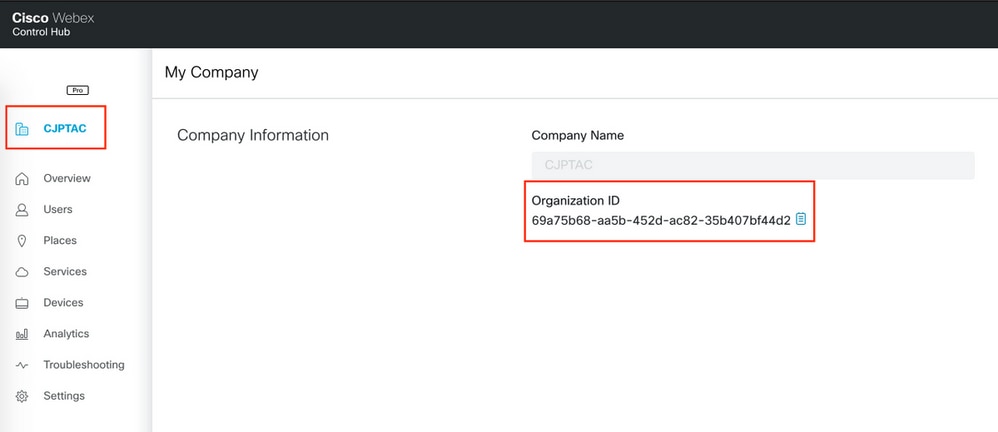
ID organizzazione cliente: Se distribuito tramite l'hub di controllo
Problemi comuni
Acquisisci log browser
I registri del browser sono una fonte di informazioni utile per comprendere il comportamento del browser. In alcuni casi TAC richiede di fornire registri del browser per comprendere la comunicazione e lo scambio di dati tra il desktop dell'agente e il server. I log del browser costituiscono i log della console e i log di rete.
Abilita timestamp nel browser
Prima di raccogliere i log del browser (o i log della console) da Chrome o Firefox, abilitare i timestamp sul browser. In questo modo è possibile sincronizzare gli intervalli client e server.
Abilita timestamp e conserva i registri durante la navigazione
Cromatura
- Dalla barra dei menu, scegliere Visualizza > Sviluppatore > Strumenti di sviluppo.
- Fare clic sul pulsante Personalizza e controlla Strumenti di sviluppo (3 punti verticali).
- Fare clic su Impostazioni.
- In Preferenze, selezionare le seguenti caselle di controllo:
- Registra richieste HTTP XML
- Mostra timestamp
- Mantieni registro durante la navigazione
Firefox
- Dalla barra dei menu, scegliere Strumenti > Sviluppatore Web > Attiva/disattiva strumenti.
- Fare clic su Personalizza strumenti di sviluppo e visualizzare la Guida.
- Fare clic su Settings (il pulsante cog).
- Selezionare la casella di controllo Attiva timestamp.
Raccogli registri console
La console fornisce informazioni su una pagina aperta. In ultima analisi, i messaggi visualizzati nella console provengono dagli sviluppatori Web che hanno creato la pagina o dal browser stesso. Quando un utente registra un messaggio sulla console, può indicarne l'importanza, o il livello di gravità.
Chrome o Firefox
- Aprire Developer Tools (fare clic con il pulsante destro del mouse in un punto qualsiasi del browser e scegliere Ispect).
- Eseguire i passi dello scenario da acquisire.
- Passare alla scheda Console.
- In base al browser utilizzato:
- Fare clic con il pulsante destro del mouse e scegliere Salva con nome (file di testo del blocco note).
- Fare clic con il pulsante destro del mouse e scegliere Seleziona tutto. Fare clic con il pulsante destro del mouse e scegliere Copia.
- Incollare in un file di testo.
- Allegare i file di testo al ticket di supporto.
Internet Explorer
- Premere il tasto F12 per aprire la finestra Strumenti di sviluppo.
- Nella scheda Console, immettere il
AgentSDK.EnableIE11DebugLogging(true)comando per abilitare la registrazione aggiuntiva. - Eseguire i passi dello scenario da acquisire.
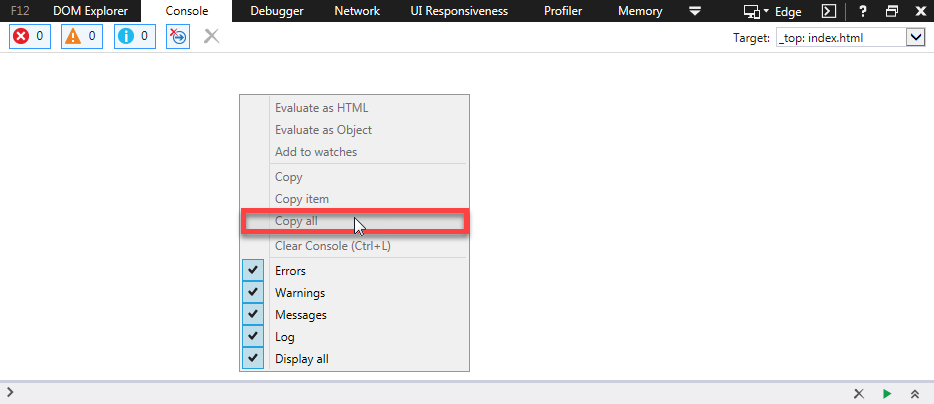
- Dalla scheda Console, fare clic con il pulsante destro del mouse e scegliere Copia tutto.
- Immettere il
AgentSDK.EnableIE11DebugLogging(false)comando per disabilitare la registrazione aggiuntiva:
Raccogli registri HAR (Hyper Text Transfer Protocol Archive Format)
Il formato HTTP Archive, o HAR, è un archivio in formato JSON per la registrazione dell'interazione di un browser Web con un sito.
Chrome o Firefox
- Aprire Google Chrome e passare alla pagina in cui si è verificato il problema.
- Aprire Developer Tools (fare clic con il pulsante destro del mouse in un punto qualsiasi del browser e scegliere Ispect).
- Cercare un pulsante di registrazione di tipo round (
 ) nell'angolo superiore sinistro della scheda Rete; rosso indica che il record è in corso e grigio indica che è disattivato.
 - Selezionare la casella di controllo Mantieni registro.
- Fare clic sul pulsante Cancella (
 ) per cancellare eventuali registri precedenti dalla scheda Rete.
 - Eseguire i passi dello scenario da acquisire.
- Fare clic con il pulsante destro del mouse in un punto qualsiasi della griglia di richieste di rete, scegliere Salva come HAR con contenuto o Salva tutto come HAR, quindi salvare il file nel computer.
Come generare un HAR su Microsoft Edge o Microsoft Internet Explorer
- Selezionare l'URL da cui avviare l'acquisizione.
- Passare a Strumenti di sviluppo (utilizzare F12 come scelta rapida) e fare clic sulla scheda Rete.
- Eseguire i passi dello scenario da acquisire.
- Fare clic su Esporta come HAR.
- Fare clic su Salva con nome... per salvare il file HAR o il file XML (Extensible Markup Language) se si utilizza una versione precedente di Internet Explorer.
Contributo dei tecnici Cisco
- Praveen AlampallyCisco TAC
- Arundeep NagarajCisco TAC
 Feedback