Creare un ticket PEGA dall'hub di controllo
Sommario
Introduzione
Questo documento descrive il processo per aprire un ticket PEGA in Control Hub in un'organizzazione Webex Calling.
Prerequisiti
Requisiti
Accesso a Control Hub.
Componenti usati
Le informazioni fornite in questo documento si basano sulle seguenti versioni software e hardware:
- Hub di controllo
Le informazioni discusse in questo documento fanno riferimento a dispositivi usati in uno specifico ambiente di emulazione. Su tutti i dispositivi menzionati nel documento la configurazione è stata ripristinata ai valori predefiniti. Se la rete è operativa, valutare attentamente eventuali conseguenze derivanti dall'uso dei comandi.
Premesse
I ticket PEGA vengono gestiti dal team PSTN di Cisco per assistere gli amministratori di Webex Calling che desiderano eseguire azioni amministrative come numeri di ordine, numeri di porta o porre una domanda relativa ai servizi esistenti.
Per le organizzazioni con Cisco Calling Plan, queste azioni possono essere eseguite da Control Hub, il che rende queste attività meno difficili, evitando molteplici punti di amministrazione.

Nota: Per ulteriori informazioni sui piani di chiamata Cisco, consultare la sezione Informazioni correlate alla fine di questo documento.
Passaggi per la creazione di un ticket PEGA
Passaggio 1. In Control Hub, andare a PSTN & Routing, quindi scegliere Ordini PSTN.
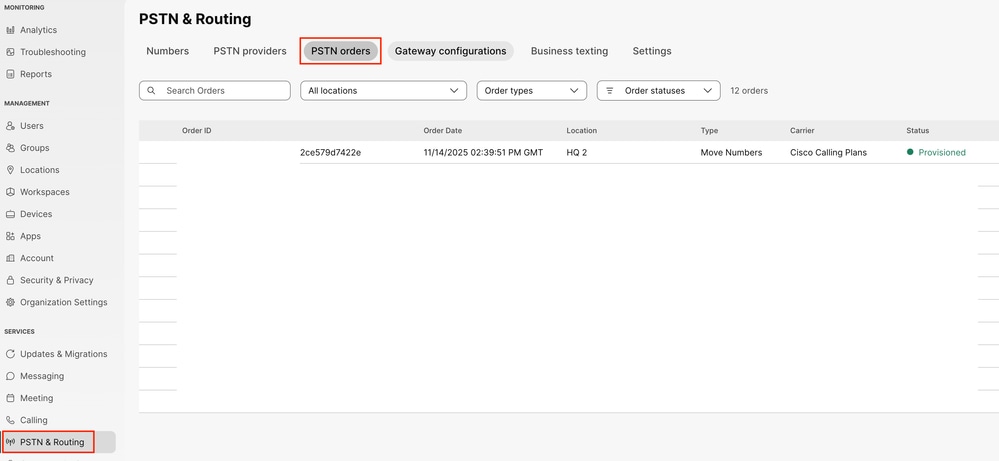 Scheda Ordini PSTN in Control Hub.
Passo 2: selezionare uno qualsiasi degli ordini elencati e nella finestra dell'ordine scorrere verso il basso fino alla fine.
Passaggio 3. Fare clic su Apri una richiesta di assistenza Cisco Calling Plans. 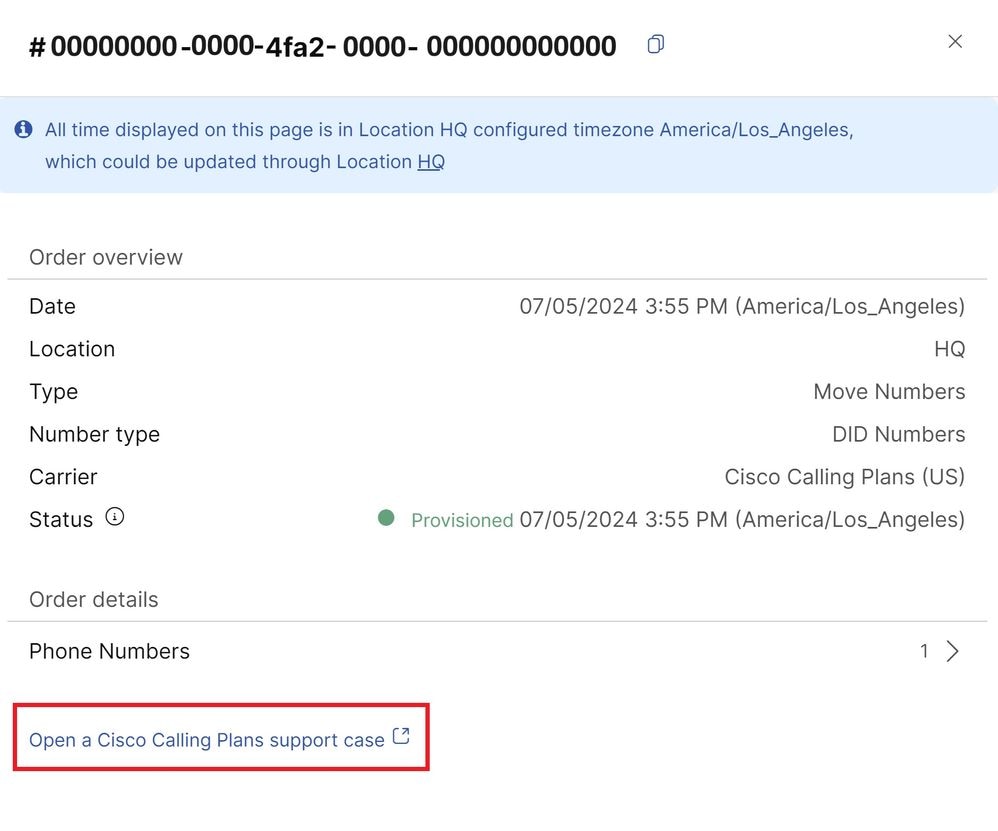 Vista della finestra Ordine
Passaggio 4. Verrà visualizzata una nuova finestra del browser, in cui è possibile scegliere tra le opzioni Ordina nuovi numeri, Porta numeri esistenti e Domande relative ai servizi esistenti.
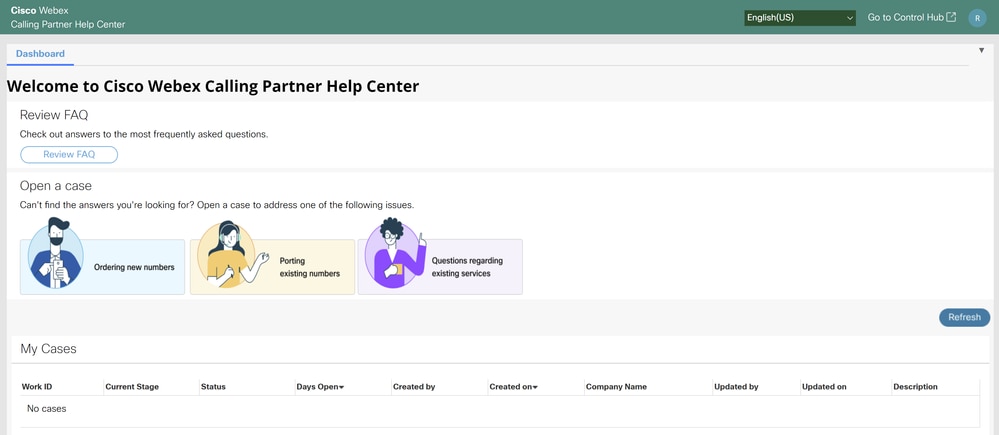 Pagina ticket PEGA
Elenco di problemi disponibili per opzione
Di seguito sono riportati i problemi specifici disponibili per ciascuna delle opzioni visualizzate nel dashboard:
Ordinamento di nuovi numeri
- Devo ordinare nuovi numeri
- Impossibile trovare i numeri per un indicativo di località specifico
- Altro (domanda non elencata)
Numeri di porta esistenti
- Verifica portabilità dei numeri
- Assistenza con la documentazione necessaria
- Controlla stato per richiesta porta
- Rifiuto o eccezione della porta ricevuta
- Riprogramma giorno e/o ora porta
- Annulla ordine porta
- URGENTE: Necessità di restituzione del servizio al vettore precedente (entro 24 ore)
- Altro (domanda non elencata)
Domande relative ai servizi esistenti
- Aggiunta dell'indirizzo ESA (Emergency Service Address) per il lavoratore remoto
- Spostare un numero di telefono da un'ubicazione all'altra
- Segnala un problema con il servizio PSTN Cisco
- Altro (domanda non elencata)
Completare i campi contrassegnati da un asterisco, ad esempio Paese e Nome ubicazione.
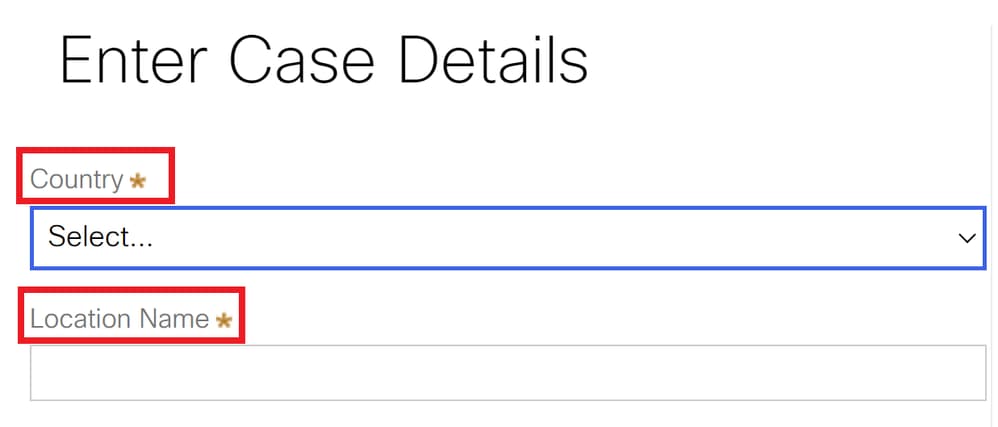 I campi obbligatori sono contrassegnati con un asterisco
Pulsanti informativi del dashboard
Inoltre, nel dashboard vengono visualizzate le richieste e ulteriori informazioni, ad esempio la fase corrente e lo stato.
Fai clic su Aggiorna per visualizzare gli ultimi aggiornamenti sulle tue richieste.
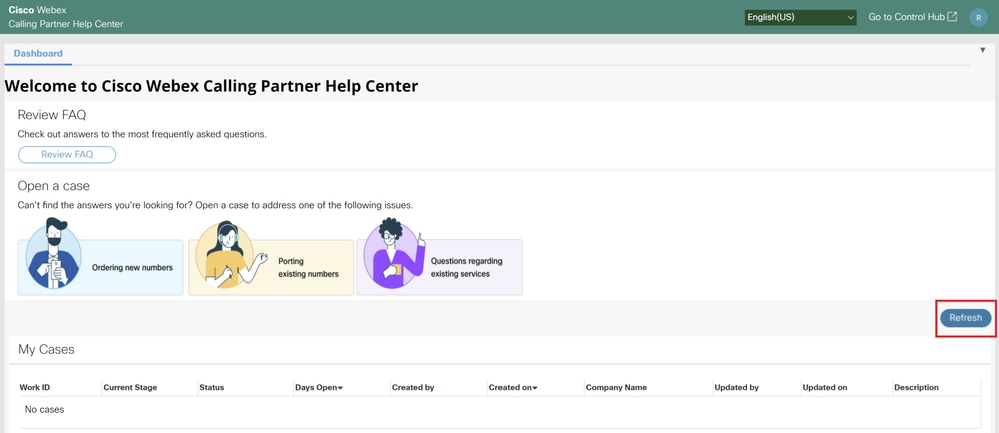 Pulsante Aggiorna
Il Dashboard offre un pulsante Revisione domande frequenti, in cui è possibile trovare domande comuni e relative risposte, ad esempio:
- Che cosa sono i piani telefonici Cisco?
- Dove sono disponibili i piani telefonici Cisco?
- Cosa è disponibile in un piano telefonico Cisco?
- Come vengono offerti i piani di chiamata Cisco?
- In quali aree sono disponibili i piani telefonici Cisco?
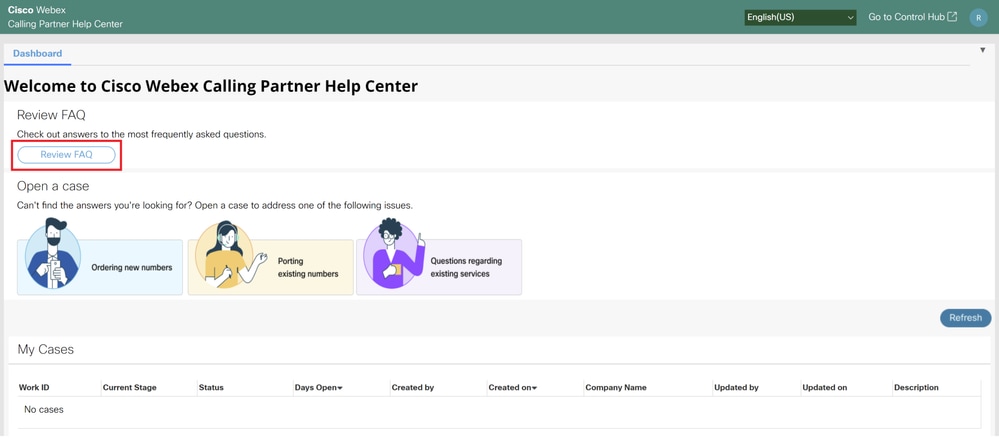 Pulsante Domande frequenti
Dopo aver creato una richiesta PEGA, il team PSTN di Cisco fornisce assistenza per l'intero processo di risoluzione.
Procedura per la creazione di un ticket PEGA se non sono ancora presenti ordini PSTN
Passaggio 1. In Control Hub, andare in Servizi, quindi scegliere PSTN & Routing.
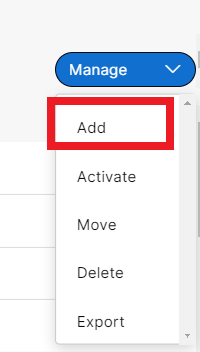
Passaggio 2. Nella scheda Numeri, fare clic su Gestisci e selezionare Aggiungi.
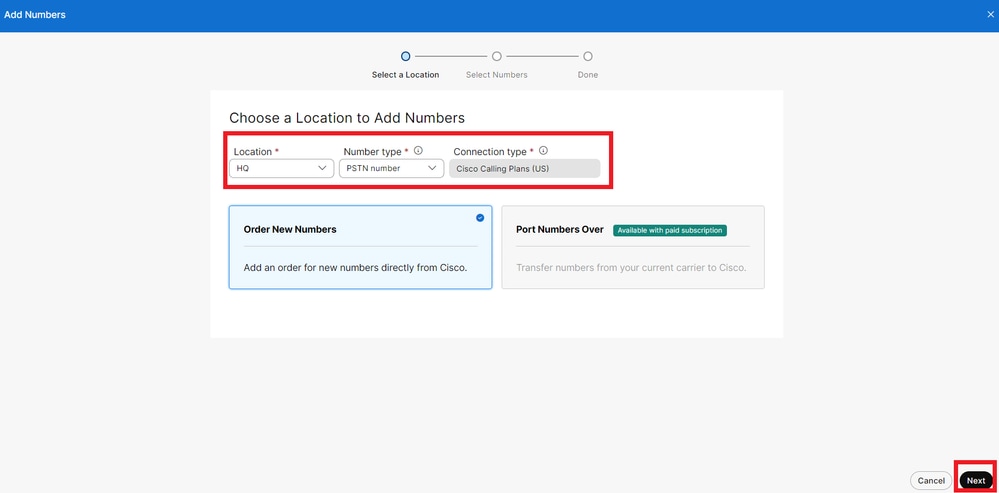
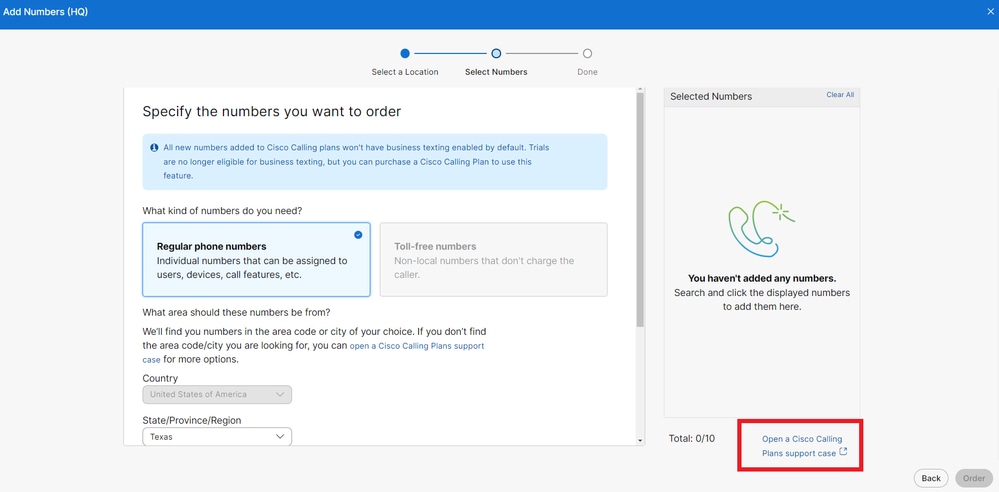
Passaggio 3. Nella finestra Aggiungi numeri, selezionare la località con la sottoscrizione Cisco Calling Plans, selezionare Ordina nuovi numeri e fare clic su Avanti.
Passaggio 4. Nella finestra successiva, fare clic sul collegamento ipertestuale Apri una richiesta di assistenza Cisco Calling Plans.
Contatta il team di supporto PSTN Cisco per e-mail
È possibile contattare il team di supporto PSTN di Cisco tramite e-mail all'indirizzo pstn-support@cisco.com. Possono creare una richiesta per conto dell'utente.
Nota: I ticket PEGA sono destinati a supportare le domande relative alla rete PSTN di partner/clienti per i piani telefonici Cisco
Informazioni correlate
- Informazioni di contatto del supporto Cisco
- Opzioni PSTN di Webex Calling
- Linee guida e criteri per il trasferimento dei numeri nel piano di chiamata Cisco
Cronologia delle revisioni
| Revisione | Data di pubblicazione | Commenti |
|---|---|---|
3.0 |
14-Apr-2025
|
Release iniziale |
1.0 |
18-Jul-2024
|
Versione iniziale |

 Feedback