Introduzione
Questo documento descrive le funzionalità di In Product Support su FND, le versioni supportate e il loro utilizzo con Field Network Director (FND).
Premesse
L'Assistente al supporto dei prodotti di In su FND è un assistente personale che fornisce ai partner e ai clienti Cisco un'esperienza self-service in diversi domini di conoscenza, ad esempio:
- Gestione di richieste, bug e RMA
- Verifica dell'applicabilità dei bug
- Risoluzione dei problemi hardware
- Licenze
- Webex
Versioni supportate
Per Field Network Director (FND), la funzionalità di supporto guidato può essere utilizzata con le versioni 4.11, 4.12, 5.0 e 5.1 utilizzando un'estensione del browser.
Requisiti di sistema e del browser
Browser supportati
Google Chrome: L'estensione è ottimizzata per Google Chrome, che è il browser ufficialmente consigliato.
Microsoft Edge: L'estensione è stata testata su Microsoft Edge e ne è stata confermata la funzionalità. Esso può essere messo a disposizione su richiesta.
Configurazione browser
Verificare che il browser sia aggiornato alla versione più recente per evitare problemi di compatibilità.
Consente popup e reindirizzamenti dai domini Cisco per garantire il funzionamento dell'estensione senza interruzioni.
Requisiti di rete
Garantire una connettività stabile a Internet per facilitare l'installazione e la funzionalità dell'estensione.
Requisiti di accesso
Account Cisco
Devi avere un account Cisco.com attivo per accedere e usare l'estensione. L'estensione si integra con Cisco Single Sign-On (SSO) per un'esperienza di accesso semplice e sicura.
Gestione estensioni
Per gestire le estensioni installate, è necessario avere dimestichezza con l'esplorazione di "chrome://extensions/" o con l'accesso alla scheda delle estensioni accanto alla barra di ricerca nel browser.
Procedura di installazione
Download e installazione: È possibile scaricarlo da qui
Abilitare l'estensione: Assicurarsi che l'estensione sia attiva selezionando il menu Estensioni Chrome e autenticarsi via Cisco.com per attivare l'estensione.
Casi di utilizzo abilitati per FND
Caso di utilizzo 1: Apri una nuova richiesta di assistenza Cisco
È possibile creare una nuova richiesta di assistenza Cisco facendo clic su Apri richiesta di assistenza Cisco dall'icona CSA.
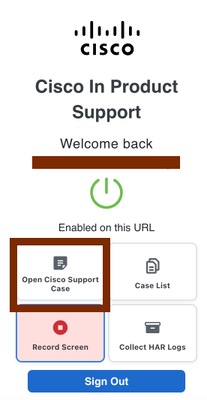
Passaggio 2. Viene visualizzata una nuova schermata di popup in cui si richiedono informazioni aggiuntive da aggiungere alla nuova richiesta di supporto Cisco.
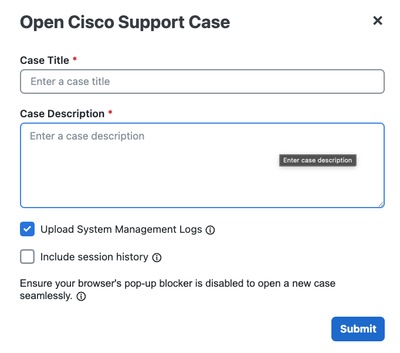
Di seguito sono riportati gli input che è possibile fornire:
- Titolo del caso (obbligatorio)
- Descrizione della richiesta (obbligatoria)
- Cronologia sessioni (facoltativo) - Opzione che consente di includere la cronologia delle sessioni della scheda del browser come parte della descrizione della richiesta.
- Carica log di gestione del sistema: questa opzione consente di tornare a FND dopo la creazione di TAC SR per creare e raccogliere la diagnostica.
Caso di utilizzo 2: Registra schermata
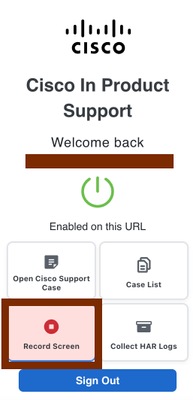
Inizia registrazione: Fare clic sull'icona dell'estensione nella barra degli strumenti Chrome e selezionare l'opzione "Record Screen" per avviare il processo di registrazione dello schermo.
Una volta arrestata la registrazione, gli utenti possono caricare il video in una richiesta esistente o in una nuova richiesta.
Caso di utilizzo 3: Raccogli log HAR
I log HAR (HTTP Archive) sono file in formato JSON che registrano l'interazione di un browser Web con un sito, incluse le richieste di rete, i tempi di risposta e le intestazioni. Utilizzati per la risoluzione dei problemi relativi alle prestazioni, agli errori o agli accessi non riusciti, vengono generati tramite gli strumenti di sviluppo del browser nella scheda Rete. In questo modo è possibile risolvere i problemi relativi alla GUI Web.
Avvia acquisizione log: Per acquisire i log HAR, fare clic sul pulsante 'Raccogli log HAR' nel popup dell'estensione come mostrato di seguito.
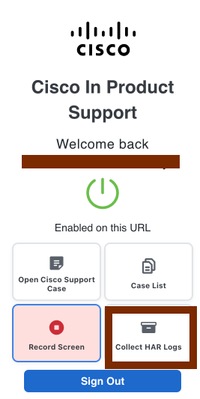
Istruzioni di navigazione: Viene visualizzato un messaggio che indica la procedura da seguire per verificare che i registri HAR siano stati raccolti correttamente.
Avvia acquisizione: Fare clic su ‘OK’ nel popup per avviare la raccolta di log HAR nella pagina del prodotto.
Interrompi acquisizione: Una volta riprodotti i passaggi, arrestare la raccolta facendo clic sul pulsante 'Interrompi raccolta' sulla scheda mobile o aprire il popup dell'estensione e fare di nuovo clic sul pulsante 'Raccogli log HAR'. Confermare l'azione di arresto nel prompt.
Log di caricamento: Dopo l'arresto, viene visualizzato un popup a scelta obbligatoria. È possibile caricare i log HAR immettendo un numero di richiesta per aggiungerli a una richiesta esistente o creando una nuova richiesta per il problema acquisito.
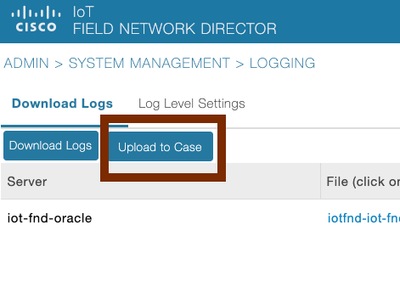
Caso di utilizzo 4: Caricamento di log dalla GUI
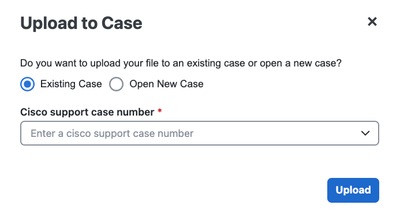
Selezionare Admin > System Management > Logging per caricare il bundle dei log direttamente nella richiesta TAC.

 Feedback