Configurazione della funzionalità di autorizzazione del supporto remoto di Catalyst Center
Introduzione
In questo documento viene descritto come configurare la funzione di autorizzazione del supporto remoto in Catalyst Center (in precedenza Cisco DNA Center).
Prerequisiti
Per utilizzare al meglio la funzionalità di autorizzazione del supporto remoto in Catalyst Center, è necessario che siano soddisfatti alcuni criteri:
- Catalyst Center deve essere versione 2.3.7.6 o successiva.
- Il pacchetto di servizi di supporto deve essere installato in Catalyst Center.
- Consenti il supporto per l'autorizzazione remota tramite il firewall o il proxy.

Nota: L'autorizzazione al supporto remoto è stata introdotta in Catalyst Center versione 2.3.3.x, ma offre funzionalità limitate. Nella versione precedente, è consentito solo l'accesso ai dispositivi di rete e l'accesso alla CLI di Catalyst Center non è presente. Catalyst Center versione 2.3.7.6 e successive offrono accesso proxy all'interfaccia utente Web, profiling del controllo di accesso basato su ruoli (RBAC) e accesso ai comandi senza password.
Descrizione
RADKit fornisce una connettività interattiva sicura ai terminali remoti e alle interfacce utente Web. Le funzionalità RADKit sono integrate nel Catalyst Center e vengono definite autorizzazioni di supporto remoto. Quando gli utenti utilizzano la funzione di autorizzazione del supporto remoto, possono accedere a TAC dagli ambienti Catalyst Center in modalità remota per raccogliere informazioni o risolvere problemi. Ciò riduce il tempo necessario per gli utenti per partecipare alle videochiamate, poiché TAC analizza i problemi riscontrati.
Limitazioni
La versione corrente di Autorizzazione supporto remoto presenta le seguenti limitazioni rispetto alla versione indipendente RADKit:
- Quando il tecnico del supporto esegue i comandi "maglev", "sudo" o "rca" sul Catalyst Center, questi comandi richiedono le credenziali. L'autorizzazione del supporto remoto non automatizza la gestione di queste credenziali, quindi è necessario condividere queste credenziali con il tecnico del supporto (questa funzionalità è stata aggiunta in Catalyst Center 2.3.7.6 e versioni successive).
- Tramite il servizio di autorizzazione del supporto remoto, non è possibile connettersi all'interfaccia utente grafica (GUI) dei dispositivi di rete.
- Non è possibile fornire l'accesso remoto a dispositivi che non sono presenti nell'inventario del Catalyst Center ma che devono essere necessari per la risoluzione dei problemi (ad esempio, ISE).
- Non è possibile fornire l'accesso remoto ai punti di accesso wireless, anche se si trovano nell'inventario del Catalyst Center.
- L'accesso remoto è limitato a 24 ore alla volta fino alla versione 2.3.7.9. Nella versione 2.3.7.10 il limite è stato aumentato a quattro giorni.
- La creazione di un'autorizzazione consente di accedere a tutti i dispositivi dell'inventario del Catalyst Center. Non è possibile limitare l'accesso a determinati dispositivi di rete.
Per superare questi limiti, è possibile installare il servizio RADKit standalone. L'installazione è disponibile per Windows, Mac e Linux. Per ulteriori informazioni, vedere RADKit.
Connettività di rete
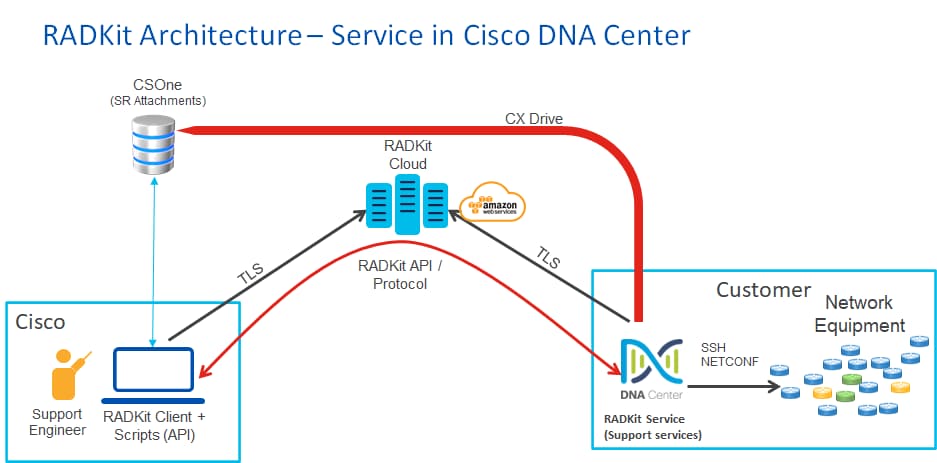
Catalyst Center si connette al connettore RADKit su AWS. Il connettore RADKit è incorporato nella funzione di autorizzazione del supporto remoto. TAC si connette al connettore RADKit su AWS e utilizza un client RADKit. Una volta generato un ID di supporto dall'ambiente Catalyst Center, il client RADKit utilizza l'ID di supporto per connettersi al Catalyst Center.
Configura autorizzazione supporto remoto
Per abilitare l'autorizzazione al supporto remoto e consentire a un tecnico TAC di accedere in remoto, attenersi alla seguente procedura:
- Assicurarsi che il firewall consenta l'URL richiesto.
- Installare il pacchetto di Servizi di supporto.
- Configurare le credenziali SSH per il flusso di lavoro Autorizzazione supporto remoto (non più richiesto in Catalyst Center versione 2.3.7.6 e successive).
- Crea una nuova autorizzazione.
Passaggio 1
Affinché l'autorizzazione al supporto remoto funzioni, il connettore Catalyst Center deve comunicare con il connettore AWS. Per garantire questa comunicazione, consentire a questo URL di attraversare il firewall, se configurato: Prod RADKit.

Suggerimento: Per ulteriori informazioni su porte e URL specifici che è necessario aprire per il corretto funzionamento delle funzionalità di Catalyst Center, vedere la sezione Pianificazione della distribuzione della Guida all'installazione di.
Passaggio 2
1. Al termine di una nuova installazione o aggiornamento di Catalyst Center 2.3.5.x o versioni successive, installare manualmente il pacchetto dei servizi di supporto. Pacchetto facoltativo non installato per impostazione predefinita.
2. Passare all'interfaccia utente di Catalyst Center.
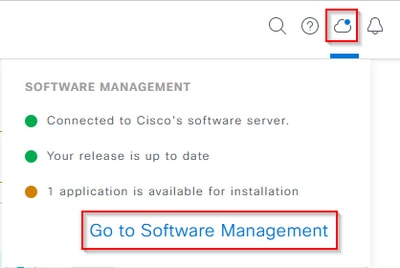
3. Dalla schermata Home dell'interfaccia utente di Catalyst Center, selezionare l'icona del cloud nella parte superiore destra della schermata e scegliere Vai a gestione software.
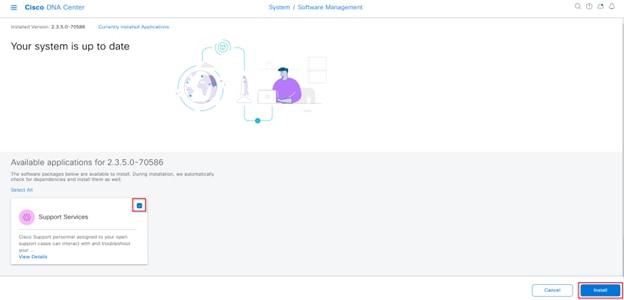
4. Nella pagina Gestione software, è possibile visualizzare la release installata corrente e qualsiasi release disponibile a cui effettuare l'aggiornamento (e qualsiasi package opzionale disponibile).
5. Il pacchetto di servizi di supporto è un pacchetto facoltativo e non viene installato automaticamente dopo una nuova installazione completata o un aggiornamento in cui il pacchetto non è stato distribuito in precedenza.
6. Fare clic sulla casella relativa al Pacchetto di servizi di supporto nell'elenco dei pacchetti disponibili, quindi fare clic sul pulsante Installa nella parte inferiore destra della schermata.
7. Viene visualizzata una finestra popup per il controllo delle dipendenze per i pacchetti selezionati.
8. Al termine del controllo, scegliere Continua.
9. I pacchetti selezionati iniziano quindi l'installazione. La lunghezza di questo processo dipende dal numero di pacchetti attualmente presenti nel processo di distribuzione. Mentre il pacchetto è in fase di distribuzione, nella parte superiore dello schermo viene visualizzato un banner arancione che indica che i servizi di automazione e verifica sono stati temporaneamente interrotti. Ciò si verifica a causa del nuovo pod del servizio di supporto che viene creato ed è in fase di avvio.
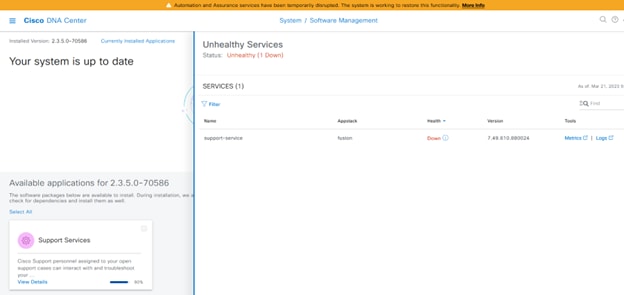
10. Dopo 10-20 minuti, il nuovo pod è completamente attivo e l'installazione del pacchetto dei servizi di supporto è completata. Una volta installato il pacchetto, aggiornare il browser e andare al Passaggio 3.
Passaggio 3
- Per l'accesso completo alla funzionalità di autorizzazione del supporto remoto è necessario configurare le credenziali SSH nelle impostazioni di autorizzazione del supporto remoto. Senza queste credenziali, TAC non è in grado di utilizzare RADKit per la risoluzione dei problemi in remoto.
- Per configurare le credenziali SSH, passare all'icona Punto interrogativo in alto a destra nell'interfaccia utente di Catalyst Center.
- Dall'elenco, scegliere Autorizzazione supporto remoto.
Nota: L'autorizzazione di supporto remoto viene visualizzata solo dopo l'installazione del pacchetto di Servizi di supporto e l'aggiornamento del browser. Per informazioni su come completare questa operazione, consultare il passo 2.
Nota: Non è più necessario configurare le credenziali SSH nella pagina Autorizzazione del supporto remoto a partire dalla versione 2.3.7.6 e successive. Questa è parte della nuova funzione senza password. Catalyst Center recupera le credenziali archiviate internamente e non è necessario configurare o condividere le credenziali con i tecnici TAC.
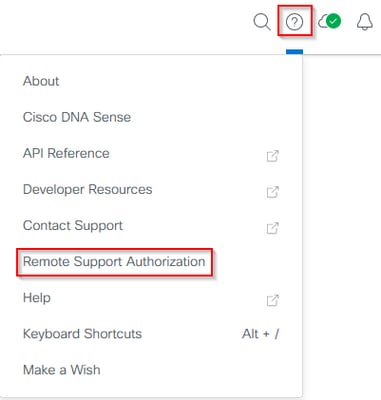
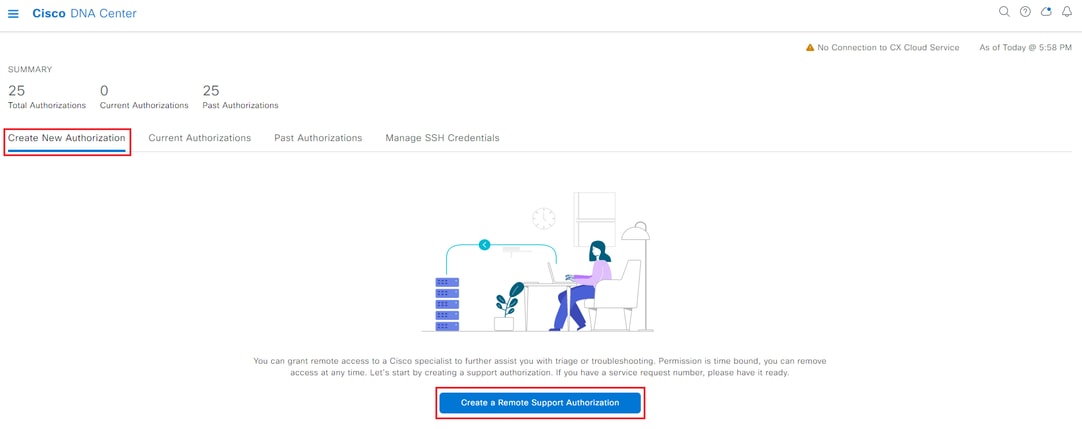
4. Quindi, si viene reindirizzati alla pagina di autorizzazione del supporto remoto. Se è la prima volta che si accede a questa pagina dopo aver installato il pacchetto di servizi di supporto, viene visualizzata solo la schermata Crea nuova autorizzazione.
Passaggio 4
1. Scegliere Crea autorizzazione supporto remoto.
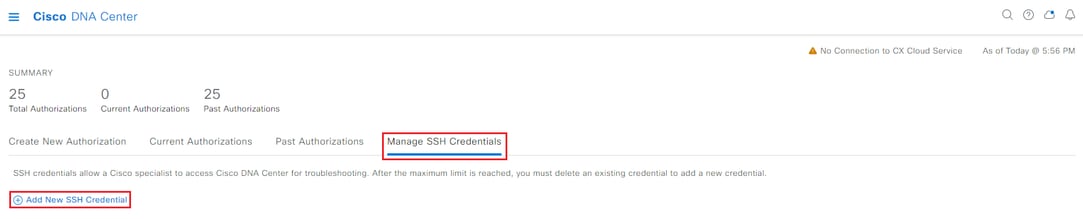
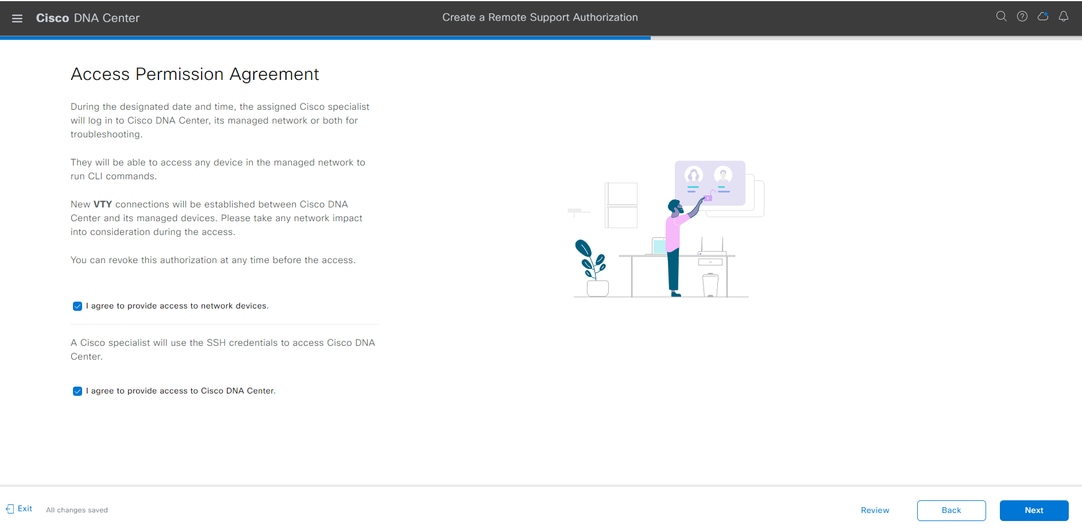
2. L'utente viene reindirizzato alla pagina Contratto di autorizzazione di accesso. In questa pagina sono disponibili due opzioni:
- Nuove connessioni VTY tra Catalyst Center e i dispositivi gestiti in Inventory.
- Accesso alla CLI degli accessori di Catalyst Center
3. Per stabilire una connessione SSH con i dispositivi di rete gestiti dal Catalyst Center, selezionare la prima opzione. Se questa opzione non è selezionata, i tecnici TAC non possono eseguire il protocollo SSH nei dispositivi con RADKit.
4. Per stabilire una connessione SSH agli accessori del Catalyst Center, selezionare la seconda opzione. Se questa opzione non è selezionata, i tecnici TAC non possono accedere al Catalyst Center con RADKit. Per un utilizzo ottimale della funzionalità Autorizzazione supporto remoto, si consiglia di selezionare entrambe le opzioni.
5. Dopo aver selezionato le opzioni desiderate, fare clic su Avanti.
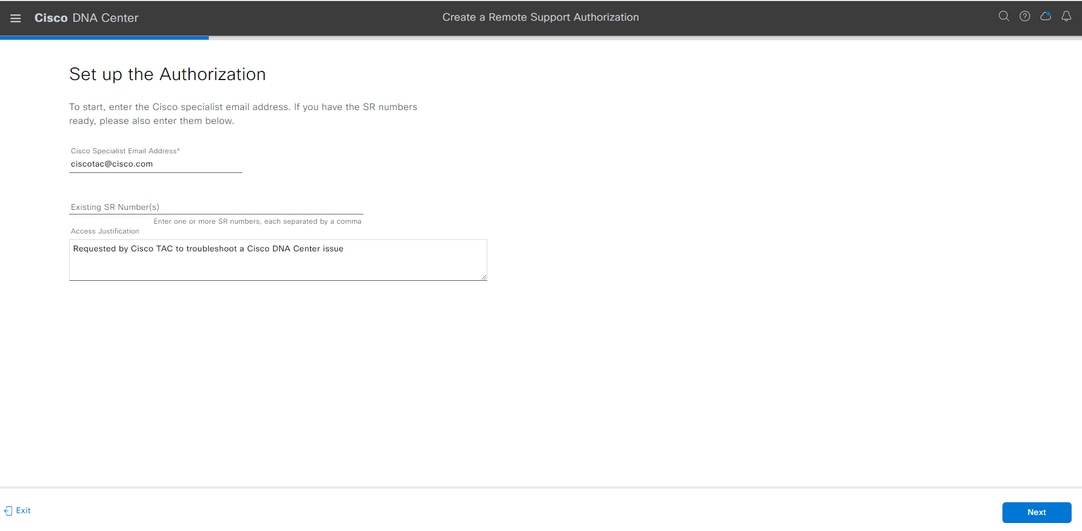
6. Quindi, viene eseguito il reindirizzamento a una pagina del flusso di lavoro per avviare l'impostazione dell'autorizzazione. È necessario immettere l'indirizzo e-mail del tecnico TAC e il relativo ruolo di accesso. Ad esempio: "ciscotac@cisco.com" e "OBSERVER-ROLE". Questi due campi sono facoltativi:
- Numeri SR esistenti
- Giustificazione dell'accesso
7. Se è stata aperta una richiesta di assistenza TAC, inserire il numero corrispondente nel campo Numero/i SR esistente/i. Se si dispone di ulteriore documentazione per l'autorizzazione al supporto remoto, aggiungerla nel campo Motivazione accesso, ad esempio "Richiesta da TAC per risolvere un problema riscontrato".
8. Fare clic su Avanti.
Nota: La possibilità di utilizzare la GUI per generare l'RCA o il mini RCA, eseguire controlli degli strumenti di convalida o eseguire qualsiasi report è disabilitata per l'accesso OBSERVER-ROLE poiché si tratta di un ruolo di sola lettura.
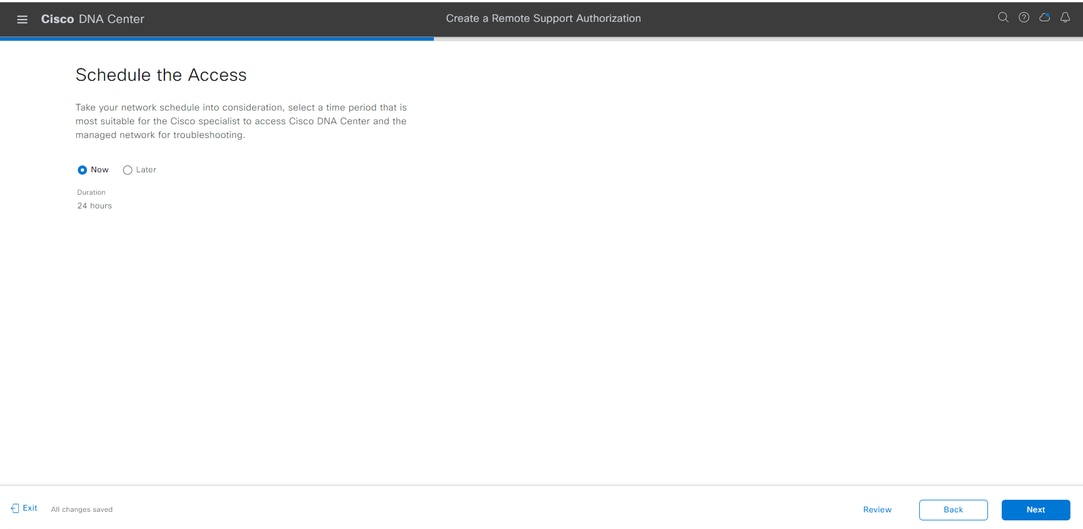
9. A questo punto, si viene reindirizzati alla fase Pianifica accesso. È necessario scegliere Adesso o In seguito. È possibile avviare l'autorizzazione immediatamente o pianificarla in anticipo.
Nota: L'autorizzazione può essere pianificata in anticipo solo per un massimo di 30 giorni dalla data corrente di creazione della richiesta di autorizzazione.
Nota: Le richieste di autorizzazione sono impostate per 24 ore. Sebbene le autorizzazioni possano essere annullate in anticipo, la durata non può essere modificata da 24 ore a 2.3.6.7.10 o versioni successive.
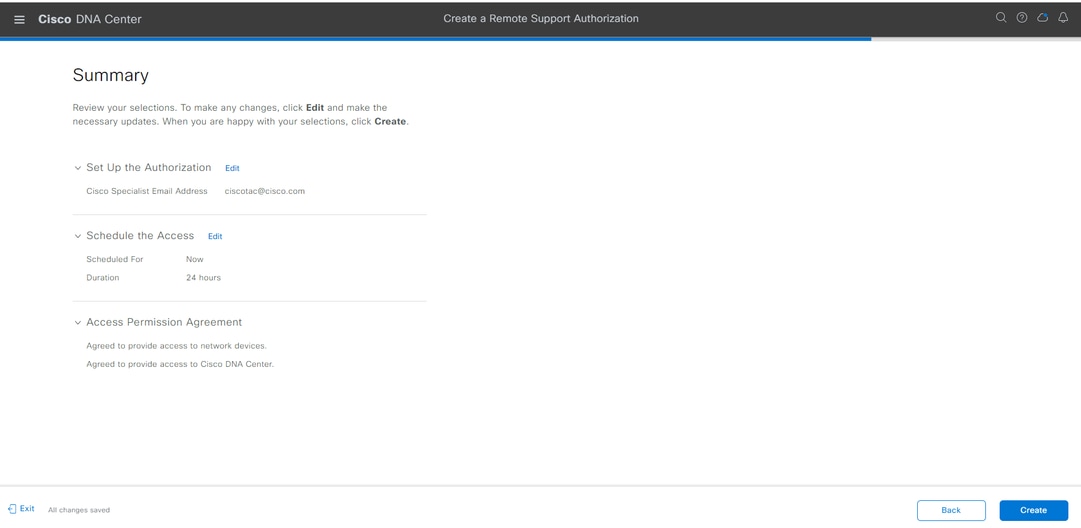
10. L'utente viene reindirizzato alla pagina Riepilogo, in cui sono elencate le modifiche di configurazione pianificate dalle risposte al flusso di lavoro Creazione di un'autorizzazione di supporto remoto. Controllare e verificare che le impostazioni siano corrette. Se le impostazioni sono corrette, fare clic su Crea.
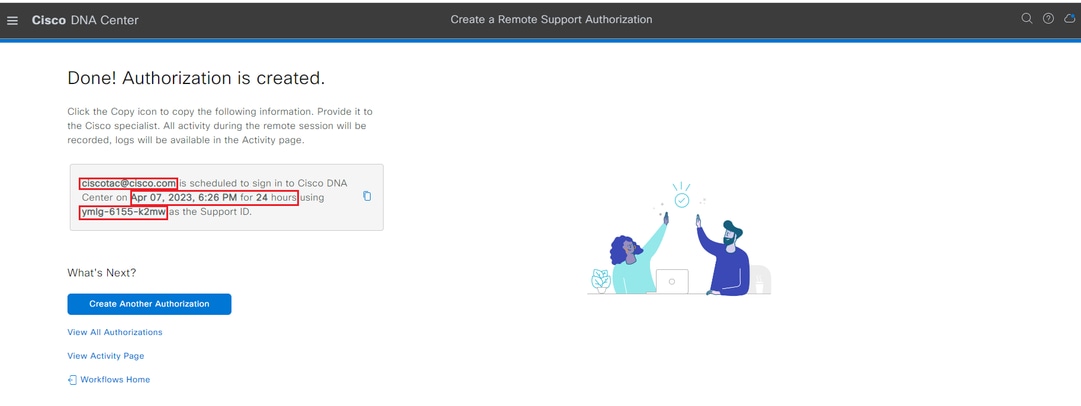
11. Fare clic su Crea per procedere al passo finale. L'utente viene reindirizzato a una pagina che indica che l'autorizzazione è stata creata. Gli elementi chiave di questa pagina sono:
- Indirizzo e-mail del tecnico TAC
- Ora di inizio e durata pianificate dell'autorizzazione
- ID supporto
Nota: Il tecnico TAC richiede l'ID supporto per la connessione al client RADKit per allegare la richiesta di autorizzazione. Copiare le informazioni fornite e inviarle al tecnico TAC.
12. In questa pagina è possibile scegliere Crea un'altra autorizzazione, Visualizza tutte le autorizzazioni, Visualizza attività o Visualizza flussi di lavoro.
13. Se non è necessario creare un'altra autorizzazione, è possibile scegliere Visualizza tutte le autorizzazioni per visualizzare tutte le autorizzazioni correnti e passate.
- Visualizza pagina attività consente di reindirizzare l'utente alla pagina Log di audit.
- Visualizza tutte le autorizzazioni reindirizza l'utente alla pagina Autorizzazioni correnti nella sezione Autorizzazione supporto remoto.
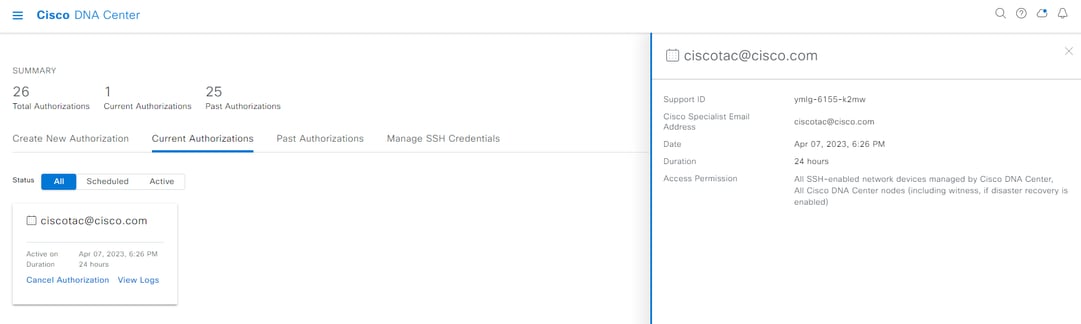
- È possibile visualizzare le autorizzazioni Tutto, Programmato o Attivo.
- Fare clic su un'autorizzazione per aprire una finestra laterale in cui vengono visualizzate le impostazioni configurate con il flusso di lavoro Crea autorizzazione supporto remoto.
14. È possibile annullare un'autorizzazione o visualizzare i log di controllo delle attività eseguite dal tecnico TAC nella distribuzione. È possibile scegliere di passare alla scheda Autorizzazioni passate per visualizzare le informazioni cronologiche sulle autorizzazioni precedenti.
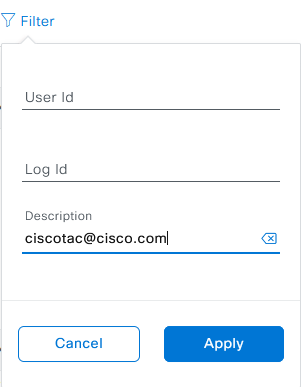
15. Scegliere Visualizza log da reindirizzare alla pagina Log audit. Nella pagina Log di audit, è possibile scegliere Filtro, quindi filtrare in base alla descrizione con l'indirizzo e-mail del tecnico TAC.
16. Scegliere Applica. In questo modo viene aggiunto un filtro basato sull'indirizzo e-mail del tecnico TAC e viene mostrata la descrizione dei log di controllo quando RADKit viene utilizzato per accedere in remoto all'implementazione.
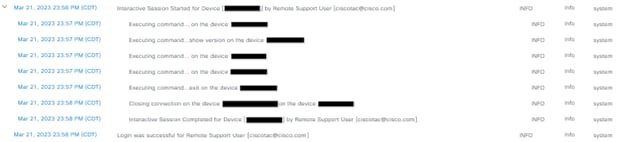
17. Dai log di audit è possibile verificare le attività svolte dal tecnico TAC e la data dell'accesso.

Avviso: La funzionalità di autorizzazione del supporto remoto di Catalyst Center versione 2.3.7.6 viene testata con il client RADKit 1.6.11.
Cronologia delle revisioni
| Revisione | Data di pubblicazione | Commenti |
|---|---|---|
7.0 |
24-Jul-2026
|
Controllo ortografico, grammaticale, struttura della frase, spaziatura, numerazione, testo alternativo nelle immagini e note e suggerimenti aggiornati per l'allineamento. |
4.0 |
13-Aug-2024
|
Aggiornare Cisco DNA Center a Cisco Catalyst Center. Aggiornato il titolo. Il documento è stato aggiornato per visualizzare il nuovo flusso di lavoro per l'abilitazione su 2.3.7.6+ |
3.0 |
01-Mar-2024
|
Aggiunta della sezione "limitazioni" |
2.0 |
07-Apr-2023
|
Release iniziale |
1.0 |
29-Mar-2023
|
Versione iniziale |

 Feedback