Risoluzione dei problemi relativi alla reimpostazione della password dell'utente Maglev
Sommario
Introduzione
Questo documento descrive come sbloccare o reimpostare la password per l'utente Maglev.
Ambiente
Questa operazione è valida per le implementazioni di appliance fisiche e virtuali VMware ESXi locali.
Dettagli sull'appliance fisica locale
- Scaricare un'immagine ISO Ubuntu 18.04 o successiva dalla pagina di download di Ubuntu Desktop. Si consiglia Ubuntu 18.04 perché la versione del sito è la stessa del Cisco Catalyst Center.
- Dopo aver scaricato l'ISO sul sistema locale, installarlo sullo switch KVM Cisco Integrated Management Controller (CIMC).
- Dopo aver montato l'ISO sullo switch KVM, eseguire l'avvio dall'ISO.
- Una volta ottenuto l'accesso a Ubuntu, installare le directory radice e var nel sistema.
- Una volta montate le directory root e var, sbloccare o modificare l'account utente di Maglev.
- Riavviare infine l'accessorio, verificare che sia possibile accedere con Maglev e reimpostare la password con la configurazione guidata.
Dettagli su Virtual Appliance ESXi
- Scaricare l'immagine ISO Ubuntu.
- Caricare l'ISO nella posizione del file ISO dell'archivio dati o nella libreria dei contenuti in vSphere vCenter.
- Aggiungere un'unità CD/DVD-ROM alla macchina virtuale.
- Modificare il ritardo di avvio su un valore maggiore.
Componenti usati
Questa operazione è stata eseguita su un'immagine Ubuntu 18.04; un'immagine diversa produce tempi e risultati diversi. In alcuni ambienti sono necessarie fino a 2 ore per raggiungere il desktop Ubuntu, ma per la maggior parte degli utenti il processo viene completato in 30 minuti.
Questa operazione non è limitata alla versione desktop di Ubuntu. È sufficiente accedere alla shell. Qualsiasi immagine Ubuntu che fornisce accesso alla shell funziona per questa operazione.
Le informazioni discusse in questo documento fanno riferimento a dispositivi usati in uno specifico ambiente di emulazione. Su tutti i dispositivi menzionati nel documento la configurazione è stata ripristinata ai valori predefiniti. Se la rete è operativa, valutare attentamente eventuali conseguenze derivanti dall'uso dei comandi.
Risoluzione
Passaggio 1: Confermare l'accesso e selezionare il flusso di lavoro corretto
1. Verificare se il nodo interessato è un dispositivo fisico locale o un dispositivo virtuale su VMware ESXi.
2. Confermare di disporre dell'accesso amministrativo all'interfaccia di gestione per la distribuzione: Cisco Integrated Management Controller (CIMC) per appliance fisiche o VMware vCenter per appliance virtuali.
3. Verificare che sia disponibile un'immagine ISO Ubuntu (Ubuntu 18.04 o versione successiva) e che sia possibile installarla sul server o sulla VM.
4. Se è stato implementato il ripristino di emergenza, prima di procedere verificare che il ripristino di emergenza sia in stato PAUSED.
Fase 1a: Avvio da un CD in tempo reale in locale
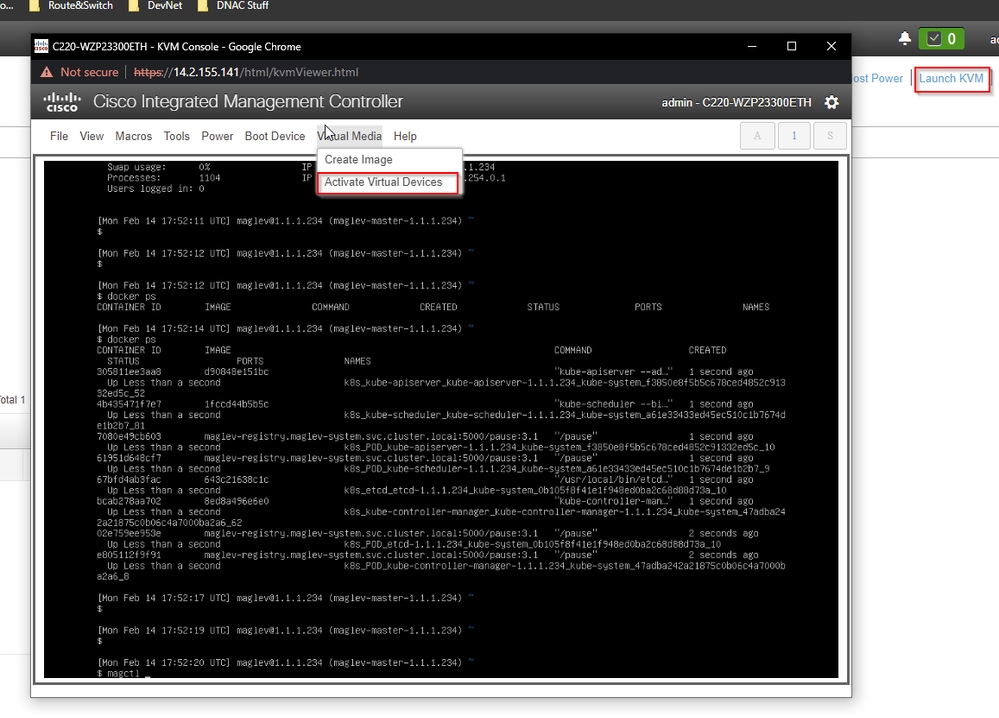
1. Accedere alla GUI di Cisco IMC, scegliere Avvia KVM, quindi Supporto virtuale > Attiva dispositivi.
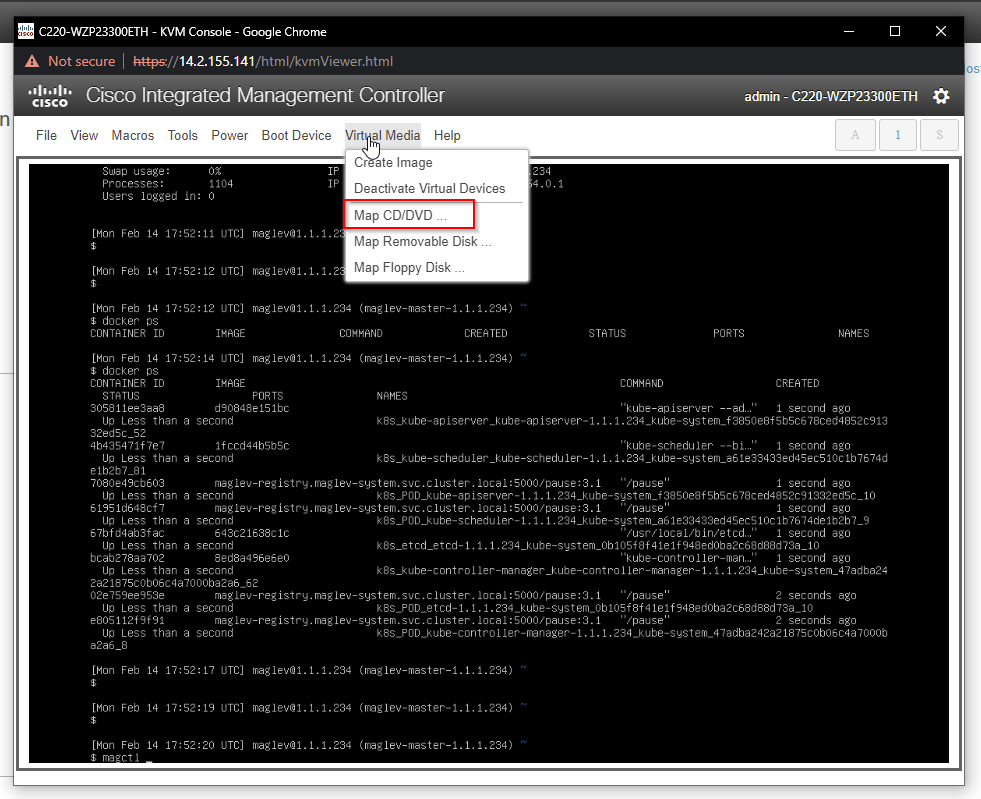
2. Quindi, scegliere Mappatura CD/DVD.
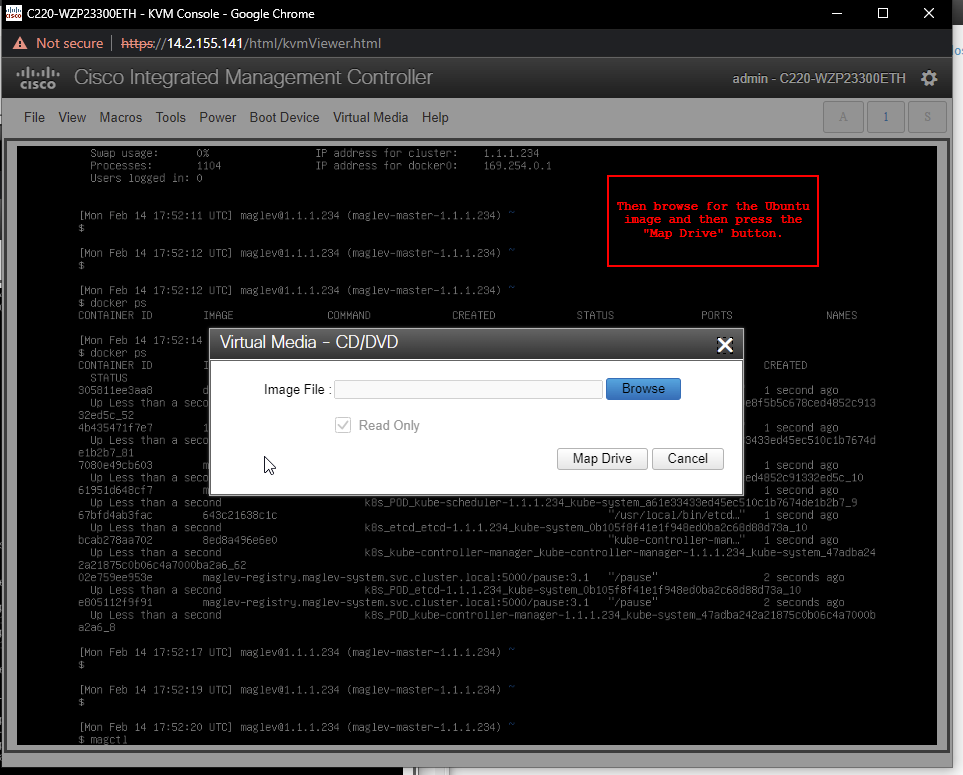
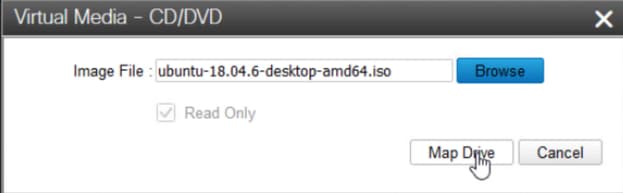
3. Fare clic su Sfoglia, quindi selezionare l'immagine ISO Ubuntu scaricata sul sistema locale. Dopo aver selezionato l'immagine Ubuntu, fare clic su Map Drive (Connetti unità).
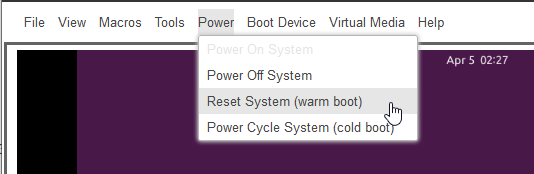
4. Spegnere nuovamente l'accessorio con Alimentazione > Ripristina sistema (avvio a caldo).
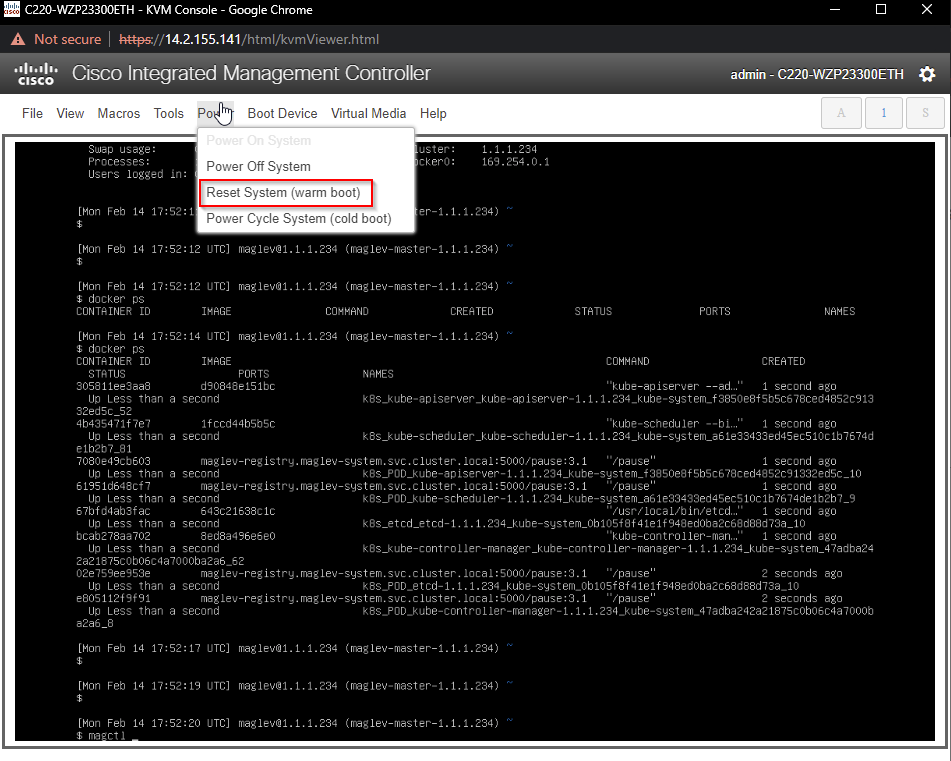
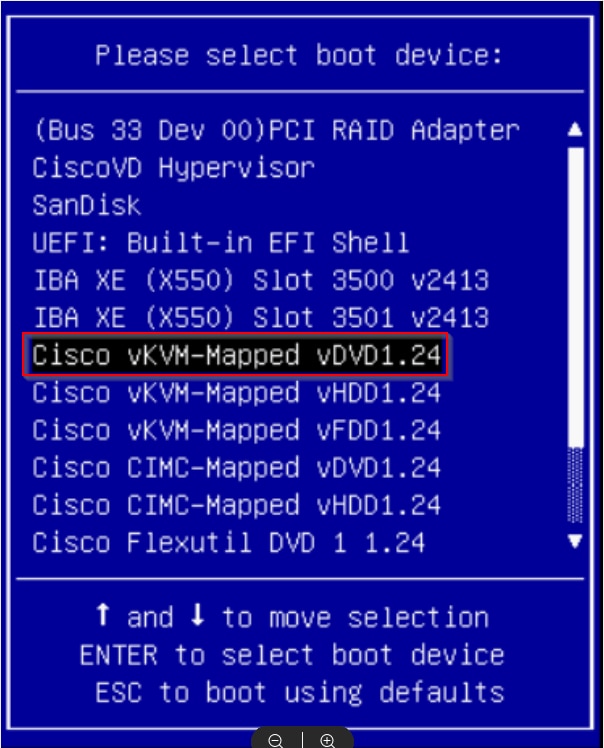
5. Dopo il riavvio del sistema, premere F6 quando viene visualizzato il logo Cisco.
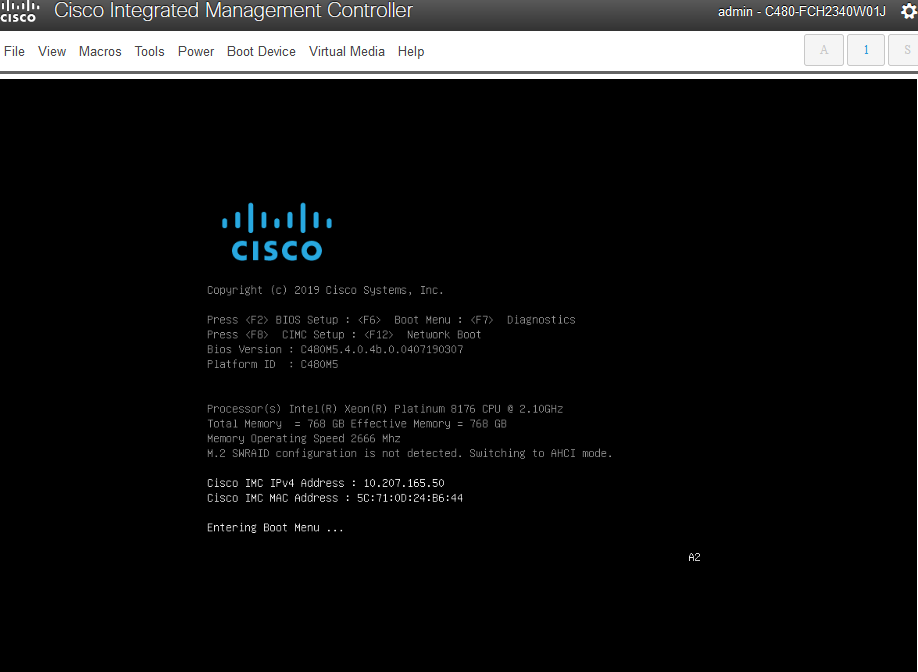
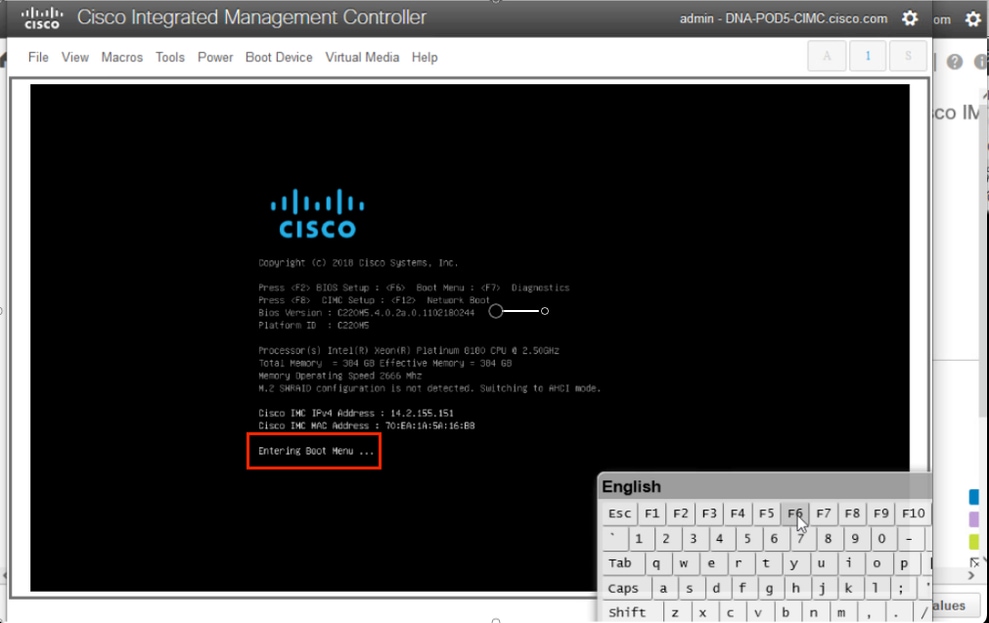
6. Viene visualizzata una seconda schermata e il sistema entra nel menu di avvio. Se non è stato premuto F6 nella prima schermata di Cisco, premerlo qui.
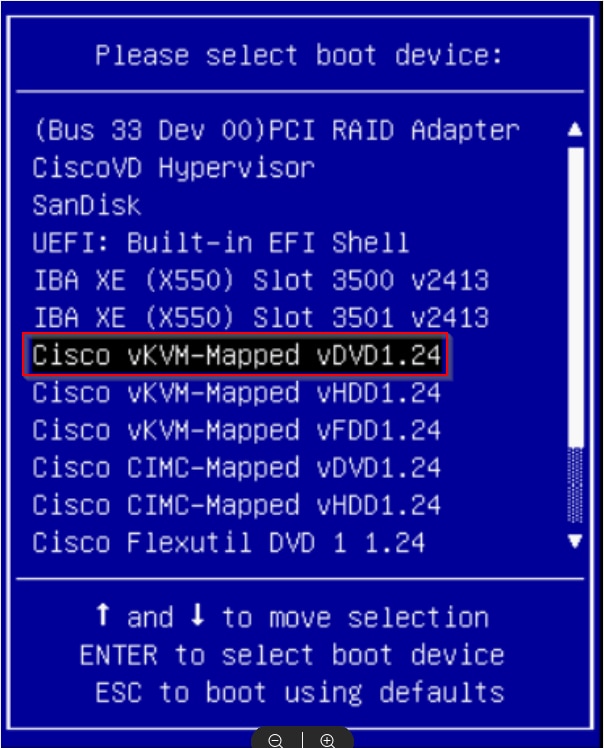
7. Quando viene visualizzato il menu di avvio, selezionare Cisco vKVM-Mapped vDVD1.24. L'accessorio viene avviato dall'immagine Ubuntu ISO mappata.
Fase 1b: Avvio da un CD live VA - ESXi
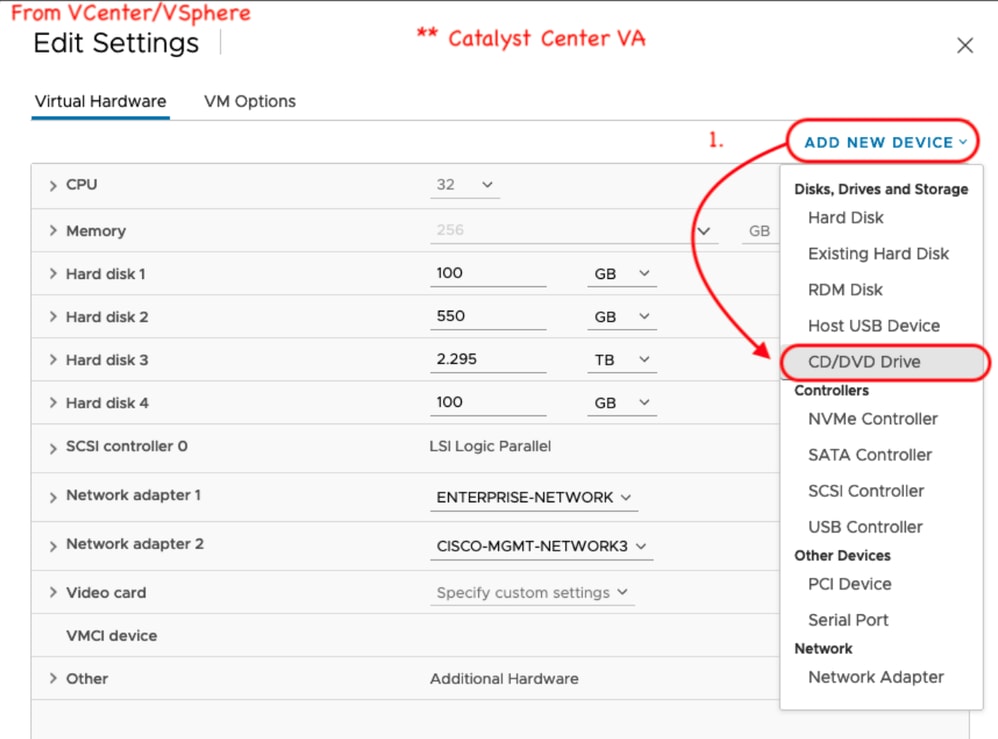
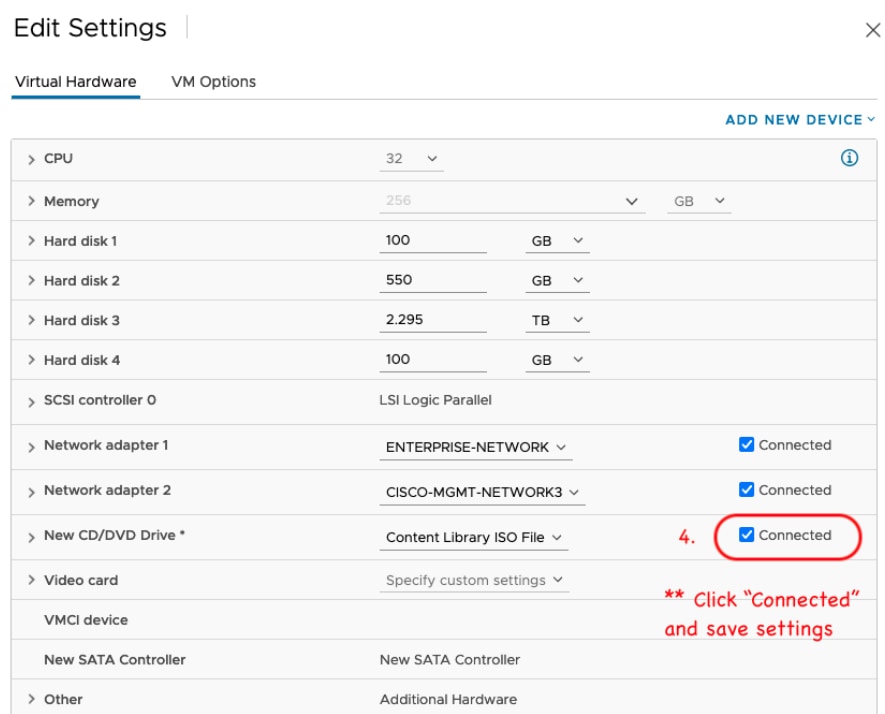
1. In VMware vCenter, passare alla VM, fare clic con il pulsante destro del mouse sulla VM, quindi scegliere Modifica impostazioni. Fare clic su ADD NEW DEVICE (AGGIUNGI NUOVO DISPOSITIVO), quindi selezionare CD/DVD Drive (Unità CD/DVD).
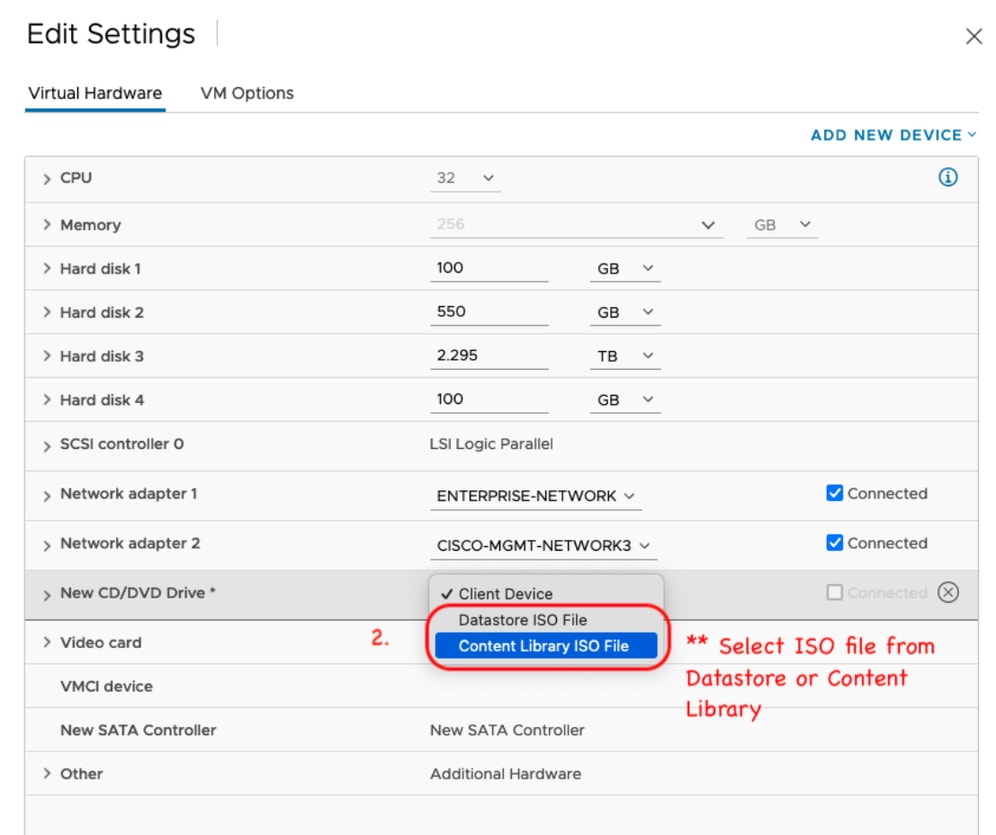
2. L'unità CD/DVD viene ora visualizzata nella pagina delle impostazioni come Nuova unità CD/DVD. Se l'ISO è stato caricato nel file ISO dell'archivio dati, scegliere l'opzione corrispondente per il CD/DVD. In caso contrario, scegliere File ISO della libreria dei contenuti.
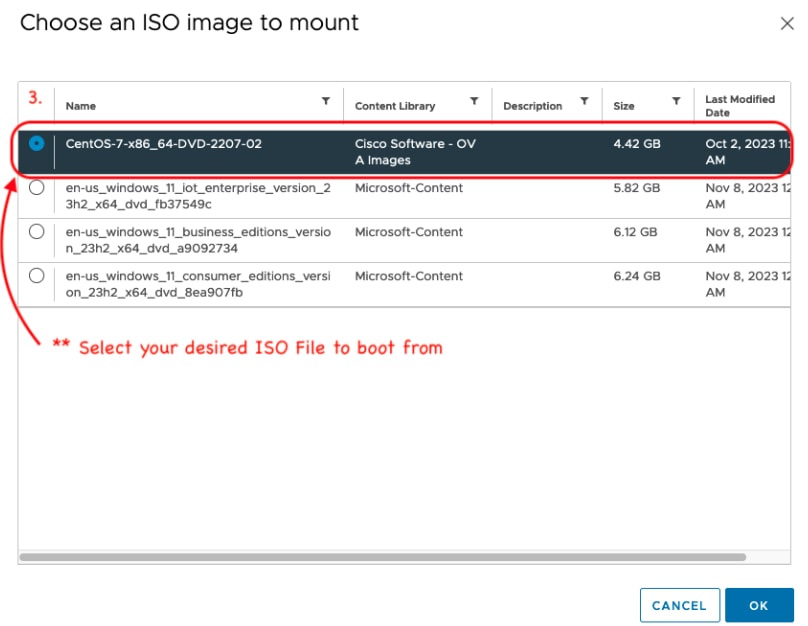
3. Selezionare il file ISO da cui avviare. Per questa procedura, utilizzare l'Ubuntu 18.04 ISO.
4. Quindi, verificare che Connected sia abilitato a destra di New CD/DVD Drive.
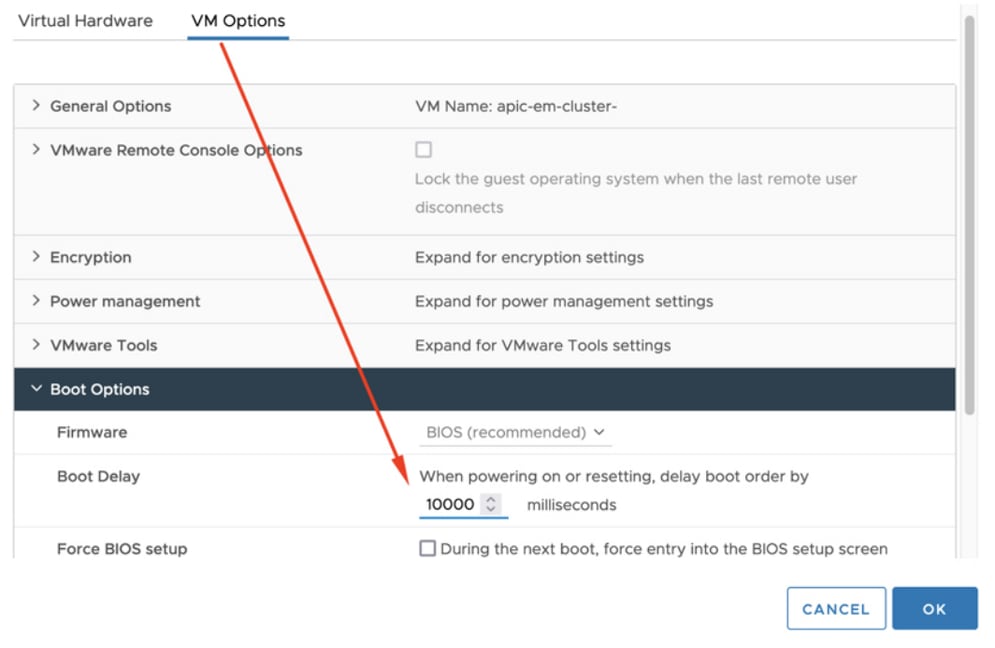
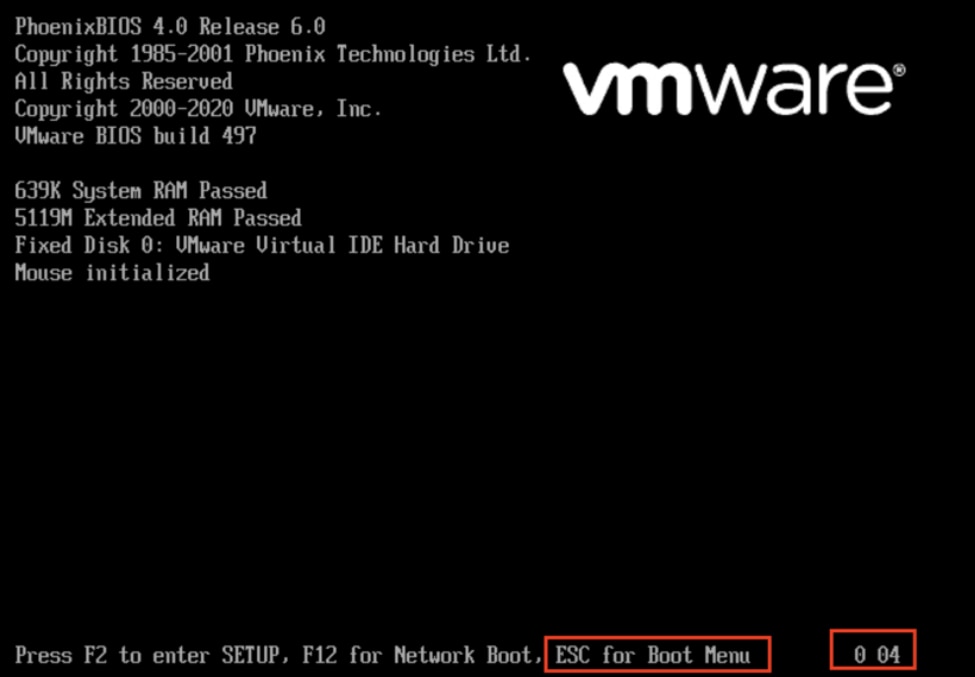
5. Fare clic su VM Options (Opzioni VM) nella parte superiore della schermata Settings (Impostazioni). Fare clic sulla freccia in giù per Opzioni di avvio, quindi modificare Ritardo avvio in un valore maggiore (ad esempio, 10000). L'aumento del ritardo determina la visualizzazione dell'opzione del menu di avvio per un periodo di tempo sufficiente a selezionare l'ISO dopo il riavvio della VM.
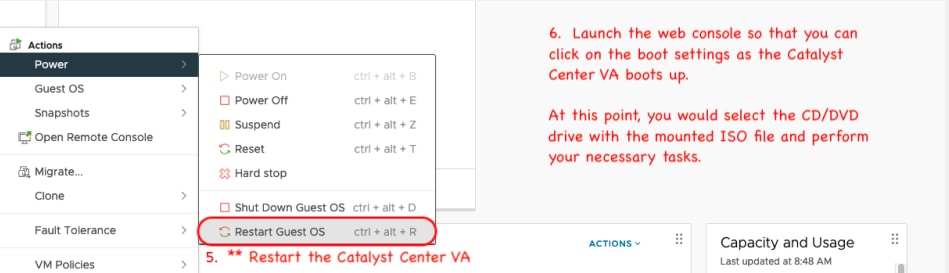
6. Quindi, riavviare la VM in modo da poter accedere al menu di avvio e avviare il sistema dall'ISO.
Passaggio 2a: Caricare nell'ISO di Ubuntu
1. Questa è la prima schermata visualizzata e può apparire inattiva (attendere la schermata successiva). In laboratorio, questa schermata è rimasta per 40 secondi.

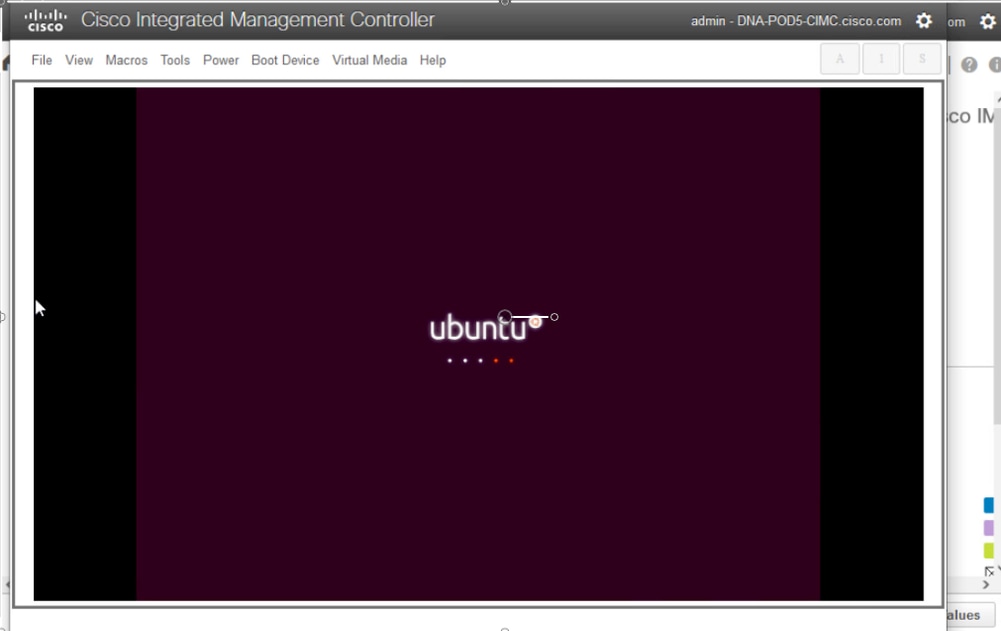
2. Successivamente, lo schermo è diventato completamente nero per circa 30 secondi prima che apparisse una schermata di caricamento di Ubuntu. In laboratorio, questa schermata è rimasta per poco più di 5 minuti prima di continuare, tuttavia i tempi possono variare da un'installazione all'altra.
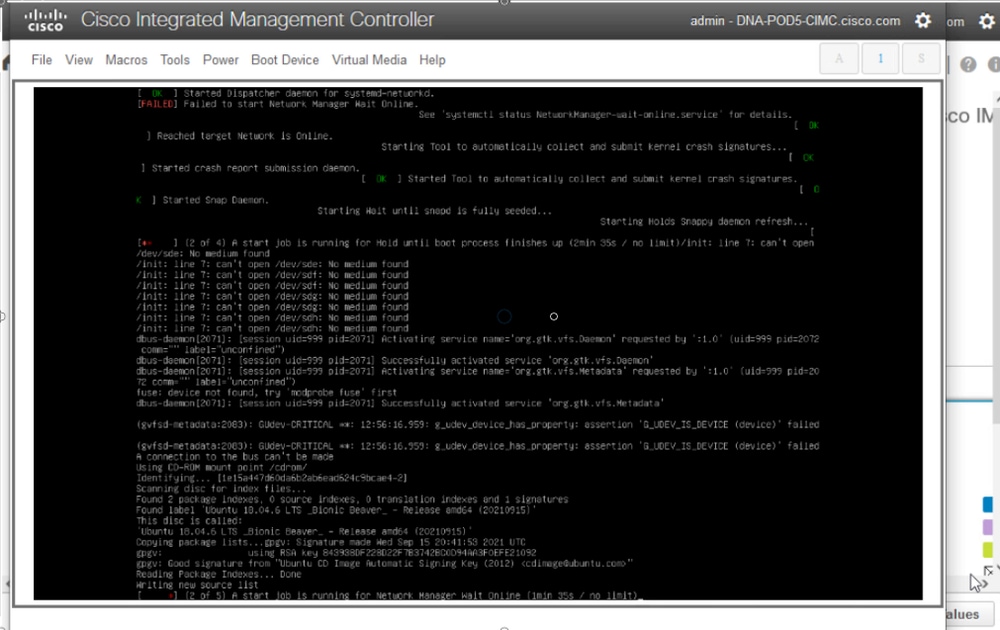
3. Successivamente, viene visualizzata una schermata che può suggerire che qualcosa è andato storto, ma questo è previsto. In laboratorio, lo schermo è rimasto acceso per 2 minuti prima di procedere.
4. Lo schermo è tornato a una schermata nera per circa 3 minuti, la schermata precedente è lampeggiata di nuovo per alcuni minuti e poi è tornato alla schermata nera per altri 2 minuti.
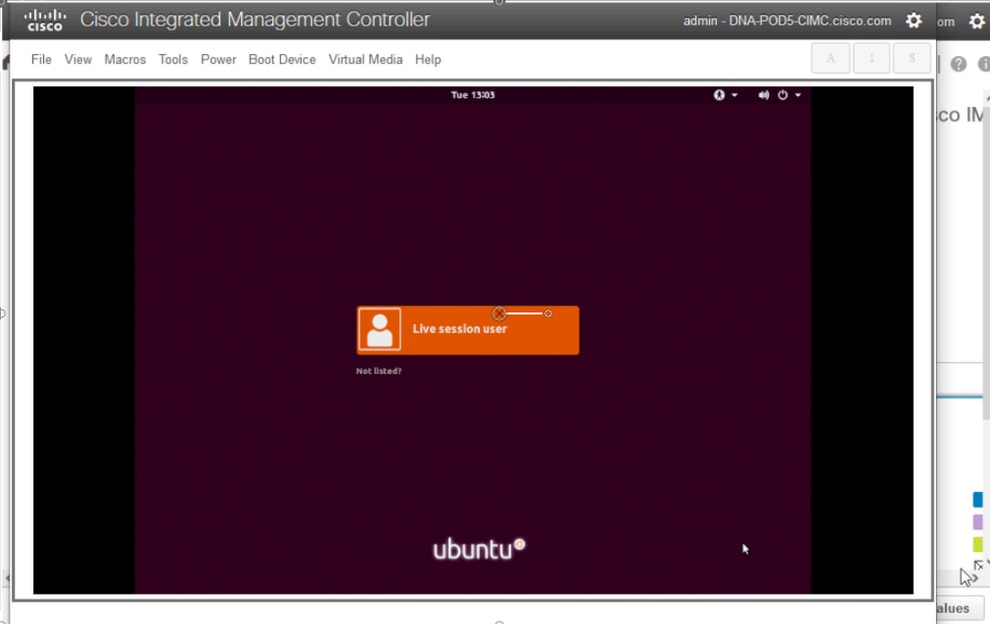
5. Successivamente, viene visualizzata l'opzione per selezionare un utente sessione Live. Se viene visualizzata l'opzione per provare il desktop Ubuntu, sceglierla. Selezionare questo utente per continuare.
6. Una volta selezionato l'utente, lo schermo diventa nuovamente nero prima della presentazione del desktop di Ubuntu.
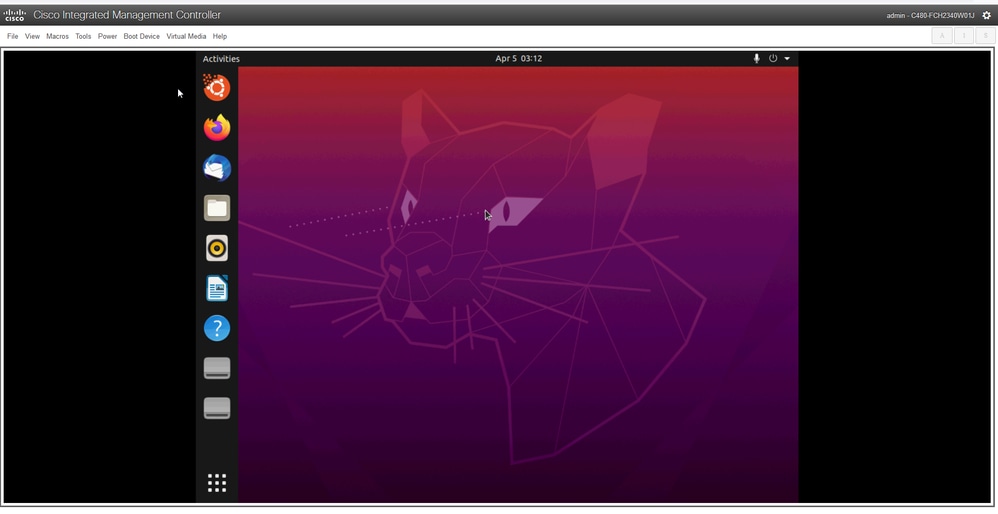
In alcuni ambienti possono essere necessarie fino a due ore per raggiungere questo punto.
Fase 2b: Monta partizioni necessarie
Quando è disponibile l'accesso all'ambiente GUI desktop di Ubuntu, aprire l'applicazione terminale ed eseguire la procedura seguente.
Dopo aver immesso l'ambiente chroot più avanti in questa procedura, è possibile determinare quale azione di ripristino è necessaria:
- Se /etc/shadow mostra un punto esclamativo (!) prima dell'hash della password per maglev, l'account è bloccato e deve essere sbloccato.
- Se l'account non è bloccato ma l'accesso è ancora negato, reimpostare il contatore degli accessi non riusciti per maglev.
- Se è necessario impostare una nuova password, reimpostare la password maglev ed eseguire l'aggiornamento sudo maglev-config dopo il riavvio.
- Creare un punto di accesso temporaneo.
- Montare le partizioni radice e var nel sistema.
- Montare gli pseudo file system nel punto di montaggio temporaneo.
Creare innanzitutto il punto di montaggio temporaneo eseguendo questo comando:
sudo mkdir /altsys
Individuare quindi le partizioni radice e var da montare. Eseguire il comando lsblk -fm per identificare le partizioni per (root) e /var. Prendere nota delle partizioni identificate per i comandi mount nel passaggio successivo.
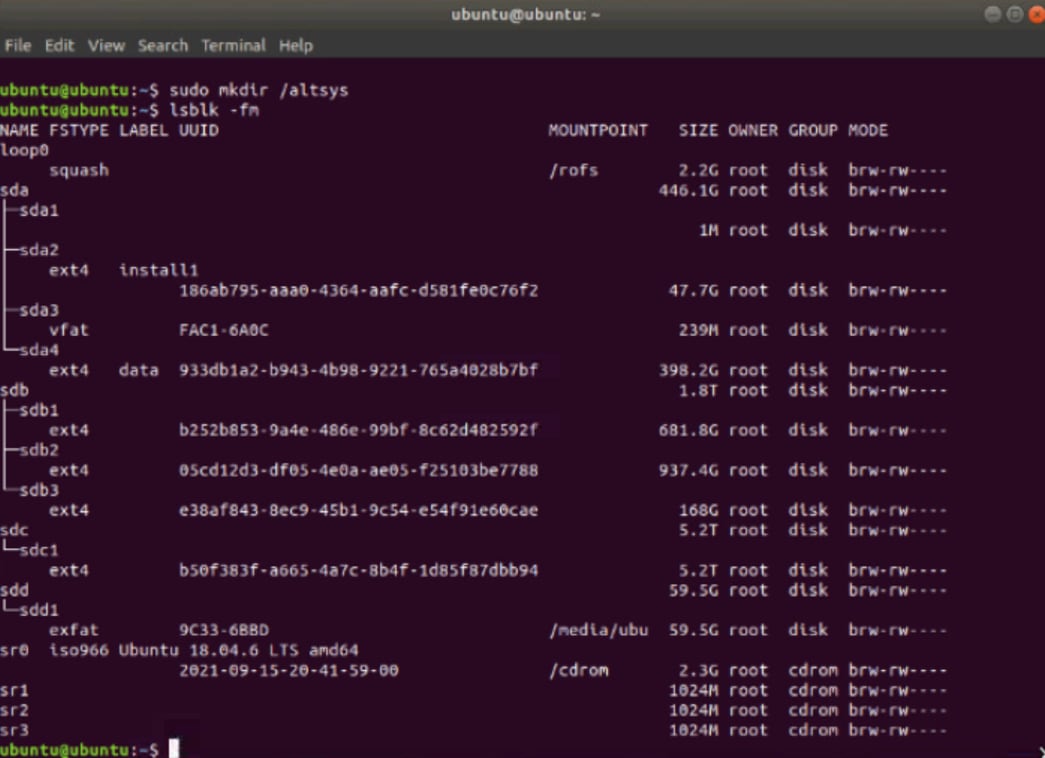
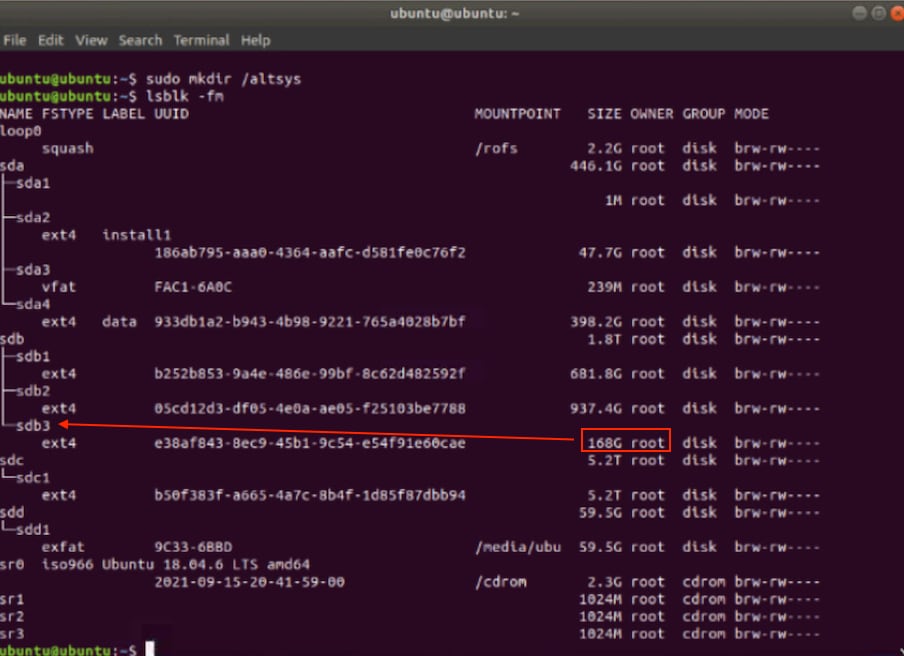
Per /var, cercare una partizione 9.5G o 168G; in questo caso, è sdb3.
Per la partizione /root, cercare la partizione 28.66G o 47.7G. Nell'esempio, questo valore è sda2.
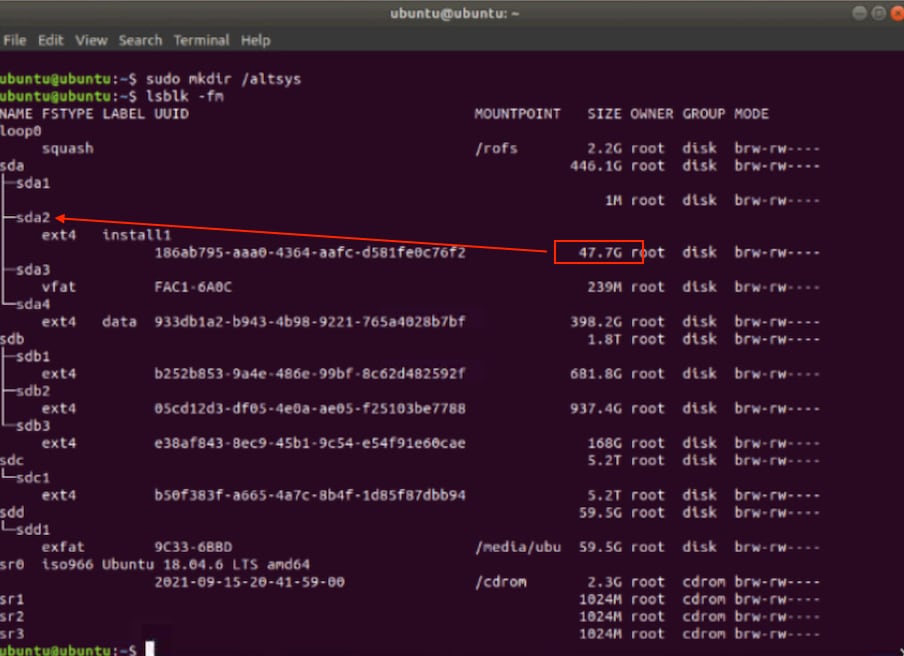
Dopo aver identificato le partizioni var e root, montarle:
sudo mount /dev/sda2 /altsys   # use the disk with up to 5 or 6 partitions
sudo mount /dev/sdb3 /altsys/var       # use the disk with up to 5 or 6 partitions
Dopo aver installato root e var, eseguire il mount degli pseudo file system:
sudo mount --bind /proc /altsys/proc
sudo mount --bind /dev  /altsys/dev
sudo mount --bind /sys  /altsys/sys
L'ultimo passaggio prima della modifica della password o dello sblocco dell'account Maglev consiste nel passare all'ambiente di montaggio temporaneo:
sudo chroot /altsys
Passaggio 3: Scegliere l'azione di recupero (Sblocca account o Reimposta password)
Dopo aver eseguito sudo chroot /altsys, utilizzare uno dei flussi di lavoro seguenti:
- Sblocca account: Utilizzare i passi 3a e 3b.
- Reimposta password: Utilizzare i passi da 3c a 3e.
Passaggio 3a: Controlla se l'account Maglev è bloccato
grep maglev /etc/shadow
maglev:!<redacted_hash>:18176:0:99999:7:::
Verificare se davanti all'hash della password è presente un punto esclamativo. In caso affermativo, l'account è bloccato. Eseguire questo comando per sbloccare l'utente:
usermod -U maglev
Passaggio 3b: Reimposta conteggio non riuscito
Se l'utente non ha un punto esclamativo (!) davanti all'hash della password nel file /etc/shadow, è stato superato il limite di errori di accesso. Per ripristinare i tentativi di accesso non riusciti, attenersi alla seguente procedura.
1. Individuare i tentativi di login non riusciti per l'utente maglev:
$ sudo pam_tally2 -u maglev
Login           Failures Latest failure     From
maglev              454    11/25/20 20:24:05  x.x.x.x
2. In questo esempio, i tentativi di accesso non riusciti superano il limite predefinito di 6. Ciò impedisce all'utente di accedere finché il numero di errori non viene reimpostato o non scende al di sotto di 6. Il numero di errori di accesso può essere reimpostato eseguendo questo comando:
sudo pam_tally2 -r -u maglev
3. È possibile confermare la reimpostazione del contatore:
sudo pam_tally2 -u maglev
Login           Failures Latest failure     From
maglev                0
Fase 3c: Reimposta la password utente di Maglev
# passwd maglev

Enter new UNIX password: #Enter in the desired password

Retype new UNIX password:  #Re-enter the same password previously applied

Password has been already used.

passwd: password updated successfully  #Indicates that the password was successfully changed
Fase 3d: Riavvio normale in ambiente Cisco Catalyst Center
1. Nella finestra KVM, fare clic su Power, quindi su Reset System (avvio a caldo). Il sistema si riavvia e avvia il software Cisco Catalyst Center dal controller RAID.
Fase 3e: Aggiornamento della password utente Maglev dalla CLI di Cisco Catalyst Center
1. Una volta avviato il software Cisco Catalyst Center e ottenuto l'accesso alla CLI, modificare la password Maglev eseguendo il comando sudo maglev-config update. Questo passaggio è necessario per garantire che la modifica venga applicata all'intero sistema.
2. Una volta avviata la configurazione guidata, passare alla schermata che consente di impostare la password di Maglev al punto 6.
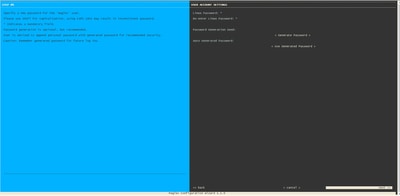
3. Dopo aver immesso la password in entrambi i campi Password Linux e Immettere nuovamente la password Linux, scegliere Avanti per completare la procedura guidata. Al termine del push di configurazione, la password è stata modificata. Per verificare che la password sia stata modificata, creare una nuova sessione SSH o eseguire il comando sudo -i nella CLI.
Causa
Quando l'account Maglev è bloccato, l'utente non può accedere per sbloccarlo. Per sbloccare e/o reimpostare la password per l'utente Maglev, è necessario montare un'immagine sullo switch vKVM Cisco IMC. In questo modo è possibile accedere alla shell e reimpostare l'account utente e/o la password.
Contenuto correlato
Guida video dettagliata
Immagini fornite da Cisco.
Cronologia delle revisioni
| Revisione | Data di pubblicazione | Commenti |
|---|---|---|
7.0 |
01-Oct-2026
|
Aggiunto AC, aggiunta sezione di introduzione mancante, ortografia aggiornata, grammatica, righe orizzontali inserite per separare le sezioni, avvisi CCW |
6.0 |
04-Mar-2025
|
Aggiornamento del documento per includere i passaggi per ESXi |
4.0 |
27-Aug-2024
|
Il video è stato aggiunto al documento. |
3.0 |
15-Nov-2023
|
Certificazione |
2.0 |
19-Sep-2023
|
Release iniziale |
1.0 |
16-Aug-2022
|
Versione iniziale |

 Feedback