Risoluzione dei problemi della funzionalità Catalyst Center SWIM
Sommario
Introduzione
In questo documento viene descritto come risolvere i problemi relativi a SWIM, con controlli pratici, operazioni di ripristino non crittografate e informazioni da verificare prima dell'escalation.
2. Scopo
- Aiuta a individuare il punto in cui il flusso di lavoro SWIM non è riuscito
- Possibilità di verificare sia lo stato della GUI sia lo stato del dispositivo
- Procedure di ripristino sicure
- Raccolta delle informazioni corrette prima dell'escalation
3. Ambito di applicazione
- Problemi di importazione delle immagini
- Problemi di immagine dorata e conformità
- Errori di distribuzione delle immagini
- Problemi di attivazione e avvio
- Problemi di aggiornamento di stack e HA
- Convalida post-aggiornamento
- Controlli del database per attività SWIM bloccate
4. Pubblico
- Tecnici TAC
- Ingegneri di escalation
5. Ipotesi e note
In questo documento, CatC significa Cisco Catalyst Center (CatC) e SWIM significa Software Image Management (SWIM).
Prima di apportare qualsiasi modifica, verificare che l'accesso alla console o alla gestione sia disponibile, che l'immagine di destinazione sia corretta, che esista un percorso di backout, che il dispositivo non stia già eseguendo un'altra operazione di installazione e che la modifica sia approvata.
6. Modalità d'uso della presente guida
- Iniziare con le sezioni GUI per comprendere il task flow e l'impatto.
- Spostarsi nelle sezioni CLI per confermare lo stato reale del dispositivo.
- Utilizzare le sezioni failure-domain per limitare il problema.
- Applicare prima l'azione di ripristino con il rischio più basso.
- Passare al flusso di lavoro TAC prima di riprovare.
7. Funzioni di repository e flusso di lavoro GUI
La GUI fornisce un contesto utile prima di passare alla CLI o ai controlli del database.
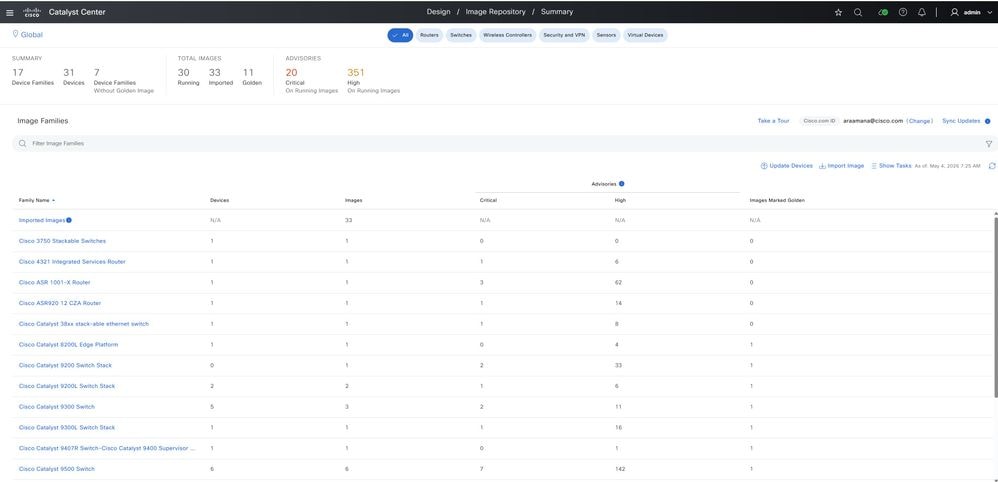
7.1 Consigli sull'immagine e revisione dell'advisory della sicurezza
Questa revisione deve essere una delle prime verifiche prima della distribuzione dell'immagine o della risoluzione dei problemi di attivazione.
- Vedere le immagini consigliate da Cisco per la famiglia di dispositivi (Design > Image Repository)
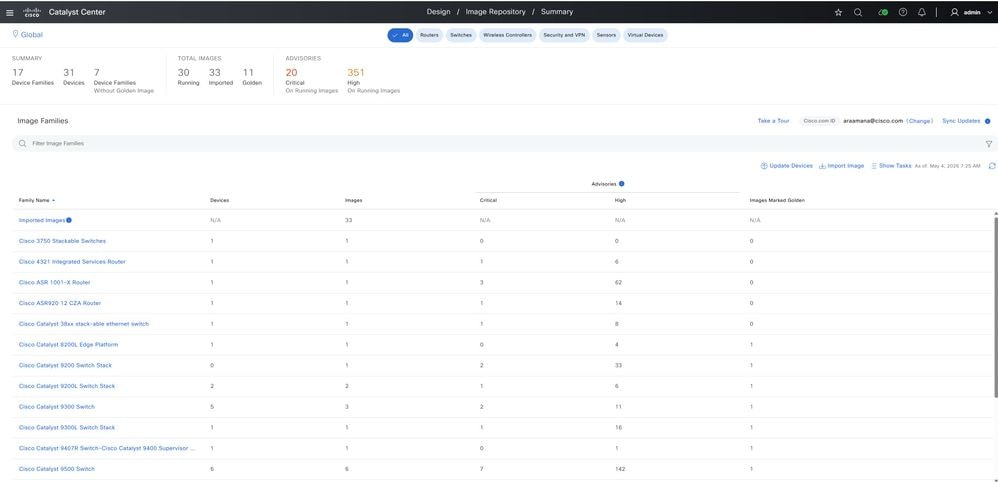
- Controlla se l'immagine selezionata corrisponde alla famiglia di piattaforme.
- Confermare che l'immagine selezionata corrisponda alla famiglia di piattaforme, confrontare la famiglia di dispositivi e il PID mostrati in Provisioning > Inventario con la famiglia di immagini elencata in Design > Repository immagini
- Esamina gli avvisi di sicurezza per l'immagine corrente e l'immagine di destinazione
- Passare a Progettazione > Repository di immagini e selezionare la famiglia di dispositivi richiesta. Esaminare la versione software consigliata da Cisco e confrontarla con l'immagine corrente in esecuzione. Convalidare la compatibilità della piattaforma confrontando la famiglia di dispositivi e il PID in Provisioning > Inventory con la famiglia di immagini mostrata in Image Repository. Esaminare gli avvisi di sicurezza sia per le immagini correnti che per quelle di destinazione per determinare la pertinenza dell'aggiornamento, l'esposizione alla sicurezza e la valuta del software.
- Confermare se l'immagine in esecuzione è obsoleta, non supportata o esposta a problemi di sicurezza noti
- Esaminare l'immagine corrente in Design > Image Repository e confrontarla con l'immagine consigliata e gli avvisi di sicurezza associati per determinare se il software in esecuzione è obsoleto, non supportato o interessato da problemi di sicurezza noti.
Flusso di revisione TAC consigliato:
- Aprire Progettazione > Repository immagini.
- Selezionare la famiglia di dispositivi corretta.
- Esaminare l'immagine consigliata visualizzata per la piattaforma.
- Confrontare l'immagine attualmente in esecuzione con l'immagine consigliata.
- Esaminare gli avvisi elencati per verificarne la gravità, l'impatto e la pertinenza in relazione al caso.
- Confermare se l'immagine di destinazione è già importata e disponibile per l'assegnazione.
- Verificare se l'immagine di destinazione è stata contrassegnata come dorata per l'ambito richiesto.
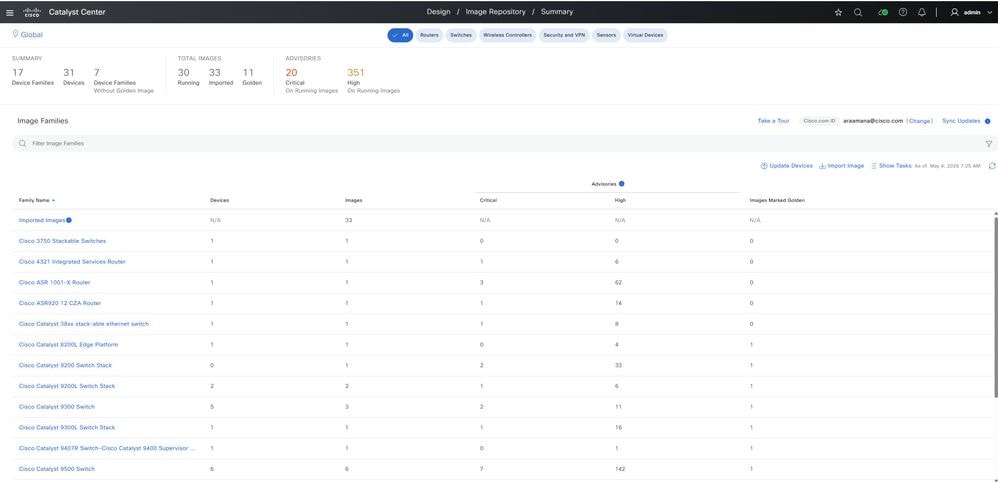
Verifica TAC:
- La raccomandazione si applica all'esatta famiglia di piattaforme
- L'immagine selezionata non è destinata a un'altra famiglia di hardware
- L'immagine scelta è coerente con la linea di base del software approvato dal sito
- I dati dell'advisory della sicurezza supportano la decisione di aggiornamento
Perché questo passaggio è importante: Questo passaggio consente di individuare in anticipo gli errori di selezione delle immagini. Consente inoltre di spiegare se l'aggiornamento è stato guidato da conformità, allineamento del ciclo di vita o consulenza sulla sicurezza.
7.2 Flusso di lavoro dell'immagine di importazione
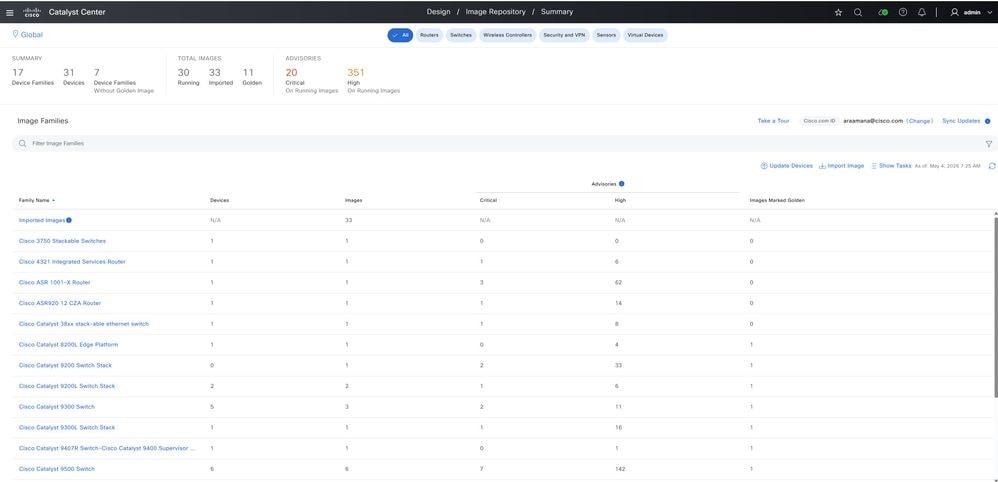
- Selezionare Design > Image Repository
- Fare clic su Importa immagine
- Scegliere l'origine, ad esempio Cisco, file locale o URL
- Completare l'importazione e verificare che l'aspetto dei metadati sia corretto
Se la modalità FIPS è attivata, l'importazione delle immagini basate su URL deve essere limitata dai controlli di sicurezza della piattaforma. In questi casi, utilizzare un metodo di importazione supportato, ad esempio Cisco.com o il caricamento di un file locale, quindi verificare che i metadati e il checksum dell'immagine siano stati popolati correttamente dopo l'importazione.
 |
 |
7.3 Preparazione all'immagine finale e all'aggiornamento
- Conferma importazione immagine completata
- Se necessario, confermate che l'immagine è contrassegnata come dorata
- Verificare che l'assegnazione del sito e della famiglia di dispositivi sia corretta
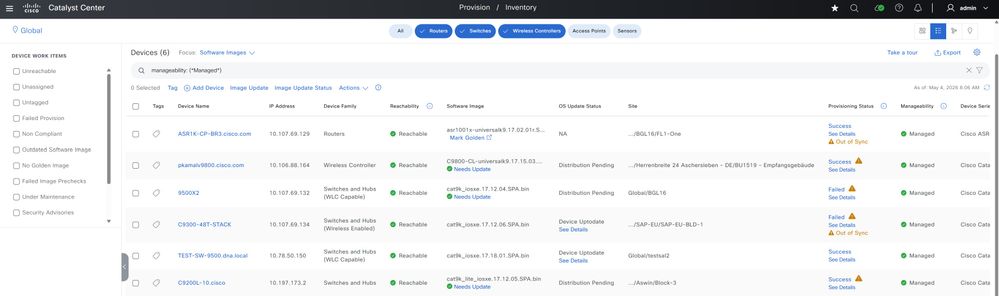
- Verificare che il dispositivo sia in stato gestito in Provisioning > Inventario
7.4 Consapevolezza del server di distribuzione remoto
Se un server di distribuzione remoto è configurato in Sistema > Impostazioni > Impostazioni dispositivo > Server di distribuzione immagini, includetelo nell'analisi dall'inizio della richiesta. Può influire sul metodo di trasferimento, sulla durata del trasferimento, sul comportamento della gestione temporanea e sul punto effettivo di errore durante la distribuzione dell'immagine.
Controlli TAC:
- Se un server di distribuzione remoto è configurato per il sito interessato
- Il protocollo di trasferimento utilizzato, ad esempio SCP, HTTPS o SFTP
- Indica se il dispositivo di destinazione può raggiungere il server
- Se l'immagine corretta è stata installata nell'area intermedia sul server remoto
- Se il problema riguarda un sito remoto o più siti che utilizzano lo stesso server
Perché è importante:
Quando si utilizza un server di distribuzione remoto, il percorso dell'immagine non è più un semplice trasferimento da controller a dispositivo. L'errore è causato dal server esterno, dalle preferenze del protocollo, dalla raggiungibilità, dalla gestione temporanea delle immagini o dalla disponibilità sul lato server anziché dal dispositivo stesso.
Flusso di convalida TAC consigliato:
- Verificare se il sito interessato è configurato per l'utilizzo di un server di distribuzione remoto.
- Confermare il protocollo di trasferimento selezionato.
- Verificare che l'immagine di destinazione sia disponibile e posizionata nell'area intermedia correttamente.
- Confermare la raggiungibilità della rete tra il dispositivo, Catalyst Center e il server di distribuzione remoto.
- Esaminare gli errori e i registri delle attività correlate al trasferimento prima di riprovare la distribuzione.
Problemi TAC comuni da tenere presenti:
- Immagine posizionata nell'area intermedia sul server errato o non posizionata nell'area intermedia
- Mancata corrispondenza del protocollo tra la configurazione del server e la funzionalità del dispositivo
- Problemi di raggiungibilità del sito remoto
- Timeout di trasferimento causato dal ritardo di risposta del server o dall'instabilità della WAN
8. Numero minimo di dati da acquisire
Prima di procedere alla risoluzione dei problemi, raccogliere:
- ID attività Catalyst Center: Acquisire l'ID dell'attività per l'attività SWIM principale e qualsiasi attività figlio, se visualizzata. Questo è il riferimento principale per la correlazione dell'attività della GUI, dei log e dello stato del database.
- Messaggio di errore: Registrare il messaggio di errore completo esattamente come mostrato nella GUI. Non accorciatelo, perché anche piccole differenze di parole possono aiutare a identificare il vero percorso di errore.
- Nome host e IP di gestione: Registrare il nome host e l'indirizzo IP di gestione del dispositivo in modo che i dati delle attività, lo stato dell'inventario e i registri del dispositivo possano corrispondere correttamente.
- Modello di piattaforma e PID: Confermare il modello hardware e il PID esatti. Ciò è importante per la compatibilità delle immagini, la mappatura delle immagini e la convalida dei percorsi di aggiornamento.
- Versione corrente e versione di destinazione: Prendere nota della versione del software attualmente in esecuzione sul dispositivo e della versione pianificata per l'aggiornamento. Ciò consente di verificare se l'operazione non è riuscita prima o dopo l'effettiva modifica dell'immagine.
- Modalità software, se nota: Registrare se il dispositivo sta utilizzando la modalità di installazione o la modalità bundle, se tali informazioni sono disponibili. Ciò influisce direttamente sul comportamento di attivazione e sulle fasi di ripristino.
- Dispositivo standalone, stack o HA: Acquisire il tipo di distribuzione perché i dispositivi stack e HA spesso hanno esito negativo diverso dai dispositivi standalone e richiedono controlli aggiuntivi.
- Impatto aziendale e finestra di manutenzione: Registrare se il problema riguarda i servizi, il numero di utenti o siti interessati e se il lavoro viene eseguito all'interno di una finestra di manutenzione approvata.
Ordine di raccolta TAC consigliato:
- Acquisire l'ID attività e l'errore esatto.
- Acquisire l'identità del dispositivo e i dettagli della piattaforma.
- Registrare la versione corrente, la versione di destinazione e la modalità software.
- Registrare se il dispositivo è standalone, stack o HA.
- Registrare l'impatto aziendale e lo stato della finestra di manutenzione.
Perché è importante: La raccolta anticipata di queste informazioni riduce l'attività in avanti e indietro durante l'escalation e consente a TAC di determinare se il problema è correlato alla selezione delle immagini, all'orchestrazione delle attività, alla compatibilità della piattaforma o allo stato del dispositivo.
9. Convalida del Catalyst Center
Controllare questi elementi nella GUI:
- Dettagli task e risultati task figlio: Esaminare l'attività padre e le eventuali voci dell'attività figlio per individuare esattamente il punto in cui il flusso di lavoro è stato interrotto. Ciò consente di separare i problemi di importazione, distribuzione, attivazione e post-aggiornamento.
- Messaggio di errore e tempo di errore: Acquisire il messaggio di errore e l'indicatore orario esatti. In questo modo è possibile far corrispondere l'evento GUI con i registri dei dispositivi, i registri SWIM e i record delle attività del database.
- Voce e metadati del repository delle immagini: Verificare che l'immagine di destinazione sia presente nel repository e che la versione, la famiglia e i metadati siano completi. Una voce di repository parziale o errata può causare problemi di assegnazione e distribuzione.
- Assegnazione immagine dorata: Verificare che l'assegnazione dell'immagine finale corrisponda al sito, al ruolo e alla famiglia di dispositivi previsti. Un'assegnazione non corretta può causare una mancata corrispondenza di conformità o la selezione di un'immagine errata durante il flusso di lavoro di aggiornamento.
- Raggiungibilità dell'inventario: Verificare che il dispositivo sia attualmente raggiungibile e ancora visualizzato in stato gestito. Se lo stato dell'inventario è danneggiato, correggerlo prima di riprovare.
- Stato di conformità prima e dopo l'attività: Confrontare lo stato di conformità prima del tentativo di aggiornamento e dopo l'errore. In questo modo è possibile verificare se l'immagine è stata effettivamente modificata, se la sincronizzazione non è aggiornata o se l'errore si è verificato prima dell'attivazione.
- Integrità della piattaforma se le attività sono bloccate o ritardate: Verificare lo stato del sistema e delle applicazioni nel Catalyst Center quando le attività rimangono in sospeso, in ritardo o incoerenti. In questo modo è possibile stabilire se il problema è relativo al controller anziché al dispositivo.
- Opzioni di risincronizzazione dell'inventario quando i dati software sembrano non aggiornati: Se il dispositivo è stato restituito correttamente ma la versione software visualizzata nella GUI è precedente, utilizzare la risincronizzazione dell'inventario prima di considerare il caso come un aggiornamento non riuscito.
- Cronologia attività per verificare se i tentativi hanno modificato il comportamento: Esaminare i tentativi di attività precedenti per lo stesso dispositivo o sito. In questo modo è possibile verificare se l'errore è coerente, intermittente o influenzato dalle modifiche apportate tra due tentativi.
Ordine di convalida TAC consigliato:
- Aprire il task non riuscito ed esaminare i dettagli del task padre e del task figlio.
- Acquisire il testo e l'ora esatti dell'errore.
- Convalidare la voce immagine di destinazione nel repository.
- Confermare l'assegnazione e l'ambito dell'immagine finale.
- Controllare lo stato attuale di raggiungibilità e gestibilità dell'inventario.
- Confrontare lo stato di conformità prima e dopo il tentativo non riuscito.
- Prima di riprovare, esaminare lo stato di integrità della piattaforma, lo stato di sincronizzazione dell'inventario e la cronologia delle attività.
Perché è importante: Questi controlli consentono a TAC di stabilire se il problema è causato dalla selezione dell'immagine, dall'assegnazione, dalla gestione delle attività del controller, dalla sincronizzazione dell'inventario o dal dispositivo stesso.
10. Controlli CLI lato dispositivo
Eseguire solo i comandi adatti alla piattaforma e alla modalità software.
Questi comandi relativi all'installazione sono particolarmente utili durante l'analisi dell'aggiornamento di SWIM. Il comando show tech install fornisce un'ampia istantanea tecnica del processo di installazione ed è comunemente utilizzato per acquisire prove generali relative all'installazione per la revisione o l'escalation. Il comando show platform software install-manager switch X R0 operation history detail mostra la cronologia dettagliata delle operazioni di install-manager per un membro specifico dello stack e permette di verificare quali passaggi sono stati completati e dove si sono verificati degli errori. Il comando show platform software install-manager switch X R0 operation current detail mostra lo stato di installazione dello switch ed è utile quando l'aggiornamento è bloccato o è ancora in esecuzione. Request platform software trace archivecommand raccoglie i dati di traccia del software della piattaforma per un'analisi più approfondita, mentre request platform software trace slot switch X archivecommand raccoglie gli stessi dati di traccia per un membro specifico dello stack. Insieme, questi comandi aiutano i team a comprendere cosa è successo durante l'installazione, cosa sta succedendo ora e quali prove devono essere raccolte per un'ulteriore analisi.
show tech install
show platform software install-manager switch X R0 cronologia operazioni (stack)
show platform software install-manager switch X R0 dettaglio operazione corrente (stack)
richiedi archivio di traccia software piattaforma
richiesta piattaforma software trace slot switch X archive(stack)
10.1 Comandi per l'identificazione dei core
show version
mostra inventario
show platform
mostra avvio
show running-config | includi sistema di avvio
show startup-config | includi sistema di avvio
mostrare i file system
dir flash:
dir bootflash:
Utilizzare questi comandi per verificare la versione corrente, le impostazioni di avvio e lo spazio di archiviazione disponibile.
10.2 Comandi di installazione e stato del pacchetto
mostra riepilogo installazione
mostra installazione attiva
show install eseguito
mostra dettagli log di installazione
show install request
Questi comandi consentono di verificare se un'installazione precedente è ancora in esecuzione, incompleta o non eseguita.
10.3 Registrazione e prove di errore
show logging (visualizza registri)
show logging (visualizza registri) | includere INSTALL|install|BOOT|boot|ERROR|FAIL|ROMMON
show archive log config all
show reload
show tech-support
10.4 Comandi Stack e HA
show switch
show switch detail
mostra ridondanza
show platform software status control-processor brief
show platform software package status
10.5 Verifica della raggiungibilità e delle risorse
ping <gateway-or-management-peer>
show ip interface brief
mostra stato interfacce
mostra processi in base a cpu | non 0,00
mostra processi ordinati in base alla memoria
11. Risoluzione dei problemi per dominio di errore
11.1 Errore di distribuzione dell'immagine
mostrare i file system
dir flash:
dir bootflash:
show logging (visualizza registri) | include SCP|SFTP|HTTP|TFTP|copy|transfer|flash
mostra processi in base a cpu | non 0,00
Verificare che lo spazio disponibile sia sufficiente, controllare che il percorso di gestione sia stabile e rimuovere i vecchi file solo dopo aver confermato che non sono in uso.
Azioni GUI: Aprire l'operazione non riuscita, verificare che il dispositivo sia ancora gestito, che l'immagine sia ancora presente nel repository, controllare se un server di distribuzione remoto è in uso e riprovare solo dopo che l'archiviazione, le credenziali e il percorso di trasferimento sono stati visualizzati correttamente.
11.2 L'attivazione non riesce e il dispositivo avvia l'immagine precedente
show version
mostra avvio
show running-config | includi sistema di avvio
show startup-config | includi sistema di avvio
mostra riepilogo installazione
Verificare se le variabili di avvio puntano ancora all'immagine precedente. Correggere il percorso di avvio, se necessario, quindi salvare la configurazione prima di ricaricarla.
configurare terminalno boot systemavviare il sistema flash:<target-image.bin>endwrite memoryshow boot
Azioni GUI: Verificare la cronologia dell'attività, controllare se il dispositivo è tornato dopo il riavvio, eseguire la sincronizzazione dell'inventario se la versione GUI non è aggiornata e verificare i controlli di attivazione e le impostazioni di pulizia prima di riprovare.
11.3 Modalità di installazione incompleta o bloccata
mostra riepilogo installazione
mostra installazione attiva
show install eseguito
mostra dettagli log di installazione
show logging (visualizza registri) | include installazione|INSTALLA
Verificare se il pacchetto è già attivo ma non è stato eseguito il commit. Non avviare un'altra installazione prima di aver compreso lo stato corrente.
comando install commit
11.4 Il dispositivo entra nel loop di avvio
Verificare innanzitutto se un'immagine riconosciuta valida è ancora disponibile in locale e utilizzare il metodo di ripristino ROMMON approvato per tale piattaforma.
dir flash:
boot flash:<immagine riconosciuta valida.bin>
show version
mostra avvio
configurare il terminale
nessun sistema di avvio
flash del sistema di avvio:<known-good-image.bin>
end
memoria di scrittura
Versione del membro dello stack 11.5 non corrispondente
show switch
show switch detail
show version
dir flash:
mostra riepilogo installazione
show logging (visualizza registri) | include switch|versione|install
Verificare che tutti i membri siano presenti, verificare la disponibilità dell'immagine in tutti i membri e riprovare solo quando lo stack completo è integro.
11.6 Post-aggiornamento raggiungibile ma non conforme
show version
mostra inventario
show running-config | includi sistema di avvio
Se la versione del dispositivo è corretta, sospetta che i dati di inventario o di conformità non siano aggiornati prima di considerarli come aggiornamenti non riusciti.
Azioni GUI: Aggiornare il record del dispositivo, rieseguire la conformità, verificare che il mapping dell'immagine finale sia ancora corretto ed esaminare la cronologia delle attività per confermare la versione di destinazione prevista.
12. Procedure di recupero
12.1 Pulizia sicura dello storage
dir flash:
dir bootflash:
delete /force flash:<immagine-inutilizzata.bin>
delete /force /recursive flash:<directory-pacchetti-inutilizzati>
12.2 Correzione della variabile di avvio
mostra avvio
configurare il terminale
nessun sistema di avvio
boot system flash:<immagine-destinazione.bin>
end
memoria di scrittura
mostra avvio
12.3 Ricaricamento manuale dopo la preparazione controllata
ricaricare
12.4 Installa Commit Quando I Pacchetti Attivi Sono Corretti
mostra riepilogo installazione
comando install commit
show install eseguito
12.5 Convalida dopo il ripristino manuale
show version
mostra avvio
mostra riepilogo installazione
show logging (visualizza registri) | coda
show ip interface brief
12.6 Convalida del ripristino GUI
- Verificare che il dispositivo sia gestito e raggiungibile in magazzino
- Esegui sincronizzazione inventario se la versione non è aggiornata
- Riesegui conformità
- Confermare il repository delle immagini e la mappatura finale ancora in linea con i criteri
- Verificare che non vi siano attività di aggiornamento incomplete aperte
13. Flusso di lavoro TAC
Utilizzare questo workflow dopo i controlli principali della GUI e della CLI. Trattarla come sequenza di lavoro per un caso TAC vivo.
13.1 Identificazione dell'inizio del guasto
Obiettivo: Decidere se il problema si è verificato in Catalyst Center, nel percorso di trasferimento o nel dispositivo.
Assegni in esecuzione: Verificare i dettagli dell'attività, i timestamp, lo stato dell'inventario e la raggiungibilità del dispositivo. Separare il più presto possibile gli errori sul lato controller dagli errori di trasferimento e dagli errori sul lato dispositivo.
Decisione: Se l'operazione non è riuscita prima che l'immagine raggiungesse il dispositivo, rimanere concentrati su inventario, credenziali, stato del repository e percorso di trasferimento. Se l'immagine è stata copiata correttamente ma l'attivazione non è riuscita, passare alle variabili di avvio, allo stato di installazione e ai registri del dispositivo.
13.2 Acquisire l'errore e l'ora esatti
Obiettivo: Creare una linea temporale di errore pulita.
Acquisisci: Registrare il testo esatto dell'errore GUI, l'ID dell'attività, il timestamp dell'errore e i dettagli dell'attività secondaria, se disponibili.
Perché è importante: i dati devono corrispondere all'evento GUI con i registri dei dispositivi, i registri SWIM e i record del database.
13.3 Misura della portata dell'impatto
Obiettivo: Decidere se si tratta di un problema relativo a un singolo dispositivo o a una piattaforma più ampia.
Verifica: Determinare se il problema riguarda un dispositivo, uno stack, un sito, una famiglia di piattaforme o più dispositivi nell'ambiente.
Decisione: Se lo stesso errore si verifica su più dispositivi, prima di incolpare un dispositivo è consigliabile verificare la qualità dell'immagine, la compatibilità della piattaforma, lo stato del repository, le credenziali o la gestione delle attività sul lato controller.
13.4 Conferma fino a che punto il flusso di lavoro SWIM è arrivato
Obiettivo: Trovare l'ultima fase completata correttamente.
Brano: Sincronizzazione di importazione, assegnazione, distribuzione, attivazione, ricaricamento e post-aggiornamento delle immagini.
Perché è importante: In questo modo è possibile evitare di ripetere passaggi già eseguiti e concentrarsi sul punto di errore reale.
13.5 Verificare se l'immagine ha raggiunto il dispositivo
Obiettivo: Verificare che la fase di trasferimento sia stata effettivamente completata.
Controlli: Verificare se l'immagine è presente sul flash: o bootflash:, verificare che lo spazio disponibile sia sufficiente, che il file sia completo e che l'immagine corrisponda alla piattaforma desiderata.
Decisione: Se l'immagine è mancante, continuare con la risoluzione dei problemi di trasferimento. Se l'immagine è presente, passare all'attivazione, alla selezione di avvio, allo stato del pacchetto o alla convalida successiva all'aggiornamento.
13.6 Decidere quando si è verificato il guasto
Obiettivo: Posizionate l'errore nel punto corretto della timeline.
Classificazione: Scomporre il problema in uno dei seguenti punti: prima del riavvio, durante il riavvio o dopo il riavvio.
Decisione: Se l'errore si è verificato prima del ricaricamento, attivare la logica di installazione, le impostazioni di avvio e l'orchestrazione delle attività. Se il problema si è verificato durante il riavvio, controllare l'output della console, il motivo del riavvio e il comportamento di avvio. Se l'errore si è verificato dopo il ricaricamento, è necessario concentrarsi sul rediscovery, la sincronizzazione della conformità, l'integrità dello stack e il ripristino dei servizi.
13.7 Verifica Dello Stato Del Dispositivo Prima Di Riprovare
Obiettivo: Verificare che il dispositivo sia stabile prima di eseguire di nuovo qualsiasi operazione.
Conferma: Verificare che la modalità software sia compresa, che le variabili di avvio siano corrette, che lo storage sia integro, che lo stato di installazione non sia incompleto, che lo stato di stack o HA sia normale e che nessuna operazione di installazione precedente sia ancora attiva.
Criteri di uscita: Non riprovare fino a quando tutti questi controlli non saranno stati risolti o non si dispone di un motivo documentato per procedere.
13.8 Utilizzo della fase di ripristino con il rischio più basso
Obiettivo: Riduzione dei rischi senza compromettere lo sviluppo del caso.
Inizia con: Aggiornare l'inventario, rieseguire la conformità, esaminare i log, correggere le variabili di avvio o eseguire il commit di un pacchetto se l'attivazione è già riuscita.
Guida: Non passare agli aggiornamenti del database o alla pulizia forzata a meno che i normali controlli non mostrino già che l'attività è obsoleta e che il dispositivo non sia più attivo nel flusso di lavoro.
13.9 Riprovare solo dopo aver cancellato lo stato
Obiettivo: Impostare un punto di decisione chiaro prima del prossimo tentativo.
Riprova solo quando: Il problema corrente è noto, il dispositivo è integro, nessuna attività in conflitto è ancora aperta, l'immagine e l'assegnazione sono corrette e le modifiche di ripristino sono state salvate e convalidate.
Decisione: Se queste condizioni non vengono soddisfatte, interrompere il percorso dei tentativi e passare all'escalation con le prove già raccolte.
14. Checklist del pacchetto di escalation
- Dettagli attività Catalyst Center
- Timestamp per importazione, distribuzione, attivazione e ricaricamento
- show version
- mostra avvio
- mostra riepilogo installazione
- mostra dettagli log di installazione
- show logging (visualizza registri)
- dir flash: o dir bootflash:
- mostra switch o mostra ridondanza, se pertinente
- Output della console se il dispositivo è entrato in ROMMON o in un loop di avvio
- Tutte le azioni di ripristino sono già state tentate
15. Informazioni di riferimento sui comandi utili per i dispositivi
show version
show boot
show install summary
show install log detail
show logging
show switch
show redundancy
dir flash:
dir bootflash:
Cronologia delle revisioni
| Revisione | Data di pubblicazione | Commenti |
|---|---|---|
1.0 |
17-Jun-2026
|
Versione iniziale |

 Feedback