Informazioni sulla procedura di reimpostazione della password di Catalyst Center 3.x Maglev(SSH)
Sommario
Introduzione
In questo documento viene descritto come sbloccare e/o reimpostare la password per l'utente Maglev per i nodi fisici e virtuali ESXi di Catalyst Center 3.x.
Premesse
Se l'account Maglev è bloccato, non è possibile accedere per sbloccarlo. Per sbloccare e/o reimpostare la password per l'utente Maglev, è necessario montare un'immagine su Cisco IMC vKVM per gli accessori fisici o montare un CD ISO sulla VM per gli accessori virtuali ESXi. Ciò consente di accedere alla shell e reimpostare l'utente e/o la password.
Prerequisiti
Requisiti per l'on-prem (apparecchiatura fisica)
-
È necessario scaricare un'immagine ISO per Ubuntu 2.04 o versione successiva dal sito https://ubuntu.com/download/desktop. Ciò è dovuto al modo in cui il file system cambia in Ubuntu 2.04 con xfs.
- Dopo aver scaricato l'ISO sul sistema locale, è necessario montarlo sullo switch KVM Cisco Integrated Management Controller (CIMC).
- Una volta installato l'ISO sullo switch KVM, è necessario eseguire l'avvio dall'ISO.
- Una volta ottenuto l'accesso a Ubuntu, montare le directory root e var sul sistema.
- Dopo aver installato le directory root e var, è possibile sbloccare e modificare l'account utente di Maglev.
- Infine, riavviare l'accessorio, verificare che sia possibile accedere con Maglev e reimpostare la password con la configurazione guidata.
Requisiti per l'appliance virtuale (ESXi)
- Scarica ISO
- Caricamento ISO nella posizione del file ISO dell'archivio dati o nella libreria dei contenuti in vSphere/vCenter
- Aggiungere un CD/DVD rom alla macchina virtuale
- Modificare il ritardo di avvio su un valore maggiore
Componenti usati
Questa operazione è stata eseguita su immagine Ubuntu 25.10; un'immagine diversa produce tempi e risultati diversi.
In alcuni ambienti sono state impiegate fino a 2 ore per raggiungere il desktop Ubuntu, ma per la maggior parte dei clienti il processo viene completato in 30 minuti.
Questa operazione non è limitata esclusivamente alla versione desktop di Ubuntu. È sufficiente accedere alla shell. Qualsiasi immagine Ubuntu nella versione 22.04 o successiva che fornisce l'accesso alla shell funziona per questa operazione. Anche altre immagini possono funzionare, come Gentoo e Linux SystemRescue, tuttavia Cisco consiglia di utilizzare Ubuntu 25.10. Qualsiasi altro tentativo è a rischio dell'utente stesso.
Le informazioni discusse in questo documento fanno riferimento a dispositivi usati in uno specifico ambiente di emulazione. Su tutti i dispositivi menzionati nel documento la configurazione è stata ripristinata ai valori predefiniti. Se la rete è operativa, valutare attentamente eventuali conseguenze derivanti dall'uso dei comandi.

Nota: è possibile utilizzare la stessa procedura in un ambiente DR. Tenere tuttavia presente quanto segue:
*** Verificare che il ripristino di emergenza sia in stato PAUSED prima di tentare qualsiasi metodo di ripristino/reimpostazione della password ***
In una distribuzione di ripristino di emergenza 1+1+1, il sito corrispondente è inattivo durante il completamento di questo processo.
In una configurazione 3+3+3, se le password devono essere aggiornate su tutti e tre i nodi, eseguirle su un nodo alla volta per assicurarsi che gli altri due nodi siano disponibili ed evitare un failover DR non necessario.
lesta
Fase 1a: Avvio da CD (locale)
Accedere alla GUI di Cisco IMC, selezionare Launch KVM (Avvia KVM), quindi Virtual Media > Activate Devices (Supporto virtuale > Attiva dispositivi).

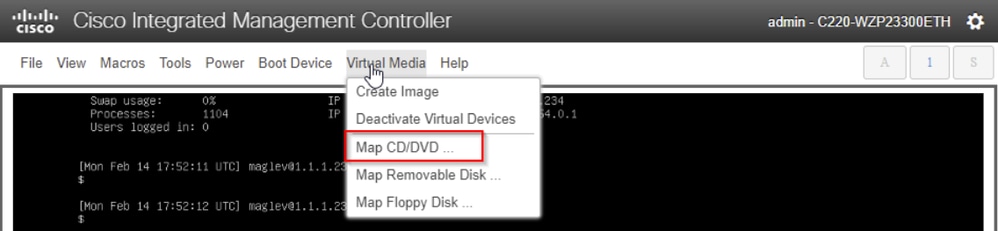
Quindi, tornare a Supporto virtuale e scegliere Mappa CD/DVD.
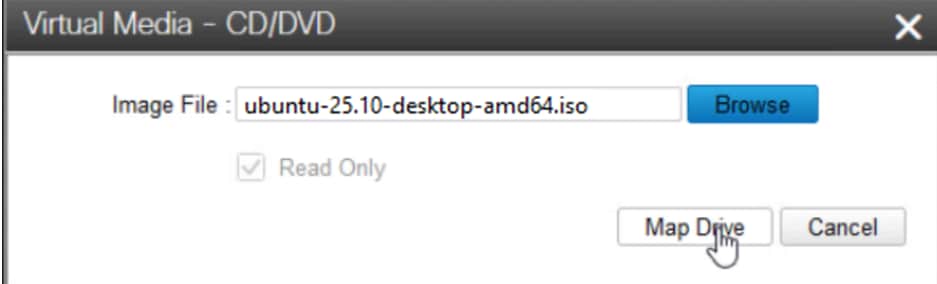
Quindi scegliere Sfoglia e selezionare l'immagine ISO Ubuntu scaricata nel sistema locale. Dopo aver selezionato l'immagine Ubuntu, scegliere il pulsante Mapping Drive (Connetti unità).
È possibile verificare che l'immagine sia attivata e mappata tornando a Supporto virtuale e visualizzando la mappatura ISO come opzione.
Spegnere e riaccendere l'accessorio con Alimentazione > Ripristina sistema (avvio a caldo).
Una volta riavviato il sistema, premere F6 quando viene visualizzato il logo Cisco.
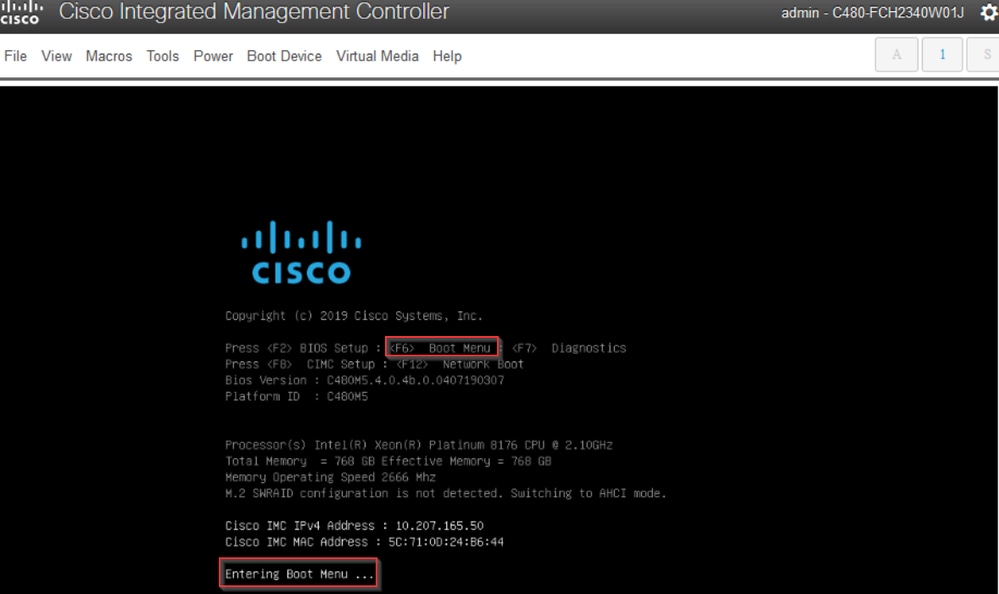
Sappiamo se funziona perché si vede "Entrata nel menu di avvio ..." nella parte inferiore dello schermo.
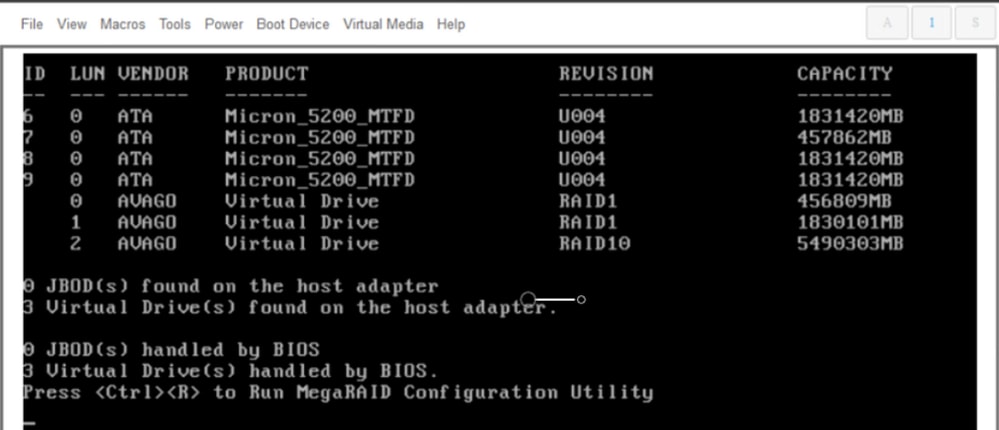
Ma appare una seconda schermata e possiamo vedere che sta entrando nel menu di avvio. Se abbiamo dimenticato di premere F6 sul primo schermo Cisco, possiamo premerlo qui.
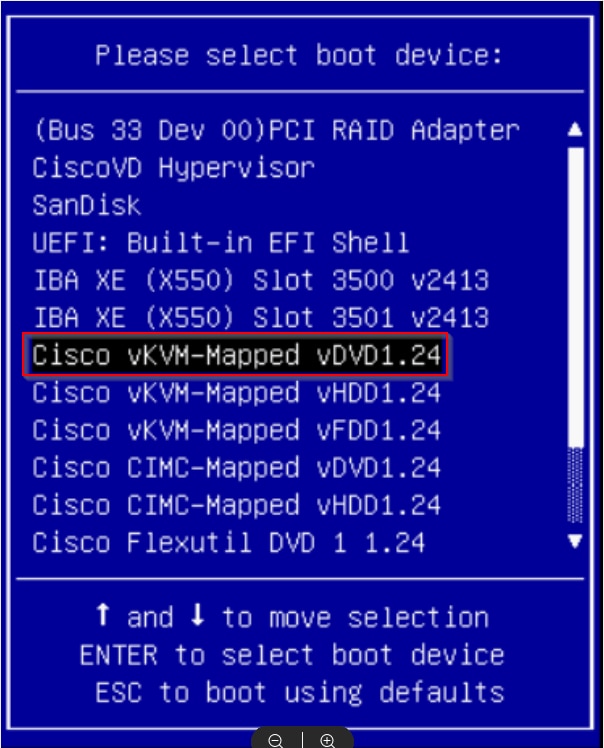
Quando viene visualizzato il menu di avvio, scegliere l'opzione Cisco vKVM-Mapped vDVD1.24. In questo modo l'accessorio verrà avviato dall'immagine Ubuntu mappata selezionata in precedenza.
Fase 1b: Avvio da un CD live (VA - ESXi)
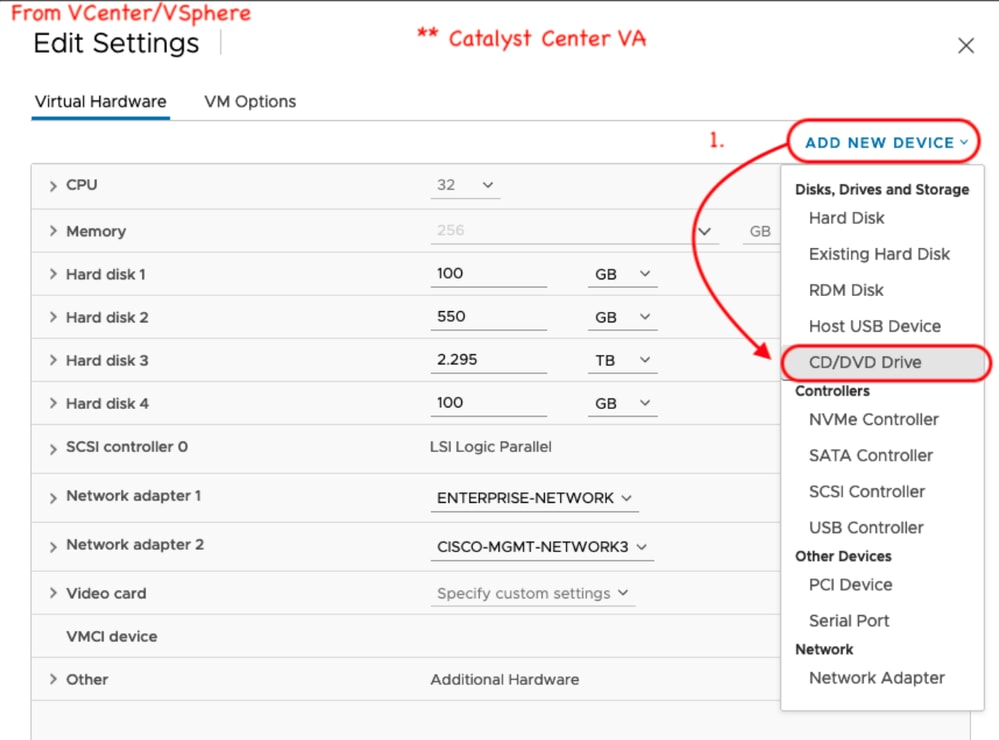
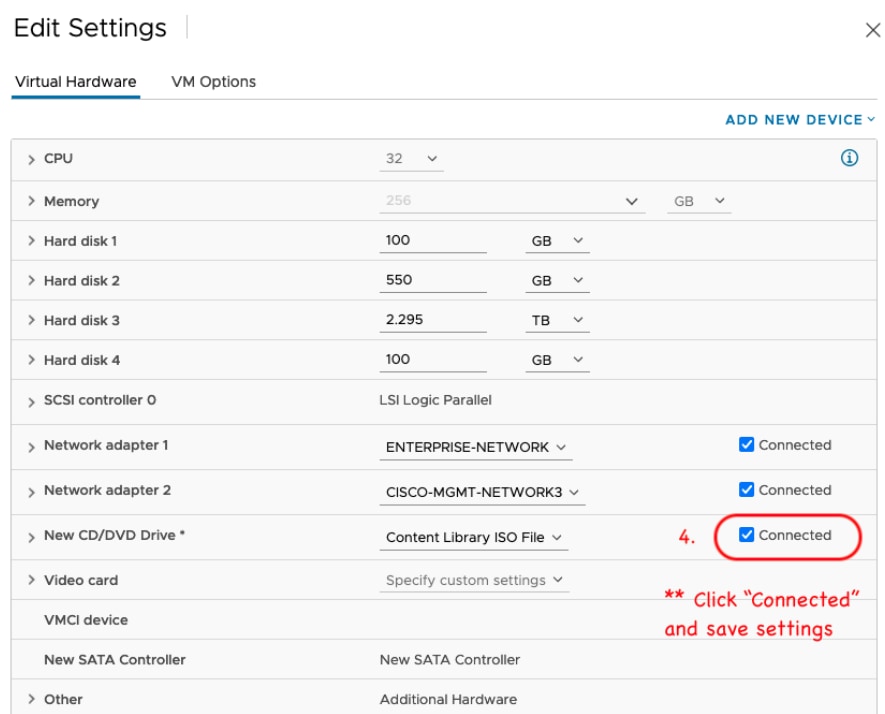
In vCenter/vSphere passare alla posizione in cui si trova la VM, fare clic con il pulsante destro del mouse sulla VM e scegliere Modifica impostazioni. Fare clic su ADD NEW DEVICE (AGGIUNGI NUOVO DISPOSITIVO), quindi selezionare CD/DVD Drive (Unità CD/DVD).
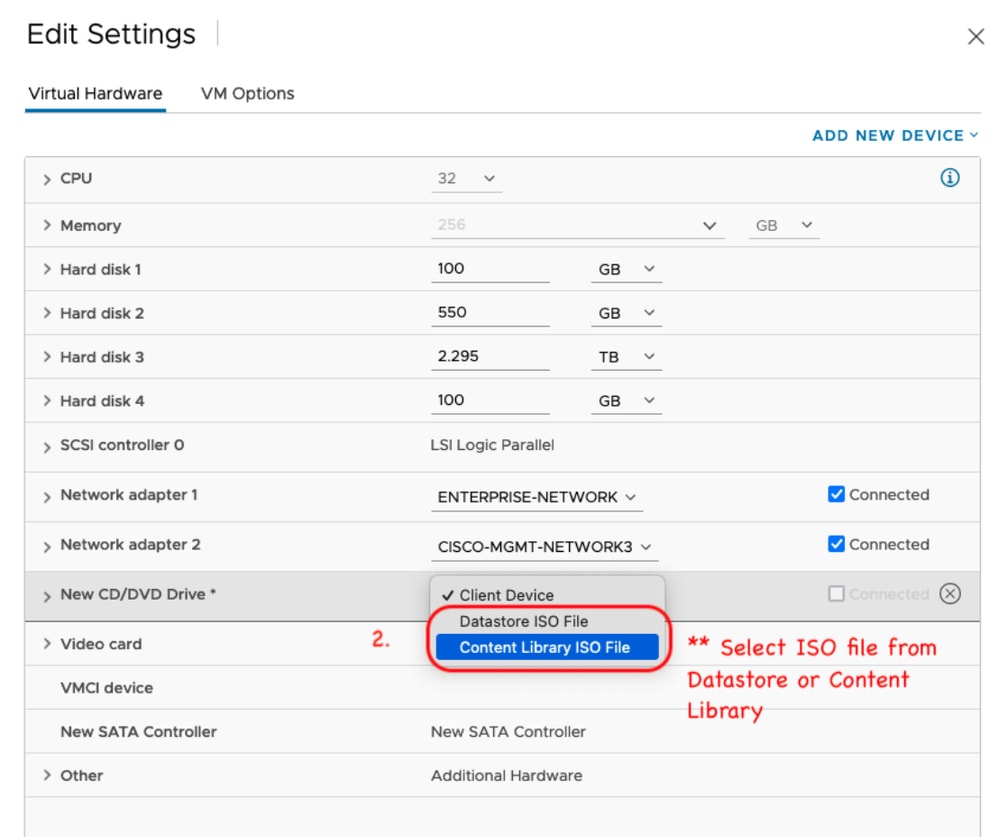
L'unità CD/DVD viene ora visualizzata nella pagina delle impostazioni come Nuova unità CD/DVD. Se l'ISO è stato caricato nel file ISO del datastore, scegliere l'opzione corrispondente per il CD/DVD. In caso contrario, scegliere File ISO della libreria dei contenuti.
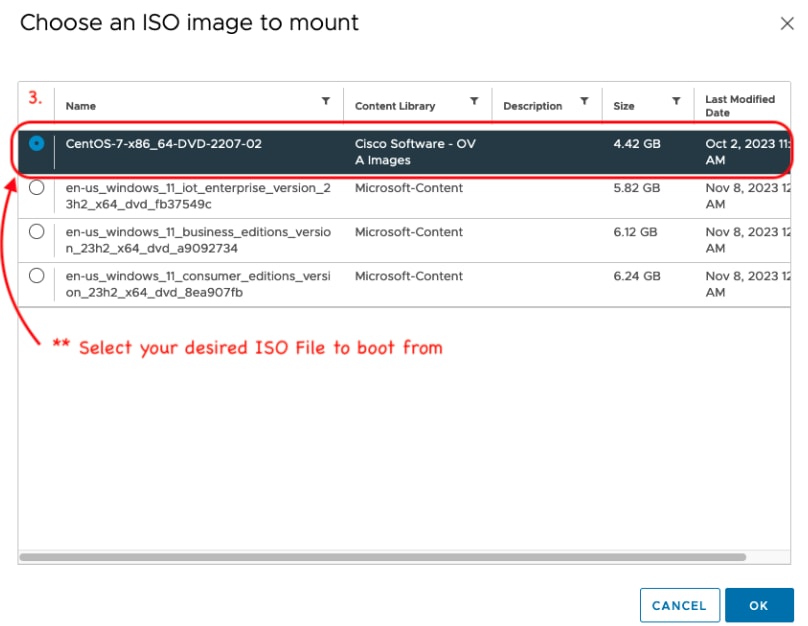
Selezionare il file ISO da cui avviare. Per questa procedura, utilizzare l'Ubuntu 25.10 ISO.
Quindi, assicurarsi di attivare la casella per Connesso a destra della Nuova unità CD/DVD.
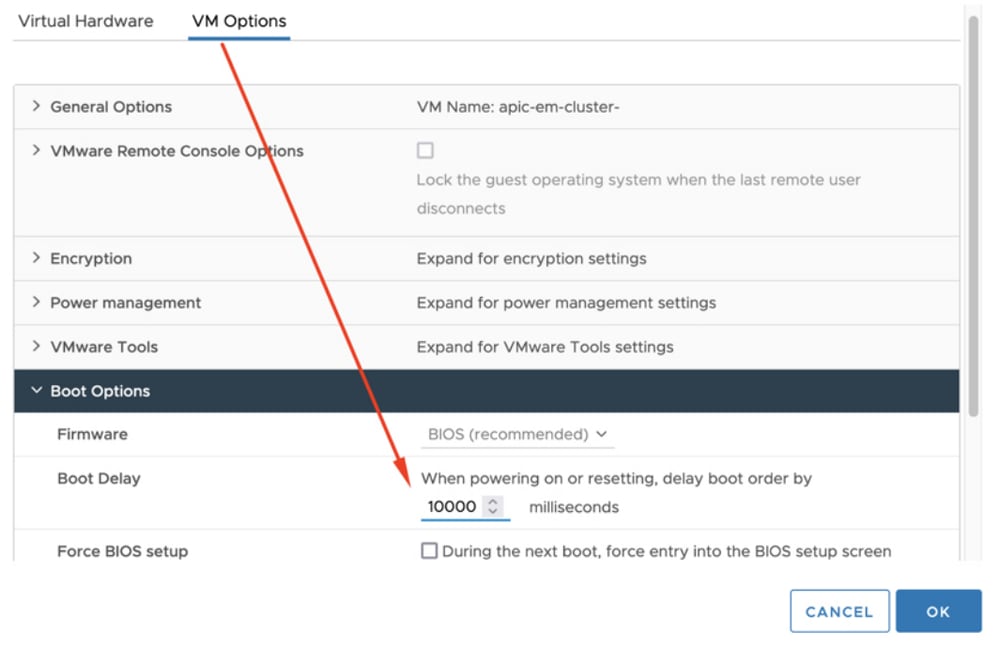
Fare clic su Opzioni VM nella parte superiore della schermata delle impostazioni. Fare quindi clic sulla freccia rivolta verso il basso per Opzioni di avvio e modificare il valore per Ritardo avvio impostandolo su un valore maggiore, ad esempio 10000. In questo modo è possibile visualizzare l'opzione per accedere al menu di avvio dopo il riavvio della VM.
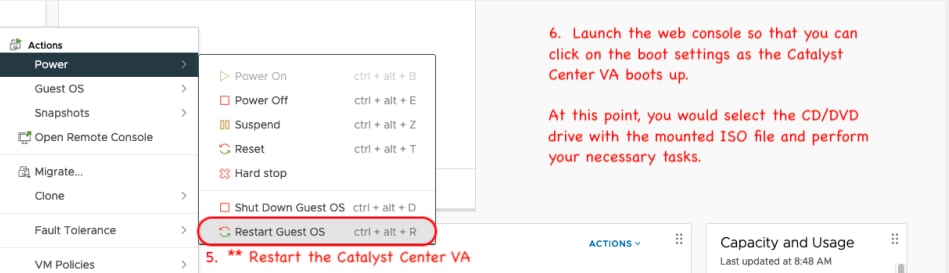
Riavviare quindi la VM in modo da poter accedere al menu di avvio per l'avvio dall'ISO.
Passaggio 2a: Caricamento nell'ISO di Ubuntu
Nota: *** Le schermate mostrano il tempo necessario per raggiungere il desktop Ubuntu in laboratorio. Differiscono a seconda dell'ambiente e dell'immagine utilizzata per il ripristino ***
Questa è la prima schermata che abbiamo davanti. Sembra che non stia succedendo niente tranne che aspettare. In laboratorio siamo su questo schermo per 40 secondi

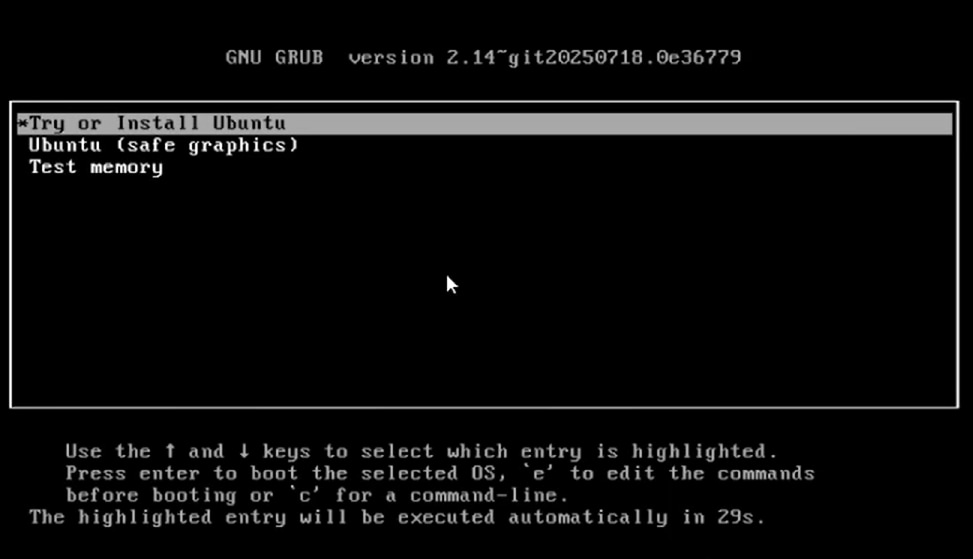
In seguito, ci sono state presentate queste opzioni. Scegliere Try o Install Ubuntu per continuare.
Successivamente, il processo ha richiesto circa 3 minuti per raggiungere questo schermo.
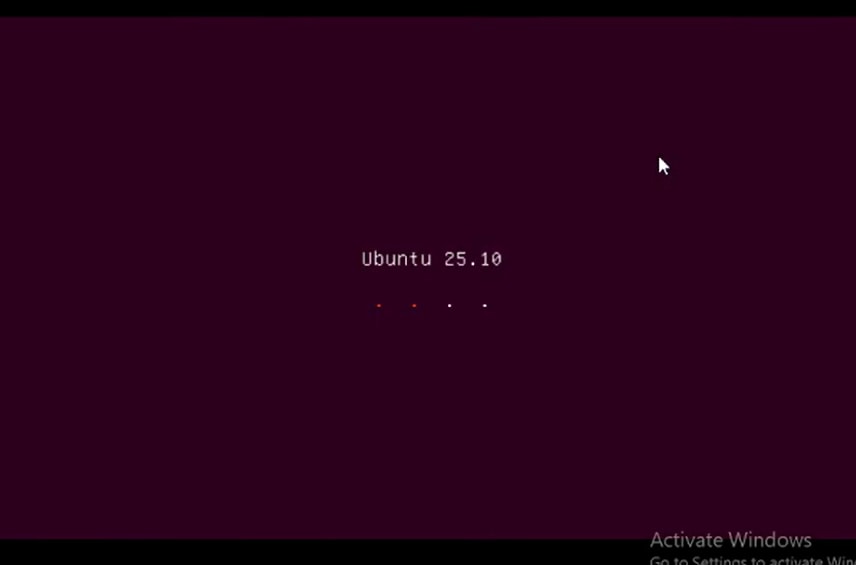
Dopo altri 11 minuti, lo schermo mostrava ancora Ubuntu 25.10.
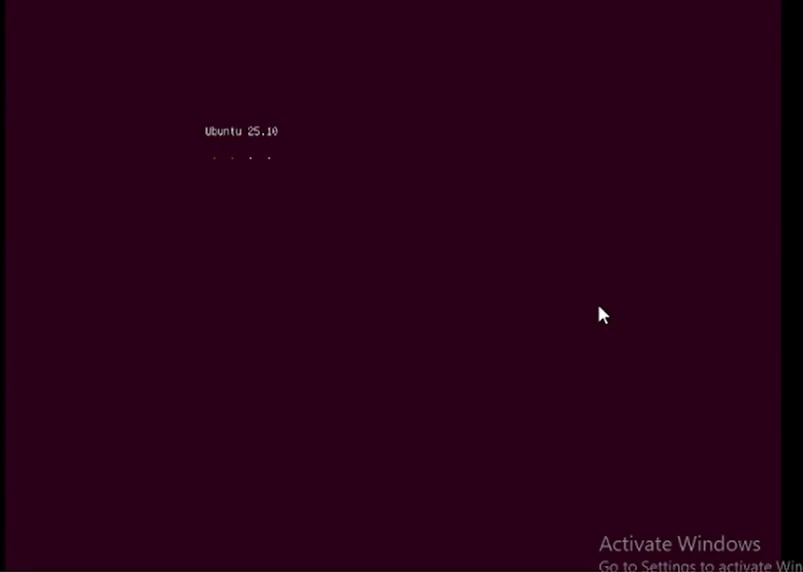
Successivamente, lo schermo è ritornato nero per circa 30 secondi prima di mostrare Ubuntu 25.10.

Dopo altri 10 minuti, la schermata è passata alla schermata di caricamento di Ubuntu.
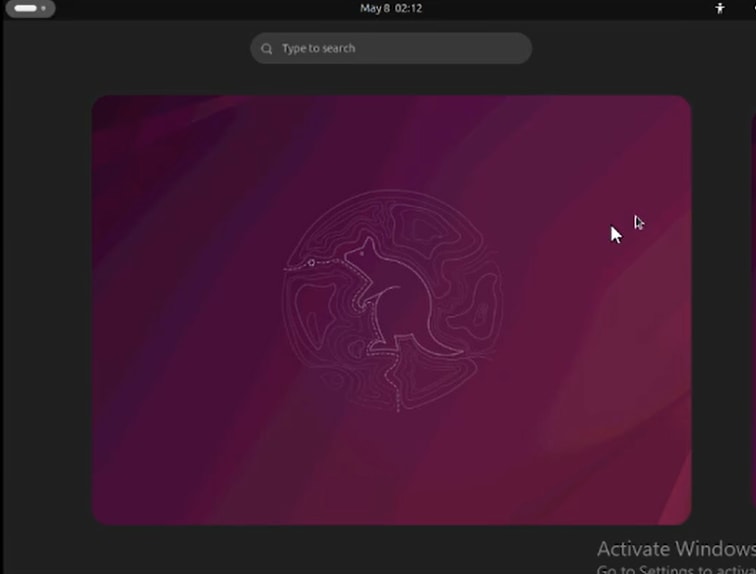
Il desktop di Ubuntu richiede circa 5 minuti per essere caricato da qui. L'installatore viene caricato automaticamente e può essere chiuso in modo sicuro facendo clic sulla X nella parte superiore destra della finestra dell'installatore.
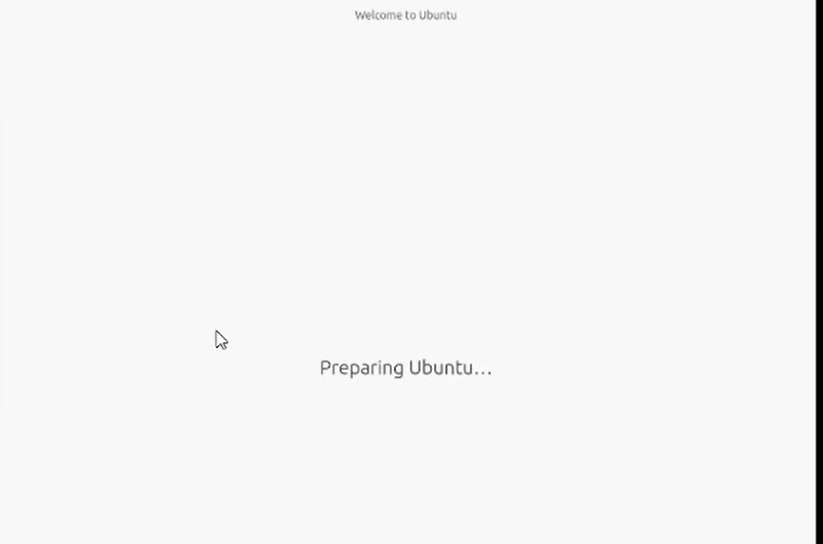
Dopo aver chiuso l'installatore, aprire una finestra del terminale e procedere con il punto 2b.
*** PROMEMORIA: Si è visto in alcuni ambienti impiegare fino a 2 ore per arrivare a questo punto. In questa dimostrazione sono stati necessari circa 35 minuti. ***
Fase 2b: Monta partizioni necessarie
Una volta ottenuto l'accesso all'ambiente GUI del desktop di Ubuntu, è necessario aprire l'applicazione terminale ed eseguire i seguenti passaggi
- Creare un punto di accesso temporaneo.
- Montare le partizioni radice e var nel sistema.
- Montare gli pseudo file system nel punto di montaggio temporaneo.
Creare innanzitutto il punto di montaggio temporaneo con il comando:
sudo mkdir /altsys
Successivamente, è necessario trovare le partizioni root e var da montare. È possibile utilizzare il comando lsblk -fm | egrep "var|install1" per trovare la partizione da installare per "install1" (root) e "var". Prendere nota della partizione identificata per i comandi di montaggio nel passaggio successivo
Per var, è stata trovata una corrispondenza con la partizione 120G. In questo caso, si tratta di sdb2
Per install1 (root), è stata trovata una corrispondenza con la partizione 335.6G. In questo esempio, è sda5

Una volta identificate le partizioni var e root, installarle:
sudo mount /dev/sda5  /altsys
sudo mount /dev/sdb2 /altsys/var
Una volta montati root e var, montare gli pseudo file system:
sudo mount --bind /proc /altsys/proc
sudo mount --bind /dev  /altsys/dev
sudo mount --bind /sys  /altsys/sys
L'ultimo passaggio prima di modificare la password o sbloccare l'account Maglev consiste nel passare all'ambiente di montaggio temporaneo:
sudo chroot /altsys
Caso di utilizzo 1: Sblocca account Maglev
Passaggio 1: Verificare che l'utente maglev sia sbloccato
grep maglev /etc/shadow
maglev:!$6$6jvRGoDihpcsr8Xl$RUFs.Lb.2AbbgvODfJsw4b2EnpSwiNUlwJ6NQIjEnvOtT5Svz4ePHZa4f0eUvLHl7VAFca46f2nHxqMWORYLm.:18176:0:99999:7:::
Verificare se davanti all'hash della password è presente un punto esclamativo. In caso affermativo, l'account è bloccato. Digitare il comando per sbloccare l'utente:
Sbloccare l'utente maglev con il comando:
usermod -U maglev
Passaggio 2: Reimposta conteggio non riuscito
Se l'utente non ha un contrassegno di escalation davanti all'hash nel file /etc/shadowfile, il limite di errori di accesso è stato superato. Per ripristinare i tentativi di accesso non riusciti, eseguire la procedura seguente.
Individuare i tentativi di login non riusciti per l'utente maglev:
faillock --user maglev
maglev:
When                Type  Source                            Valid
2026-06-23 16:58:38 RHOST x.x.x.x                               V
2026-06-23 16:58:42 RHOST x.x.x.x                               V
2026-06-23 16:58:52 RHOST x.x.x.x                               V
2026-06-23 16:58:56 RHOST x.x.x.x                               V
2026-06-23 16:59:10 RHOST x.x.x.x                               V
2026-06-23 16:59:15 RHOST x.x.x.x                               V
Come mostrato di seguito, i tentativi di accesso sono maggiori dei 6 tentativi predefiniti. Ciò nega all'utente la possibilità di accedere finché il numero di errori non scende a meno di sei (6). Per ripristinare il conteggio degli errori di accesso, usare il comando:
faillock --user maglev --resetÈ possibile confermare che il contatore è stato reimpostato:
faillock --user maglev
Se non viene restituito nulla, le voci sono state reimpostate/cancellate.
Caso di utilizzo 3: Reimposta password utente Maglev
Passaggio 1: Reimposta la password utente di Maglev
# passwd maglev

Enter new UNIX password:   #Enter in the desired password

Retype new UNIX password: #Re-enter the same password previously applied

Password has been already used.

passwd: password updated successfully  #Indicates that the password was successfully changed
Passaggio 2: Riavviare normalmente l'ambiente Cisco Catalyst Center
Fare clic su Power (Alimentazione) nella finestra KVM e quindi su Reset System (Avvio a caldo). In questo modo, il sistema viene riavviato e avviato con il controller RAID in modo che il software Cisco Catalyst Center venga avviato.

Probabilmente l'immagine rimane bloccata per circa 5-10 minuti. Si tratta di un comportamento normale. Alla fine la schermata passa alla schermata di accesso.
Passaggio 3: Aggiornamento della password utente Maglev dalla CLI di Cisco Catalyst Center
Una volta avviato il software Cisco Catalyst Center e ottenuto l'accesso alla CLI, è necessario modificare la password Maglev con il comando sudo maglev-config update. Questo passaggio è necessario per garantire che la modifica abbia effetto sull'intero sistema.
Una volta avviata la configurazione guidata, è necessario spostarsi completamente all'interno della procedura guidata per visualizzare la schermata che consente di impostare la password di Maglev al punto 6.
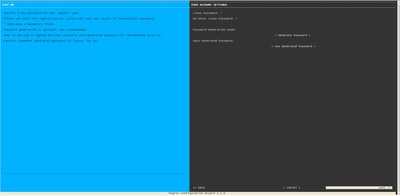
Dopo aver impostato la password per entrambi i campi Password Linux e Immettere nuovamente la password Linux, scegliere avanti e completare la procedura guidata. Al termine del push di configurazione, la password è stata modificata. È possibile creare una nuova sessione SSH o immettere il comando sudo -i nella CLI per verificare che la password sia stata modificata.
Guida video dettagliata
Utilizzare il collegamento per accedere al video dettagliato creato per questo flusso di lavoro.
Immagini fornite da Tomas De Leon e Faisal Mehmood
Cronologia delle revisioni
| Revisione | Data di pubblicazione | Commenti |
|---|---|---|
2.0 |
23-Jun-2026
|
Comandi Ubuntu 22+ modificati, rimossi pam_tally e aggiunti failock |
1.0 |
12-May-2026
|
Versione iniziale |

 Feedback