Informazioni sull'onboarding dello switch tramite Catalyst Center Plug and Play
Sommario
Introduzione
In questo documento viene descritto Catalyst Center Plug and Play per l'onboarding automatizzato dello switch, il ciclo di vita completo, i metodi di rilevamento e la risoluzione dei problemi.
Descrizione
Catalyst Center Plug and Play (PnP) automatizza l'onboarding dello switch Cisco Catalyst tramite l'agente PnP incorporato di Cisco IOS® XE. Questo processo consente l'individuazione sicura, l'autenticazione e il provisioning iniziale con il minimo sforzo manuale, velocizzando notevolmente le installazioni e migliorando la coerenza della configurazione. Grazie al supporto di implementazioni scalabili tramite impostazioni standardizzate e modelli Day-0 opzionali, PnP garantisce un'installazione affidabile su scala.
Il documento descrive l'intero ciclo di vita di caricamento, inclusi i flussi di lavoro PnP, i metodi di rilevamento, le opzioni di caricamento e la convalida dei certificati. Fornisce inoltre una guida dettagliata sulle richieste di rimborso dei dispositivi, sulla verifica, sulla risoluzione dei problemi e sulle best practice del settore.
Destinatari
Questo documento è destinato ad amministratori di rete, tecnici dell'installazione e integratori di sistemi che implementano e gestiscono switch Cisco Catalyst tramite Catalyst Center.
Requisiti
È preferibile che i lettori di questo documento abbiano una conoscenza di base dei seguenti argomenti:
- Catalyst Center
- Switch Cisco Catalyst
- Automazione e provisioning della rete
- Nozioni fondamentali su DHCP e DNS
Prerequisiti
Prima di avviare il processo di caricamento, verificare che siano soddisfatti i seguenti prerequisiti:
- Catalyst Center 2.3.7.9 o versioni successive è installato e operativo.
- Gli switch Cisco Catalyst eseguono Cisco IOS XE versione 16.12.x o successive.
- È disponibile una connettività di rete tra gli switch Catalyst e Catalyst Center.
- Il server DHCP è configurato con l'opzione 43 che punta all'indirizzo IP dell'interfaccia enterprise o al nome di dominio completo (FQDN) del Catalyst Center.
- Gli switch sono in stato predefinito (non incluso) e il comando pnpa service reset disponibile su IOS XE 16.12.1 e versioni successive può essere usato per ripristinare uno switch a questo stato.
Panoramica dei concetti di Plug and Play
Esaminare i concetti chiave che spiegano come Catalyst Center Plug and Play incorpora un nuovo switch.
1. Rilevamento DHCP del server Plug and Play
Quando si accende uno switch Cisco Catalyst predefinito, l'agente PnP tenta di individuare un controller Plug and Play (come Catalyst Center) tramite DHCP.
Il processo di rilevamento utilizza lo scambio DHCP standard:
- Individuazione DHCP
- Offerta DHCP
- Richiesta DHCP
- Conferma DHCP
Se configurato correttamente, il server DHCP include l'opzione 43, che fornisce allo switch i dettagli della connessione al server PnP.
2. Formato dell'opzione DHCP 43
Il valore dell'opzione DHCP 43 è una stringa ASCII separata da punti e virgola che specifica la modalità di connessione dello switch al server PnP.
Esempio:
option 43 ascii 5A1N;B2;K4;I10.127.212.43;J80;
Opzione 43: Definizioni dei campi
- 5A1N
- 5 - Opzione secondaria PnP
- A - Modalità attiva (la periferica avvia la comunicazione)
- 1 - Versione modello agente PnP
- N - Debug disabilitato (D abilita il debug)
- B2 - Tipo di indirizzo IP server PnP
- 1 - Nome host
- 2 - Indirizzo IPv4
- 3 - Indirizzo IPv6
- K4 - Protocollo di trasporto
- 4 - HTTP
- 5 - HTTPS
- I - Indirizzo IP o FQDN del server PnP
- J - Numero porta TCP
I parametri facoltativi includono:
- T - URL del bundle dei certificati del pool di fiducia (obbligatorio per HTTPS)
- Z - Indirizzo IP del server NTP (obbligatorio quando si utilizza la protezione del pool di trust)
3. Esempi di configurazione dell'opzione DHCP 43
- Esempio 1: Opzione 43: configurazione IPv4: 10.127.212.43 [indirizzo IP interfaccia enterprise Catalyst Center]
ip dhcp pool pnp_pool
  network 10.127.212.0 255.255.255.0
  option 43 ascii 5A1D;B2;K4;I10.127.212.43;J80;
default-router 10.127.212.49- Esempio 2: Configurazione del nome host dell'opzione 43: catc1.cisco.com [FQDN Catalyst Center]
ip dhcp pool pnp_pool
  network 10.127.212.0 255.255.255.0
  option 43 ascii 5A1D;B1;K4;Icatc1.cisco.com;J80;
  default-router 10.127.212.49
- Esempio 3: Option 43 IPv6 configuration: 2001:60:60:60:133 [Catalyst Center enterprise interface IPv6 address]
ipv6 dhcp pool pnp_pool
 address prefix 2001:70:70:70::/64
 link-address 2001:70:70:70::7/64
 vendor-specific 9
  suboption 16 ascii "ciscopnp"
  suboption 17 ascii "5A1D;B3;K4;I2001:60:60:60::133;J80"
4. Comportamento della VLAN di avvio PnP
Per impostazione predefinita, uno switch con ripristino in fabbrica usa la VLAN 1 per la gestione della PnP. Cisco consiglia di utilizzare una VLAN di gestione dedicata negli ambienti di produzione. Questo è il comando per configurare una VLAN di avvio PnP personalizzata:
pnp startup-vlan Questo comando deve essere configurato su uno switch a monte. Lo switch a monte comunica la VLAN di avvio PnP al nuovo switch utilizzando il protocollo CDP (Cisco Discovery Protocol). Lo switch a valle:
- Disabilita DHCP sulla VLAN 1
- Abilita il protocollo DHCP sulla VLAN di avvio configurata
- Aggiorna il trunk per consentire la nuova VLAN
Verifica dei certificati di Catalyst Center
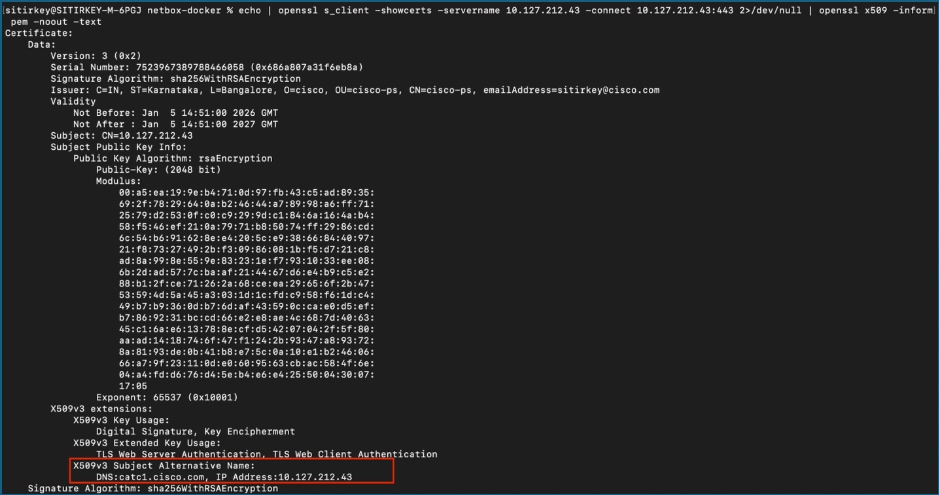
Per l'avvio protetto è necessario che il certificato SSL di Catalyst Center includa l'indirizzo IP o il nome di dominio completo (FQDN) utilizzato dallo switch nel campo Nome alternativo soggetto (SAN).
Verifica GUI
- Aprire la pagina di accesso di Catalyst Center in un browser
- Visualizza informazioni sito
- Apri dettagli certificato
- Verificare le voci SAN in Estensioni
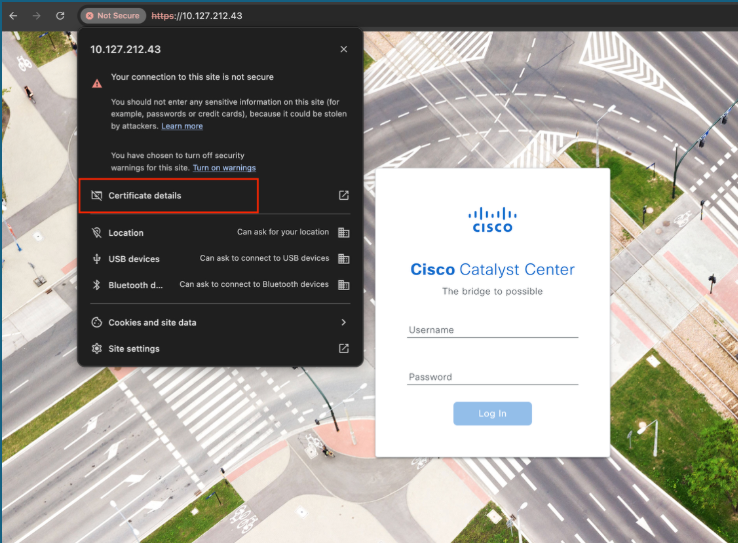
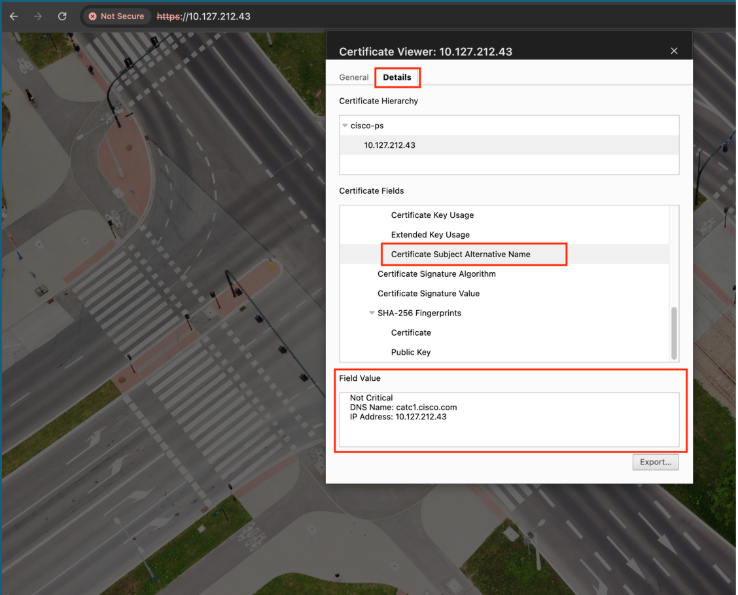

Nota: Se il campo SAN o Nome alternativo soggetto contiene:
- Only DNS Name: configurare il nome DNS nella stringa dell'opzione 43.
- Only IP Address (Solo indirizzo IP) - Configurare l'indirizzo IP nella stringa dell'opzione 43.
- Both IP Address and DNS Name: configurare l'indirizzo IP nella stringa dell'opzione 43.
Verifica CLI
Per verificare questa condizione, sono necessari l'indirizzo IP del Catalyst Center e un computer in grado di raggiungere il server Catalyst Center. Eseguire questo comando nel terminale o al prompt dei comandi.
echo | openssl s_client -showcerts -servername -connect :443 2>/dev/null | openssl x509 -noout -text
Verificare che il campo SAN contenga l'indirizzo IP o il nome di dominio completo (FQDN) appropriato.
Esempio di rete
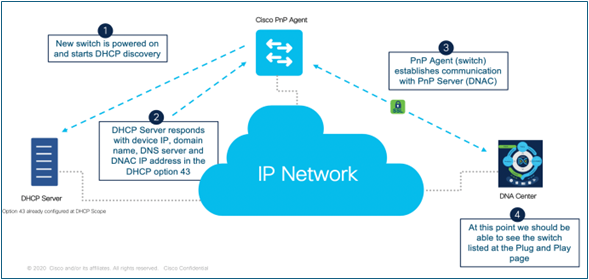
Cisco Plug and Play automatizza l'onboarding di nuovi dispositivi consentendo l'individuazione, la configurazione e la gestione con il minimo sforzo manuale. All'accensione di un nuovo switch, viene inviata una richiesta di rilevamento DHCP e il server DHCP restituisce i dettagli della rete, incluso l'indirizzo IP del Catalyst Center (server PnP) tramite l'opzione DHCP 43. Utilizzando queste informazioni, l'agente PnP dello switch si connette in modo sicuro al server PnP attraverso la rete IP. Una volta stabilita la connessione, il dispositivo viene autenticato e identificato, quindi aggiunto all'inventario Plug and Play, in cui gli amministratori possono applicare le configurazioni e completare il provisioning in modo rapido e coerente.
Cambia metodi di caricamento
Esaminare i diversi metodi di caricamento in questa sezione per caricare uno switch nell'inventario Plug and Play di Catalyst Center.
1. Integrato con VLAN1
Questo metodo utilizza la VLAN 1 predefinita per la gestione della PnP
Requisiti
- La VLAN 1 SVI è configurata sullo switch a monte.
- Server DHCP con opzione 43 configurata
- Risoluzione DNS per l'FQDN del Catalyst Center
Procedura sullo switch a monte
Passaggio 1. Configurare la SVI della VLAN 1.
config t
interface Vlan1
  ip address 10.127.212.49 255.255.255.0
Passaggio 2. Configurare un pool DHCP con l'opzione 43 (nota: è possibile utilizzare il parametro dell'opzione 43 con l'indirizzo IPv4 o il nome di dominio completo (FQDN) di Catalyst Center).
config t
ip dhcp pool pnp_pool
  network 10.127.212.0 255.255.255.0
  option 43 ascii 5A1D;B2;K4;I10.127.212.43;J80;
o
config t
ip dhcp pool pnp_pool
  network 10.127.212.0 255.255.255.0
  option 43 ascii5A1D;B1;K4;Icatc1.cisco.com;J80;
  default-router 10.127.212.49
  dns-server 10.127.212.1
Passaggio 3. Configurare un'interfaccia trunk sul nuovo switch.
config t
interface GigabitEthernet1/0/5
  description PnP_Trunk
  switchport mode trunk
Passaggio 4. Verificare che lo switch venga visualizzato nella pagina Provisioning > Plug and Play del Catalyst Center.
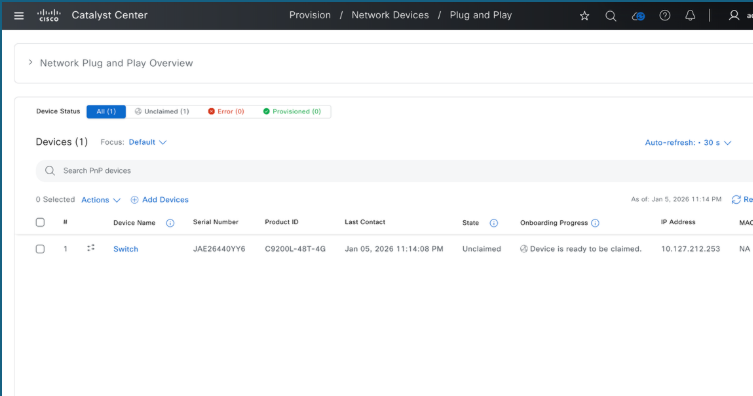
2. Integrazione con VLAN personalizzata
Questo metodo utilizza una VLAN dedicata per la gestione.
Requisiti
- SVI VLAN personalizzata configurata sullo switch a monte.
- Server DHCP con opzione 43 configurata.
- Risoluzione DNS per l'FQDN del Catalyst Center.
- Il trunk consente la VLAN personalizzata e tutte le altre VLAN necessarie per altro traffico.
Procedura sullo switch a monte
Passaggio 1. Configurare la SVI della VLAN personalizzata.
config t
interface Vlan302
  description PnP_Vlan
    ip address 10.127.212.49 255.255.255.0
Passaggio 2. Configurare un pool DHCP con l'opzione 43 (nota: è possibile utilizzare il parametro dell'opzione 43 con l'indirizzo IPv4 o il nome di dominio completo (FQDN) di Catalyst Center).
config t
ip dhcp pool pnp_pool
  network 10.127.212.0 255.255.255.0
  option 43 ascii 5A1D;B2;K4;I10.127.212.43;J80;
o
config t
ip dhcp pool pnp_pool
  network 10.127.212.0 255.255.255.0
  option 43 ascii 5A1D;B1;K4;Icatc1.cisco.com;J80;
  default-router 10.127.212.49
  dns-server 10.127.212.1
Passaggio 3. Configurare la VLAN personalizzata come VLAN PnP.
config t
pnp startup-vlan 302
Passaggio 4. Configurare l'interfaccia trunk sul nuovo switch.
config t
interface GigabitEthernet1/0/5
  description PnP_Trunk
  switchport mode trunk
  switchport trunk allowed vlan 302
Passaggio 5. Verificare che lo switch venga visualizzato nella pagina Provisioning > Plug and Play del Catalyst Center.
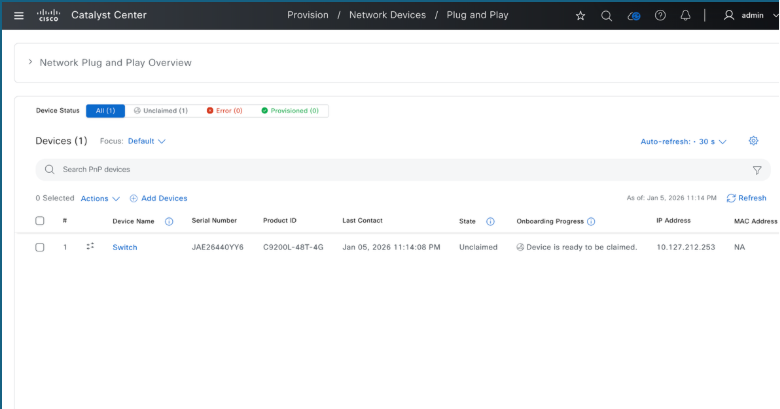
3. Switch integrato che utilizza la porta di gestione
Questo metodo sfrutta l'interfaccia di gestione dello switch.
Requisiti
- SVI VLAN personalizzata configurata sullo switch a monte
- Server DHCP con opzione 43 configurata
- Risoluzione DNS per l'FQDN del Catalyst Center
Procedura sullo switch a monte.
Passaggio 1. Configurare la SVI della VLAN.
config t
interface Vlan302
    ip address 10.127.212.49 255.255.255.0
    ip helper-address 10.127.212.1
Passaggio 2. Configurare l'interfaccia di accesso al nuovo switch.
config t
interface GigabitEthernet1/0/5
  switchport mode access
  switchport access vlan 302
Passaggio 3. Verificare che lo switch venga visualizzato nella pagina Provisioning > Plug and Play del Catalyst Center.
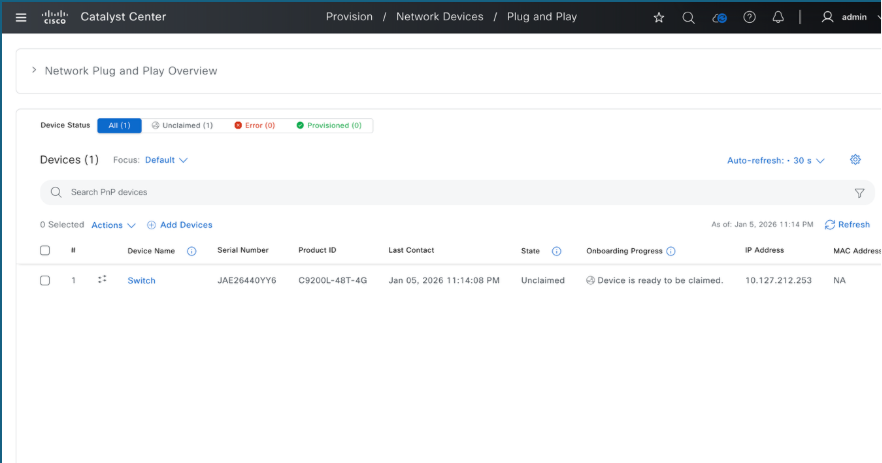
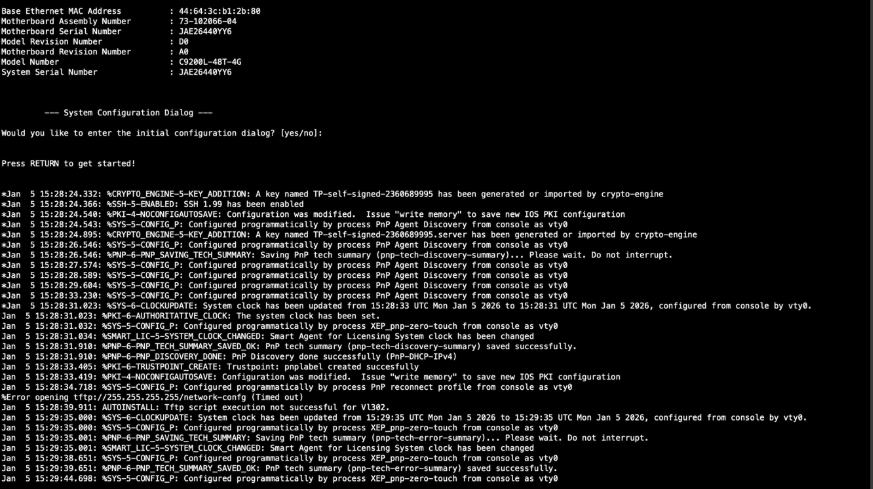
4. Registri console switch
Di seguito viene riportato ciò che viene visualizzato sulla console dello switch quando si utilizza DHCP per la funzionalità Plug and Play.
Switch onboarding in Catalyst Center senza modelli per il giorno 0
Per incorporare un nuovo switch nell'inventario del Catalyst Center, completare le procedure richieste quando il dispositivo è visibile e recuperabile nella pagina Plug and Play.
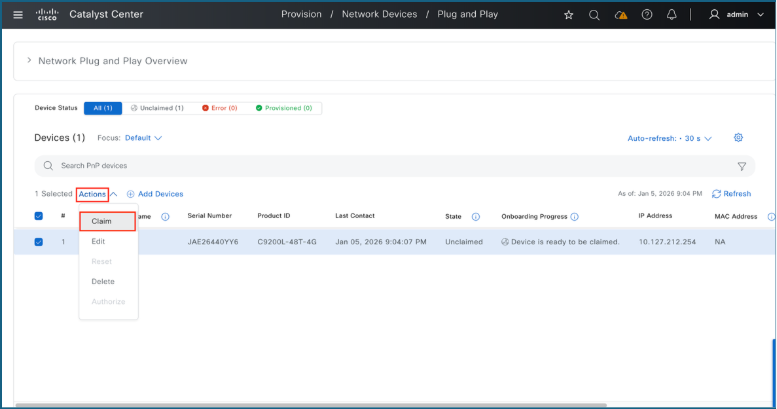
1. Per richiedere switch:
- Selezionare le caselle di controllo corrispondenti agli switch da richiedere.
- Passare a Azioni > Attestazione.
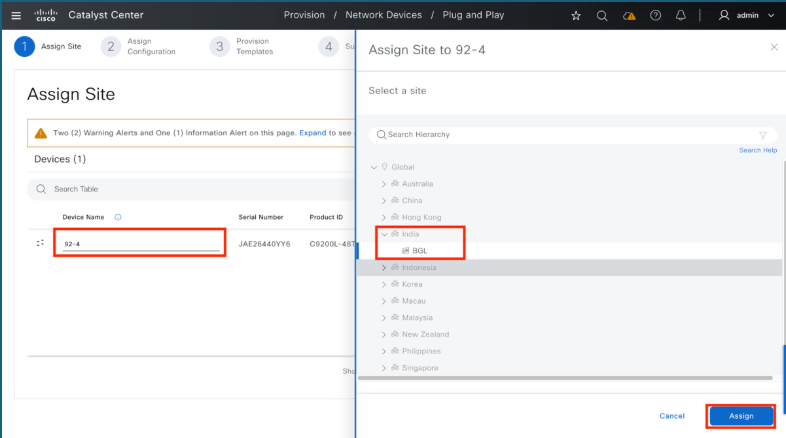
2. Per denominare e mappare il commutatore:
- Immettere il nome nel campo Device Name (Nome dispositivo) e fare clic su Assign (Assegna).
- Scegliere il sito o l'edificio corretto, fare di nuovo clic su Assegna e quindi su Avanti.
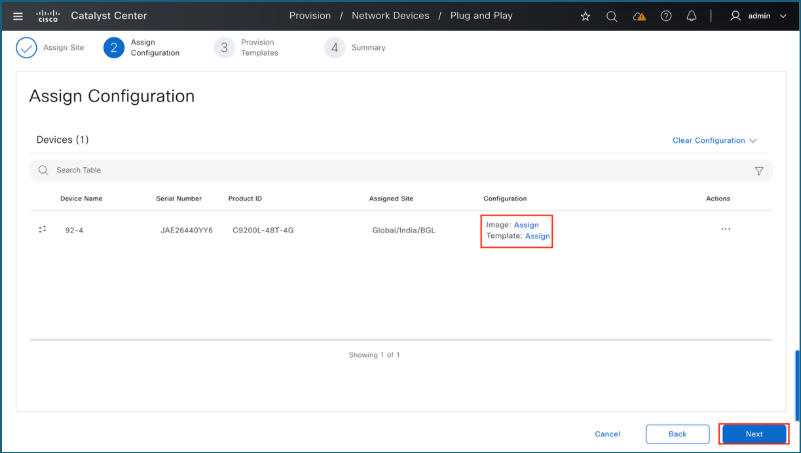
3. Assegna immagine software o modello (facoltativo):
Utilizzare questo passaggio per aggiornare lo switch a una versione software specifica o applicare un modello di configurazione per il giorno 0.
- Fare clic su Assegna accanto a Immagine per specificare la versione del software.
- Fare clic su Assegna accanto a Modello per applicare una configurazione di modello.
- Fare clic su Avanti dopo aver completato le assegnazioni desiderate.
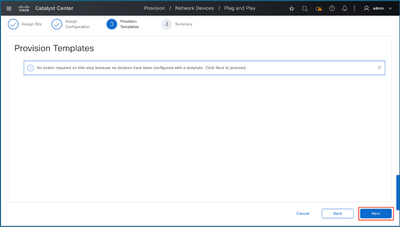
4. Modelli di provisioning
Quando si richiede il dispositivo senza l'uso di modelli, ignorare questa fase di configurazione selezionando Avanti.
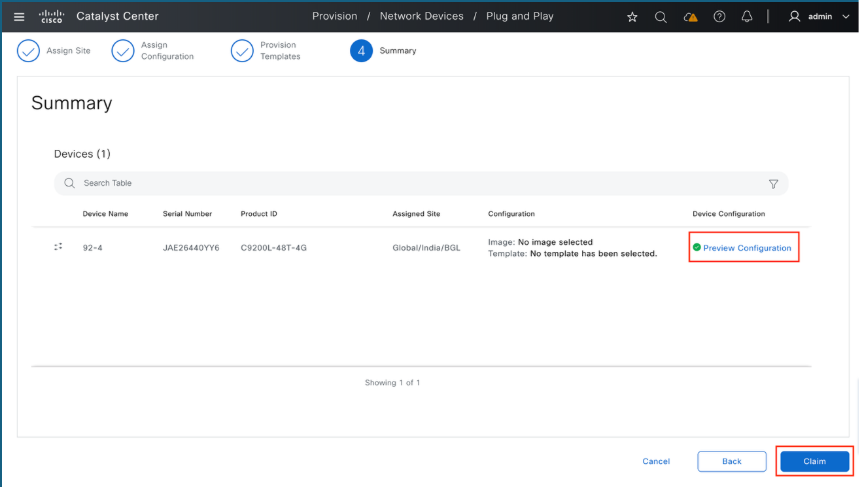
5. Sintesi
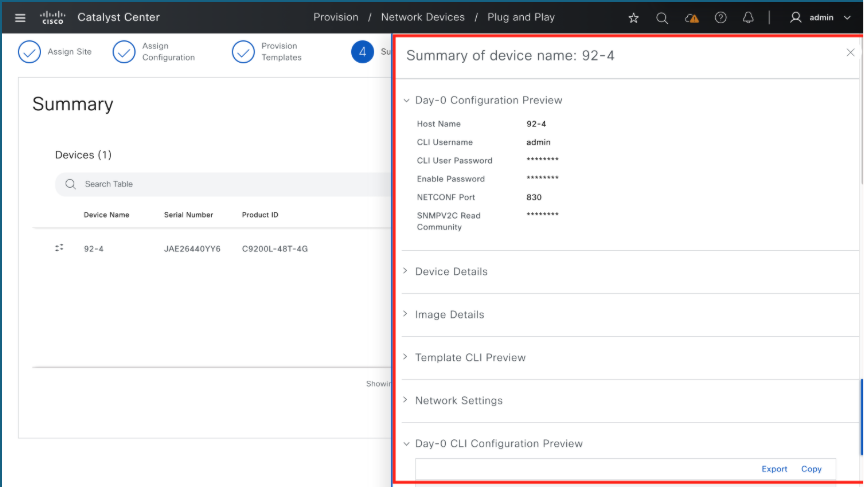
Utilizzare la pagina Riepilogo per esaminare la configurazione prima che venga fornita da Catalyst Center.
- Fare clic su Anteprima configurazione.
- Espandere le singole sezioni per verificare le impostazioni.
- Dopo la verifica, fare clic su Richiesta di rimborso.
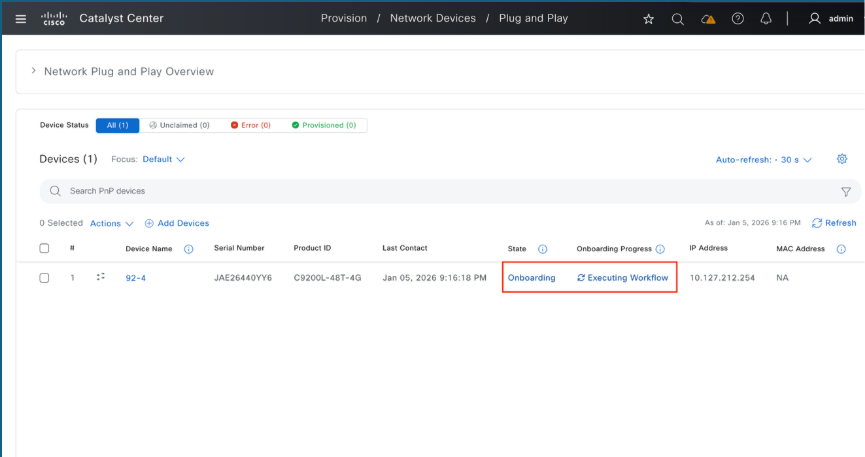
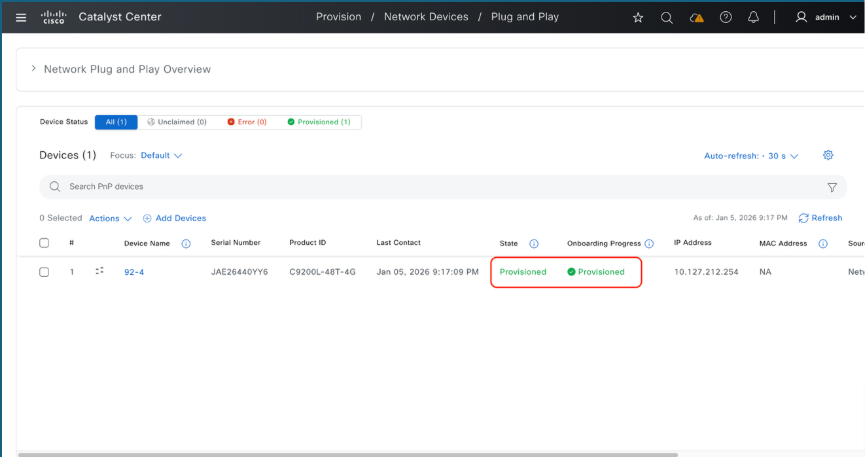
6. Monitoraggio del processo di richiesta
Dopo aver avviato l'attestazione, l'interfaccia torna al dashboard Plug and Play. Monitorare lo stato del dispositivo. Una transizione a Provisioning indica che lo switch è stato richiesto e aggiunto all'inventario del Catalyst Center.
Switch onboarding in Catalyst Center con modelli per il giorno 0
Quando il nuovo switch è pronto per essere richiesto nella pagina Plug and Play del Catalyst Center, applicare un modello per il giorno 0 in modo da includere una configurazione aggiuntiva durante il processo di richiesta.
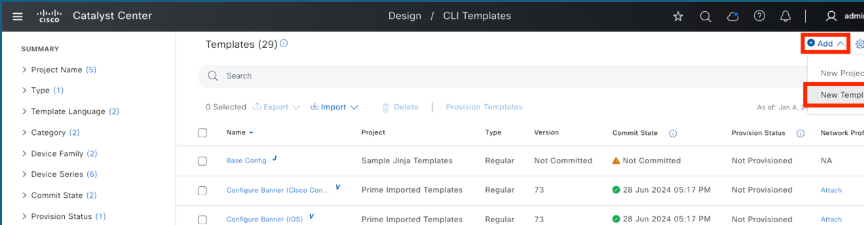
1. Creazione del modello Giorno 0 o Carico
- Passare a Design > Modelli CLI.
- Selezionare Aggiungi > Nuovo modello.
2. Aggiungi dettagli modello
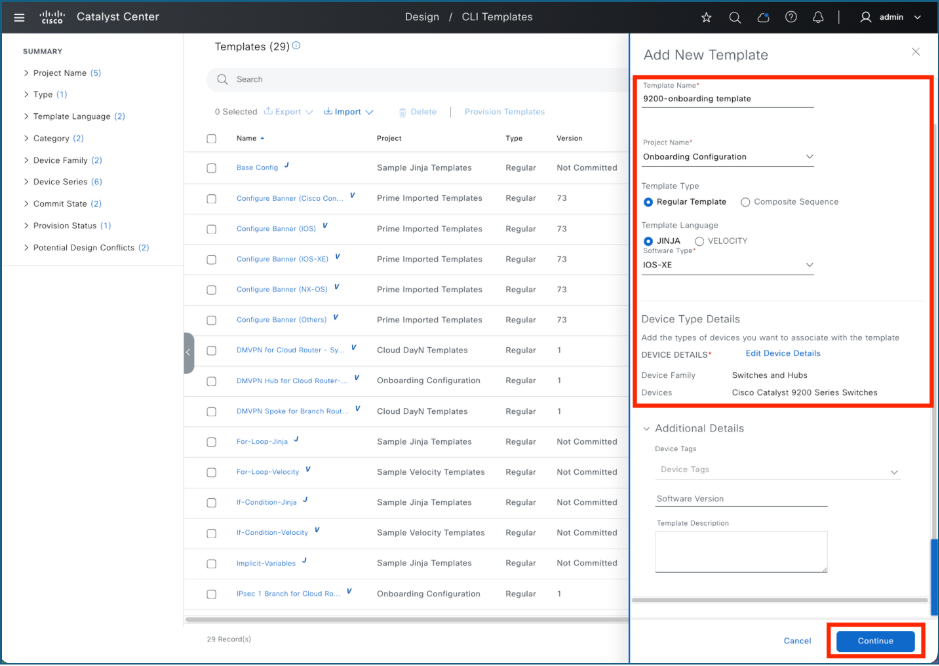
Nel pannello laterale, immettere le seguenti specifiche del modello:
- Nome modello
- Nome progetto: Per i modelli Day-0, selezionare sempre Configurazione di caricamento.
- Tipo di modello, Lingua e Tipo di software: Selezionate i valori appropriati dai menu.
- Fare clic su Continue (Continua) per continuare.
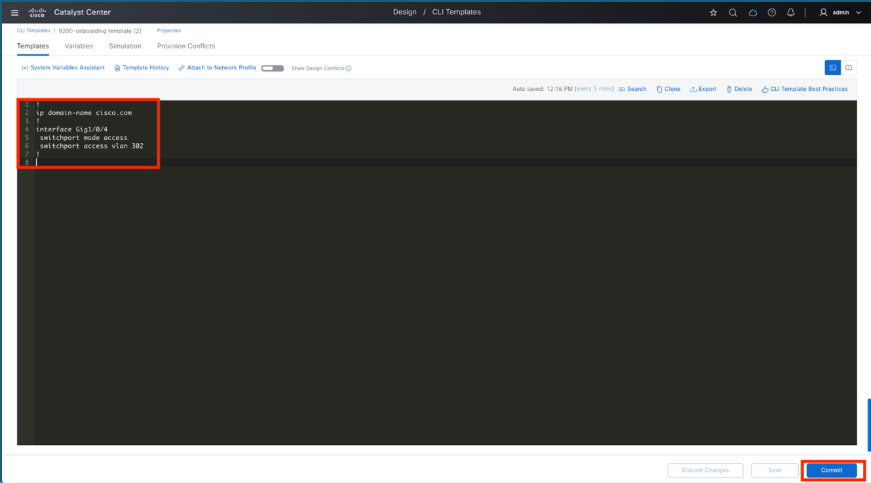
3. Modifica il modello
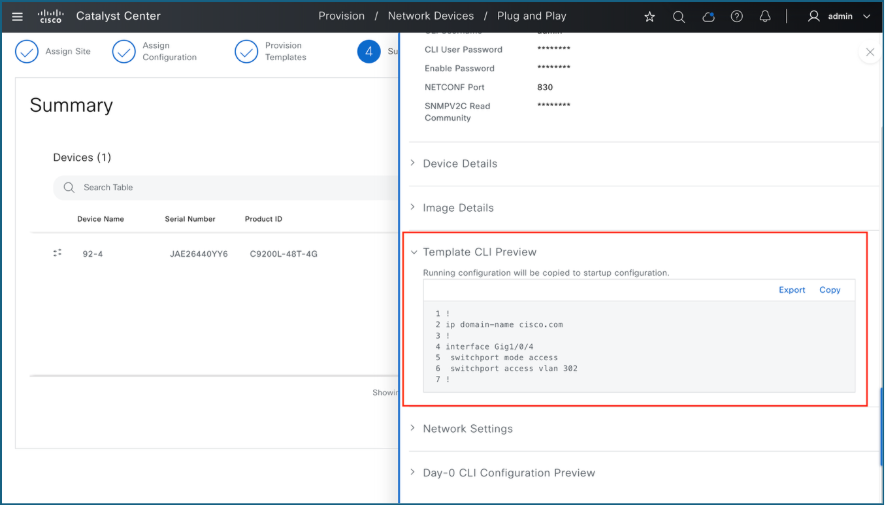
Immettere la configurazione da distribuire allo switch nell'Editor modelli CLI. In questo esempio vengono configurati un nome di dominio e una porta di accesso. Dopo aver aggiunto la configurazione all'Editor modelli CLI, fare clic su Save e quindi su Commit per finalizzare le modifiche.
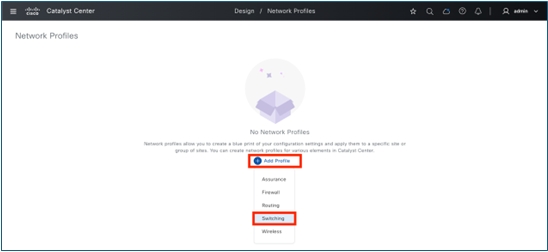
4. Crea profilo di rete
- Passare al menu Design (Progettazione) e selezionare Network Profiles (Profili di rete).
- Fare clic sul pulsante Add Profile (Aggiungi profilo).
- Selezionare il tipo di profilo appropriato dall'elenco (ad esempio, Switching).
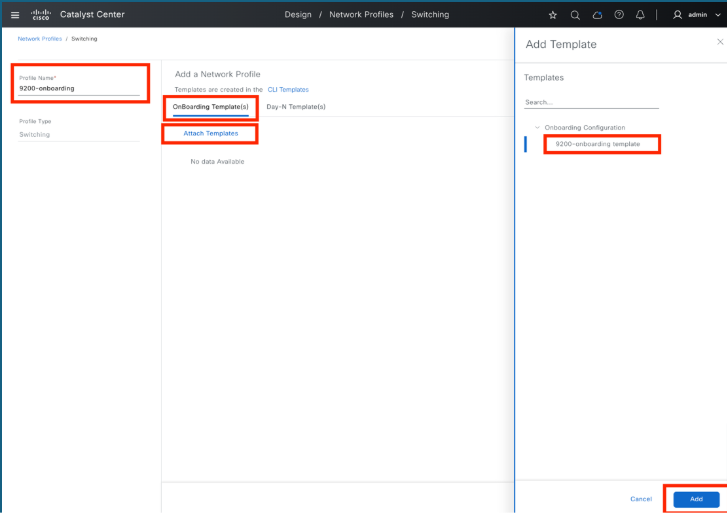
5. Aggiungere il modello e modificare le impostazioni del profilo di rete
- Immettere un nome per il profilo: specificare un nome per il profilo di rete.
- Modelli di Access: fare clic su Modelli di caricamento e selezionare Allega modelli.
- Scegliere Modello: individuare e selezionare il modello richiesto dalla directory Configurazione di caricamento.
- Finalizza: fare clic sul pulsante Aggiungi per completare il processo.
6. Salvare il profilo
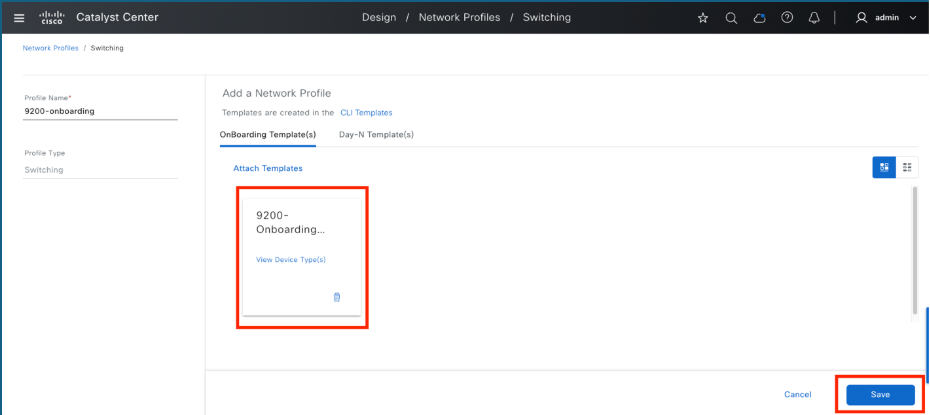
- Verifica modello: dopo aver aggiunto il modello, assicurarsi che venga visualizzato nell'elenco in Modelli di caricamento.
- Salva Profile: Fare clic sul pulsante Salva per finalizzare e memorizzare le impostazioni del profilo.
7. Assegnare il profilo di rete al sito in cui devono essere installati gli switch
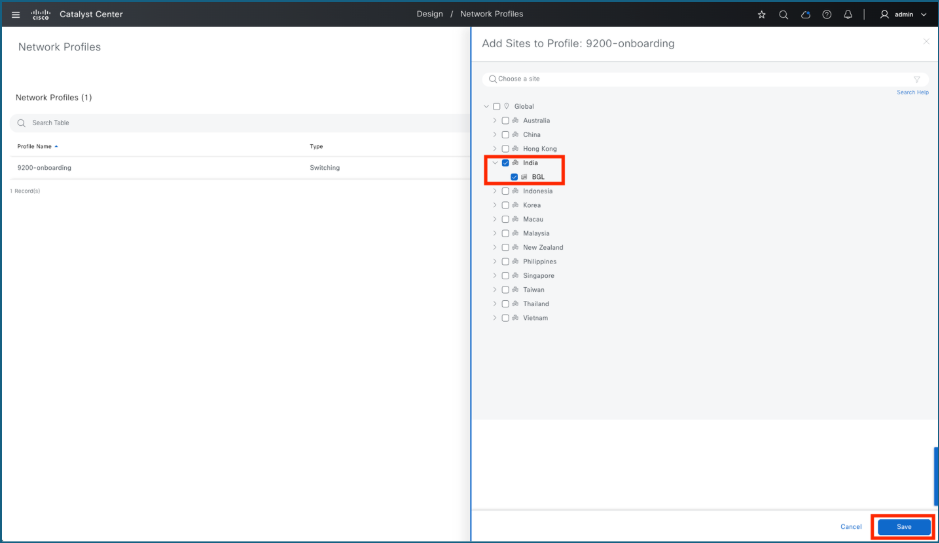
- Avvia assegnazione: fare clic sull'opzione Assegna sede per il profilo di rete appena creato.
- Selezionare il sito: selezionare il sito specifico in cui gli switch devono essere caricati.
- Conferma: fare clic su Salva per completare l'assegnazione.
8. Switch per richieste di rimborso
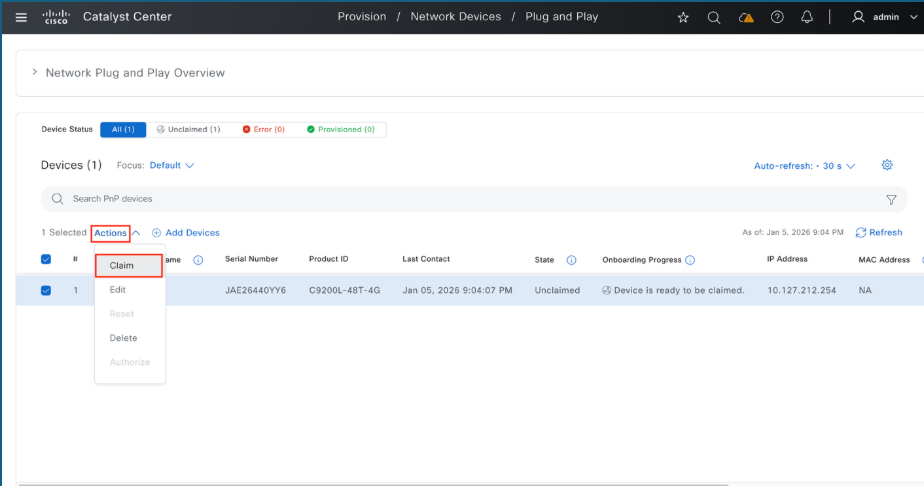
- Passare a Plug and Play: Go to Provision menu e selezionare Plug and Play.
- Selezionare Devices: Individuare lo switch o gli switch da richiedere e fare clic sulla casella di controllo accanto al nome di ciascuno switch.
- Avvia risarcimento: passare al menu Azioni e selezionare risarcimento.
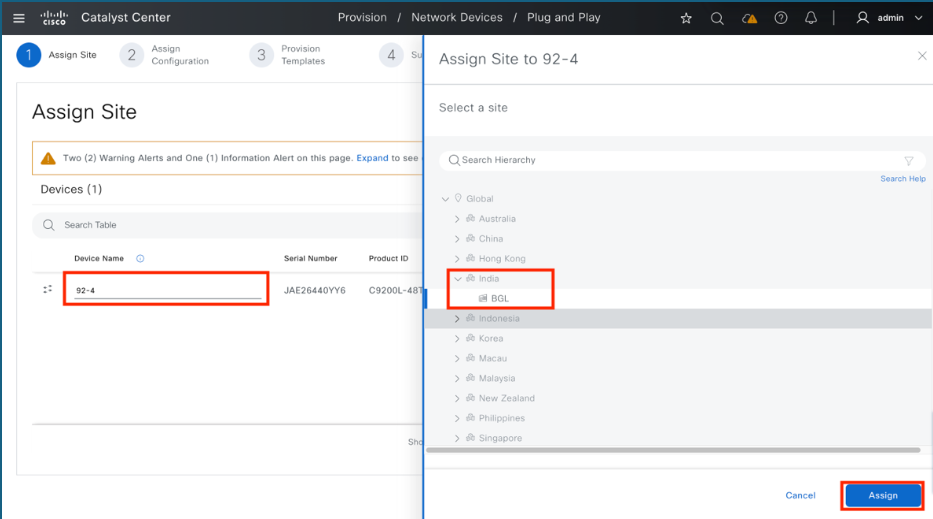
9. Assegnare un nome per lo switch e assegnarlo a un sito
- Assegnare un nome al dispositivo: immettere il nome desiderato per lo switch nel campo Nome dispositivo.
- Avvia assegnazione: fare clic sul pulsante Assegna.
- Seleziona percorso: scegliere il sito o l'edificio appropriato, fare di nuovo clic su Assegna e quindi fare clic su Avanti per continuare.
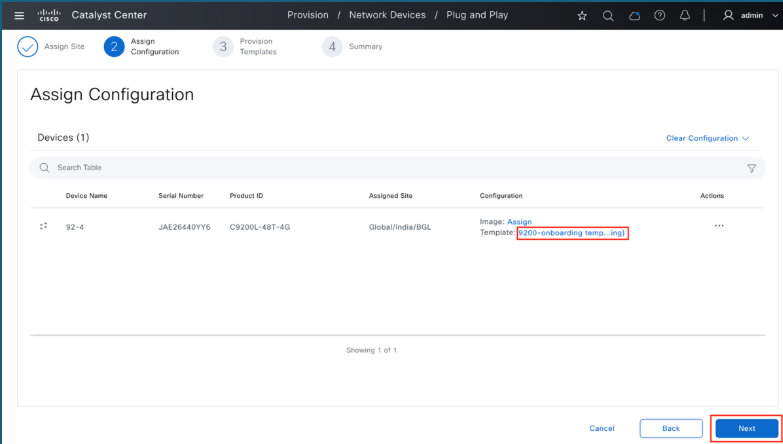
10. Assegnare un modello Giorno 0
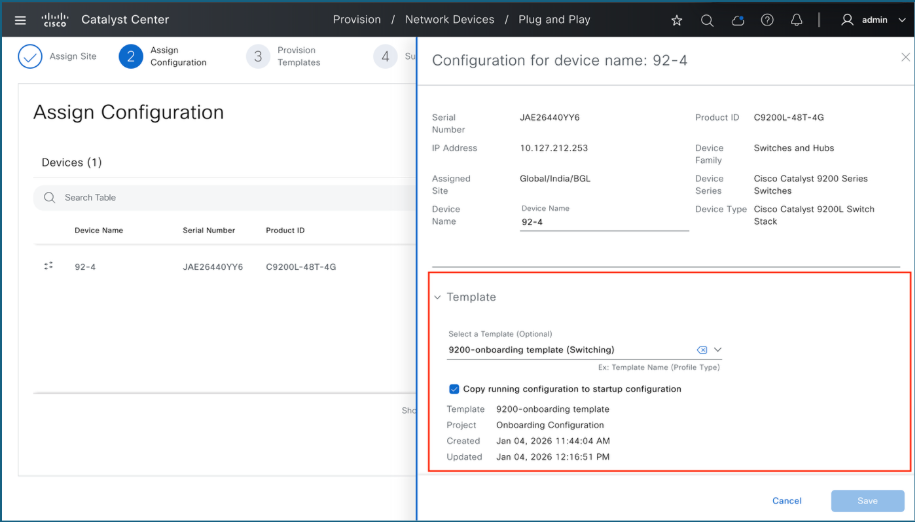
- Selezionare il modello: fare clic sul modello selezionato automaticamente accanto all'opzione Modello.
- Dettagli revisione: verificare attentamente i dettagli di configurazione del modello assegnato.
- Procedere: dopo aver confermato l'assegnazione del modello, fare clic su Avanti.
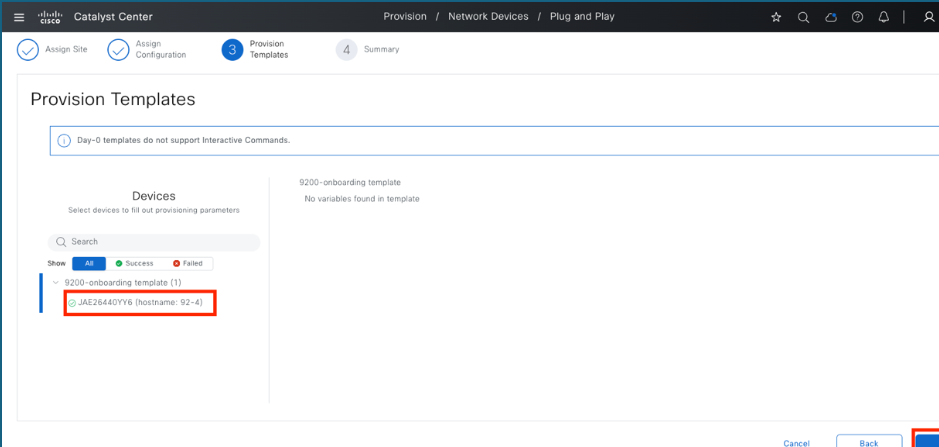
11. Modelli di provisioning
- Seleziona periferica: nella sezione del modello, fare clic sulla periferica specifica che si sta configurando.
- Identifica variabili: verificare la presenza di eventuali valori di variabile obbligatori associati al modello.
- Inserisci valori: se sono necessarie variabili, immettere i valori necessari.
- Procedere: fare clic su Avanti per passare alla fase successiva.
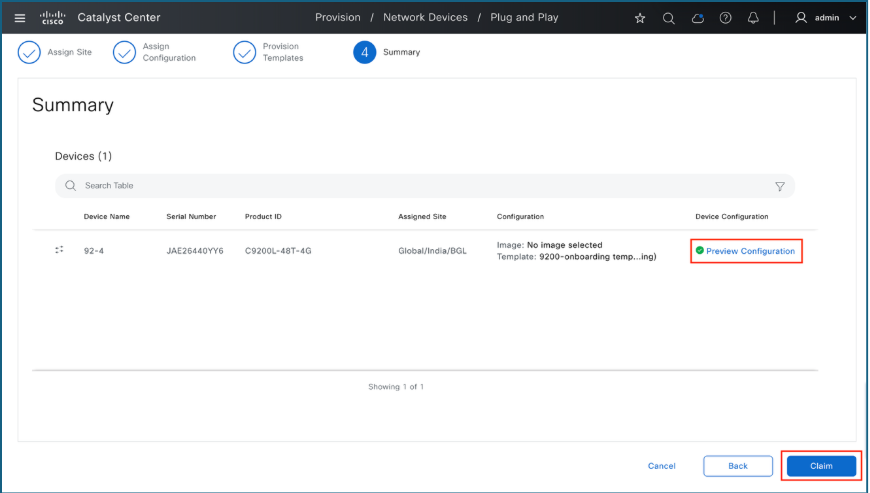
12. Sintesi
- Verifica configurazione: nella pagina Riepilogo controllare le impostazioni di configurazione preparate da Catalyst Center.
- Anteprima dettagli: fare clic su Anteprima configurazione per visualizzare le modifiche in sospeso.
- Verifica sezioni: espandere ciascuna sezione per esaminare i dettagli di configurazione specifici.
- Finalizza: una volta verificate le impostazioni, fare clic su Attestazione per procedere.
13. Monitoraggio dello stato di avanzamento delle richieste
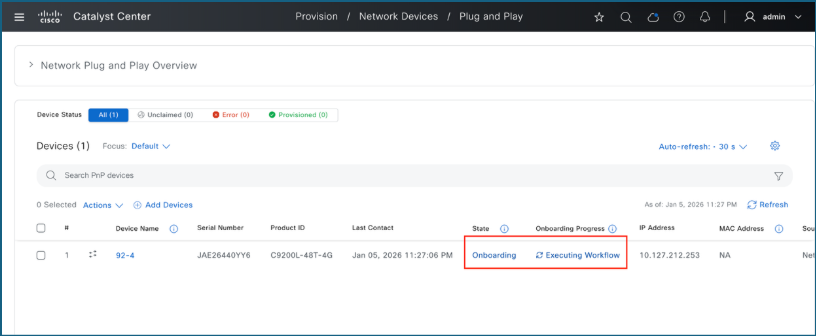
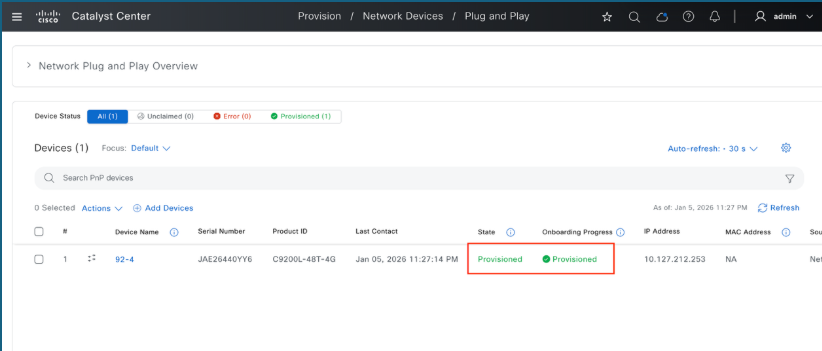
Viene visualizzata la pagina Plug and Play per tenere traccia dello stato di avanzamento del dispositivo.
- Monitoraggio dello stato: osservate lo stato del dispositivo durante il processo di richiesta di rimborso.
- Conferma completamento: quando lo stato viene aggiornato su Provisioning, lo switch è stato richiesto e integrato nell'inventario di Catalyst Center.
Verifica
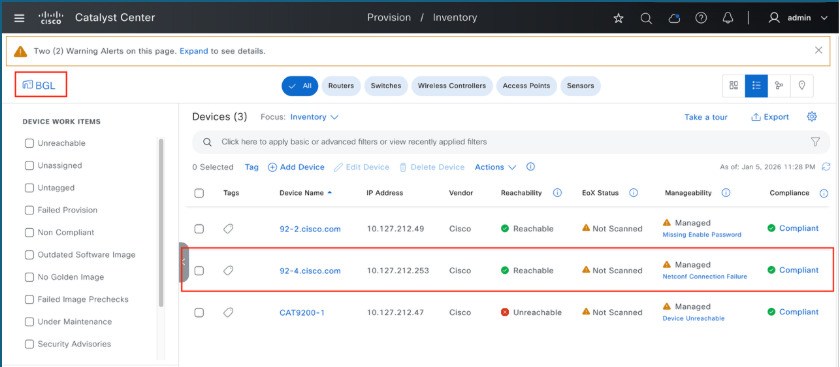
- Accedere al menu Attiva: aprire la scheda Attiva nella pagina principale.
- Visualizza magazzino: selezionare l'opzione Magazzino.
- Verifica stato: controllare l'elenco per verificare che il provisioning degli switch sia stato eseguito correttamente.
Importazione di massa di dispositivi nell'inventario Plug and Play di Catalyst Center
Per semplificare le implementazioni di reti di grandi dimensioni, Catalyst Center supporta in anticipo un metodo di importazione di massa per i dispositivi di gestione temporanea. Questo processo comporta il caricamento di identificatori di dispositivo quali PID, numeri di serie e dati di sito o modello opzionali che consentono al sistema di incorporare automaticamente i dispositivi non appena vengono accesi e connessi.
1. Prerequisiti
Per garantire la riuscita dell'importazione di massa, è necessario soddisfare i seguenti requisiti:
- L'istanza di Catalyst Center deve essere raggiungibile e operativa.
- L'hardware deve essere ufficialmente supportato dal servizio Plug and Play di Cisco.
- I numeri di serie e i PID dei dispositivi devono essere accessibili.
- Le gerarchie dei siti di destinazione devono essere preconfigurate nell'ambiente Catalyst Center.
2. Procedura di importazione in blocco
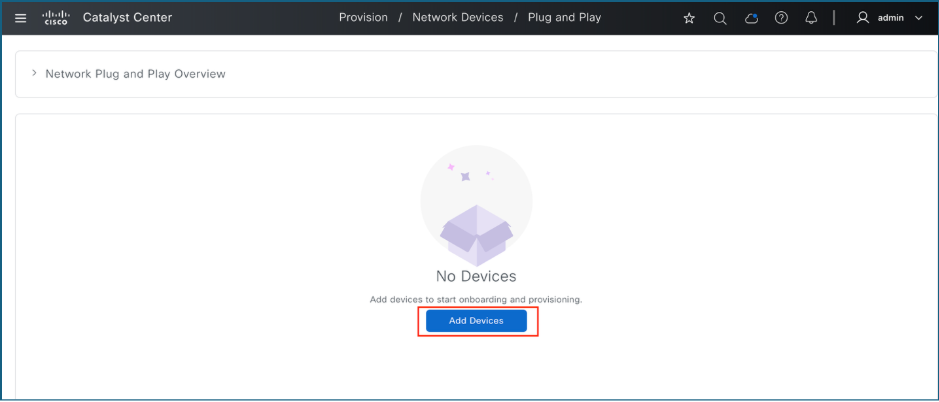
- Accedi a Catalyst Center
- Selezionare Provisioning > Plug and Play
- Fare clic su Add Devices (Aggiungi dispositivi)
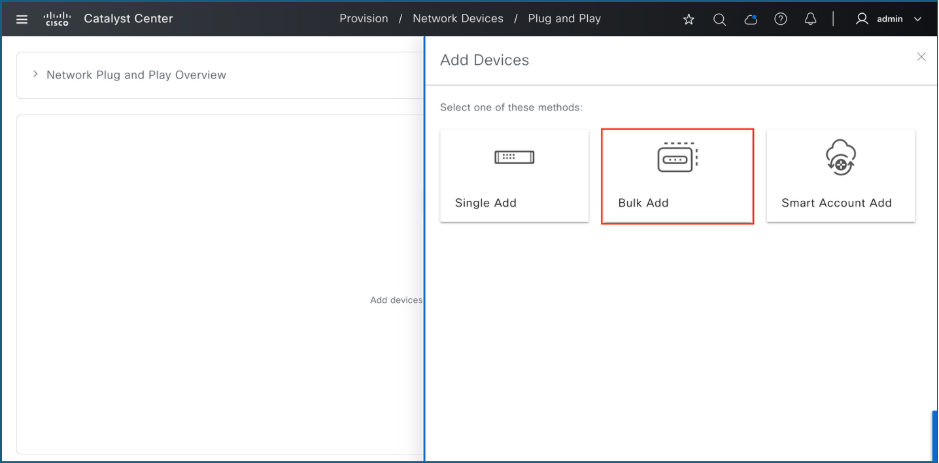
4. Fare clic su Bulk Add
5. Fare clic su Download File Template per scaricare il file CSV di esempio
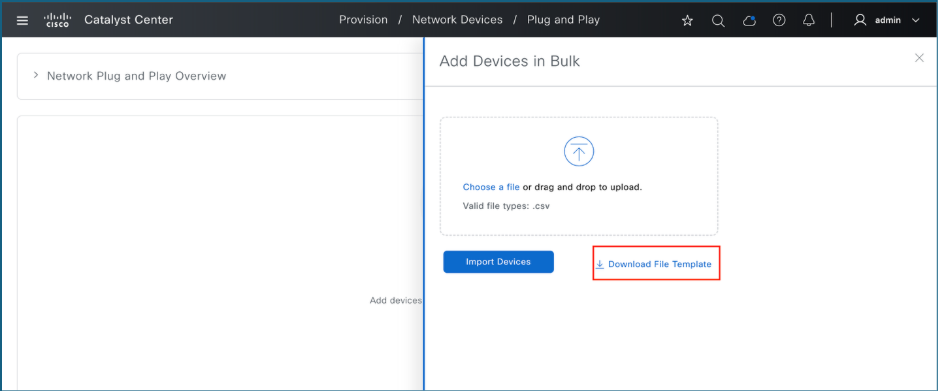
6. Popolare il file CSV con i dettagli necessari sul dispositivo.
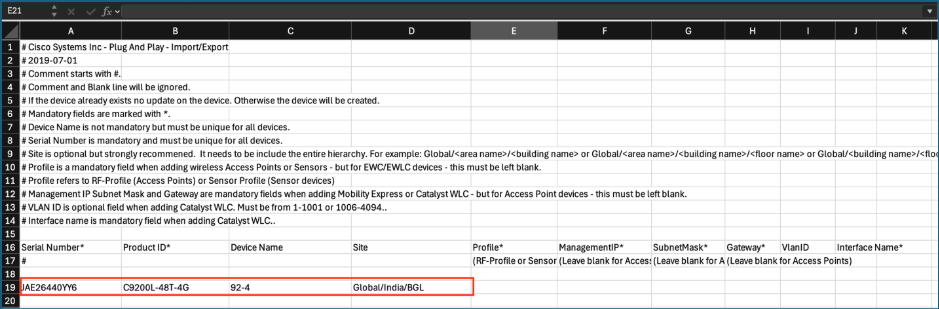
7. Caricare il file CSV completato.
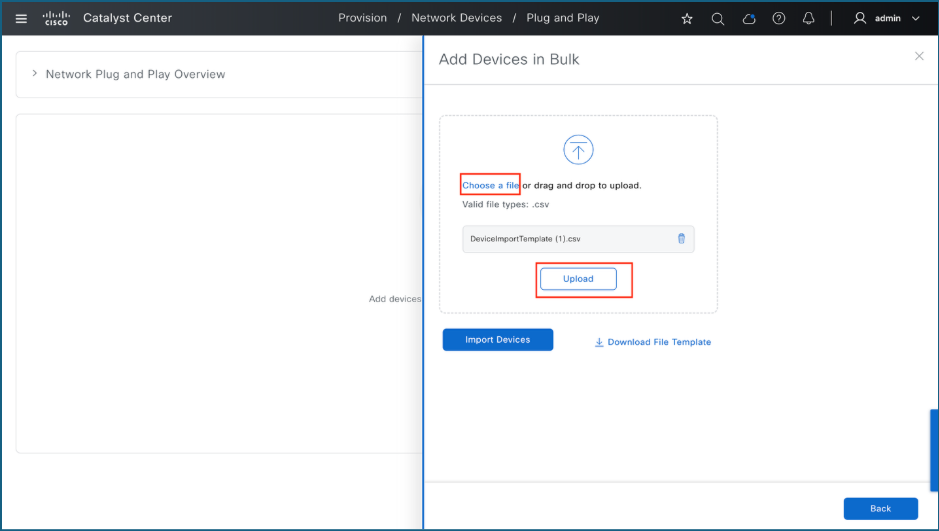
8. Importare i dispositivi dal file CSV e aggiungerli all'inventario PnP
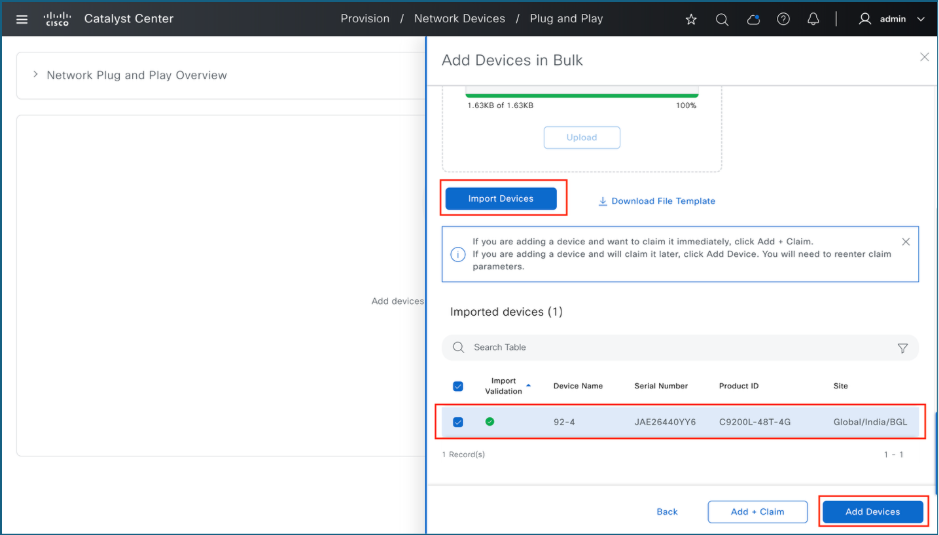
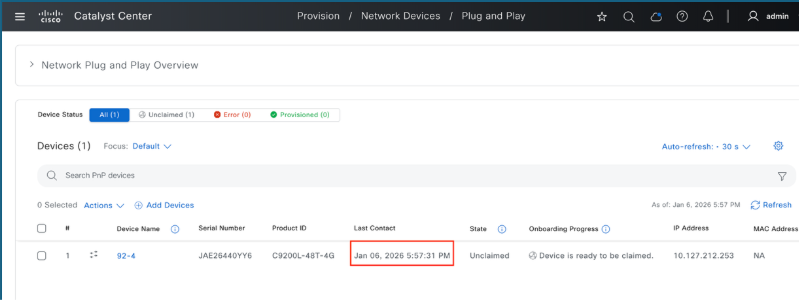
9. I dispositivi vengono visualizzati nell'inventario come Non contattato.
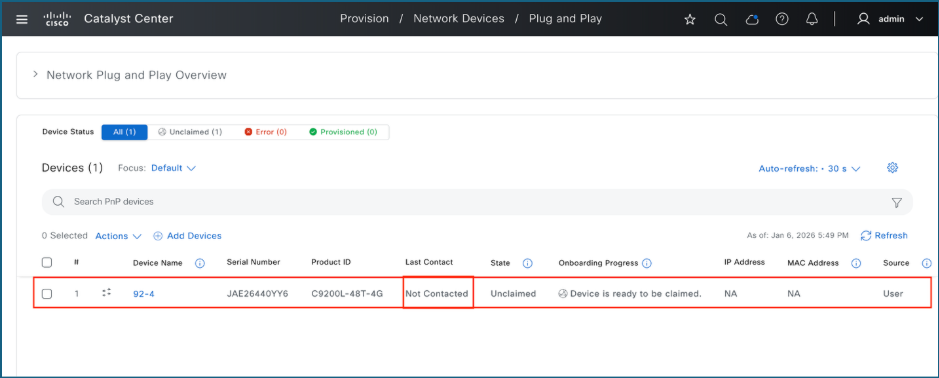
10. Quando il dispositivo contatta il Catalyst Center, è pronto per essere richiesto.
Risoluzione dei problemi
Se lo switch non viene visualizzato nella pagina Plug and Play di Catalyst Center, questa è la procedura per identificare e risolvere il problema.
1. Convalida connettività PnP
Questi comandi convalidano la connettività PnP su Catalyst Center.
1.1. Raggiungibilità ICMP
Verificare la connettività ICMP eseguendo il ping dell'indirizzo IP dell'interfaccia enterprise o dell'indirizzo IP virtuale (VIP) del Catalyst Center. Verificare che Catalyst Center sia raggiungibile tramite ping.

1.2. Convalida HTTP HELLO
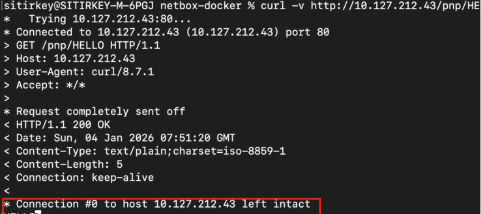
Plug and Play (PnP) non riesce se Catalyst Center non risponde alle richieste di convalida HELLO. Per verificare la connettività, eseguire questo comando da un terminale del dispositivo o dal prompt dei comandi: curl -v http://<Catalyst Center IP>/pnp/HELLO
Confermare la ricezione di una risposta "HELLO".
1.3. Recupero del certificato HTTPS
La funzionalità Plug and Play non riesce se non è possibile recuperare manualmente il certificato del server Catalyst Center tramite HTTPS. Per verificare questa condizione, utilizzare questo comando: copy https://<indirizzo-ip-catc>/ca/pem mypem2
Confermare che il trasferimento dei file venga completato senza errori.

1.4. Stato profilo PnP
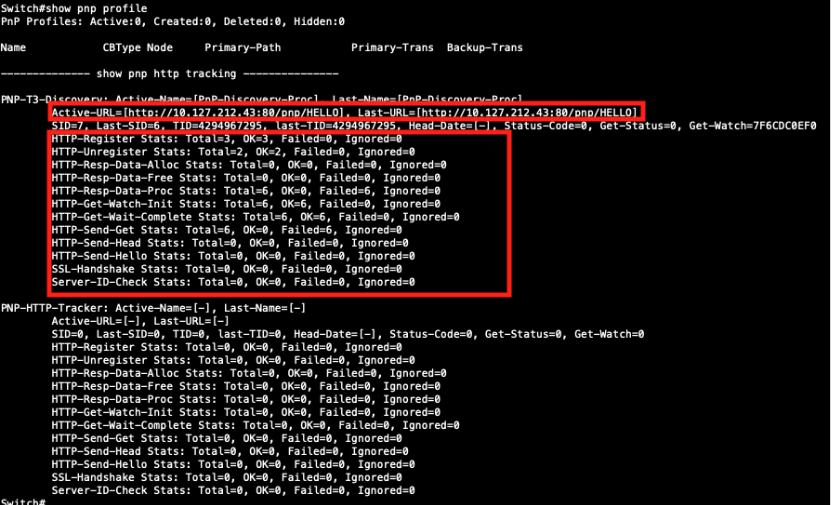
Se uno switch non viene visualizzato nella pagina Plug and Play di Catalyst Center, esaminare la connettività HTTP Plug and Play eseguendo il comandomostra profilo pnp
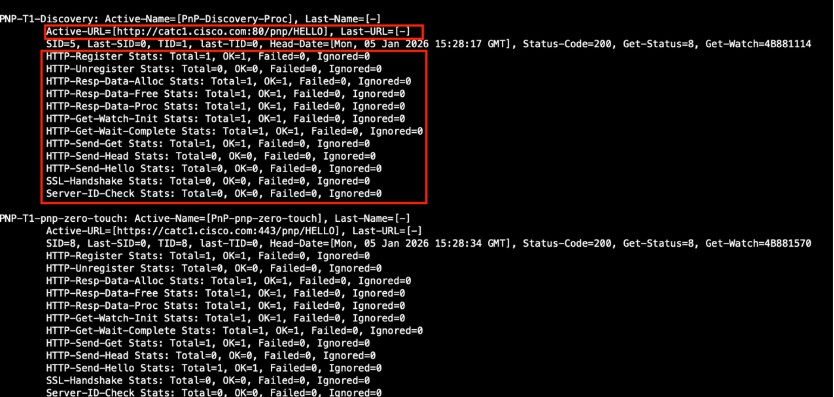
- Verificare che il protocollo Plug and Play utilizzi l'URL attivo corretto.
- Confermare che il valore "Failed Counters" (Contatori non riusciti) nelle statistiche HTTP sia 0. Un valore maggiore di 0 indica problemi di raggiungibilità tra lo switch e Catalyst Center. Nell'immagine è illustrato uno scenario in cui sono presenti problemi di raggiungibilità.
In questo esempio viene illustrato uno scenario senza problemi di raggiungibilità.
2. Convalida DHCP
Questi comandi consentono di convalidare la configurazione e la connettività DHCP.
2.1. Verificare l'assegnazione dell'indirizzo IP DHCP
Eseguire il comando: show ip interface brief per verificare che la VLAN PnP SVI abbia ricevuto correttamente un indirizzo IP dal server DHCP.

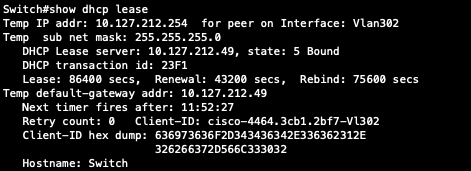
2.2. Conferma lease server
Eseguire il comando show dhcp lease per verificare le informazioni sul server lease DHCP.
2.3. Convalida dell'opzione 43 con i log di debug
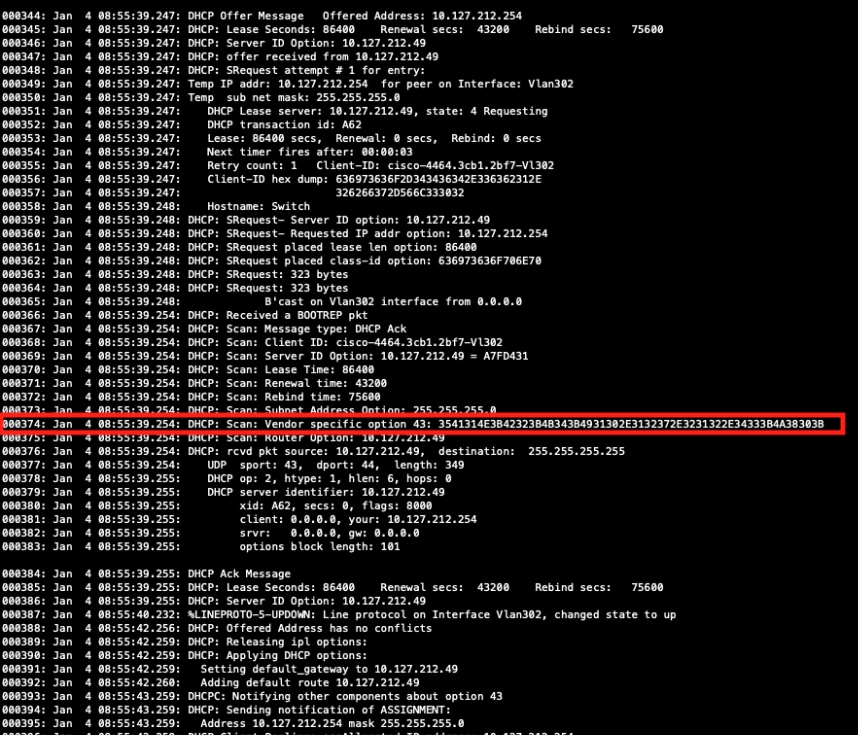
Per convalidare l'opzione 43, abilitare il debug DHCP con il comando debug dhcp detail. Dopo aver abilitato il debug, eseguire un'operazione di arresto e non di arresto sull'interfaccia per riavviare il processo DHCP. Nei log, individuare la sezione "DHCP: Scansione: Opzione specifica del fornitore 43:". Copiare la stringa esadecimale come mostrato in questa sezione, convertirla in testo utilizzando un convertitore esadecimale-ASCII appropriato e verificare che la stringa risultante punti correttamente a Catalyst Center.
Procedure ottimali
- Verificare che lo switch sia nello stato predefinito. Se il provisioning è stato eseguito in precedenza, utilizzare il comando pnpa service reset per reimpostarlo.
- Evitare di interrompere il processo Plug and Play tramite la console.
- Verificare certificati e risoluzione DNS prima della distribuzione.
Cronologia delle revisioni
| Revisione | Data di pubblicazione | Commenti |
|---|---|---|
1.0 |
18-May-2026
|
Versione iniziale |

 Feedback