Configuration de l'accès défini par logiciel pour la technologie sans fil avec DNA
Table des matières
Introduction
Ce document décrit comment mettre en oeuvre SDA pour le sans fil avec un WLC activé par le fabric et des points d'accès sur Cisco Catalyst Center.
Conditions préalables
Exigences
Les connaissances requises incluent :
- Configuration des contrôleurs LAN sans fil (WLC) du 9800
-
Points d'accès légers (LAP)
- ADN Cisco
Composants utilisés
Les informations contenues dans ce document sont basées sur les versions de matériel et de logiciel suivantes :
- WLC 9800-CL Cisco IOS® XE, version 17.9.3
- Points d'accès Cisco : 9130AX, 3802E, 1832I
- Cisco DNA version 2.3.3.7
The information in this document was created from the devices in a specific lab environment. All of the devices used in this document started with a cleared (default) configuration. Si votre réseau est en ligne, assurez-vous de bien comprendre l’incidence possible des commandes.
SD-Access
L'accès défini par logiciel (SD-Access) applique automatiquement les politiques de sécurité sur l'ensemble du réseau en utilisant des règles dynamiques et une segmentation automatisée.
SD-Access établit un niveau initial de confiance pour chaque point de terminaison connecté et surveille en permanence le point de terminaison pour revalider cette confiance.
Si un terminal se comporte de manière anormale ou si une menace est détectée, l'administrateur peut immédiatement le contenir et prendre des mesures avant qu'une violation ne se produise. Cela réduit les risques commerciaux et protège les ressources.
SD-Access est intégré et peut être déployé sur les réseaux nouveaux et existants.
SD-Access est une technologie Cisco qui est une évolution du réseau de campus traditionnel qui fournit un réseau basé sur l'intention (IBN) et un contrôle central des politiques à l'aide de composants SDN (Software-Defined Networking).
Trois piliers réseau de SD-Access :
- Un fabric réseau : Il s'agit d'une abstraction du réseau lui-même qui prend en charge les superpositions programmables et la virtualisation. Le fabric de réseau prend en charge l'accès filaire et sans fil, lui permet d'héberger plusieurs réseaux logiques segmentés les uns par rapport aux autres et définis selon l'objectif de l'entreprise.
- Orchestration : Cisco DNA est le moteur d'orchestration de SDA. Cisco DNA fonctionne comme un contrôleur SDN. Il met en oeuvre des politiques et des modifications de configuration dans le fabric. Intègre également un outil qui prend en charge la conception du réseau et prend en charge les opérations de télémétrie et d'analyse des performances du réseau en temps réel via Cisco DNA Assurance. Le rôle de Cisco DNA est d'orchestrer la structure du réseau pour apporter des modifications aux politiques et aux intentions du réseau en matière de sécurité, de qualité de service (QoS) et de microsegmentation.
- Policy (politique) : Identity Services Engine (ISE) est l'outil qui définit la stratégie réseau. ISE organise la segmentation des périphériques et des noeuds en réseaux virtuels. ISE définit également les balises de groupe évolutives (SGT) utilisées par les périphériques d'accès pour segmenter le trafic utilisateur lorsqu'il entre dans le fabric. Les SGR sont chargés d'appliquer la politique de microsegmentation définie par ISE.
SDA repose sur une orchestration centralisée. La combinaison de Cisco DNA en tant que moteur d'orchestration programmable, d'ISE en tant que moteur de politiques et d'une nouvelle génération de commutateurs programmables en fait un système de fabric beaucoup plus flexible et facile à gérer que tout ce qui a pu être réalisé auparavant.

Remarque : Ce document traite spécifiquement de la technologie sans fil SD-Access.
Le fabric de réseau se compose des éléments suivants :
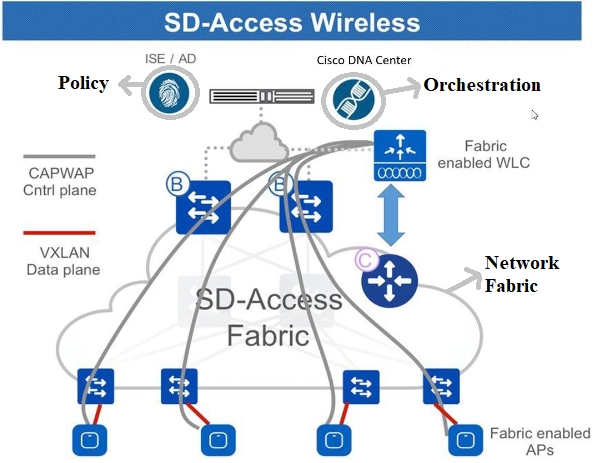 Éléments du fabric réseauÉléments du fabric réseau
L'intégration sans fil au fabric présente plusieurs avantages pour le réseau sans fil, par exemple : la simplification, la mobilité avec des sous-réseaux étendus sur des sites physiques ; et la microsegmentation avec une politique centralisée cohérente dans les domaines filaire et sans fil. Il permet également au contrôleur de se défaire du plan de données pour transférer des tâches tout en continuant à fonctionner en tant que services centralisés et plan de contrôle pour le réseau sans fil. Ainsi, l'évolutivité du contrôleur sans fil est augmentée car il n'a plus besoin de traiter le trafic du plan de données, comme dans le modèle FlexConnect.
Architecture sans fil SD-Access
Aperçu
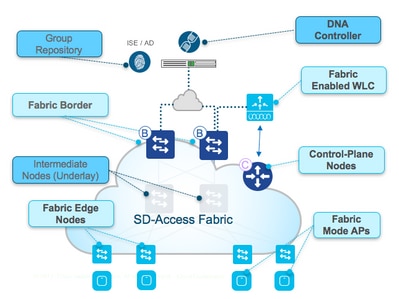 Présentation SDAPrésentation SDA
Il existe deux principaux modèles de déploiement sans fil pris en charge par SDA :
L'une est une méthode OTT (over-the-top), un déploiement CAPWAP traditionnel connecté au-dessus d'un réseau câblé de fabric. La structure SDA transporte le trafic du plan de données et du contrôle CAPWAP vers le contrôleur sans fil :
 Méthode Par CapteurMéthode Par Capteur
Dans ce modèle de déploiement, le fabric SDA est un réseau de transport pour le trafic sans fil (modèle souvent déployé lors de migrations). Le point d'accès fonctionne de façon très similaire au mode local classique : le contrôle CAPWAP et les plans de données se terminent sur le contrôleur, ce qui signifie que le contrôleur ne participe pas directement au fabric. Ce modèle est souvent utilisé lors de la migration initiale de commutateurs filaires vers le fabric SDA, mais le réseau sans fil n'est pas encore prêt pour une intégration de superposition de fabric complète.
Les autres modèles de déploiement sont des modèles SDA entièrement intégrés. Le réseau sans fil est entièrement intégré au fabric et participe aux superpositions. Il permet à différents WLAN de faire partie de différents réseaux virtuels (VN). Le contrôleur sans fil gère uniquement le plan de contrôle CAPWAP (pour gérer les points d'accès), et le plan de données CAPWAP ne parvient pas au contrôleur :
 Modèle SDA entièrement intégréModèle SDA entièrement intégré
Le plan de données sans fil est géré de la même manière que les commutateurs câblés : chaque point d'accès encapsule les données dans un VXLAN et les envoie à un noeud de périphérie de fabric, où elles sont ensuite envoyées à travers le fabric vers un autre noeud de périphérie. Les contrôleurs sans fil doivent être configurés en tant que contrôleurs de fabric, ce qui constitue une modification de leur fonctionnement normal.
Les contrôleurs activés par le fabric communiquent avec le plan de contrôle du fabric, il enregistre les adresses MAC des clients de couche 2 et les informations VNI (Virtual Network Identifier) de couche 2. Les points d’accès sont responsables de la communication avec les points d’extrémité sans fil et assistent le plan de données VXLAN par l’encapsulation et le trafic de désencapsulation.
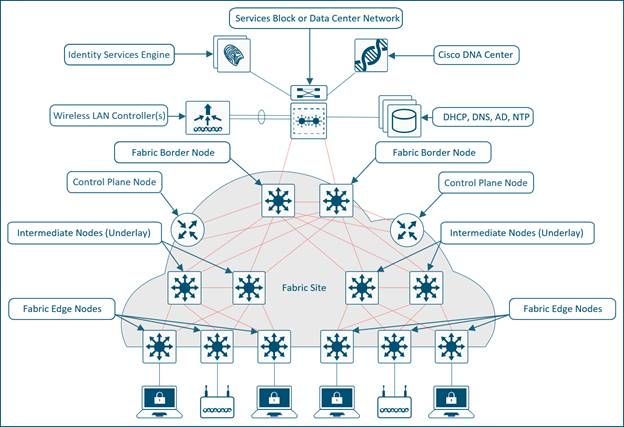
Rôles et terminologie SDA
Le fabric de réseau se compose des éléments suivants :
- Noeud du plan de contrôle : Il s'agit du système de mappage d'emplacement (base de données hôte) qui fait partie du plan de contrôle LISP (Location Separator Protocol), qui gère l'identité de point d'extrémité (EID) avec les relations d'emplacement (ou les relations de périphérique). Soit le plan de contrôle peut être un routeur dédié qui a fourni des fonctions de plan de contrôle, soit il peut coexister avec d'autres éléments du réseau de fabric.
- Noeuds en limite du fabric : En général, il s'agit d'un routeur qui fonctionne à la frontière entre les réseaux externes et le fabric SDA et qui fournit des services de routage aux réseaux virtuels du fabric. Il connecte les réseaux externes de couche 3 au fabric SDA.
- Noeuds de périphérie de fabric : Périphérique au sein du fabric qui connecte des périphériques non-fabric, tels que des commutateurs, des points d'accès et des routeurs au fabric SDA. Il s'agit des noeuds qui créent les tunnels de superposition virtuels et les réseaux virtuels avec le réseau local virtuel extensible (VXLAN) et qui imposent les balises de groupe de sécurité au trafic lié au fabric. Les réseaux des deux côtés de la périphérie du fabric se trouvent à l'intérieur du réseau SDA. Ils connectent les terminaux filaires au fabric SD-Access.
- Noeuds intermédiaires : Ces noeuds se trouvent au coeur du fabric SDA et se connectent aux noeuds de périphérie ou de périphérie. Les noeuds intermédiaires transfèrent simplement le trafic SDA sous forme de paquets IP, sans savoir que plusieurs réseaux virtuels sont impliqués.
- WLC de fabric : Contrôleur sans fil activé par le fabric et participant au plan de contrôle SDA, mais ne traitant pas le plan de données CAPWAP.
- Points d'accès en mode fabric : Points d'accès activés pour le fabric. Le trafic sans fil est encapsulé par VXLAN au niveau du point d'accès, ce qui permet de l'envoyer dans le fabric via un noeud de périphérie.
-
Cisco DNA (DNAC) : Le contrôleur SDN d'entreprise pour le réseau de fabric SDA (Software Defined Access) et est responsable des tâches d'automatisation et d'assurance. Il peut également être utilisé pour certaines tâches d'automatisation et connexes pour les périphériques réseau qui forment la couche sous-jacente (qui n'est pas liée à SDA) ainsi.
-
ISE: Identity Services Engine (ISE) est une plate-forme de politiques améliorée qui peut servir une variété de rôles et de fonctions, dont le moindre n'est pas celui du serveur AAA (Authentication, Authorization and Accounting). ISE interagit généralement avec Active Directory (AD), mais les utilisateurs peuvent également être configurés localement sur ISE lui-même pour des déploiements plus petits.
None
Remarque : Le plan de contrôle est un élément essentiel de l'infrastructure de l'architecture SDA. Il est donc recommandé de le déployer de manière résiliente.
Réseaux sous-jacents et superposés
L'architecture SDA utilise une technologie de fabric qui prend en charge les réseaux virtuels programmables (réseaux superposés) qui s'exécutent sur un réseau physique (réseau sous-jacent).
Un tissu est une superposition.
Un réseau de superposition est une topologie logique utilisée pour connecter virtuellement des périphériques, construite sur une topologie physique sous-jacente arbitraire. Il utilise d'autres attributs de transfert pour fournir des services supplémentaires qui ne sont pas fournis par le sous-jacent. Il est créé au-dessus du sous-réseau pour créer un ou plusieurs réseaux virtualisés et segmentés. En raison de la nature logicielle des superpositions, il est possible de les connecter de manière très flexible sans les contraintes de connectivité physique. Il s'agit d'un moyen simple d'appliquer des politiques de sécurité, car la superposition peut être programmée pour avoir un point de sortie physique unique (le noeud de périphérie de fabric) et un pare-feu peut être utilisé pour protéger les réseaux derrière elle (qu'ils puissent être localisés ou non). La superposition encapsule le trafic avec l'utilisation de VXLAN. VXLAN encapsule des trames de couche 2 complètes pour le transport à travers le réseau sous-jacent, chaque réseau superposé étant identifié par un identificateur de réseau VXLAN (VNI). Les fabrics de superposition sont généralement complexes et nécessitent une charge administrative importante sur les nouveaux réseaux virtuels déployés ou pour mettre en oeuvre des politiques de sécurité.
Exemples de superpositions réseau :
- GRE, mGRE
- MPLS, VPLS
- IPSec, DMVPN
- CAPWAP
- ZÉZAIEMENT
- OTV
- DFA
- ACI
Un réseau sous-jacent est défini par les noeuds physiques tels que les commutateurs, les routeurs et les points d'accès sans fil qui sont utilisés pour déployer le réseau SDA. Tous les éléments du réseau sous-jacent doivent établir une connectivité IP via l’utilisation d’un protocole de routage. Bien qu'il soit peu probable que le réseau sous-jacent utilise le modèle d'accès, de distribution et de coeur de réseau traditionnel, il doit utiliser une fondation de couche 3 bien conçue qui offre des performances, une évolutivité et une haute disponibilité robustes.
None
Remarque : SDA prend en charge IPv4 dans le réseau sous-jacent et IPv4 et/ou IPv6 dans les réseaux superposés.
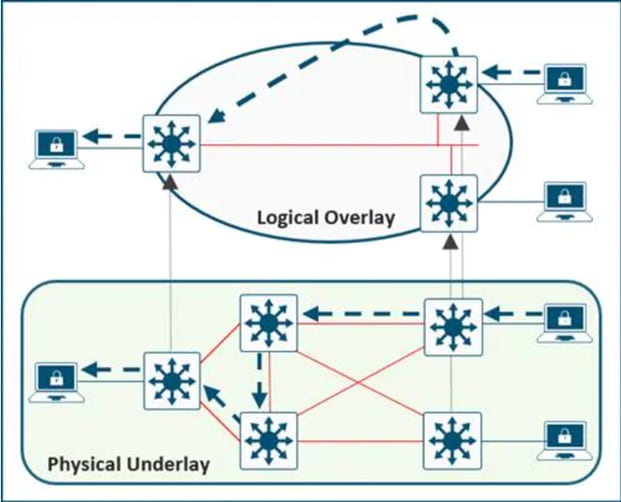 Réseaux sous-jacents et superposésRéseaux sous-jacents et superposés
Workflows de base
Joindre AP
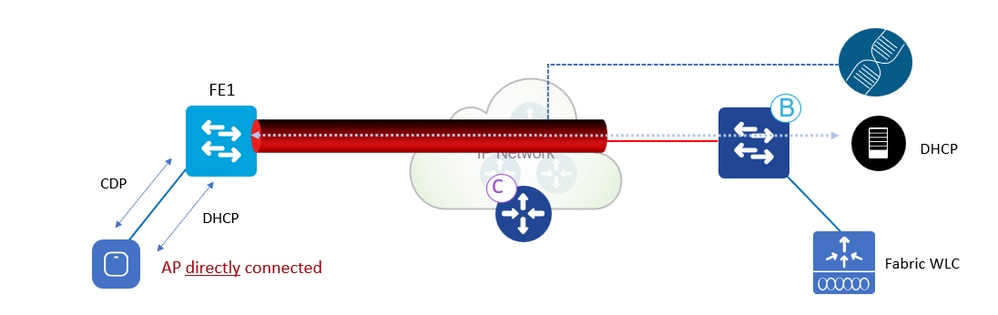 Workflow de jointure APWorkflow de jointure AP
Flux de connexion AP :
1. L'administrateur configure le pool AP dans Catalyst Center dans INFRA_VN. Cisco DNA préprovisionne une configuration sur tous les noeuds de périphérie de fabric pour intégrer automatiquement les points d'accès.
2. Le point d’accès est branché et se met sous tension. Fabric Edge détecte qu'il s'agit d'un point d'accès via CDP et applique la macro pour affecter (ou le modèle d'interface) le port de commutateur au VLAN approprié.
3. AP obtient une adresse IP via DHCP dans la superposition.
4. Fabric Edge enregistre l'adresse IP et MAC (EID) des points d'accès et met à jour le plan de contrôle (CP).
5. AP apprend IP WLC avec des méthodes traditionnelles. Le point d'accès de fabric se joint en tant que point d'accès en mode local.
6. Le WLC vérifie s’il est compatible avec le fabric (points d’accès de phase 2 ou 1).
7. Si AP est pris en charge pour le fabric, WLC interroge le PC pour savoir si AP est connecté au fabric.
8. Le plan de contrôle (CP) répond au WLC avec RLOC. Cela signifie que le point d'accès est connecté au fabric et est indiqué comme « Fabric enabled » (activé par le fabric).
9. WLC effectue un enregistrement LISP L2 pour AP dans CP (c'est-à-dire un enregistrement client sécurisé « spécial » AP). Il est utilisé pour transmettre des informations de métadonnées importantes du WLC à la périphérie du fabric.
10. En réponse à cet enregistrement de proxy, le plan de contrôle (CP) notifie la périphérie du fabric et transmet les métadonnées reçues du WLC (indicateur indiquant qu’il s’agit d’un point d’accès et l’adresse IP du sous-réseau du point d’accès).
11. Fabric Edge traite les informations, apprend qu’il s’agit d’un point d’accès et crée une interface de tunnel VXLAN vers l’adresse IP spécifiée (optimisation : côté commutateur est prêt pour les clients à se joindre).
Les commandes debug/show peuvent être utilisées pour vérifier et valider le workflow de jointure AP.
Plan de contrôle
debug lisp control-plane all
show lisp instance-id <L3 instance id> ipv4 server
(Doit afficher l'adresse IP du point d'accès enregistrée par le commutateur de périphérie auquel le point d'accès est connecté.)
show lisp instance-id <L2 instance id> ethernet server
(Doit indiquer l'adresse radio du point d'accès ainsi que l'adresse MAC Ethernet. La radio AP est enregistrée par le WLC, et l'adresse MAC Ethernet est enregistrée par le commutateur de périphérie où l'AP est connecté.)
Commutateur de périphérie
debug access-tunnel all
debug lisp control-plane all
show access-tunnel summary
show lisp instance < L2 instance id> ethernet database wlc access-points
(L'adresse MAC radio du point d'accès doit être indiquée ici.)
WLC
show fabric ap summary
Débogages LISP WLC
set platform software trace wncd chassis active r0 lisp-agent-api debug
set platform software trace wncd chassis active r0 lisp-agent-db debug
set platform software trace wncd chassis active r0 lisp-agent-fsm debug
set platform software trace wncd chassis active r0 lisp-agent-internal debug
set platform software trace wncd chassis active r0 lisp-agent-lib debug
set platform software trace wncd chassis active r0 lisp-agent-lispmsg debug
set platform software trace wncd chassis active r0 lisp-agent-shim debug
set platform software trace wncd chassis active r0 lisp-agent-transport debug
set platform software trace wncd chassis active r0 lisp-agent-ha debug
set platform software trace wncd chassis active r0 ewlc-infra-evq debug
Point d'accès
show ip tunnel fabric
Client à bord
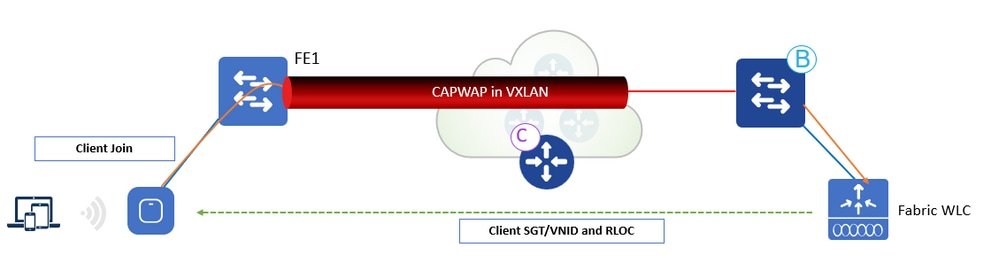 Workflow intégré au clientWorkflow intégré au client
Workflow intégré au client :
1. Le client s'authentifie auprès d'un WLAN compatible Fabric. WLC obtient SGT de ISE, met à jour AP avec L2VNID client et SGT ainsi que RLOC IP. WLC connaît le RLOC du point d'accès depuis la base de données interne.
2. Le proxy WLC enregistre les informations de couche 2 du client dans CP ; Il s'agit d'un message LISP modifié pour transmettre des informations supplémentaires, comme le client SGT.
3. La périphérie du fabric est avertie par le processeur et ajoute l'adresse MAC du client dans la couche 2 à la table de transfert, puis va chercher la stratégie à partir d'ISE en fonction de l'adresse SGT du client.
4. Le client lance la requête DHCP.
5. Le point d’accès l’encapsule dans VXLAN avec les informations VNI de couche 2.
6. Fabric Edge mappe le VNID de couche 2 à l'interface VLAN et transfère DHCP dans la superposition (comme pour un client de fabric câblé).
7. Le client reçoit une adresse IP du serveur DHCP.
8. La surveillance DHCP (et/ou ARP pour la surveillance statique) déclenche l'enregistrement de l'EID du client par la périphérie du fabric sur le PC.
Les commandes debug/show peuvent être utilisées pour vérifier et valider le workflow intégré du client.
Plan de contrôle
debug lisp control-plane all
Commutateur de périphérie
debug lisp control-plane all
debug ip dhcp snooping packet/event
WLC
Pour la communication LISP, mêmes débogages que la jointure AP.
Itinéraires des clients
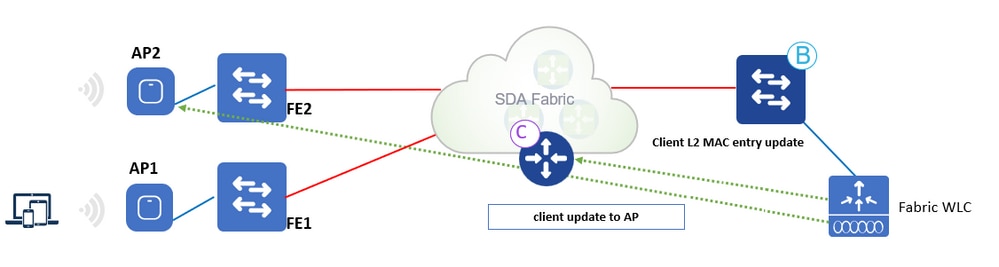 Flux de travail Itinérance clientFlux de travail Itinérance client
Flux de travail des itinéraires client :
1. Le client se déplace vers AP2 sur FE2 (itinérance entre commutateurs). WLC reçoit une notification par AP.
2. Le WLC met à jour la table de transfert sur le point d'accès avec les informations du client (SGT, RLOC).
3. WLC met à jour l'entrée MAC L2 dans CP avec le nouveau RLOC Fabric Edge 2.
4. CP notifie ensuite :
- Fabric Edge FE2 (commutateur d'itinérance) pour ajouter l'adresse MAC du client à la table de transfert qui pointe vers le tunnel VXLAN.
- Fabric Edge FE1 (commutateur d'itinérance) pour effectuer le nettoyage du client sans fil.
5. Fabric Edge met à jour l'entrée L3 (IP) dans la base de données CP dès qu'il reçoit le trafic.
6. L’itinérance est de couche 2, car la périphérie de fabric 2 possède la même interface VLAN (Anycast GW).
Configurer
Diagramme du réseau
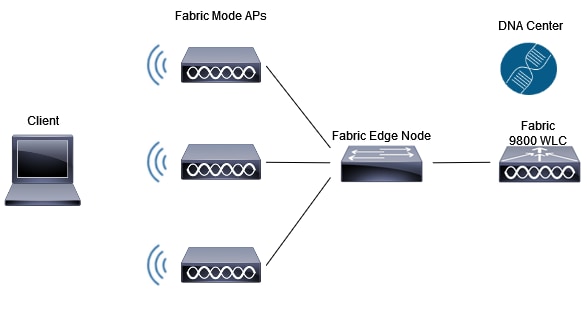 Diagramme du réseauDiagramme du réseau
Détection et provisionnement de WLC dans Cisco Catalyst Center
Ajouter un WLC
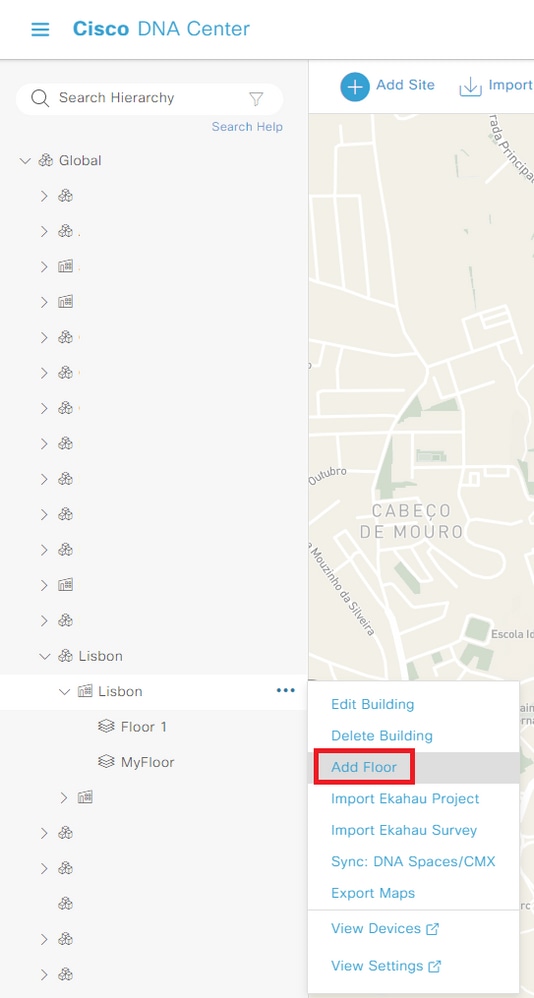
Étape 1. Accédez à l’emplacement où vous souhaitez ajouter le WLC. Vous pouvez ajouter un nouveau bâtiment/étage.
Naviguez jusqu'à Design > Network Hierarchy et entrez le bâtiment/étage, ou créez un étage, comme illustré dans l'image :
 Créer un étageCréer un étage
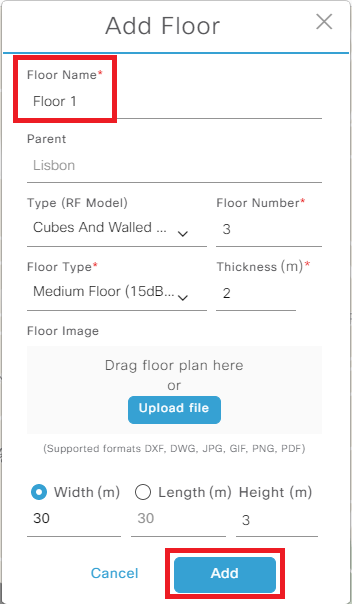
Étape 2. Ajouter du sol. Vous pouvez également télécharger une image de la plante du sol.
 Ajouter un nouveau plancherAjouter un nouveau plancher
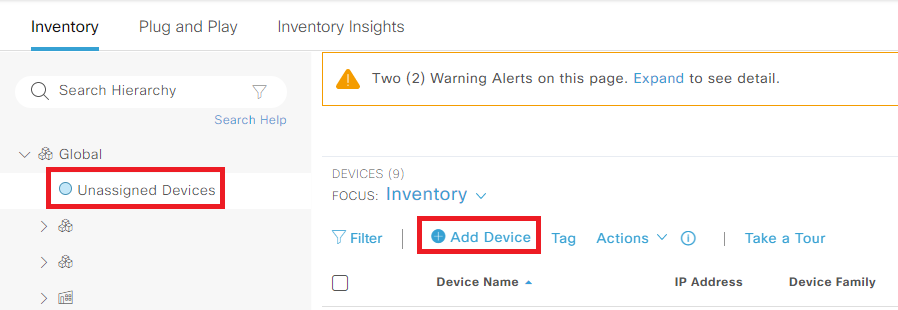
Étape 3. Accédez à Provisionner > Inventaire et ajoutez le WLC avec Add Device. Ajoutez un nom d'utilisateur/mot de passe au WLC que Cisco DNA utilise pour accéder au WLC.
Dans la boîte de dialogue Add Device, entrez l'adresse IP de gestion WLC et les identifiants CLI que Cisco Catalyst Center utilise pour se connecter au contrôleur.
 Ajouter un périphériqueAjouter un périphérique
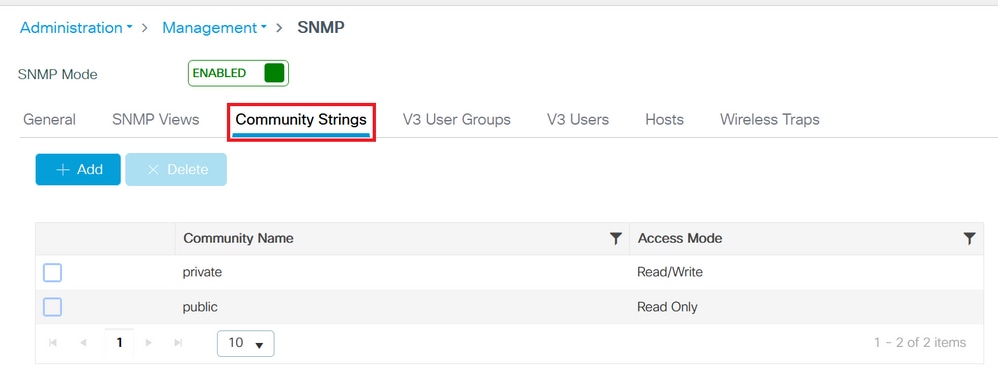
Étape 4. Dans l’interface graphique du WLC, accédez à Administration > Management > SNMP > Community Strings et vérifiez la chaîne configurée. Ajoutez la chaîne de communauté SNMP correcte lorsque vous ajoutez le WLC dans Cisco DNA et assurez-vous que netconf-yang est activé sur le WLC 9800. Exécutez la commande show netconf-yang status. À la fin, cliquez sur Add:
 Configuration SNMPConfiguration SNMP
Étape 5. Ajoutez l'adresse IP WLC, les identifiants CLI (les identifiants que Cisco DNA utilise pour se connecter au WLC et ceux-ci doivent être configurés sur le WLC avant de l'ajouter à Cisco DNA), la chaîne SNMP, et vérifiez si le port NETCONF est configuré sur le port 830 :
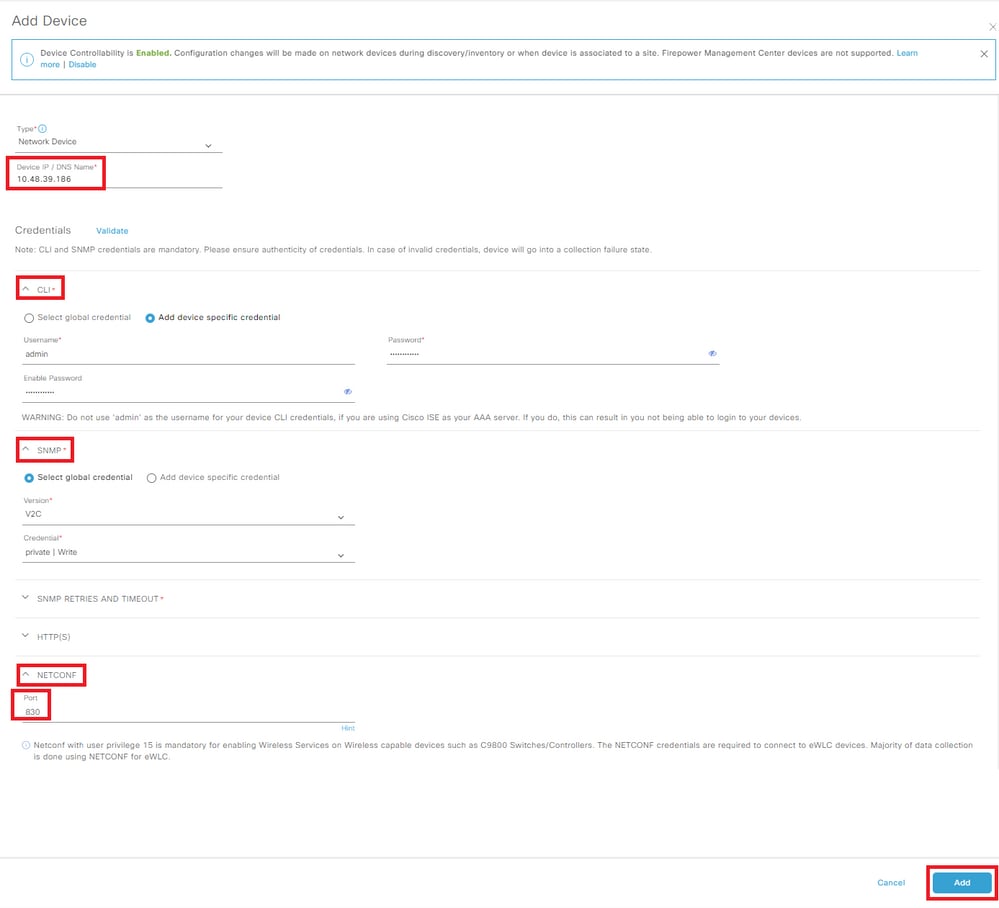 Ajouter un WLCAjouter un WLC
Le WLC apparaît comme NA car Cisco DNA est toujours en cours de synchronisation :
 WLC en cours de synchronisationWLC en cours de synchronisation
Une fois le processus de synchronisation terminé, vous pouvez voir le nom du WLC, l'adresse IP, s'il est accessible, géré et la version du logiciel :
 WLC synchroniséWLC synchronisé
Étape 6. Attribution du WLC à un site Dans la liste des périphériques, cliquez sur Assign et choisissez un site :
 Attribuer un périphérique au siteAttribuer un périphérique au site
Vous pouvez décider d'attribuer le site maintenant ou ultérieurement :
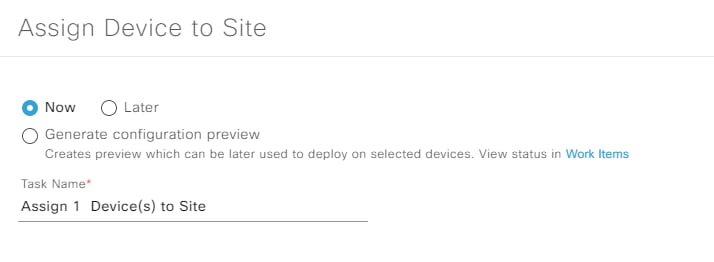 Affecter un périphérique au site maintenant ou ultérieurementAffecter un périphérique au site maintenant ou ultérieurement
Ajouter des points d'accès
Étape 1. Une fois le WLC ajouté et accessible, naviguez à Provisionner > Inventaire > Global > Unassigned Devices et recherchez les AP joints au WLC :
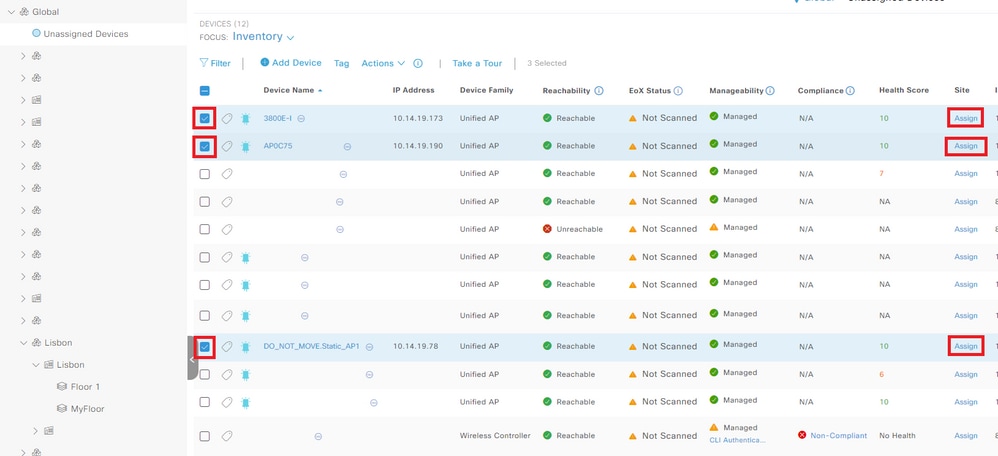 Ajouter des points d'accèsAjouter des points d'accès
Étape 2. Cliquez sur Affecter. Sélectionnez le site cible. Cochez la case Apply to All pour appliquer l'affectation à plusieurs périphériques.
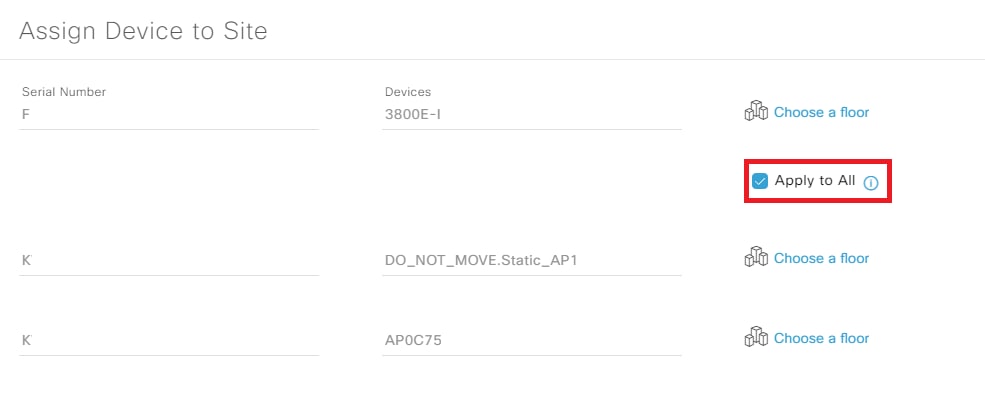 Attribuer des points d'accès au siteAttribuer des points d'accès au site
Naviguez jusqu'à votre étage et vous pouvez voir tous les périphériques qui lui sont assignés - WLC et AP :
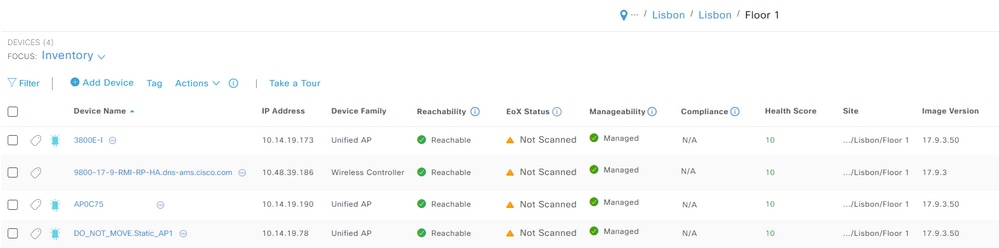 Périphériques affectés au sitePériphériques affectés au site
Créer un SSID
Étape 1. Accédez à Design > Network Settings > Wireless > Global et ajoutez un SSID :
 Créer un SSIDCréer un SSID
Vous pouvez créer un SSID d'entreprise ou un SSID invité. Dans cette démonstration, un SSID invité est créé :
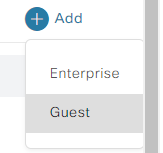 SSID d'entreprise ou invitéSSID d'entreprise ou invité
Étape 2. Choisissez le paramètre que vous souhaitez pour le SSID. Dans ce cas, un SSID ouvert est créé. L'état Admin et le SSID de diffusion doivent être activés :
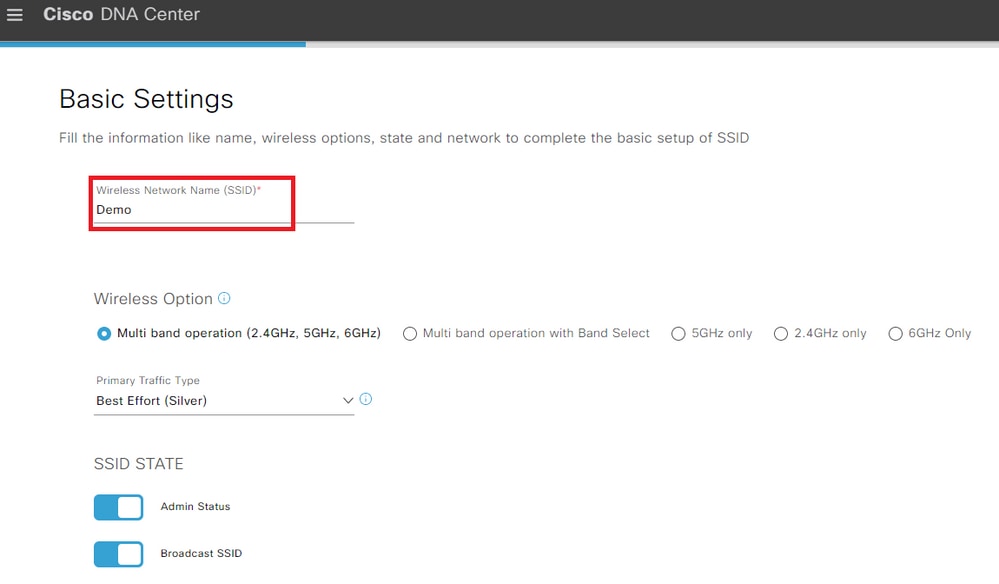 Paramètres de base SSIDParamètres de base SSID
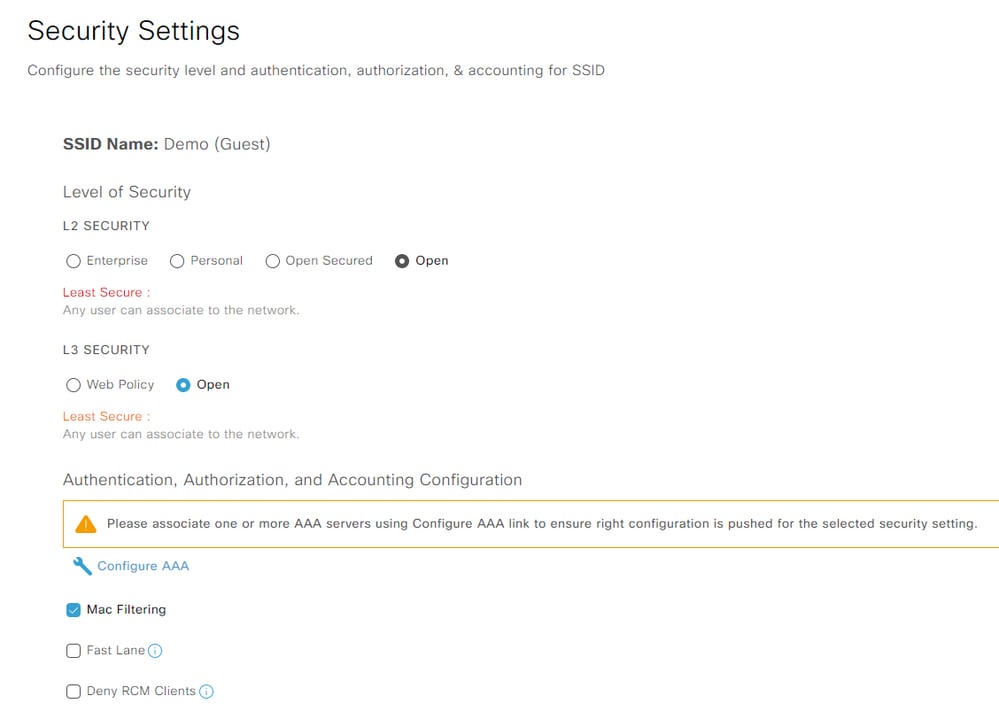 Paramètres de sécurité SSIDParamètres de sécurité SSID

Mise en garde : N'oubliez pas de configurer et d'associer le serveur AAA pour le SSID. La liste de méthodes par défaut est mappée si aucun serveur AAA n'est configuré.
Lorsque vous cliquez sur next, vous pouvez voir les paramètres avancés de votre SSID :
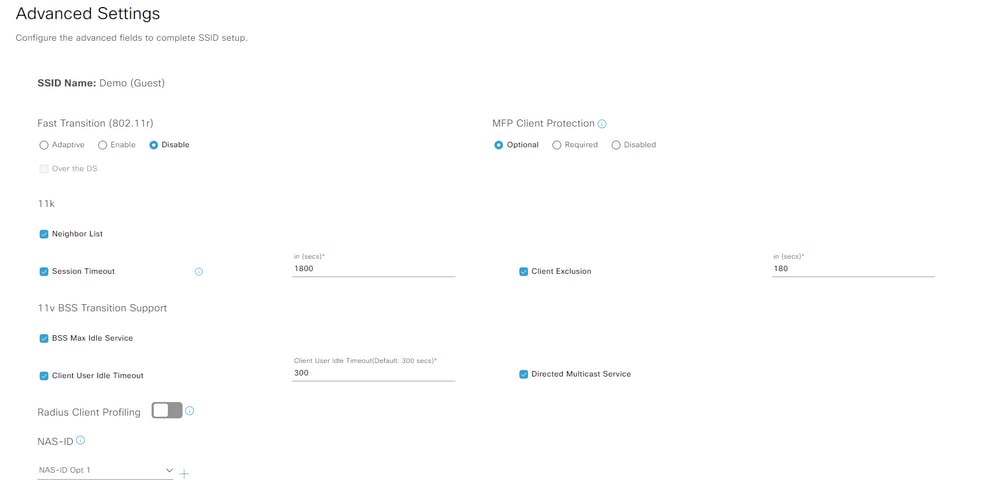 Paramètres SSID avancésParamètres SSID avancés
Étape 3. Après la création du SSID, vous devez l’associer à un profil. Cliquez sur Ajouter un profil :
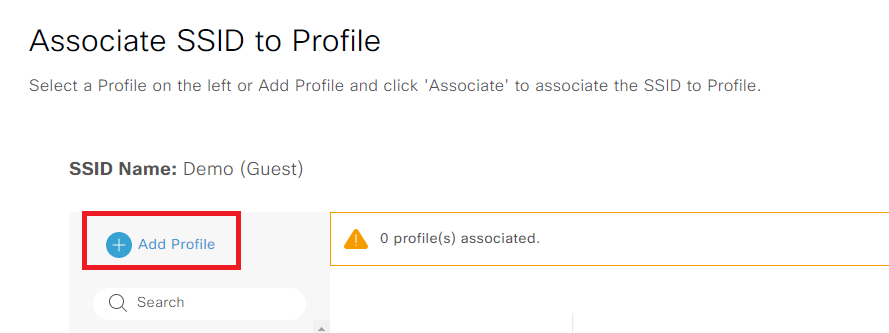 Ajouter un profilAjouter un profil
Étape 4. Attribuez un nom au profil, sélectionnez Fabric et, à la fin, cliquez sur Associate Profile:
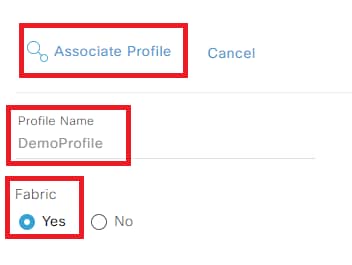 Associer un profilAssocier un profil
Un résumé du SSID et du profil que vous avez créés s'affiche :
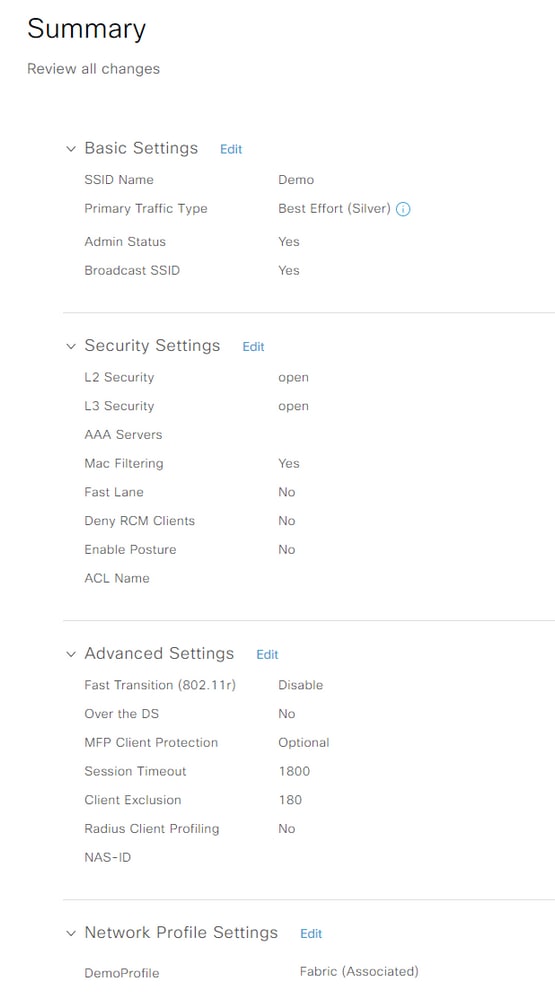 Récapitulatif SSIDRécapitulatif SSID
Étape 5. Configuration d’un nouveau profil réseau :
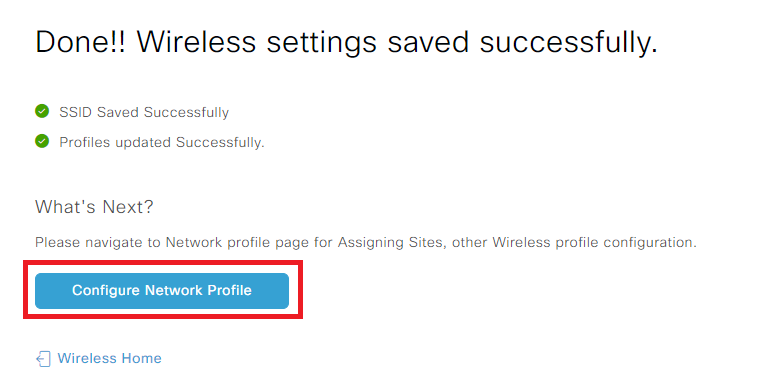 Configurer le profil réseauConfigurer le profil réseau
Pour créer un nouveau profil réseau sans créer de nouveau SSID, accédez à Design > Network Profiles, sélectionnez Add Profile > Wireless:
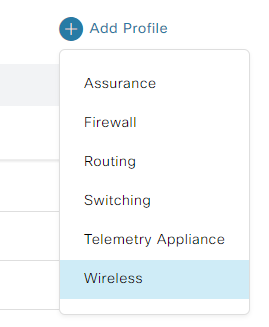 Ajouter un profil réseau sans filAjouter un profil réseau sans fil
Étape 6. Création du profil réseau. Donnez-lui un nom et associez le SSID :
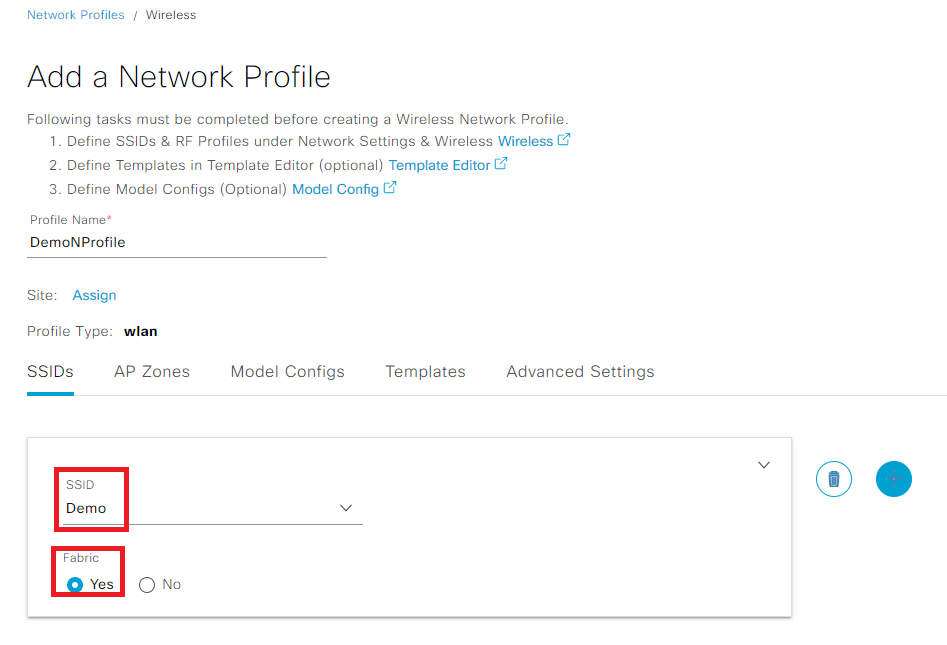 Créer un profil réseauCréer un profil réseau
Provisionner le WLC
Étape 1. Accédez à votre bâtiment/étage. Sélectionnez le WLC et Actions > Provisionner > Provisionner le périphérique :
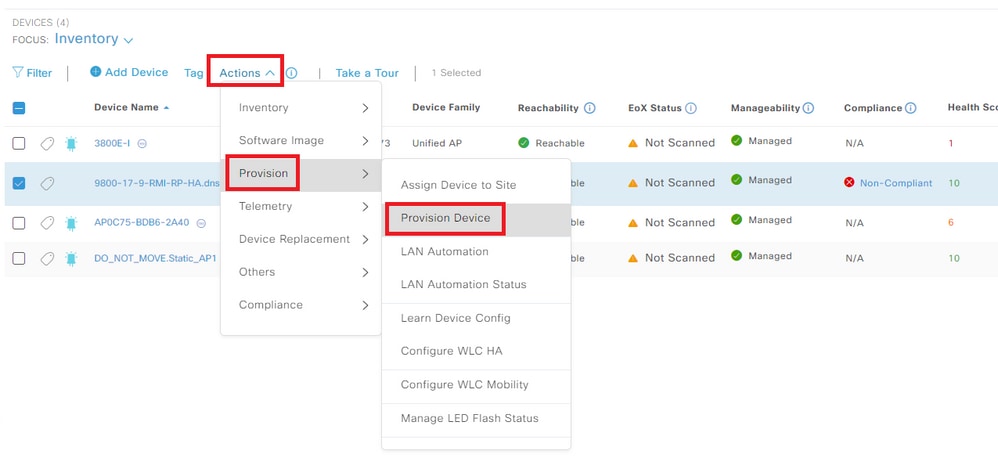 Provisionner le WLCProvisionner le WLC
Étape 2 : vérification des configurations du WLC avant sa mise en service Assurez-vous d'ajouter un emplacement de point d'accès :

Étape 3. Vérifiez les détails du périphérique, les paramètres réseau et les SSID avant de le provisionner. Si tout va bien, sélectionnez Déployer :
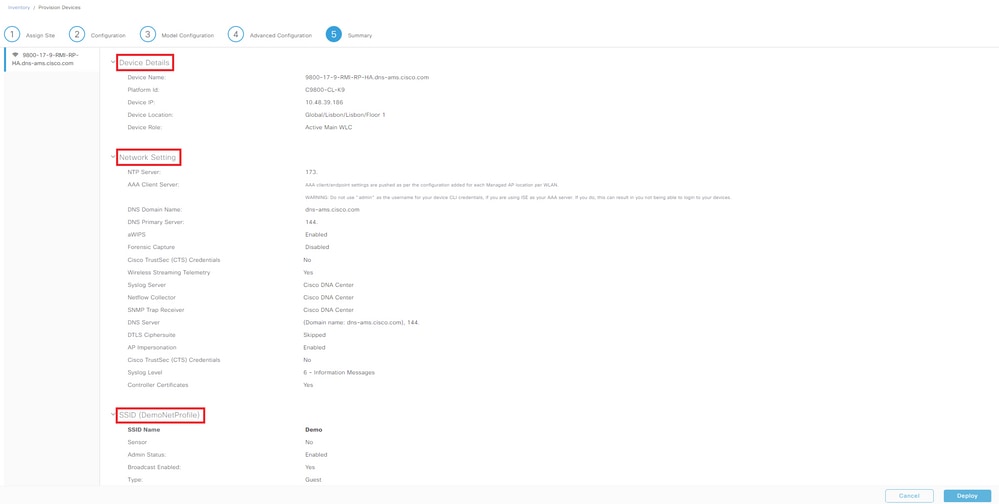 Déployer la configuration WLCDéployer la configuration WLC
Étape 4. La mise en service du périphérique peut être déployée maintenant ou ultérieurement. À la fin, sélectionnez Apply :
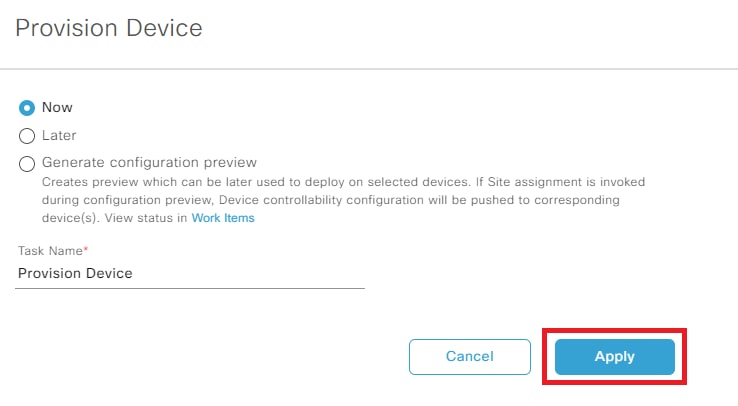 Provisionner le WLC maintenant ou plus tardProvisionner le WLC maintenant ou plus tard
Le WLC est maintenant provisionné.
Étape 5. Côté WLC, accédez à Configuration > Wireless > Fabric et activez l'état du fabric :
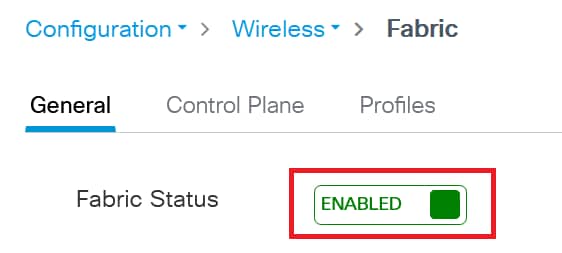 Activer l'état du fabricActiver l'état du fabric
Étape 6. Accédez à Configuration > Wireless > Fabric > Control Plane et modifiez un plan de contrôle. Ajoutez l'adresse IP et la clé PSK. Cliquez sur Update & Apply to Device :
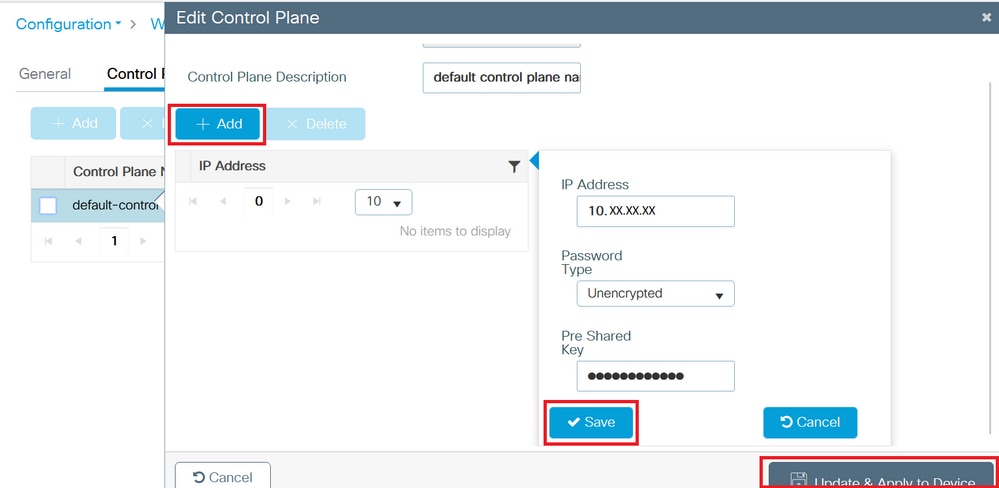 Ajouter un plan de contrôleAjouter un plan de contrôle
Étape 7. (Facultatif) Créez un nouveau profil RF. Accédez à Design > Network Settings > Wireless > Global et ajoutez le nouveau profil RF :
 Ajouter un profil RFAjouter un profil RF
Étape 8. (Facultatif) Attribuez un nom au profil RF et sélectionnez les paramètres que vous souhaitez configurer. Dans cette démonstration, les paramètres par défaut ont été configurés. Cliquez sur Enregistrer :
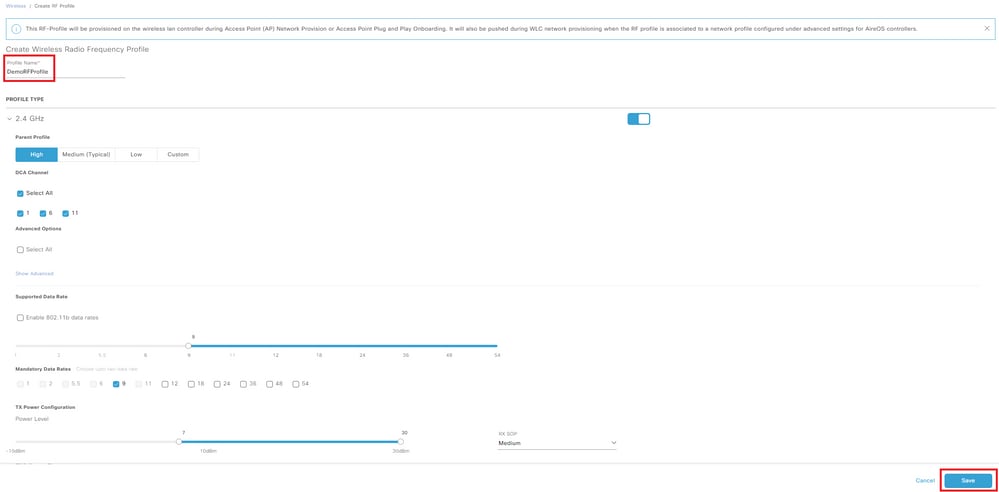 Ajouter un profil RF de baseAjouter un profil RF de base
Provisionnement des points d'accès
Étape 1. Accédez à votre bâtiment/étage. Sélectionnez APs et Actions > Provisionner > Provisionner le périphérique :
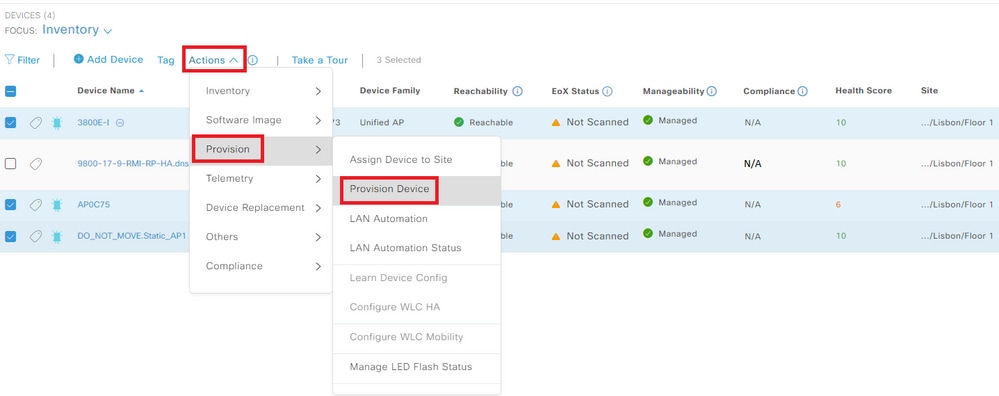 Provisionnement des points d'accèsProvisionnement des points d'accès
Étape 2. Vérifiez si le site attribué est correct et sélectionnez Apply to All :
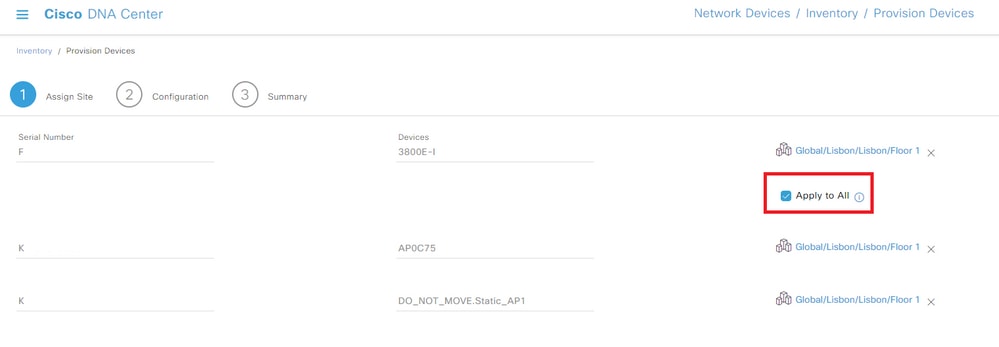 Attribuer un site aux points d'accèsAttribuer un site aux points d'accès
Étape 3. Sélectionnez un profil RF dans la liste déroulante et vérifiez si le SSID est correct :
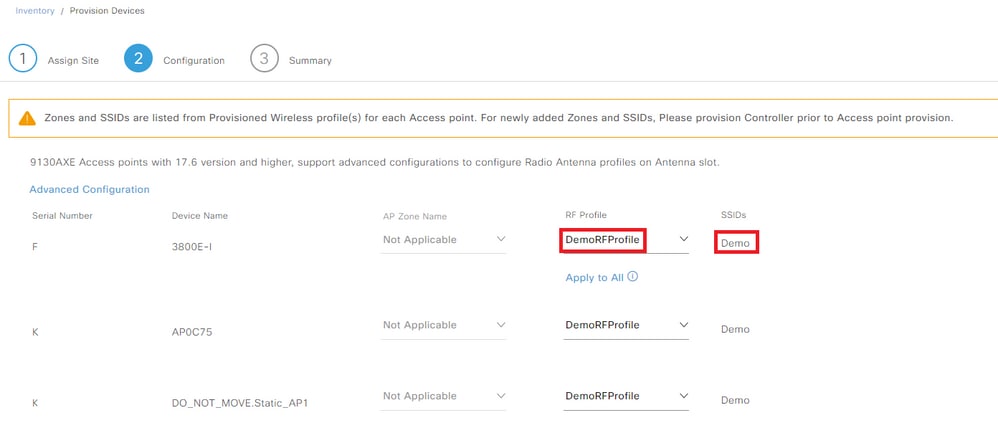 Sélectionner un profil RFSélectionner un profil RF
Étape 4 : vérification des paramètres des points d’accès Si tout va bien, sélectionnez Déployer :
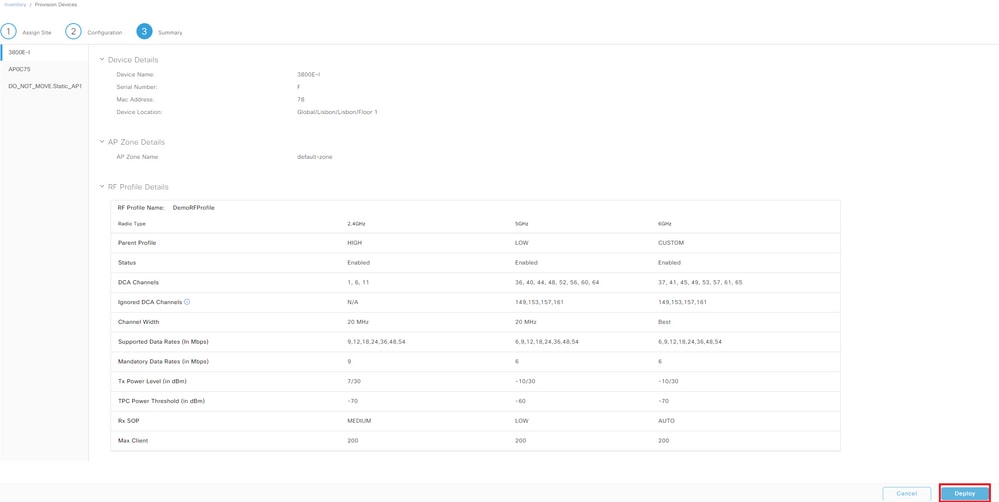 Déploiement de provisionnements APDéploiement de provisionnements AP
Étape 5. La mise en service du périphérique peut être déployée à tout moment ou ultérieurement. À la fin, sélectionnez Apply :
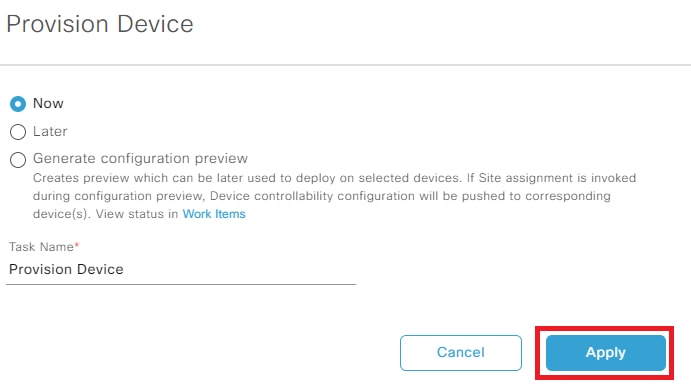 Provisionner les points d'accès maintenant ou ultérieurementProvisionner les points d'accès maintenant ou ultérieurement
Mise en garde : Lors du provisionnement, les points d'accès, qui font déjà partie de l'étage configuré pour le profil RF sélectionné, doivent être traités et redémarrés.
Les points d'accès sont maintenant provisionnés.
Étape 6. Côté WLC, accédez à Configuration > Wireless > Access Points. Vérifiez que les balises AP ont été poussées à partir de Cisco DNA :
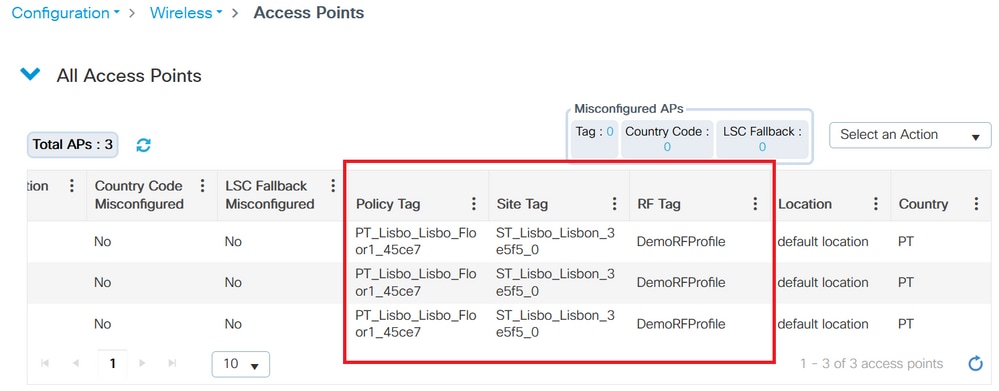 Balises sur les points d'accèsBalises sur les points d'accès
Étape 7. Accédez à Configuration > Tags & Profiles > WLANs et vérifiez que le SSID a été poussé à partir de Cisco DNA :
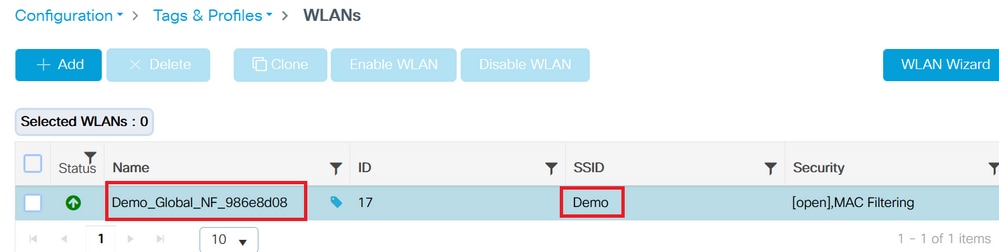 WLANWLAN
Créer un site de fabric
Étape 1. Accédez à Provisionner > Sites de fabric. Créez un site de fabric :
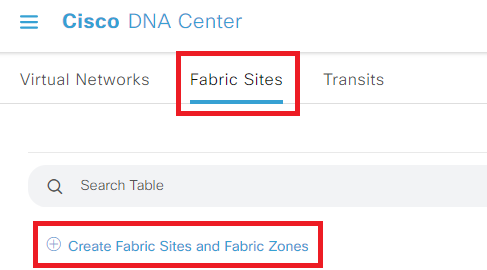 Créer des sites de fabricCréer des sites de fabric
Étape 2. Sélectionnez le bâtiment/étage de votre site de fabric :
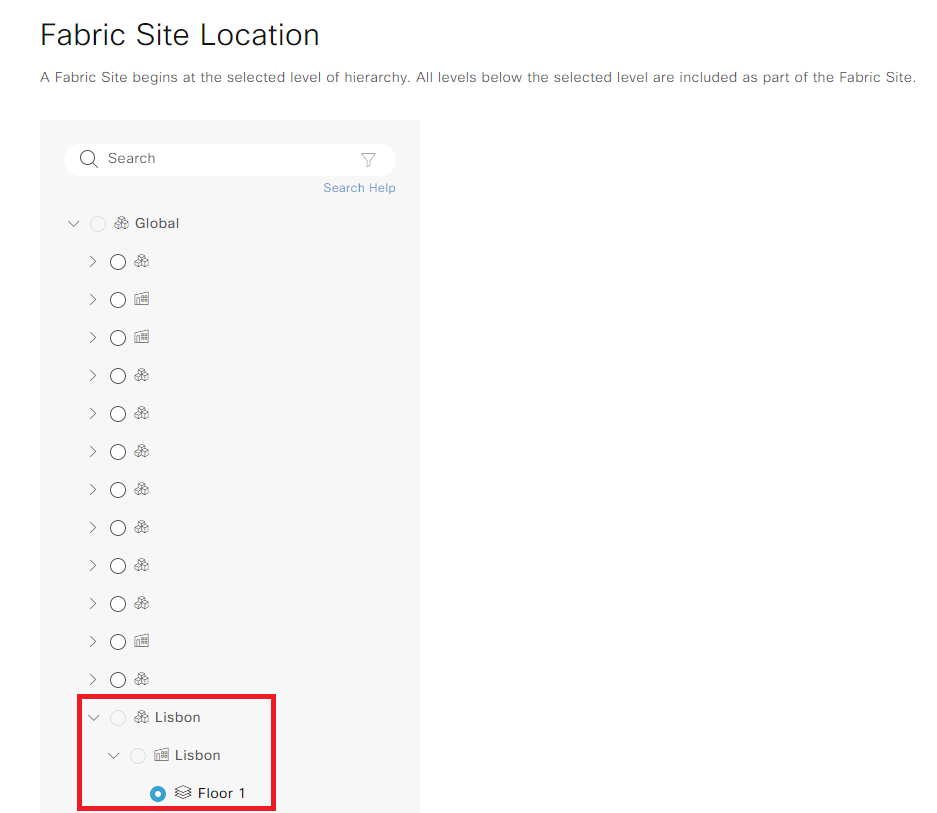 Sélectionner le site de fabricSélectionner le site de fabric
Étape 3. Sélectionnez un modèle d’authentification. Dans cette démonstration, None a été appliqué :
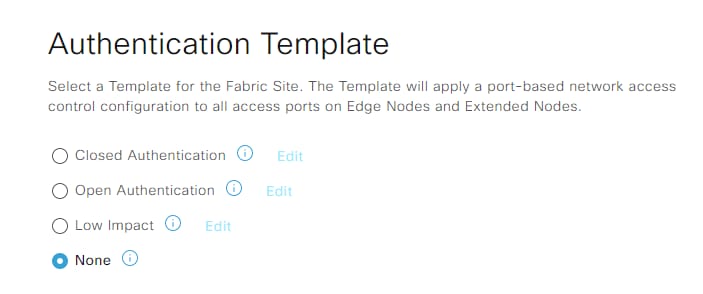 Modèle d'authentificationModèle d'authentification
Étape 3. Vous pouvez choisir de configurer la zone de fabric maintenant ou ultérieurement :
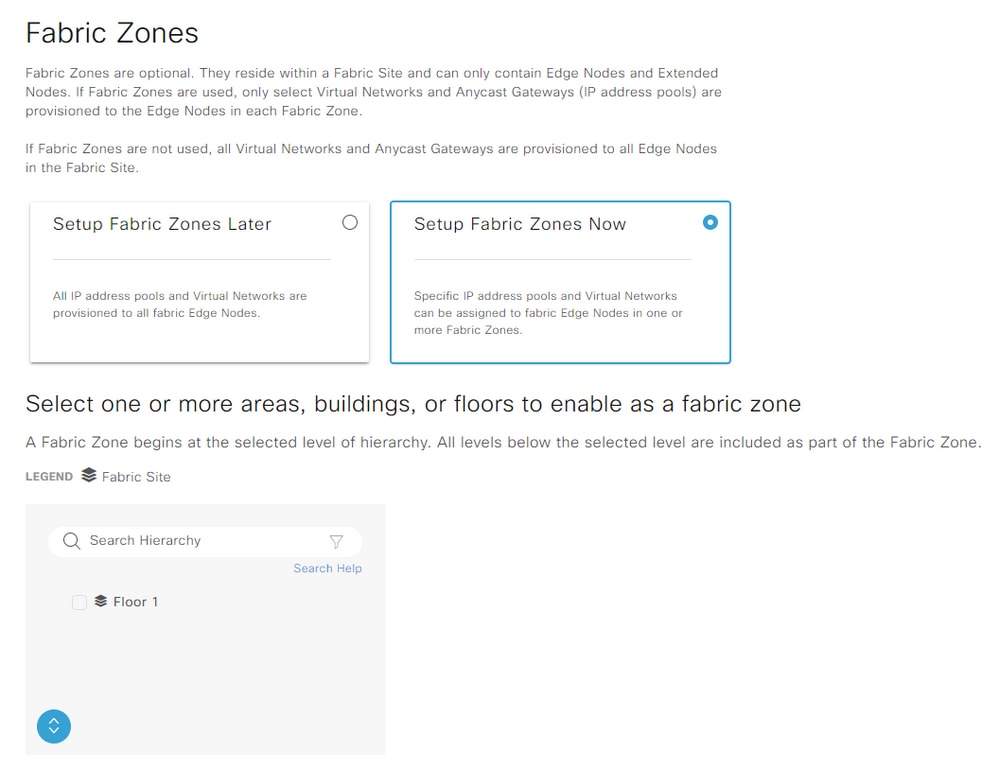 Configuration des zones de fabricConfiguration des zones de fabric
Étape 4 : vérification des paramètres de votre zone de fabric Si tout va bien, sélectionnez Déployer :
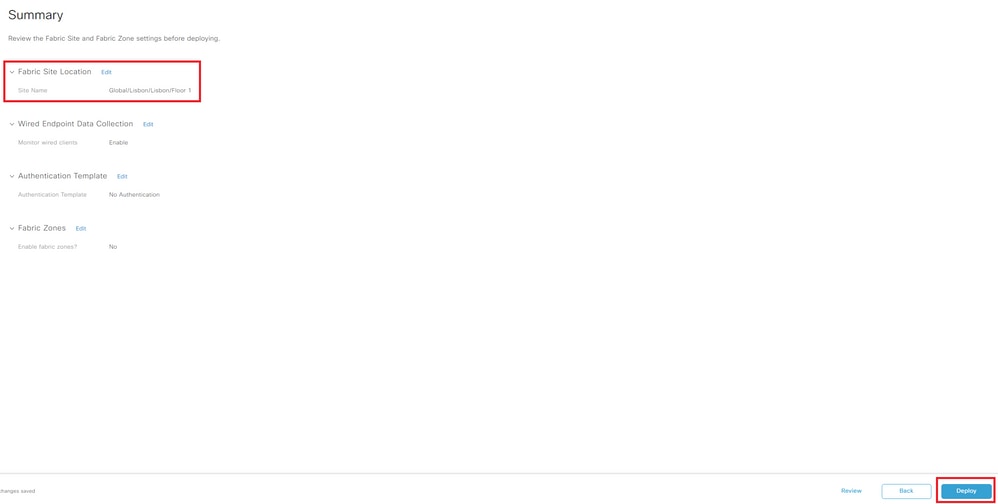 Déployer le site de fabricDéployer le site de fabric
Vous avez créé un site de fabric :
 Création du site de fabricCréation du site de fabric
Ajouter un WLC au fabric
Accédez à Provisionner > Sites de fabric et sélectionnez votre site de fabric. Cliquez sur le haut de votre WLC et naviguez jusqu'à l'onglet Fabric. Activez le fabric sur le WLC, et sélectionnez Add:
 Ajouter un WLC au fabricAjouter un WLC au fabric
Joindre AP
Étape 1. Accédez à Design > Network Settings > IP Address Pools. Créez un pool d'adresses IP.
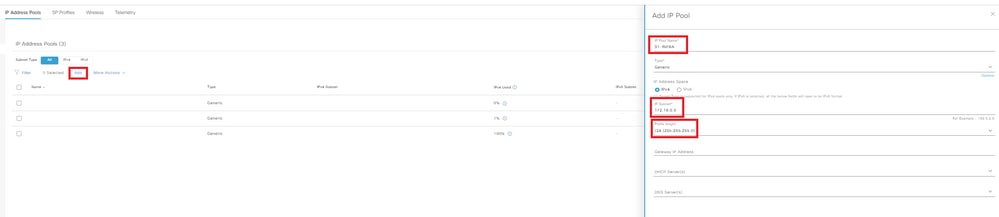 Pool d'adresses IPPool d'adresses IP
Étape 2. Accédez à Provisionner > Sites de fabric et sélectionnez votre site de fabric. Naviguez jusqu'à Host Onboarding > Virtual Networks.
INFRA_VN est introduit pour intégrer facilement les AP. Les points d'accès se trouvent dans la superposition de fabric, mais INFRA_VN est mappé à la table de routage globale. Seuls les AP et les noeuds étendus peuvent appartenir à INFRA_VN. L'extension de couche 2 est automatiquement activée et active le service LISP de couche 2.
Sélectionnez INFRA_VN > Ajouter :
 Modifier le réseau virtuelModifier le réseau virtuel
Étape 3. Ajout d’un pool d’adresses IP avec le type de pool AP :
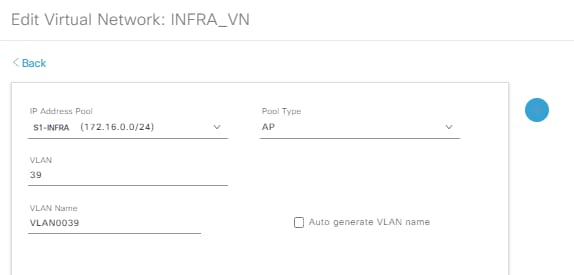 Modifier le réseau virtuel S1-INFRAModifier le réseau virtuel S1-INFRA
Étape 4 : vérification de l’activation de l’extension de couche 2
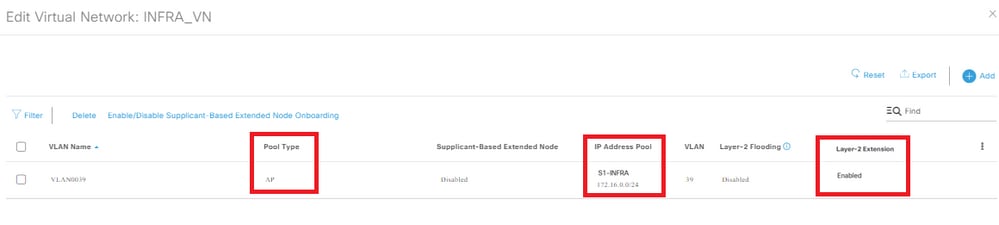 Modifier le réseau virtuelModifier le réseau virtuel
Avec Pool Type = AP et l'extension de couche 2 sur ON, Cisco DNA se connecte au WLC et définit l'interface de fabric sur le mappage VN_ID pour le sous-réseau AP pour les ID de VLAN L2 et L3.
Étape 5. Côté interface graphique WLC, accédez à Configuration > Wireless > Fabric > General. Ajouter un nouveau client et un AP VN_ID :
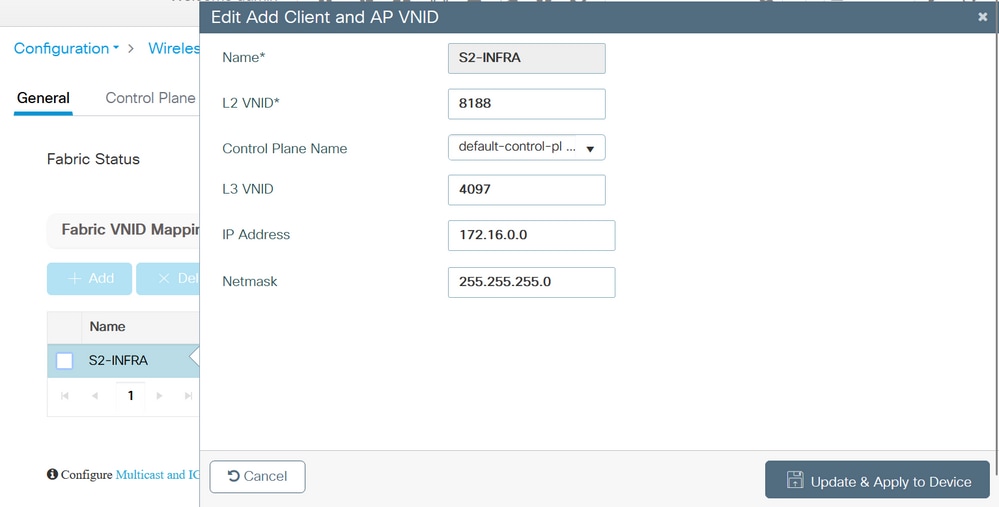 Ajouter un nouveau client et AP VN_IDAjouter un nouveau client et AP VN_ID
Étape 6. Accédez à Configuration > Wireless > Access Points. Sélectionnez un point d'accès dans la liste. Vérifiez que l'état du fabric est activé, l'adresse IP du plan de contrôle et le nom du plan de contrôle :
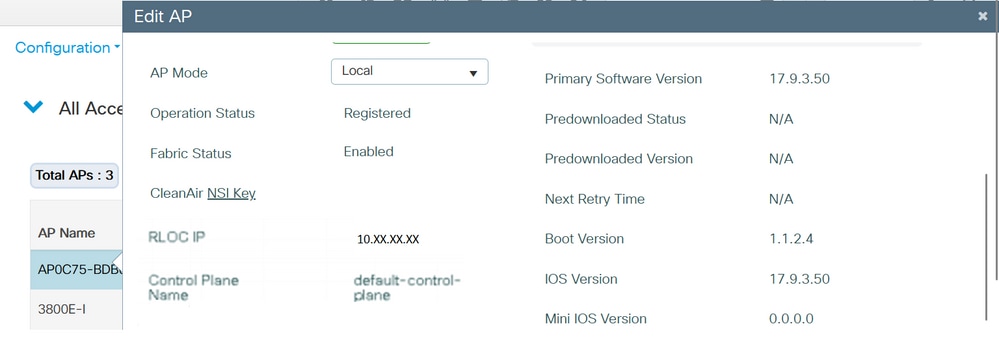 Vérifier l'état du fabric APVérifier l'état du fabric AP
Client à bord
Étape 1 : ajout du pool au réseau virtuel et vérification que l’option Extension de couche 2 est activée pour activer l’extension de sous-réseau de couche 2 LISP et de couche 2 sur le pool/sous-réseau client Dans Cisco DNA 1.3.x, vous ne pouvez pas le désactiver.
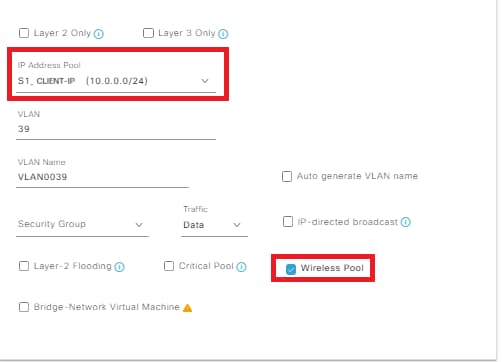 Ajouter un pool d'adresses IPAjouter un pool d'adresses IP
Étape 2 : vérification de l’activation de l’extension de couche 2 et du pool sans fil
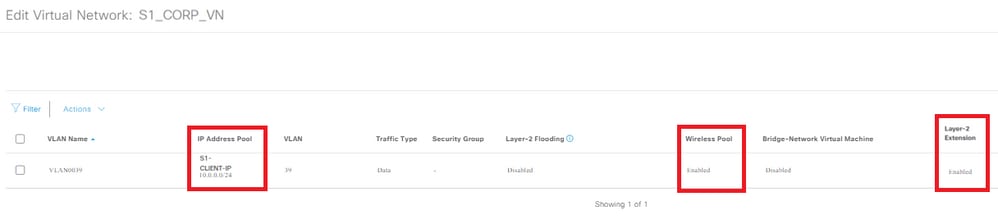 Modifier le réseau virtuelModifier le réseau virtuel
Étape 3. Du côté de l'interface graphique utilisateur WLC, naviguez vers Configuration > Wireless > Fabric > General. Ajoutez un nouveau client et un ID de VLAN AP.
Lorsque le pool est attribué au réseau virtuel, le mappage de l'interface de fabric correspondante au VNID est transmis au contrôleur. Il s'agit de VNID de couche 2.
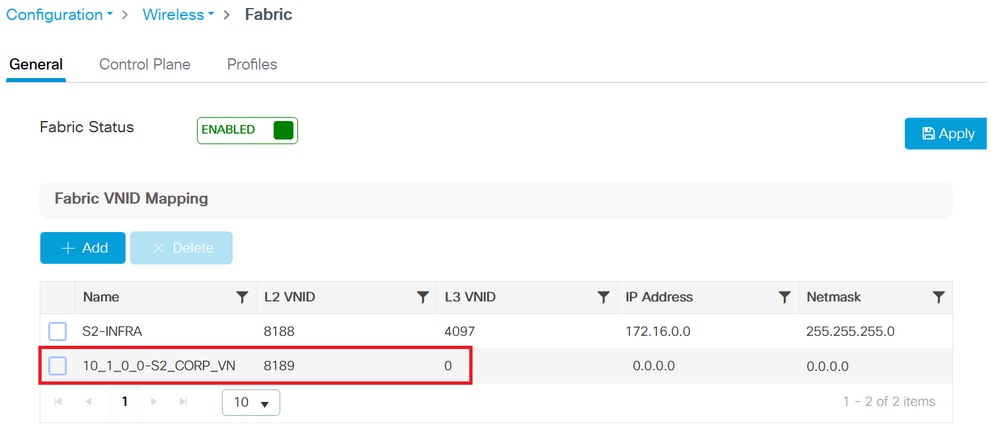 Ajouter un nouveau client et AP VN_IDAjouter un nouveau client et AP VN_ID
Étape 4. Les SSID sont mappés au pool dans les réseaux virtuels respectifs :
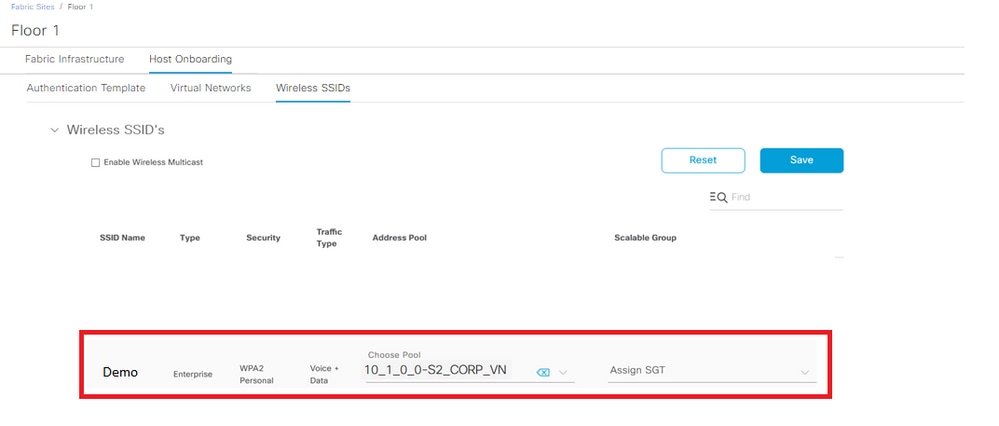 SSID mappésSSID mappés
Étape 5. Un profil de fabric avec le VNID L2 est ajouté au pool choisi et le profil de stratégie est mappé au profil de fabric, il est activé pour le fabric.
Sur le côté GUI du WLC, naviguez vers Configuration > Wireless > Fabric > Profiles.
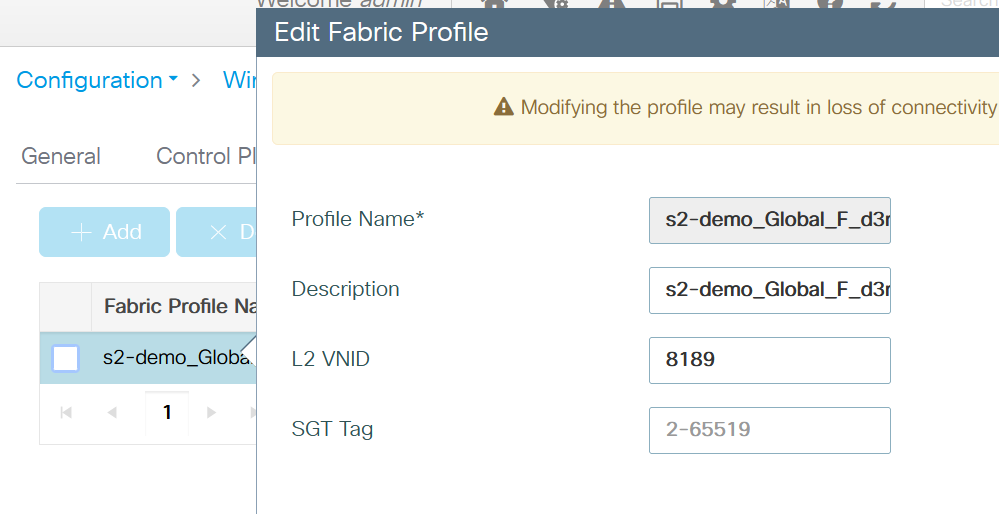 Profil de fabricProfil de fabric
Étape 6. Accédez à Configuration > Tags & Profiles > Policy. Vérifiez le profil de fabric mappé au profil de stratégie :
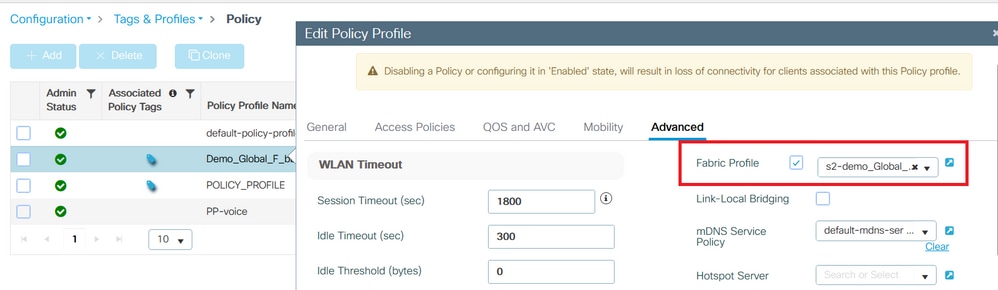 Profil de fabric configuré sur la stratégieProfil de fabric configuré sur la stratégie
Vérifier
Vérification de la configuration du fabric sur WLC et Cisco DNA
Sur la CLI WLC :
WLC1# show tech
WLC1# show tech sans fil
Configuration du plan de contrôle :
routeur lisp
valeur par défaut du locator-table
WLC avec localisateur
172.16.201.202
positionneur de sortie
!
map-server session passive-open WLC
site site_uci
description map-server configuré à partir de Cisco DNA Center
authentication-key 7 <Clé>
CB1-S1#show lisp session
Sessions pour VRF par défaut, total : 9, établi : 5
État homologue actif/inactif entrant/sortant
172.16.201.202:4342 Haut 3j07h 14/14
Configuration WLC :
fabric sans fil
wireless fabric control-plane default-control-plane
adresse ip 172.16.2.2 key 0 47aa5a
WLC1# show fabric map-server summary
État de la connexion MS-IP
--------------------------------
172.16.1.2 UP
WLC1# show wireless fabric summary
État du fabric : Activée
Plan de contrôle :
Nom Adresse IP État de la clé
--------------------------------------------------------------------------------------------
default-control-plane 172.16.2.2 47aa5a Up
Dans l'interface graphique du WLC, accédez à Configuration > Wireless > Fabric et vérifiez si l'état du fabric est Enabled.
Accédez à Configuration > Wireless > Access Points. Sélectionnez un AP dans la liste. Vérifiez que l'état du fabric est activé.
Sur Cisco DNA, accédez à Provisionnement > Fabric Sites et vérifiez si vous disposez d'un site de fabric. Sur ce site de fabric, accédez à Infrastructure de fabric > Fabric et vérifiez si le WLC est activé en tant que fabric.
Dépannage
Le client n'obtient pas d'adresse IP
Étape 1 : vérification du fabric du SSID Sur l'interface graphique WLC, naviguez vers Configuration > Tags & Profiles > Policy. Sélectionnez la stratégie et accédez à Avancé. Vérifiez si le profil de fabric est activé.
Étape 2 : vérification de l’état d’apprentissage IP du client Sur l'interface graphique WLC, naviguez vers Monitoring > Wireless > Clients. Vérifiez l'état du client.
Étape 3 : vérification de la nécessité de la stratégie DHCP
Étape 4. Si le trafic est commuté localement entre AP - noeud de périphérie, collectez les journaux AP (client-trace) pour la connexion client. Vérifiez si la détection DHCP est transférée. Si aucune offre DHCP n'arrive, un problème se produit sur le noeud de périphérie. Si le DHCP n'est pas transféré, alors quelque chose ne va pas sur l'AP.
Étape 5. Vous pouvez collecter un EPC sur le port du noeud de périphérie pour voir les paquets de détection DHCP. Si vous ne voyez pas les paquets de détection DHCP, le problème se situe sur l'AP.
Le SSID n'est pas diffusé
Étape 1. Vérifiez si les radios du point d’accès sont désactivées.
Étape 2 : vérification de l’état du WLAN et de l’activation du SSID de diffusion
Étape 3 : vérification de la configuration des points d’accès si le fabric est activé Accédez à Configuration > Wireless > Access Points, sélectionnez un point d'accès et dans l'onglet General, vous pouvez voir Fabric Status Enabled et les informations RLOC.
Étape 4. Accédez à Configuration > Wireless > Fabric > Control Plane. Vérifiez si le plan de contrôle est configuré (avec l'adresse IP).
Étape 5. Accédez à Configuration > Tags & Profiles > Policy. Sélectionnez la stratégie et accédez à Avancé. Vérifiez si le profil de fabric est activé.
Étape 6. Accédez à Cisco DNA et recommencez les étapes sur Create SSID et Provisioning WLC. Cisco DNA doit à nouveau pousser le SSID vers le WLC.
Informations connexes
Historique de révision
| Révision | Date de publication | Commentaires |
|---|---|---|
3.0 |
03-Sep-2026
|
mises en forme |
2.0 |
11-Dec-2025
|
Mise à jour du titre, de l'introduction, des conditions de personnalisation et du formatage. |
1.0 |
27-Apr-2023
|
Première publication |

 Commentaires
Contacter Cisco
- Ouvrir un dossier d’assistance

- (Un contrat de service de Cisco est requis)