Configurer l'authentification Web locale avec l'authentification externe
Table des matières
Introduction
Ce document décrit comment configurer l'authentification Web locale avec l'authentification externe sur un WLC 9800 et ISE.
Conditions préalables
Exigences
Cisco vous recommande de prendre connaissance des rubriques suivantes :
- Configuration des contrôleurs LAN sans fil (WLC) du 9800
- Points d'accès légers (LAP)
- Comment configurer et configurer un serveur Web externe Identity Services Engine (ISE).
- Comment configurer et configurer les serveurs DHCP et DNS.
Composants utilisés
Les informations contenues dans ce document sont basées sur les versions de matériel et de logiciel suivantes :
- 9800-40 WLC Cisco IOS® XE, version 17.18.4a avec APSP1 et APSP2
- Identity Services Engine (ISE), version 3.2.0.542
- Point d'accès Wi-Fi 7 sans fil Cisco® 9172I, version 17.18.4.202
The information in this document was created from the devices in a specific lab environment. All of the devices used in this document started with a cleared (default) configuration. Si votre réseau est en ligne, assurez-vous de bien comprendre l’incidence possible des commandes.
Authentification Web
L'authentification Web est une fonctionnalité de sécurité de couche 3 qui permet aux utilisateurs invités d'accéder au réseau.
Cette fonctionnalité est conçue pour fournir un accès invité facile et sécurisé aux SSID ouverts, sans avoir besoin de configurer un profil utilisateur, et elle peut également fonctionner avec des méthodes de sécurité de couche 2.
L'objectif de l'authentification Web est de permettre à des périphériques non approuvés (invités) d'accéder au réseau avec des privilèges d'accès au réseau limités, via un WLAN invité qui peut être configuré avec des mécanismes de sécurité, et la sécurité du réseau n'est pas compromise. Pour que les utilisateurs invités aient accès au réseau, ils doivent s'authentifier correctement, c'est-à-dire fournir les informations d'identification correctes ou accepter la stratégie d'utilisation acceptable (AUP) pour accéder au réseau.
L'authentification Web est un avantage pour les entreprises, car elle favorise la fidélité des utilisateurs, rend l'entreprise conforme à l'utilisation d'une clause de non-responsabilité que l'utilisateur invité doit accepter et permet à l'entreprise de communiquer avec les visiteurs.
Pour déployer l'authentification Web, il faut tenir compte de la manière dont le portail invité et l'authentification sont gérés. Il existe deux méthodes courantes :
- Authentification Web locale (LWA) : Méthode de redirection d'utilisateurs invités vers un portail directement à partir du WLC. La redirection et la liste de contrôle d'accès pré-WebAuth sont configurées localement sur le WLC.
- Authentification Web centralisée (CWA) : L'invention concerne un procédé de redirection d'utilisateurs invités dans lequel l'URL de redirection et la liste de contrôle d'accès de redirection sont configurées de manière centralisée sur un serveur externe (par exemple ISE) et communiquées au WLC via RADIUS. Dans l'authentification Web centrale, l'URL de redirection et la liste de contrôle d'accès de redirection sont situées de manière centrale sur un serveur externe (tel que RADIUS). Le serveur RADIUS est celui qui gère l'authentification, il envoie des instructions au WLC. Dans CWA, le WLC ne nécessite pas de certificat d'authentification Web local, un seul certificat est nécessaire sur le portail Web central et nécessite un serveur d'authentification central, tel qu'ISE. Pour lire CWA plus en détail, accédez à Configurer l'authentification Web centrale (CWA) sur Catalyst 9800 WLC et ISE.
Dans l'authentification Web locale, le portail Web peut être présent sur le WLC ou sur un serveur externe. Dans LWA avec authentification externe, le portail Web est présent sur le WLC. Dans LWA avec un serveur Web externe, le portail Web est présent sur un serveur externe (tel que Cisco DNA Spaces). Un exemple de LWA avec un serveur Web externe est décrit en détail à l'adresse : Configurez le portail captif DNA Spaces avec le WLC Catalyst 9800.
Schéma des différentes méthodes d'authentification Web :
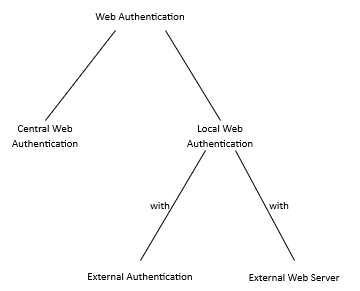 Schéma des différentes méthodes d'authentification Web

Remarque : Si vous déployez des points d'accès Wi-Fi 7 avec authentification Web sur un WLC 9800, assurez-vous que vous exécutez une version recommandée de Cisco IOS XE telle que 17.18.4a ou ultérieure.
Types d'authentification
Il existe quatre types d'authentification pour authentifier l'utilisateur invité :
- Webauth : Saisissez le nom d'utilisateur et le mot de passe.
- Consentement (Web-passthrough) : Acceptez AUP.
- Ignorer : Authentification basée sur l'adresse MAC du périphérique utilisateur invité.
- Web consent : Un mélange entre le nom d'utilisateur/mot de passe et accepter AUP.
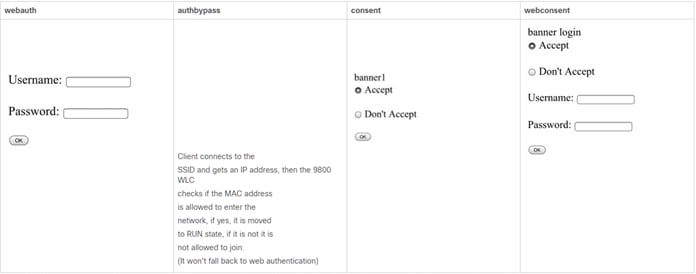 Quatre types d'authentification pour authentifier l'utilisateur invité
Base de données pour authentification
Les informations d'identification pour l'authentification peuvent être stockées sur un serveur LDAP, localement sur le WLC ou sur le serveur RADIUS.
- Base de données locale : Les informations d'identification (nom d'utilisateur et mot de passe) sont stockées localement sur le WLC.
- Base de données LDAP : Les informations d'identification sont stockées dans la base de données principale LDAP. Le WLC interroge le serveur LDAP pour les informations d'identification d'un utilisateur particulier dans la base de données.
- Base de données RADIUS : Les informations d'identification sont stockées dans la base de données principale RADIUS. Le WLC interroge le serveur RADIUS pour les informations d'identification d'un utilisateur particulier dans la base de données.
Authentification Web locale
Dans l'authentification Web locale, l'utilisateur invité est redirigé vers un portail Web directement à partir du WLC.
Le portail Web peut se trouver dans le WLC ou dans un autre serveur. Ce qui rend local est le fait que l'URL de redirection et l'ACL qui correspond au trafic doivent être sur le WLC (et non l'emplacement du portail Web). Dans LWA, lorsqu'un utilisateur invité se connecte au WLAN invité, le WLC intercepte la connexion de l'utilisateur invité et les redirige vers l'URL du portail Web, où l'utilisateur invité est invité à s'authentifier. Lorsque l'utilisateur invité entre des informations d'identification (nom d'utilisateur et mot de passe), le WLC capture les informations d'identification. Le WLC authentifie l'utilisateur invité avec un serveur LDAP, un serveur RADIUS ou une base de données locale (base de données présente localement sur le WLC). Dans le cas d'un serveur RADIUS (un serveur externe tel qu'ISE), il peut être utilisé non seulement pour stocker des informations d'identification, mais également pour fournir des options d'enregistrement de périphérique et d'auto-approvisionnement. Dans le cas d'un serveur Web externe, tel que Cisco DNA Spaces, le portail Web est présent. Dans LWA, il y a un certificat sur le WLC et un autre sur le portail web.
L'image représente la topologie générique de LWA :
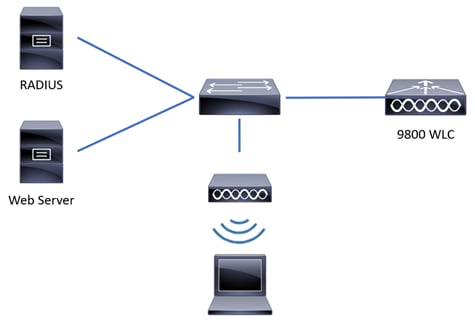 Topologie générique de LWA
Périphériques de la topologie réseau de LWA :
- Client : Envoie des requêtes au serveur DHCP et DNS, demande l'accès au WLAN invité et répond aux requêtes du WLC.
- Point d'accès : Connecté à un commutateur, diffuse le WLAN invité et fournit une connexion sans fil aux périphériques des utilisateurs invités. Il autorise également les paquets DHCP et DNS avant l'authentification de l'utilisateur invité (avant d'entrer des informations d'identification valides).
- WLC : Gère les points d'accès et les clients. Le WLC héberge l'URL de redirection et la liste de contrôle d'accès qui correspond au trafic. Intercepte les requêtes HTTP des utilisateurs invités, les redirige vers un portail Web (page de connexion) où les utilisateurs invités doivent s'authentifier. Il capture les informations d'identification et authentifie les utilisateurs invités, et envoie des demandes d'accès à un serveur externe, un serveur LDAP ou une base de données locale pour confirmer la validité des informations d'identification.
- Serveur d'authentification : Répond aux demandes d'accès du WLC avec l'acceptation/le rejet d'accès. Le serveur d'authentification valide les informations d'identification de l'utilisateur invité et avertit le WLC si les informations d'identification sont valides ou non valides. Si les informations d'identification sont valides, l'utilisateur invité est autorisé à accéder au réseau (le serveur d'authentification fournit des options pour l'enregistrement des périphériques et l'auto-approvisionnement). Si les informations d'identification ne sont pas valides, l'accès au réseau est refusé à l'utilisateur invité.
Flux LWA :
- L'utilisateur invité s'associe à un point d'accès qui diffuse le WLAN invité.
- L'utilisateur invité passe par le processus DHCP afin d'obtenir une adresse IP.
- L'utilisateur invité souhaite effectuer une vérification de la connectivité Internet au portail captif. S'il s'agit d'un appareil Apple, il tente le portail captif Apple ; s'il s'agit d'un appareil Android, il tente le portail captif Android ; s'il s'agit d'un périphérique Windows, il tente le portail de test de connexion Windows.
- L'utilisateur invité envoie une requête DNS pour demander l'adresse IP du portail captif. Le serveur DNS répond à la requête avec l’adresse IP correspondante.
- L'utilisateur invité envoie un message HTTP GET à l'adresse IP du portail captif.
- Le WLC intercepte ce message et répond à l'utilisateur invité avec HTTP 200 OK et l'URL de redirection.
- L'utilisateur invité envoie un message GET HTTPS à l'IP virtuelle du WLC et le WLC répond avec le portail Web.
- L'utilisateur invité est invité à saisir les informations d'authentification sur le portail Web.
- Le portail Web redirige l'utilisateur vers le WLC avec les informations d'identification fournies (si un portail Web externe est utilisé).
- Le WLC authentifie l'utilisateur invité via une base de données locale, ou il envoie une requête au serveur RADIUS ou LDAP, pour confirmer si les informations d'identification sont correctes (si le type d'authentification est webconsentement ou webauth).
- Si les informations d'identification sont correctes, le WLC authentifie l'utilisateur invité et passe à l'état d'exécution. Si les informations d'identification sont incorrectes, le WLC supprime l'utilisateur invité.
- Le WLC redirige le client vers l'URL d'origine qui a été entrée dans le navigateur Web.
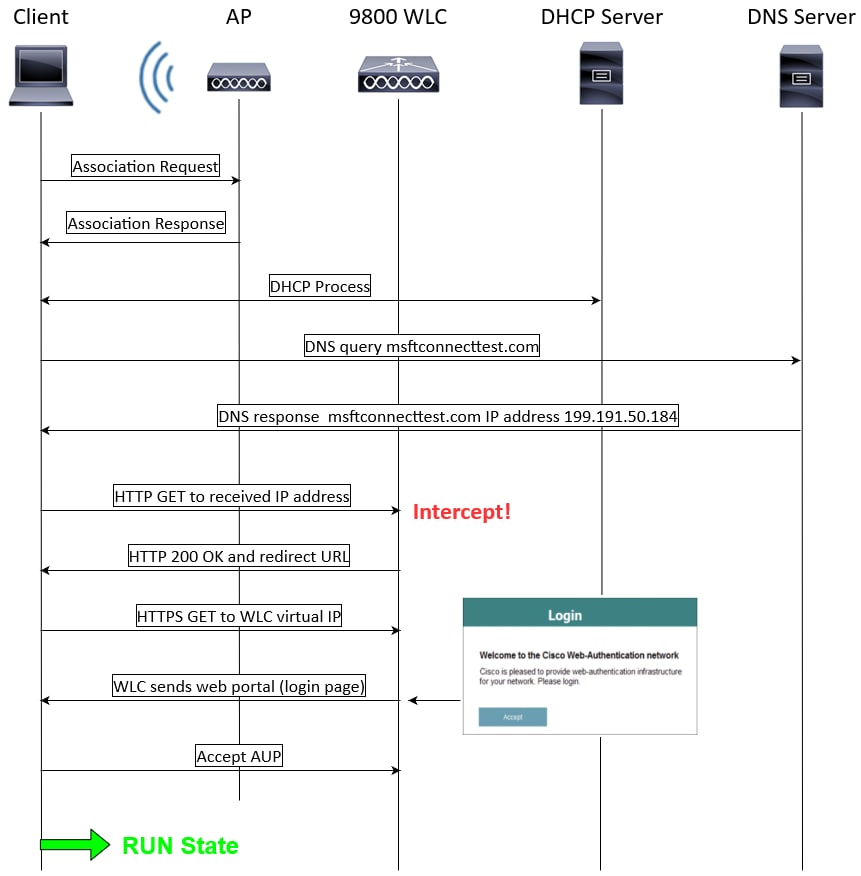 Flux LWA
Authentification Web locale avec authentification externe
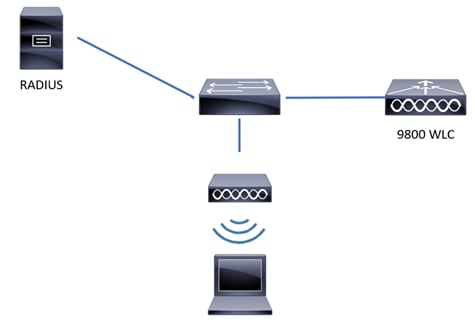 Topologie générique de LWA-EA
LWA-EA est une méthode de LWA où le portail Web et l'URL de redirection sont situés sur le WLC et les informations d'identification sont stockées sur un serveur externe, tel qu'ISE. Le WLC capture les informations d'identification et authentifie le client via un serveur RADIUS externe. Lorsque l'utilisateur invité entre des informations d'identification, le WLC vérifie les informations d'identification par rapport à RADIUS, il envoie une demande d'accès RADIUS et reçoit un message d'acceptation/de refus d'accès RADIUS du serveur RADIUS. Ensuite, si les informations d'identification sont correctes, l'utilisateur invité passe à l'état EXÉCUTÉ. Si les informations d'identification sont incorrectes, l'utilisateur invité est supprimé par le WLC.
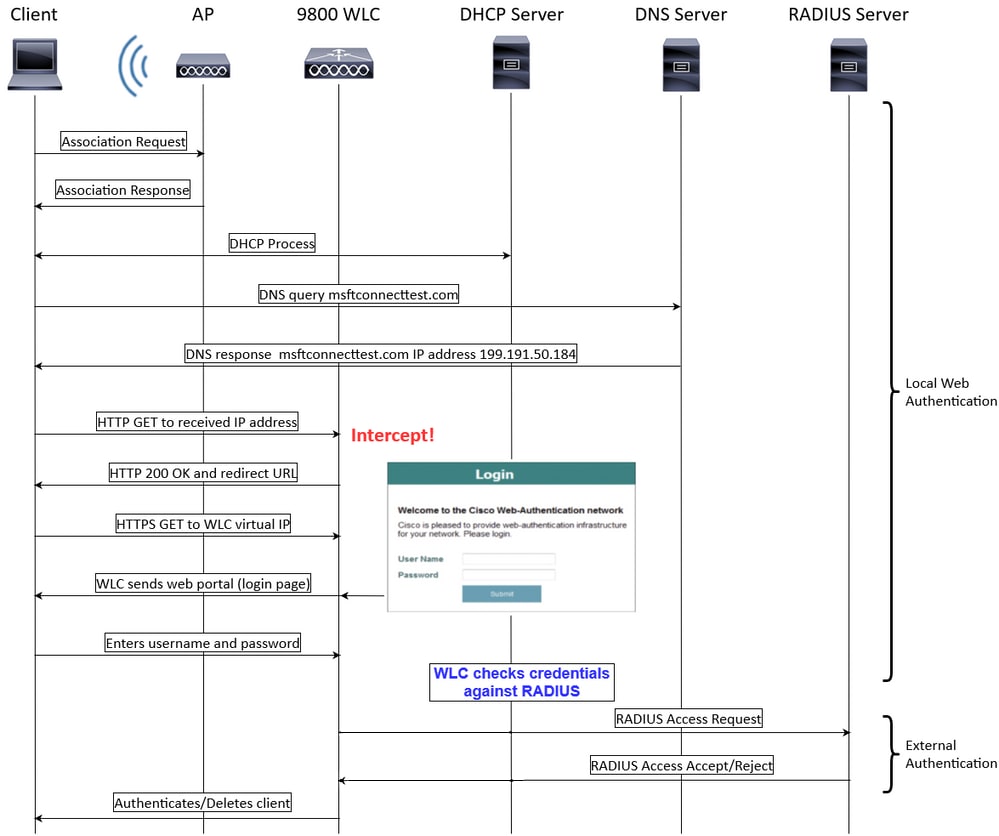 Flux LWA-EA
Configurer
Diagramme du réseau
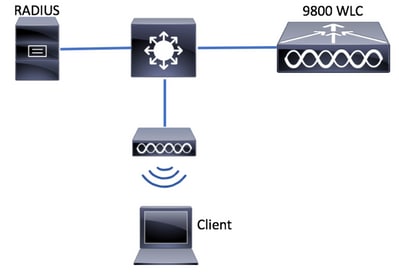 Diagramme du réseau
Remarque : Cet exemple de configuration ne couvre que la commutation/l'authentification centrale. La configuration de la commutation locale flexible présente des exigences légèrement différentes pour la configuration de l'authentification Web.
Configurer l'authentification Web locale avec l'authentification externe sur l'interface CLI
Configurer le serveur AAA et le groupe de serveurs
9800WLC> enable
9800WLC# configure terminal
9800WLC(config)#radius server RADIUS
9800WLC(config-radius-server)#address ipv4 <ip address> auth-port 1812 acct-port 1813
9800WLC(config-radius-server)#key cisco
9800WLC(config-radius-server)#exit
9800WLC(config)#aaa group server radius RADIUSGROUP
9800WLC(config-sg-radius)#server name RADIUS
9800WLC(config-sg-radius)#end
Configurer l'authentification et l'autorisation locales
9800WLC> enable
9800WLC# configure terminal
9800WLC(config)#aaa new-model
9800WLC(config)#aaa authentication login LWA_AUTHENTICATION group RADIUSGROUP
9800WLC(config)#aaa authorization network LWA_AUTHORIZATION group RADIUSGROUP
9800WLC(config)#end
Configure Parameter Maps
9800WLC> enable
9800WLC# configure terminal
9800WLC(config)# parameter-map type webauth global
9800WLC(config-params-parameter-map)#virtual-ip ipv4 192.0.2.1
9800WLC(config-params-parameter-map)#trustpoint <trustpoint name>
9800WLC(config-params-parameter-map)#end
Configuration des paramètres de sécurité WLAN
9800WLC> enable#wlan LWA_EA 1 LWA_EA
9800WLC# configure terminal
9800WLC(config)9800WLC(config-wlan)#no security wpa9800WLC(config-wlan)#no security wpa wpa29800WLC(config-wlan)#no security wpa wpa2 ciphers aes9800WLC(config-wlan)#no security wpa akm dot1x9800WLC(config-wlan)#security web-auth9800WLC(config-wlan)#security web-auth authentication-list LWA_AUTHENTICATION9800WLC(config-wlan)#security web-auth parameter-map global9800WLC(config-wlan)#no shutdown9800WLC(config-wlan)#end
Créer un profil de stratégie sans fil
9800WLC> enable
9800WLC# configure terminal
9800WLC(config)#wireless profile policy POLICY_PROFILE
9800WLC(config-wireless-policy)#vlan <vlan name>
9800WLC(config-wireless-policy)#no shutdown
9800WLC(config-wireless-policy)#end
Créer une balise de stratégie
9800WLC> enable
9800WLC# configure terminal
9800WLC(config)#wireless tag policy POLICY_TAG
9800WLC(config-policy-tag)#wlan LWA_EA policy POLICY_PROFILE
9800WLC(config-policy-tag)# end
Attribuer une balise de stratégie à un point d'accès
9800WLC> enable
9800WLC# configure terminal
9800WLC(config)#ap <MAC address>
9800WLC(config-ap-tag)#policy-tag POLICY_TAG
9800WLC(config-ap-tag)#end
Pour terminer la configuration côté ISE, accédez à la section Configuration ISE.
Configurer l'authentification Web locale avec l'authentification externe sur l'interface utilisateur Web
Configuration AAA sur un contrôleur WLC 9800
Étape 1 : ajout du serveur ISE à la configuration du WLC 9800
Accédez à Configuration > Security > AAA > Servers/Groups > RADIUS > Servers > + Add et entrez les informations du serveur RADIUS comme indiqué dans l'image :
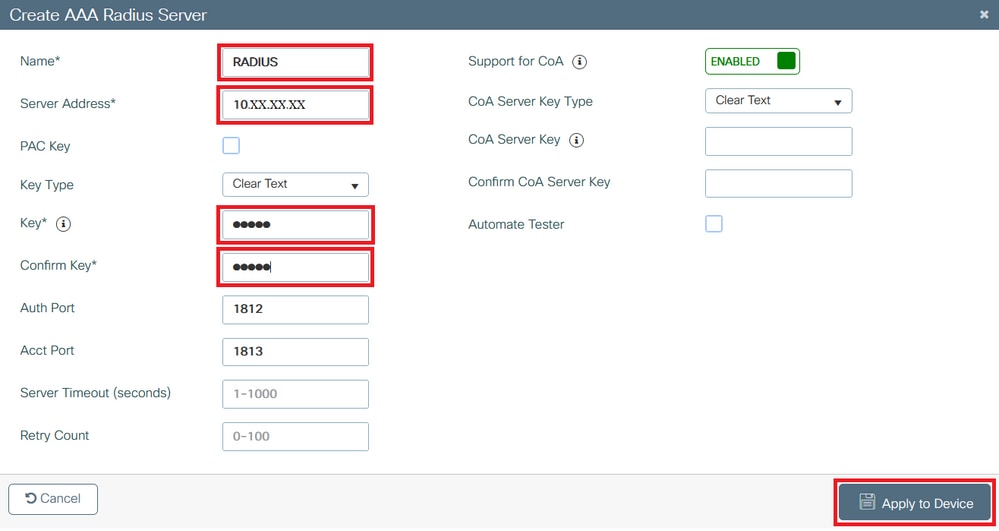 Configuration AAA sur un contrôleur WLC 9800
Étape 2 : ajout du groupe de serveurs RADIUS
Accédez à Configuration > Security > AAA > Servers/Groups > RADIUS > Servers Group > + Add et entrez les informations du groupe de serveurs RADIUS :
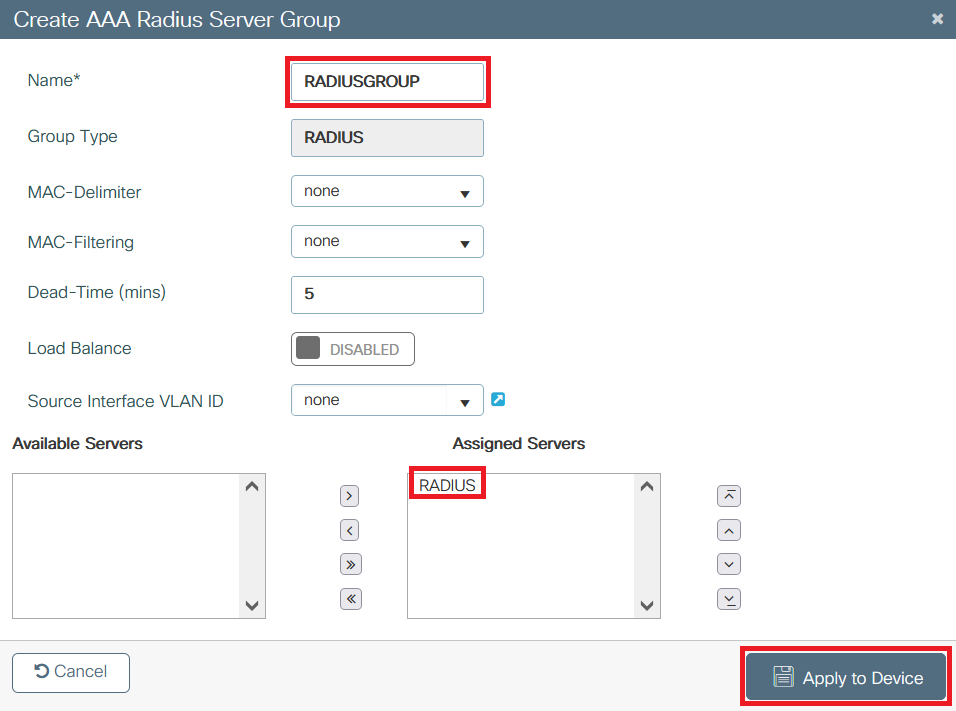 Ajouter le groupe de serveurs RADIUS
Étape 3 : création d’une liste de méthodes d’authentification
Accédez à Configuration > Security > AAA > AAA Method List > Authentication > + Add:
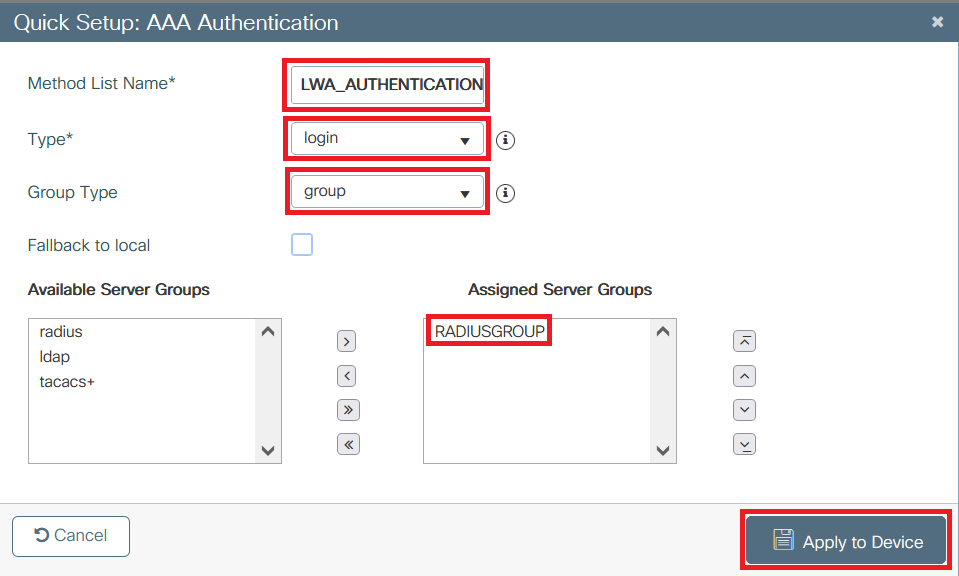 Créer une liste de méthodes d'authentification
Étape 4. Créez une liste de méthodes d’autorisation.
Accédez à Configuration > Security > AAA > AAA Method List > Authorization > + Add:
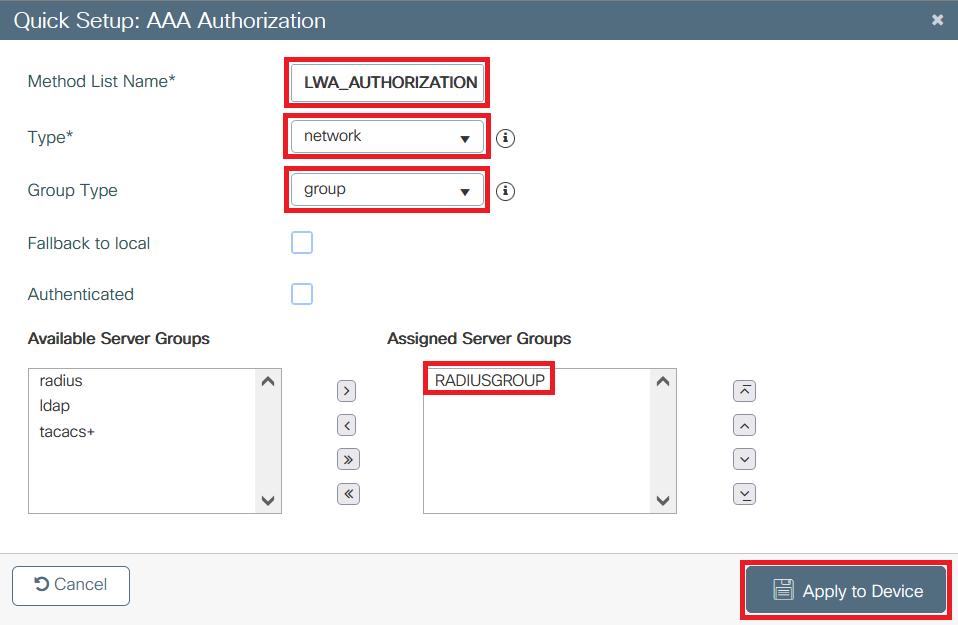 Créez une liste de méthodes d’autorisation
Configuration de WebAuth
Créez ou modifiez une correspondance de paramètres. Sélectionnez le type webauth, l'adresse IPv4 virtuelle doit être une adresse non utilisée sur le réseau pour éviter les conflits d'adresses IP, et ajoutez un point de confiance.
Accédez à Configuration > Security > Web Auth > + Add ou sélectionnez une carte de paramètre :
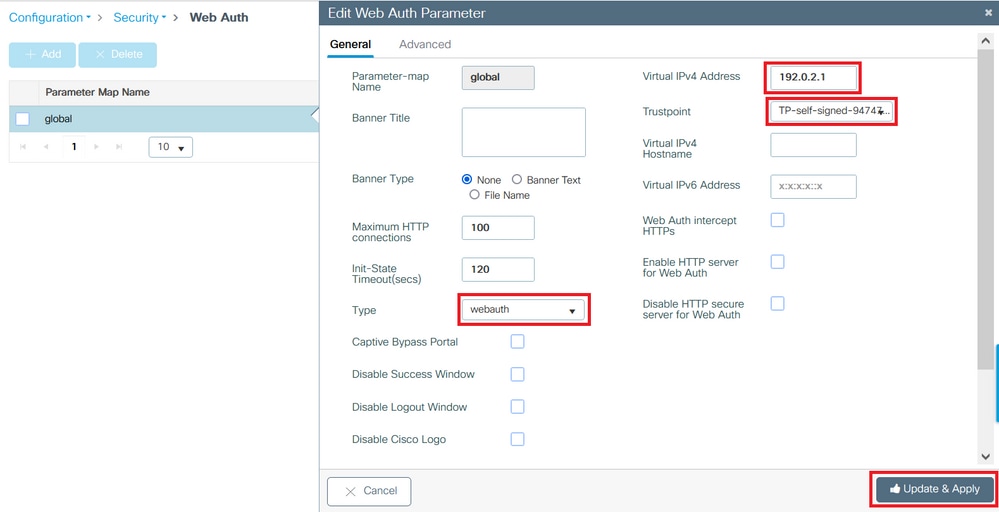 Configuration de WebAuth
Configuration d’un réseau local sans fil (WLAN)
Étape 1 : création du WLAN
Allez à Configuration > Tags & Profiles > WLANs > +Add (configuration > balises et profils > WLAN > +ajouter) et configurez le réseau selon vos besoins.
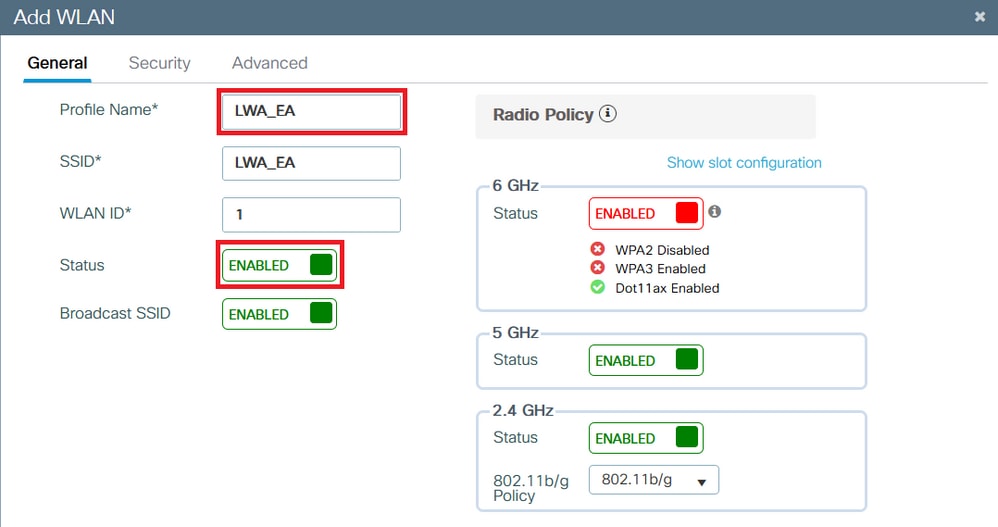 Créez le WLAN.
Étape 2. Accédez à Security > Layer2 et, sur Layer 2 Security Mode, sélectionnez None.
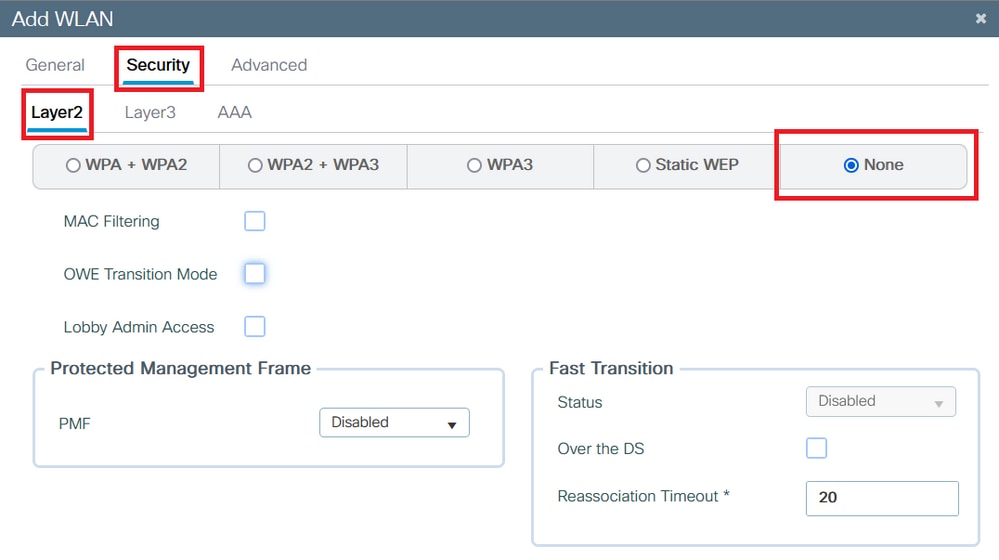 Création de la sécurité WLAN
Étape 3. Accédez à Security > Layer3 et sur Web Policy cochez la case, sur Web Auth Parameter Map sélectionnez le nom du paramètre, et sur Authentication List sélectionnez la liste d'authentification créée précédemment.
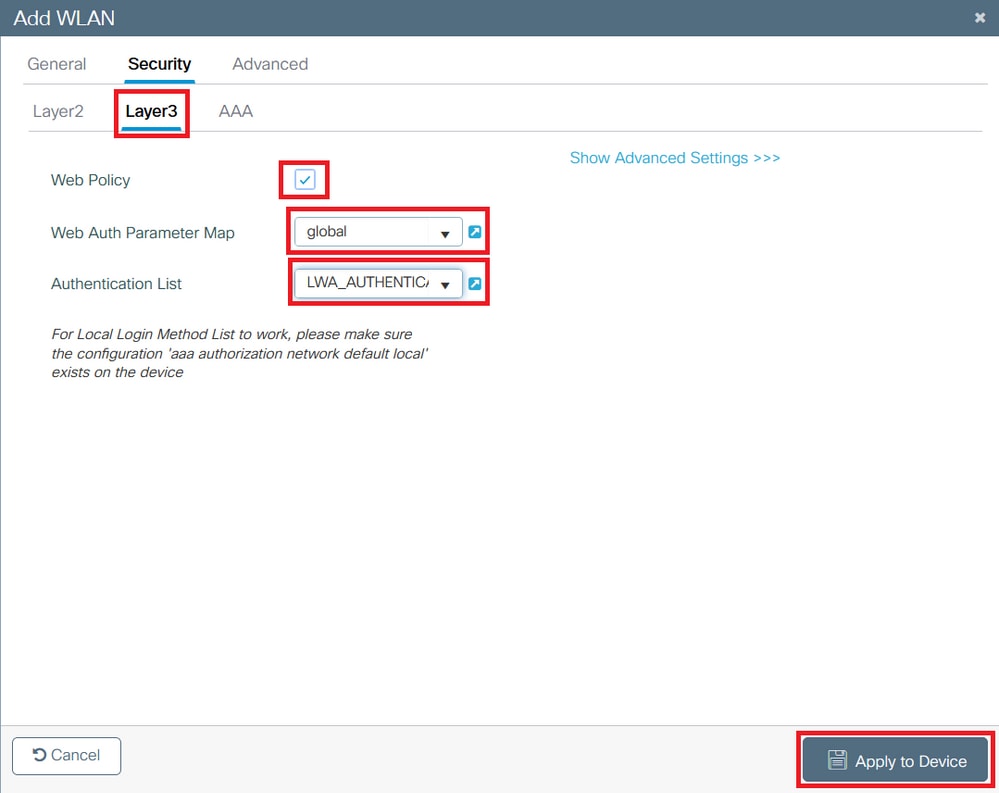 Créer la liste d'authentification WLAN
Le WLAN est affiché dans la liste WLAN :
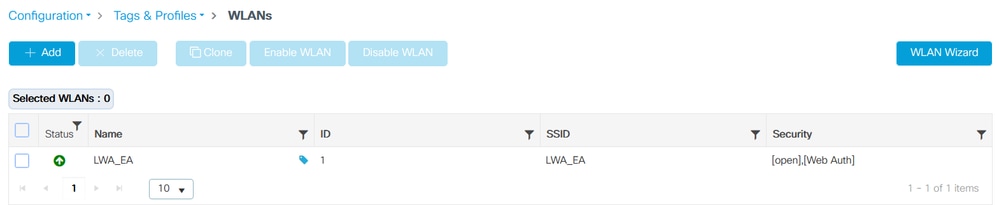 WLAN créé
Configuration du profil des politiques
Dans un profil de stratégie, vous pouvez sélectionner le VLAN qui attribue les clients, entre autres paramètres.
Vous pouvez soit utiliser votre profil de politique par défaut, soit en créer un nouveau.
Étape 1. Créer un nouveau profil de stratégie.
Accédez à Configuration > Tags & Profiles > Policy et configurez votre profil de stratégie par défaut ou créez-en un nouveau.
Assurez-vous que le profil est activé.
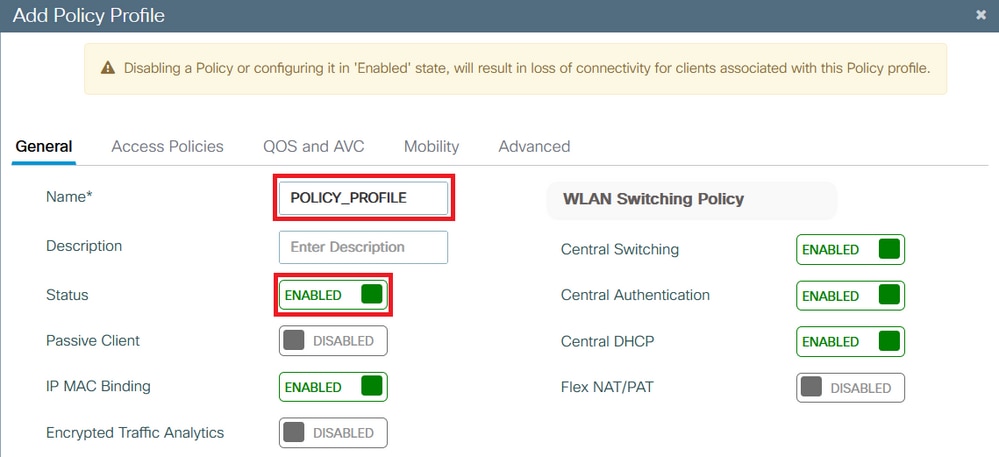 Créer un nouveau profil de stratégie
Étape 2 : sélection du VLAN
Rendez-vous à l’onglet Access Policies (politiques d’accès) et sélectionnez le nom du réseau VLAN dans la liste déroulante ou entrez manuellement son ID.
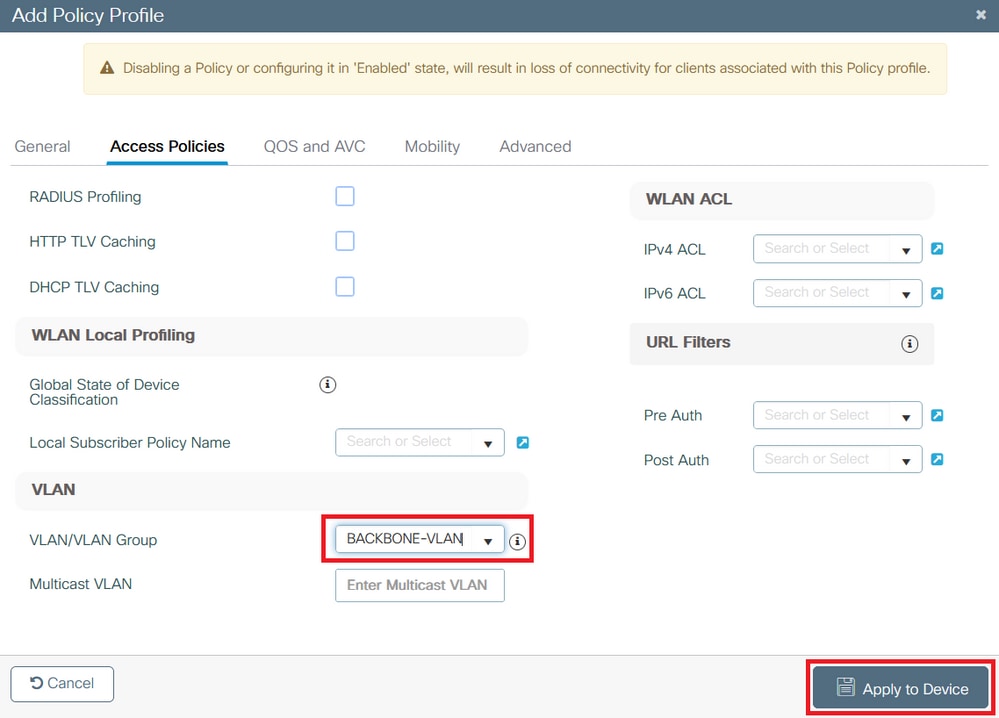 Sélectionner le réseau VLAN
Configuration des balises des politiques
Vous pouvez associer votre SSID à votre profil de politiques dans la balise de politiques. Vous pouvez soit créer une nouvelle balise de politiques, soit utiliser la balise de politique par défaut.
Allez à Configuration > Tags & Profiles > Tags > Policy (configuration > balises et profils > balises > politiques) et ajoutez-en une nouvelle si nécessaire, comme illustré dans l’image.
Sélectionner + Ajouter :
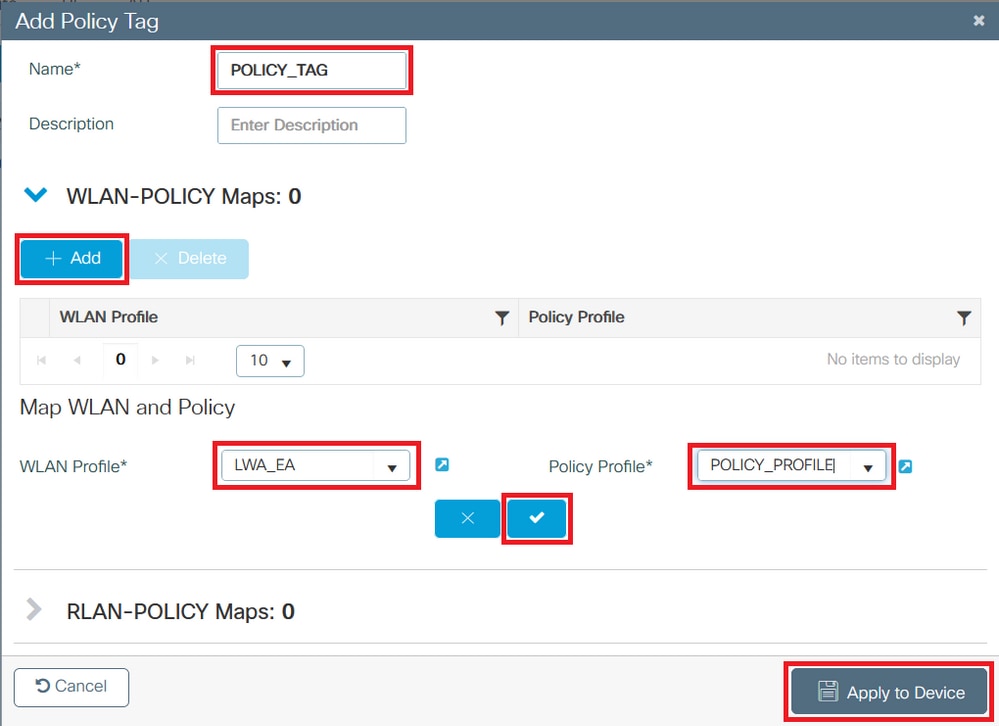 Configuration des balises des politiques
Liez votre profil de réseau WLAN au profil de politiques souhaité:
 Configuration des balises des politiques
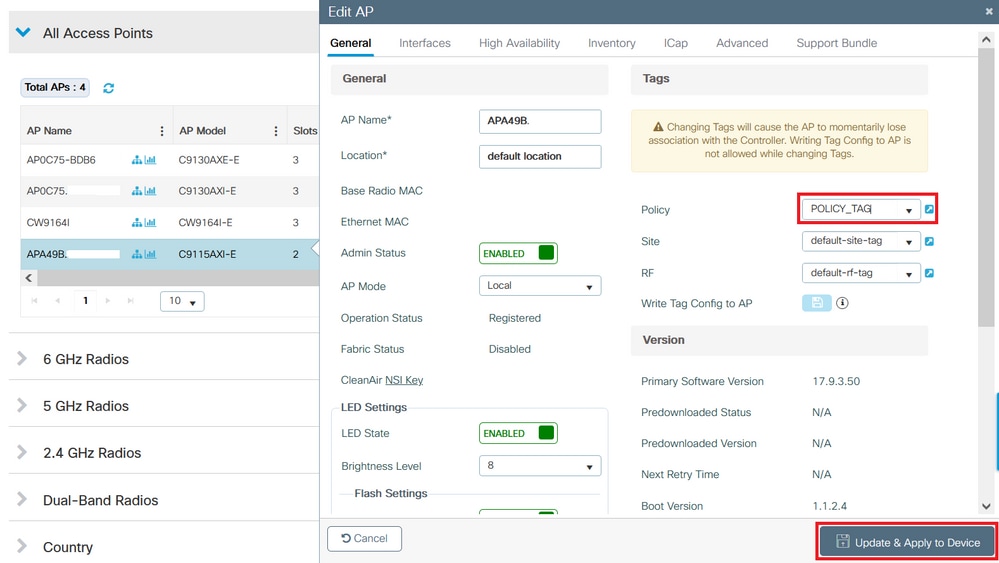
Affectation des balises des politiques
Affectez la balise de politiques aux points d’accès nécessaires.
Pour attribuer la balise à un point d’accès, allez à Configuration > Wireless > Access Points > AP Name > General Tags (configuration > sans fil > points d’accès > nom des points d’accès > balises générales), effectuez l’affectation nécessaire, puis cliquez sur Update & Apply to Device (mettre à jour et appliquer à l’appareil).
 Affectation des balises des politiques
Configuration ISE
Ajouter un contrôleur WLC 9800 à ISE
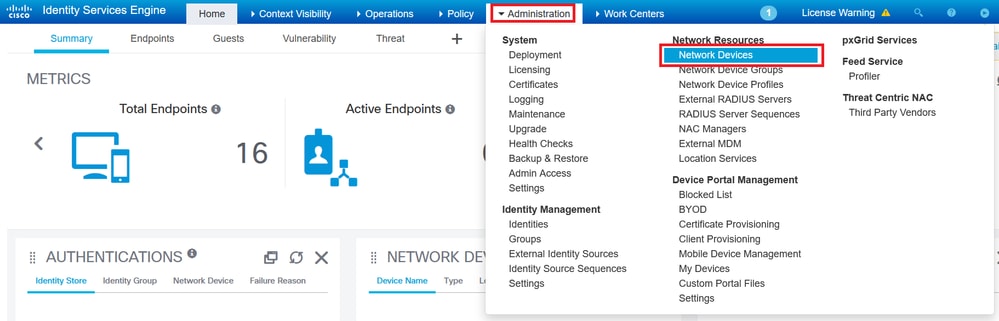
Étape 1. Accédez à Administration > Network Resources > Network Devices comme indiqué dans l’image.
 Ajouter un contrôleur WLC 9800 à ISE
Étape 2. Cliquez sur + Ajouter.
 Ajouter des périphériques réseau
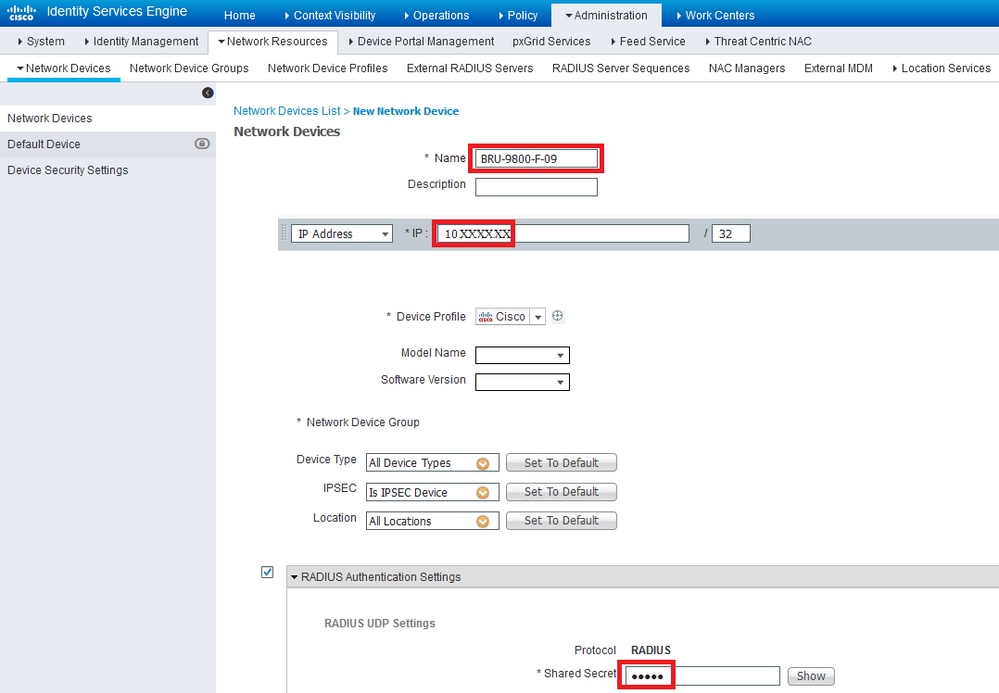
Il peut s’agir d’un nom de modèle, d’une version logicielle, d’une description et d’une affectation de groupes d’appareils réseau en fonction des types d’appareils, de l’emplacement ou des contrôleurs WLC.
Étape 3. Entrez les paramètres du WLC 9800 comme indiqué dans l’image. Entrez la même clé RADIUS définie lors de la création du serveur côté WLC. Cliquez ensuite sur Envoyer.
 Paramètres WLC du 9800
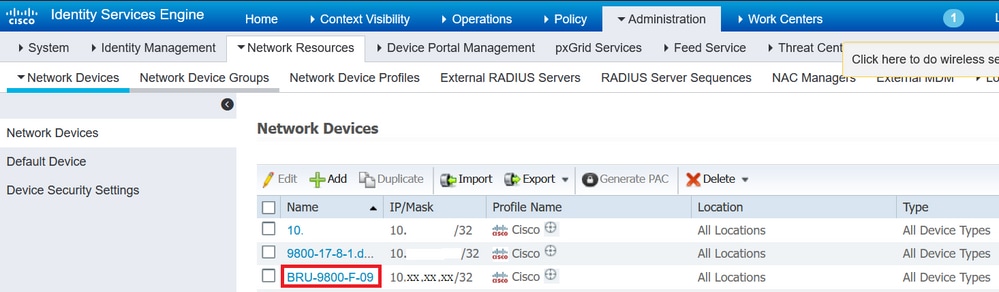
Étape 4. Accédez à Administration > Network Resources > Network Devices, vous pouvez voir la liste des périphériques réseau.
 Liste des périphériques réseau
Créer un nouvel utilisateur sur ISE
Étape 1. Accédez à Administration > Identity Management > Identities :
 Administration ISE - Identités
Étape 2. Accédez à Utilisateurs, cliquez sur +Ajouter.
 Ajouter un utilisateur
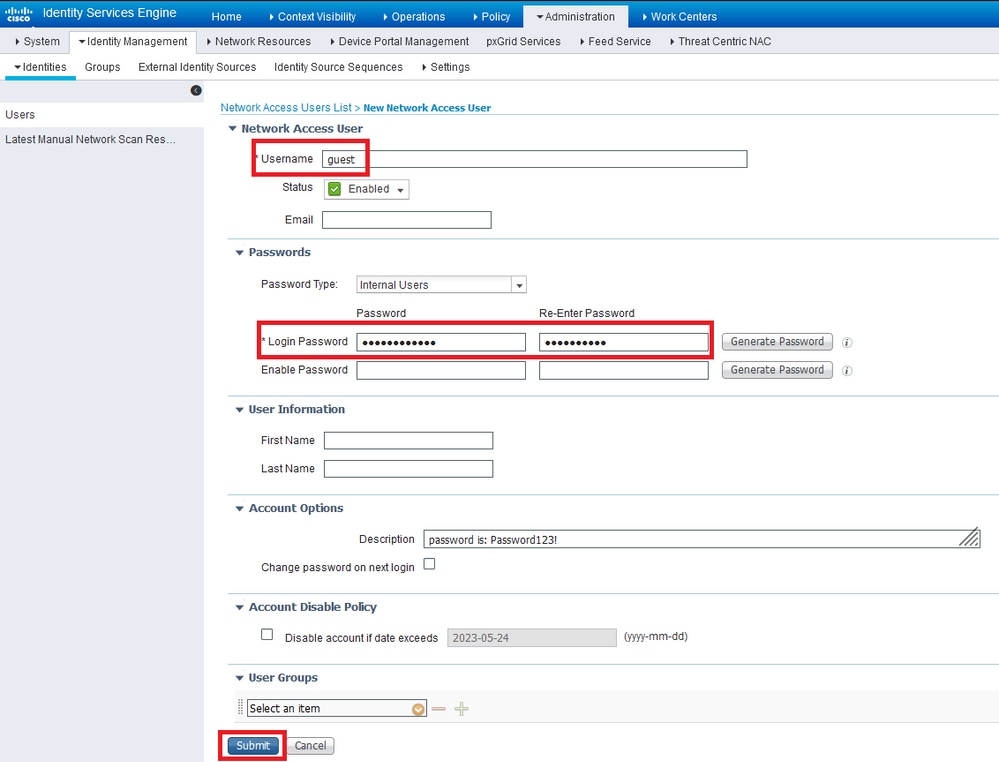
Étape 3. Entrez le nom d’utilisateur et le mot de passe de l’utilisateur invité, puis cliquez sur Submit.
 Créer un nouvel utilisateur sur ISE
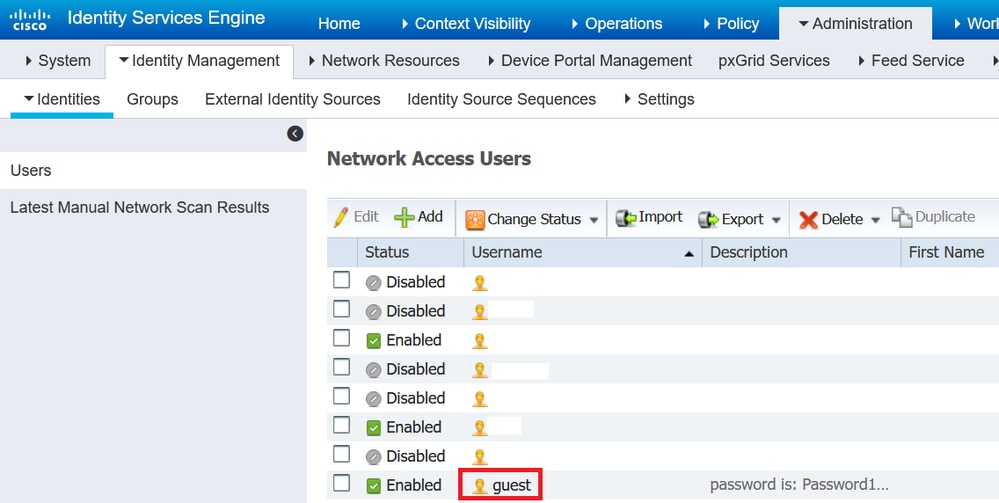
Étape 4. Accédez à Administration > Identity Management > Identities > Users, vous pouvez voir la liste des utilisateurs.
 Liste des utilisateurs d'accès réseau
Créer un profil d’autorisation
Le profil de politiques est le résultat attribué à un client selon ses paramètres (comme son adresse MAC, ses informations d’authentification, le réseau WLAN utilisé, etc.). Il est possible de lui affecter des paramètres précis comme un réseau local virtuel (VLAN), des listes de contrôle d’accès (ACL), des redirections d’URL (Uniform Resource Locator), etc.
Ces étapes montrent comment créer le profil d’autorisation nécessaire pour rediriger le client vers le portail d’authentification. Notez que dans les versions récentes d’ISE, un résultat d’autorisation Cisco_Webauth existe déjà. Ici, vous pouvez le modifier pour modifier le nom de la liste de contrôle d’accès de redirection afin qu’il corresponde à ce que vous avez configuré sur le contrôleur WLC.
Étape 1. Accédez à Policy > Policy Elements > Results.
 Politique ISE - Résultats
Étape 2. Accédez à Authorization > Authorization Profiles. Cliquez sur +Add afin de créer un profil d'autorisation.
 Ajouter un profil d'autorisation
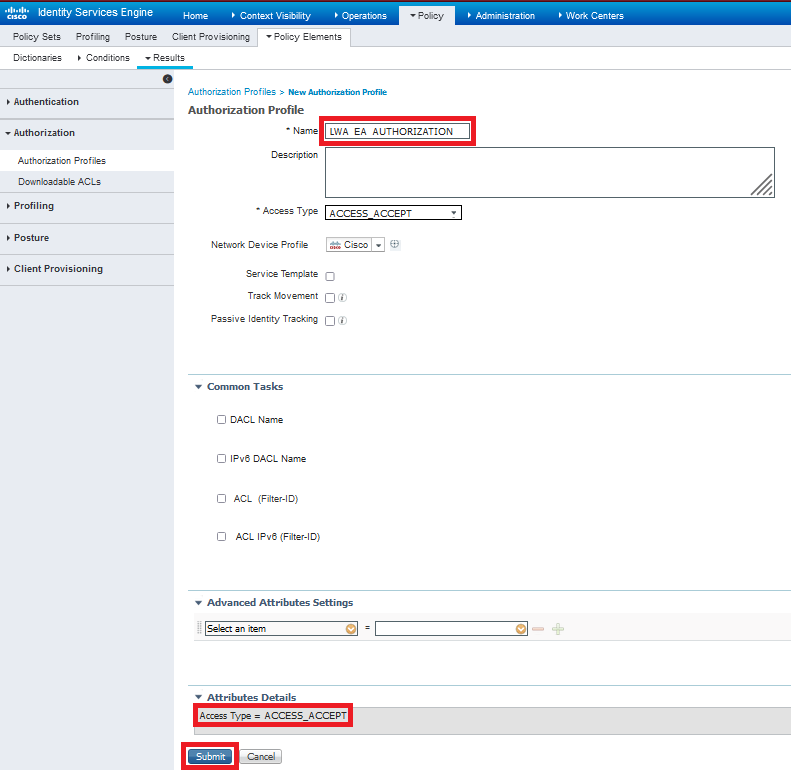
Étape 3 : création du profil d'autorisation LWA_EA_AUTHORIZATION. Les détails des attributs doivent être Access Type=ACCESS_ACCEPT. Cliquez sur Submit.
 Créer un profil d’autorisation
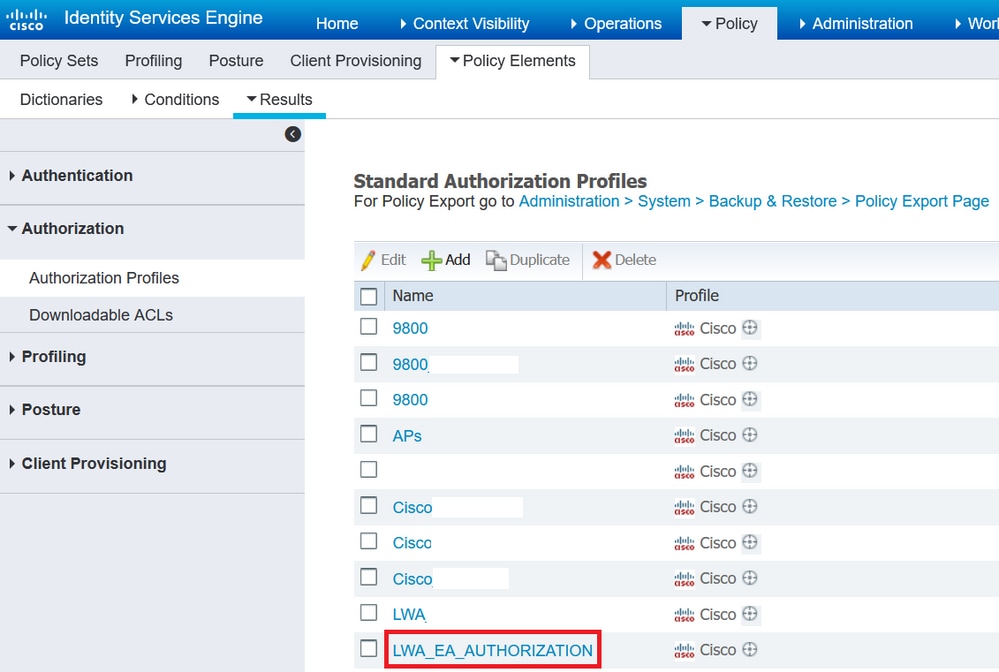
Étape 4. Accédez à Politique > Eléments de politique > Résultats > Autorisation > Profils d'autorisation, vous pouvez voir les profils d'autorisation.
 Liste des profils d'autorisation
Configurer une règle d’authentification
Étape 1. Accédez à Policy > Policy Sets.
 Stratégie ISE - Ensembles de stratégies
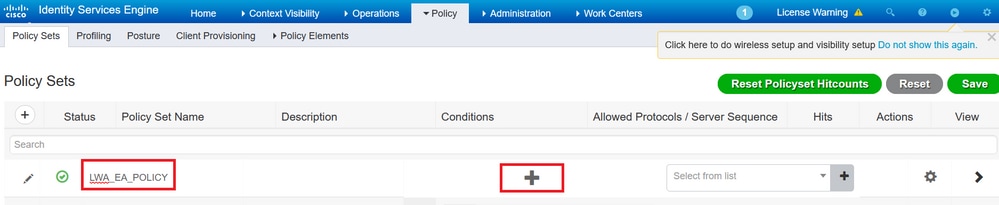
Étape 2. Sélectionnez le signe + et tapez le nom du jeu de stratégies LWA_EA_POLICY. Cliquez sur la colonne Conditions.
 Configurer une règle d’authentification
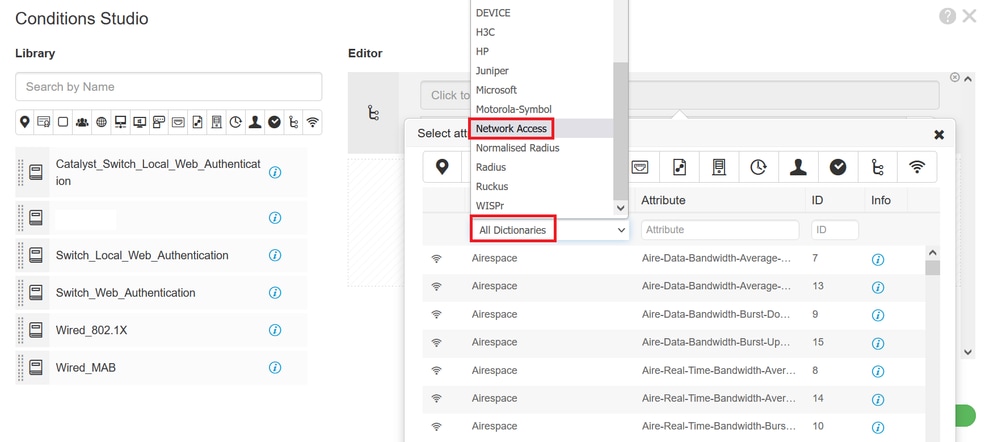
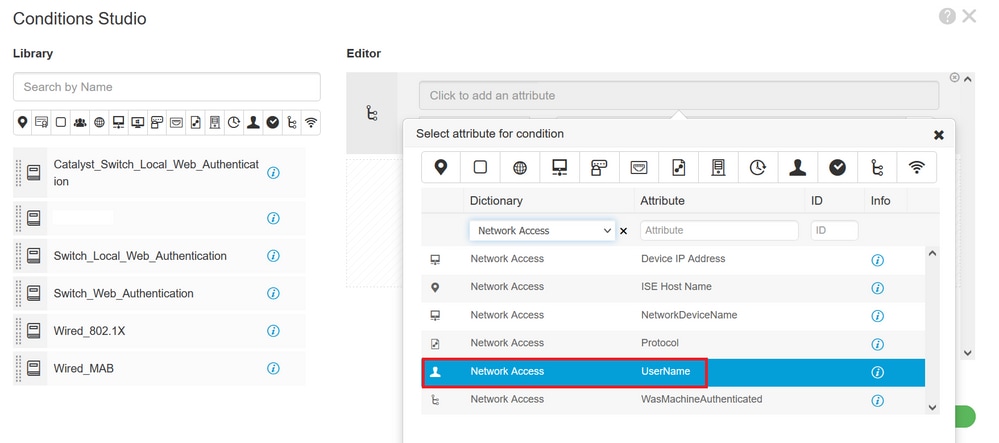
Étape 3. Dans Dictionnaire, sélectionnez Accès réseau. Dans Attribut, sélectionnez Nom d'utilisateur.
 Accès réseau dictionnaire
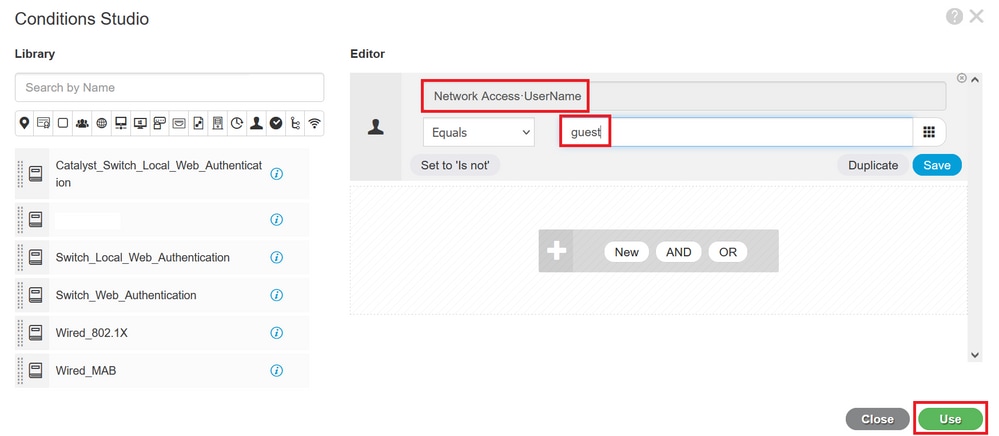
Étape 4. Définissez Equals et tapez guest dans la zone de texte (le nom d'utilisateur défini sur Administration > Identity Management > Identities > Users). Cliquez sur Save afin d'enregistrer les modifications.
 Nom d'utilisateur Invité
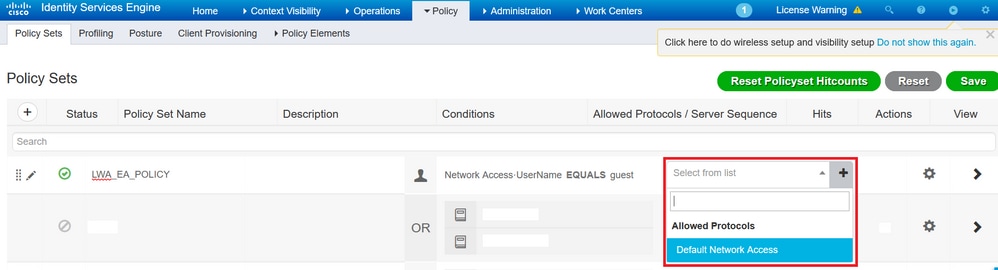
Étape 5. Accédez à Policy > Policy Sets. Dans l'ensemble de stratégies que vous avez créé, dans la colonne Protocoles autorisés/Séquence de serveur, sélectionnez Accès réseau par défaut.
 Ensembles de stratégies
Étape 6. Cliquez sur Save afin d'enregistrer les modifications.
Configurer les règles d’autorisation
La règle d’autorisation est celle qui détermine quelles autorisations (quel profil d’autorisation) s’appliquent au client.
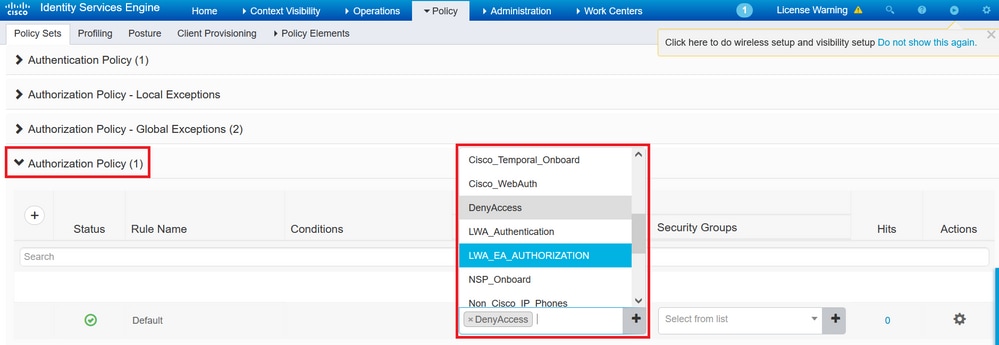
Étape 1. Accédez à Policy > Policy Sets. Cliquez sur l'icône en forme de flèche du jeu de stratégies que vous avez créé.
 Flèche Jeu de stratégies
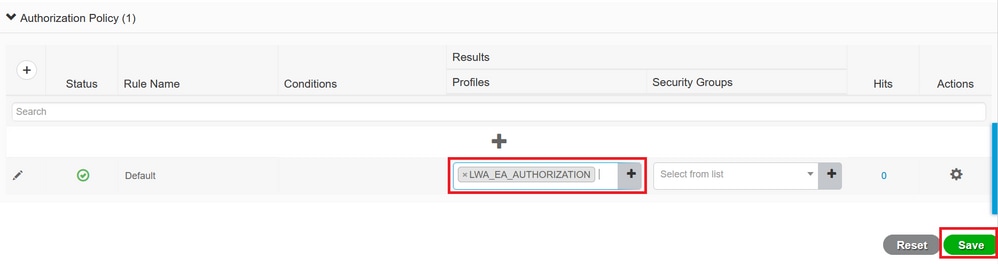
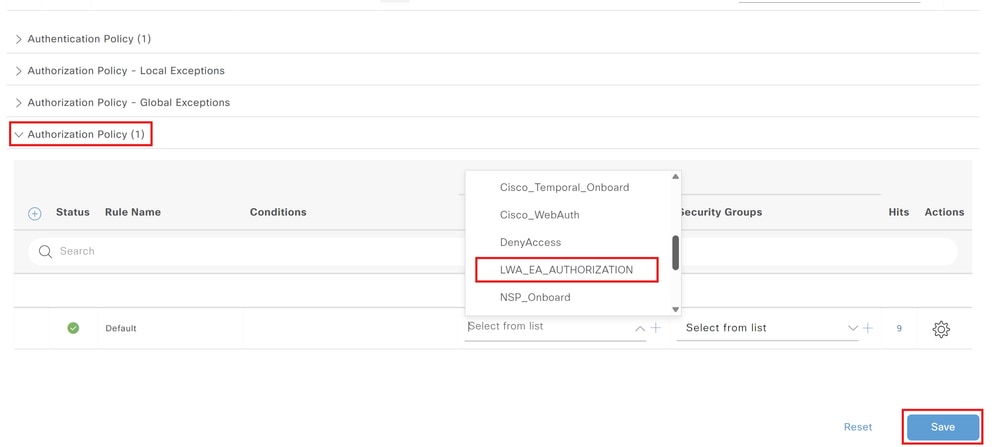
Étape 2. Sur la même page Policy set, développez Authorization Policy comme indiqué dans l’image. Dans la colonne Profiles, supprimez DenyAccess et ajoutez LWA_EA_AUTHORIZATION. Cliquez sur Save afin d'enregistrer les modifications.
 Politique d'autorisation
Connecter le client invité
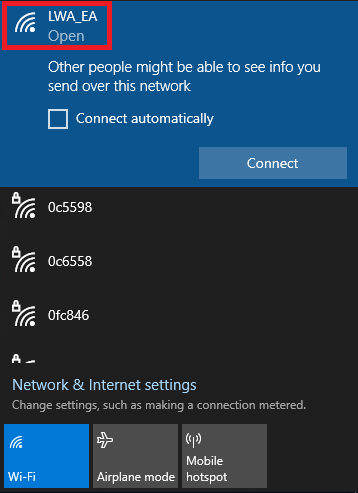
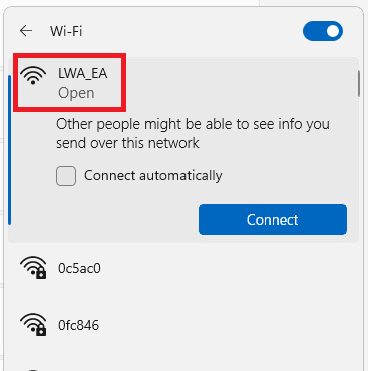
Étape 1. Sur votre ordinateur/téléphone, accédez aux réseaux Wi-Fi, recherchez le SSID LWA_EA et sélectionnez Connect.
 Connecter le client invité
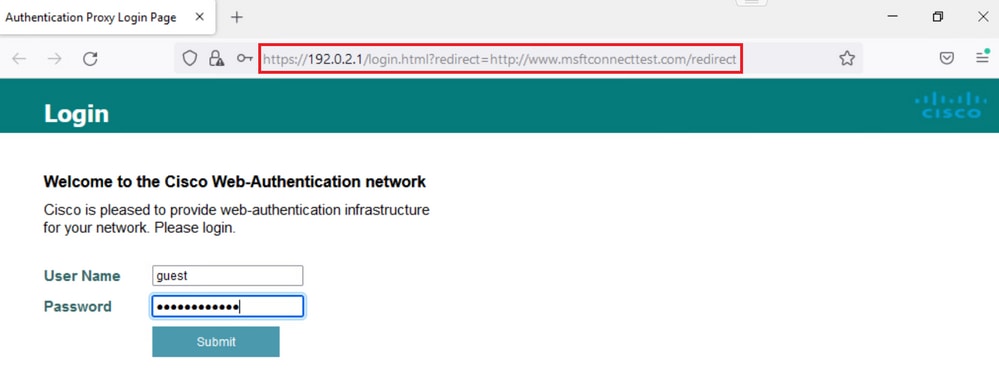
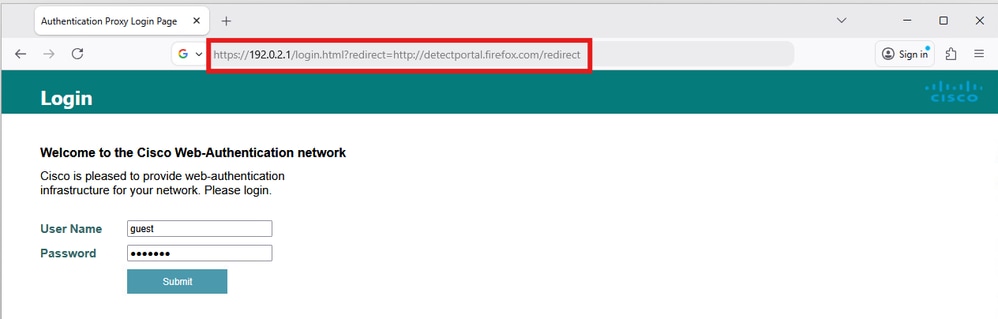
Étape 2. Une fenêtre de navigateur s’affiche avec la page de connexion. L'URL de redirection se trouve dans la zone URL, et vous devez taper le nom d'utilisateur et le mot de passe pour accéder au réseau. Sélectionnez ensuite Envoyer.
 Page de connexion avec URL de redirection
Si les informations d'identification sont correctes, une page d'authentification réussie s'affiche :
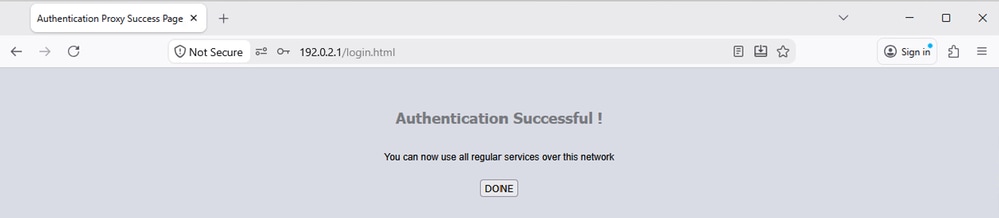 Page Authentification - Connexion réussie
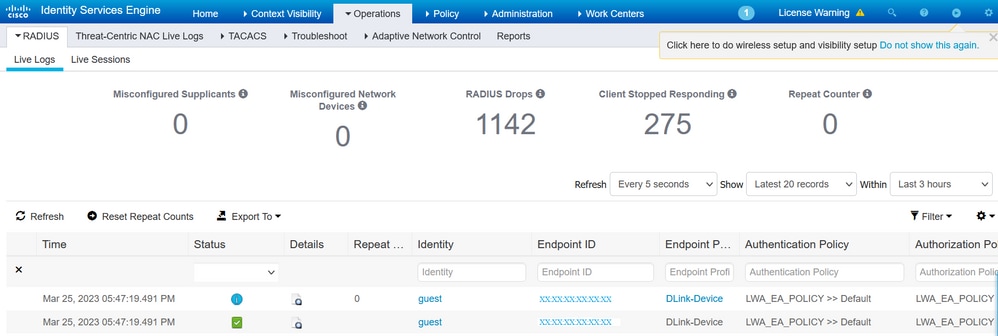
Étape 3. Accédez à Operations > RADIUS > Live Logs. Vous pouvez voir le périphérique client authentifié, ainsi que ses stratégies d'authentification et d'autorisation.
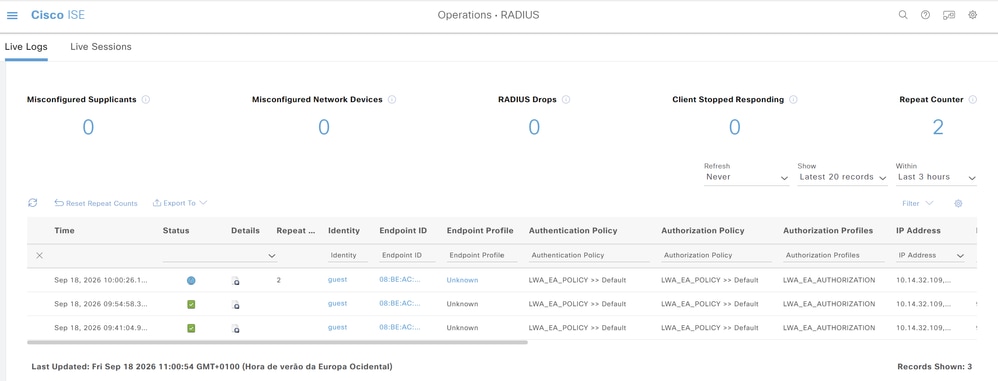 Journaux Radius Live
Vérifier
Utilisez cette section pour confirmer que votre configuration fonctionne correctement.
Show WLAN Summary
9800WLC#show wlan summary

Number of WLANs: 1
ID Profile Name SSID Status 2.4GHz/5GHz Security
-------------------------------------------------
1 LWA_EA LWA_EA UP [open],[Web Auth]

9800WLC#show wlan name LWA_EA

WLAN Profile Name : LWA_EA
================================================
Identifier : 1
Description :
Network Name (SSID) : LWA_EA
Status : Enabled
Broadcast SSID : Enabled
Advertise-Apname : Disabled
Universal AP Admin : Disabled
(...)
Accounting list name :
802.1x authentication list name : Disabled
802.1x authorization list name : Disabled
Security
Web Based Authentication : Enabled
OWE Transition Mode : Disabled
Conditional Web Redirect : Disabled
Splash-Page Web Redirect : Disabled
Webauth On-mac-filter Failure : Disabled
Webauth Authentication List Name : LWA_AUTHENTICATION
Webauth Authorization List Name : Disabled
Webauth Parameter Map : global
(...)
Security-2.4GHz/5GHz
802.11 Authentication : Open System
Static WEP Keys : Disabled
Wi-Fi Protected Access (WPA/WPA2/WPA3) : Disabled
OSEN : Disabled
PMF Support : Disabled
(...)
Band Select : Disabled
Load Balancing : Disabled
(...)
Show Parameter Map Configuration
9800WLC#show running-config | section parameter-map type webauth global

parameter-map type webauth global
type webauth
virtual-ip ipv4 192.0.2.1
trustpoint TP-self-signed-123456
Show AAA Information
9800WLC#show aaa method-lists authentication

authen queue=AAA_ML_AUTHEN_LOGIN
name=LWA_AUTHENTICATION valid=TRUE id=BD000005 :state=ALIVE : SERVER_GROUP RADIUSGROUP
authen queue=AAA_ML_AUTHEN_ENABLE
authen queue=AAA_ML_AUTHEN_PPP
authen queue=AAA_ML_AUTHEN_SGBP
(...)

9800WLC#show aaa method-lists authorization

author queue=AAA_ML_AUTHOR_SHELL
author queue=AAA_ML_AUTHOR_NET
name=LWA_AUTHORIZATION valid=TRUE id=90000006 :state=ALIVE : SERVER_GROUP RADIUSGROUP
author queue=AAA_ML_AUTHOR_CONN
author queue=AAA_ML_AUTHOR_IPMOBILE
author queue=AAA_ML_AUTHOR_RM
(...)

9800WLC#show aaa servers

RADIUS: id 2, priority 1, host 192.0.2.30, auth-port 1812, acct-port 1813, hostname RADIUS
State: current UP, duration 8421s, previous duration 0s
Dead: total time 0s, count 0
Platform State from SMD: current UP, duration 8421s, previous duration 0s
SMD Platform Dead: total time 0s, count 0
Platform State from WNCD (0) : current UP
(...)
Dépannage
Problèmes courants
Voici plusieurs guides sur la façon de résoudre les problèmes d'authentification Web, tels que :
- Les utilisateurs ne peuvent pas authentifier.
- Problèmes de certificat.
- L'URL de redirection ne fonctionne pas.
- Les utilisateurs invités ne peuvent pas se connecter au WLAN invité.
- Les utilisateurs n'obtiennent pas d'adresse IP.
- La redirection vers la page de connexion d'authentification Web échoue.
- Une fois l'authentification réussie, les utilisateurs invités ne parviennent pas à accéder à Internet.
Ces guides décrivent en détail les étapes de dépannage :
Débogage conditionnel et suivi actif radio et capture de paquets intégrée
Vous pouvez activer le débogage conditionnel et capturer la trace Radio Active (RA), qui fournit des traces de niveau de débogage pour tous les processus qui interagissent avec la condition spécifiée (l'adresse MAC du client dans ce cas). Afin d'activer le débogage conditionnel, utilisez les étapes dans le guide, Débogage conditionnel et RadioActive trace.
Vous pouvez également collecter des données EPC (Embedded Packet capture). EPC est une fonction de capture de paquets qui permet de visualiser les paquets destinés aux WLC Catalyst 9800, provenant de ceux-ci et transitant par ceux-ci, à savoir les paquets DHCP, DNS et HTTP GET dans LWA. Ces captures peuvent être exportées pour une analyse hors ligne avec Wireshark. Pour des étapes détaillées sur la façon de faire ceci, référez-vous à Capture de paquets incorporée.
Exemple d'une tentative réussie
Il s'agit de la sortie de RA_traces pour une tentative réussie d'identifier chacune des phases lors du processus d'association/authentification, tout en étant connecté à un SSID invité avec un serveur RADIUS.
Association/authentification 802.11 :
[client-orch-sm] [17062] : (remarque) : MAC : 08be.ac3f Association reçue. BSSID cc70.edcf.552f, WLAN LWA_EA, AP logement 1 2ce3.8eb4, CW9172I-LAB
[client-orch-sm] [17062] : (débogage) : MAC : 08be.ac3f A reçu une demande d'association Dot11. Traitement démarré,SSID : LWA_EA, Profil de stratégie : POLICY_PROFILE, Nom du point d'accès : CW9172I-LAB, adresse MAC d'application : 2ce3.8eb4BSSID ID MAC0000.0000.0000wlan : 1RSSI : -49, NUJ : 46
[client-orch-state] [17062] : (remarque) : MAC : 08be.ac3f Transition d'état du client : S_CO_INIT -> S_CO_ASSOCIATING
[dot11-validate] [17062] : (info) : MAC : 08be.ac3f Dot11 ie valider les taux ext/supp. Validation réussie pour les taux pris en charge radio_type 2
[dot11-validate] [17062] : (info) : MAC : 08be.ac3f WiFi direct : Dot11 valide l'IE P2P. IE P2P absent.
[point11] [17062] : (débogage) : MAC : 08be.ac3f dot11 send association response. Réponse d'association de tramage avec resp_status_code : 0
[point11] [17062] : (débogage) : MAC : 08be.ac3f Dot11 Informations de capacité octet1 1, octet2 : 11
[dot11-frame] [17062] : (info) : MAC : 08be.ac3f WiFi direct : ignorer la création d'un revendeur associé avec un IE P2P : Stratégie directe Wi-Fi désactivée
[point11] [17062] : (info) : MAC : 08be.ac3f dot11 send association response. Longueur de la réponse assoc d'envoi : 130 avec resp_status_code : 0, DOT11_STATUS : SUCCÈS_ÉTAT_POINT11
[point11] [17062] : (remarque) : MAC : 08be.ac3f Réussite de l'association. AID 1, Itinérance = Faux, WGB = Faux, 11r = Faux, 11w = Faux Itinérance rapide = Faux
[point11] [17062] : (info) : MAC : 08be.ac3f transition d'état DOT11 : S_DOT11_INIT -> S_DOT11_ASSOCIATED
[client-orch-sm] [17062] : (débogage) : MAC : L'association 08be.ac3f Station Dot11 a réussi.
Processus d'apprentissage IP :
[client-orch-state] [17062] : (remarque) : MAC : 08be.ac3f Transition d'état du client : S_CO_DPATH_PLUMB_IN_PROGRESS -> S_CO_IP_LEARN_IN_PROGRESS
[client-iplearn] [17062] : (info) : MAC : 08be.ac3f IP-learn state transition : S_IPLEARN_INIT -> S_IPLEARN_IN_PROGRESS
[auth-client] [17062] : (info) : MAC : 08be.ac3f Transition d'état de l'interface d'authentification du client : S_AUTHIF_L2_WEBAUTH_DONE -> S_AUTHIF_L2_WEBAUTH_DONE
[client-iplearn] [17062] : (remarque) : MAC : 08be.ac3f Apprentissage des adresses IP du client réussi. Méthode : IP DHCP : 10.14.32.109
[client-iplearn] [17062] : (info) : MAC : 08be.ac3f IP-learn state transition : S_IPLEARN_IN_PROGRESS -> S_IPLEARN_COMPLETE
[client-orch-sm] [17062] : (débogage) : MAC : 08be.ac3f Réception de la réponse d'apprentissage ip. méthode : IPLEARN_METHOD_DHCP
Authentification de couche 3 :
[client-orch-sm] [17062] : (débogage) : MAC : 08be.ac3f Authentification C3 déclenchée. état = 0x0, Réussite
[client-orch-state] [17062] : (remarque) : MAC : 08be.ac3f Transition d'état du client : S_CO_IP_LEARN_IN_PROGRESS -> S_CO_L3_AUTH_IN_PROGRESS
[auth-client] [17062] : (remarque) : MAC : 08be.ac3f Lancement de l'authentification C3. LOI
[auth-client] [17062] : (info) : MAC : 08be.ac3f Transition d'état de l'interface d'authentification du client : S_AUTHIF_L2_WEBAUTH_DONE -> S_AUTHIF_WEBAUTH_PENDING
[webauth-httpd] [17062] : (info) : capwap_90000004[08be.ac3f][ 10.14.32.109]GET rcvd en état LOGIN
[webauth-httpd] [17062] : (info) : capwap_90000004[08be.ac3f][ 10.14.32.109]Requête HTTP GET
[webauth-httpd] [17062] : (info) : capwap_90000004[08be.ac3f][ 10.14.32.109]Parse GET, src [10.14.32.109] dst [10.107.221.82] url [http://firefox detect portal/]
[webauth-httpd] [17062] : (info) : capwap_90000004[08be.ac3f][ 10.14.32.109]Lecture terminée : parse_request_return 8
[webauth-io] [17062] : (info) : capwap_90000004[08be.ac3f][ 10.14.32.109]56538/219 LECTURE DE L'ÉTAT DES E/S -> ÉCRITURE
[webauth-io] [17062] : (info) : capwap_90000004[08be.ac3f][ 10.14.32.109]56538/219 État des E/S ÉCRITURE -> LECTURE
[webauth-io] [17062] : (info) : capwap_90000004[08be.ac3f][ 10.14.32.109]56539/218 État des E/S NOUVEAU -> LECTURE
[webauth-io] [17062] : (info) : capwap_90000004[08be.ac3f][ 10.14.32.109]56539/218 Lire l'événement, Message prêt
[webauth-httpd] [17062] : (info) : capwap_90000004[08be.ac3f][ 10.14.32.109]POST rcvd en état LOGIN
Authentification de couche 3 réussie, déplacez le client à l'état d'exécution :
[auth-mgr] [17062] : (info) : [08be.ac3f : capwap_90000004] Invité de nom d'utilisateur reçu pour le client 08be.ac3f
[auth-mgr] [17062] : (info) : [08be.ac3f : capwap_90000004] une notification d'ajout/de modification d'attribut auth mgr est reçue pour attr auth-domain(954)
[auth-mgr] [17062] : (info) : [08be.ac3f : capwap_90000004] L'état de la méthode webauth passe de 'En cours d'exécution' à 'Réussite authentique'
[auth-mgr] [17062] : (info) : [08be.ac3f : capwap_90000004] Changement de l'état du contexte de 'En cours d'exécution' à 'Authentique réussite'
[auth-mgr] [17062] : (info) : [08be.ac3f : capwap_90000004] une notification d'ajout/de modification d'attribut auth mgr est reçue pour la méthode attr(757)
[auth-mgr] [17062] : (info) : [08be.ac3f : capwap_90000004] Événement déclenché AUTHZ_SUCCESS (11)
[auth-mgr] [17062] : (info) : [08be.ac3f : capwap_90000004] Le contexte change l'état de 'Authc Success' en 'Authz Success'
[webauth-acl] [17062] : (info) : capwap_90000004[08be.ac3f][ 10.14.32.109]Application de la liste de contrôle d'accès de déconnexion IPv4 via SVM, nom : IP-Adm-V4-LOGOUT-ACL, priorité : 51, IIF-ID : 0
[webauth-sess] [17062] : (info) : capwap_90000004[08be.ac3f][ 10.14.32.109]Param-map utilisé : global
[webauth-state] [17062] : (info) : capwap_90000004[08be.ac3f][ 10.14.32.109]Param-map utilisé : global
[webauth-state] [17062] : (info) : capwap_90000004[08be.ac3f][ 10.14.32.109]State AUTHC_SUCCESS -> AUTHZ
[page-webauth] [17062] : (info) : capwap_90000004[08be.ac3f][ 10.14.32.109]Page de réussite de l'envoi de Webauth
[webauth-io] [17062] : (info) : capwap_90000004[08be.ac3f][ 10.14.32.109]56539/218 AUTHENTIFICATION DE L'ÉTAT DES E/S -> ÉCRITURE
[webauth-io] [17062] : (info) : capwap_90000004[08be.ac3f][ 10.14.32.109]56539/218 ÉTAT DES E/S ÉCRITURE -> FIN
[webauth-httpd] [17062] : (info) : capwap_90000004[08be.ac3f][ 10.14.32.109]56539/218 Supprimez l'E/S ctx et fermez le socket, id [99000029]
[auth-client] [17062] : (remarque) : MAC : Authentification L3 08be.ac3f réussie. ACL :[]
[auth-client] [17062] : (info) : MAC : 08be.ac3f Transition d'état de l'interface d'authentification du client : S_AUTHIF_WEBAUTH_PENDING -> S_AUTHIF_WEBAUTH_DONE
[webauth-httpd] [17062] : (info) : capwap_90000004[08be.ac3f][ 10.48.39.243]56538/219 Supprimer l'E/S ctx et fermer le socket, id [D7000028]
[errmsg] [17062] : (info) : %CLIENT_ORCH_LOG-6-CLIENT_ADDED_TO_RUN_STATE : R0/0: wncd : Entrée de nom d'utilisateur (invité) jointe à ssid (LWA_EA) pour le périphérique avec MAC : 08be.ac3f
[aaa-attr-inf] [17062] : (info) : [ Attribut appliqué : bsn-vlan-interface-name 0 "VLAN0039" ]
[aaa-attr-inf] [17062] : (info) : [ Attribut appliqué : timeout 0 1800 (0x708) ]
[aaa-attr-inf] [17062] : (info) : [ Attribut appliqué : url-redirect-acl 0 "IP-Adm-V4-LOGOUT-ACL" ]
[ewlc-qos-client] [17062] : (info) : MAC : 08be.ac3f Gestionnaire d'état d'exécution QoS client
[rog-proxy-capwap] [17062] : (débogage) : Notification d'état d'exécution du client géré : 08be.ac3f
[client-orch-state] [17062] : (remarque) : MAC : 08be.ac3f Transition d'état du client : S_CO_L3_AUTH_IN_PROGRESS -> S_CO_RUN
Informations connexes
Historique de révision
| Révision | Date de publication | Commentaires |
|---|---|---|
3.0 |
21-Sep-2026
|
Recertification |
1.0 |
20-Apr-2023
|
Première publication |

 Commentaires
Contacter Cisco
- Ouvrir un dossier d’assistance

- (Un contrat de service de Cisco est requis)