Configurer le protocole SCEP pour le provisionnement de certificats significatifs localement sur le WLC 9800

Introduction
Ce document décrit comment configurer le contrôleur de réseau local sans fil (WLC) 9800 pour l'inscription de certificat significatif localement (LSC) pour la jonction de point d'accès (AP) via les fonctionnalités NDES (Network Device Enrollment Service) de Microsoft et SCEP (Simple Certificate Enrollment Protocol) dans Windows Server 2012 R2 Standard.
Conditions préalables
Afin d'exécuter avec succès SCEP avec le serveur Windows, le WLC 9800 doit répondre à ces exigences :
- Il doit y avoir une accessibilité entre le contrôleur et le serveur.
- Le contrôleur et le serveur sont synchronisés sur le même serveur NTP, ou partagent la même date et le même fuseau horaire (Si l'heure est différente entre le serveur AC et l'heure du point d'accès, le point d'accès a des problèmes avec la validation et l'installation du certificat).
Les services Internet (IIS) doivent avoir été préalablement activés sur le serveur Windows.
Exigences
Cisco vous recommande de connaître ces technologies :
- Contrôleur LAN sans fil 9800 version 16.10.1 ou ultérieure.
- Microsoft Windows Server 2012 Standard.
- Infrastructure à clé privée (PKI) et certificats.
Composants utilisés
Les informations contenues dans ce document sont basées sur les versions de matériel et de logiciel suivantes :
- Logiciel WLC 9800-L version 17.2.1.
- Windows Server 2012 Standard R2.
- Points d'accès 3802.
The information in this document was created from the devices in a specific lab environment. All of the devices used in this document started with a cleared (default) configuration. Si votre réseau est en ligne, assurez-vous de bien comprendre l’incidence possible des commandes.
Informations générales
Les nouveaux certificats LSC, à la fois le certificat racine de l'autorité de certification (CA) et le certificat du périphérique, doivent être installés sur le contrôleur pour finalement le télécharger dans les AP. Avec le protocole SCEP, les certificats d'autorité de certification et de périphérique sont reçus du serveur d'autorité de certification, puis installés automatiquement dans le contrôleur.
Le même processus de certification a lieu lorsque les points d'accès sont fournis avec des LSC ; pour ce faire, le contrôleur agit comme un proxy d'autorité de certification et aide à obtenir la demande de certificat (auto-générée) signée par l'autorité de certification pour l'AP.
Configurer
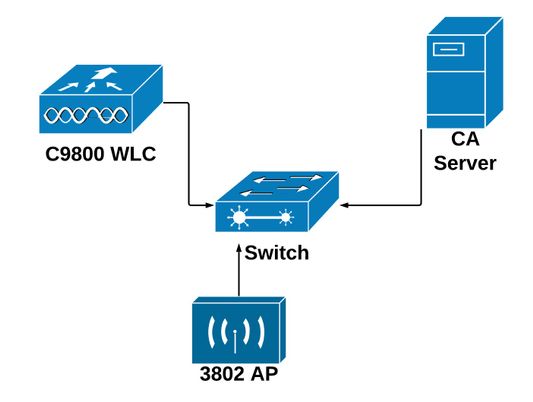
Diagramme du réseau
Activer les services SCEP dans Windows Server
Étape 1. Dans l'application Gestionnaire de serveur, sélectionnez le menu Gérer, puis l'option Ajouter des rôles et des fonctionnalités pour ouvrir l'Assistant de configuration Ajout de rôles et de fonctionnalités. Sélectionnez ensuite l'instance de serveur utilisée pour l'inscription du serveur SCEP.
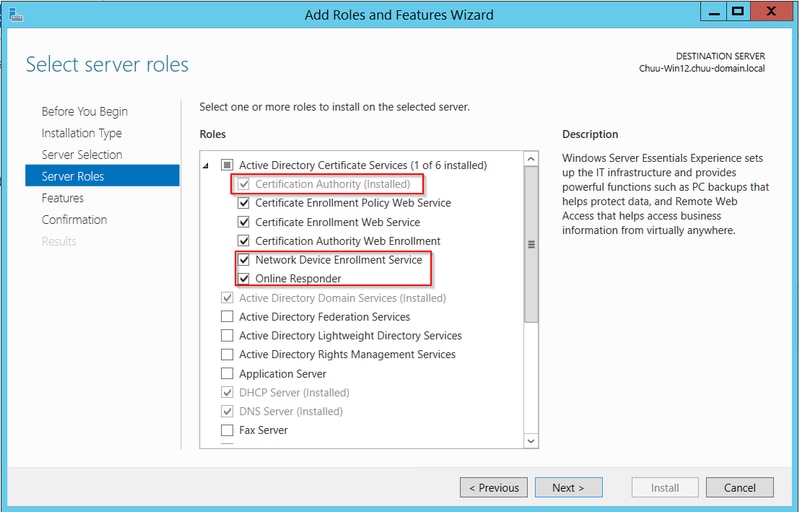
Étape 2. Vérifiez que les fonctionnalités Certification Authority, Network Device Enrollment Service et Online Responder sont sélectionnées, puis sélectionnez Next :
Étape 3. Sélectionnez Suivant deux fois, puis Terminer pour terminer l’Assistant de configuration. Attendez que le serveur ait terminé le processus d'installation de la fonctionnalité, puis sélectionnez Close pour fermer l'Assistant.
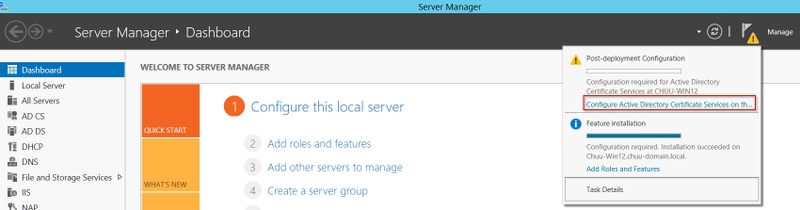
Étape 4. Une fois l’installation terminée, une icône d’avertissement s’affiche dans l’icône Notification du Gestionnaire de serveur. Sélectionnez-le et cliquez sur le lien Configurer les services Active Directory sur le serveur de destination pour lancer le menu de l'assistant Configuration AD CS.
Étape 5. Sélectionnez les services de rôle Network Device Enrollment Service et Online Responder à configurer dans le menu, puis sélectionnez Next.
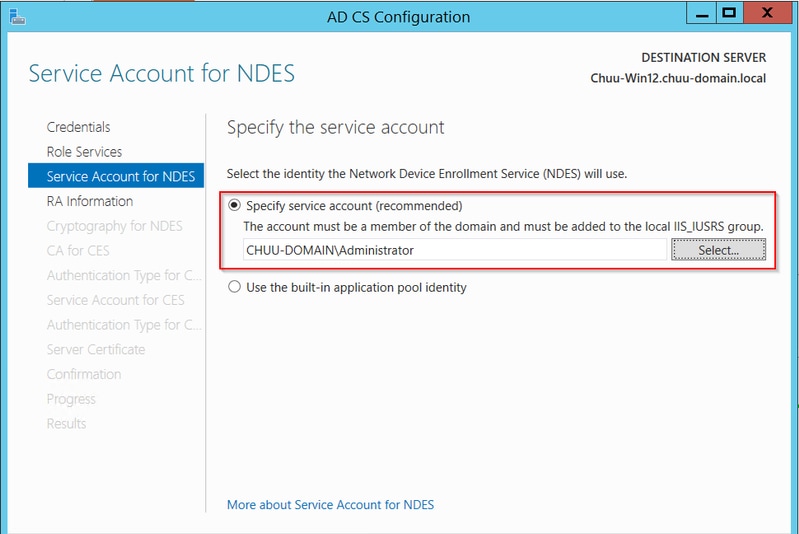
Étape 6. Dans le compte de service pour NDES, sélectionnez l'une des options suivantes : pool d'applications intégré ou compte de service, puis sélectionnez Suivant.
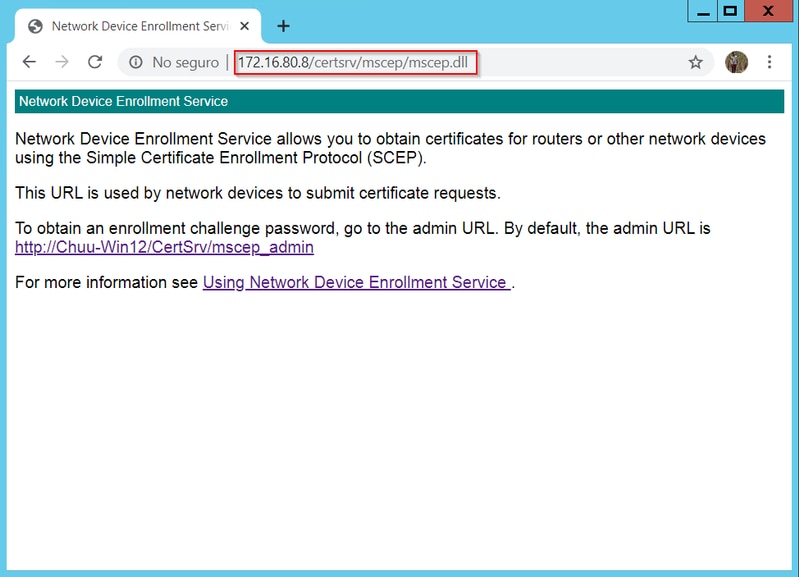
Étape 7. Sélectionnez Next (Suivant) pour les écrans suivants et laissez le processus d'installation se terminer. Après l'installation, l'URL SCEP est disponible avec n'importe quel navigateur Web. Accédez à l'URL http://<server ip>/certsrv/mscep/mscep.dll pour vérifier que le service est disponible.
Désactiver le mot de passe de demande d'inscription SCEP
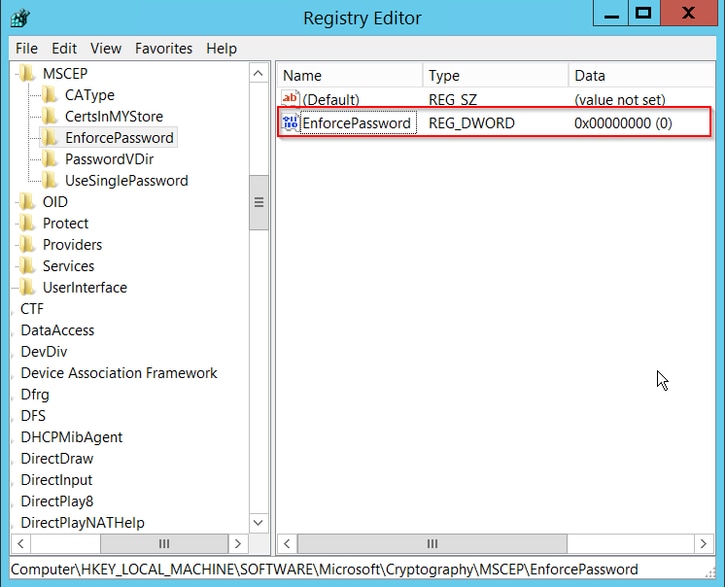
Par défaut, Windows Server a utilisé un mot de passe de demande de confirmation dynamique pour authentifier les demandes des clients et des terminaux avant l'inscription dans Microsoft SCEP (MSCEP). Cela nécessite un compte d'administrateur pour accéder à l'interface utilisateur graphique Web afin de générer un mot de passe à la demande pour chaque demande (le mot de passe doit être inclus dans la demande).Le contrôleur n'est pas en mesure d'inclure ce mot de passe dans les demandes qu'il envoie au serveur. Pour supprimer cette fonctionnalité, la clé de Registre sur le serveur NDES doit être modifiée :
Étape 1. Ouvrez l’Éditeur du Registre et recherchez Regedit dans le menu Démarrer.
Étape 2. Accédez à Computer > HKEY_LOCAL_MACHINE > SOFTWARE > Microsoft > Cryptography > MSCEP > EnforcePassword
Étape 3. Remplacez la valeur de EnforcePassword par 0. Si elle est déjà égale à 0, laissez-la telle quelle.
Configurer le modèle de certificat et le registre
Les certificats et les clés associées peuvent être utilisés dans plusieurs scénarios à différentes fins définies par les stratégies d'application au sein du serveur AC. La stratégie d'application est stockée dans le champ Extended Key Usage (EKU) du certificat. Ce champ est analysé par l'authentificateur pour vérifier qu'il est utilisé par le client pour l'usage prévu. Pour vous assurer que la stratégie d'application appropriée est intégrée aux certificats WLC et AP, créez le modèle de certificat approprié et mappez-le au registre NDES :
Étape 1. Accédez à Démarrer > Outils d'administration > Autorité de certification.
Étape 2. Développez l’arborescence des dossiers Serveur AC, cliquez avec le bouton droit sur les dossiers Modèles de certificats et sélectionnez Gérer.
Étape 3. Cliquez avec le bouton droit sur le modèle de certificat Utilisateurs, puis sélectionnez Dupliquer le modèle dans le menu contextuel.
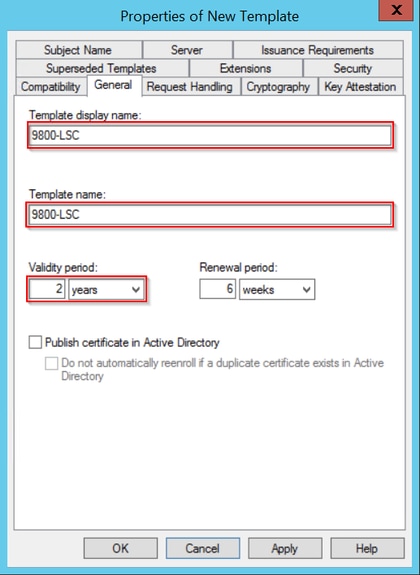
Étape 4. Accédez à l'onglet Général, modifiez le nom du modèle et la période de validité comme vous le souhaitez, laissez toutes les autres options décochées.
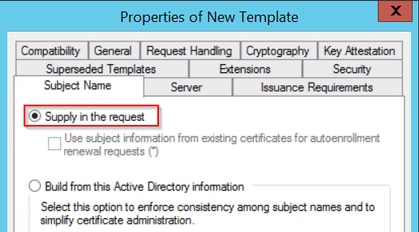
Étape 5. Accédez à l'onglet Nom de l'objet et vérifiez que l'option Approvisionnement de la demande est sélectionnée. Une fenêtre contextuelle apparaît pour indiquer que les utilisateurs n'ont pas besoin de l'approbation de l'administrateur pour obtenir leur certificat signé, sélectionnez OK.
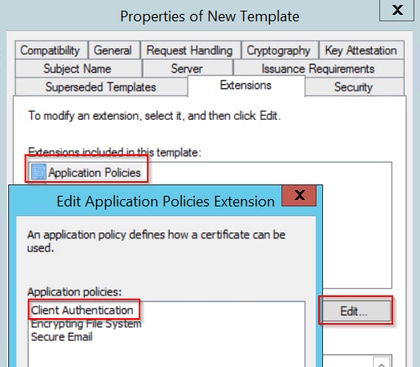
Étape 6. Accédez à l'onglet Extensions, puis sélectionnez l'option Stratégies d'application et cliquez sur le bouton Modifier. Assurez-vous que Client Authentication est dans la fenêtre Application Policies ; sinon, sélectionnez Add et ajoutez-le.
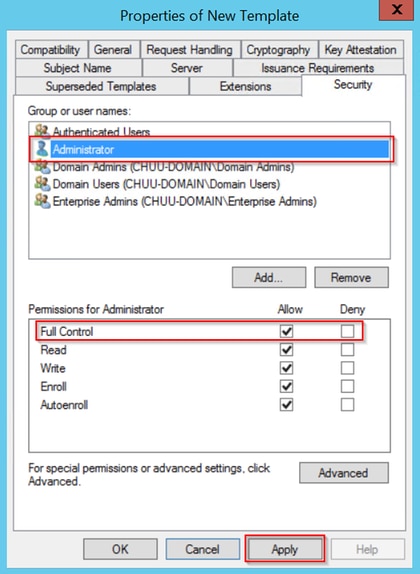
Étape 7. Accédez à l'onglet Sécurité, vérifiez que le compte de service défini à l'étape 6 de l'activation des services SCEP dans le serveur Windows dispose des autorisations Contrôle total du modèle, puis sélectionnez Appliquer et OK.
Étape 8. Revenez à la fenêtre Autorité de certification, cliquez avec le bouton droit dans le dossier Certificate Templates et sélectionnez New > Certificate Template to Issue.
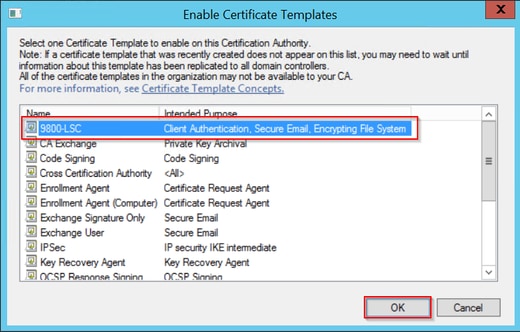
Étape 9. Sélectionnez le modèle de certificat précédemment créé (dans cet exemple, 9800-LSC), puis cliquez sur OK.
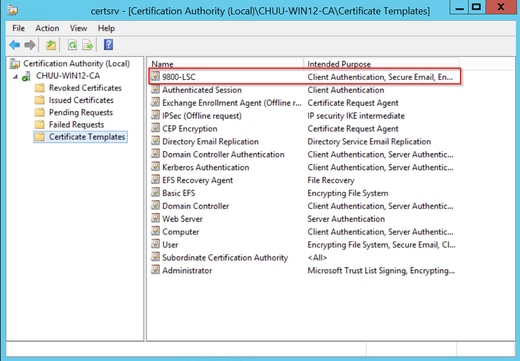
Le nouveau modèle de certificat est maintenant répertorié dans le contenu du dossier Modèles de certificat.
Étape 10. Retournez à la fenêtre de l'Éditeur du Registre et accédez à Ordinateur > HKEY_LOCAL_MACHINE > LOGICIEL > Microsoft > Cryptographie > MSCEP.
Étape 11. Modifiez les registres EncryptionTemplate, GeneralPurposeTemplate et SignatureTemplate afin qu’ils pointent vers le modèle de certificat nouvellement créé.
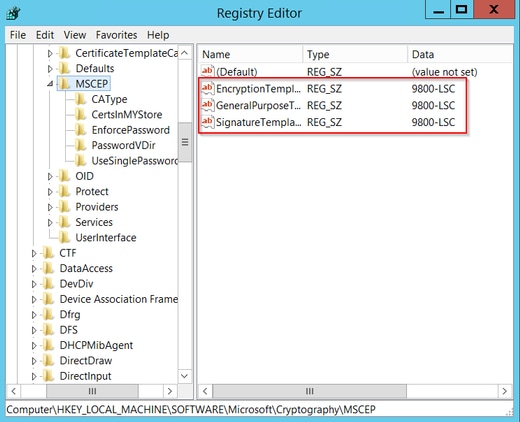
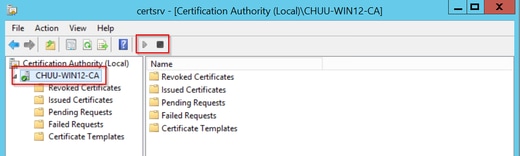
Étape 12. Redémarrez le serveur NDES, revenez à la fenêtre Autorité de certification, sélectionnez le nom du serveur, puis cliquez sur le bouton Arrêter et Lire .
Configuration du point de confiance du périphérique 9800
Le contrôleur doit avoir un point de confiance défini pour authentifier les AP une fois qu'ils ont été provisionnés. Le point de confiance inclut le certificat du périphérique 9800, ainsi que le certificat racine de l'autorité de certification, tous deux obtenus à partir du même serveur de l'autorité de certification (dans cet exemple, l'autorité de certification Microsoft). Pour qu'un certificat soit installé dans le point de confiance, il doit contenir les attributs d'objet ainsi qu'une paire de clés RSA qui lui sont associées. La configuration s’effectue via l’interface Web ou la ligne de commande.
Étape 1. Accédez à Configuration > Security > PKI Management et sélectionnez l’onglet RSA Keypair Generation. Cliquez sur le bouton + Ajouter.
Étape 2. Définissez une étiquette associée à la paire de clés et assurez-vous que la case Exportable est cochée.
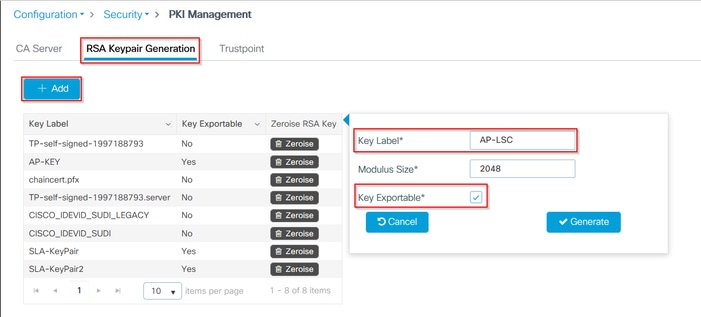
Configuration CLI pour les étapes 1 et 2, dans cet exemple de configuration, la paire de clés est générée avec l'étiquette AP-LSC et une taille de module de 2048 bits :
9800-L(config)#crypto key generate rsa exportable general-keys moduluslabel The name for the keys will be: AP-LSC % The key modulus size is 2048 bits % Generating 2048 bit RSA keys, keys will be exportable... [OK] (elapsed time was 1 seconds)
Étape 3. Dans la même section, sélectionnez l’onglet Trustpoint, puis cliquez sur le bouton + Add.
Étape 4. Complétez les détails du point de confiance avec les informations du périphérique, puis sélectionnez Apply to Device :
- Le champ Étiquette est le nom associé au point de confiance
- Pour l'URL d'inscription, utilisez celle définie à l'étape 7 de la section Enable SCEP Services in the Windows Server
- Cochez la case Authenticate pour que le certificat CA soit téléchargé
- Le champ Domain Name est placé en tant qu'attribut de nom commun de la demande de certificat
- Cochez la case Key Generated, un menu déroulant apparaît, sélectionnez la paire de clés générée à l'étape 2
- Cochez la case Enroll Trustpoint, deux champs de mot de passe apparaissent ; saisissez un mot de passe. Elle est utilisée pour chaîner les clés de certificat avec le certificat du périphérique et le certificat de l'autorité de certification
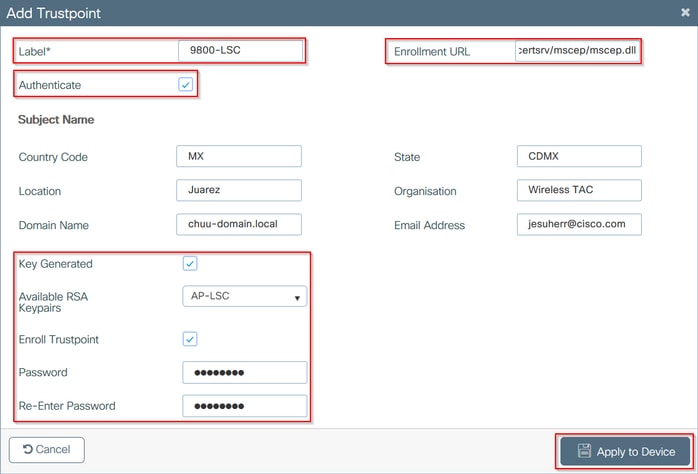
Configuration CLI pour les étapes 3 et 4 :
9800-L(config)#crypto pki trustpoint9800-L(ca-trustpoint)#enrollment url http:// /certsrv/mscep/mscep.dll 9800-L(ca-trustpoint)#subject-name C=, ST= 9800-L(ca-trustpoint)#rsakeypair, L= , O= , CN= /emailAddress= 9800-L(ca-trustpoint)#revocation-check none 9800-L(ca-trustpoint)#exit 9800-L(config)#crypto pki authenticate Certificate has the following attributes: Fingerprint MD5: E630EAE6 FB824658 690EB0F5 638D7224 Fingerprint SHA1: 97070ACD CAD03D5D 0C1A6085 19992E0D 6B8C4D8B % Do you accept this certificate? [yes/no]: yes Trustpoint CA certificate accepted. 9800-L(config)#crypto pki enroll <trustpoint name> % % Start certificate enrollment .. % Create a challenge password. You will need to verbally provide this password to the CA Administrator in order to revoke your certificate. For security reasons your password will not be saved in the configuration. Please make a note of it. Password: Re-enter password: % The subject name in the certificate will include: C=MX, ST=CDMX, L=Juarez, O=Wireless TAC, CN=9800-L.chuu-domain.local/emailAddress=jesuherr@cisco.com % The subject name in the certificate will include: 9800-L.alzavala.local % Include the router serial number in the subject name? [yes/no]: no % Include an IP address in the subject name? [no]: no Request certificate from CA? [yes/no]: yes % Certificate request sent to Certificate Authority % The 'show crypto pki certificate verbose AP-LSC' commandwill show the fingerprint.
Définir les paramètres d'inscription AP et mettre à jour le point de confiance de gestion
L'inscription AP utilise les détails du point de confiance précédemment définis pour déterminer les détails du serveur vers lequel le contrôleur transfère la demande de certificat. Puisque le contrôleur est utilisé comme proxy pour l'inscription de certificat, il doit connaître les paramètres du sujet inclus dans la demande de certificat. La configuration s’effectue via l’interface Web ou la ligne de commande.
Étape 1. Accédez à Configuration > Wireless > Access Points et développez le menu LSC Provision.
Étape 2. Remplissez les paramètres de nom de sujet avec les attributs qui sont remplis dans les demandes de certificat AP, puis sélectionnez Apply.

Configuration CLI pour les étapes 1 et 2 :
9800-L(config)#ap lsc-provision subject-name-parameter countrycity domain org email-address

Étape 3. Dans le même menu, sélectionnez le point de confiance précédemment défini dans la liste déroulante, spécifiez un nombre de tentatives de jointure AP (cela définit le nombre de tentatives de jointure avant qu'il n'utilise à nouveau le MIC) et définissez la taille de clé de certificat. Cliquez ensuite sur Apply.
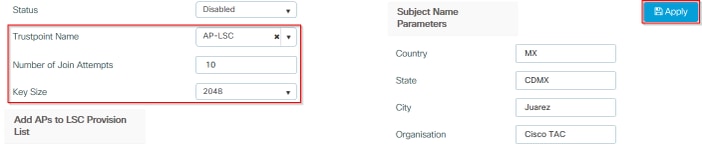
Configuration CLI pour l'étape 3 :
9800-L(config)#ap lsc-provision join-attempt9800-L(config)#ap lsc-provision trustpoint 9800-L(config)#ap lsc-provision key-size
Étape 4. (Facultatif) Le provisionnement LSC AP peut être déclenché pour tous les AP joints au contrôleur, ou à des AP spécifiques définis dans une liste d'adresses MAC. Dans le même menu, entrez l'adresse MAC Ethernet AP au format xxxx.xxxx.xxxx dans le champ de texte et cliquez sur le signe + . Vous pouvez également télécharger un fichier csv qui contient les adresses MAC AP, sélectionner le fichier, puis sélectionner Upload File.
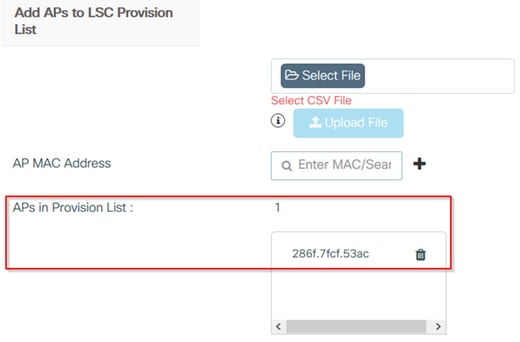
Configuration CLI pour l'étape 4 :
9800-L(config)#ap lsc-provision mac-address
Étape 5. Sélectionnez Enabled ou Provision List dans le menu déroulant en regard de l'étiquette Status et cliquez sur Apply pour déclencher l'inscription LSC AP.

Configuration CLI pour l'étape 5 :
9800-L(config)#ap lsc-provision
In Non-WLANCC mode APs will be provisioning with RSA certificates with specified key-size configuration. In WLANCC mode APs will be provisioning with EC certificates with a 384 bit key by-default or 256 bit key if configured.
Are you sure you want to continue? (y/n): y
If specific AP list provisioning is preferred then use:
9800-L(config)#ap lsc-provision provision-list
Étape 6. Accédez à Configuration > Interface > Wireless et sélectionnez l'interface de gestion. Dans le champ Trustpoint, sélectionnez le nouveau point de confiance dans le menu déroulant et cliquez sur Update & Apply to Device.
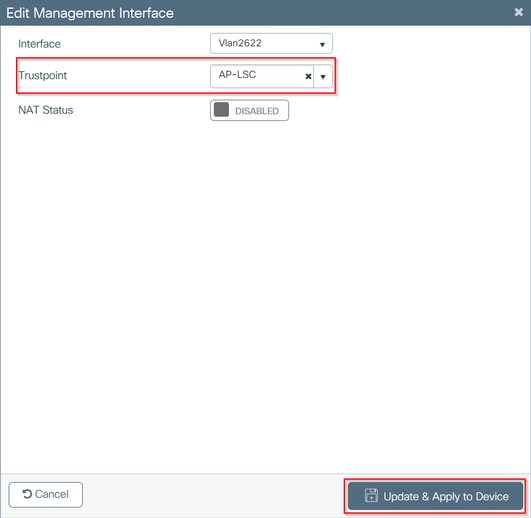
Configuration CLI pour l'étape 6 :
9800-L(config)#wireless management trustpoint
Vérifier
Vérifier l'installation du certificat du contrôleur
Pour vérifier que les informations LSC sont présentes dans le point de confiance du WLC 9800, émettez la commande show crypto pki certificates verbose <trustpoint name>, deux certificats sont associés au point de confiance créé pour l'approvisionnement et l'inscription LSC. Dans cet exemple, le nom du point de confiance est « microsoft-ca » (seul le résultat pertinent est affiché) :
9800-L#show crypto pki certificates verbose microsoft-ca
Certificate
  Status: Available
  Version: 3
  Certificate Usage: General Purpose
  Issuer:
    cn=CHUU-WIN12-CA
    dc=chuu-domain
    dc=local
  Subject:
    Name: 9800-L.alzavala.local
    cn=9800-L.chuu-domain.local/emailAddress=jesuherr@cisco.com
    o=Wireless TAC
    l=Juarez
    st=CDMX
    c=MX
    hostname=9800-L.alzavala.local
  CRL Distribution Points:
    ldap:///CN=CHUU-WIN12-CA,CN=Chuu-Win12,CN=CDP,CN=Public%20Key%20Services,CN=Services,CN=Coint
  Validity Date:
    start date: 04:25:59 Central May 11 2020
    end date: 04:25:59 Central May 11 2022
  Subject Key Info:
    Public Key Algorithm: rsaEncryption
    RSA Public Key: (2048 bit)
  Signature Algorithm: SHA256 with RSA Encryption
  [...]
    Authority Info Access:
        CA ISSUERS: ldap:///CN=CHUU-WIN12-CA,CN=AIA,CN=Public%20Key%20Services,CN=Services,CN=Configuration,DC=chuu-domain,DC=local?cACertificate?base?objectClass=certificationAuthority
  [...]
CA Certificate
  Status: Available
  Version: 3
  Certificate Serial Number (hex): 37268ED56080CB974EF3806CCACC77EC
  Certificate Usage: Signature
  Issuer:
    cn=CHUU-WIN12-CA
    dc=chuu-domain
    dc=local
  Subject:
    cn=CHUU-WIN12-CA
    dc=chuu-domain
    dc=local
 Validity Date:
    start date: 05:58:01 Central May 10 2019
    end date: 06:08:01 Central May 10 2024
  Subject Key Info:
    Public Key Algorithm: rsaEncryption
    RSA Public Key: (2048 bit)
  Signature Algorithm: SHA256 with RSA Encryption
Vérification de la configuration LSC du WLC 9800
Afin de vérifier les détails sur le point de confiance de gestion sans fil exécutez la commande show wireless management trustpoint, assurez-vous que le point de confiance correct (celui qui contient les détails LSC, AP-LSC dans cet exemple) est en cours d'utilisation et est marqué comme Disponible :
9800-L#show wireless management trustpoint

Trustpoint  Name : AP-LSC
Certificate Info : Available
Certificate Type : LSC
Certificate Hash : 9e5623adba5307facf778e6ea2f5082877ea4beb
Private key Info : Available
Afin de vérifier les détails sur la configuration d'approvisionnement LSC d'AP, ainsi que la liste des AP ajoutés à la liste d'approvisionnement, exécutez la commande show ap lsc-provision summary. Assurez-vous que l'état de provisionnement correct est affiché :
9800-L#show ap lsc-provision summary
AP LSC-provisioning : Enabled for all APs
Trustpoint used for LSC-provisioning : AP-LSC
LSC Revert Count in AP reboots : 10

AP LSC Parameters :
Country : MX
State : CDMX
City : Juarez
Orgn : Cisco TAC
Dept : Wireless TAC
Email : josuvill@cisco.com
Key Size : 2048
EC Key Size : 384 bit

AP LSC-provision List :

Total number of APs in provision list: 2

Mac Addresses :
--------------
xxxx.xxxx.xxxx
xxxx.xxxx.xxxx
Vérifier l'installation du certificat du point d'accès
Afin de vérifier les certificats installés dans le point d'accès, exécutez la commande show crypto de l'interface de ligne de commande du point d'accès, assurez-vous que le certificat racine de l'autorité de certification et le certificat du périphérique sont présents (le résultat montre seulement les données pertinentes) :
AP3802#show crypto

[...]

------------------------------------------------------------------------------
LSC: Enabled
----------------------------- Device Certificate -----------------------------
Certificate:
    Data:
        Version: 3 (0x2)
        Serial Number:
            73:00:00:00:0b:9e:c4:2e:6c:e1:54:84:96:00:00:00:00:00:0b
    Signature Algorithm: sha256WithRSAEncryption
        Issuer: DC=local, DC=chuu-domain, CN=CHUU-WIN12-CA
        Validity
            Not Before: May 13 01:22:13 2020 GMT
            Not After : May 13 01:22:13 2022 GMT
        Subject: C=MX, ST=CDMX, L=Juarez, O=Cisco TAC, CN=ap3g3-286F7FCF53AC/emailAddress=josuvill@cisco.com
        Subject Public Key Info:
            Public Key Algorithm: rsaEncryption
                Public-Key: (2048 bit)

----------------------------- Root Certificate -------------------------------
Certificate:
    Data:
        Version: 3 (0x2)
        Serial Number:
            32:61:fb:93:a8:0a:4a:97:42:5b:5e:32:28:29:0d:32
    Signature Algorithm: sha256WithRSAEncryption
        Issuer: DC=local, DC=chuu-domain, CN=CHUU-WIN12-CA
        Validity
            Not Before: May 10 05:58:01 2019 GMT
            Not After : May 10 05:58:01 2024 GMT
        Subject: DC=local, DC=chuu-domain, CN=CHUU-WIN12-CA
        Subject Public Key Info:
            Public Key Algorithm: rsaEncryption
                Public-Key: (2048 bit)
Si LSC pour l'authentification dot1x du port de commutateur est utilisé, à partir du point d'accès vous pouvez vérifier si l'authentification du port est activée.
AP3802#show ap authentication status
AP dot1x feature is disabled.
Dépannage
Problèmes courants
- Si les modèles ne sont pas correctement mappés dans le registre du serveur ou si le serveur requiert une demande de mot de passe, la demande de certificat pour le WLC 9800 ou les AP est rejetée.
- Si les sites IIS par défaut sont désactivés, le service SCEP est également désactivé, par conséquent l'URL définie dans le point de confiance n'est pas accessible et le WLC 9800 n'envoie aucune demande de certificat.
- Si l'heure n'est pas synchronisée entre le serveur et le WLC 9800, les certificats ne sont pas installés car la vérification de la validité de l'heure échoue.
Commandes Debug et Log
Utilisez ces commandes pour dépanner l'inscription du certificat du contrôleur 9800 :
9800-L#debug crypto pki transactions
9800-L#debug crypto pki validation
9800-L#debug crypto pki scep
Afin de dépanner et de surveiller l'inscription AP utilisez ces commandes :
AP3802#debug capwap client payload
AP3802#debug capwap client events
À partir de la ligne de commande AP, show logging montre si l'AP a eu des problèmes avec l'installation de certificat, et il fournit des détails sur la raison pour laquelle le certificat n'a pas été installé :
[...]
Mar 19 19:39:13 kernel: *03/19/2020 19:39:13.3429] AP has joined controller 9800-L
Mar 19 19:39:13 kernel: 03/19/2020 19:39:13.3500] SELinux: initialized (dev mtd_inodefs, type mtd_inodefs), not configured for labeling
Mar 19 19:39:13 kernel: *03/19/2020 19:39:13.5982] Generating a RSA private key
Mar 19 19:39:14 kernel: *03/19/2020 19:39:13.5989] .......................
Mar 19 19:39:15 kernel: *03/19/2020 19:39:14.4179] ..
Mar 19 19:39:15 kernel: *03/19/2020 19:39:15.2952] writing new private key to '/tmp/lsc/priv_key'
Mar 19 19:39:15 kernel: *03/19/2020 19:39:15.2955] -----
Mar 19 19:39:15 kernel: *03/19/2020 19:39:15.5421] cen_validate_lsc: Verification failed for certificate:
Mar 19 19:39:15 kernel: *03/19/2020 19:39:15.5421] countryName               = MX
Mar 19 19:39:15 kernel: *03/19/2020 19:39:15.5421] stateOrProvinceName       = CDMX
Mar 19 19:39:15 kernel: *03/19/2020 19:39:15.5421] localityName              = Juarez
Mar 19 19:39:15 kernel: *03/19/2020 19:39:15.5421] organizationName          = cisco-tac
Mar 19 19:39:15 kernel: *03/19/2020 19:39:15.5421] commonName                = ap3g3-
Mar 19 19:39:15 kernel: *03/19/2020 19:39:15.5421] emailAddress              = jesuherr@cisco.com
Mar 19 19:39:15 kernel: *03/19/2020 19:39:15.5427] LSC certificates/key failed validation!
Mar 19 19:39:15 kernel: *03/19/2020 19:39:15.5427]
Exemple de tentative d'inscription réussie
Ceci est le résultat des débogages mentionnés ci-dessus pour une inscription réussie à la fois pour le contrôleur et ses AP associés.
Importation du certificat racine CA vers le WLC 9800 :
[...]
Certificate has the following attributes:
       Fingerprint MD5: E630EAE6 FB824658 690EB0F5 638D7224
      Fingerprint SHA1: 97070ACD CAD03D5D 0C1A6085 19992E0D 6B8C4D8B

% Do you accept this certificate? [yes/no]: yes
CRYPTO_PKI_SCEP: Client sending GetCACert request
CRYPTO_PKI: Sending CA Certificate Request:
GET /certsrv/mscep/mscep.dll/pkiclient.exe?operation=GetCACert&message=AP-LSC HTTP/1.0
User-Agent: Mozilla/4.0 (compatible; MSIE 5.0; Cisco PKI)
Host: 172.16.80.8

CRYPTO_PKI: locked trustpoint AP-LSC, refcount is 1
CRYPTO_PKI: http connection opened
CRYPTO_PKI: Sending HTTP message

CRYPTO_PKI: Reply HTTP header:
HTTP/1.0
User-Agent: Mozilla/4.0 (compatible; MSIE 5.0; Cisco PKI)
Host: 172.16.80.8

CRYPTO_PKI: unlocked trustpoint AP-LSC, refcount is 0
CRYPTO_PKI: locked trustpoint AP-LSC, refcount is 1
CRYPTO_PKI: Header length received: 192
CRYPTO_PKI: parse content-length header. return code: (0) and content-length : (3638)
CRYPTO_PKI: Complete data arrived
CRYPTO_PKI: unlocked trustpoint AP-LSC, refcount is 0
CRYPTO_PKI: Reply HTTP header:
HTTP/1.1 200 OK
Content-Type: application/x-x509-ca-ra-cert
Server: Microsoft-IIS/8.5
X-Powered-By: ASP.NET
Date: Tue, 19 May 2020 21:47:34 GMT
Connection: close
Content-Length: 3638
Content-Type indicates we have received CA and RA certificates.

CRYPTO_PKI_SCEP: Client received CA and RA certificate
CRYPTO_PKI:crypto_process_ca_ra_cert(trustpoint=AP-LSC)

The PKCS #7 message contains 3 certificates.
CRYPTO_PKI:crypto_pkcs7_extract_ca_cert found cert
CRYPTO_PKI: Bypassing SCEP capabilities request 0
CRYPTO_PKI: transaction CRYPTO_REQ_CA_CERT completed
CRYPTO_PKI: CA certificate received.
CRYPTO_PKI: CA certificate received.
CRYPTO_PKI: crypto_pki_get_cert_record_by_cert()
CRYPTO_PKI: crypto_pki_authenticate_tp_cert()
CRYPTO_PKI: trustpoint AP-LSC authentication status = 0
Trustpoint CA certificate accepted.
Inscription de périphérique WLC 9800 :
[...]
CRYPTO_PKI: using private key AP-LSC for enrollment
CRYPTO_PKI_SCEP: Client sending GetCACert request
CRYPTO_PKI: Sending CA Certificate Request:
GET /certsrv/mscep/mscep.dll/pkiclient.exe?operation=GetCACert&message=AP-LSC HTTP/1.0
User-Agent: Mozilla/4.0 (compatible; MSIE 5.0; Cisco PKI)
Host: 172.16.80.8

CRYPTO_PKI: locked trustpoint AP-LSC, refcount is 1
CRYPTO_PKI: http connection opened
CRYPTO_PKI: Sending HTTP message
CRYPTO_PKI: Reply HTTP header:
HTTP/1.0
User-Agent: Mozilla/4.0 (compatible; MSIE 5.0; Cisco PKI)
Host: 172.16.80.8

CRYPTO_PKI: unlocked trustpoint AP-LSC, refcount is 0
CRYPTO_PKI: locked trustpoint AP-LSC, refcount is 1
CRYPTO_PKI: Header length received: 192
CRYPTO_PKI: parse content-length header. return code: (0) and content-length : (3638)
CRYPTO_PKI: Complete data arrived
CRYPTO_PKI: unlocked trustpoint AP-LSC, refcount is 0
CRYPTO_PKI: Reply HTTP header:
HTTP/1.1 200 OK
Content-Type: application/x-x509-ca-ra-cert
Server: Microsoft-IIS/8.5
X-Powered-By: ASP.NET
Date: Tue, 19 May 2020 21:48:33 GMT
Connection: close
Content-Length: 3638
Content-Type indicates we have received CA and RA certificates.

CRYPTO_PKI_SCEP: Client received CA and RA certificate
CRYPTO_PKI:crypto_process_ca_ra_cert(trustpoint=AP-LSC)
The PKCS #7 message contains 3 certificates.
CRYPTO_PKI:crypto_pkcs7_insert_ra_certs found RA certs
CRYPTO_PKI:crypto_pkcs7_insert_ra_certs found RA certs

CRYPTO_PKI_SCEP: Client Sending GetCACaps request with msg = GET /certsrv/mscep/mscep.dll/pkiclient.exe?operation=GetCACaps&message=AP-LSC HTTP/1.0
User-Agent: Mozilla/4.0 (compatible; MSIE 5.0; Cisco PKI)
Host: 172.16.80.8

CRYPTO_PKI: locked trustpoint AP-LSC, refcount is 1
CRYPTO_PKI: http connection opened
CRYPTO_PKI: Sending HTTP message
CRYPTO_PKI: Reply HTTP header:
HTTP/1.0
User-Agent: Mozilla/4.0 (compatible; MSIE 5.0; Cisco PKI)
Host: 172.16.80.8

CRYPTO_PKI: unlocked trustpoint AP-LSC, refcount is 0
CRYPTO_PKI: locked trustpoint AP-LSC, refcount is 1
CRYPTO_PKI: Header length received: 171
CRYPTO_PKI: parse content-length header. return code: (0) and content-length : (34)
CRYPTO_PKI: Complete data arrived
CRYPTO_PKI: unlocked trustpoint AP-LSC, refcount is 0
CRYPTO_PKI: Reply HTTP header:
HTTP/1.1 200 OK
Content-Type: text/plain
Server: Microsoft-IIS/8.5
X-Powered-By: ASP.NET
Date: Tue, 19 May 2020 21:48:33 GMT
Connection: close
Content-Length: 34

CRYPTO_PKI: HTTP header content length is 34 bytes
CRYPTO_PKI_SCEP: Server returned capabilities: 92
CA_CAP_RENEWAL CA_CAP_S
alz_9800(config)#HA_1 CA_CAP_SHA_256  CA_CAP_SHA_512
CRYPTO_PKI: transaction CRYPTO_REQ_CERT completed
CRYPTO_PKI: status:
%PKI-6-CSR_FINGERPRINT:
                      CSR Fingerprint MD5 : 9BFBA438303487562E888087168F05D4
                      CSR Fingerprint SHA1: 58DC7DB84C632A7307631A97A6ABCF65A3DEFEEF
CRYPTO_PKI:  Certificate Request Fingerprint MD5: 9BFBA438 30348756 2E888087 168F05D4
CRYPTO_PKI:  Certificate Request Fingerprint SHA1: 58DC7DB8 4C632A73 07631A97 A6ABCF65 A3DEFEEF
PKI:PKCS7 to issuer cn=CHUU-WIN12-CA,dc=chuu-domain,dc=local serial
     18 00 00 00 38 DB 68 64 C0 52 C0 0F 0E 00 00 00
     00 00 38

CRYPTO_PKI: Deleting cached key having key id 65
CRYPTO_PKI: Attempting to insert the peer's public key into cache
CRYPTO_PKI:Peer's public inserted successfully with key id 66
CRYPTO_PKI: Expiring peer's cached key with key id 66
PKI: Trustpoint AP-LSC has no router cert
PKI: Signing pkcs7 with AP-LSC trustpoint temp self-signed cert
CRYPTO_PKI_SCEP: Client sending PKCSReq
CRYPTO_PKI: locked trustpoint AP-LSC, refcount is 1
CRYPTO_PKI: http connection opened
CRYPTO_PKI: Sending HTTP message
CRYPTO_PKI: Reply HTTP header:
HTTP/1.0
Host: 172.16.80.8

CRYPTO_PKI: unlocked trustpoint AP-LSC, refcount is 0
CRYPTO_PKI: locked trustpoint AP-LSC, refcount is 1
CRYPTO_PKI: locked trustpoint AP-LSC, refcount is 2
CRYPTO_PKI: Header length received: 188
CRYPTO_PKI: parse content-length header. return code: (0) and content-length : (2807)
CRYPTO_PKI: Complete data arrived
CRYPTO_PKI: unlocked trustpoint AP-LSC, refcount is 1
CRYPTO_PKI:  received msg of 2995 bytes
CRYPTO_PKI: Reply HTTP header:
HTTP/1.1 200 OK
Content-Type: application/x-pki-message
Server: Microsoft-IIS/8.5
X-Powered-By: ASP.NET
Date: Tue, 19 May 2020 21:48:33 GMT
Connection: close
Content-Length: 2807

CRYPTO_PKI: Prepare global revocation service providers
CRYPTO_PKI: Deleting cached key having key id 66
CRYPTO_PKI: Attempting to insert the peer's public key into cache
CRYPTO_PKI:Peer's public inserted successfully with key id 67
CRYPTO_PKI: Expiring peer's cached key with key id 67
CRYPTO_PKI: Remove global revocation service providers
The PKCS #7 message has 1 verified signers.
signing cert: issuer cn=CHUU-WIN12-CA,dc=chuu-domain,dc=local serial 1800037A239DF5180C0672C0000037
Signed Attributes:

CRYPTO_PKI_SCEP: Client received CertRep - GRANTED (AF58BA9313638026C5DC151AF474723F)
CRYPTO_PKI: status = 100: certificate is granted
The PKCS #7 message contains 1 certs and 0 crls.
Newly-issued Router Cert: issuer=cn=CHUU-WIN12-CA,dc=chuu-domain,dc=local serial=1800043245DC93E1D943CA70000043
start  date: 21:38:34 Central May 19 2020
end    date: 21:38:34 Central May 19 2022
Router date: 21:48:35 Central May 19 2020
%PKI-6-CERT_INSTALL: An ID certificate has been installed under
                      Trustpoint   : AP-LSC
                      Issuer-name  : cn=CHUU-WIN12-CA,dc=chuu-domain,dc=local
                      Subject-name : cn=9800-L.chuu-domain.local/emailAddress=jesuherr@cisco.com,o=Wireless TAC,l=Juarez,st=CDMX,c=MX,hostname=alz_9800.alzavala.local
                      Serial-number: 1800000043245DC93E1D943CA7000000000043
                      End-date     : 2022-05-19T21:38:34Z
Received router cert from CA
CRYPTO_PKI: Not adding alz_9800.alzavala.local to subject-alt-name field because : Character allowed in the domain name.

 Calling pkiSendCertInstallTrap to send alert
CRYPTO_PKI: All enrollment requests completed for trustpoint AP-LSC
Sortie de débogage d'inscription d'AP côté contrôleur, cette sortie est répétée plusieurs fois pour chaque AP qui est joint au WLC 9800 :
[...]
CRYPTO_PKI: (A6964) Session started - identity selected (AP-LSC)
CRYPTO_PKI: Doing re-auth to fetch RA certificate.
CRYPTO_PKI_SCEP: Client sending GetCACert request
CRYPTO_PKI: Sending CA Certificate Request:
GET /certsrv/mscep/mscep.dll/pkiclient.exe?operation=GetCACert&message=AP-LSC HTTP/1.0
User-Agent: Mozilla/4.0 (compatible; MSIE 5.0; Cisco PKI)
Host: 172.16.80.8

CRYPTO_PKI: locked trustpoint AP-LSC, refcount is 2
CRYPTO_PKI: http connection opened
CRYPTO_PKI: Sending HTTP message
CRYPTO_PKI: Reply HTTP header:
HTTP/1.0
User-Agent: Mozilla/4.0 (compatible; MSIE 5.0; Cisco PKI)
Host: 172.16.80.8

CRYPTO_PKI: unlocked trustpoint AP-LSC, refcount is 1
CRYPTO_PKI: locked trustpoint AP-LSC, refcount is 2
CRYPTO_PKI: Header length received: 192
CRYPTO_PKI: parse content-length header. return code: (0) and content-length : (3638)
CRYPTO_PKI: Complete data arrived
CRYPTO_PKI: unlocked trustpoint AP-LSC, refcount is 1
CRYPTO_PKI: Reply HTTP header:
HTTP/1.1 200 OK

Content-Type: application/x-x509-ca-ra-cert
Server: Microsoft-IIS/8.5
X-Powered-By: ASP.NET
Date: Tue, 19 May 2020 21:51:03 GMT
Connection: close
Content-Length: 3638
Content-Type indicates we have received CA and RA certificates.

CRYPTO_PKI_SCEP: Client received CA and RA certificate
CRYPTO_PKI:crypto_process_ca_ra_cert(trustpoint=AP-LSC)
The PKCS #7 message contains 3 certificates.
CRYPTO_PKI:crypto_pkcs7_insert_ra_certs found RA certs
CRYPTO_PKI:crypto_pkcs7_insert_ra_certs found RA certs
CRYPTO_PKI: Capabilites already obtained CA_CAP_RENEWAL CA_CAP_SHA_1 CA_CAP_SHA_256  CA_CAP_SHA_512
 PKCS10 request is compulsory
CRYPTO_PKI: byte 2 in key usage in PKCS#10 is 0x5
May 19 21:
alz_9800(config)#51:04.985: CRYPTO_PKI: all usage
CRYPTO_PKI: key_usage is 4
CRYPTO_PKI: creating trustpoint clone Proxy-AP-LSC8
CRYPTO_PKI: Creating proxy trustpoint Proxy-AP-LSC8
CRYPTO_PKI: Proxy enrollment request trans id = 7CBB299A2D9BC77DBB1A8716E6474C0C
CRYPTO_PKI: Proxy forwading an enrollment request
CRYPTO_PKI: using private key AP-LSC for enrollment
CRYPTO_PKI: Proxy send CA enrollment request with trans id: 7CBB299A2D9BC77DBB1A8716E6474C0C
CRYPTO_PKI: No need to re-auth as we have RA in place
CRYPTO_PKI: Capabilites already obtained CA_CAP_RENEWAL CA_CAP_SHA_1 CA_CAP_SHA_256  CA_CAP_SHA_512
CRYPTO_PKI: transaction CRYPTO_REQ_CERT completed
CRYPTO_PKI: status:
PKI:PKCS7 to issuer cn=CHUU-WIN12-CA,dc=chuu-domain,dc=local serial
     18 00 00 00 38 DB 68 64 C0 52 C0 0F 0E 00 00 00
     00 00 38

CRYPTO_PKI: Deleting cached key having key id 67
CRYPTO_PKI: Attempting to insert the peer's public key into cache
CRYPTO_PKI:Peer's public inserted successfully with key id 68
CRYPTO_PKI: Expiring peer's cached key with key id 68
PKI: Trustpoint Proxy-AP-LSC8 has no router cert and loaded
PKI: Signing pkcs7 with Proxy-AP-LSC8 trustpoint temp self-signed cert
CRYPTO_PKI_SCEP: Client sending PKCSReq
CRYPTO_PKI: locked trustpoint Proxy-AP-LSC8, refcount is 2
CRYPTO_PKI: http connection opened
CRYPTO_PKI: Sending HTTP message
CRYPTO_PKI: Reply HTTP header:
HTTP/1.0
Host: 172.16.80.8

CRYPTO_PKI: unlocked trustpoint Proxy-AP-LSC8, refcount is 1
CRYPTO_PKI: locked trustpoint Proxy-AP-LSC8, refcount is 2
CRYPTO_PKI: locked trustpoint Proxy-AP-LSC8, refcount is 3
CRYPTO_PKI: Header length received: 188
CRYPTO_PKI: parse content-length header. return code: (0) and content-length : (2727)
CRYPTO_PKI: Complete data arrived
CRYPTO_PKI: unlocked trustpoint Proxy-AP-LSC8, refcount is 2
CRYPTO_PKI:  received msg of 2915 bytes
CRYPTO_PKI: Reply HTTP header:
HTTP/1.1 200 OK
Content-Type: application/x-pki-message
Server: Microsoft-IIS/8.5
X-Powered-By: ASP.NET
Date: Tue, 19 May 2020 21:51:03 GMT
Connection: close
Content-Length: 2727

CRYPTO_PKI: Prepare global revocation service providers
CRYPTO_PKI: Deleting cached key having key id 68
CRYPTO_PKI: Attempting to insert the peer's public key into cache
CRYPTO_PKI:Peer's public inserted successfully with key id 69
CRYPTO_PKI: Expiring peer's cached key with key id 69
CRYPTO_PKI: Remove global revocation service providers
The PKCS #7 message has 1
alz_9800(config)# verified signers.
signing cert: issuer cn=CHUU-WIN12-CA,dc=chuu-domain,dc=local serial 1800037A239DF5180C0672C0000037
Signed Attributes:
CRYPTO_PKI_SCEP: Client received CertRep - GRANTED (7CBB299A2D9BC77DBB1A8716E6474C0C)
CRYPTO_PKI: status = 100: certificate is granted
The PKCS #7 message contains 1 certs and 0 crls.
Received router cert from CA
CRYPTO_PKI: Enrollment poroxy callback status: CERT_REQ_GRANTED
CRYPTO_PKI: Proxy received router cert from CA
CRYPTO_PKI: Rcvd request to end PKI session A6964.
CRYPTO_PKI: PKI session A6964 has ended. Freeing all resources.
CRYPTO_PKI: unlocked trustpoint AP-LSC, refcount is 0
CRYPTO_PKI: Cleaning RA certificate for TP : AP-LSC
CRYPTO_PKI: All enrollment requests completed for trustpoint Proxy-AP-LSC8.
CRYPTO_PKI: All enrollment requests completed for trustpoint Proxy-AP-LSC8.
CRYPTO_PKI: unlocked trustpoint Proxy-AP-LSC8, refcount is 1
CRYPTO_PKI: All enrollment requests completed for trustpoint Proxy-AP-LSC8.
CRYPTO_CS: removing trustpoint clone Proxy-AP-LSC8
Sortie de débogage d'inscription AP du côté AP :
[DEC] CAPWAP_CONFIGURATION_UPDATE_REQUEST(7) seq 40 len 407
..Vendor Type: SPAM_VENDOR_ID_PAYLOAD(104) vendId 409600
...Vendor SubType: CERTIFICATE_PARAMETER_PAYLOAD(63) vendId 409600
LSC set retry number from WLC: 1

Generating a RSA private key
...
..............................
writing new private key to '/tmp/lsc/priv_key'
-----
[ENC] CAPWAP_WTP_EVENT_REQUEST(9)
...Vendor SubType: LSC_CERTIFICATE_PAYLOAD(64) Len 1135 Total 1135
[ENC] CAPWAP_CONFIGURATION_UPDATE_RESPONSE(8)
.Msg Elem Type: CAPWAP_MSGELE_RESULT_CODE(33) Len 8 Total 8
[DEC] CAPWAP_CONFIGURATION_UPDATE_REQUEST(7) seq 41 len 20
..Vendor Type: SPAM_VENDOR_ID_PAYLOAD(104) vendId 409600
...Vendor SubType: LSC_CERTIFICATE_PAYLOAD(64) vendId 409600
LSC_CERT_ENROLL_PENDING from WLC

[ENC] CAPWAP_CONFIGURATION_UPDATE_RESPONSE(8)
.Msg Elem Type: CAPWAP_MSGELE_RESULT_CODE(33) Len 8 Total 8
Received Capwap watchdog update msg.
[DEC] CAPWAP_CONFIGURATION_UPDATE_REQUEST(7) seq 42 len 1277
..Vendor Type: SPAM_VENDOR_ID_PAYLOAD(104) vendId 409600
...Vendor SubType: LSC_CERTIFICATE_PAYLOAD(64) vendId 409600
LSC_ENABLE: saving ROOT_CERT

[ENC] CAPWAP_CONFIGURATION_UPDATE_RESPONSE(8)
.Msg Elem Type: CAPWAP_MSGELE_RESULT_CODE(33) Len 8 Total 8
[DEC] CAPWAP_CONFIGURATION_UPDATE_REQUEST(7) seq 43 len 2233
..Vendor Type: SPAM_VENDOR_ID_PAYLOAD(104) vendId 409600
...Vendor SubType: LSC_CERTIFICATE_PAYLOAD(64) vendId 409600
LSC_ENABLE: saving DEVICE_CERT

SC private key written to hardware TAM

root: 2:  LSC enabled
AP Rebooting: Reset Reason - LSC enabled
Nous voici à la fin de l'exemple de configuration pour l'inscription LSC via SCEP.
Historique de révision
| Révision | Date de publication | Commentaires |
|---|---|---|
1.0 |
28-May-2020
|
Première publication |
 Commentaires