Modifier les paramètres réseau dans Informacast avec GUI et console

Options de téléchargement
-
ePub (1.8 MB)
Consulter à l’aide de différentes applications sur iPhone, iPad, Android ou Windows Phone -
Mobi (Kindle) (1.0 MB)
Consulter sur un appareil Kindle ou à l’aide d’une application Kindle sur plusieurs appareils
Langage exempt de préjugés
Dans le cadre de la documentation associée à ce produit, nous nous efforçons d’utiliser un langage exempt de préjugés. Dans cet ensemble de documents, le langage exempt de discrimination renvoie à une langue qui exclut la discrimination en fonction de l’âge, des handicaps, du genre, de l’appartenance raciale de l’identité ethnique, de l’orientation sexuelle, de la situation socio-économique et de l’intersectionnalité. Des exceptions peuvent s’appliquer dans les documents si le langage est codé en dur dans les interfaces utilisateurs du produit logiciel, si le langage utilisé est basé sur la documentation RFP ou si le langage utilisé provient d’un produit tiers référencé. Découvrez comment Cisco utilise le langage inclusif.
À propos de cette traduction
Cisco a traduit ce document en traduction automatisée vérifiée par une personne dans le cadre d’un service mondial permettant à nos utilisateurs d’obtenir le contenu d’assistance dans leur propre langue. Il convient cependant de noter que même la meilleure traduction automatisée ne sera pas aussi précise que celle fournie par un traducteur professionnel.
Table des matières
Introduction
Ce document décrit comment modifier et dépanner les paramètres réseau dans Cisco Basic Paging (InformaCast) avec l'interface graphique utilisateur (GUI) et la console.
Conditions préalables
Exigences
Cisco vous recommande de prendre connaissance des rubriques suivantes :
- Pagination de base Cisco
- Linux
Composants utilisés
L’information contenue dans le présent document est fondée sur cette version logicielle:
- Informacast basic Paging version 11.0.5 - 11.3
The information in this document was created from the devices in a specific lab environment. Tous les périphériques utilisés dans ce document ont démarré avec une configuration effacée (par défaut). Si votre réseau est en ligne, assurez-vous de bien comprendre l’incidence possible des commandes.
Configurer
Vous pouvez utiliser la méthode 1 ou 2 pour modifier l'adresse IP, le masque, le DNS et la passerelle du serveur SingleWire.
Avertissement : Si vous prévoyez de basculer entre InformaCast de base et InformaCast avancé et que vous modifiez votre adresse IP, vous devez redéployer l'OVA InformaCast.
Avertissement : Si vous possédez des applications sous licence, la modification de votre adresse IP peut vous amener à demander de nouvelles licences.
Remarque : Les certificats SIP InformaCast sont régénérés chaque fois qu'InformaCast est installé ou que son adresse IP est modifiée. Par conséquent, si vous utilisez le protocole TLS (Transport Layer Security) avec SIP, vous devez installer le certificat SIP InformaCast sur tous les Cisco Unified Communications Managers (CUCM) de votre environnement InformaCast.
Méthode 1. Interface utilisateur graphique
Étape 1. Afin de configurer les paramètres réseau à l’aide de l’interface utilisateur graphique, ouvrez un navigateur Web, entrez l’adresse IP de l’appliance virtuelle InformaCast (https://<informacast_IP>:10000) et appuyez sur la touche Entrée. La page de démarrage de SingleWire s'affiche.
Étape 2. Cliquez sur le lien Access Application Management Tools with Control Center. Un onglet/une fenêtre séparée s'ouvre sur la page de menu de Control Center, comme illustré dans l'image.
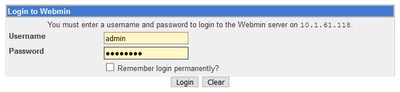
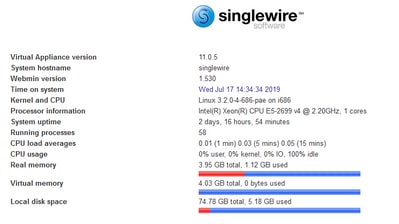
Étape 3. Entrez vos informations d’identification et cliquez sur le bouton Connexion. Par défaut, votre nom d'utilisateur est admin et votre mot de passe est changeMe. La page d'accueil de Webmin s'affiche comme illustré dans l'image.
Étape 4. Pour modifier l’adresse IP, procédez comme suit : sélectionnez System > Bootup and Shutdown (Système > Démarrage et arrêt).
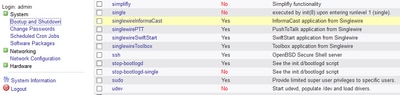
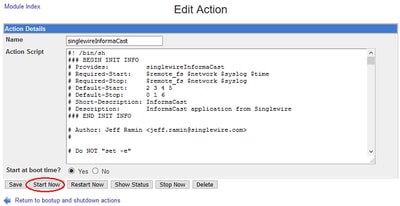
Étape 5. Dans la liste des services, sélectionnez singlewireInformaCast comme indiqué dans l’image.
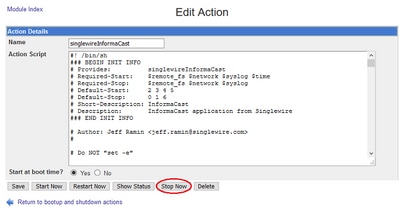
Étape 6. Afin d'arrêter le service Informacast cliquez sur Stop Now et attendez que le service s'arrête avec tous ses processus enfants comme indiqué dans l'image.
Étape 7. Retournez au menu principal et naviguez jusqu’à Networking > Network Configuration. Les options de configuration du réseau sont indiquées dans l’image.
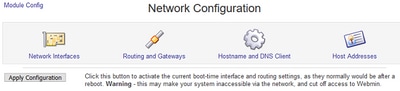
Étape 8. Sélectionnez Network Interfaces et cliquez sur eth0.
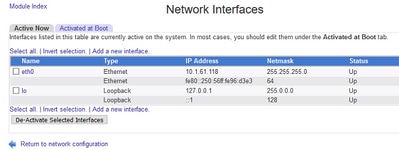
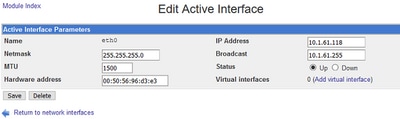
Étape 9. Modifiez l’interface eth0 avec la nouvelle adresse IP et cliquez sur Save. À ce stade, il est prévu qu'il perde la connectivité au serveur. Afin de vous reconnecter au serveur, utilisez la nouvelle adresse IP.
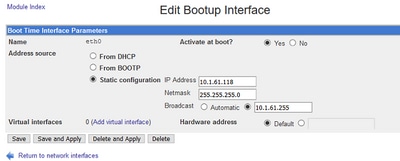
Étape 10. Pour modifier l’interface de démarrage, accédez à Networking > Network Configuration, cliquez sur l’onglet Activated at Boot et modifiez l’adresse IP, le masque de réseau et l’adresse IP de diffusion comme indiqué dans l’image.
Étape 11. Afin de redémarrer le single wireInformaCast, naviguez vers System > Bootup and Shutdown.
Étape 12. Dans la liste des services, sélectionnez singlewireInformacast et cliquez sur Start Now. Le démarrage du service peut prendre plusieurs minutes.
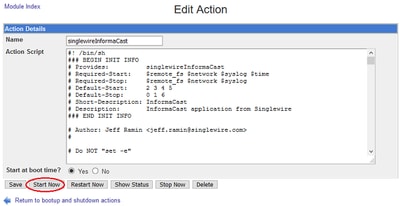
Étape 13. Pour modifier le DNS et le nom d’hôte, accédez à System > Bootup and Shutdown.
Étape 14. Dans la liste des services, sélectionnez singlewireInformaCast comme indiqué dans l’image.
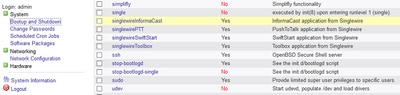
Étape 15. Cliquez sur Stop Now et attendez que le service s’arrête avec tous ses processus enfants, comme illustré dans l’image.
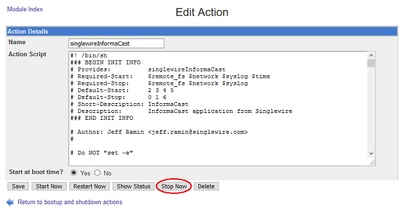
Étape 16. Pour revenir au menu principal, accédez à Networking > Network Configuration.
Étape 17. Sélectionnez Nom d’hôte et Client DNS.
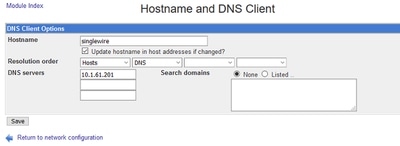
Étape 18. Modifiez vos entrées DNS et cliquez sur Save.
Étape 19. Retournez à la liste des services sous Système > Démarrage et arrêt.
Étape 20. Sélectionnez singlewireInformaCast et cliquez sur Start Now. Le démarrage du service peut prendre plusieurs minutes.
Étape 21. Accordez au service plusieurs minutes pour vous reconnecter.
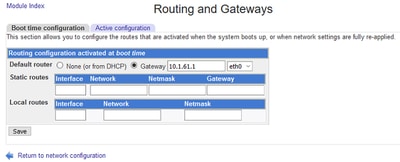
Étape 22. Afin de modifier le modem routeur, naviguez vers Network configuration > Routing and gateways et modifiez les paramètres comme indiqué dans l’image. Cliquez sur Enregistrer.
Méthode 2. Console
Pour modifier l'adresse IP, le masque, le DNS et la passerelle du serveur InformaCast avec la console, procédez comme suit :
Étape 1 : ouverture et connexion du client vSphere
Étape 2. Sélectionnez votre machine virtuelle dans votre inventaire (par défaut, il s'agit d'une machine virtuelle SingleWire InformaCast).
Étape 3. Cliquez sur Open Console. La fenêtre de la console de la machine virtuelle SingleWire InformaCast s'affiche comme illustré dans l'image.
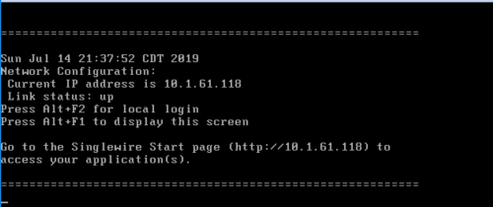
Étape 4. Appuyez sur Alt + F2 dans la fenêtre de console de la machine virtuelle SingleWire InformaCast. La fenêtre de la console de machine virtuelle SingleWire InformaCast est actualisée.
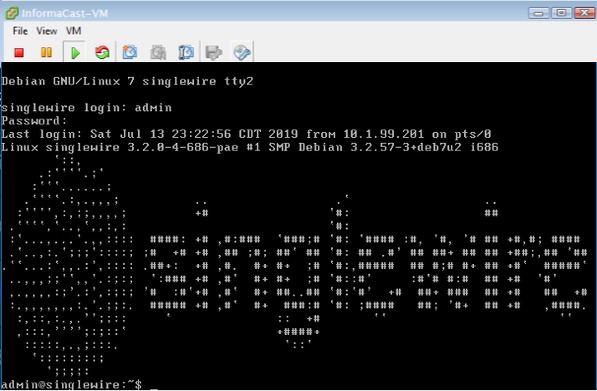
Étape 5. Entrez admin à l’invite de connexion à un seul fil et appuyez sur la touche Entrée.
Étape 6. Entrez votre mot de passe de système d’exploitation à l’invite Password et appuyez sur la touche Entrée. La fenêtre de la console de la machine virtuelle SingleWire InformaCast s'actualise comme indiqué dans l'image.
Étape 7. Afin de confirmer la configuration actuelle, utilisez la commande cat /etc/network/interfaces comme indiqué dans l’image.
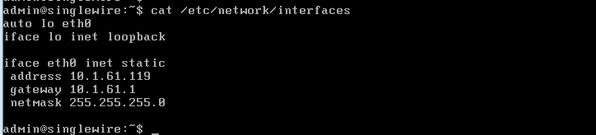
Étape 8. Afin de modifier l’adresse IP actuelle du serveur Informacast, entrez la commande change-ip-address et appuyez sur la touche Entrée comme indiqué dans l’image.

Étape 9. Entrez ensuite Y et appuyez sur la touche Entrée.
Étape 10. Entrez une adresse IP routable sur votre réseau qui n’est pas utilisée actuellement et appuyez sur la touche Entrée.
Étape 11. Entrez un masque de réseau valide pour cette adresse IP et appuyez sur la touche Entrée.
Étape 12. Entrez la passerelle par défaut correspondant à l’adresse IP spécifiée et appuyez sur la touche Entrée.
Étape 13. Entrez la ou les adresses IP d’un ou de plusieurs serveurs DNS sur votre réseau et appuyez sur la touche Entrée pour obtenir une sortie, comme illustré dans l’image.
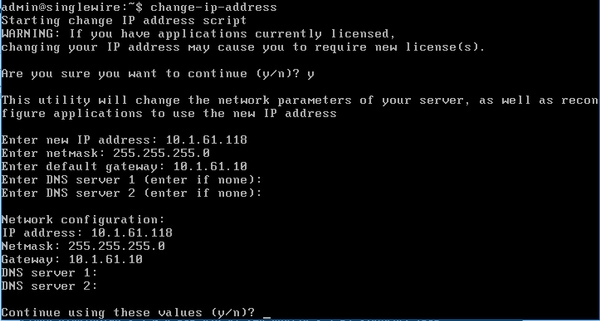
Étape 14. Entrez Y et appuyez sur la touche Entrée. Le script permettant de modifier les paramètres réseau et de régénérer les certificats Secure Sockets Layer (SSL) démarre automatiquement, comme indiqué dans l'image.

Étape 15. Le message Change IP address process completed successfully indique que la modification a été appliquée. Envoyez une requête ping à la nouvelle adresse IP pour confirmer l'accessibilité.
Étape 16. Pour confirmer que la modification a été effectuée correctement, exécutez la commande cat /etc/network/interfaces comme indiqué dans l’image.
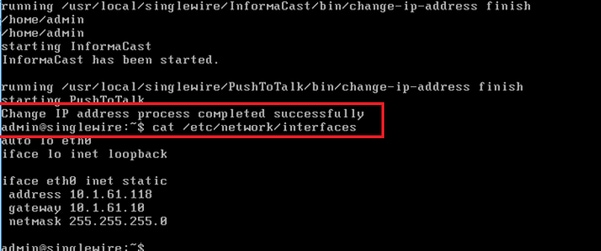
Si vous configurez la nouvelle adresse IP avec une adresse IP précédemment utilisée, la modification échoue avec l'erreur "Aucune modification n'a été apportée à votre système. Réessayez d'exécuter cette commande ou contactez le support Singlewire pour obtenir de l'aide, comme illustré dans l'image.
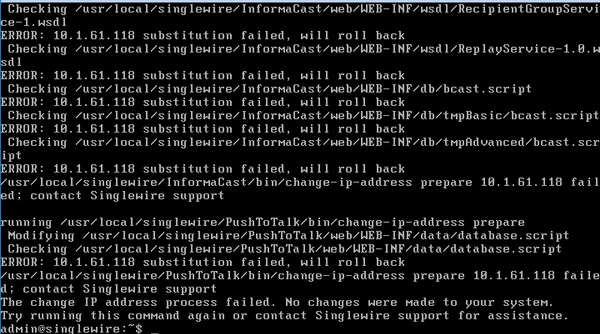
Dans ce cas, remplacez l'adresse IP du serveur par une nouvelle (jamais utilisée) et répétez le processus une fois de plus avec l'adresse IP et la passerelle souhaitées.
Avertissement : Si vous modifiez l'adresse IP InformaCast via SSH au lieu de Console, le message suivant s'affiche : "Si vous exécutez cette commande sur ssh, la modification de votre adresse IP entraînera l'abandon de votre connexion. Singlewire recommande d'exécuter cette commande à partir de la console".
Vérifier
Aucune procédure de vérification n'est disponible pour cette configuration.
Dépannage
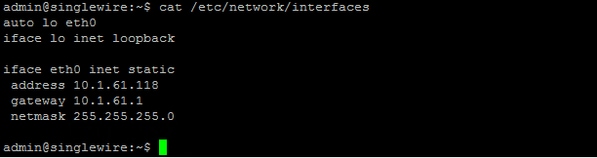
Afin de confirmer si le serveur utilise l'IP statique ou dynamique, exécutez la commande cat /etc/network/interfaces comme indiqué dans l'image.
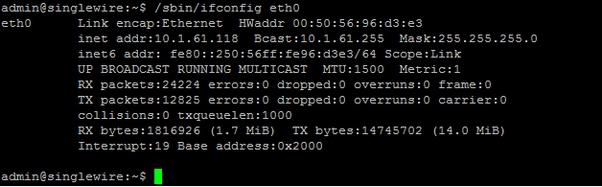
Une autre commande utile que vous pouvez utiliser est /sbin/ifconfig eth0 comme indiqué dans l'image.
Afin de dépanner la multidiffusion, les paramètres réseau et d'autres problèmes, collectez les journaux du serveur Informacast comme suit.
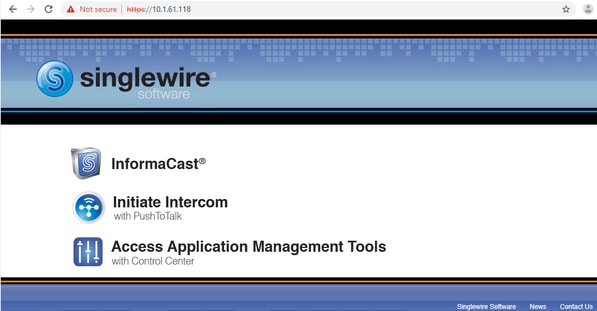
Étape 1. Ouvrez l’adresse IP d’informacast dans un navigateur Web, https://<informacast_IP> et sélectionnez Informacast.
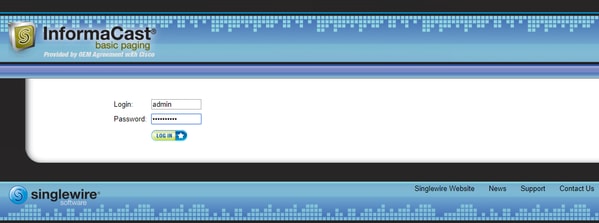
Étape 2. Utilisez vos informations d’identification pour vous connecter comme indiqué dans l’image.
Étape 3. Accédez à Aide > Support.
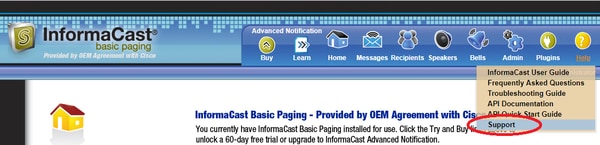
Étape 4. Le menu Documentation et outils s'affiche. Elle peut varier pour chaque version Informacast, comme indiqué dans l'image.
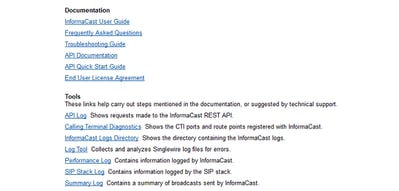
Afin de dépanner les problèmes de multidiffusion, cliquez sur Informacast Logs Directory et collectez les Journaux de performance et les Journaux récapitulatifs.
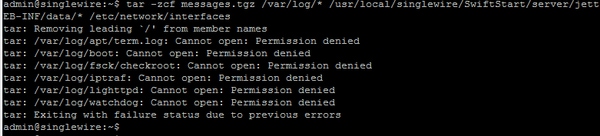
Étape 5. Afin de dépanner les paramètres réseau, vous devez obtenir les journaux des messages. Connectez-vous via SSH au serveur avec les informations d'identification d'administrateur et exécutez la commande suivante.
tar -zcf messages.tgz /var/log/* /usr/local/singlewire/SwiftStart/server/jetty/webapps/SwiftStart/WEB-INF/data/* /etc/network/interfaces
Étape 6. La ligne de commande affiche de nombreux messages de refus d’autorisation. Toutefois, les traces sont collectées et enregistrées dans des fichiers .tgz compressés, comme illustré dans l’image.
Étape 7. Afin de confirmer que le messages.tgz a été généré, utilisez la commande ls -la comme indiqué dans l’image.
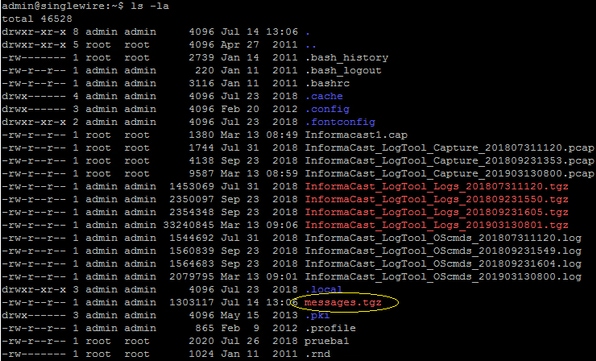
Étape 8. Afin d’exporter le fichier messages.tgz vers un serveur SFTP externe, utilisez la commande sftp <user>@<sftp_ip_address>. Entrez vos informations d'identification SFTP et une fois connecté, tapez put messages.tgz pour exporter le fichier comme indiqué dans l'image.

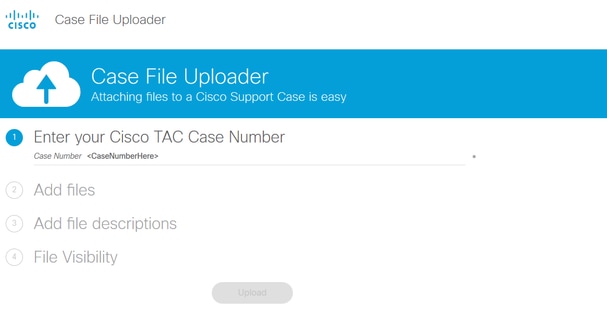
Étape 9. Si vous avez un dossier TAC ouvert, utilisez le lien https://cway.cisco.com/csc/ afin de joindre le fichier messages.tgz à votre demande de service.
Étape 10. Le fichier daemon.log peut vous aider à comprendre la cause première du problème.
Informations connexes
Pagination de base de l'appliance virtuelle InformaCast : https://www.cisco.com/c/dam/en/us/td/docs/voice_ip_comm/cucm/cisco_paging_server/11_0_5/CiscoPagingServerInstallandUserGuide_1105.pdf
Contribution d’experts de Cisco
- Victor Gutierrez LunaTAC Cisco
 Commentaires
Contacter Cisco
- Ouvrir un dossier d’assistance

- (Un contrat de service de Cisco est requis)