Introduction
Ce document décrit la configuration de base et le dépannage de la fonctionnalité de lecture sur une intégration de serveur DNAC (Digital Network Architecture Center) et CMX (Connected Mobile Experience).
La lecture fait partie des services de localisation CMX, qui fournissent la localisation en direct de l'hôte final et le suivi sur des cartes d'étage sans fil qui peuvent être intégrées à la fonctionnalité DNA Analytics.
Conditions préalables
Exigences
Cisco vous recommande de prendre connaissance des rubriques suivantes :
- DNA Center et CMX doivent déjà être intégrés.
- Le plan d'étage a été ajouté ou importé dans la section WebGUI > Design > Network Hierarchy de DNAC.
- Les hôtes finaux sont affichés sur la carte correspondante.
- Fondation Linux de base.
Composants utilisés
Les informations contenues dans ce document sont basées sur les versions de matériel et de logiciel suivantes :
- DNA Center version 2.1.2.5
The information in this document was created from the devices in a specific lab environment. All of the devices used in this document started with a cleared (default) configuration. Si votre réseau est en ligne, assurez-vous de bien comprendre l’incidence possible des commandes.
Dépannage
Cette section fournit des informations que vous pouvez utiliser pour dépanner votre configuration.
Centre d’architecture de réseau numérique (DNA Center)
Étape 1 : vérification de l’état du service DNA Maps sur l’interface de ligne de commande DNAC
$ magctl appstack status | egrep "STATUS|dna-maps-service"
NAMESPACE      NAME                                   READY    STATUS      RESTARTS     AGE      IP            NODE             NOMINATED NODE
fusion         dna-maps-service-7dffd9d6b6-58qjb      1/1      Running     3            133d                                    <none>
Le service doit être à l'état Prêt et En cours d'exécution.
$ magctl service status dna-maps-service
Name: dna-maps-service-7dffd9d6b6-58qjb
Namespace: fusion
Node:
Start Time: Tue, 01 Dec 2020 19:43:27 +0000
Labels: pod-template-hash=3899858262
serviceName=dna-maps-service
version=7.14.117.62009
Annotations: <none>
Status: Running
IP:
Controlled By: ReplicaSet/dna-maps-service-7dffd9d6b6
Containers:
dna-maps-service:
Container ID: docker://ddbe6999823a6830983611c1900c4a5d255b40b5a1957bef2d2ecddcd606a0b9
Image: maglev-registry.maglev-system.svc.cluster.local:5000/fusion/dna-maps-service:7.14.117.62009
Image ID: docker-pullable://maglev-registry.maglev-system.svc.cluster.local:5000/fusion/dna-maps-service@sha256:0b6510c1c29d260492647b586ffb714f1689ae7ec9d5f63905bb0ad4dac738c9
Ports: 22222/TCP, 11111/TCP
Host Ports: 0/TCP, 0/TCP
State: Running
.
.

.
.
Conditions:
Type               Status
Initialized        True
Ready              True
ContainersReady    True
PodScheduled       True
.
.

.
.
Events: <none>
Remarque : Il est recommandé d'exécuter cet ensemble de commandes plusieurs fois (toutes les 10 minutes) pour s'assurer que le service ne redémarre pas constamment. Si le service est constamment rechargé, référez-vous à la deuxième commande pour vérifier la dernière section Événements du service pour plus de détails.
Étape 2 : vérification de la configuration du serveur CMX sur l’interface utilisateur graphique Web de DNA Center et de son accessibilité par une requête ping
1. Cliquez sur le bouton  dans la partie supérieure gauche de l'interface utilisateur graphique Web DNAC.
2. Accédez à System > Settings > DNA Spaces/CMX Servers.
3. Vérifiez que le ou les serveurs CMX sont ajoutés dans la section appropriée et marqués comme étant enregistrés.
4. À partir de DNAC CLI, envoyez une requête ping au serveur CMX.
5. Cliquez sur le bouton  dans la partie supérieure gauche de l'interface utilisateur graphique Web DNAC.
6. Accédez à Design > Network Settings > Wireless.
7. Vérifiez dans la section Espaces ADN/Serveurs CMX que le serveur souhaité est sélectionné et enregistré sur la hiérarchie globale ou le site souhaité.
Étape 3 : activation du niveau de débogage des cartes adn
1. Cliquez sur le bouton  dans la partie supérieure gauche de l'interface utilisateur graphique Web DNAC
2. Accédez à Système > Paramètres > Journaux de débogage.
3. Dans la liste Service, sélectionnez dna-maps-service. Sélectionnez ensuite Debug comme Logging Level et définissez un horodatage.
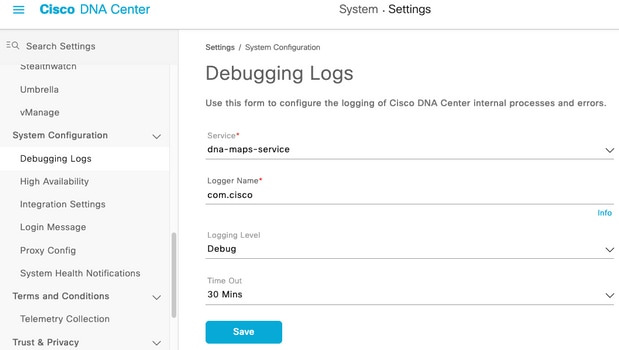
4. Cliquez sur Save et cela démarre automatiquement le débogage de votre service sélectionné.
Remarque : Avant DNAC version 2.1.2.x (Wolverine), l'exécution du débogage dna-maps n'est pas prise en charge via l'interface graphique utilisateur Web DNAC. Il est donc nécessaire d'activer manuellement les débogages de service sur l'interface de ligne de commande DNAC
Pour générer un niveau de débogage sur dna-maps-service, nous devons nous connecter à l'interface de ligne de commande DNAC et modifier les paramètres API à la valeur requise :
Générer un jeton d'authentification
$ curl -s -k -u admin -X POST https:///dna/system/api/v1/auth/token | jq -r .Token
Utilisez cette commande CURL pour activer le débogage pour le service dna-maps-service. Assurez-vous que la réponse est 200 OK
$ curl -k -i -X POST 'https:///api/v1/dna-maps-service/testing/logging/level?loggingLevel=5 ' --header 'X-Auth-Token:' --form 'Content-Type='
Exemple :
$ curl -k -i -X POST 'https://x.x.x.x/api/v1/dna-maps-service/testing/logging/level?loggingLevel=5 ' --header 'X-Auth Token:eyJ0eXAiOiJKV1QiLCJhbGciOiJSUzI1NiJ9.eyJzdWIiOiI1ZjQ2NDZkOGE3NmQ4ZDAwY2UzNzA4ZWYiLCJhdXRoU291cmNlIjoiaW50ZXJuYWwiLCJ0ZW5hbnROYW1lIjoiVE5UMCIsInJvbGVzIjpbIjVmNDY0NmQ4YTc2ZDhkMDBjZTM3MDhlZSJdLCJ0ZW5hbnRJZCI6IjVmNDY0NmQ3YTc2ZDhkMDBjZTM3MDhlYyIsImV4cCI6MTYxODQyNDE3OCwiaWF0IjoxNjE4NDIwNTc4LCJqdGkiOiIwYTU4YWVmYS03ZTgwLTRlOGUtODg4OC0wODBiNTk4ZWM0NTciLCJ1c2VybmFtZSI6ImFkbWluIn0.Li0BGN3VeVRIeWlrUsd94hnQt0xlCx0fJHCAtg0pQ7wx9MMC1UMImcuFabHXUgVmHcDrIAgds5GyBnNaPKfgs9qsvmjhJyVHZdT7_f8YJ2BihkgEokfJbIkcb7Ulp7AqIzceACYpZXeBmfQtDCNDyJveoz1XLaKu69JYzArf8UaPzg3jHVoq9m6N5ohypMC-pmsp87-SbOoD-2x660K7Ankzqqtxw4vhyAp0atcYujPg0-8G4fkOPrLE-Cw6SXb8YonrjWVPbrBwfqENTr6sUj7SrPlH_CVBGzRG20YxaYvn_yeGG8E1pbCgDEK2UjyRaH-FM9BHIqY3TNUIf0mdvQ' --form 'Content-Type='
HTTP/1.1 100 Continue

HTTP/1.1 200 OK
Étape 4. Commencez à collecter les journaux de service pour analyse
$ magctl service logs -rf dna-maps-service | lql
Cela commence à afficher les journaux sur la CLI, il est recommandé d'enregistrer la journalisation sur le terminal d'application ou d'ajouter l'option > log.txt à la fin de la commande pour stocker automatiquement les sorties dans un fichier journal sur le chemin /home/maglev.
Étape 5. Déclenchez l'API DNAC pour envoyer la requête GET au serveur CMX. Sur l'interface utilisateur graphique Web DNAC
1. Accédez à la carte du sol où se trouve un hôte d'extrémité non opérationnel.
2. Cliquez sur l’icône bleue de l’hôte final. Un nouvel onglet latéral contenant les informations du client 360 avec l'adresse MAC, l'adresse IP et les informations associées s'ouvre.
3. Cliquez à nouveau sur l'onglet Lecture.
À ce stade, le centre DNA afficherait sur l’interface de ligne de commande les débogages de service principal avec la conversion entre DNAC et CMX Server.
Exemple :
|2021-03-31 16:23:13,024 | DEBUG | scheduler-12 | | o.s.web.client.RestTemplate | - Created GET request for "https://x.x.x.x/api/location/v3/clients/count?associatedOnly=true "

|2021-03-31 16:23:13,024 | DEBUG | scheduler-12 | | o.s.web.client.RestTemplate | - Setting request Accept header to [application/xml, text/xml, application/json, application/*+xml, application/*+json]

|2021-03-31 16:23:16,028 | DEBUG | scheduler-12 | | o.s.web.client.RestTemplate | - GET request for "https://x.x.x.x/api/location/v3/clients/count?associatedOnly=true " resulted in 503 (Service Unavailable); invoking error handler

|2021-03-31 16:23:16,030 | ERROR | scheduler-12 | | c.c.a.m.c.p.i.CMXVerificationRestClientImpl | - Error occurred during interaction with CMX to get client counts for CMX IpAddr x.x.x.x org.springframework.web.client.HttpServerErrorException: 503 Service Unavailable at org.springframework.web.client.DefaultResponseErrorHandler.handleError(DefaultResponseErrorHandler.java:89)

~[spring-web-4.3.19.RELEASE.jar:4.3.19.RELEASE] at org.springframework.web.client.RestTemplate.handleResponse(RestTemplate.java:708)

~[spring-web-4.3.19.RELEASE.jar:4.3.19.RELEASE] at org.springframework.web.client.RestTemplate.doExecute(RestTemplate.java:661)

~[spring-web-4.3.19.RELEASE.jar:4.3.19.RELEASE] at org.springframework.web.client.RestTemplate.execute(RestTemplate.java:621)

~[spring-web-4.3.19.RELEASE.jar:4.3.19.RELEASE] at org.springframework.web.client.RestTemplate.exchange(RestTemplate.java:539)

~[spring-web-4.3.19.RELEASE.jar:4.3.19.RELEASE] at com.cisco.apicem.maps.cmx.proxy.impl.CMXVerificationRestClientImpl.checkCMXServiceability(CMXVerificationRestClientImpl.java:169)

~[cmx-proxy-7.14.264.62702.jar:7.14.264.62702] at com.cisco.csg.ngmaps.impl.apicem.integration.diagnostic.cmx.CMXDiagnosticJob.diagnose(CMXDiagnosticJob.java:114)

~[classes/:na] at jdk.internal.reflect.GeneratedMethodAccessor118.invoke(Unknown Source) ~[na:na]
Mise en garde : Une fois le dépannage effectué, il est nécessaire de redéfinir le niveau de débogage par défaut au cas où il aurait été configuré sur l'interface de ligne de commande DNAC
$ curl -k -i -X POST 'https:///api/v1/dna-maps-service/testing/logging/level?loggingLevel=3 ' --header 'X-Auth-Token:' --form 'Content-Type='
Exemple :
$ curl -k -i -X POST 'https://x.x.x.x/api/v1/dna-maps-service/testing/logging/level?loggingLevel= 3' --header 'X-Auth-Token:eyJ0eXAiOiJKV1QiLCJhbGciOiJSUzI1NiJ9.eyJzdWIiOiI1ZjQ2NDZkOGE3NmQ4ZDAwY2UzNzA4ZWYiLCJhdXRoU291cmNlIjoiaW50ZXJuYWwiLCJ0ZW5hbnROYW1lIjoiVE5UMCIsInJvbGVzIjpbIjVmNDY0NmQ4YTc2ZDhkMDBjZTM3MDhlZSJdLCJ0ZW5hbnRJZCI6IjVmNDY0NmQ3YTc2ZDhkMDBjZTM3MDhlYyIsImV4cCI6MTYxODQyNDE3OCwiaWF0IjoxNjE4NDIwNTc4LCJqdGkiOiIwYTU4YWVmYS03ZTgwLTRlOGUtODg4OC0wODBiNTk4ZWM0NTciLCJ1c2VybmFtZSI6ImFkbWluIn0.Li0BGN3VeVRIeWlrUsd94hnQt0xlCx0fJHCAtg0pQ7wx9MMC1UMImcuFabHXUgVmHcDrIAgds5GyBnNaPKfgs9qsvmjhJyVHZdT7_f8YJ2BihkgEokfJbIkcb7Ulp7AqIzceACYpZXeBmfQtDCNDyJveoz1XLaKu69JYzArf8UaPzg3jHVoq9m6N5ohypMC-pmsp87-SbOoD-2x660K7Ankzqqtxw4vhyAp0atcYujPg0-8G4fkOPrLE-Cw6SXb8YonrjWVPbrBwfqENTr6sUj7SrPlH_CVBGzRG20YxaYvn_yeGG8E1pbCgDEK2UjyRaH-FM9BHIqY3TNUIf0mdvQ' --form 'Content-Type='
HTTP/1.1 100 Continue

HTTP/1.1 200 OK
Informations connexes

 Commentaires