Intégration de Cloudshark pour l'analyse des paquets sur un WAP125 ou WAP581
Objectif
Cet article explique l'intégration d'un compte CloudShark dans un point d'accès pour gérer les captures de paquets.
Introduction
Une capture de paquets, également appelée fichier PCAP, est un outil qui peut être utile pour le dépannage. Il enregistre chaque paquet envoyé entre les périphériques de votre réseau, en temps réel. La capture de paquets vous permet d'explorer en détail le trafic réseau, qui peut inclure tout, de la négociation de périphérique aux conversations de protocole, en passant par l'échec de l'authentification et le transfert d'informations sensibles. Vous pouvez voir le chemin de flux de trafic spécifiques et chaque interaction entre les périphériques sur les réseaux sélectionnés. Ces paquets peuvent être enregistrés pour une analyse plus approfondie, le cas échéant. C'est comme une radiographie du transfert de paquets sur le réseau.
Pour en savoir plus sur la façon d'effectuer une capture de paquets sur votre point d'accès sans fil, sur un WAP125 ou un WAP581, cliquez ici ou ici pour le WAP125.
CloudShark est un service tiers payant qui fournit un stockage cloud pour télécharger, stocker ou partager des paquets. En outre, CloudShark fournit des outils analytiques pour dépanner les paquets contenus dans un fichier PCAP. Un administrateur gérant plusieurs réseaux indépendants a la possibilité de voir, de partager et d’analyser toutes les captures de paquets dans un emplacement central.
Remarque : Comme pour toute capture de paquets, les données sensibles doivent être étroitement protégées lors du partage.
Pour plus d'informations et de détails, consultez le site Web Cloudshark ici.
Remarque : Si vous utilisez un autre périphérique que le WAP125 ou le WAP581, et qu'il n'est pas fourni avec des capacités de capture de paquets, vous pouvez le remplacer par WireShark.
Périphériques pertinents
- WAP125
- WAP581
Version du logiciel
- 1.0.0.7 pour le WAP125
- 1.0.1.3 pour le WAP581
Configurer CloudShark en ligne et sur le WAP
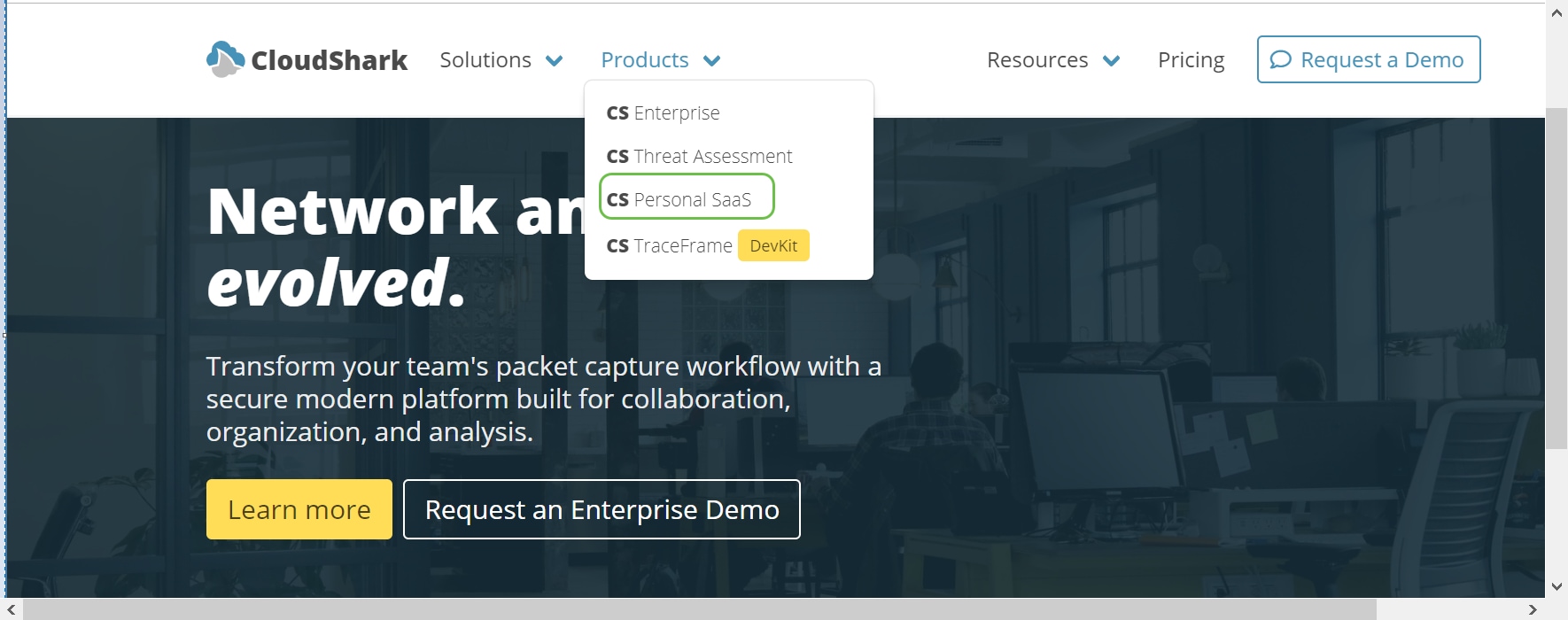
Étape 1. Accédez à : Site Web CloudShark. Dans l'onglet Products, sélectionnez CS Personal SaaS dans le menu déroulant.
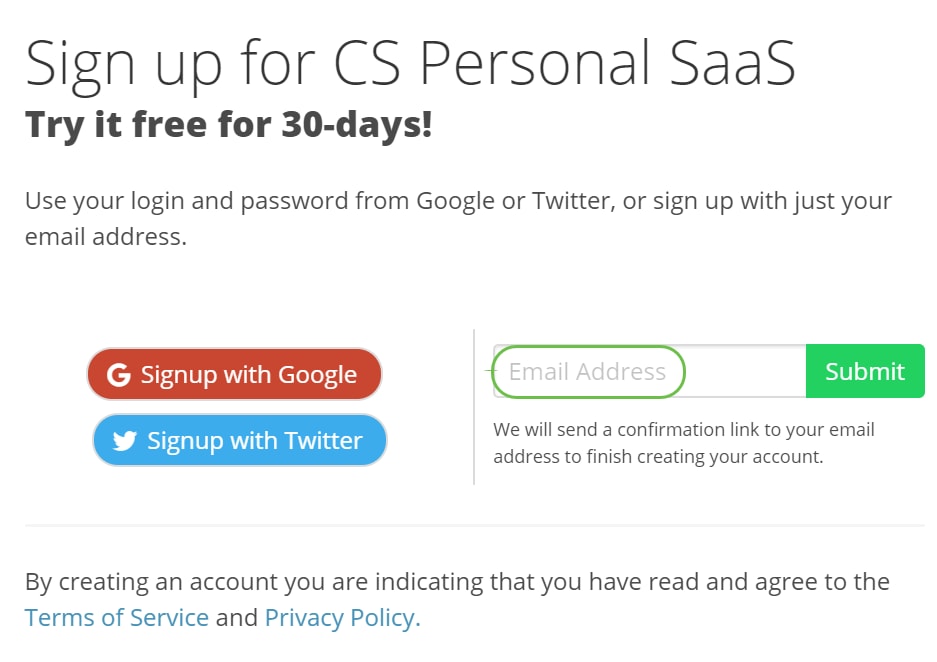
Étape 2.CloudShark offre une période d'essai gratuite de 30 jours. Sélectionnez l'essai gratuit sauf si vous disposez déjà d'un compte.

Étape 3. Créer un compte Saisissez votre adresse e-mail pour obtenir des informations d'inscription ou utilisez votre autre compte pour obtenir une autorisation tierce.
Étape 4. Une fois votre compte créé, vous accédez à l'écran de bienvenue.
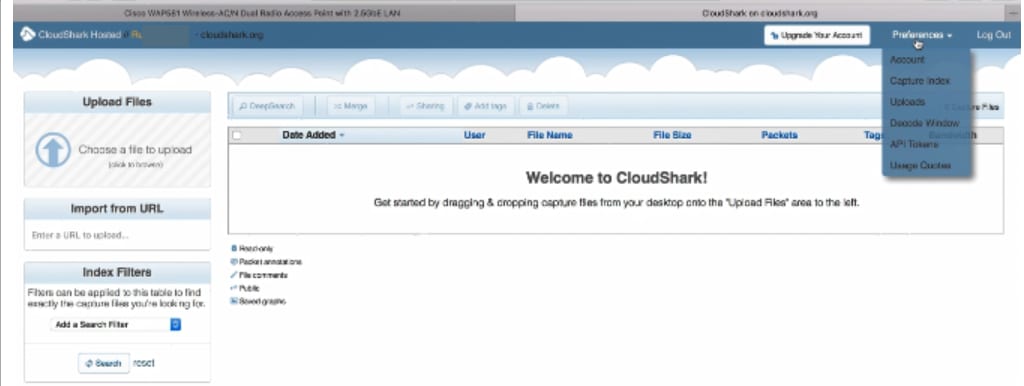
Étape 5. Dans le coin supérieur droit de l’écran, cliquez sur Préférences > Jetons API.
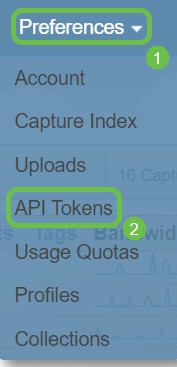
Étape 6. Votre jeton API s’affiche. Il est très important de le mettre en surbrillance, de le copier et de l'enregistrer dans un fichier texte pour une utilisation ultérieure.

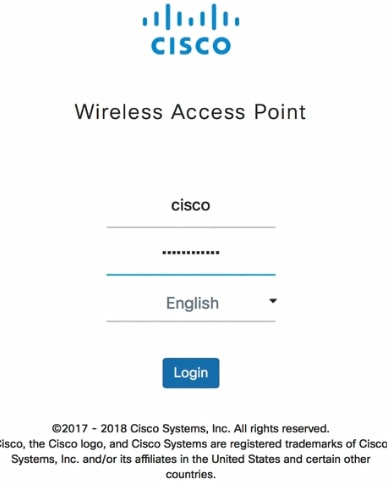
Étape 7. Dans votre navigateur Web, saisissez l'adresse IP du point d'accès sans fil. Saisissez vos informations d'identification. Si vous accédez à ce périphérique pour la première fois ou si vous avez réinitialisé le périphérique en usine, le nom d'utilisateur et le mot de passe par défaut sont cisco.
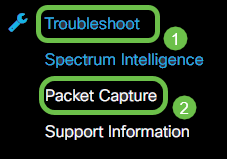
Étape 8. Dans le volet de navigation, choisissez Troubleshooting > Packet Capture.
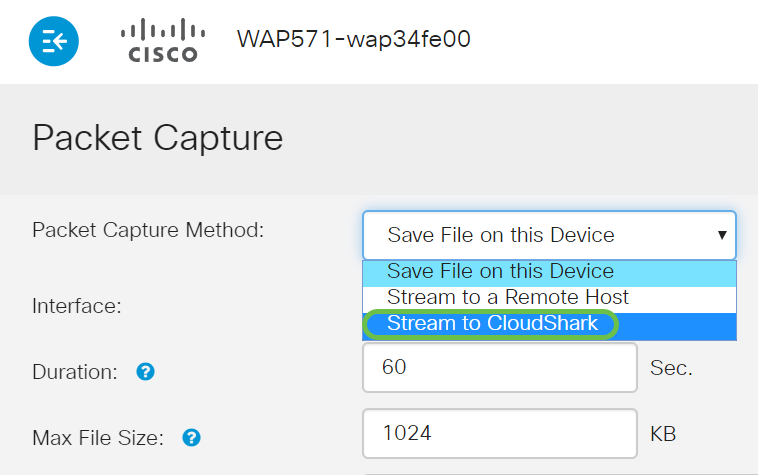
Étape 9. Cliquez sur le menu déroulant pour la méthode de capture de paquets > Stream to Cloudshark.
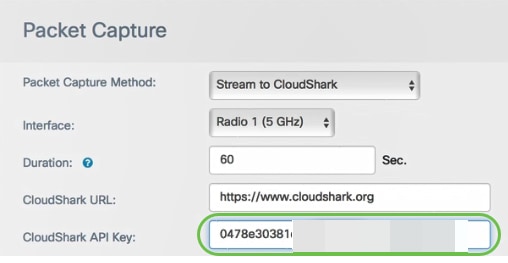
Étape 10. Entrez la clé API.
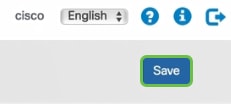
Étape 11. Cliquez sur le bouton Save dans le coin supérieur droit de l’écran.
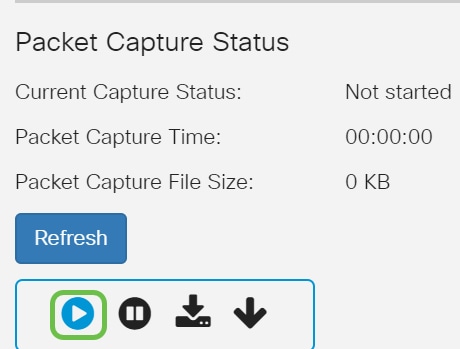
Étape 12. Au bas de la page Capture de paquets, cliquez sur le bouton Lire pour lancer une capture de paquets.
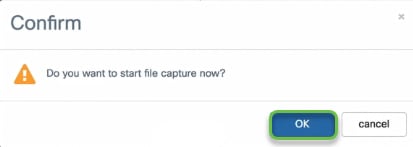
Étape 13. Une fenêtre de confirmation s’ouvre. Pour lancer une capture de paquets, cliquez sur OK.
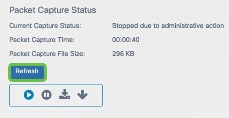
Étape 14. Vous devez cliquer sur le bouton Refresh en bas de l’écran pour que les détails de la capture soient mis à jour.
Étape 15. Lorsque vous souhaitez arrêter la capture, cliquez sur le bouton pause en bas de l’écran.
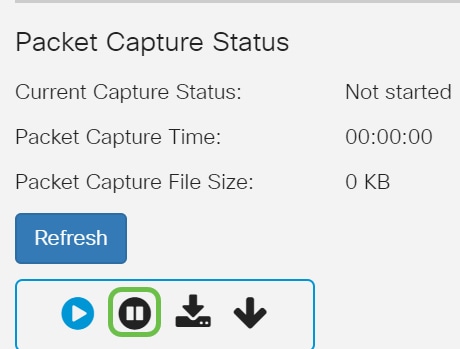
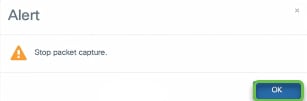
Étape 16. Une fenêtre de confirmation s’ouvre. Pour arrêter la capture, cliquez sur le bouton OK.
Remarque : Appuyez une fois de plus sur Actualiser pour voir la taille finale et l'heure.
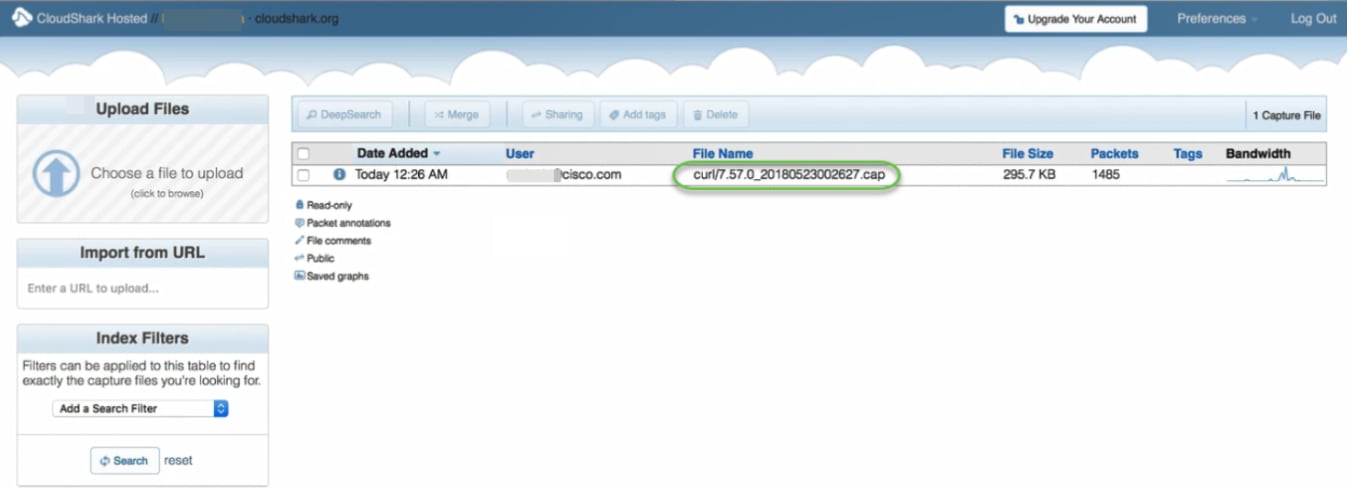
Étape 17. Pour valider la réception de la capture, connectez-vous à votre compte CloudShark. Votre paquet doit s'y afficher pour que vous puissiez le consulter. Cliquez sur le nom du fichier pour afficher les détails.
Options d'analyse sur CloudShark
Une fois que les fichiers PCAP sont sur CloudShark, vous disposez de divers outils que vous pouvez utiliser pour répondre à vos besoins. Certains des domaines ont été mis en évidence ci-dessous.
Étape 1. Cliquez sur more info pour obtenir des détails sur la capture.

Les détails apparaissent dans une nouvelle fenêtre contextuelle avec diverses options.
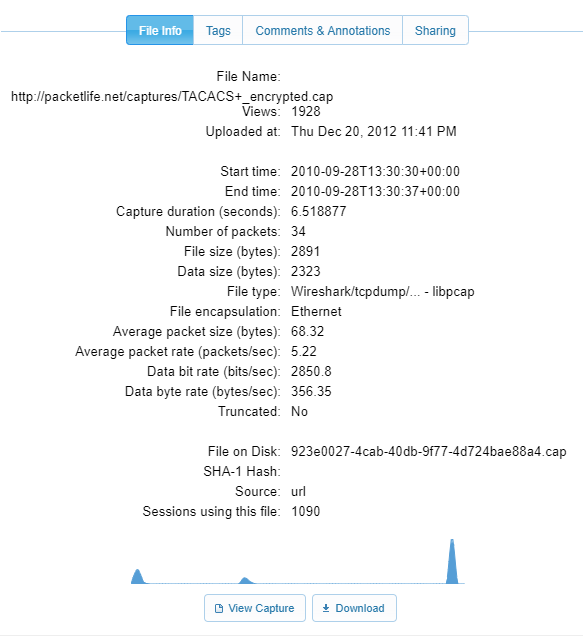
Étape 2. Cliquez sur le nom du fichier pour afficher les détails.

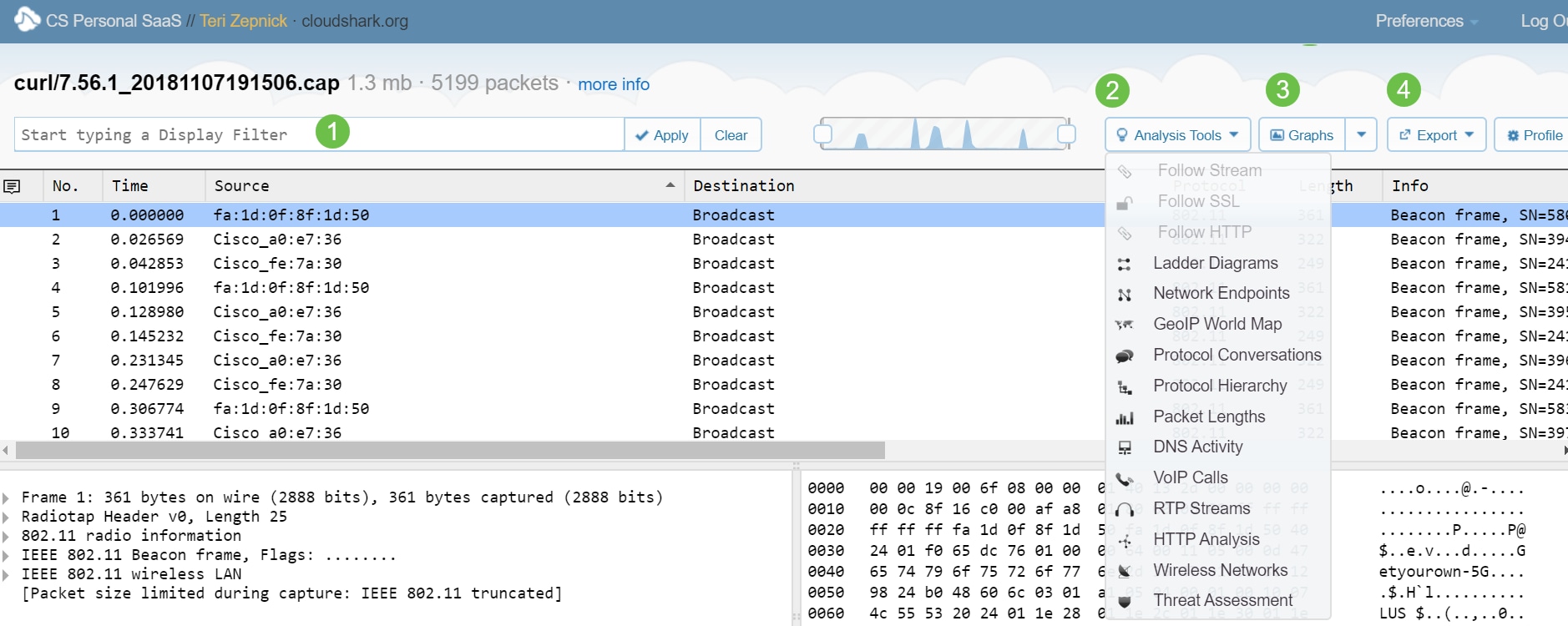
Étape 3. Cliquez sur le nom du fichier pour afficher les détails. Cet écran contient des informations détaillées sur les options de capture de paquets pour le filtrage, l'analyse, la création de graphiques et l'exportation.
- Sélectionnez cette option pour entrer et appliquer un filtre d'affichage.
- Explorez différents outils d'analyse.
- Créez des graphes.
- Exporter les fichiers PCAP.
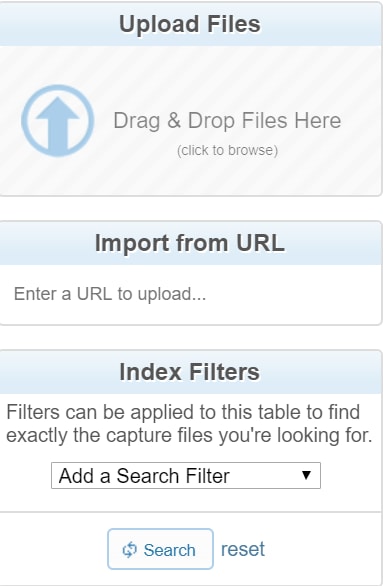
Étape 5. Pour télécharger d’autres fichiers PCAP ou à partir d’une URL, ou pour appliquer des filtres, accédez à la gauche de l’écran principal et sélectionnez vos options.
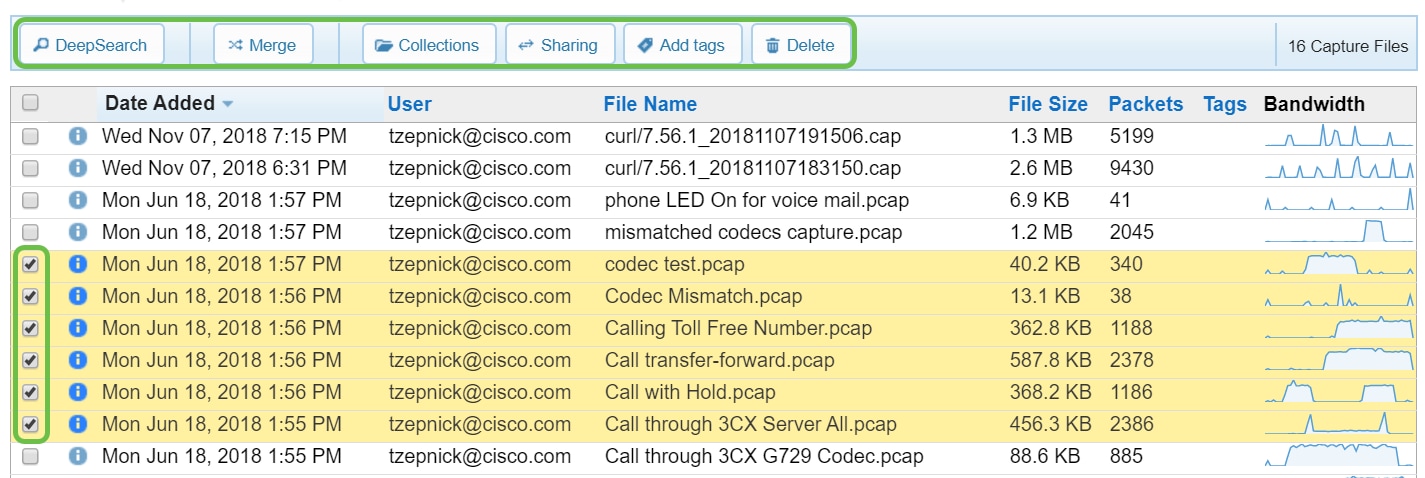
Étape 6. Cet écran met en surbrillance les zones de recherche et de fusion de groupes de fichiers. Vous pouvez également créer des collections, partager ou ajouter des balises à partir d'ici.
Conclusion
Vous devez maintenant avoir correctement configuré CloudShark.
Pour accéder à une courte vidéo mettant en avant Cloudshark et d'autres nouvelles fonctionnalités des WAP125 ou WAP581, cliquez sur le lien ci-dessous.
 Commentaires