Configurer une liste de contrôle d'accès sur un commutateur géré de la gamme Sx350 à l'aide de l'assistant de configuration de liste de contrôle d'accès
Objectif
La liste de contrôle d'accès (ACL) est une fonctionnalité supplémentaire que vous pouvez configurer sur votre réseau pour améliorer la sécurité. Une règle d'accès est créée et appliquée pour autoriser ou refuser l'accès au réseau ou à un périphérique particulier à l'intérieur du réseau.
Cet article vise à vous guider sur la façon de configurer et de lier une liste de contrôle d'accès sur un commutateur géré de la gamme Sx350 à l'aide de l'Assistant de configuration de liste de contrôle d'accès.
Périphériques pertinents
- Gamme Sx350
Version du logiciel
- 2.1.0.63
Configurer ACL
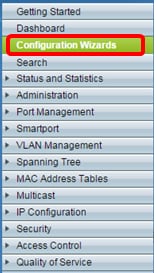
Étape 1. Connectez-vous à l’utilitaire Web du commutateur et cliquez sur Configuration Wizards.
Étape 2. Cliquez sur le bouton Launch Wizard sous la zone ACL Configuration Wizard.

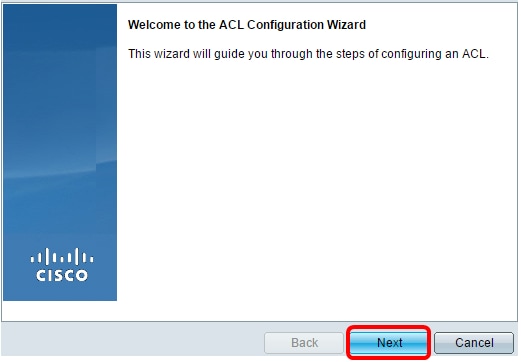
Étape 3. Lorsque l’écran Welcome to the ACL Configuration Wizard (Assistant de configuration de liste de contrôle d’accès) s’affiche, cliquez sur Next.
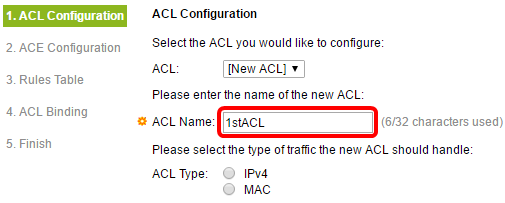
Étape 4. Dans l’écran ACL Configuration, choisissez la liste de contrôle d’accès que vous souhaitez configurer dans la liste déroulante ACL. Vous aurez la possibilité de créer une nouvelle liste de contrôle d’accès ou d’en modifier une existante.

Étape 5. Entrez un nom pour la nouvelle liste de contrôle d’accès dans le champ Nom de la liste de contrôle d’accès. Vous pouvez utiliser jusqu'à 32 caractères.
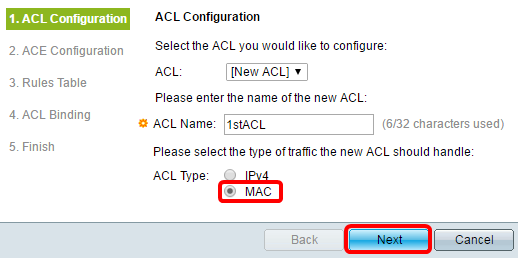
Étape 6. Cliquez sur une case d’option pour sélectionner le type de liste de contrôle d’accès, puis cliquez sur Suivant.
Étape 7. Dans l’écran Configuration ACE, cliquez sur une case d’option pour sélectionner une action pour la règle. Les options sont les suivantes :
-
Autoriser le trafic : cette option permet à tout le trafic de passer sans aucune restriction.
-
Deny Traffic : cette option empêche tout trafic de passer.
-
Shutdown Interface : cette option désactive le port spécifique en l'arrêtant.

Étape 8. Spécifiez l’adresse MAC source en cliquant sur une case d’option. Les options sont les suivantes :
-
Any : cette option applique la règle à n'importe quelle adresse MAC comme source.
-
Défini par l'utilisateur : cette option définit une adresse MAC spécifique ou une plage d'adresses MAC comme source à laquelle la règle s'appliquera, spécifiée par l'utilisateur. Si cette option est sélectionnée, les champs Source MAC Value et Source MAC Wildcard Mask seront activés.
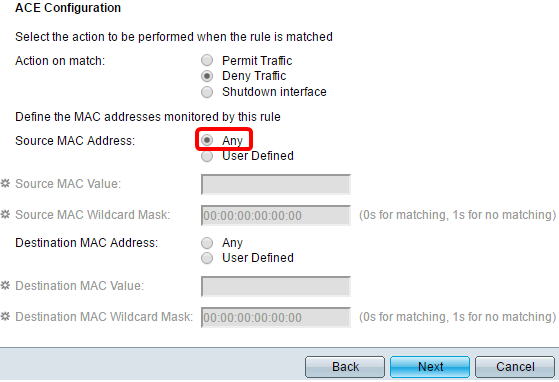
Étape 9. Spécifiez l'adresse MAC de destination de la règle en cliquant sur une case d'option. Les options sont les suivantes :
-
Any : cette option applique la règle à n'importe quelle adresse MAC en tant que destination.
-
Défini par l'utilisateur : cette option définit une adresse MAC spécifique ou une plage d'adresses MAC comme destination à laquelle la règle s'appliquera, spécifiée par l'utilisateur. Si cette option est sélectionnée, les champs Valeur MAC de destination et Masque générique MAC de destination seront activés.
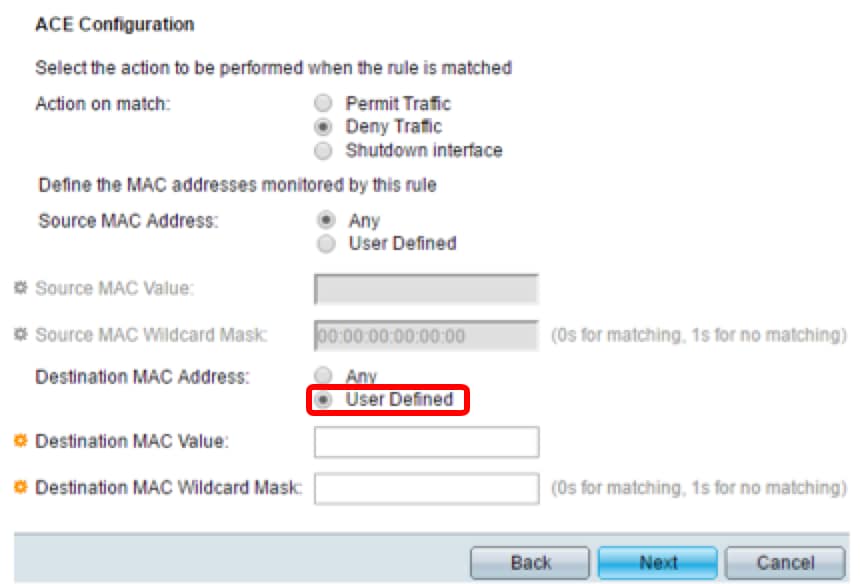
Étape 10. Entrez l’adresse MAC spécifique dans le champ Destination MAC Value.
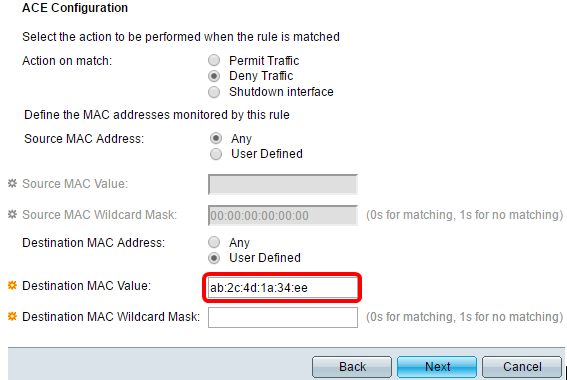
Étape 11. Entrez le masque générique dans le champ Destination MAC Wildcard Mask, puis cliquez sur Suivant.
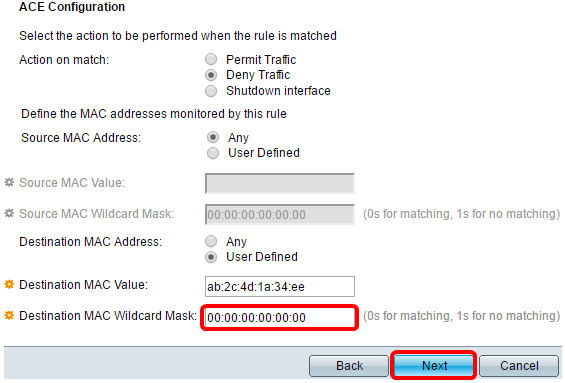
Étape 12. Cliquez sur OK dans la fenêtre contextuelle pour confirmer.

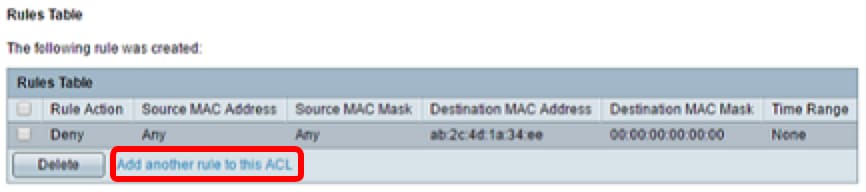
Étape 13. Dans la zone Rules Table, vérifiez que la règle ACL que vous avez créée est correcte. Dans cet écran, vous pouvez également ajouter une nouvelle règle ou supprimer une règle existante.
Étape 14. (Facultatif) Pour ajouter une nouvelle règle, cliquez sur le lien Add another rule to this ACL.
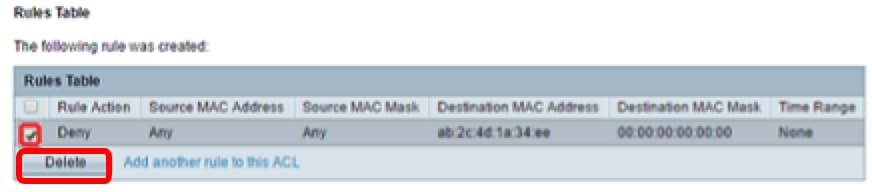
Étape 15. (Facultatif) Pour supprimer une règle existante, cochez la case en regard de la règle à supprimer, puis cliquez sur le bouton Supprimer.
Étape 16. Cliquez sur Next.
Vous devez maintenant avoir correctement configuré la liste de contrôle d'accès sur le commutateur géré de la gamme Sx350.
Liaison ACL
La liste de contrôle d’accès que vous avez créée peut être liée à des interfaces et/ou à des réseaux locaux virtuels (VLAN) pour surveiller leur trafic.
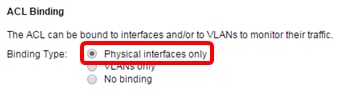
Étape 1. Dans l’écran Liaison de liste de contrôle d’accès, cliquez sur une case d’option pour sélectionner le type de liaison. Les options sont les suivantes :
-
Interfaces physiques uniquement — cette option lie la liste de contrôle d'accès créée aux ports physiques uniquement.
-
VLAN only : cette option lie la liste de contrôle d'accès créée aux VLAN uniquement, quels que soient les ports physiques auxquels ils appartiennent.
-
No binding : cette option ne lie pas la liste de contrôle d'accès créée aux interfaces ou aux VLAN.
Étape 2. Cliquez sur le ou les ports pour marquer ou démarquer les interfaces auxquelles vous souhaitez lier la liste de contrôle d’accès, puis cliquez sur Apply.
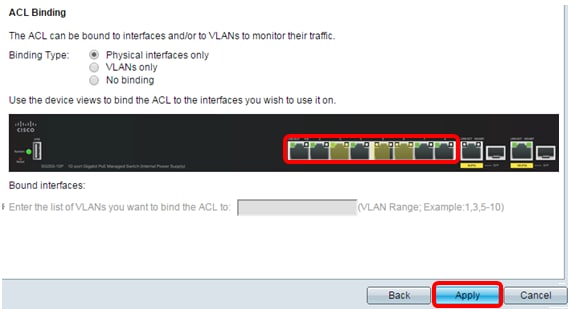
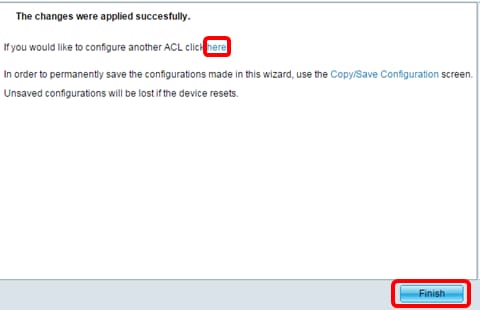
L'écran suivant indique que vos modifications ont été appliquées correctement.
Étape 3. (Facultatif) Cliquez sur le lien fourni sur l’écran suivant pour configurer une autre liste de contrôle d’accès. Sinon, cliquez sur Terminer.
Étape 4. Pour vous assurer que la configuration en cours est enregistrée de manière permanente, cliquez sur Save dans la partie supérieure droite de l’utilitaire Web.

Vous devez maintenant avoir correctement configuré et lié la liste de contrôle d'accès sur le commutateur géré de la gamme Sx350 à l'aide de l'assistant de configuration de liste de contrôle d'accès.
Historique de révision
| Révision | Date de publication | Commentaires |
|---|---|---|
1.0 |
13-Dec-2018
|
Première publication |
 Commentaires