Configuration d'un portail captif sur le routeur RV340W
Objectif
La fonctionnalité Captive Portal offre un moyen pratique, sécurisé et économique d'offrir un accès sans fil aux clients et aux autres visiteurs tout en préservant la sécurité de votre réseau interne. Un réseau invité peut servir de nombreux objectifs commerciaux importants, notamment la rationalisation des relations commerciales avec les partenaires, l'amélioration de la satisfaction client et l'amélioration de la productivité des employés. Un portail captif peut être configuré sur les points d'accès sans fil (WAP) et les routeurs avec une fonction sans fil, telle que le RV340W.
Dans un environnement public qui offre un accès Wi-Fi gratuit ou payant, il peut être avantageux pour une entreprise de faire parvenir les utilisateurs à une passerelle virtuelle avant de se connecter à Internet. Il existe plusieurs fonctions et utilisations qu’un administrateur peut avoir pour un port captif. La présence d'un réseau invité et d'une passerelle virtuelle permet aux utilisateurs d'être redirigés vers la page officielle de l'entreprise pour obtenir du trafic et des vues de page.
Cet article vise à vous montrer comment configurer un profil Captive Portal et l'associer à un SSID sur le RV340W.
Périphériques pertinents
- RV340W
Version du logiciel
- 1.0.01.16
Configurer le portail captif
Créer un profil de portail captif
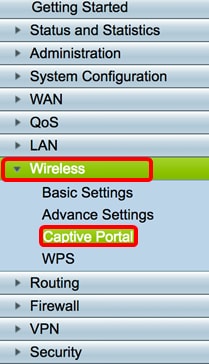
Étape 1. Connectez-vous à l’utilitaire Web du routeur et choisissez Wireless > Captive Portal.
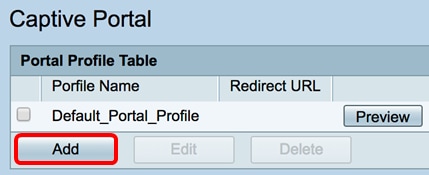
Étape 2. Cliquez sur Add pour créer un nouveau profil Captive Portal.
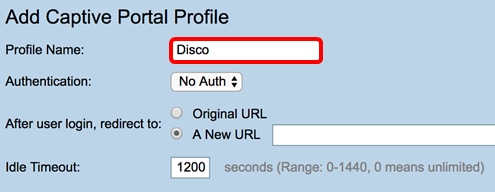
Étape 3. Dans le champ Nom du profil, entrez le nom de votre profil Captive Portal
Remarque : Dans cet exemple, Disco est utilisé.
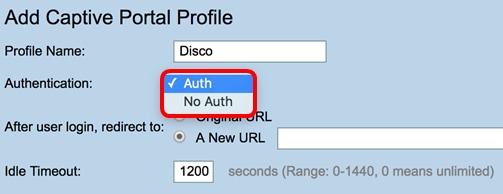
Étape 4. Dans le menu déroulant Authentication (Authentification), indiquez si l'authentification est requise ou non lors de l'accès au portail captif. Les options sont les suivantes :
- Auth : cette option active l'authentification lors de la connexion à Internet.
- No Auth : cette option désactive l'authentification lors de l'accès au portail captif.
Remarque : Dans cet exemple, Auth est sélectionné.
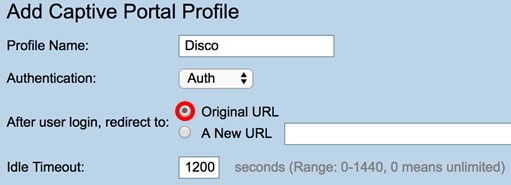
Étape 5. Dans la zone Après la connexion de l'utilisateur, rediriger vers, sélectionnez une case d'option pour déterminer l'action après l'arrivée d'un utilisateur sur le portail captif. Les options sont les suivantes :
- Original URL : ne vous redirige pas vers une nouvelle page lors de votre connexion à Internet.
- A New URL : sélectionnez cette option si vous souhaitez rediriger les utilisateurs vers une nouvelle page après l'authentification. Saisissez une URL (Universal Resource Locator) dans le champ A New URL.
Remarque : Dans cet exemple, l'URL d'origine est choisie.
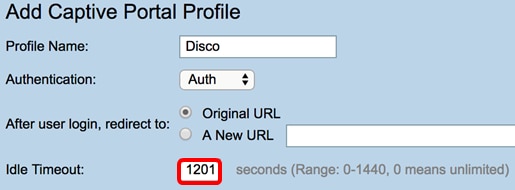
Étape 6. Entrez une valeur en secondes dans le champ Idle Timeout comprise entre 0 et 1440. La définition d'une limite permettant au client de rester connecté avant qu'il ne soit déconnecté et qu'une nouvelle authentification ne soit requise. La valeur 0 permet au client de rester connecté pendant une durée illimitée.
Remarque : Dans cet exemple, l’adresse 1201 est utilisée.
Personnalisation des pages du portail
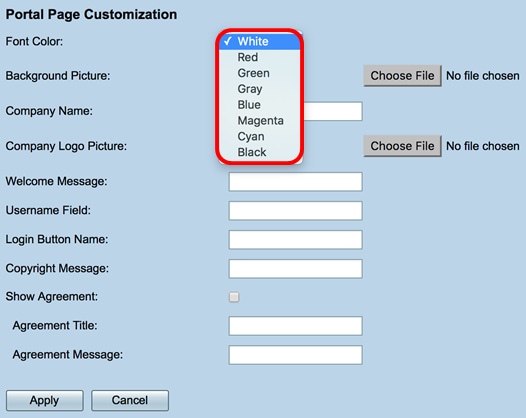
Étape 7. Choisissez une couleur pour la police dans le menu déroulant Couleur de police.
Remarque : Dans cet exemple, la couleur blanche est choisie.
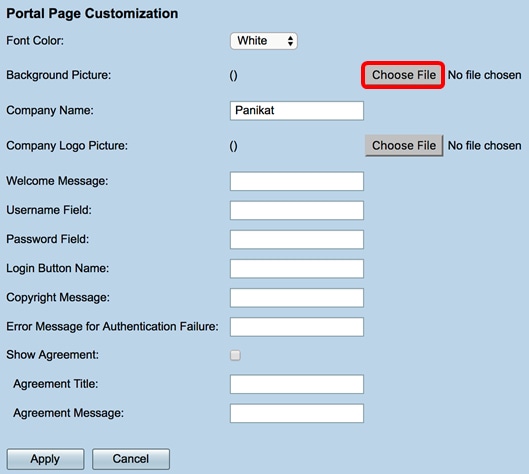
Étape 8. (Facultatif) Dans la zone Image d’arrière-plan, cliquez sur Choisir un fichier et choisissez une image à définir comme image d’arrière-plan pour le portail captif. Si une image n'est pas définie pour cette étape, le portail captif utilisera l'arrière-plan Cisco par défaut.
Remarque : Dans cet exemple, elle est laissée vide. Le format de l'image doit être .PNG, .JPG, .BMP et .GIF. La taille maximale est de 128 Ko.
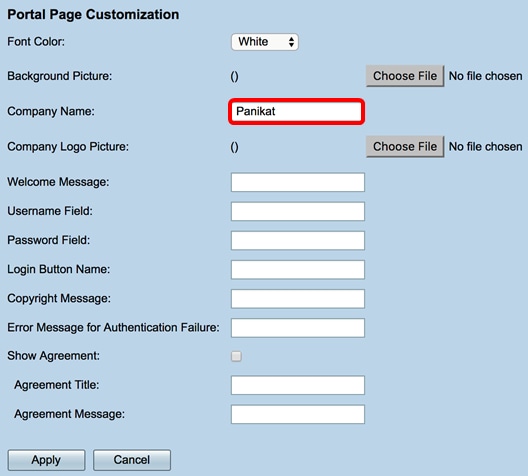
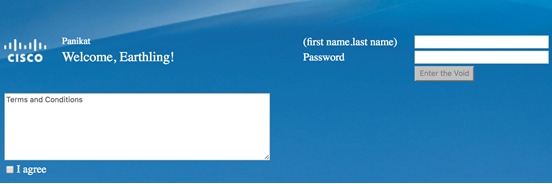
Étape 9. Dans le champ Nom de la société, saisissez le nom de la société à afficher sur la page du portail captif.
Remarque : Dans cet exemple, Panikat est utilisé.
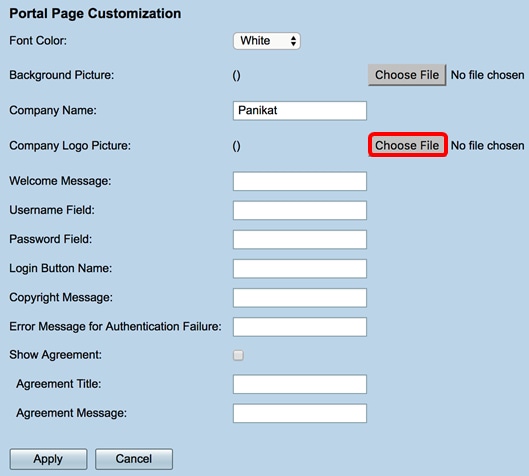
Étape 10. Dans la zone Image du logo de la société, cliquez sur Choisir un fichier et choisissez une image pour définir le logo de la société. Si une image n'est pas définie pour cette étape, le portail captif utilisera le logo Cisco par défaut.
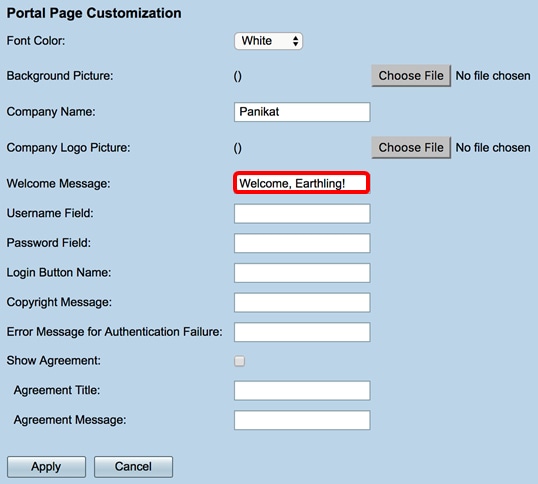
Étape 11. Dans le champ Message de bienvenue, entrez le message qui s’affiche lorsqu’un client est correctement connecté.
Remarque : Dans cet exemple, Bienvenue, Terrien ! est utilisé comme message de bienvenue.
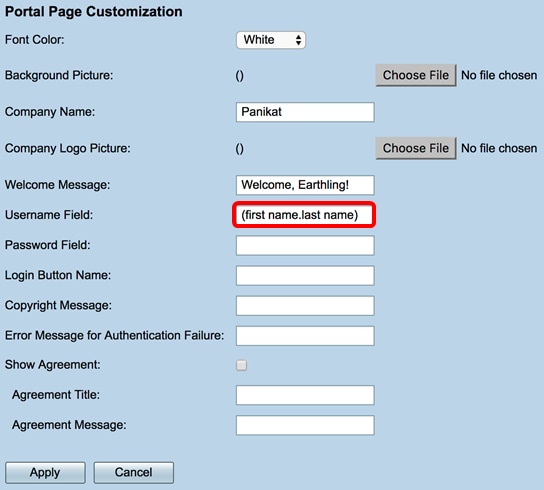
Étape 12. (Facultatif) Si vous avez choisi Auth à l'étape 4, entrez un texte dans le champ Username qui sera affiché à côté du champ correspondant lorsqu'il sera affiché sur la page Captive Portal.
Remarque : Dans cet exemple, (prénom.nom) est utilisé.
Étape 13. (Facultatif) Dans le champ Password, saisissez le texte qui s’affichera à côté du champ correspondant lorsqu’ils seront affichés sur la page Captive Portal.
Remarque : Dans cet exemple, le mot de passe est utilisé.
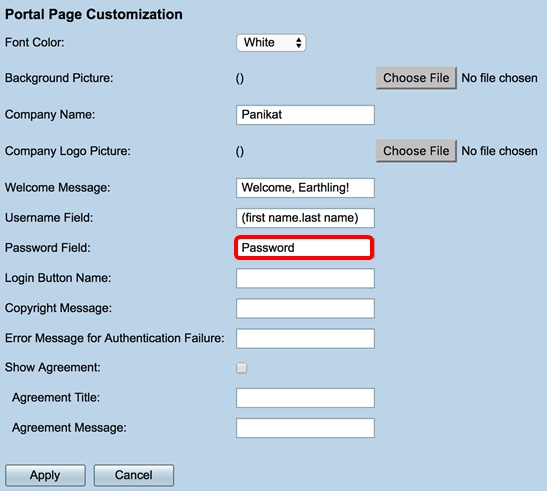
Étape 14. Dans le champ Login Button Name, saisissez le texte à afficher sur le bouton de connexion de la page du portail captif.
Remarque : Dans cet exemple, la commande Enter the Void est utilisée.
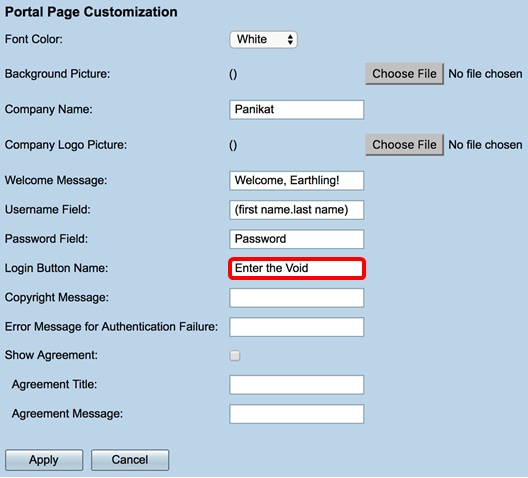

Étape 15. Dans le champ Copyright Message, saisissez un message de copyright à afficher au bas de la page du portail captif.
Remarque : Dans cet exemple, © 2017 Disco Networks est utilisé.
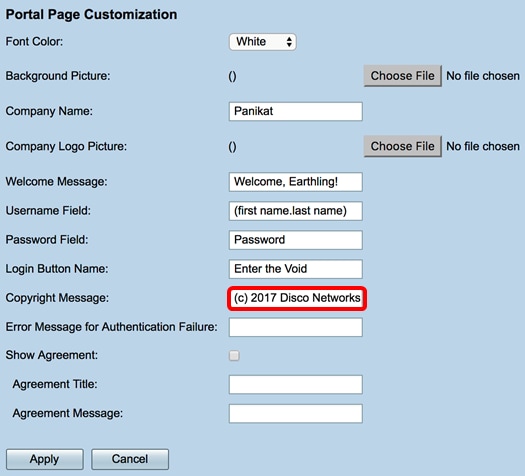
Étape 16. Dans le champ Message d’erreur pour l’échec de l’authentification, entrez un message à afficher lorsqu’un utilisateur ne parvient pas à s’authentifier en raison d’un nom d’utilisateur ou d’un mot de passe non valide.
Remarque : Dans cet exemple, la commande Réessayer est utilisée.
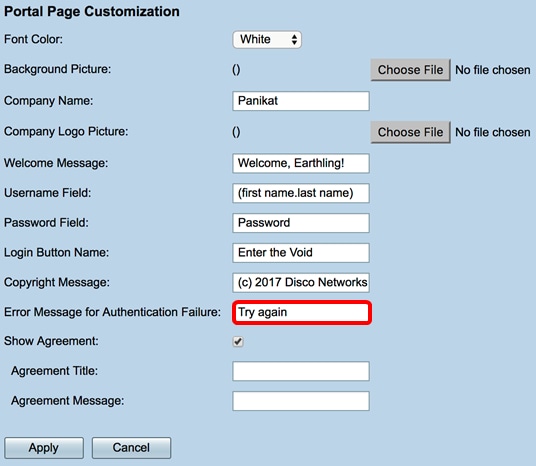
Étape 17. Cochez la case Show Agreement pour afficher les termes et le message d'accord sur la page Captive Portal. Si vous souhaitez ne pas cocher cette case, passez à l'étape 20.
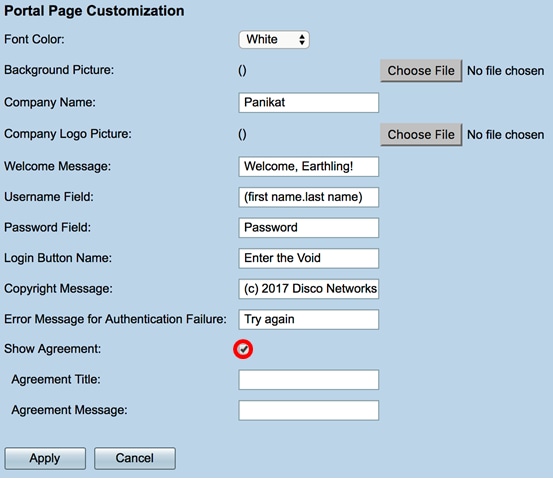
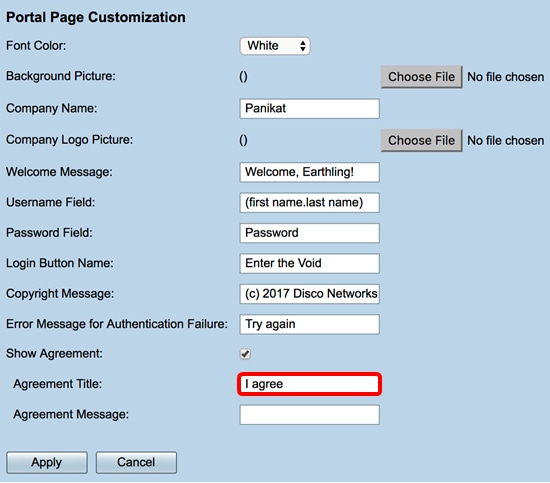
Étape 18. Dans le champ Agreement Title, saisissez un message à afficher à côté de la case à cocher agreement sur la page Captive Portal.
Remarque : Dans cet exemple, je suis d'accord pour être utilisé.
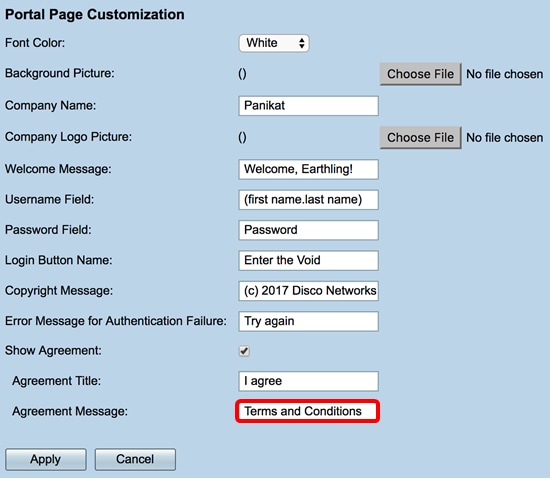
Étape 19. Dans le champ Message d'accord, saisissez le message de stratégie d'accord qui sera affiché sur la page Captive Portal.
Remarque : Dans cet exemple, les conditions générales sont utilisées.
Étape 20. Cliquez sur Apply (appliquer).
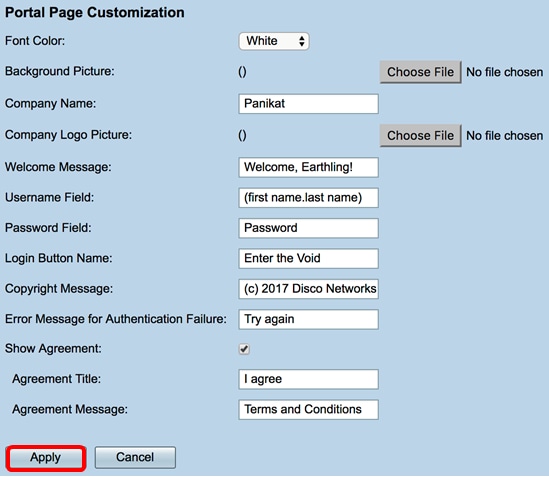
Vous accédez à la page de configuration principale de Captive Portal.
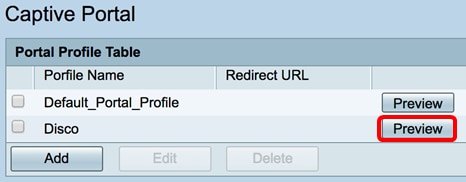
Étape 21. (Facultatif) Cliquez sur Preview pour afficher la page Captive Portal récemment configurée.
L'image ci-dessous est un aperçu du portail captif configuré.
Vous devez maintenant avoir correctement configuré et personnalisé un profil Captive Portal sur le routeur RV340W.
Associer un profil de portail captif à un SSID (Service Set Identifier)
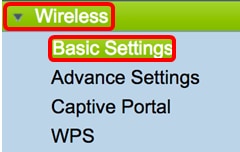
Étape 1. Connectez-vous à l’utilitaire Web et choisissez Wireless > Basic Settings.
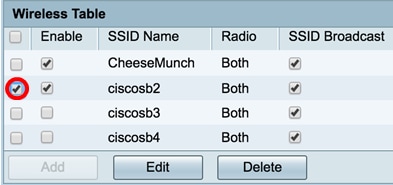
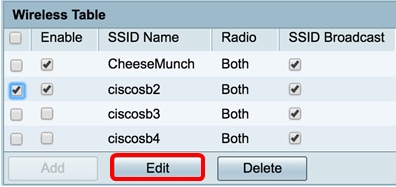
Étape 2. Dans le tableau Wireless, cochez la case du SSID que vous souhaitez associer au profil Captive Portal.
Remarque : Dans cet exemple, ciscosb2 est choisi.
Étape 3. Cliquez sur Edit.
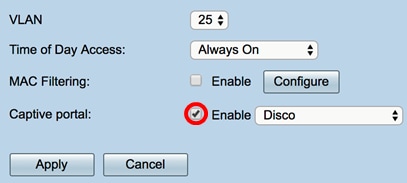
Étape 4. Cochez la case Enable Captive Portal.
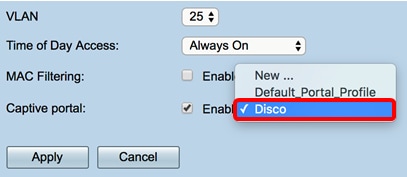
Étape 5. Dans la liste déroulante Captive portal, sélectionnez un profil à associer au SSID.
Remarque : Dans cet exemple, Disco est sélectionné.
Étape 6. Cliquez sur Apply (appliquer).
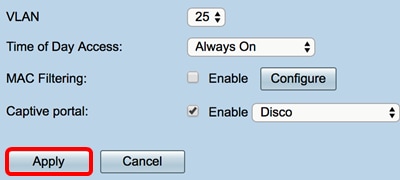
Vous devez maintenant avoir correctement associé un profil de portail captif à un SSID.
 Commentaires