Configuration des paramètres de port sur les routeurs RV160 et RV260
Objectif
Ce document vous montre comment configurer les paramètres de port sur les routeurs RV160 et RV260.
Introduction
Un réseau local (LAN) est un type de réseau qui se limite à une zone et qui se trouve généralement dans un immeuble de bureaux, une école ou une maison. La taille d’un réseau local peut varier. Par exemple, un réseau local peut exister dans une maison équipée de deux ordinateurs, ainsi que dans un bureau doté de centaines. Le type de réseau local le plus courant est Ethernet, mais il peut également être connecté via le Wi-Fi. Un port est une prise Ethernet de votre périphérique réseau dans laquelle un câble Ethernet peut se brancher. Cela vous permettra de vous connecter au LAN où vous pouvez obtenir une adresse IPv4 et/ou IPv6 de votre routeur. Les paramètres de port sont utilisés pour configurer les paramètres de connexion pour chaque port local. Ces paramètres incluent l'étiquette de port, l'efficacité énergétique sur Ethernet (EEE), le contrôle de flux, le mode (vitesse et duplex), le miroir de port et les trames jumbo. Par exemple, vous pouvez modifier les paramètres des ports en configurant manuellement la vitesse et le mode bidirectionnel pour un matériel plus ancien qui ne prend pas en charge la négociation automatique, en améliorant l'organisation à l'aide d'étiquettes de port ou en désactivant les ports inutilisés pour des raisons de sécurité.
Périphériques pertinents
- RV160
- RV260
Version du logiciel
- 1.0.00.13
Configuration des paramètres de port
Étape 1
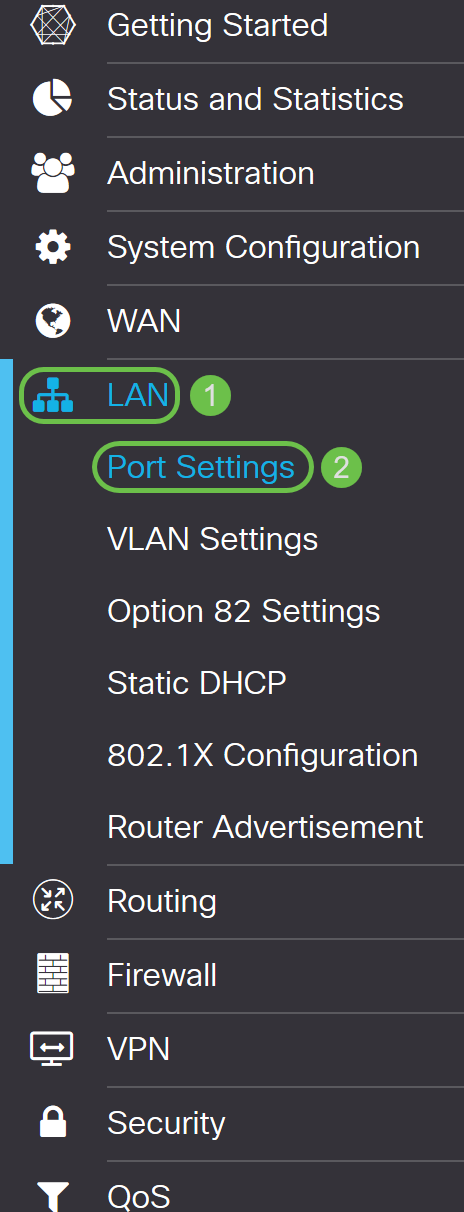
Connectez-vous à l'utilitaire de configuration Web et accédez à LAN > Port Settings.
Dans cet article, nous allons utiliser le routeur RV160 pour configurer les paramètres de port. La configuration peut varier en fonction du modèle que vous utilisez. Pour plus d'informations sur l'accès à la page de l'utilitaire de configuration Web, cliquez ici.
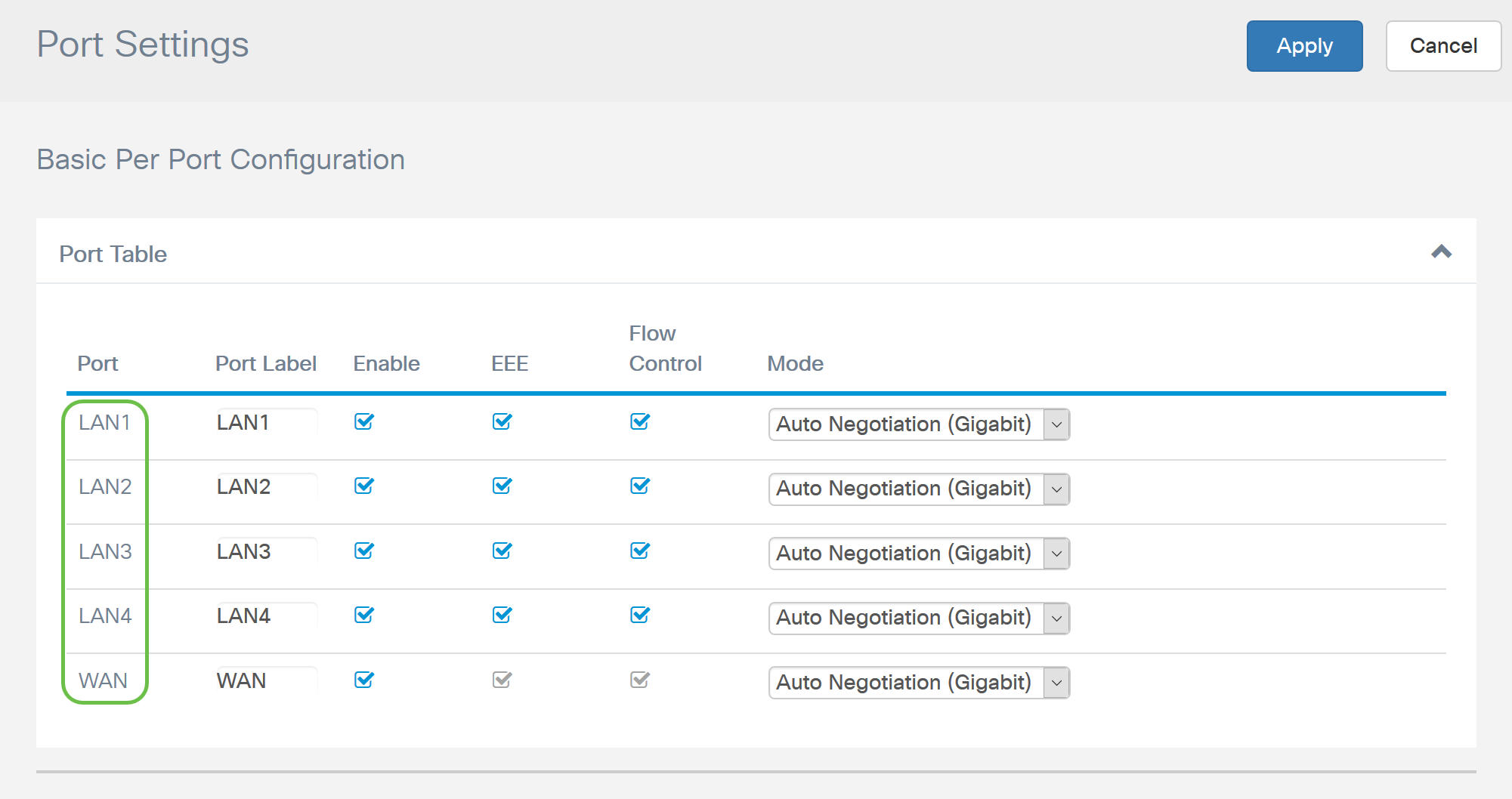
Dans la zone Port Table, le champ Port répertorie les ports actuellement disponibles sur le routeur.
Étape 2
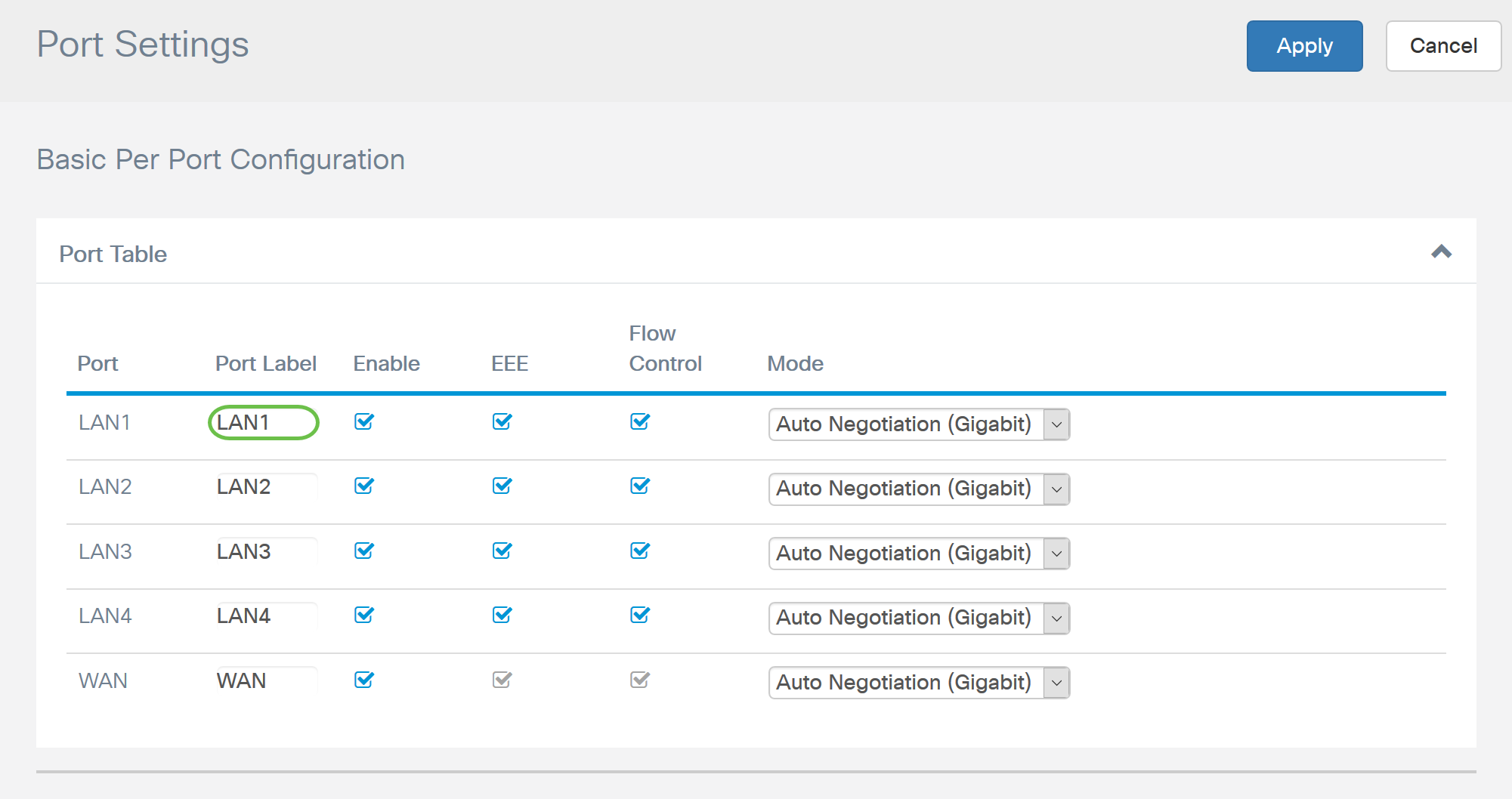
Pour modifier l'étiquette de port, entrez une nouvelle étiquette dans le champ Étiquette de port. Dans cet exemple, l'étiquette de port par défaut de LAN1 est conservée.
Étape 3
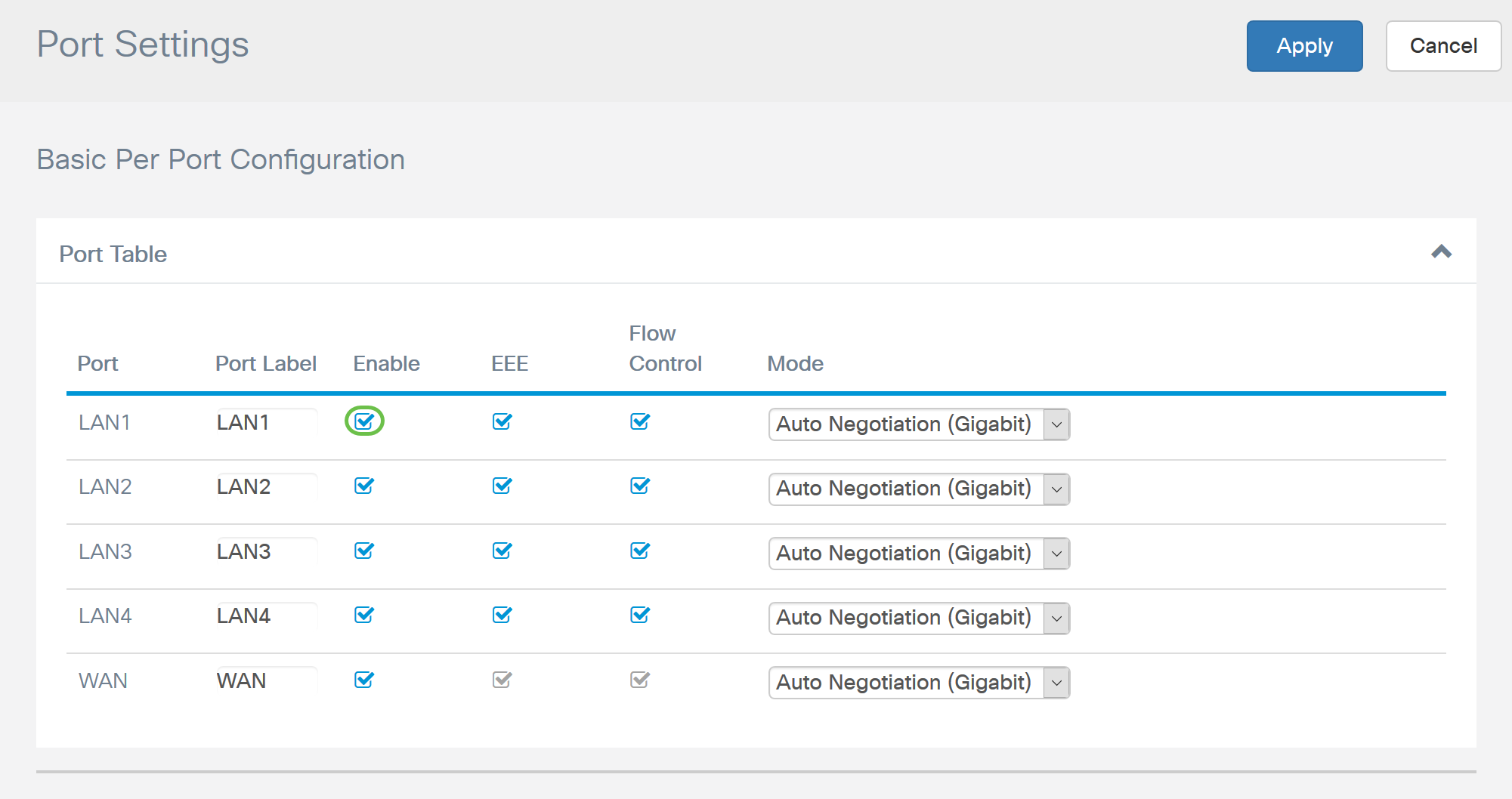
Cochez la case Enable pour activer les paramètres de port. Si la case enable n'est pas cochée, les paramètres du port ne seront pas appliqués.
Étape 4
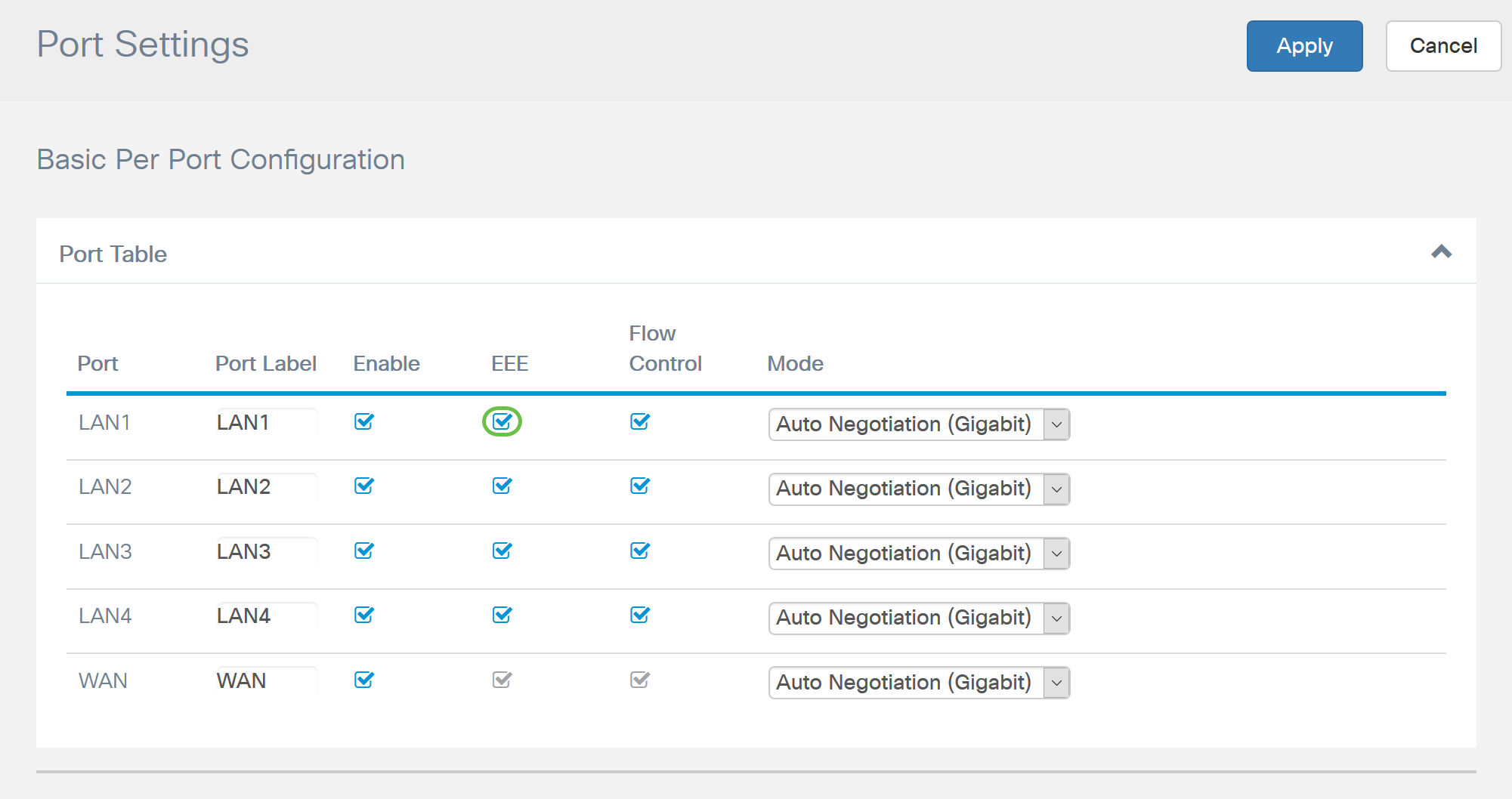
Cochez la case Energy-Efficient on Ethernet (EEE) pour permettre au port de consommer moins d'énergie pendant les périodes de faible activité des données.
Étape 5
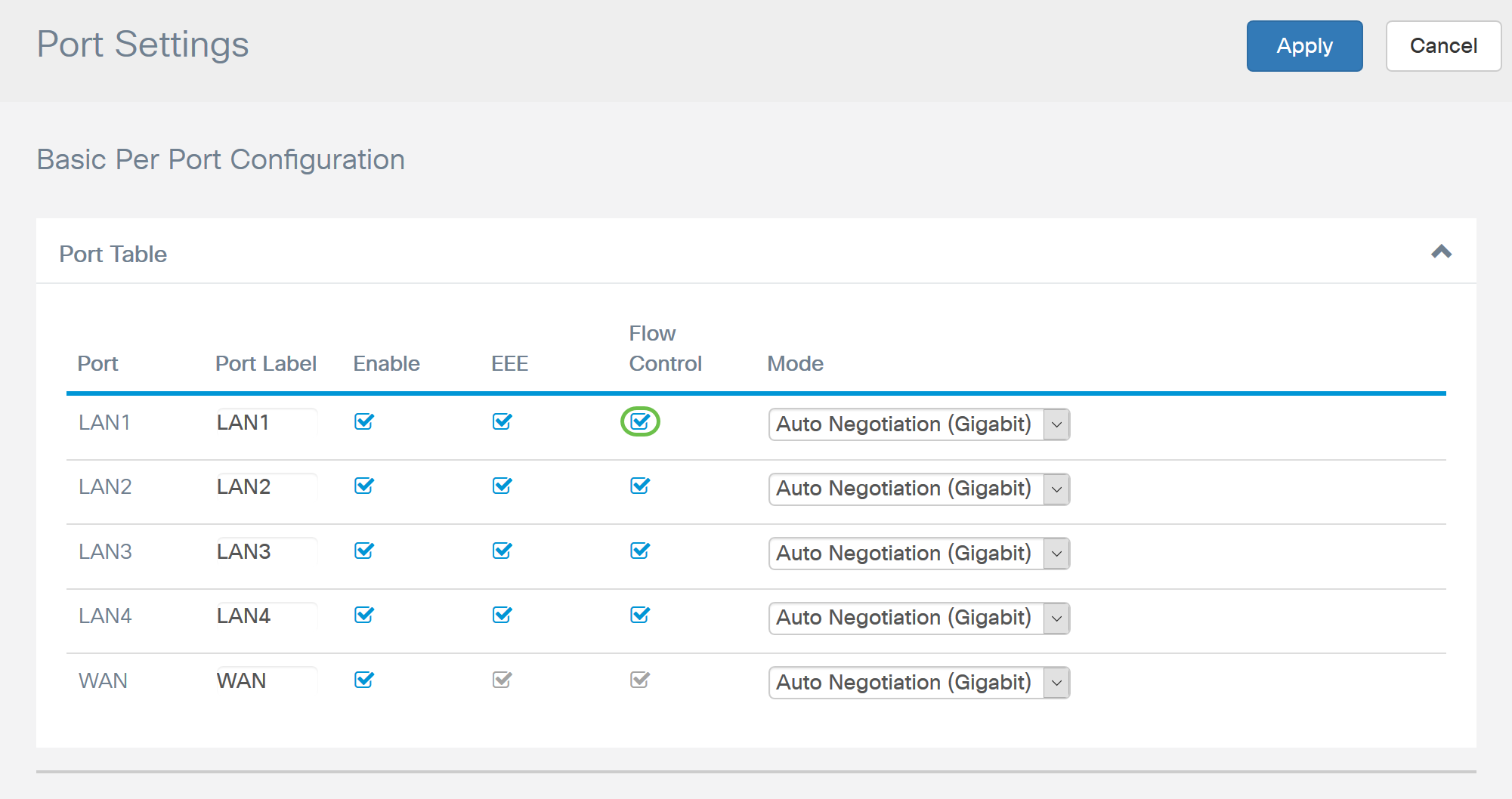
Le contrôle de flux est une fonctionnalité qui permet au périphérique récepteur d'envoyer un signal au périphérique émetteur indiquant qu'il est encombré. Cela indique au périphérique émetteur d'arrêter temporairement la transmission pour aider à réduire l'encombrement. Cochez cette case si vous souhaitez activer le contrôle de flux.
Étape 6
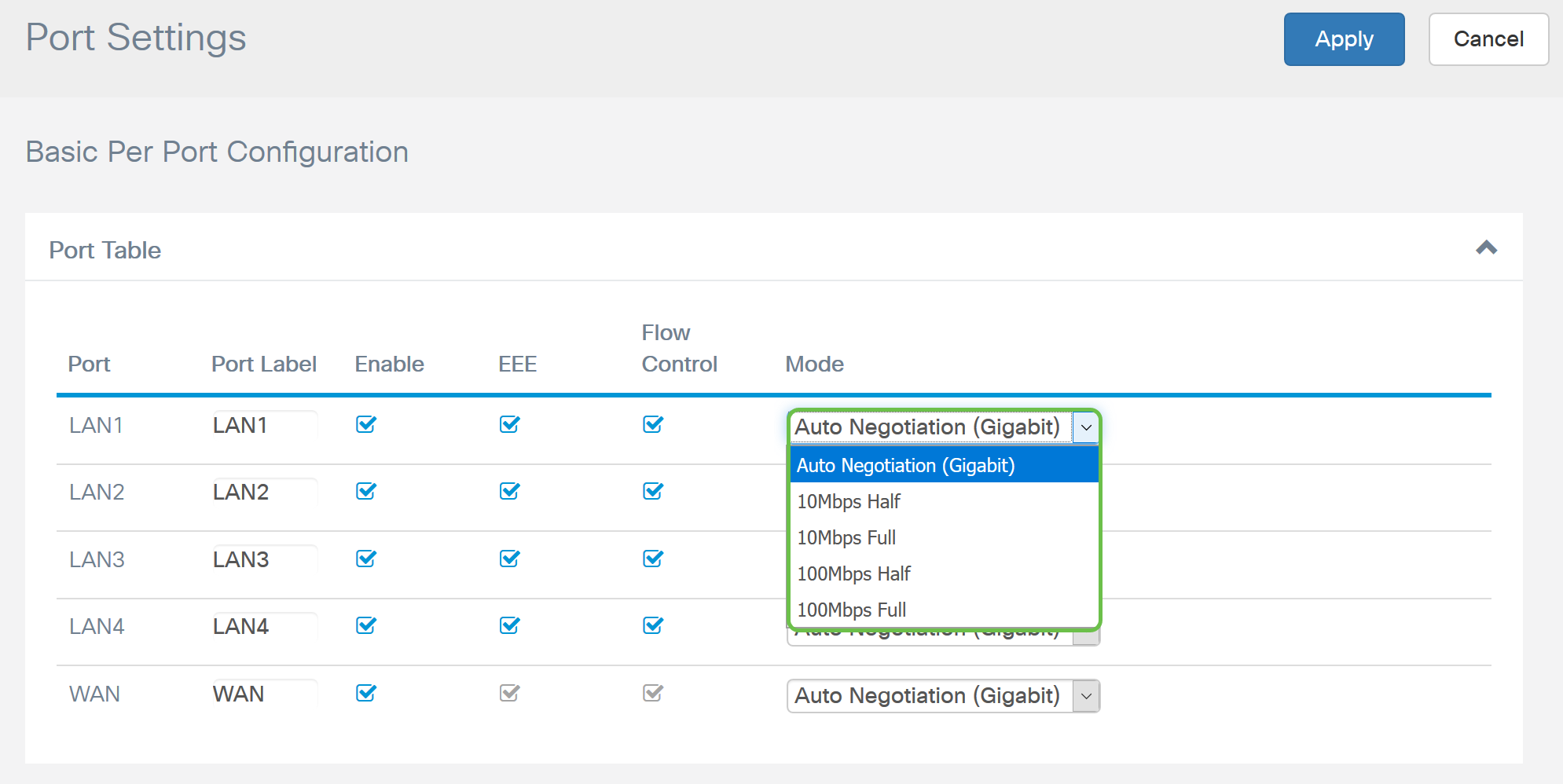
Dans le champ Mode, sélectionnez le mode de configuration de port dans la liste déroulante. C'est là que vous pouvez configurer la vitesse et le mode duplex, ainsi que la manière dont les données sont transmises. Le mode bidirectionnel simultané indique que la transmission de données entre les périphériques peut aller dans les deux sens simultanément. Le mode bidirectionnel non simultané permet à la communication d'aller dans les deux sens, mais dans un seul sens à la fois. La négociation automatique est recommandée, sauf si votre autre équipement ne dispose pas de capacités de négociation automatique. Dans ce cas, vous pouvez sélectionner manuellement la vitesse et le mode bidirectionnel qu'il prend en charge. Les options sont les suivantes :
- Négociation automatique (Gigabit) : le périphérique négocie automatiquement les vitesses de connexion et le mode duplex avec le périphérique connecté.
- 10 Mbit/s en demi-bande - 10 Mbit/s dans les deux directions, mais une seule direction à la fois.
- 10 Mbits/s Full - 10 Mbits/s dans les deux sens simultanément.
- 100 Mbit/s en demi-bande - 100 Mbit/s dans les deux directions, mais une seule direction à la fois.
- 100 Mbit/s Full - 100 Mbit/s dans les deux sens simultanément.
Dans cet exemple, Auto Negotiation (Gigabit) est sélectionné.
Étape 7 (facultatif)
Les trames jumbo sont des trames Ethernet avec plus de 1 500 octets de données utiles, ce qui correspond à la limite définie par la norme IEEE 802.3. Les trames jumbo peuvent transporter jusqu'à 9 000 octets de données utiles. Certains logiciels l'utiliseraient pour déplacer de grands blocs de données (copies de gros fichiers), car c'est plus efficace. Cochez la case Enable si vous souhaitez activer les trames jumbo.
En général, il est préférable que le trafic de trame jumbo ait son propre VLAN afin de pouvoir être isolé des autres trafics. Cliquez sur le lien hypertexte pour en savoir plus sur la prévention des trames Jumbo ICMP sur les commutateurs gérés de la gamme SG200/300.

Étape 8 (facultatif)
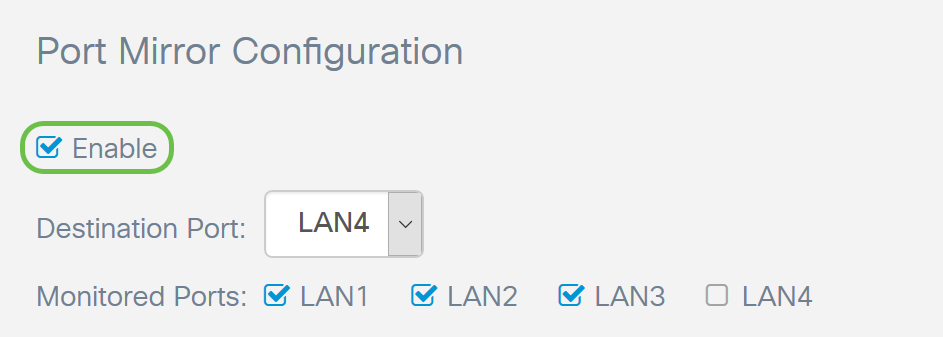
La mise en miroir des ports est couramment utilisée pour les appliances réseau qui nécessitent une surveillance du trafic réseau. Il envoie une copie des paquets réseau vus sur un port à une connexion de surveillance réseau sur un autre port. Si vous souhaitez activer la configuration du miroir de port, cochez la case Enable.
Étape 9 (facultatif)
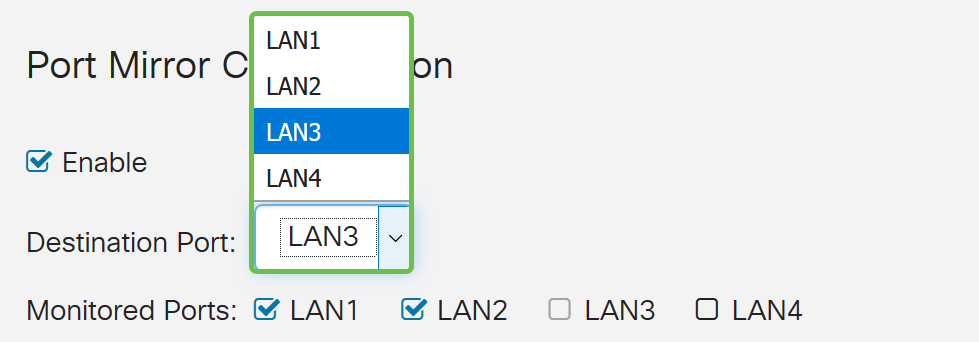
Sélectionnez le port de destination qui surveillera le trafic du port source. Sélectionnez l'un des ports LAN (LAN1 à LAN4) dans la liste déroulante. Dans cet exemple, nous allons sélectionner LAN3.
Étape 10 (facultatif)
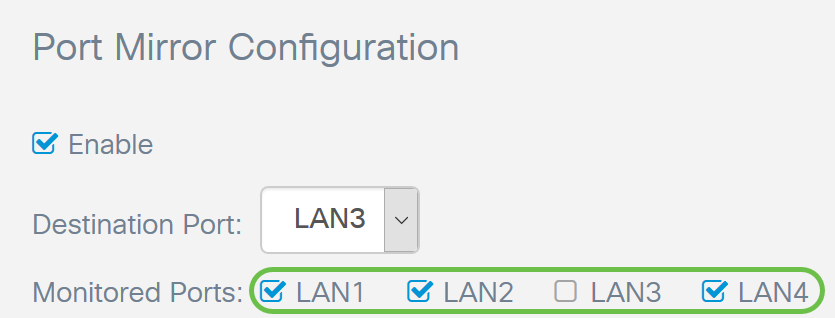
Sélectionnez les ports sur lesquels le trafic sera surveillé sur le port de destination.
Impossible de sélectionner le port de destination à surveiller.
Étape 11 (facultatif)
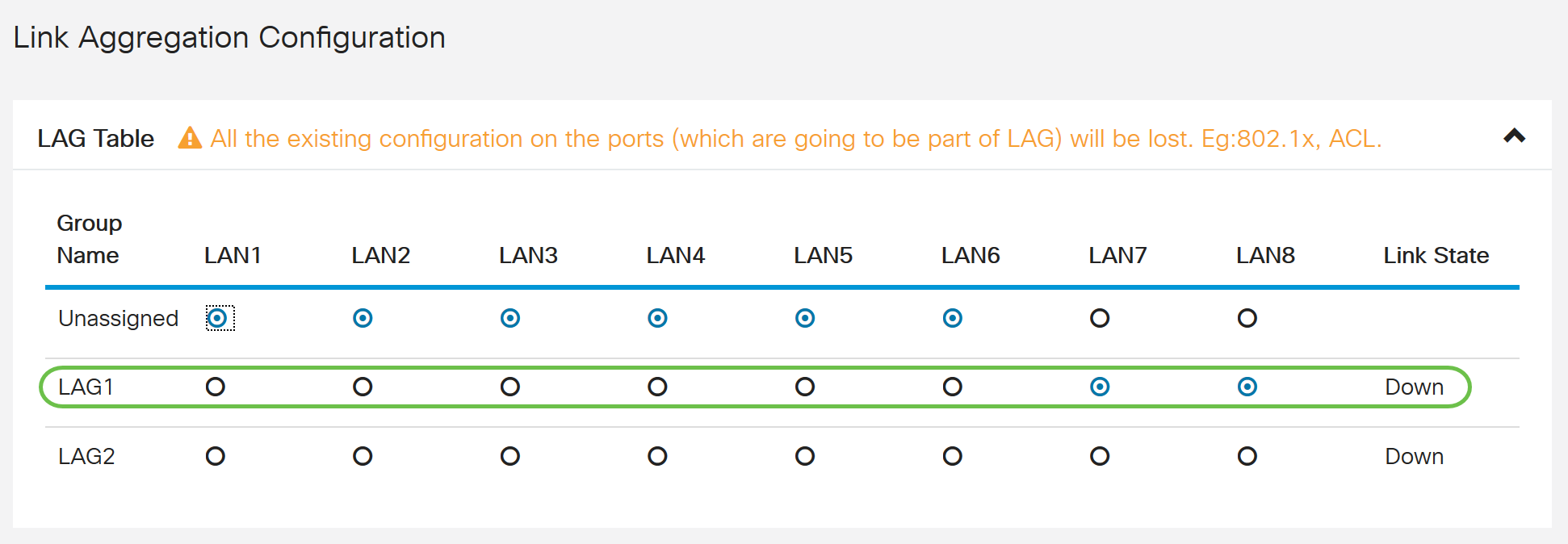
Cette étape concerne uniquement le routeur RV260. Si vous souhaitez configurer le groupe d'agrégation de liaisons (LAG), sélectionnez 2 à 4 ports LAN à agréger dans un LAG. Un LAG multiplie la bande passante, augmente la flexibilité des ports et assure la redondance des liaisons entre deux périphériques. Dans cet exemple, nous avons sélectionné LAN7 et LAN8 pour faire partie de LAG1. Assurez-vous que l'autre périphérique qui est connecté à la fois à LAN7 et à LAN8 a également configuré LAG.
Un RV260W a été utilisé dans cet exemple. Toutes les configurations existantes sur les ports qui vont faire partie du LAG seront perdues. Le LAG écrasera la configuration du port.
Le champ Link State indique si la liaison du LAG est active ou inactive.
Étape 12
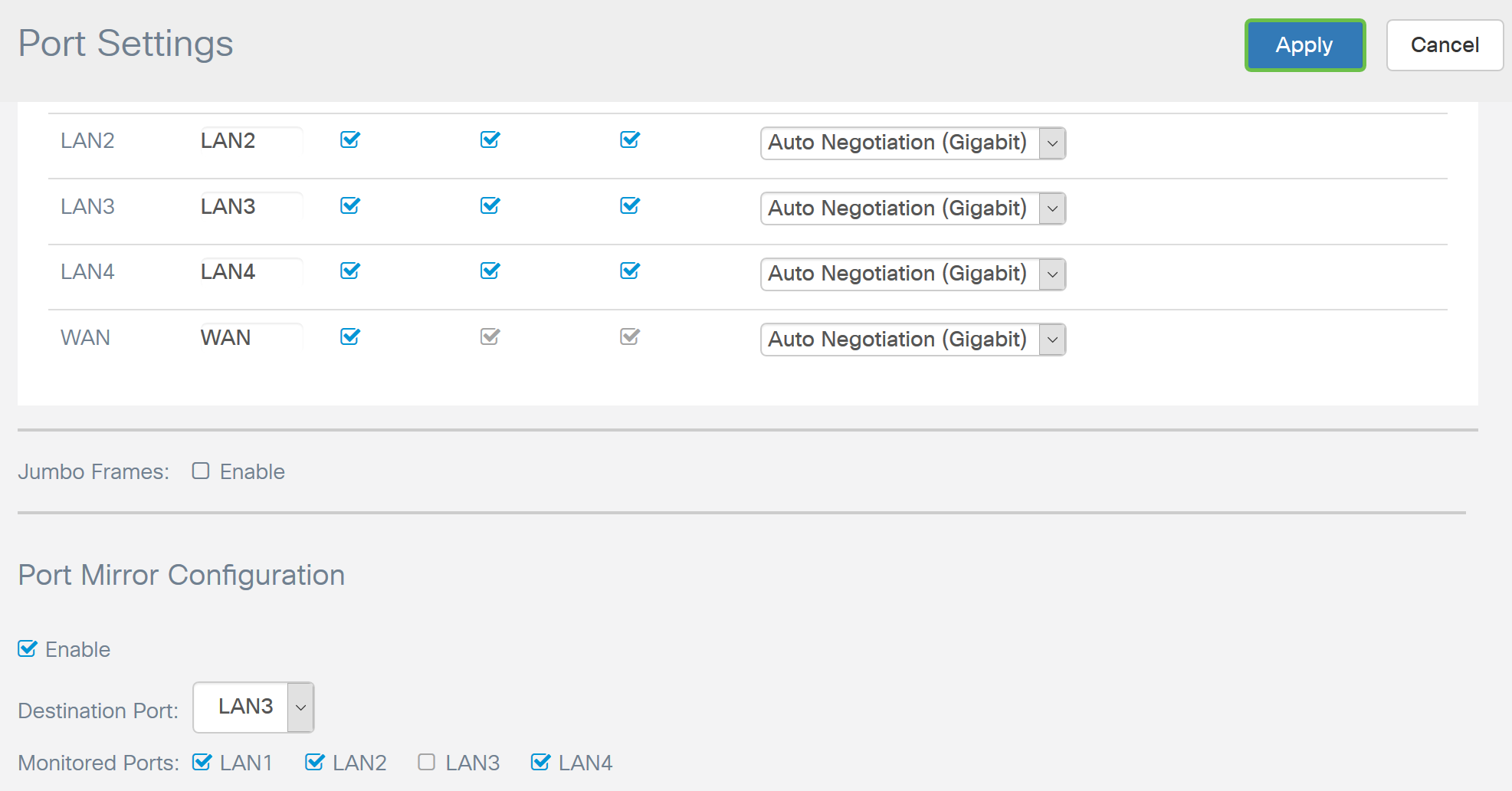
Cliquez sur Apply pour enregistrer vos modifications.
Conclusion
Vous devez maintenant avoir correctement configuré les paramètres de port sur votre routeur RV160 ou RV260.
 Commentaires