Exemple de configuration du zonage local Cisco UCS
Table des matières
Table des matières
Aperçu
Cisco Unified Computing SystemTM (Cisco UCS®) version 2.1 introduit la fonctionnalité de zonage local, qui permet le zonage pour les baies de stockage à connexion directe sans nécessiter de commutateurs de la gamme Cisco® MDS 9000 ou Cisco Nexus® 5000 en amont. Ce document décrit comment préparer Cisco UCS pour le zonage local, traite des considérations liées à la fonctionnalité de zonage local dans le contexte de la topologie globale de Cisco UCS, et montre comment configurer le zonage local et afficher et modifier le zonage local après la configuration de la fonctionnalité.
Public
Ce document est destiné aux architectes système et aux ingénieurs qui souhaitent comprendre et déployer la fonctionnalité de zonage local de Cisco UCS introduite dans Cisco UCS 2.1. Il suppose une connaissance fonctionnelle de base et une compréhension générale des normes de l'industrie pour Fibre Channel over Ethernet (FCoE), LAN, Fibre Channel (FC) et le stockage dans le contexte des produits de mise en réseau Cisco UCS et Cisco.
Environnement de test
L'environnement de test comprenait les éléments suivants :
- Cisco UCS
- 2 interconnexions de fabric 48 ports Cisco UCS 6248UP
- 2 modules d'E/S d'extendeur de fabric Cisco UCS 2208XP (IOM)
- 1 châssis de serveur lame Cisco UCS 5108
- 1 serveur lame Cisco UCS B200 M3 avec carte d'interface virtuelle (VIC) Cisco UCS 1240 LAN modulaire sur carte mère (mLOM)
- Stockage
- EMC VNX5700 avec cartes Fibre Channel 8 Gbit/s
Configuration du zonage local
Remarque : La fonction de zonage local de Cisco UCS n'est PAS actuellement prise en charge lorsque des liaisons ascendantes FC ou FCoE existent. Désactivez et supprimez toutes les liaisons ascendantes FC et FCoE avant de continuer.
Définir le mode de commutation FC
La fonction de zonage local de Cisco UCS nécessite que les interconnexions de fabric Cisco UCS soient configurées en mode de commutation FC plutôt qu'en mode hôte de fin FC par défaut.
Dans Cisco UCS Manager, sélectionnez l'onglet SAN dans le volet de navigation et sélectionnez le noeud SAN de niveau supérieur dans l'arborescence de navigation. Dans la fenêtre principale, sélectionnez l'onglet SAN Uplinks , qui affiche les fenêtres Port and Port Channels et SAN Pin Groups.
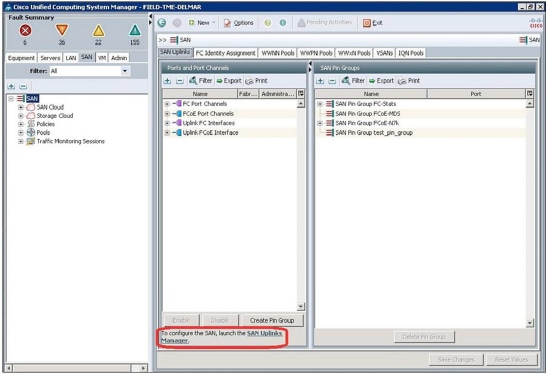
Cliquez sur le lien SAN Uplinks Manager dans la fenêtre principale. Les fenêtres SAN Uplinks Manager s'affichent.
Dans la fenêtre SAN Uplinks Manager, sélectionnez l'onglet SAN Uplinks.
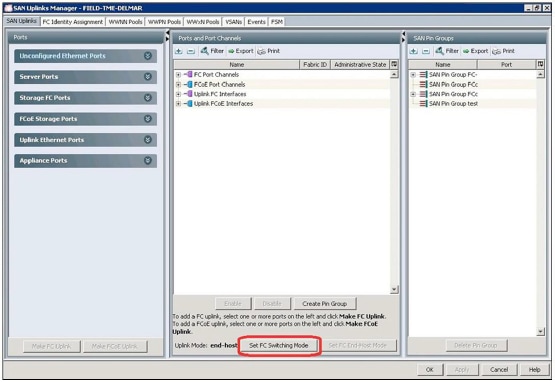
Remarque : Si vous modifiez le mode de liaison ascendante FC, les deux interconnexions de fabric redémarrent immédiatement, ce qui entraîne une panne de 10 à 15 minutes. Vous ne devez changer le mode de liaison ascendante que pendant une fenêtre de maintenance planifiée.
Le champ Uplink Mode indique si Cisco UCS est actuellement en mode FC End-Host ou en mode FC Switching. Si Cisco UCS est déjà en mode de commutation FC, cliquez sur Cancel et passez aux étapes suivantes.
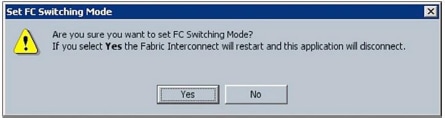
Si Cisco UCS est en mode FC End-Host, cliquez sur Set FC Switching Mode pour changer le mode de liaison ascendante en mode de commutation FC. La fenêtre d'avertissement Set FC Switching Mode s'affiche ; cliquez sur Yes pour continuer.
La fenêtre Set FC Switching Mode success s'affiche ; Click OK.
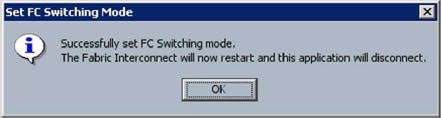
Les deux interconnexions de fabric Cisco UCS vont maintenant redémarrer.
Zonage local et considérations relatives aux liaisons ascendantes existantes
La fonctionnalité de zonage local de Cisco UCS n'est actuellement pas prise en charge lorsque des liaisons ascendantes FC ou FCoE existent. Le stockage à connexion directe Cisco UCS prend actuellement en charge les configurations suivantes :
- Stockage à connexion directe avec zonage de liaison ascendante : Dans cette configuration, le stockage FC ou FCoE est directement connecté aux interconnexions de fabric, et le zonage est effectué à l'extérieur de Cisco UCS via la gamme Cisco MDS 9000 ou les commutateurs Cisco Nexus 5000. Le zonage local n'est pas pris en charge dans cette configuration.
- Stockage à connexion directe avec zonage local : Dans cette configuration, le stockage FC ou FCoE est directement connecté aux interconnexions de fabric et le zonage est effectué à l'aide de la fonctionnalité de zonage local de Cisco UCS. Toutes les connexions de liaison ascendante FC ou FCoE existantes doivent être arrêtées. Cisco UCS ne prend pas actuellement en charge la coexistence de connexions ascendantes FC ou FCoE actives avec l'utilisation de la fonctionnalité de zonage local Cisco UCS.
Si les liaisons ascendantes étaient précédemment connectées ou actives et qu'elles sont maintenant désactivées ou supprimées, vous pouvez exécuter les commandes présentées ici à partir de l'interface de ligne de commande (CLI) de Cisco UCS Fabric Interconnect pour supprimer les zones précédemment héritées de la gamme Cisco MDS 9000 ascendante et des commutateurs Cisco Nexus 5000 qui ne sont plus valides ou nécessaires.
Pour afficher les zones existantes, entrez les commandes suivantes à partir de l'interface de ligne de commande Fabric Interconnect :
FIELD-TME-DELMAR-A# connect nxos
FIELD-TME-DELMAR-A(nxos)# show zone
zone name MM-Server1 vsan 1
pwwn 20:93:59:04:14:45:01:4f
pwwn 20:93:59:04:14:45:01:5e
pwwn 50:0a:09:81:87:99:99:c9
pwwn 50:0a:09:82:87:99:99:c9
zone name MM-Server2 vsan 1
pwwn 20:93:59:04:14:45:01:2f
pwwn 20:93:59:04:14:45:01:3f
pwwn 50:0a:09:81:87:99:99:c9
pwwn 50:0a:09:82:87:99:99:c9


FIELD-TME-DELMAR-A(nxos)#
      exit
Pour afficher les noms de VSAN existants, entrez les commandes suivantes (cette liste est nécessaire car les zones inutiles seront élaguées sur la base du nom de VSAN) :
FIELD-TME-DELMAR-A# scope fc-uplink
FIELD-TME-DELMAR-A /fc-uplink # show vsan
VSAN:
Name         Id    FCoE VLAN   Fabric ID   FC Zoning   Overall status
------       ----- ----------- ----------- ----------- ---------------
default      1     138         Dual        Disabled    Ok
FC-Stats-A   300   300         A           Disabled    Ok
FC-Stats-B   301   301         B           Disabled    Ok
FCoE-VSAN100 100   100         A           Disabled    Ok
FCoE-VSAN101 101   101         B           Disabled    Ok
FIELD-TME-DELMAR-A /fc-uplink # exit
Pour supprimer le zonage existant, entrez les commandes indiquées ici pour chaque VSAN qui doit être élagué.
Pour les VSAN créés à l'origine en tant que VSAN « Dual Mode », entrez les commandes suivantes :
FIELD-TME-DELMAR-A# scope fc-uplink
FIELD-TME-DELMAR-A /fc-uplink # scope vsan default
Note: "default" is the name of VSAN0001,        replace "default" with appropriate VSAN names

FIELD-TME-DELMAR-A /fc-uplink/vsan # clear-unmanaged-fc-zones-all
FIELD-TME-DELMAR-A /fc-uplink/vsan* # commit-buffer
FIELD-TME-DELMAR-A /fc-uplink/vsan # exit
FIELD-TME-DELMAR-A /fc-uplink # exit
FIELD-TME-DELMAR-A#
Pour les VSAN créés à l'origine dans le fabric A ou le fabric B, entrez les commandes suivantes :
FIELD-TME-DELMAR-A# scope fc-uplink
FIELD-TME-DELMAR-A /fc-uplink # scope fabric a
FIELD-TME-DELMAR-A /fc-uplink/fabric # scope vsan FC-Stats-A
      (replace with appropriate vsan name)
FIELD-TME-DELMAR-A /fc-uplink/fabric/vsan # clear-unmanaged-fc-zones-all
FIELD-TME-DELMAR-A /fc-uplink/fabric/vsan # commit-buffer
FIELD-TME-DELMAR-A /fc-uplink/fabric/vsan # exit
FIELD-TME-DELMAR-A /fc-uplink/fabric* # exit
FIELD-TME-DELMAR-A /fc-uplink # exit
FIELD-TME-DELMAR-A#
Répétez ces étapes pour chaque nom de VSAN sur les deux interconnexions de fabric.
Une fois le traitement de la commande terminé, vérifiez que les zones ont été supprimées en vous connectant à chaque interconnexion de fabric, en vous connectant à l'étendue nxos et en entrant la commande show zone.
Créer des VSAN dans le cloud de stockage
Vous devez créer des VSAN dans les conteneurs du cloud de stockage sur le fabric A et le fabric B. Les VSAN créés pour prendre en charge le zonage local ne doivent pas être dupliqués dans le conteneur du cloud SAN.
Remarque : Si le VSAN n'est pas créé dans le conteneur du cloud de stockage, le VSAN ne sera pas disponible pour l'affectation au port de stockage à connexion directe.
Dans Cisco UCS Manager, sélectionnez l'onglet SAN dans le volet de navigation et sélectionnez le noeud Storage Cloud. Dans la fenêtre principale, sélectionnez l'onglet VSANs, puis sélectionnez l'onglet All.
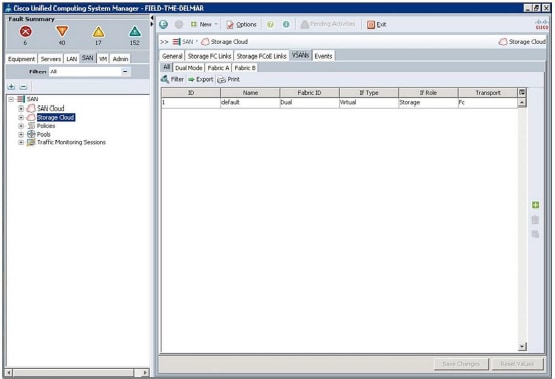
Dans la fenêtre principale, cliquez sur le bouton + vert à droite. La fenêtre Create VSAN s'affiche.
Renseignez les champs comme suit :
- Name : Entrez un nom pour le VSAN.
- Zonage FC : Modifiez le paramètre sur Enabled.
- Boutons radio du fabric : Sélectionnez Fabric A.
- ID VSAN : Saisissez l'ID VSAN du VSAN en cours de création sur le fabric A.
- VLAN FCoE : Saisissez l'ID de VLAN FCoE pour le VLAN mappé à ce VSAN.
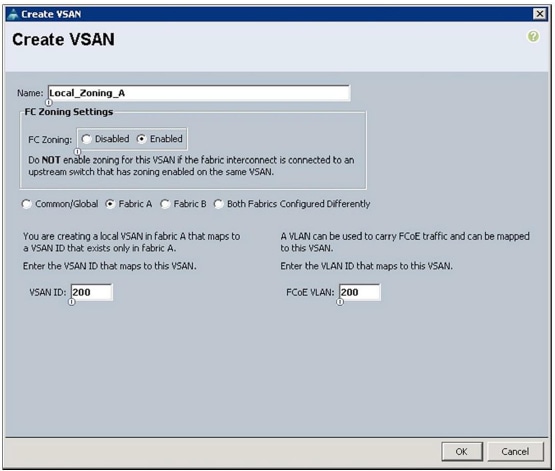
Click OK. Une fenêtre Create VSAN success s'affiche. Click OK.
Répétez la même procédure pour le fabric B :
Dans la fenêtre principale, cliquez sur le bouton + vert à droite. La fenêtre Create VSAN s'affiche. Renseignez les champs comme suit :
- Name : Entrez un nom pour le VSAN.
- Zonage FC : Modifiez le paramètre sur Enabled.
- Boutons radio du fabric : Sélectionnez Fabric B.
- ID VSAN : Saisissez l'ID VSAN du VSAN en cours de création sur le fabric A.
- VLAN FCoE : Saisissez l'ID de VLAN FCoE pour le VLAN mappé à ce VSAN.
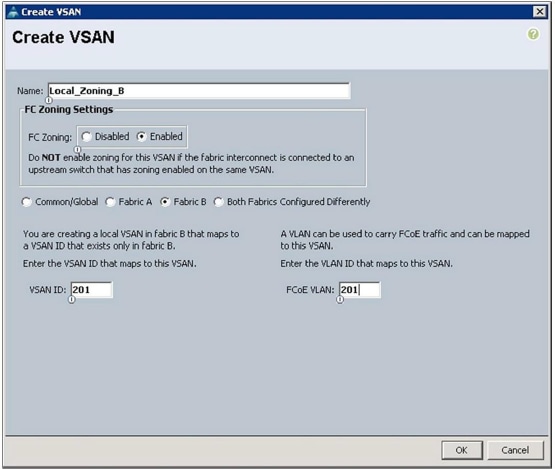
Click OK. Une fenêtre Create VSAN success s'affiche. Click OK.
Configuration du stockage Fibre Channel et FCoE à connexion directe
Le zonage local nécessite un stockage FC ou FCoE à connexion directe et la configuration des ports de stockage FC ou FCoE.
Remarque : Les fournisseurs de stockage FC et FCoE à connexion directe qualifiés sont actuellement limités à EMC, Hitachi Data Systems et NetApp. Reportez-vous à la dernière liste de compatibilité matérielle Cisco UCS pour connaître les fournisseurs et modèles les plus récents : http://www.cisco.com/en/US/products/ps10477/prod_technical_reference_list.html.
Dans Cisco UCS Manager, sélectionnez l'onglet Equipment dans le volet de navigation. Développez le noeud Équipement, puis le noeud Interconnexions de fabric, puis le noeud Interconnexion de fabric A (principal). Développez le module auquel le périphérique de stockage à connexion directe FC ou FCoE a été connecté (ce document suppose que le port a déjà été configuré en tant que port FC plutôt qu'Ethernet). Développez ensuite le noeud FC Ports et sélectionnez le port FC auquel le stockage est connecté. Dans la fenêtre principale, sélectionnez l'onglet General , et le volet Physical Display pour le port sera affiché.
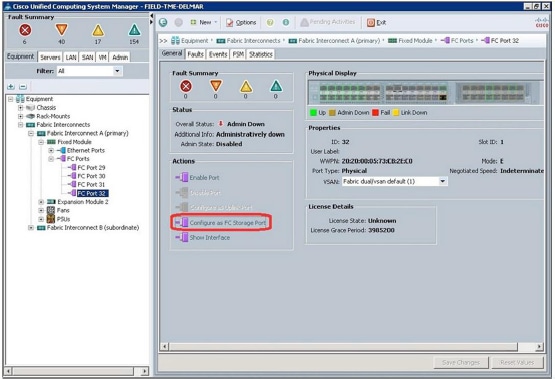
Dans la fenêtre principale, dans la section Actions, cliquez sur Configurer en tant que port de stockage FC. Une fenêtre de confirmation s'affiche ; cliquez sur Yes. Une fenêtre de réussite s'affiche ; Click OK.
Dans la fenêtre principale, dans la section Properties, cliquez sur le menu déroulant VSAN et définissez le port sur le VSAN créé dans la section précédente.
Remarque : Si le VSAN n'a pas été créé précédemment dans le conteneur du cloud de stockage, le VSAN ne sera pas disponible dans le menu déroulant pour être affecté au port de stockage à connexion directe.
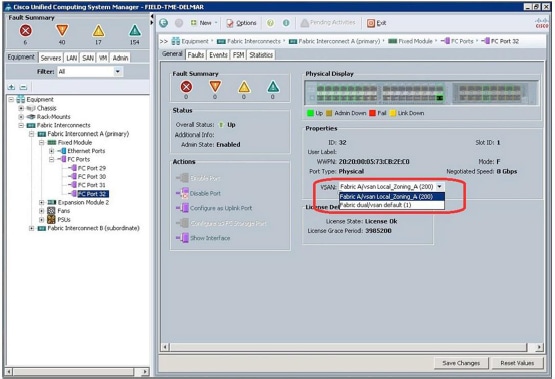
Lorsque le port est défini sur le VSAN souhaité, cliquez sur Save Changes. Une fenêtre de réussite s'affiche ; Click OK.
Répétez les étapes précédentes pour chaque port de stockage à connexion directe connecté à Fabric Interconnect A et Fabric Interconnect B.
Configurer le zonage local dans un nouveau profil de service
Le zonage local peut être appliqué à la fois à un nouveau profil de service et à un profil de service existant. Cette section décrit la création d'un zonage local sur un nouveau profil de service.
Remarque : Vous devez sélectionner l'assistant Créer un profil de service (expert) si vous souhaitez créer un zonage local lors de la création d'un profil de service.
Remarque : Ce document suppose que le lecteur comprend le processus de création du profil de service. Les étapes présentées ici concernent les sections Stockage et Zonage de l'assistant Créer un profil de service (expert) ; ce document n'inclut pas d'étapes pour les autres sections.
Créer un profil de service à l'aide de l'assistant Expert ; complétez toutes les sections comme vous le souhaitez jusqu'à la section Stockage.
Lorsque la section Stockage s'affiche, procédez à la configuration comme indiqué ici.

- Stockage local : Configurez le stockage comme vous le souhaitez si le stockage local doit être utilisé.
- Comment souhaitez-vous configurer la connectivité SAN : Sélectionnez la case d'option Expert.
- Nom mondial du noeud : Sélectionnez le pool WWN dans le menu déroulant.
Cliquez sur le bouton vert + en bas de la fenêtre pour créer des adaptateurs de bus hôte virtuels (vHBA) ; la commande Create vHBA
s'affiche.
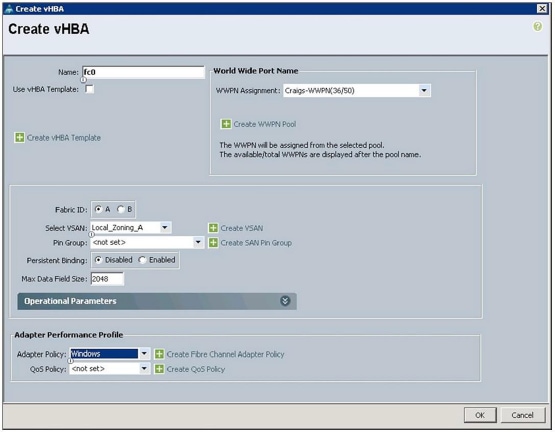
Effectuez la configuration comme suit :
- Name : Entrez un nom pour le vHBA.
- World Wide Port Name : Sélectionnez Pool WWPN dans le menu déroulant.
- ID de fabric : Sélectionnez Fabric A.
- Sélectionnez VSAN : Sélectionnez le VSAN créé dans le conteneur Cloud de stockage.
- Groupe de broches : Sélectionnez <not set> car vous utilisez le zonage local.
- Liaison persistante : Sélectionnez Désactivé ou Activé.
- Taille maximale du champ de données : Utilisez la valeur par défaut ou définissez la taille comme vous le souhaitez.
- Stratégie de carte : Définissez la stratégie comme vous le souhaitez.
- Politique QoS : Définissez la stratégie comme vous le souhaitez.
Une fois la configuration terminée, cliquez sur OK.
Répétez les étapes précédentes ; cliquez sur le bouton + vert du deuxième adaptateur HBA virtuel et sélectionnez le fabric B.
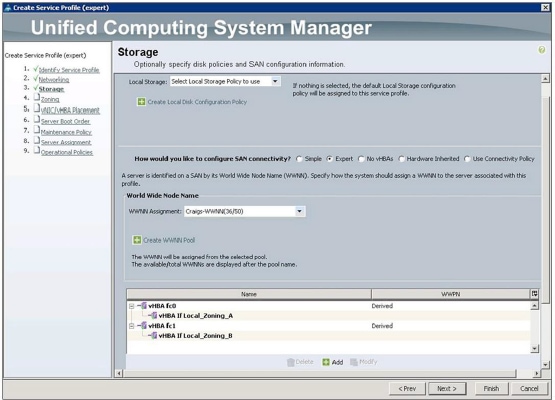
Une fois la création de vHBA terminée pour chaque vHBA, cliquez sur Next.
La section Zonage de l'assistant s'affiche. Cette section vous permet de configurer le zonage local. La création de zones locales est un processus en plusieurs étapes. Les principales composantes du zonage local sont les suivantes :
- Stratégie de connexion de stockage : Ce conteneur configure les terminaux cibles FC qui seront affectés au groupe d'initiateurs vHBA. Ce conteneur indique également si le type de groupe d'initiateurs vHBA sera Single Initiator Single Target ou Single Initiator Multiple Targets.
- Initiateur unique Cible unique : Ce type spécifie que chaque zone inclut un WWPN vHBA unique et un WWPN cible de stockage unique.
Exemple : vHBA_0, Storage_Target_1, Storage_Target_2
Zone1: vHBA0
       Storage_Target_1
Zone2: vHBA0
       Storage_Target_2d
- Cibles multiples pour un seul initiateur : Ce type spécifie que chaque zone inclut un WWPN vHBA unique avec plusieurs WWPN cibles de stockage.
- Terminaux cibles FC : Cette construction définit le WWPN de la cible de stockage FC ou FCoE directement connectée à l'interconnexion de fabric.
- Groupe d'initiateurs vHBA : Ce conteneur est la « zone » qui inclut le WWPN de l'initiateur vHBA avec le WWPN du point d'extrémité cible de stockage défini dans la politique de connexion de stockage.
Exemple : vHBA_0, Storage_Target_1, Storage_Target_2
Zone1: vHBA0
       Storage_Target_1
       Storage_Target_2
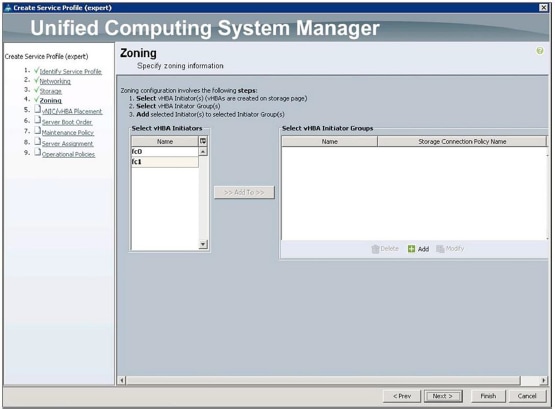
Remarque : Avant de continuer, assurez-vous que les WWPN du point de terminaison cible de stockage sont disponibles.
Cliquez sur le bouton vert + en bas de la fenêtre Select vHBA Initiator Groups ; La fenêtre Create vHBA Initiator Group s'affiche.
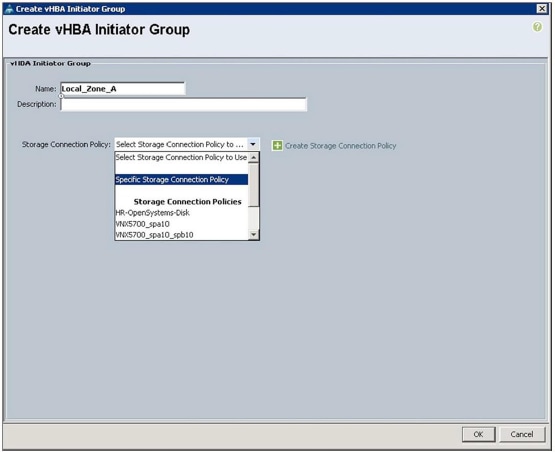
Renseignez les champs vHBA Initiator Group comme suit :
- Name : Entrez un nom pour le groupe d'initiateurs vHBA.
Remarque : Le nom du groupe d'initiateurs vHBA peut comporter jusqu'à 16 caractères.
- Stratégie de connexion de stockage : Sélectionnez Specific Storage Connection Policy dans le menu déroulant.
Remarque : Vous pouvez également choisir une politique de connexion de stockage créée précédemment dans le menu déroulant Politique de connexion de stockage. Dans ce document, cependant, une politique de connexion de stockage spécifique sera créée pour ce profil de service.
Après avoir sélectionné la politique de connexion de stockage spécifique dans le menu déroulant, le champ Create vHBA Initiator
La fenêtre Groupe s'agrandit pour afficher des champs supplémentaires permettant de créer la stratégie de connexion de stockage.

Renseignez les champs comme suit :
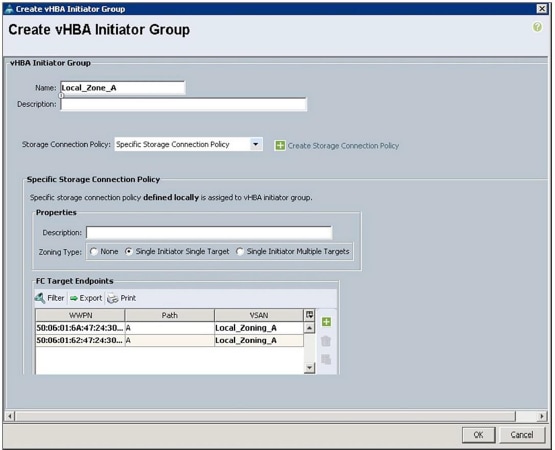
- Type de zonage : Dans ce champ, sélectionnez Cible unique initiateur unique ou Cibles multiples initiateur unique. Comme le montrent les exemples présentés précédemment, la différence entre ces deux options est qu'avec Cible unique initiateur, une zone distincte est créée pour chaque point d'extrémité cible de stockage, et avec Cibles multiples initiateur unique, une zone est créée qui inclut tous les points d'extrémité cibles de stockage. Une fois la création du profil de service terminée, les résultats de l'interface utilisateur graphique et de l'interface de ligne de commande illustreront ces résultats.
Pour les besoins de ce document, cliquez sur la case d'option en regard de Single Initiator Single Target.
Remarque : Le type de zonage par défaut est Single Initiator Single Target.
- Terminaux cibles FC : Ce volet est l'emplacement où les WWPN des points de terminaison cibles de stockage sont ajoutés. Cliquez sur le bouton + vert à droite du volet FC Target Endpoints ; La fenêtre Create FC Target Endpoint s'affiche.
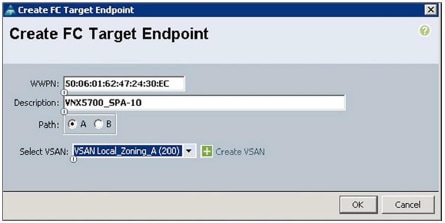
Renseignez les champs comme suit :
- WWPN : Ce champ indique le WWPN du point de terminaison cible de stockage connecté à Fabric Interconnect A.
- Description: Saisissez une description pour le point de terminaison cible de stockage. Dans l'image d'écran, le modèle de stockage (VNX5700) et la désignation du processeur de service (SPA-10) ont été entrés.
- Chemin : Choisissez le chemin qui correspond à l'interconnexion de fabric à laquelle le point d'extrémité cible de stockage est connecté.
- Sélectionnez VSAN : Dans le menu déroulant, sélectionnez le VSAN configuré précédemment.
Une fois la configuration terminée, cliquez sur OK.
Cette étape porte sur le fabric A (le point d'extrémité cible de stockage connecté à Fabric Interconnect A et les VSAN créés et affectés au fabric A). Répétez ces étapes pour chaque point de terminaison cible de stockage que vous souhaitez zoner à l'adaptateur de bus hôte virtuel créé et affecté au fabric A.
Cet exemple utilise le stockage EMC VNX5700. Avec la technologie EMC VNX, les processeurs de service A (SP-A) et B (SP-B) disposent chacun de plusieurs ports répartis sur les deux fabrics. Pour être plus précis, dans cet exemple, SP-A-10 et SPB-10 sont physiquement connectés à Cisco UCS Fabric Interconnect A, et SPA-11 et SPB-11 sont physiquement connectés à Cisco UCS Fabric Interconnect B.
La fenêtre suivante montre que les points d'extrémité cibles de stockage SPA-10 (50:06:01:62:47:24:30:ec) et SPB-10 (50:06:01:6a:47:24:30:ec) ont été ajoutés, qui sont tous deux connectés à Fabric Interconnect A au groupe d'initiateurs vHBA appelé Local_Zone_A.
Click OK.
La fenêtre Zoning (Zonage) apparaît et affiche le groupe d'initiateurs vHBA que vous venez de créer. Vous devez à présent ajouter le vHBA
au groupe d'initiateurs vHBA. Cette étape permet de « zoner » l'initiateur hôte vers les cibles de stockage.
Vous avez travaillé avec le fabric A, cliquez donc sur fc0 (vHBA0) dans la section Select vHBA Initiators ; cette sélection est mise en surbrillance.
Cliquez ensuite sur Local_Zone_A dans la section Select vHBA Initiator Groups ; elle va maintenant être mise en surbrillance.
Lorsque fc0 (vHBA0) et Local_Zone_A sont mis en surbrillance, le bouton Add To (Ajouter à) situé entre les sections Select vHBA Initiators et Select vHBA Initiator Groups devient actif.
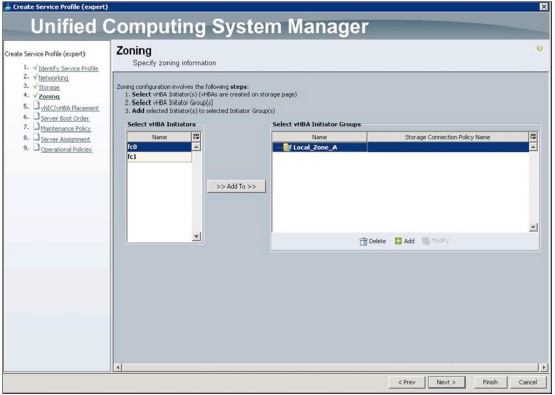
Cliquez sur le bouton Add To.
Le paramètre fc0 (vHBA0) apparaît désormais dans le groupe d'initiateurs vHBA Local_Zone_A.
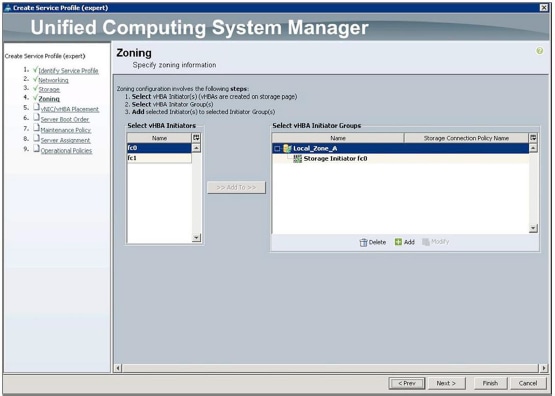
La zone locale qui inclut fc0 (vHBA0) et les points d'extrémité cibles de stockage a été définie.
Répétez les étapes précédentes pour le fabric B, en créant Local_Zone_B, en créant des points de terminaison cibles de stockage connectés à Fabric Interconnect B, en spécifiant le chemin B et en choisissant le VSAN précédemment créé sur le fabric B. Répétez
Suivez ces étapes pour chaque point de terminaison cible de stockage à zoner vers le vHBA créé et affecté au fabric B.
Une fois la configuration terminée, la fenêtre Zoning (Zonage) ressemblera à l'image d'écran affichée ici.
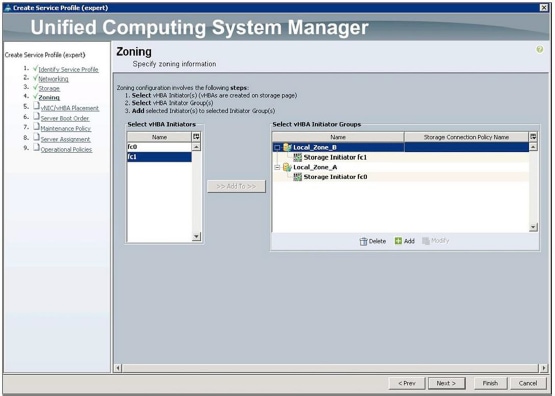
La zone locale A et la zone locale B ont été définies. Cliquez sur Suivant.
Passez à la page Ordre de démarrage du serveur de l'assistant Créer un profil de service (expert).
Remarque : Ce document suppose que le lecteur sait déjà comment configurer le démarrage local et le démarrage à partir du SAN.
Remarque : Dans une configuration de démarrage à partir du SAN, si les WWPN des points de terminaison de cible de stockage sont identiques à ceux configurés dans les étapes de zonage local présentées précédemment, des zones en double seront créées, car des zones sont automatiquement créées à partir des points de terminaison de cible de stockage spécifiés dans la section Ordre de démarrage du serveur du profil de service.
Après avoir terminé les sections restantes de l'assistant Créer un profil de service (expert), cliquez sur le bouton Terminer pour enregistrer le nouveau profil de service.
Afficher et modifier les groupes d'initiateurs vHBA à l'aide de l'interface utilisateur graphique de Cisco UCS Manager
Pour confirmer ou modifier les groupes d'initiateurs vHBA dans un profil de service complété, sélectionnez l'onglet Server dans la fenêtre de navigation principale de Cisco UCS Manager et développez le noeud Servers, le noeud Service Profiles et le noeud Root (ou un autre conteneur d'organisation) dans l'arborescence de navigation ; sélectionnez ensuite le profil de service. Dans la fenêtre principale de Cisco UCS Manager, sélectionnez l'onglet Storage, puis sélectionnez l'onglet vHBA Initiator Groups. Les groupes d'initiateurs vHBA précédemment créés lors du processus de création du profil de service apparaissent dans la fenêtre principale de Cisco UCS Manager.
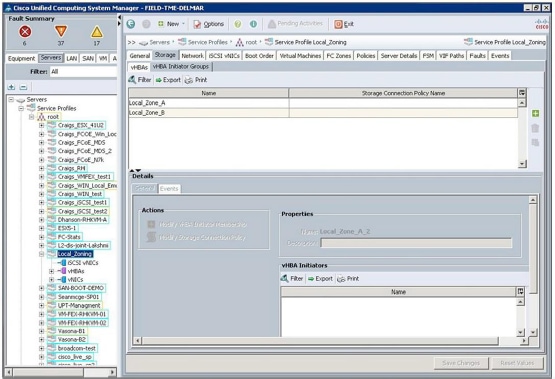
Cette fenêtre vous permet d'afficher et de modifier les groupes d'initiateurs vHBA. Pour afficher un groupe d'initiateurs vHBA existant, cliquez sur le nom du groupe. Les détails du groupe d'initiateurs vHBA s'affichent dans la section Détails dans la partie inférieure de l'écran (utilisez la barre de défilement à droite de l'écran Détails pour afficher les détails spécifiques de la politique de connexion de stockage).
Cliquez sur les noms des groupes d'initiateurs vHBA pour activer les boutons d'action situés sur le côté droit de la fenêtre (Corbeille et Modifier). Vous pouvez ajouter des groupes d'initiateurs vHBA au profil de service en cliquant sur le bouton + vert. Pour modifier les groupes d'initiateurs vHBA existants, cliquez sur le bouton d'action Modifier sous le bouton + vert.Tous les autres détails concernant les groupes d'initiateurs vHBA existants peuvent être modifiés dans la section Détails de la fenêtre.
Afficher les zones locales du profil de service à l'aide de l'interface utilisateur graphique de Cisco UCS Manager
Remarque : Les zones sont activées sur les interconnexions de fabric uniquement lorsque le profil de service est associé au matériel. Si le profil de service n'est pas associé au matériel, les zones n'apparaîtront pas dans l'onglet FC Zones ou dans l'interface de ligne de commande. Lorsqu'un profil de service a été dissocié du matériel, les zones précédemment activées sur les interconnexions de fabric sont désactivées, ce qui entraîne la suppression des zones de l'onglet FC Zones et de l'interface de ligne de commande.
Pour afficher les zones locales créées pour le profil de service à partir de Cisco UCS Manager, sélectionnez l'onglet Server dans la fenêtre de navigation principale de Cisco UCS Manager et développez le noeud Servers, le noeud Service Profiles et le noeud Root (ou un autre conteneur d'organisation) dans l'arborescence de navigation ; sélectionnez ensuite le profil de service. Dans la fenêtre principale de Cisco UCS Manager, sélectionnez l'onglet FC Zones ; une liste des zones associées au profil de service s'affiche.
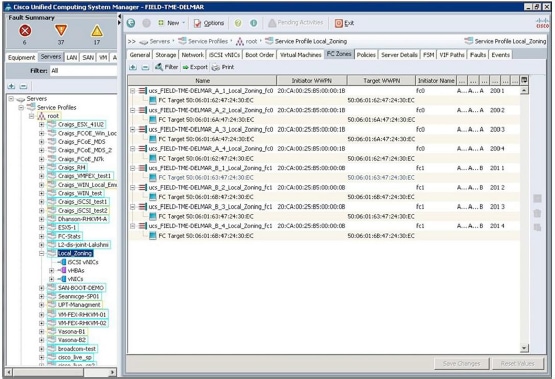
Remarque : Dans la liste des zones locales de ce profil de service, toutes les zones ont été dupliquées. Comme mentionné précédemment, ceci est attendu lorsque des zones sont créées sur la page Zones et que ces mêmes initiateurs et cibles sont configurés dans la stratégie de démarrage.
Afficher les zones locales globales à l'aide de l'interface utilisateur graphique de Cisco UCS Manager
Pour afficher les zones locales créées globalement dans ce domaine Cisco UCS, sélectionnez l'onglet SAN dans le volet de navigation et sélectionnez le conteneur SAN de niveau supérieur dans l'arborescence de navigation. Dans la fenêtre principale de Cisco UCS, sélectionnez l'onglet VSANs, puis sélectionnez l'onglet FC Zones. Une liste de toutes les zones locales créées dans ce domaine Cisco UCS apparaît dans la fenêtre principale de Cisco UCS Manager.

Affichage des zones locales à l'aide de la CLI
Les zones peuvent être visualisées à partir de l'interface de ligne de commande Cisco UCS Fabric Interconnect via la portée NXOS.
Connectez-vous à l'interface de ligne de commande Fabric Interconnect via Secure Shell (SSH) ou Telnet.
À l'invite de la CLI, entrez les commandes suivantes :
FIELD-TME-DELMAR _A # connect nxos
Cisco Nexus Operating System (NX-OS) Software
TAC support: http://www.cisco.com/tac
Copyright (c) 2002-2012, Cisco Systems, Inc. All rights reserved.
The copyrights to certain works contained in this software are
owned by other third parties and used and distributed under license.
Certain components of this software are licensed under the GNU
General Public License (GPL) version 2.0 or the GNU Lesser General
Public License (LGPL) Version 2.1. A copy of each such license is
available at http://www.opensource.org/licenses/gpl-2.0.php and
http://www.opensource.org/licenses/lgpl-2.1.php

FIELD-TME-DELMAR _A (nxos)# show zone
zone name ucs_FIELD-TME-DELMAR_A_1_Local_Zoning_fc0 vsan 200
  pwwn 20:ca:00:25:b5:00:00:1b
  pwwn 50:06:01:62:47:24:30:ec

zone name ucs_FIELD-TME-DELMAR_A_2_Local_Zoning_fc0 vsan 200
  pwwn 20:ca:00:25:b5:00:00:1b
  pwwn 50:06:01:6a:47:24:30:ec

zone name ucs_FIELD-TME-DELMAR_A_3_Local_Zoning_fc0 vsan 200
  pwwn 20:ca:00:25:b5:00:00:1b
  pwwn 50:06:01:6a:47:24:30:ec

zone name ucs_FIELD-TME-DELMAR_A_4_Local_Zoning_fc0 vsan 200
  pwwn 20:ca:00:25:b5:00:00:1b
  pwwn 50:06:01:62:47:24:30:ec
FIELD-TME-DELMAR _A (nxos)#
Les résultats de la commande show zone s'affichent. Étant donné que ce système ne contient actuellement que les zones locales du profil de service créé dans ce document, chaque zone est affichée au format Initiateur unique Cible unique
car c'est l'option choisie dans le profil de service.
Si vous avez sélectionné Cible unique et cibles multiples, les résultats de la commande show zone afficheront ce qui suit :
zone name ucs_FIELD-TME-DELMAR_A_1_Local_Zoning_fc0 vsan 200
  pwwn 20:ca:00:25:b5:00:00:1b
  pwwn 50:06:01:62:47:24:30:ec
  pwwn 50:06:01:6a:47:24:30:ec

zone name ucs_FIELD-TME-DELMAR_A_2_Local_Zoning_fc0 vsan 200
  pwwn 20:ca:00:25:b5:00:00:1b
  pwwn 50:06:01:62:47:24:30:ec

zone name ucs_FIELD-TME-DELMAR_A_3_Local_Zoning_fc0 vsan 200
  pwwn 20:ca:00:25:b5:00:00:1b
  pwwn 50:06:01:6a:47:24:30:ec
Dans cette liste, la première zone affiche trois WWPN : le WWPN de l'initiateur vHBA (pwwn 20:ca:00:25:b5:00:00:1b) et les deux WWPN des cibles de stockage (pwwn 50:06:01:62:47:24:30:ec et pwwn 50:06:01:6a:47:24:30:ec).
Les deux zones suivantes sont Single Initiator Single Target. Ces zones ont été automatiquement créées par Cisco UCS pour les cibles de stockage spécifiées dans la politique de démarrage. Comme mentionné précédemment, ces zones sont des doublons. La zone cible multiple d'un initiateur unique suffirait ; toutefois, c'est ainsi que la structure de zonage Cisco UCS est actuellement conçue.
Pour afficher les zones indiquant si les WWPN sont connectés, entrez les commandes suivantes :
FIELD-TME-DELMAR _A(nxos)# show zone active
FIELD-TME-DELMAR _A (nxos)# show zone active
zone name ucs_FIELD-TME-DELMAR_A_1_Local_Zoning_fc0 vsan 200
* fcid 0xcf0001 [pwwn 20:ca:00:25:b5:00:00:1b]
* fcid 0xcf00ef [pwwn 50:06:01:62:47:24:30:ec]

zone name ucs_FIELD-TME-DELMAR_A_2_Local_Zoning_fc0 vsan 200
* fcid 0xcf0001 [pwwn 20:ca:00:25:b5:00:00:1b]
* fcid 0xcf01ef [pwwn 50:06:01:6a:47:24:30:ec]

zone name ucs_FIELD-TME-DELMAR_A_3_Local_Zoning_fc0 vsan 200
* fcid 0xcf0001 [pwwn 20:ca:00:25:b5:00:00:1b]
* fcid 0xcf01ef [pwwn 50:06:01:6a:47:24:30:ec]

zone name ucs_FIELD-TME-DELMAR_A_4_Local_Zoning_fc0 vsan 200
* fcid 0xcf0001 [pwwn 20:ca:00:25:b5:00:00:1b]
* fcid 0xcf00ef [pwwn 50:06:01:62:47:24:30:ec]
La liste affiche les zones et les WWPN actifs et connectés (un astérisque [*] précède la valeur fcid des WWPN connectés).
Déchiffrer le nom de la zone
Considérez le nom de zone suivant :
zone name ucs_ FIELD-TME-DELMAR_A _1_Local_Zoning_fc0 vsan 200
Le nom peut être déchiffré comme suit :
- ucs : Il s'agit d'une zone locale Cisco UCS. FIELD-TIME-DELMAR_A : Cette zone se trouve sur le domaine Cisco UCS FIELD-TME-DELMAR sur Fabric Interconnect A.
- 1: Il s’agit de la zone numéro 1. Les zones sont numérotées de manière séquentielle en commençant par 1.
- Zonage_local : Il s'agit du nom du profil de service.
- fc0 : Il s'agit du nom du vHBA dans le profil de service associé au fabric A.
Limites de zonage local Cisco UCS
Notez les valeurs maximales suivantes :
- Nombre maximal de zones : 8 000 par VSAN et 8 000 au total par fabric.
- Nombre maximal de ports cibles par profil de service : 64.
Pour plus d'informations
Reportez-vous à la section « Configuration du zonage Fibre Channel » du Guide de configuration de l'interface utilisateur graphique de Cisco UCS Manager :
http://www.cisco.com/en/US/products/ps10281/products_installation_and_configuration_guides_list.html.
Historique de révision
| Révision | Date de publication | Commentaires |
|---|---|---|
1.0 |
20-May-2013
|
Première publication |
 Commentaires
Contacter Cisco
- Ouvrir un dossier d’assistance

- (Un contrat de service de Cisco est requis)