Effacer le cache sur l'appareil Web sécurisé
Table des matières
Introduction
Ce document décrit les étapes pour effacer le cache proxy, le cache DNS et le cache d'authentification dans l'appareil Web sécurisé (SWA).
Conditions préalables
Exigences
Cisco vous recommande de prendre connaissance des rubriques suivantes :
- SWA physique ou virtuel installé
- Licence activée ou installée
- Client Secure Shell (SSH)
- L'Assistant de configuration est terminé
- Accès administratif au SWA
Composants utilisés
Ce document n'est pas limité à des versions de matériel et de logiciel spécifiques.
The information in this document was created from the devices in a specific lab environment. All of the devices used in this document started with a cleared (default) configuration. Si votre réseau est en ligne, assurez-vous de bien comprendre l’incidence possible des commandes.
Effacer le cache DNS
Pour améliorer l'efficacité et les performances, Cisco SWA stocke les entrées DNS des domaines auxquels vous vous êtes récemment connecté. Le cache DNS permet au SWA d'éviter les recherches DNS excessives pour les mêmes domaines. Les entrées de cache DNS expirent en fonction de la durée de vie (TTL) de l'enregistrement ou de la configuration DNS dans SWA.
Cependant, il est parfois nécessaire d'effacer le cache DNS des entrées. Des entrées de cache DNS endommagées ou expirées peuvent occasionnellement entraîner des problèmes de livraison à un ou plusieurs hôtes distants.
Effacer le cache DNS de la GUI
Pour effacer le cache DNS de l'interface graphique utilisateur (GUI) :
Étape 1. Accédez à Réseau.
Étape 2. Sélectionnez DNS.
Étape 3. Cliquez sur Clear DNS Cache.
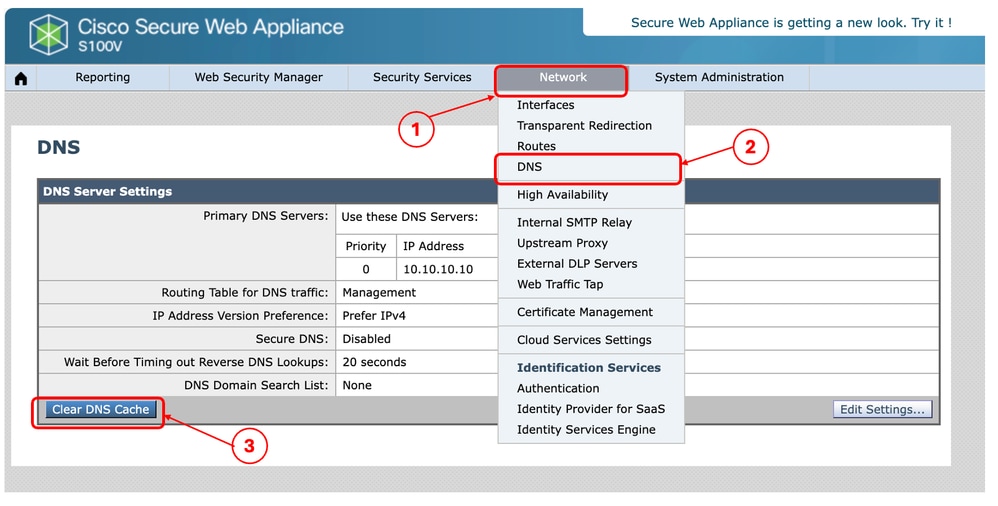 Image - Interface graphique utilisateur Secure Web Appliance affichant le bouton Clear DNS Cache
Effacer le cache DNS de la CLI
Pour effacer le cache DNS de l'interface de ligne de commande (CLI) :
Étape 1 : connexion à l’interface de ligne de commande
Étape 2 : Exécutez dnsflush
Étape 3. Choisissez Y
SWA_CLI> dnsflush
Are you sure you want to clear out the DNS cache? [N]> Y
Effacer le cache proxy
Effacer le cache proxy de l'interface graphique
Pour effacer le cache proxy de l'interface utilisateur graphique :
Étape 1. Accédez à Services de sécurité.
Étape 2. Choisissez Web Proxy.
Étape 3. Cliquez sur Clear Cache.
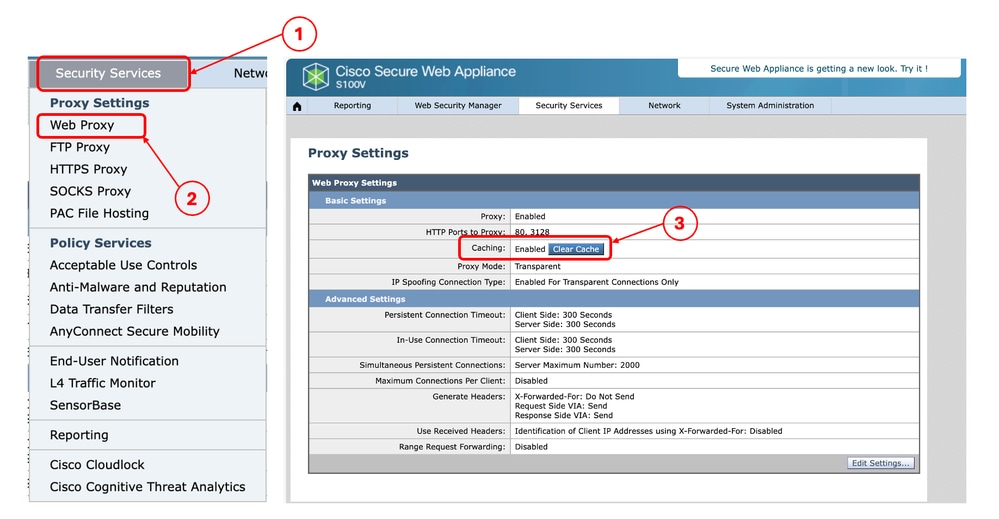 Image - Effacer le cache proxy
Effacer le cache proxy de la CLI
Pour effacer le cache proxy de l'interface CLI :
Étape 1. Connectez-vous à l’interface de ligne de commande
Étape 2 : exécution du diagnostic.
Étape 3. Sélectionnez PROXY.
Étape 4. Choisissez CACHE.
SWA_CLI> diagnostic

Choose the operation you want to perform:
- NET - Network Diagnostic Utility.
- PROXY - Proxy Debugging Utility.
- REPORTING - Reporting Utilities.
- SERVICES - Service Utilities.
[]> PROXY

Choose the operation you want to perform:
- SNAP - Take a snapshot of the proxy
- OFFLINE - Take the proxy offline (via WCCP)
- RESUME - Resume proxy traffic (via WCCP)
- CACHE - Clear proxy cache
- MALLOCSTATS - Detailed malloc stats in the next entry of the track stat log
- PROXYSCANNERMAP - Show mapping between proxy and corresponding scanners
[]> CACHE

Flushing Proxy cache, prox PID: 55182
Effacer le cache d'authentification
Vous pouvez supprimer une entrée ou toutes les entrées (utilisateurs) du cache d'authentification.

Remarque : Vous pouvez également répertorier tous les utilisateurs actuellement stockés dans le cache d'authentification.
Le cache d'authentification peut être effacé de la CLI.
Étape 1 : connexion à l’interface de ligne de commande
Étape 2 : Exécutez authcache.
Étape 3. Choisissez FLUSHALL ou FLUSHUSER selon que vous devez effacer toutes les entrées du cache ou seulement un utilisateur.
SWA_CLI> authcache

Choose the operation you want to perform:
- FLUSHALL - Flush all entries from auth cache
- FLUSHUSER - Flush specific user entry from auth cache
- LIST - List all entries from auth cache
- SEARCH - Search all entries from auth cache
- SEARCHDETAIL - Provide detailed information of the user from auth cache
Conseil : Pour rechercher le format correct du nom d'utilisateur que vous souhaitez supprimer du cache, choisissez SEARCHDETAIL et recherchez d'abord le format correct du nom d'utilisateur.
Autres informations utiles
- Guide de l'utilisateur d'AsyncOS 15.0 pour Cisco Secure Web Appliance - GD (General Deployment)
- Dépannage du service DNS de l'appliance Web sécurisée - Cisco
Historique de révision
| Révision | Date de publication | Commentaires |
|---|---|---|
2.0 |
16-Oct-2026
|
Recertification |
1.0 |
08-May-2024
|
Première publication |

 Commentaires
Contacter Cisco
- Ouvrir un dossier d’assistance

- (Un contrat de service de Cisco est requis)