Implémenter des licences permanentes dans les réseaux à vide sur FDM
Table des matières
Introduction
Ce document décrit comment mettre en oeuvre des licences permanentes dans des réseaux à air libre sur Firepower Device Manager (FDM).
Conditions préalables
Exigences
Il est recommandé d'avoir des connaissances sur ce sujet :
- Configuration initiale de Cisco Secure Firewall Threat Defense
Composants utilisés
Les informations contenues dans ce document sont basées sur la version du logiciel :
- Défense contre les menaces Firepower version 7.4.1.
The information in this document was created from the devices in a specific lab environment. All of the devices used in this document started with a cleared (default) configuration. Si votre réseau est en ligne, assurez-vous de bien comprendre l’incidence possible des commandes.
Configurer
Activer le mode PLR
1. Activez le mode PLR sur votre périphérique.
2. Cliquez sur Device et accédez à Smart License.
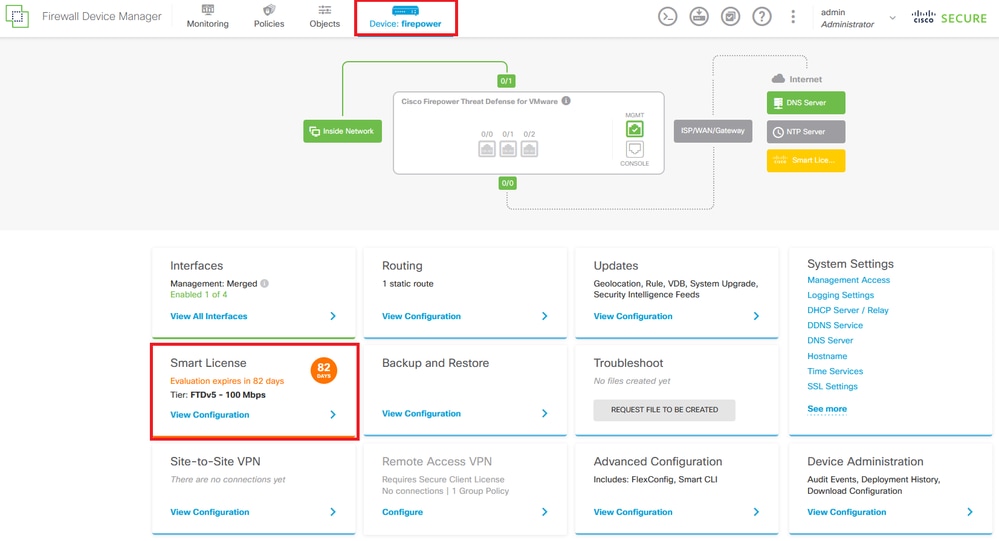
3. Cliquez sur l'engrenage et sélectionnez Switch to Universal PLR.

Remarque : Si votre périphérique utilise la licence Smart, vous devez annuler l'enregistrement du périphérique.

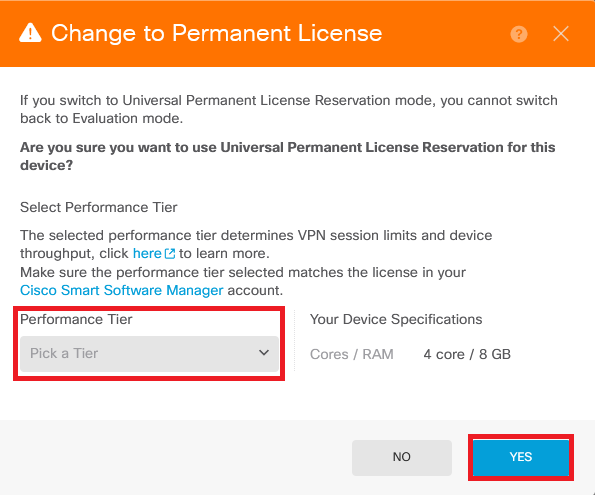
Mise en garde : Une fois que vous avez basculé en mode PLR, vous ne pouvez plus repasser en mode d'évaluation.

4. Dans la fenêtre d'aperçu, sélectionnez le niveau de performances et cliquez sur Oui.
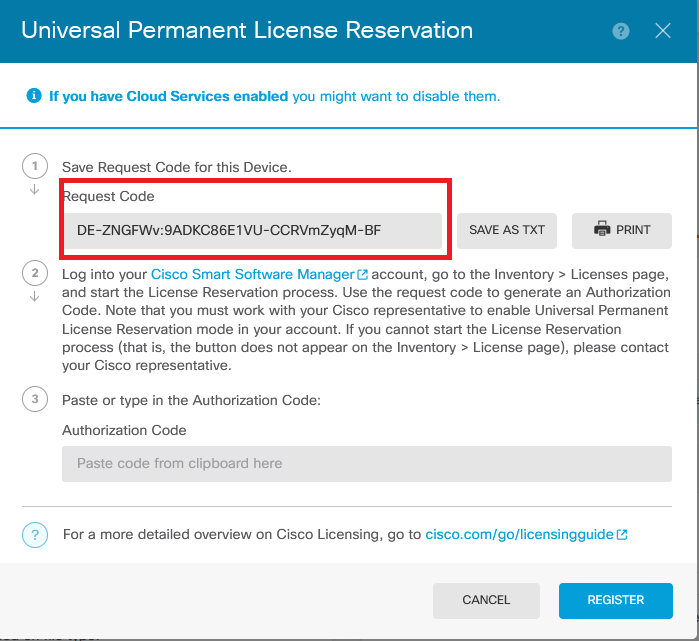
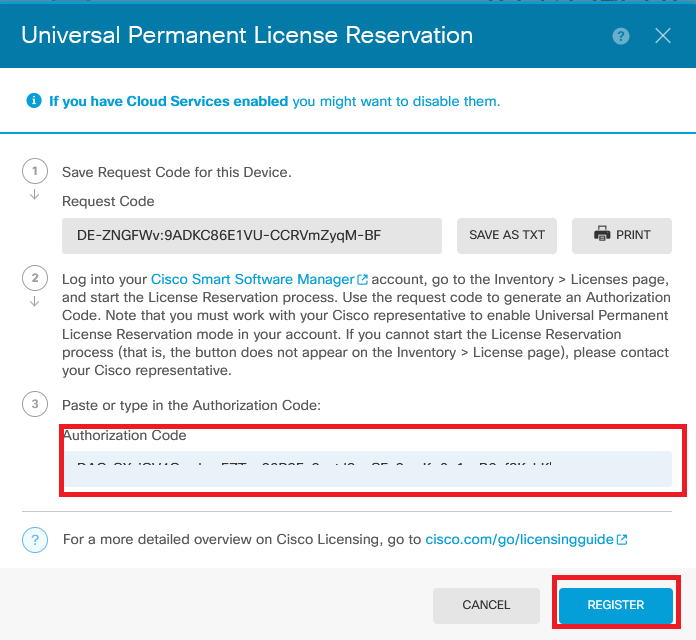
5. Enregistrez le code de demande.
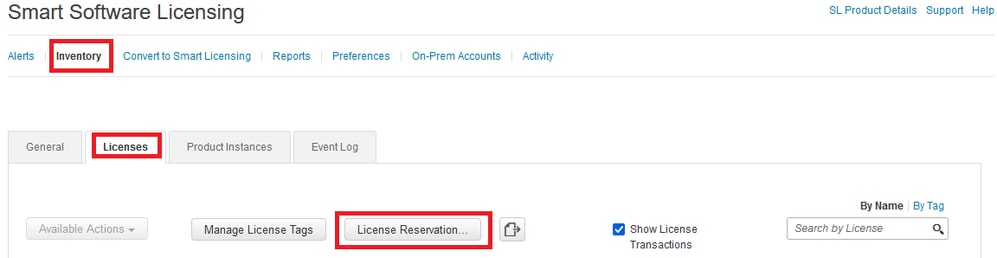
6. Connectez-vous à votre compte CSSM et accédez à > > Licenses et cliquez sur License Reservation.
7. Cliquez sur Continuer.
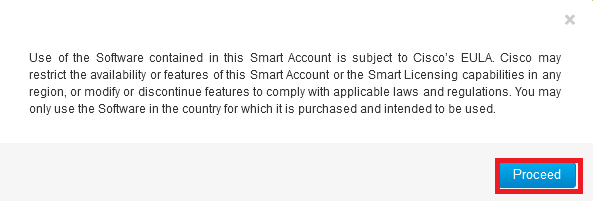
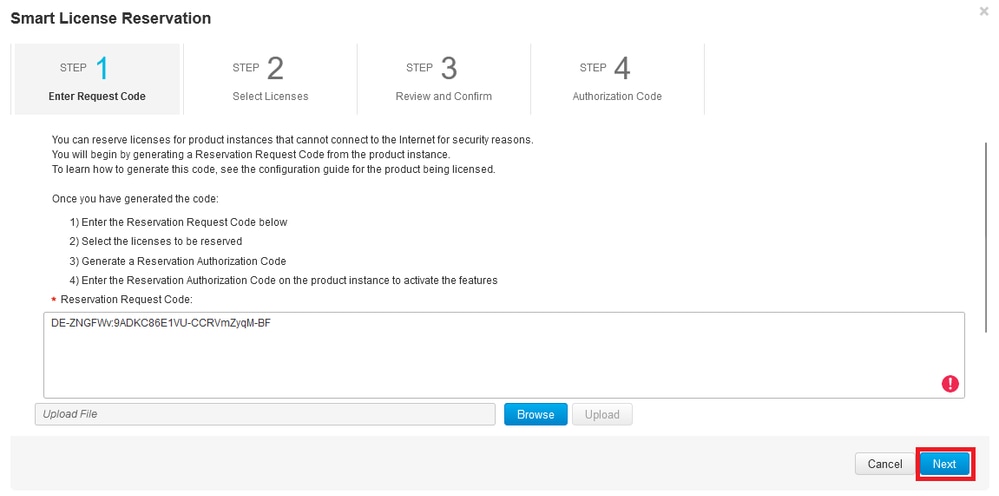
8. Collez votre code de demande et cliquez sur Suivant.
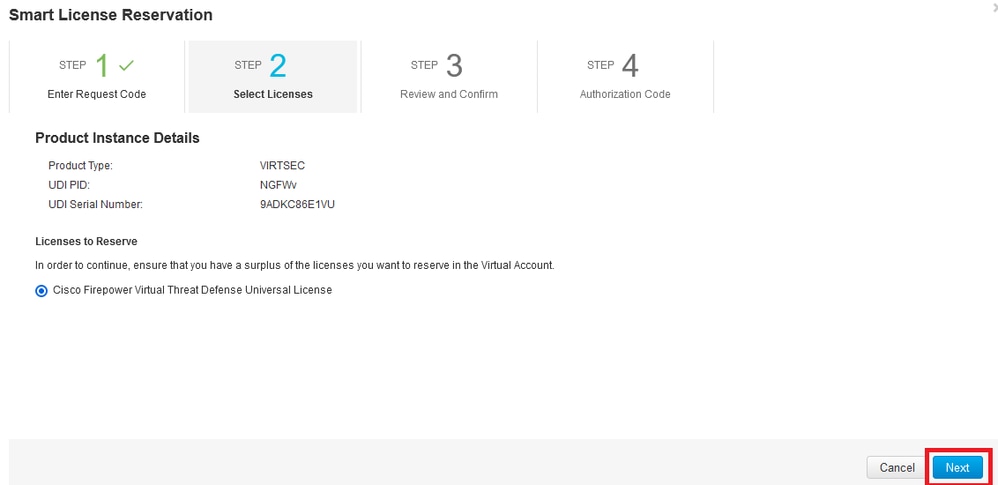
9. Sélectionnez votre licence et cliquez sur Suivant.
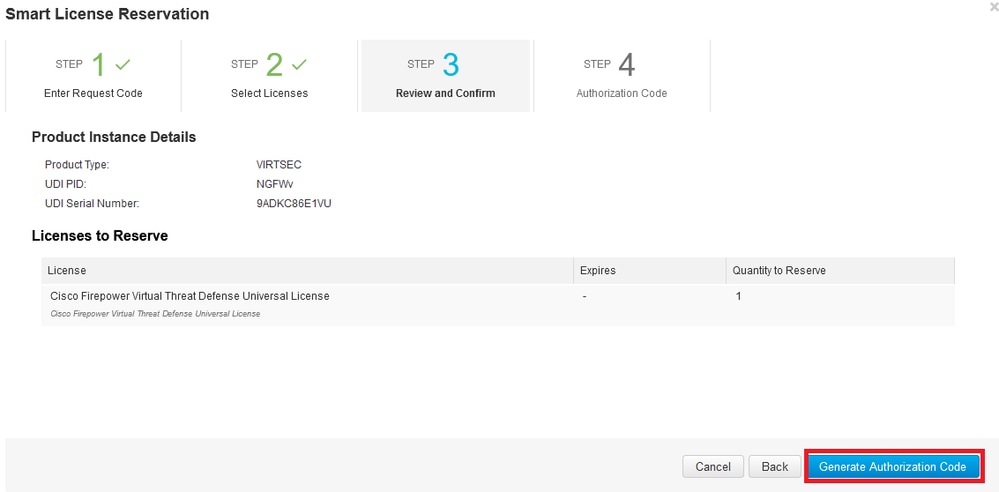
10. Cliquez sur Générer le code d'autorisation.
11. Pour enregistrer le code d'autorisation, cliquez sur Télécharger en tant que fichier ou sur Copier dans le Presse-papiers.
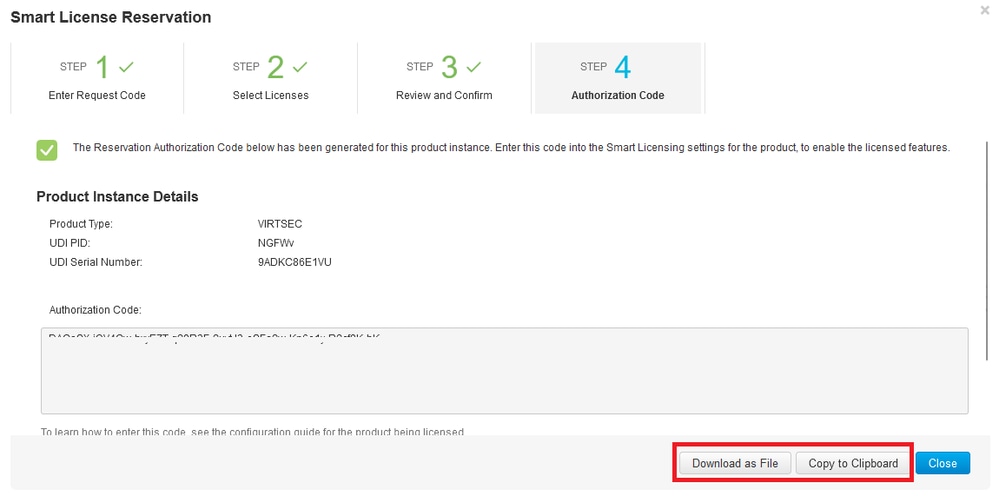
12. Cliquez sur Fermer pour terminer le processus.
13. Revenez à FDM et collez le code d'autorisation et cliquez sur Register.
Remarque : Actualisez la page pour afficher l'état actuel de la licence.
Annuler l'inscription PLR
J'ai une licence dans CSSM
Utilisez cette option lorsque vous avez terminé l'Assistant Enregistrement de licence dans CSSM et que vous disposez d'un code d'autorisation. Par exemple, vous avez démarré le processus dans le mauvais FDM, vous devez donc libérer votre licence dans votre compte CSSM.
1. Cliquez sur Device et accédez à Smart License.
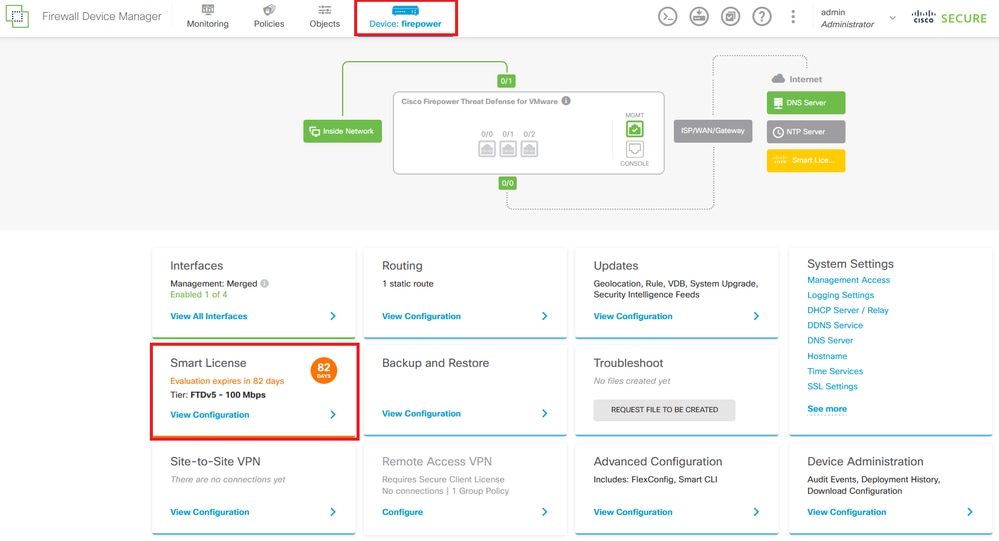
2. Cliquez sur l'engrenage et sélectionnez Annuler PLR.
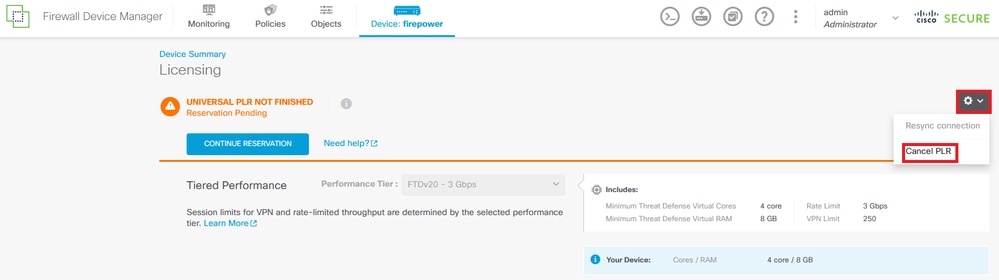
3. Sélectionnez J'ai une licence dans CSSM.
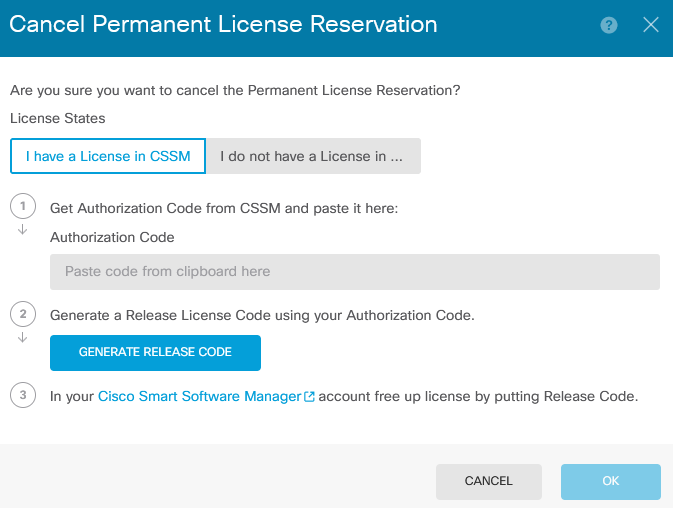
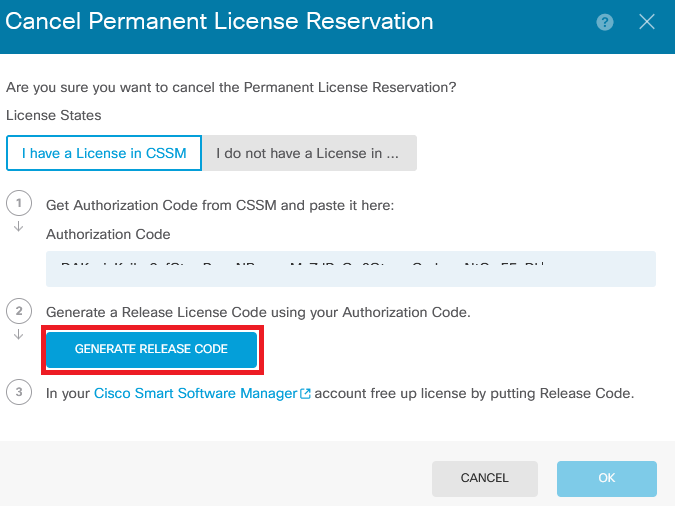
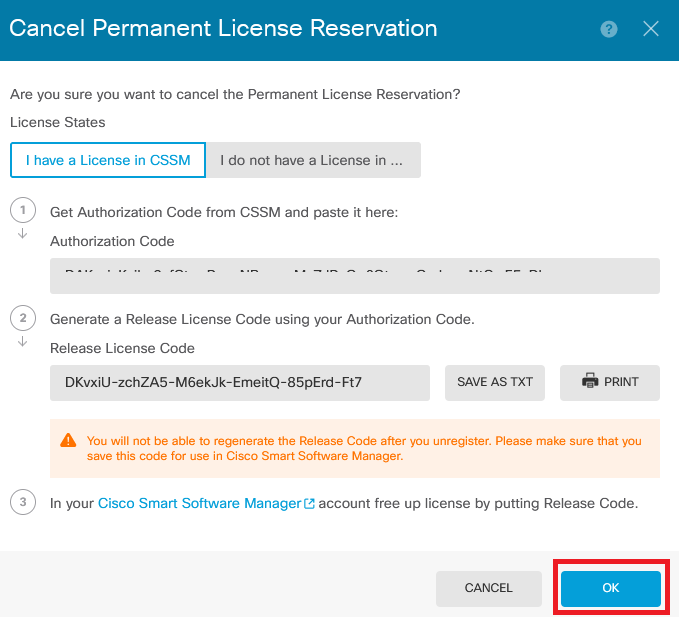
4. Collez votre code d'autorisation et cliquez sur Generate Release Code.
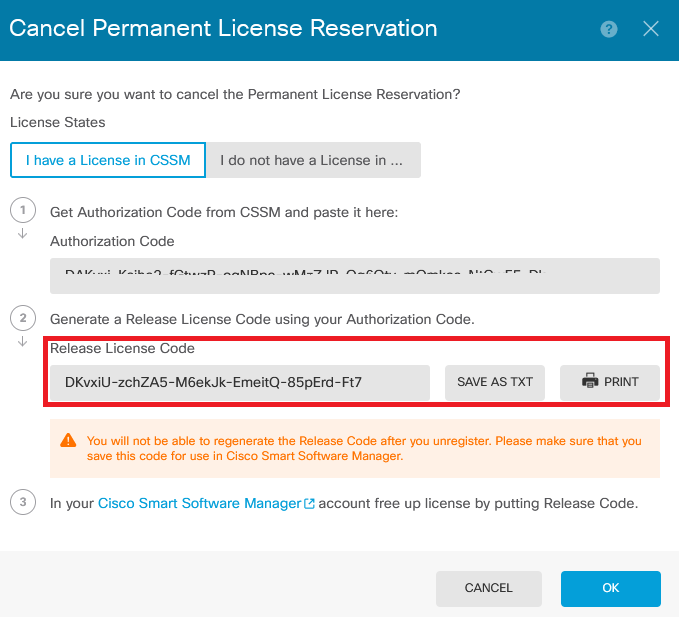
5. Enregistrez votre code de licence de version.
6. Connectez-vous à votre compte CSSM et accédez à > Instances de produit.
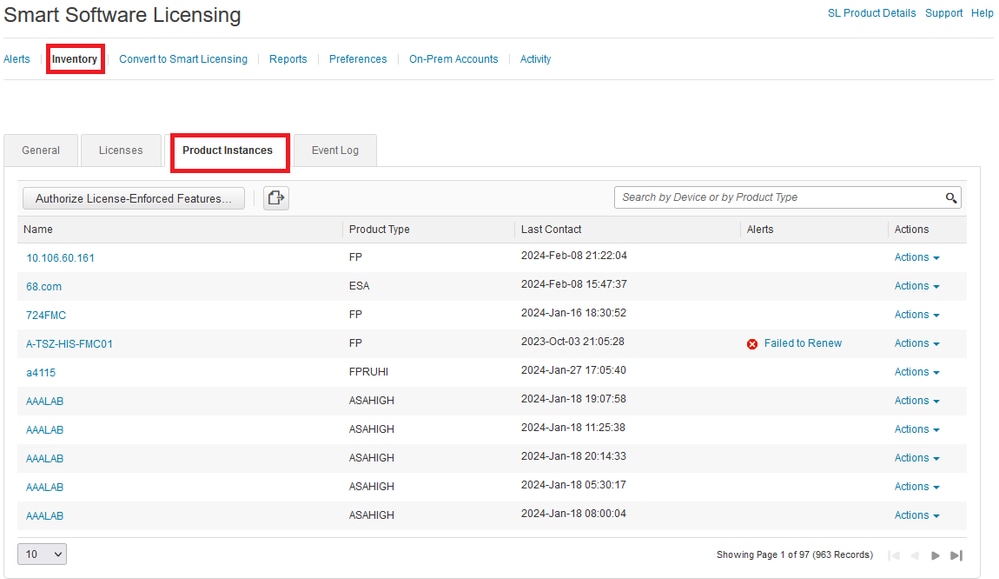
7. Recherchez votre périphérique par son nom.
Remarque : Le nom est le numéro de série du périphérique.
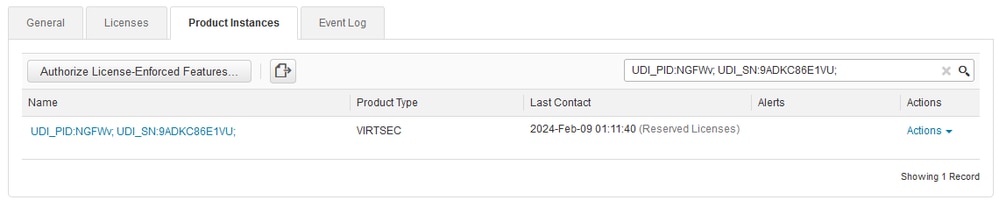
8. Cliquez sur
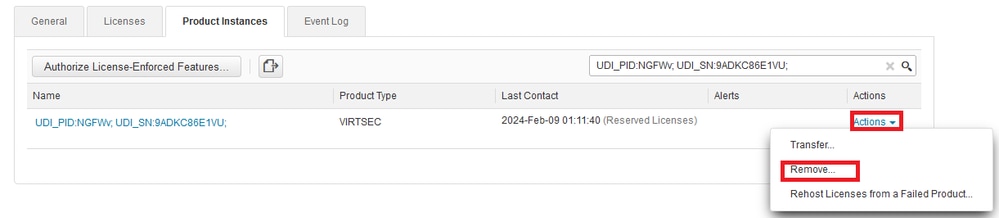
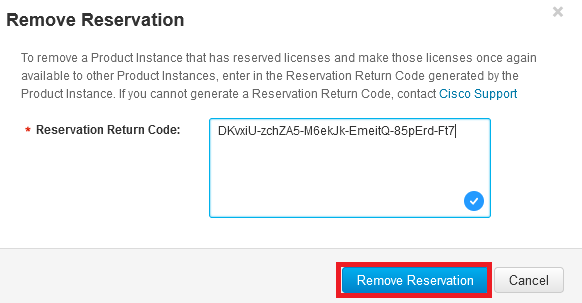
9. Collez votre code de licence de version et cliquez sur Supprimer la réservation.
10. Retournez à votre périphérique et cliquez sur Ok.
Remarque : Actualisez la page pour afficher l'état actuel de la licence.
Je n'ai pas de licence dans CSSM
Utilisez cette option lorsque vous ne terminez pas l'Assistant Enregistrement de licence dans CSSM. Par exemple, vous avez démarré le processus PLR dans votre FDM, mais vous ne disposez pas des licences correctes dans votre CSSM.
1. Cliquez sur Device et accédez à Smart License.
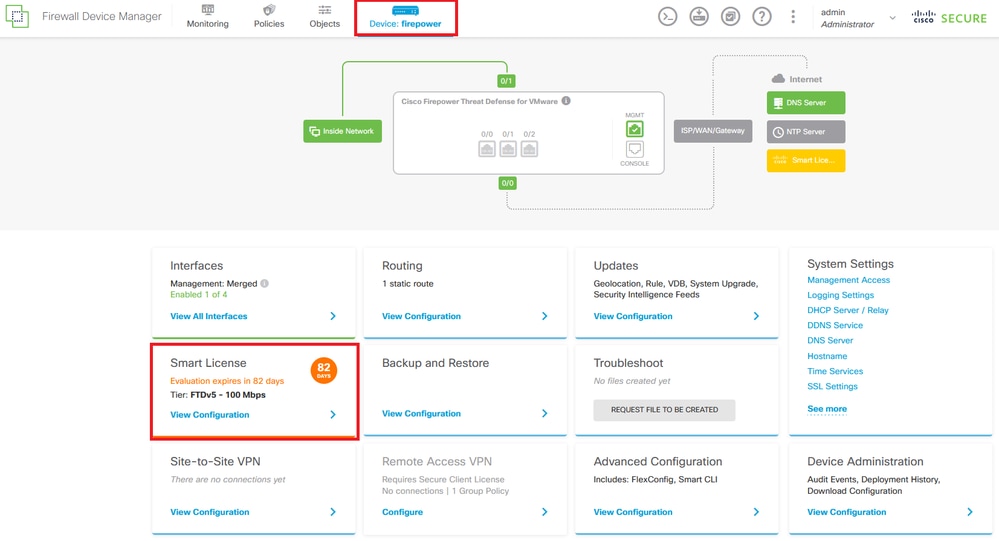
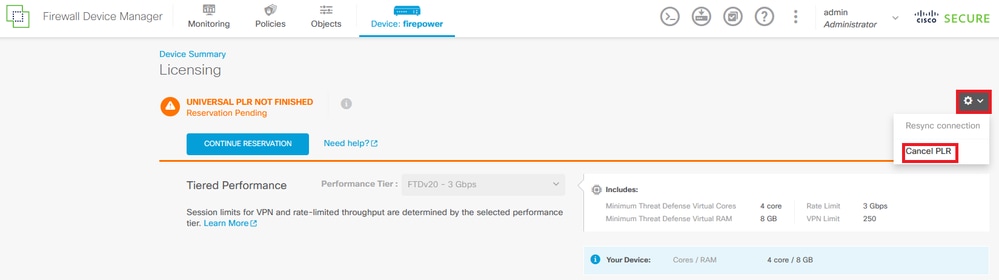
2. Cliquez sur l'engrenage et sélectionnez Annuler PLR.
3. Sélectionnez Je n'ai pas de licence dans CSSM.
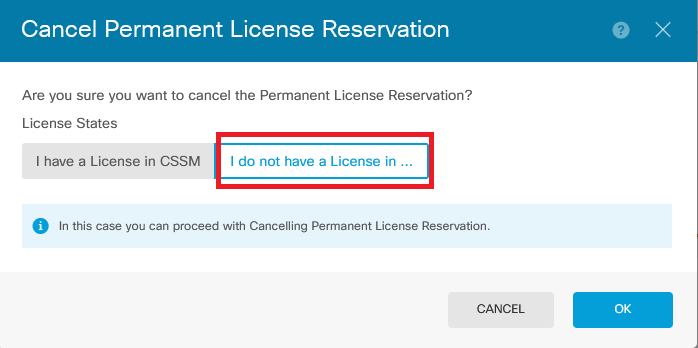
4. Cliquez sur Ok pour terminer.
Désinscription du périphérique en mode PLR
1. Cliquez sur Device et accédez à Smart License.
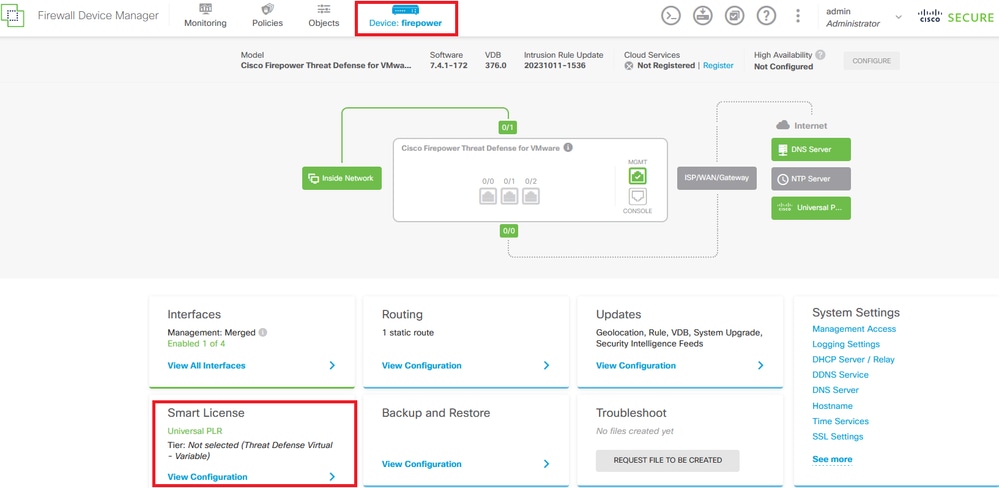
2. Cliquez sur l'engrenage et sélectionnez Unregister Universal PLR.

3. Cliquez sur Oui pour poursuivre le traitement.
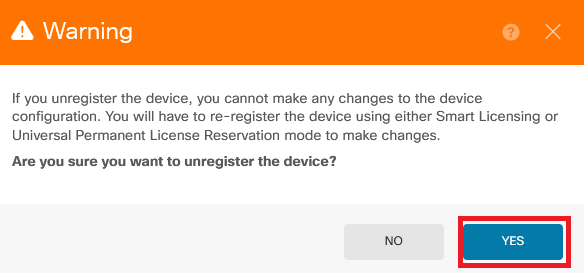
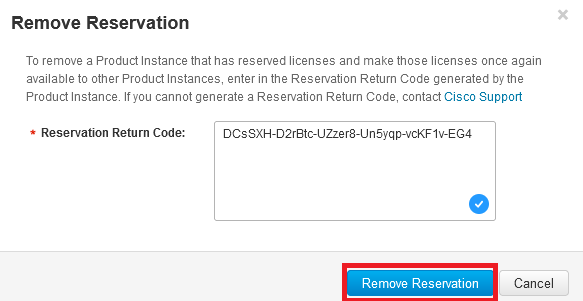
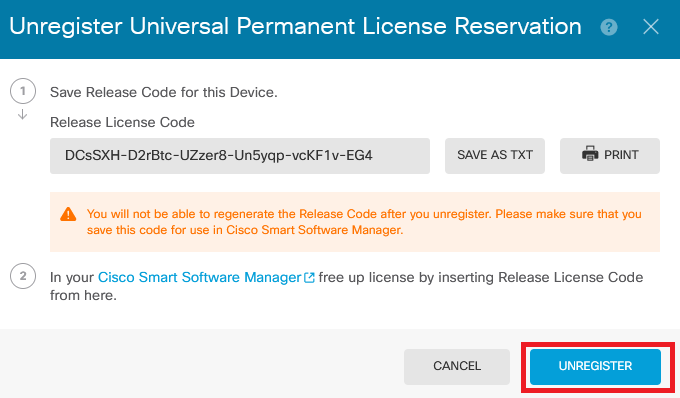
4. Enregistrez le code de licence de version.
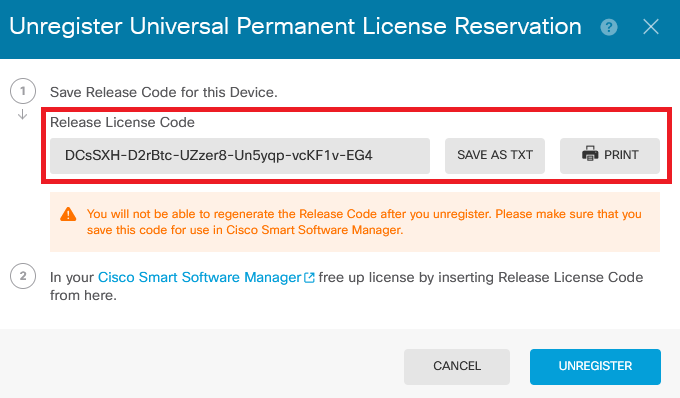
5. Connectez-vous à votre compte CSSM et accédez à > Product Instances.
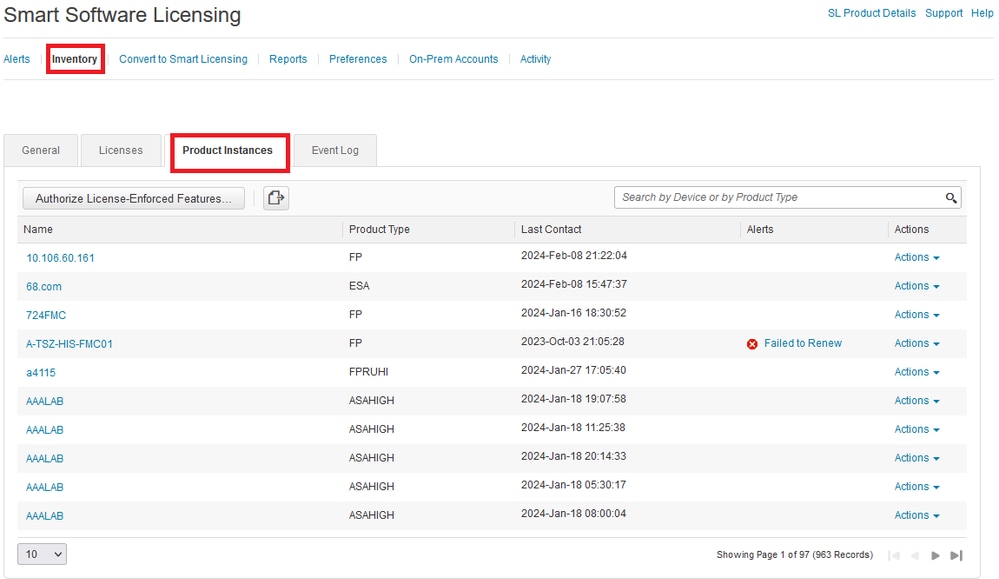
6. Recherchez votre périphérique par son nom.
Remarque : Le nom de votre périphérique est le numéro de série.
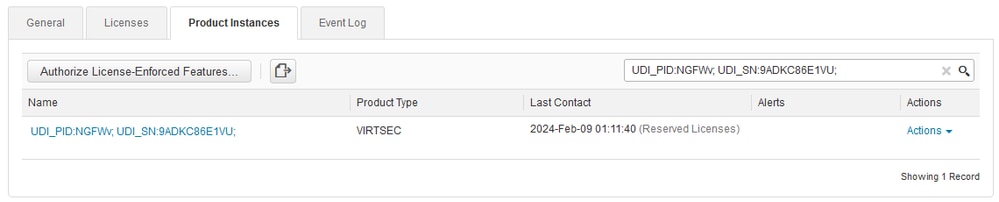
7. Cliquez sur
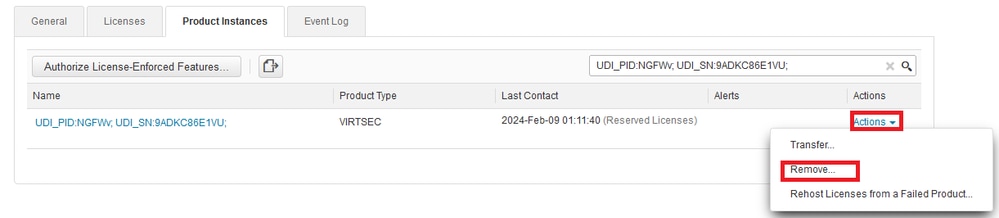
8. Collez votre code de licence de version et cliquez sur Supprimer la réservation.
9. Revenez à votre périphérique et cliquez sur Annuler l'inscription.
Vérifier
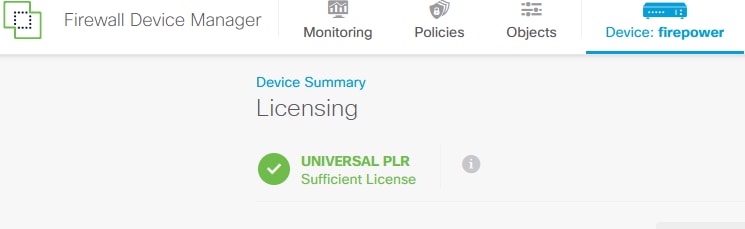
1. Accédez à Device > Smart License et la licence s'affiche en tant que Universal PLR.
Dépannage
1. Recherchez les erreurs dans /ngfw/var/log/cisco/smart_agent.log.
Par exemple, dans ces journaux, vous pouvez voir que le processus d'inscription a réussi.
> expert
admin@firepower:~$ sudo su
Password:
root@firepower:/home/admin# cd /ngfw/var/log/cisco/
root@firepower:/ngfw/var/log/cisco# tail smart_agent.log
2024-02-09 03:21:21 ajp-nio-8009-exec-8: INFO LicenseSoftwareIds:82 - Selected software ID: regid.2019-11.com.cisco.VIRTSEC,1.0_9aa10401-8a9a-4bfb-8e41-bea8ea257aad
2024-02-09 03:21:21 ajp-nio-8009-exec-8: INFO DefaultSmartAgentFactoryProvider:398 - New platform tag is regid.2019-11.com.cisco.VIRTSEC,1.0_9aa10401-8a9a-4bfb-8e41-bea8ea257aad
2024-02-09 03:21:21 ajp-nio-8009-exec-8: INFO PLRUnhandledNotificationHandler:31 - Handling listener class com.cisco.ngfw.onbox.backend.services.SmartAgentStatusServiceDelegate for Notification: NotifyReservationInstalled
2024-02-09 03:21:21 ajp-nio-8009-exec-8: INFO PLRUnhandledNotificationHandler:31 - Handling listener class com.cisco.ngfw.onbox.backend.platform.SmartAgentConfFileSync for Notification: NotifyReservationInstalled
2024-02-09 03:21:21 ajp-nio-8009-exec-8: INFO SmartAgentConfFileSync:178 - RegistrationStatus : REGISTERED AuthorizationStatus : AUTHORIZED
2024-02-09 03:21:21 ajp-nio-8009-exec-8: INFO SmartAgentConfFileSync:192 - updated the smart Agent File with the status
2024-02-09 03:21:21 ajp-nio-8009-exec-8: INFO PLRUnhandledNotificationHandler:31 - Handling listener class com.cisco.ngfw.onbox.backend.services.LicenseServiceDelegate for Notification: NotifyReservationInstalled
2024-02-09 03:21:21 ajp-nio-8009-exec-8: INFO DefaultSmartAgentManager:159 - Received notification from Nesla: 'NotifyExportControlled'.
2. Prenez une queue de cochon pour demander l'assistance du centre d'assistance technique et joignez-la aux notes de dossier. Vous pouvez demander de l'assistance dans Assistance technique et téléchargements Cisco.
> expert
admin@firepower:~$ sudo su
root@firepower:/home/admin# pigtail all -outfile LogsRegistration.txt
3. L'état de la licence est également indiqué dans le fichier /etc/sf/smart_agent.conf. Si le périphérique est en mode Universal Permanent Licensing Reservation, le fichier smart_agent.conf affiche REGISTERED et AUTHORIZED.
> expert
admin@firepower:~$ sudo su
root@firepower:/home/admin# tail /etc/sf/smart_agent.conf
#Fri Feb 09 03:21:21 UTC 2024
virtual_acct=
registration=REGISTERED,null
authorization=AUTHORIZED,1707448881842
Problèmes courants
Pas assez de licences. Dans le processus License Reservation, vous recevez cette erreur :

Action recommandée :
1. Vérifiez que vous disposez de suffisamment de licences dans votre compte CSSM. Si vous disposez de suffisamment de licences, demandez l'assistance du TAC.
2. Vous ne pouvez pas voir le bouton License Reservation.
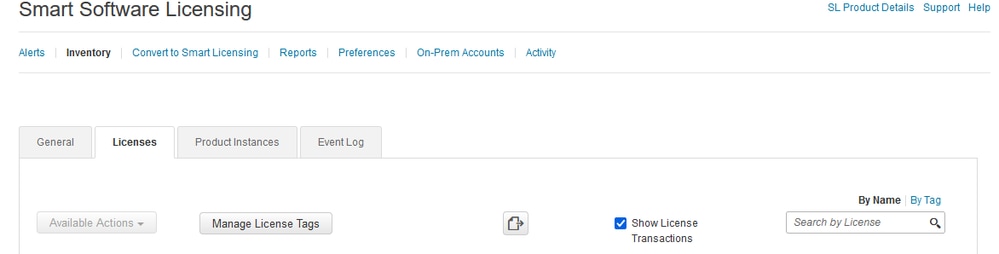
Action recommandée :
3. Vous devez contacter votre représentant Cisco pour activer le mode PLR dans votre compte.
Informations connexes
Historique de révision
| Révision | Date de publication | Commentaires |
|---|---|---|
2.0 |
23-Jul-2026
|
Mise à jour de l'introduction, du titre, de l'orthographe, de la grammaire, des lignes horizontales insérées pour séparer les sections/la lisibilité, des alertes CCW corrigées. |
1.0 |
20-Feb-2024
|
Première publication |

 Commentaires
Contacter Cisco
- Ouvrir un dossier d’assistance

- (Un contrat de service de Cisco est requis)