Introduction
Ce document décrit comment configurer le protocole BFD dans Secure Firewall Management Center (FMC) exécutant 7.3 et versions ultérieures.
Exigences
Cisco vous recommande de prendre connaissance des rubriques suivantes :
- Protocole BGP (Border Gateway Protocol)
- Concepts de détection de transfert bidirectionnel (BFD)
Composants utilisés
Les informations contenues dans ce document sont basées sur les versions de matériel et de logiciel suivantes :
- Secure FMC Virtual version 7.3.1
- BGP configuré dans Cisco Secure Firewall Threat Defense (FTD) avec Cisco Secure FMC version 7.3 et ultérieure
The information in this document was created from the devices in a specific lab environment. All of the devices used in this document started with a cleared (default) configuration. Si votre réseau est en ligne, assurez-vous de bien comprendre l’incidence possible des commandes.
Informations générales
BFD est un protocole de détection conçu pour fournir des temps de détection de défaillance de chemin de transmission rapide pour tous les types de supports, les encapsulations, les topologies et les protocoles de routage.
Configurer
Reportez-vous à ces étapes pour les configurations BFD dans FMC exécutant les versions 7.3 et ultérieures.
Étape 1. Accédez au Devicesbouton situé en haut et cliquez sur le Device Managementbouton.
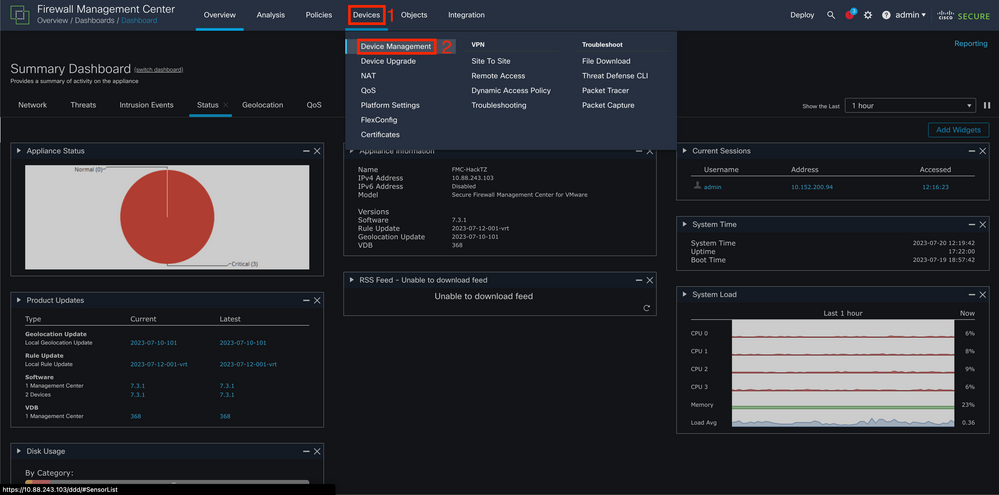 Image 1. Tableau de bord FMC.
Étape 2. Choisissez le périphérique pour lequel vous souhaitez configurer le protocole BFD.
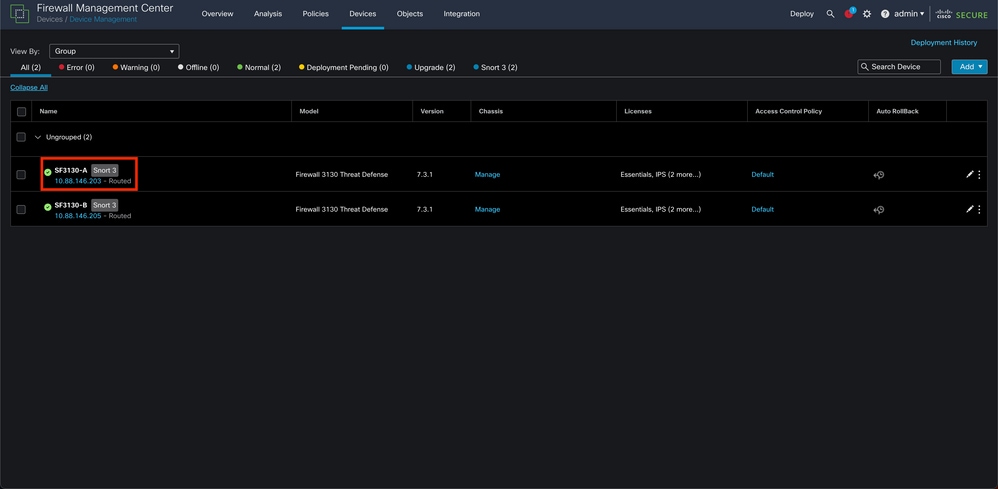 Image 2. Section Gestion des périphériques.
Étape 3. Cliquez sur l' Routingonglet, puis cliquez sur l' BFD option dans la colonne de gauche. Choisissez l'option que vous souhaitez configurer (Single-Hop ou Multi-Hop), puis cliquez sur Add.
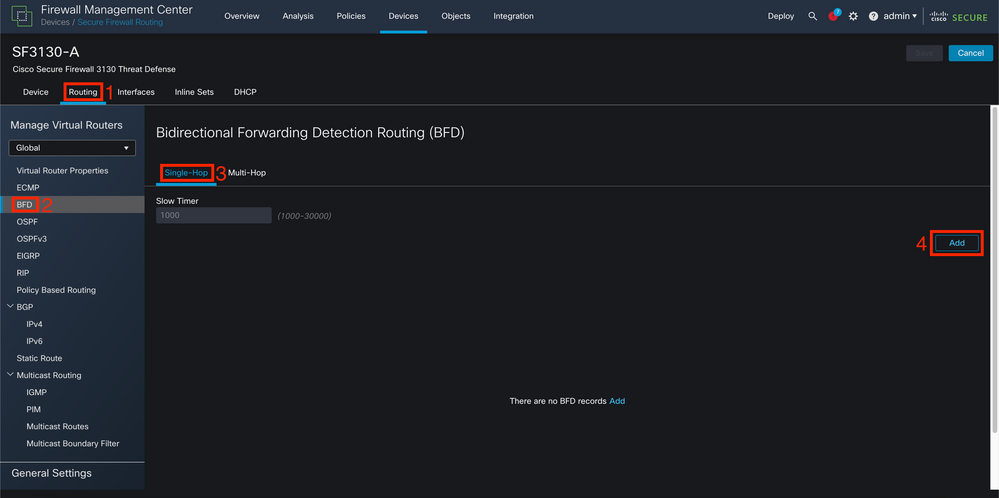 Image 3. Section Routage de périphérique.
Étape 4. Sélectionnez la Interface configuration du protocole BFD et créez un nouveau modèle en cliquant sur le + bouton .
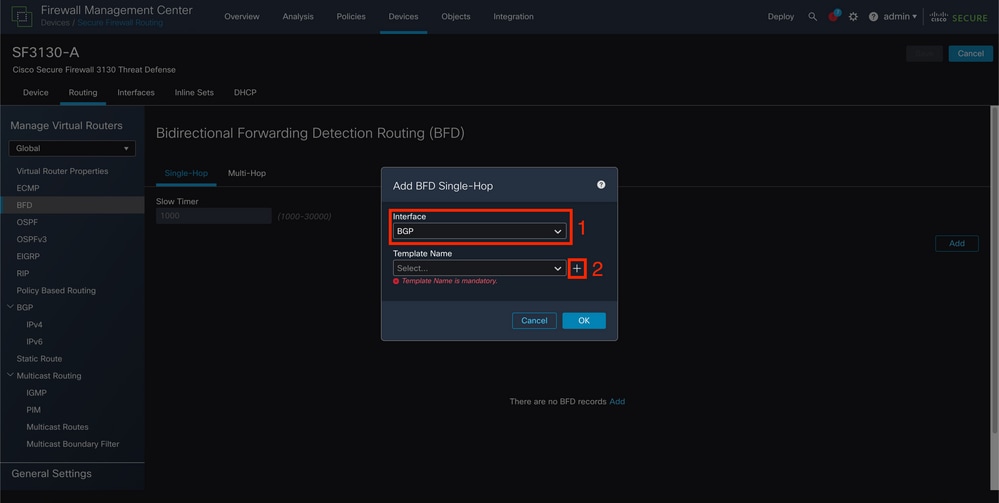 Image 4. Sélection de l’interface.
Étape 5. Nommez le modèle et configurez les paramètres souhaités pour le BFD, puis cliquez sur le bouton Enregistrer.
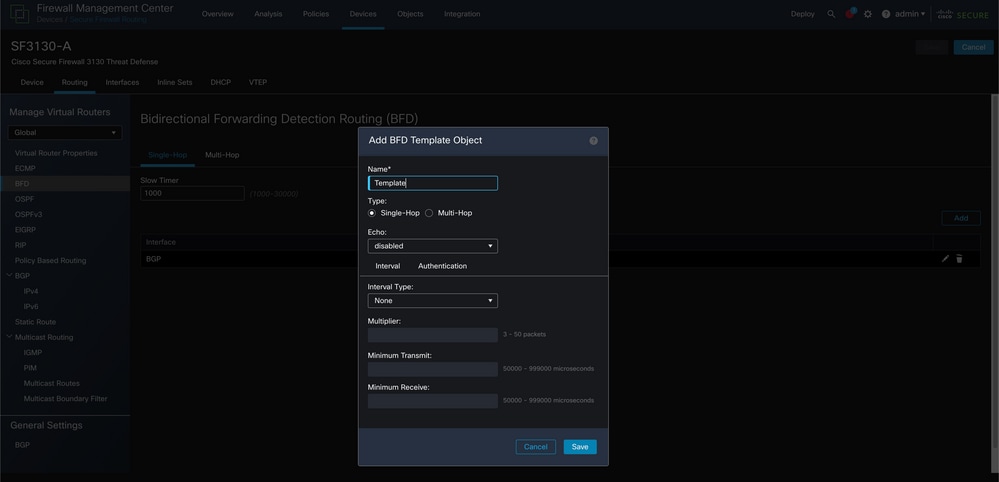 Image 5. Configuration du modèle.
Remarque : La fonction d'écho est uniquement disponible en mode à saut unique.
Étape 6. Choisissez le modèle que vous avez déjà créé à l'étape précédente et cliquez sur OK.
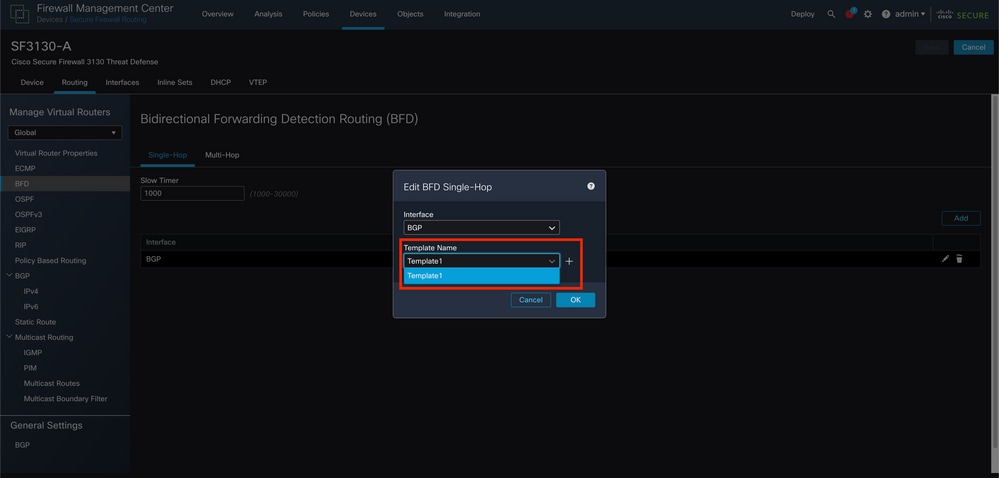 Image 6. Sélection du modèle.
Étape 7 (facultatif). Pour que BFD tombe, cliquez sur le bouton IPv4 ou IPv6en fonction de votre configuration de BGP dans la colonne de gauche. Cliquez surNeighbor l'onglet, puis sur le crayon d'édition à droite de l'adresse de voisinage souhaitée.
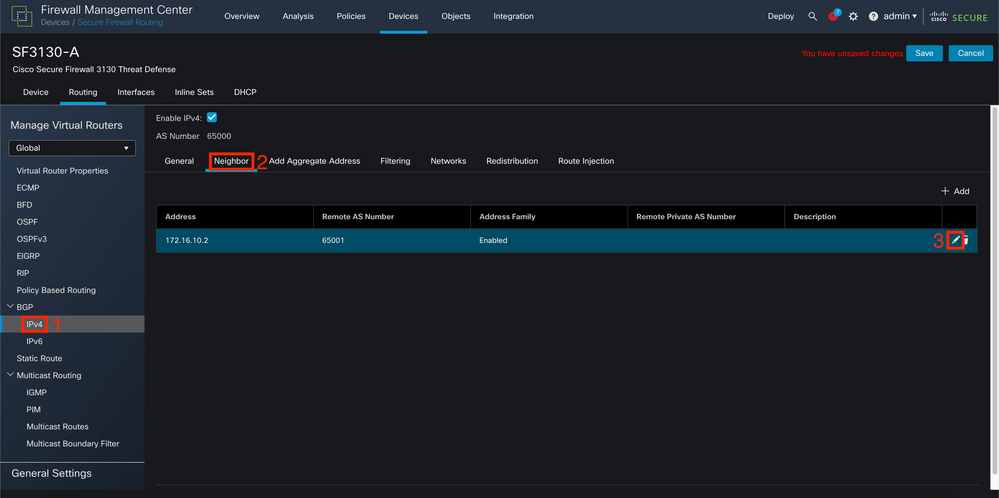 Image 7. Configuration du voisin.
Étape 8 (facultatif). Choisissez l'option Basculement BFD pour single_hop ou multi_hop et cliquez sur OK.
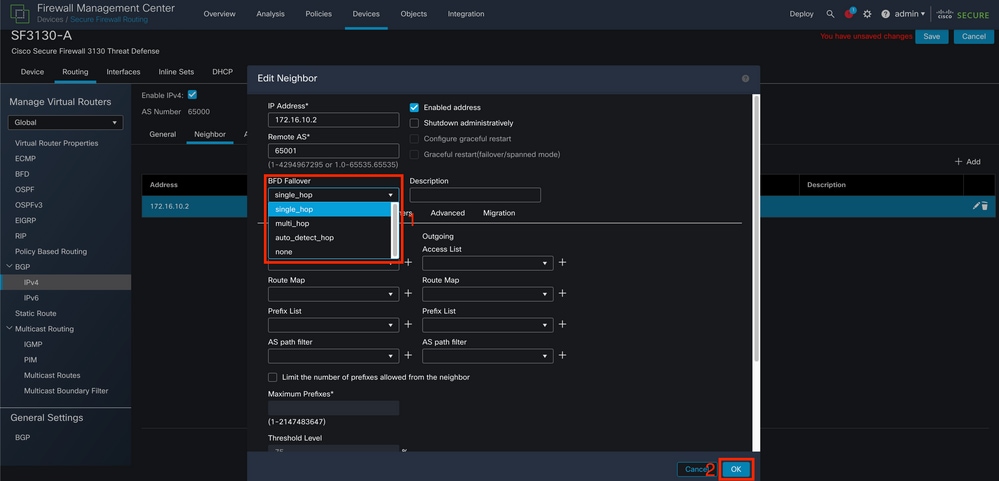 Image 8. Configuration du basculement BFD.
Étape 9. Pour enregistrer votre configuration, cliquez sur le bouton correspondant Save.
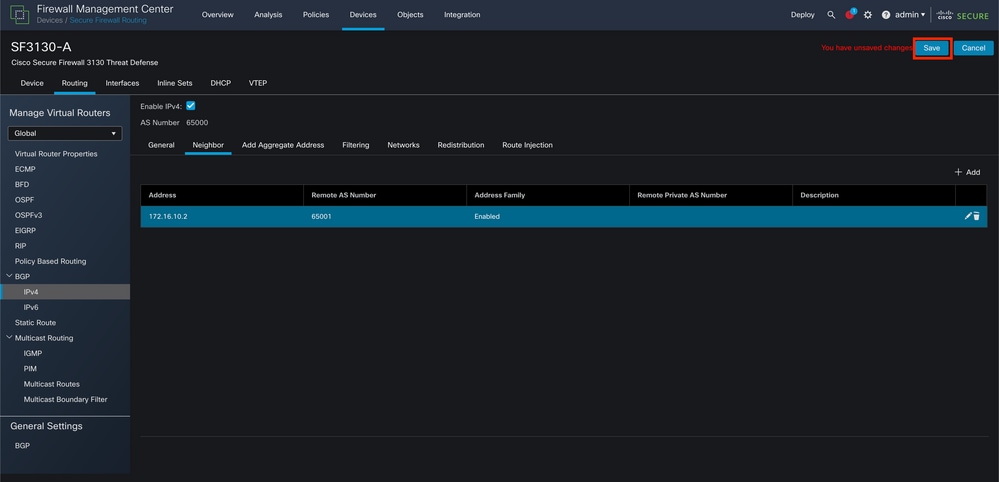 Image 9. Enregistrer les configurations.
Étape 10. Cliquez sur le Deploy bouton en haut à droite, cliquez sur le checkbox pour le périphérique auquel vous avez appliqué les modifications, puis à nouveau sur le Deploy bouton.
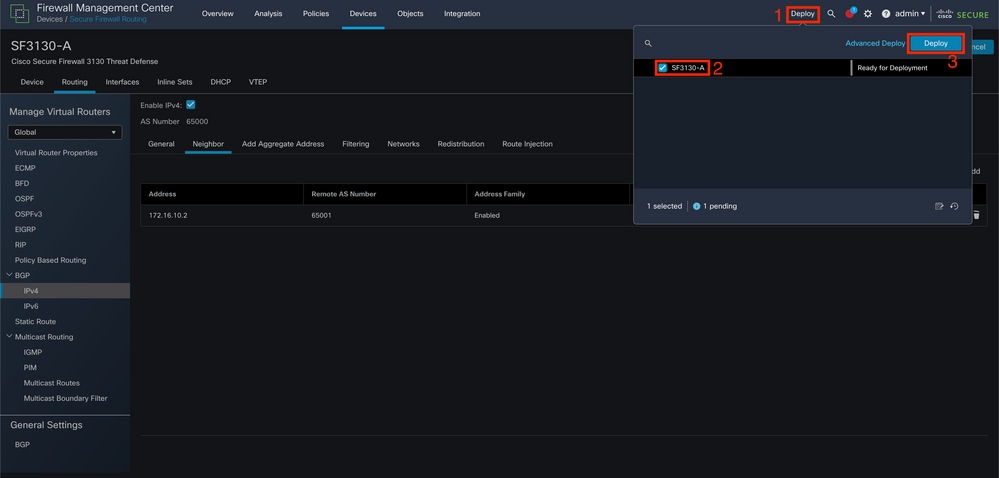 Image 10. Déploiement des modifications.
Vérifier
Vérifiez la configuration BFD et l'état directement sur la session CLI à l'aide des commandes suivantes :
> system support diagnostic-cli
Attaching to Diagnostic CLI ... Press 'Ctrl+a then d' to detach.
Type help or '?' for a list of available commands.

SF3130-A> enable
Password:
SF3130-A# show running-config | inc bfd
bfd-template single-hop Template
 bfd template Template
  neighbor 172.16.10.2 fall-over bfd single-hop
SF3130-A#
SF3130-A# show bfd summary
                    Session          Up          Down
Total               1                1           0
SF3130-A#
SF3130-A# show bfd neighbors

IPv4 Sessions
NeighAddr                                       LD/RD         RH/RS       State   Int
172.16.10.2                                      1/1          Up          Up      BGP
Dépannage
Il n'existe actuellement aucune information de dépannage spécifique pour cette configuration.

 Commentaires