Dépannage des données de diagnostic du connecteur Mac du terminal sécurisé
Table des matières
Introduction
Ce document décrit comment générer un fichier de diagnostic avec l'application Support Tool sur le connecteur Cisco Secure Endpoint Mac.
Environnement
Exigences
Cisco vous recommande de prendre connaissance des rubriques suivantes :
- macOS
- Connecteur Mac pour terminal sécurisé
Composants utilisés
Les informations contenues dans ce document sont basées sur le connecteur Mac Secure Endpoint.
The information in this document was created from the devices in a specific lab environment. All of the devices used in this document started with a cleared (default) configuration. Si votre réseau est en ligne, assurez-vous de bien comprendre l’incidence possible des commandes.
Problème
Le connecteur Mac Secure Endpoint comprend une application appelée outil de support. Il permet de générer des informations de diagnostic sur le connecteur installé sur votre Mac. Les données de diagnostic incluent des informations sur votre Mac telles que :
- Utilisation des ressources (disque, processeur et mémoire)
- Journaux spécifiques au connecteur
- Informations de configuration du connecteur
Générer un fichier de diagnostic avec l'outil de support
Cette section décrit comment lancer l'application Support Tool à partir de l'interface utilisateur graphique ou de l'interface de ligne de commande pour générer un fichier de diagnostic.
Lancer l'outil de support avec macOS Finder
Complétez ces étapes pour lancer l'outil de prise en charge du connecteur Mac Secure Endpoint à l'aide du Finder macOS :
1. Accédez au répertoire Cisco Secure Endpoint dans votre dossier Applications et localisez le lanceur de l'outil de support :
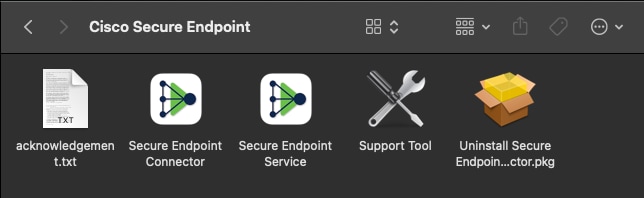
2. Double-cliquez sur le lanceur de l'outil de support. Le système vous demande des informations d'identification administratives :
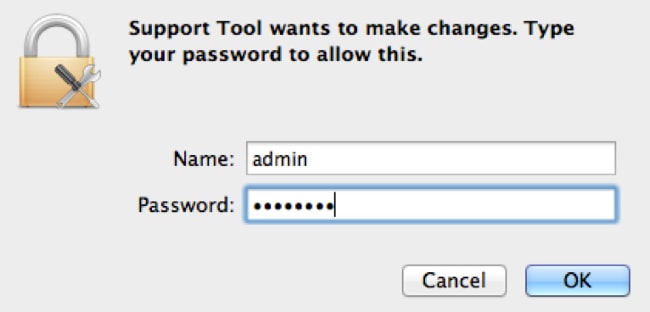
3. Une fois les informations d'identification saisies, l'icône Support Tool apparaît dans le dock :

4. Une fois l'application Support Tool terminée, elle génère un fichier et le place sur le bureau :
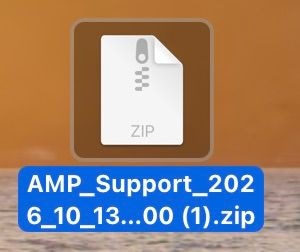 Collé le 18-10-2026 à l'adresse 11.38.59.jpeg
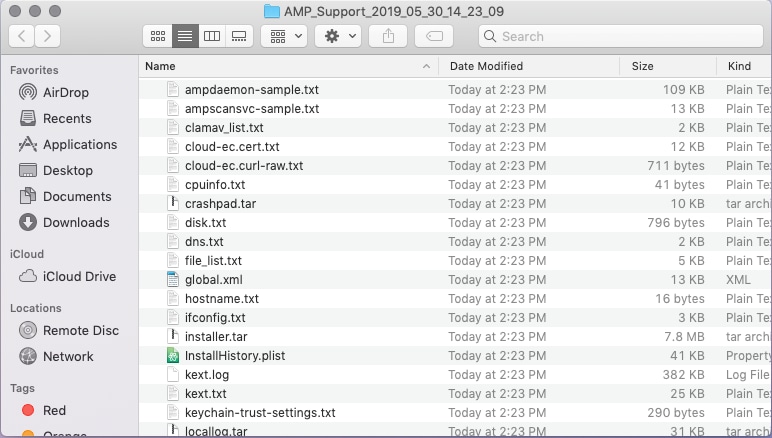
5. Cette image présente un exemple de sortie non compressée :
 Capture d'écran 2026-10-18 à 11.39.51 AM.png
6. Pour analyser les données, fournissez ce fichier à l'équipe d'assistance technique de Cisco.
Lancer l'outil de support avec macOS Terminal
Le lanceur de l'outil de support se trouve dans le répertoire suivant :
/Library/Application Support/Cisco/AMP for Endpoints Connector/Pour lancer l'application Support Tool, exécutez la commande suivante :
root@mac# cd /Library/Application\ Support/Cisco/AMP\ for\ Endpoints\ Connector
root@mac# ./SupportToolDépannage
Cette section décrit comment activer et désactiver le mode de débogage sur le connecteur Mac Secure Endpoint pour résoudre les problèmes de performances.
Activer le mode débogage
Le mode débogage est utile lorsque vous dépannez des problèmes de performances sur un connecteur Secure Endpoint. Suivez ces étapes pour activer le mode de débogage et collecter des données de diagnostic.
1. Connectez-vous à la console Secure Endpoint.
2. Accédez à Gestion > Stratégies.
1. Localisez une stratégie appliquée à un ordinateur, cliquez sur la stratégie, ce qui développe la fenêtre de stratégie, puis cliquez sur Dupliquer. Secure Endpoint Console se met à jour avec la stratégie dupliquée :
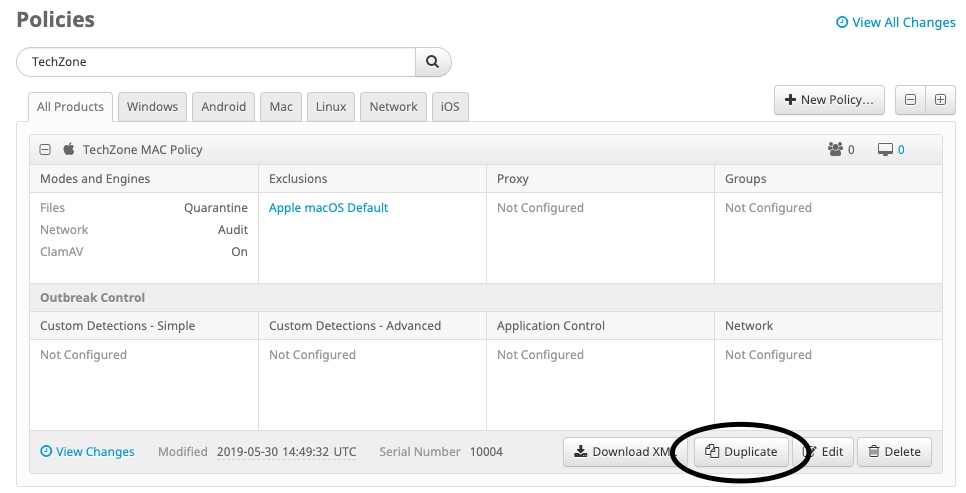 Capture d'écran 2026-10-18 à 11.50.48 AM.png
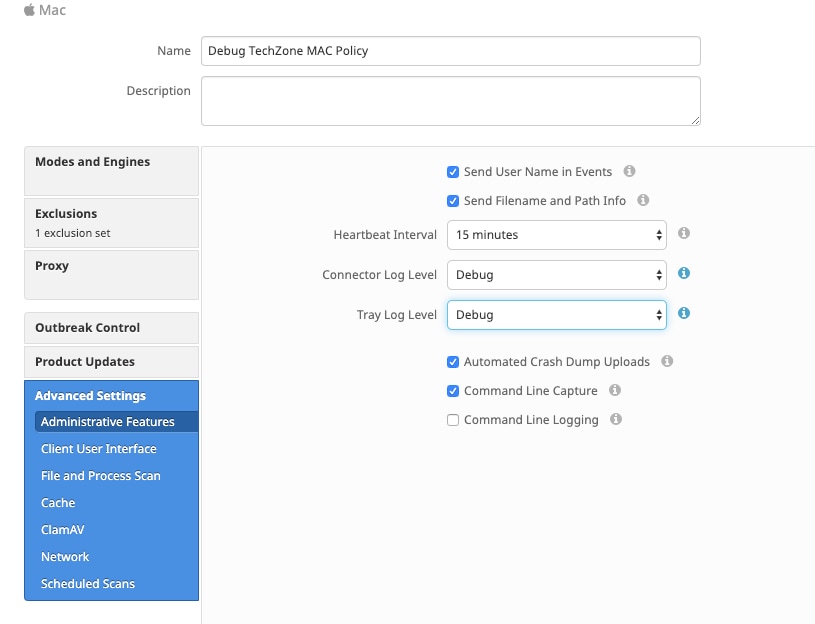
2. Sélectionnez et développez la fenêtre de stratégie dupliquée, cliquez sur Modifier et modifiez le nom de la stratégie. Par exemple, vous pouvez utiliser Debug TechZone MAC Policy.
3. Cliquez sur Advanced Settings, sélectionnez Administrative Features dans la barre latérale, puis sélectionnez Debug pour les menus déroulants Log Level et Tray Log Level du connecteur :
4. Cliquez sur Enregistrer.
5. Accédez à Management > Groups et cliquez sur Create Group près du côté supérieur droit de votre écran.
6. Entrez un nom pour le groupe. Par exemple, vous pouvez utiliser Debug TechZone Mac Group.
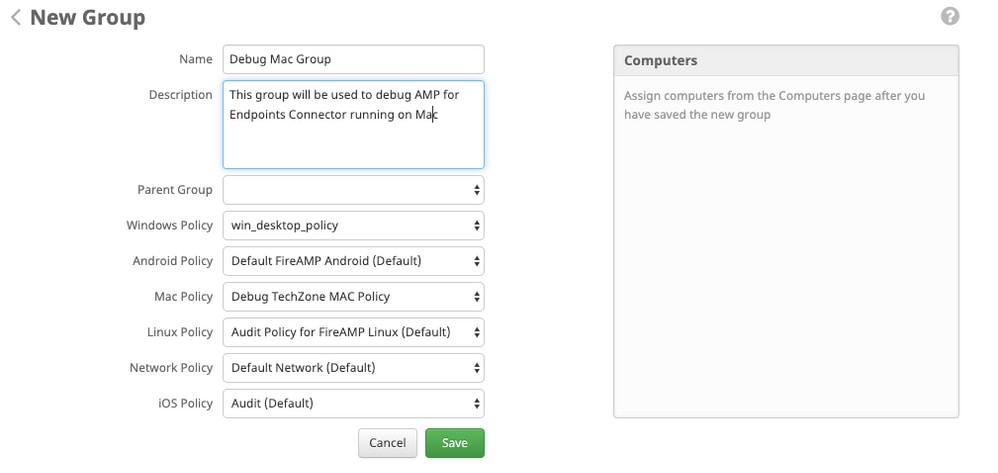
7. Changez la politique Mac de Default Mac Policy à la politique dupliquée, nouvelle que vous venez de créer, qui est la politique Mac Debug TechZone dans cet exemple. Cliquez sur Save.
8. Accédez à Gestion > Ordinateurs et identifiez votre ordinateur dans la liste. Sélectionnez-le et cliquez sur Déplacer vers le groupe...
9. Sélectionnez le groupe que vous venez de créer dans le menu déroulant Sélectionner un groupe. Cliquez sur Déplacer pour déplacer l'ordinateur sélectionné dans votre nouveau groupe. Votre Mac dispose désormais d'une stratégie de débogage fonctionnelle. Vous pouvez sélectionner l'icône Secure Endpoint qui apparaît dans la barre de menus et vous assurer qu'elle contient la nouvelle stratégie :
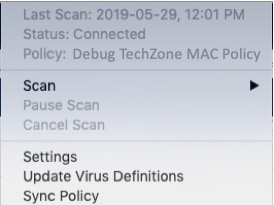 Capture d'écran 2026-10-18 à 11.55.26 AM.png
Activer le mode de débogage à pulsation unique
Cette procédure est uniquement disponible pour le connecteur 1.0.4 et les versions ultérieures. Il permet de mettre un seul connecteur en mode de débogage jusqu’au prochain battement de coeur. La pulsation est l'intervalle d'archivage planifié du connecteur avec le service de gestion. Selon l'intervalle de pulsation, cette procédure ne capture pas toute l'activité requise pour une analyse de diagnostic complète.
1. Accédez à Paramètres.
2. Cliquez sur À propos de.
3. Sur la page À propos de, cliquez sur la moitié droite du logo Secure Endpoint.
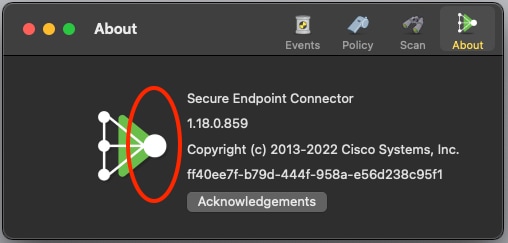 Capture d'écran 2026-10-18 à 11.56.57 AM.png
1. Si les étapes précédentes ont été effectuées correctement, l'avis apparaît sur le côté droit de l'écran :
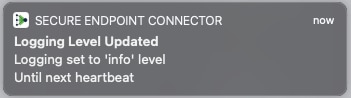 Capture d'écran 2026-10-18 à 11.59.09 AM.png
2. Le débogage se désactive automatiquement après la prochaine pulsation.
Désactiver le mode débogage
Une fois les données de diagnostic en mode débogage obtenues, remettez le connecteur Secure Endpoint en mode normal. Complétez ces étapes pour désactiver le mode de débogage :
1. Connectez-vous à la console Secure Endpoint.
2. Accédez à Gestion > Groupes.
3. Localisez le nouveau groupe, Debug TechZone Mac Group, que vous avez créé en mode de débogage.
4. Cliquez sur Modifier.
5. Dans la fenêtre Ordinateurs située en haut à droite de votre écran, localisez votre ordinateur dans la liste. Sélectionnez-le pour accéder à la page Ordinateurs. Une fois de plus, sélectionnez votre ordinateur dans la liste, puis cliquez sur Move to Group... (Déplacer vers le groupe).
6. Sélectionnez votre groupe précédent dans le menu déroulant Sélectionner un groupe. Cliquez sur Déplacer pour déplacer l'ordinateur sélectionné dans le groupe précédent.
7. Cliquez sur l'icône Secure Endpoint dans la barre de menus. Sélectionnez Stratégie de synchronisation dans le menu.
8. Vérifiez que la stratégie est à présent rétablie à la valeur par défaut précédente. Cochez cette option dans la barre de menus. La stratégie est maintenant revenue à la stratégie d'origine qui était utilisée avant que vous la changiez en Debug TechZone Mac Group :
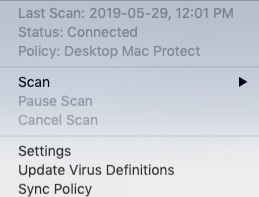 Capture d'écran 2026-10-18 à 11.55.26 AM.png
9. Le mode de débogage est désormais désactivé et le connecteur Secure Endpoint peut maintenant fonctionner normalement.
Historique de révision
| Révision | Date de publication | Commentaires |
|---|---|---|
3.0 |
20-Oct-2026
|
Mise à jour de l'orthographe, de la grammaire, de l'espacement, insertion de lignes horizontales dans des sections séparées pour plus de lisibilité, mise à jour du texte de remplacement, correction des alertes CCW. |
2.0 |
04-Mar-2022
|
Formatage fixe |
1.0 |
04-Mar-2022
|
Première publication |

 Commentaires
Contacter Cisco
- Ouvrir un dossier d’assistance

- (Un contrat de service de Cisco est requis)