Introduction
Ce document décrit comment personnaliser un logo sous l'enveloppe d'un e-mail chiffré pour le service CRES (Cisco Registered Envelope Sender) sur ESA (Email Security Appliance).
Conditions préalables
Exigences
Cisco vous recommande de prendre connaissance des rubriques suivantes :
- Cisco Email Encryption CRES
Composants utilisés
Ce document n'est pas limité à des versions de matériel et de logiciel spécifiques.
The information in this document was created from the devices in a specific lab environment. All of the devices used in this document started with a cleared (default) configuration. Si votre réseau est en ligne, assurez-vous de bien comprendre l’incidence possible des commandes.
Informations générales
Les informations contenues dans cet article sont basées sur la configuration CRES Email Encryption Configuration (Configuration du cryptage des e-mails CRES) dans le coffret et sur la configuration CRES Email Encryption (Cryptage des e-mails CRES) dans websafe : res.cisco.com.
Configurer
Voici deux options de mise en oeuvre de cette solution :
Personnalisation
Pour les pré-requis de marque et de logo, cliquez ici.
Étape 1. Définition de la personnalisation
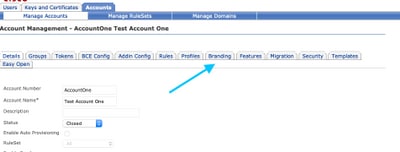
À partir d'un compte d'administrateur CRES actif, connectez-vous et sélectionnez votre compte, puis accédez à l'onglet Branding, comme illustré dans l'image :
Étape 2. Ajouter une image
Une fois que vous avez votre image avec les pixels et Ko appropriés, sélectionnez Parcourir pour l'attacher au portail.
Enfin, confirmez le nom du profil d'enveloppe et sélectionnez Add Image, comme indiqué dans l'image :
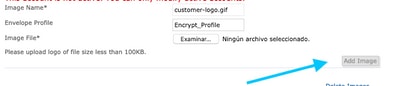
Avertissement : Le nom du profil de chiffrement dans ESA doit correspondre au compte d'administrateur CRES. Cette option est sensible à la casse.
Modèle
Configurez, exportez et importez un modèle du portail CRES vers ESA.
Étape 1. Définition du modèle
Accédez à votre compte et sélectionnez l'onglet Modèles comme indiqué dans l'image :

La première fois que le seul modèle visible est le modèle par défaut.
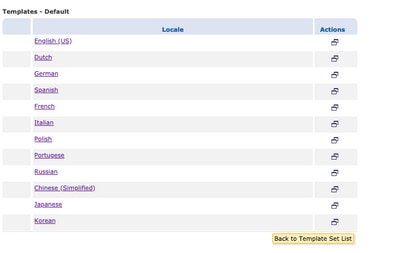
Remarque : Pour afficher un aperçu du modèle par défaut, sélectionnez le modèle par défaut, puis identifiez la langue des paramètres régionaux que vous souhaitez afficher et sélectionnez l'icône sous la colonne Actions, comme indiqué dans l'image :
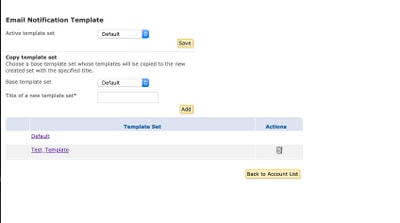
Dans la section Copier un jeu de modèles, remplissez le titre d'un nouveau jeu de modèles et générez une copie basée sur le modèle par défaut.
Sélectionnez Add pour générer le modèle comme illustré dans l'image :
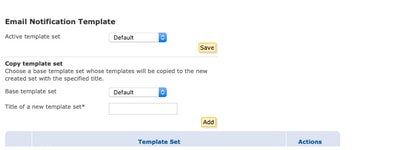
Exemple : Test_Template comme illustré dans l'image
Étape 2. Vérification du modèle
Sélectionnez Test_Template
Sélectionnez la langue à laquelle vous souhaitez travailler.
Par défaut, si vous sélectionnez le bouton Aperçu, le texte suivant s'affiche comme illustré dans les images :
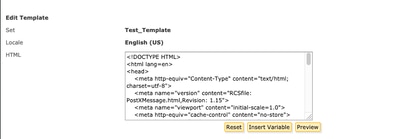
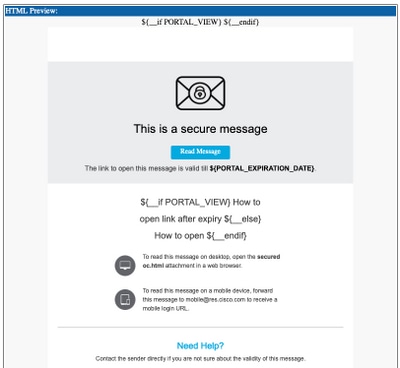
Le format de ce modèle est basé sur HTML, ce qui vous permet d'ajouter/modifier des objets basés sur le même langage. Dans ce cas, vous ajoutez un logo IMG à la première partie du modèle.
Pour cela, veuillez avoir une URL publique où vous pouvez recueillir l'image.
Exemple :
https://yourURL.com/yourImage
À présent, au format HTML, créez une balise <img> . Vous pouvez trouver la balise "img" de l'icône de courrier et simplement copier et coller cela et changer la source.
<img style="display: inline-block" width="200" height="100" alt="Logo" src="https://yourURL.com/yourImage"/
Ajoutez ce nouveau tag où vous en avez besoin
Avertissement : Soyez prudent avec le début/la fin des balises et des sections de sorte que le format se conserve sans aucune corruption
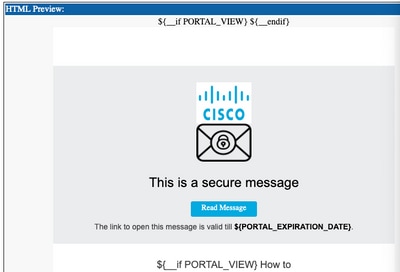
Si tout va bien, lors de la prochaine prévisualisation que vous vérifiez, le logo d'image que vous avez ajouté avec la balise <img> est présent comme indiqué dans l'image :
Étape 3. Ajouter une ressource textuelle dans le profil
Une fois le modèle final prêt, revenez à la page d'édition du code HTML et copiez TOUT le contenu du code HTML.
Connectez-vous à l'appliance ESA et accédez à Politiques de messagerie > Ressources textuelles.
Sélectionnez Ajouter une ressource textuelle.
Donnez un nom à votre nouveau modèle.
Sous le type d'option, sélectionnez Encryption Notification Template HTML comme indiqué dans l'image :
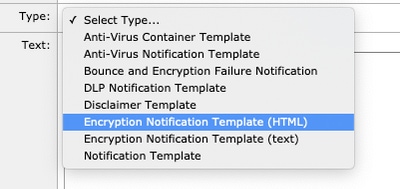
Enfin, supprimez le contenu par défaut généré et collez-le à partir du portail CRES.
Envoyez et validez les modifications.
Étape 4. Configuration du modèle dans le profil
Appliquez cette option dans la configuration du cryptage ESA.
Accédez à Services de sécurité > Cryptage des e-mails Cisco IronPort.
Sélectionnez le profil utilisé pour le chiffrement.
Faites défiler jusqu'à la section Paramètres de notification
Sous Encrypted Message HTML Notification, sélectionnez le nouveau modèle généré.
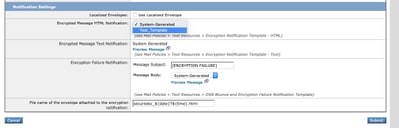
Envoyez et validez les modifications.
Vérifier
Envoyez un e-mail avec une balise appropriée pour correspondre au profil de chiffrement configuré. Le message de test final affiche le logo personnalisé.
Dépannage
Il n'existe actuellement aucune information de dépannage spécifique pour cette configuration.
Informations connexes

 Commentaires