Configurer ISE SFTP avec authentification basée sur les certificats

Options de téléchargement
-
ePub (434.0 KB)
Consulter à l’aide de différentes applications sur iPhone, iPad, Android ou Windows Phone -
Mobi (Kindle) (304.9 KB)
Consulter sur un appareil Kindle ou à l’aide d’une application Kindle sur plusieurs appareils
Langage exempt de préjugés
Dans le cadre de la documentation associée à ce produit, nous nous efforçons d’utiliser un langage exempt de préjugés. Dans cet ensemble de documents, le langage exempt de discrimination renvoie à une langue qui exclut la discrimination en fonction de l’âge, des handicaps, du genre, de l’appartenance raciale de l’identité ethnique, de l’orientation sexuelle, de la situation socio-économique et de l’intersectionnalité. Des exceptions peuvent s’appliquer dans les documents si le langage est codé en dur dans les interfaces utilisateurs du produit logiciel, si le langage utilisé est basé sur la documentation RFP ou si le langage utilisé provient d’un produit tiers référencé. Découvrez comment Cisco utilise le langage inclusif.
À propos de cette traduction
Cisco a traduit ce document en traduction automatisée vérifiée par une personne dans le cadre d’un service mondial permettant à nos utilisateurs d’obtenir le contenu d’assistance dans leur propre langue. Il convient cependant de noter que même la meilleure traduction automatisée ne sera pas aussi précise que celle fournie par un traducteur professionnel.
Contenu
Introduction
Ce document décrit comment configurer un serveur Linux avec une distribution CentOS en tant que serveur SFTP (Secure File Transfer Protocol) avec une authentification PKI (Public Key Infrastructure) vers Identity Services Engine (ISE).
Conditions préalables
Conditions requises
Cisco vous recommande de prendre connaissance des rubriques suivantes :
- Connaissances ISE générales
- Configuration du référentiel ISE
- Connaissances générales Linux de base
Components Used
Les informations contenues dans ce document sont basées sur les versions de matériel et de logiciel suivantes :
- ISE 2.2
- ISE 2.4
- ISE 2.6
- ISE 2.7
- ISE 3.0
- CentOS Linux version 8.2.2004 (Core)
The information in this document was created from the devices in a specific lab environment. All of the devices used in this document started with a cleared (default) configuration. Si votre réseau est actif, assurez-vous de bien comprendre l'impact potentiel de toute commande.
Informations générales
Pour renforcer la sécurité des transferts de fichiers, ISE peut s'authentifier via des certificats PKI via SFTP afin d'assurer un accès plus sécurisé aux fichiers des référentiels.
Configuration
1. Configurer le serveur CentOS
1.1 Créez un répertoire en tant qu'utilisateur racine.
mkdir -p /cisco/engineer
1.2. Créez un groupe d'utilisateurs.
groupadd tac
1.3. Cette commande ajoute l'utilisateur au répertoire principal (fichiers), il spécifie que l'utilisateur appartient aux ingénieurs du groupe.
useradd -d /cisco/engineer -s /sbin/nologin engineer
usermod -aG tac engineer
Note: La partie /sbin/nologin de la commande indique que l'utilisateur ne pourra pas se connecter via Secure Shell (SSH).
1.4. Créez le répertoire pour télécharger les fichiers.
mkdir -p /cisco/engineer/repo
1.4.1 Définition des autorisations pour les fichiers du répertoire
chown -R engineer:tac /cisco/engineer/repo
find /cisco/engineer/repo -type d -exec chmod 2775 {} \+
find /cisco/engineer/repo -type f -exec chmod 664 {} \+
1.5. Créez le répertoire et le fichier dans lequel le serveur CentOS effectue la vérification des certificats.
Répertoire :
mkdir /cisco/engineer/.ssh
chown engineer:engineer /cisco/engineer/.ssh
chmod 700 /cisco/engineer/.ssh
Fichier:
touch /cisco/engineer/.ssh/authorized_keys
chown engineer:engineer /cisco/engineer/.ssh/authorized_keys
chmod 600 /cisco/engineer/.ssh/authorized_keys
1.6. Créez les autorisations de connexion dans le fichier système sshd_config.
Afin de modifier le fichier, vous pouvez utiliser l'outil vim Linux avec cette commande.
vim /etc/ssh/sshd_config
1.6.1 Ajouter les lignes spécifiées ci-dessous.
#Subsystem sftp /usr/libexec/openssh/sftp-server
Subsystem sftp internal-sftp
Match Group tac
ChrootDirectory %h
X11Forwarding no
AllowTCPForwarding no
ForceCommand internal-sftp
1.7. Exécutez la commande afin de vérifier la syntaxe du fichier système sshd_config.
sshd -t
Note: Aucune sortie signifie que la syntaxe du fichier est correcte.
1.8. Redémarrez le service SSH.
systemctl restart sshd
Note: Certains serveurs Linux ont selinux application, pour confirmer ce paramètre, vous pouvez utiliser la commande getEnforcement. En tant que recommandation, s'il est en mode d'application, changez-le en mode d'autorisation.
1.9. (facultatif) Modifiez le fichier semanage.conf pour définir l'application sur permissive.
vim /etc/selinux/semanage.conf
Ajoutez la commande setfont0.
setenforce0
2. Configurer le référentiel ISE
2.1. Ajoutez le référentiel via l'interface utilisateur graphique ISE (GUI).
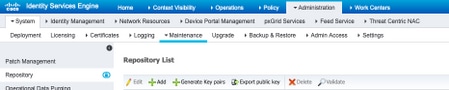
Accédez à Administration>Maintenance du système>Référentiel>Ajouter
2.2. Entrez la configuration appropriée pour votre référentiel.
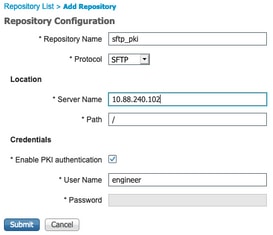
Note: Si vous avez besoin d'accéder au répertoire repo au lieu du répertoire racine de l'ingénieur, le chemin cible doit être /repo/.
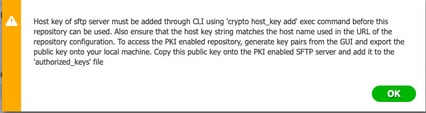
3. Générer des paires de clés sur le serveur ISE
3.1. Interface utilisateur ISE
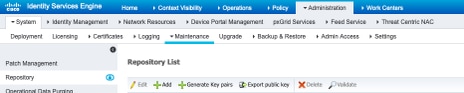
Accédez à Administration>Maintenance du système>Référentiel>Générer des paires de clés, comme l'illustre l'image.
Note: Vous devez générer des paires de clés à partir de l'interface utilisateur graphique ISE et de l'interface de ligne de commande (CLI), afin d'avoir un accès bidirectionnel complet au référentiel.
3.1.1 . Entrez une phrase de passe, cette opération est requise afin de protéger la paire de clés.

Note: Tout d'abord, générez les paires de clés avant l'exportation des clés publiques.
3.1.2 . Passez à l'exportation de la clé publique.
Accédez à Administration>Maintenance du système>Référentiel>Exporter la clé publique.
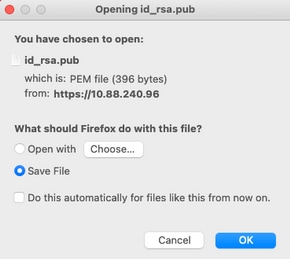
Sélectionnez Exporter la clé publique. Un fichier est généré avec le nom id_rsa.pub (assurez-vous qu'il est enregistré pour les références futures).
3.2. CLI ISE
3.2.1 . Accédez à l'interface de ligne de commande du noeud dans lequel vous voulez terminer la configuration du référentiel.
Note: À partir de ce stade, les étapes suivantes sont nécessaires sur chaque noeud que vous souhaitez autoriser l'accès au référentiel SFTP avec l'utilisation de l'authentification PKI.
3.2.2 . Exécutez cette commande afin d'ajouter l'adresse IP du serveur Linux au fichier système host_key.
crypto host_key add host <Linux server IP>

3.2.3 . Générer une clé CLI publique.
crypto key generate rsa passphrase <passphrase>

3.2.4 . Exportez les fichiers de clé publique à partir de l'interface de ligne de commande d'ISE à l'aide de cette commande.
crypto key export <name of the file> repository <repository name>
Note: Vous devez disposer d'un référentiel précédemment accessible auquel vous pouvez exporter le fichier de clé publique.

4. Intégration
4.1. Connectez-vous à votre serveur CentOS.
Accédez au dossier dans lequel vous avez précédemment configuré le fichier Authorized_key.
4.2. Modifiez le fichier de clé autorisé.
Exécutez la commande vim afin de modifier le fichier.
vim /cisco/engineer/.ssh/authorized_keys
4.3. Copiez et collez le contenu généré sur les étapes 4 et 6 à partir de la section Générer les paires de clés.
Clé publique générée à partir de l'interface utilisateur ISE :

Clé publique générée à partir de l'interface de ligne de commande ISE :

Fichier Authorized_key sur le serveur Linux :
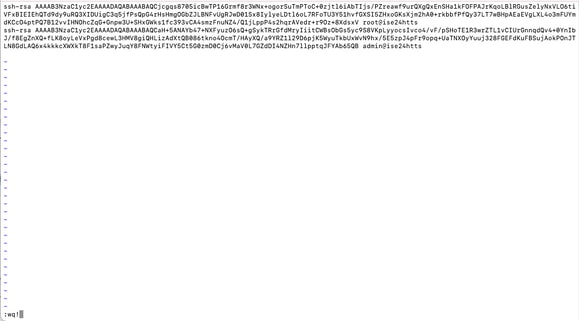
4.4. Après avoir collé les touches sur le fichier, appuyez sur Échap, exécutez le wq ! afin d'enregistrer le fichier.
Vérification
1. À partir du serveur Linux, exécutez cette commande en tant que root.
tail -f /var/log/secure
Le résultat doit être affiché, comme le montre l'image.

2. Pour la vérification ISE.
Accédez à Administration>System>Maintenance>Repository sur l'interface utilisateur graphique.
Sélectionnez le référentiel souhaité dans la liste de référentiels et sélectionnez Valider.
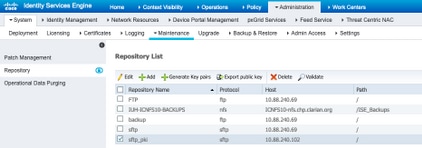
Vous devez voir une fenêtre contextuelle qui indique la réponse du serveur dans le coin inférieur droit de l'écran.

À partir de l'interface de ligne de commande, exécutez la commande show repo sftp_pki afin de valider les clés.

Afin de déboguer ISE plus avant, exécutez cette commande sur CLI :
debug transfer 7
Le résultat doit être affiché, comme le montre l'image :

Informations connexes
Contribution d’experts de Cisco
- Alejandro LeonCisco HTTS TAC Engineer
- Nic ConroyCisco HTTS TAC Engineer
- Hugo OlguinCisco VPN TAC Engineer
 Commentaires
Contacter Cisco
- Ouvrir un dossier d’assistance

- (Un contrat de service de Cisco est requis)