Télécharger des fichiers de FMC et FTD
Introduction
Ce document décrit comment télécharger des fichiers journaux depuis Cisco Firepower Management Center (FMC) et Firepower Threat Defense (FTD) vers un ordinateur local.
Conditions préalables
Exigences
Cisco vous recommande de prendre connaissance des rubriques suivantes :
- Périphérique Cisco Firepower
- Modèles de périphériques virtuels
Composants utilisés
Ce document n'est pas limité à des versions de matériel et de logiciel spécifiques.
The information in this document was created from the devices in a specific lab environment. All of the devices used in this document started with a cleared (default) configuration. Si votre réseau est en ligne, assurez-vous de bien comprendre l’incidence possible des commandes.
Copier les fichiers
Copier le fichier de FTD vers FMC
Il existe un serveur SCP (Secure Copy Protocol) sur FMC. Par conséquent, les fichiers peuvent être déplacés de FTD vers FMC.
root@FMC:~$ scp admin@<FTD ip>:<path to file> <path to local directory where to store>
Un exemple courant consiste à déplacer le ou les fichiers de base du fichier FTD vers le FMC.
Sur le FTD :
root@ciscoasa:/ngfw/var/common# ls -l
total 1557960
-rw-r--r-- 1 root root 23231 Sep 6 03:43 core_1482327396_Firepower-module1_snort_6
-rw------- 1 root root 560128000 Apr 26 01:47 core_1556242979_ciscoasa_snort_6.8777
-rw------- 1 root root 383381504 Aug 25 23:05 core_1566774281_ciscoasa_snort_11.31618
-rw------- 1 root root 69562368 Aug 25 23:05 core_1566774281_ciscoasa_snort_11.31620
-rw------- 1 root root 465424384 Aug 28 02:21 core_1566958444_ciscoasa_snort_6.18352
-rw------- 1 root root 116887552 Aug 28 02:18 core_1566958688_ciscoasa_snort_6.18340
-rw------- 1 root root 52338688 Aug 28 02:18 core_1566958689_ciscoasa_snort_6.18341
-rw------- 1 root root 465514496 Sep 2 02:20 core_1567390346_ciscoasa_snort_6.27631
-rw------- 1 root root 151572480 Sep 2 02:17 core_1567390618_ciscoasa_snort_6.27435
Maintenant, transférez le fichier sur le FMC :
root@FMC:/Volume/home/admin# scp admin@10.10.10.10:/ngfw/var/common/core_1567390618_ciscoasa_snort_6.27435 /var/common/
Copier les fichiers de FMC vers l'ordinateur local
Utiliser SCP pour copier
Il existe un serveur SCP (Secure Copy Protocol) sur FMC et il utilise les fichiers qui peuvent être déplacés de FMC vers un autre périphérique.
root@FMC:~$ scp <path to local directory where to store> admin@<FMC ip>:<path to file>
Une pratique courante consiste à déplacer les fichiers de base du FMC vers le bureau local :
root@localMachine:/Volume/home/admin# scp admin@10.10.10.20:/var/common/core_1567390618_ciscoasa_snort_6.27435 /var/tmp/
WInSCP, outil très répandu, est souvent utilisé sous Windows. Cet outil fournit une interface utilisateur graphique.
In FMC 6.4 and above, SCP to the FMC is not possible directly. For that please create a new user with the bash prompt and add password
[Please make sure that this user does not exist on the device]

root@FMC:/Volume/home/admin# useradd -s /bin/bash temp_admin
root@FMC:/Volume/home/admin# passwd temp_admin

After this SCP to the FMC will work. Once done, please remeber to delete the user:

root@FMC:/Volume/home/admin# userdel temp_admin
Télécharger depuis l'interface graphique
Les fichiers présents dans /var/common peuvent être téléchargés à partir de l'interface utilisateur graphique.
If there are any file(s) and/or tcpdump generated on the FMC, please move to /var/common, so that it can be downloaded from the GUI.
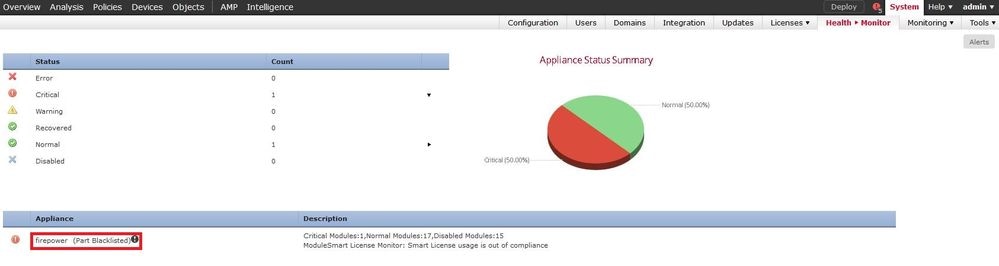
Étape 1. Accédez à System > Health > Monitor et cliquez sur le capteur à partir duquel le fichier doit être téléchargé, comme illustré dans l’image :
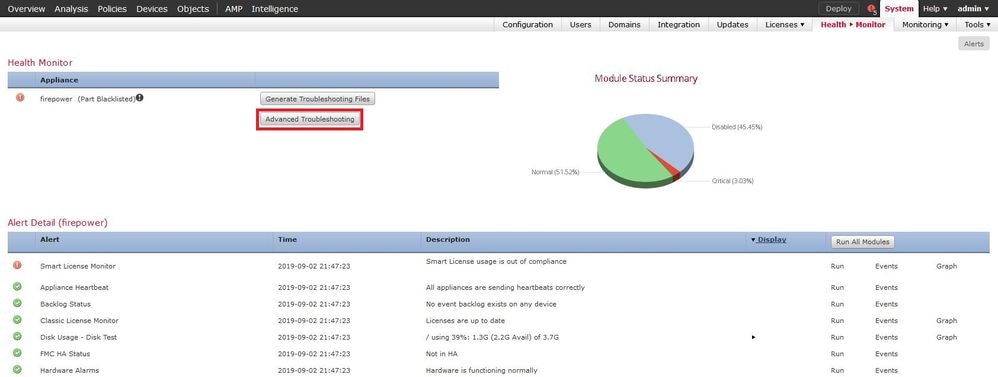
Étape 2. Accédez à System > Health > Monitor et cliquez sur Advanced Troubleshooting, comme indiqué dans l'image :
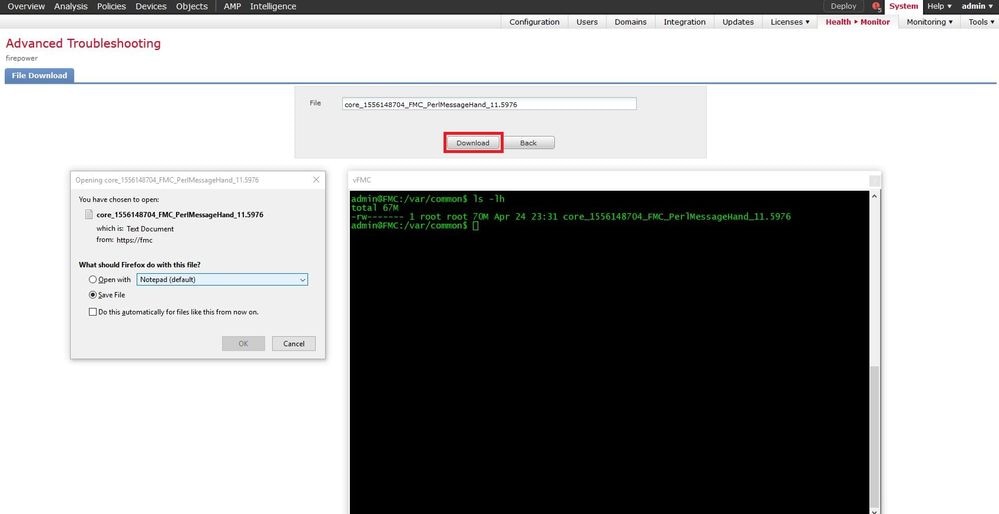
Étape 3. Entrez le nom du fichier et cliquez sur download, comme indiqué dans l’image :
Historique de révision
| Révision | Date de publication | Commentaires |
|---|---|---|
4.0 |
23-Dec-2024
|
Mise à jour de la description et du formatage. |
2.0 |
04-Apr-2023
|
Format mis à jour. CCW corrigé. Recertification. |
1.0 |
30-Jul-2021
|
Première publication |

 Commentaires
Contacter Cisco
- Ouvrir un dossier d’assistance

- (Un contrat de service de Cisco est requis)