Configuration et vérification de la QoS dans les routeurs SD-WAN
Introduction
Ce document décrit un guide étape par étape sur la façon de configurer et de vérifier le transfert QoS sur les routeurs SD-WAN à l'aide de l'interface graphique utilisateur de VManage.
Conditions préalables
Exigences
Cisco vous recommande de prendre connaissance des rubriques suivantes :
- SD-WAN Cisco
- Compréhension de base du fonctionnement de la qualité de service.
Composants utilisés
Ce document est basé sur les versions logicielles et matérielles suivantes :
- Routeur de périphérie Cisco version 17.9.3
- vManage version 20.9.3

Remarque : Ce guide suppose que les routeurs de périphérie Cisco sont intégrés au vManage et qu'ils sont en mode vManage.
The information in this document was created from the devices in a specific lab environment. All of the devices used in this document started with a cleared (default) configuration. Si votre réseau est en ligne, assurez-vous de bien comprendre l’incidence possible des commandes.
Informations générales
Lorsqu'aucune politique de données centralisée n'est configurée sur le contrôleur Cisco SD-WAN, tout le trafic de données est transmis du réseau local côté service au routeur local, puis au routeur distant et au réseau distant côté service, sans modification de son chemin.
Lorsque vous souhaitez modifier le flux de transfert de paquets par défaut, vous devez concevoir et provisionner la stratégie QoS. Pour activer la stratégie, vous l'appliquez à des interfaces spécifiques du réseau de superposition dans la direction entrante ou sortante. La direction est par rapport aux routeurs du réseau. Vous pouvez avoir des politiques pour les paquets entrant sur une interface ou pour les paquets sortant d'une interface.
Configurer
Familiarisez-vous avec le workflow de déploiement QoS.
- Créer une stratégie localisée :
- Création de groupes d'intérêt.
- class-map
- police (facultatif)
- Configuration des classes de transfert/QoS
- Créer une stratégie de mappage QoS
- Créer des planificateurs Qos
- Création de groupes d'intérêt.
- Appliquez la stratégie localisée au modèle de périphérique.
- Appliquez le mappage QoS et la politique de réécriture (facultatif) au modèle de fonction d'interface WAN.
- Créez une stratégie QoS de données de trafic centralisées pour classer le trafic dans la file d'attente appropriée.
Pour configurer la QoS, commencez par créer des listes de classes. Accédez à Configuration > Policies, sélectionnez Localized Policy > Add Policy.
Dans cette fenêtre, sélectionnez Class Map et cliquez sur Nouvelle liste de classes.
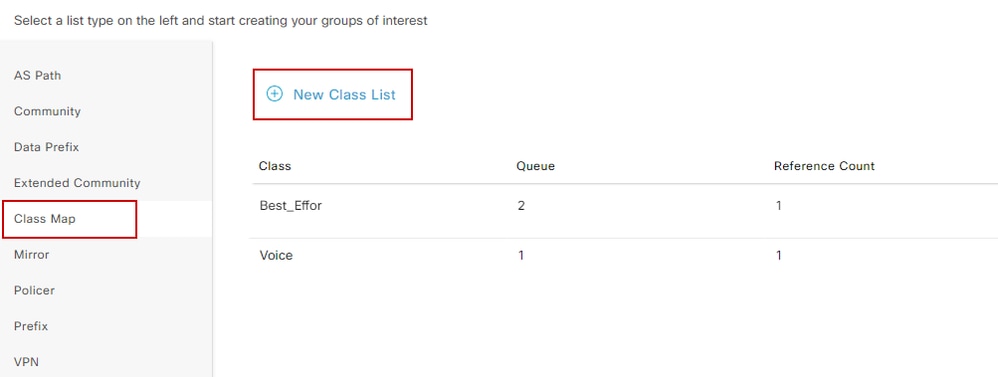 Création de listes de classes
Attribuez un nom à votre classe, attribuez-le à un numéro de file d'attente, puis cliquez sur Enregistrer. Répétez les mêmes étapes pour ajouter d'autres classes.
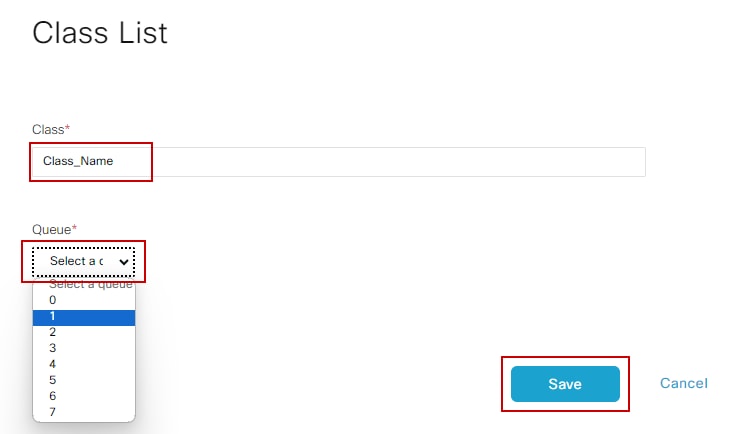 Enregistrement de la liste de classes
Après avoir créé vos listes de classes, cliquez sur Next pour poursuivre la création de QoS Map. Dans la fenêtre Configure Forwarding Classes/QoS, accédez à QoS Map > Add QoS Map > Create New.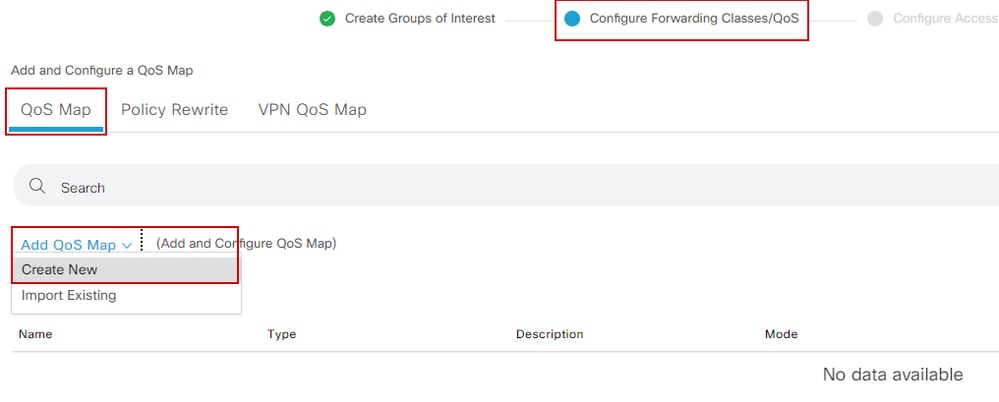 Création de la carte QoS
Donnez un nom et une description pour la carte QoS, et créez une file d'attente en cliquant sur Ajouter une file d'attente.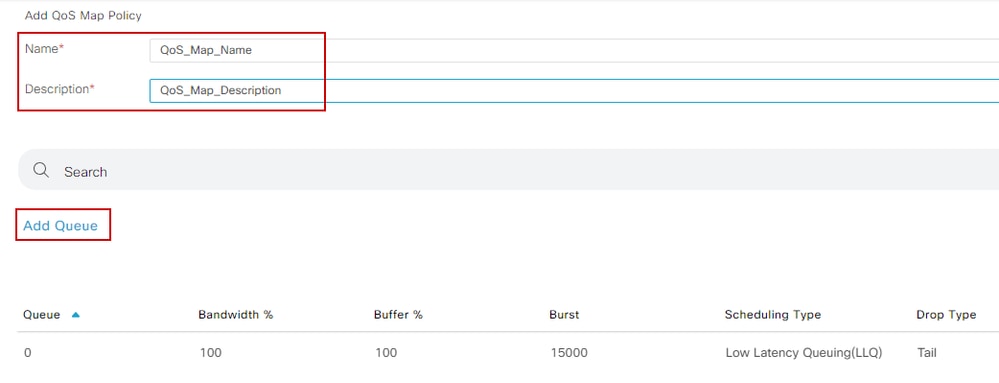 Création de files d'attente dans la carte QoS
Dans cette fenêtre, sélectionnez le numéro de file d'attente attribué lors de la création de la liste de classes, spécifiez la bande passante et le pourcentage de mémoire tampon, puis choisissez le type de suppression pour cette file d'attente. Cliquez sur Save Queue. Répétez les mêmes étapes pour chaque liste de classes que vous devez créer.
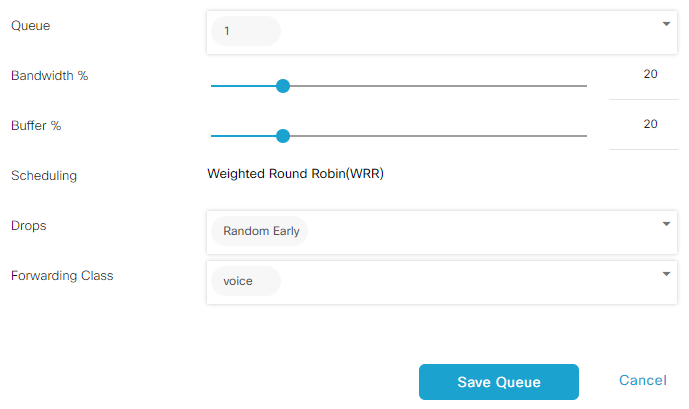 Configuration du planificateur QoS
Une fois la configuration de la file d'attente terminée, cliquez sur Enregistrer la stratégie et poursuivez en cliquant sur Suivant jusqu'à atteindre la page Aperçu de la stratégie. Sur cette page, fournissez un nom et une description pour votre stratégie locale, sélectionnez des options telles que Netflow, Application, QoS du cloud, puis cliquez sur Enregistrer la stratégie.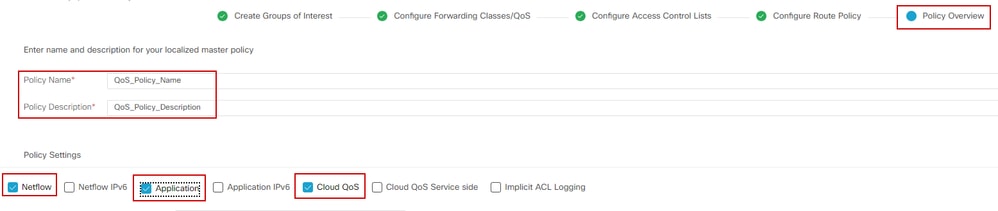 Enregistrer la stratégie QoS
Remarque : Pour la mise en file d'attente à faible latence (LLQ), toute classe mappée à la file d'attente 0 doit également être configurée pour utiliser LLQ. Les files d'attente 1 à 7 sont disponibles pour le trafic de données et la planification par défaut de ces sept files d'attente est WRR (Weighted Round Robin). Lorsque QoS n'est pas configuré pour le trafic de données, la file d'attente 2 est la file d'attente par défaut.
Jusqu'à présent, vous avez établi des critères de qualité de service, mais vous ne les avez pas appliqués. Pour ce faire, attachez la stratégie locale au modèle de périphérique en naviguant vers Configuration > Template > Device Template, localisez le modèle, sur trois points sélectionnez Edit. Dans le modèle de périphérique, accédez à Modèles supplémentaires.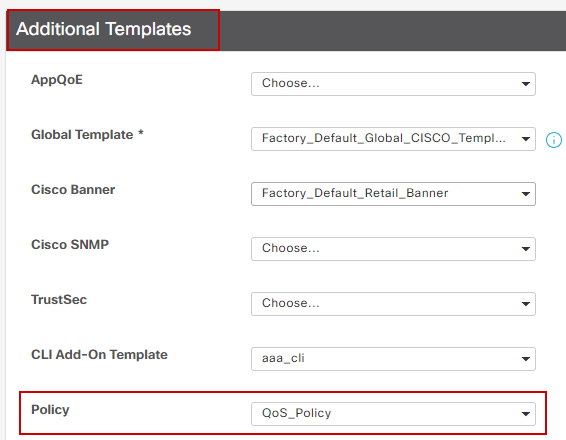 Attribuer une stratégie QoS au modèle de périphérique
Remarque : S'il s'agit d'un modèle actif, suivez le processus standard pour répercuter les modifications sur le périphérique.
L'étape suivante consiste à appliquer la carte QoS et le taux de mise en forme sur l'interface WAN en naviguant jusqu'à Configuration > Template > Feature Template. Localisez votre modèle d'interface, sur trois points, sélectionnez Edit, puis continuez à configurer Shaping Rate et QoS Map sous ACL/QoS. Cliquez sur Update lorsque vous avez terminé.
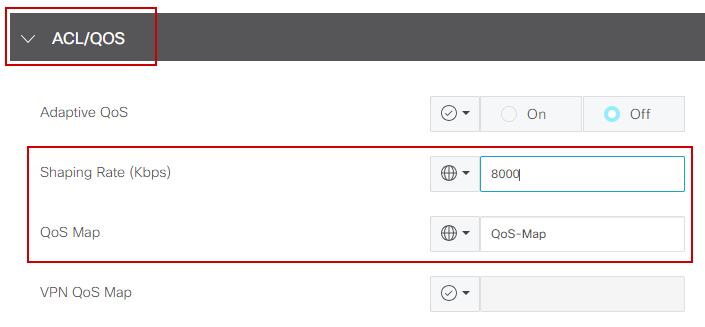 Stratégie et mise en forme QoS sur interface
Maintenant que vous avez correctement créé les paramètres QoS, l'étape suivante consiste à créer une politique de données pour classer correctement le trafic dans les classes de transfert. Pour ce faire, cliquez sur Configuration > Policies > Centralized Policy > Find our Main Policy, sur trois points sélectionnez Edit, puis accédez à Traffic Rules > Traffic Data > Add Policy > Create New.
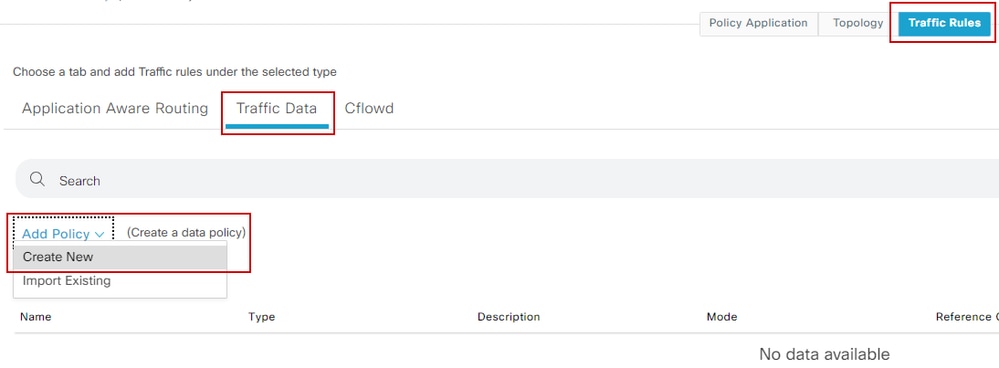 Création d'une politique de données QoS
Dans le type Sequence, assurez-vous que QoS est sélectionné. 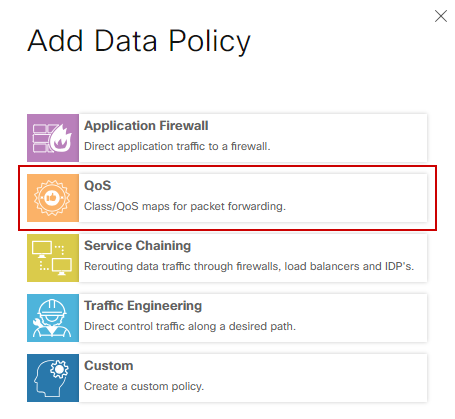 Sélection du type de séquence
Entrez un nom et une description pour la stratégie QoS. Cliquez sur Règle de séquence, sélectionnez votre application dans le champ Correspondance et, sous l'onglet Action, sélectionnez DSCP, Classe de transfert. Répétez cette procédure pour les autres applications ou modèles de trafic qui nécessitent une correspondance.
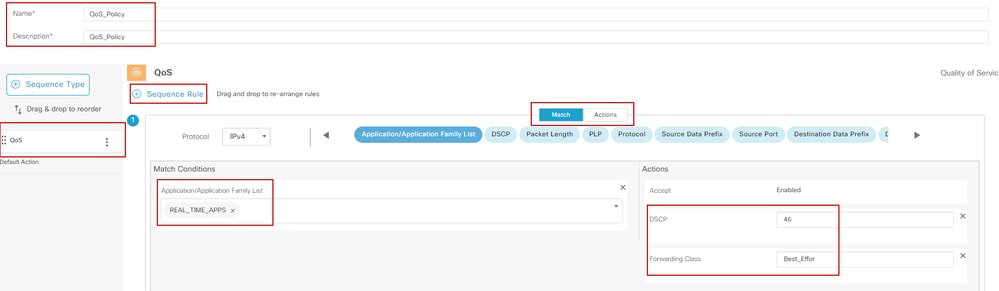 Créer une règle de séquence
Une fois toutes les séquences créées, cliquez sur Save Data Policy. Pour appliquer la stratégie QoS à la liste de sites et VPN correcte, accédez à Policy Application > Traffic Data, recherchez votre stratégie QoS, cliquez sur New Site/Region List and VPN List.
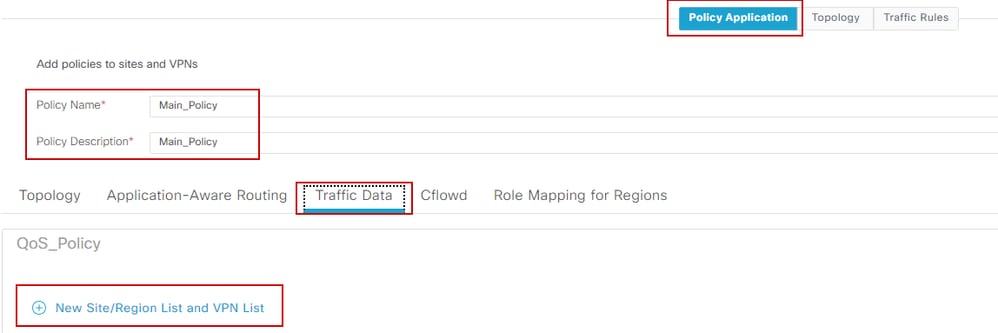 Association de la stratégie QoS à la stratégie principale
Cette stratégie doit être appliquée. Dans la direction From Service, sélectionnez Site List et VPN list où cette stratégie s'applique. Cliquer Add lorsque vous avez terminé.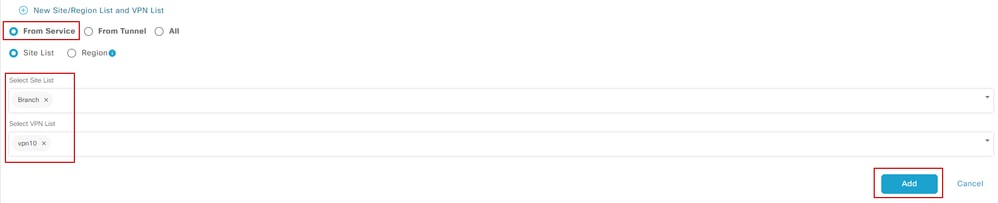 affectation du site et de la liste vpn
Vous pouvez vérifier les modifications pendant la diffusion du modèle sur Config Preview. Sous la section class-map vous remarquez les classes que vous avez créées.
Dans cet exemple, Best_Effor correspond à la file d'attente 2 et Voice correspond à la file d'attente 1. Notez que la file d'attente 0 est ajoutée par défaut car il s'agit d'une file d'attente à faible latence (LLQ).
class-map match-any Meilleur_Effort
match qos-group 2
!
class-map match-any Queue0
match qos-group 0
!
class-map match-any Queue1
match qos-group 1
!
class-map match-any Queue2
match qos-group 2
!
class-map match-any Voice
match qos-group 1
!
Dans la section policy-map vous pouvez voir le nom de la politique, le taux de police en pourcentage, le type d'ordonnanceur.
Dans cet exemple, la classe Queue0 a une bande passante de 40 % et un niveau de priorité de 1 puisque cette file d'attente est LLQ, les autres files d'attente 1 et w sont utilisées pour le trafic de données et le type de planification est défini sur random-detect precedence-based
policy-map QoS-Map
class Queue0
pourcentage de taux de police 40
!
niveau de priorité
!
class Queue1
rapport de bande passante restante 35
détection aléatoire basée sur la priorité
!
class class-default
rapport de largeur de bande restante 25
détection aléatoire basée sur la priorité
!
Sous chaque interface WAN, vous pouvez voir la politique QoS qu'elle est appliquée hors bande.
interface GigabitEthernet1
service-policy output QoS-Map
interface GigabitEthernet2
service-policy output QoS-Map
Vous pouvez surveiller la QoS en accédant à Monitor > Devices ou à Monitor > Network pour les codes 20.6.x et les versions antérieures. Sélectionnez le routeur souhaité et naviguez Applications > QoS > Select WAN interface et vous pouvez vérifier le trafic en temps réel ou par heure pour chaque file d'attente.
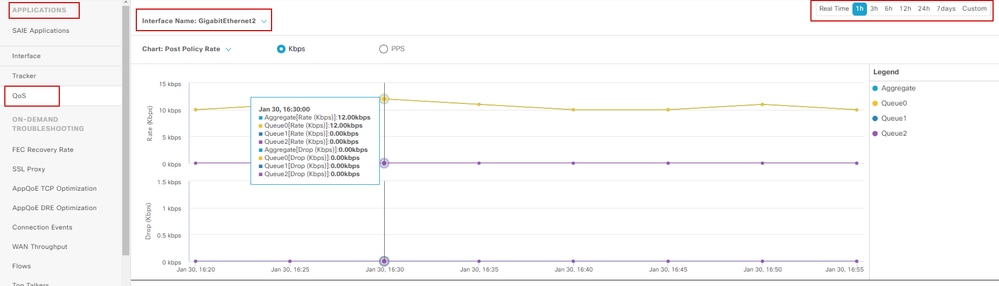 Graphique Surveillance QoS
Commandes de surveillance
Si vous utilisez une liste d'accès locale, utilisez les commandes suivantes :
show sdwan policy access-list-associations
show sdwan policy access-list-counters
show sdwan policy access-list-names
show sdwan policy access-list-policers
Pour vérifier la politique de QoS Data via la politique de centralisation, exécutez la commande répertoriée et, à partir du résultat, notez le nom de la politique de QoS, le trafic que vous associez, les valeurs dscp et la classe de transfert que vous attribuez pour chaque séquence en cours d'action.
show sdwan policy data-policy-filter
Exemple :
policy (politique)
data-policy _vpn10_QoS_Policy
vpn-list vpn10
séquence 1
match
source-ip 0.0.0.0/0
app-list REAL_TIME_APPS
!
acceptation d'action
se coucher
dscp 46
Forwarding-class Meilleur_Effort
!
séquence 11
match
source-ip 0.0.0.0/0
app-list VIDEO_CONF
!
acceptation d'action
se coucher
dscp 46
forwarding-class Voice
!
default-action accept
!
À l'aide de la commande show policy-map interface GigabitEthernet 1, vous allez trouver des informations utiles concernant le trafic pour chaque file d'attente et si des abandons sont associés.
Exemple :
GigabitEthernet1
 Class-map: class-default (match-any)
 1100 packets, 113813 bytes
 30 second offered rate 0000 bps, drop rate 0000 bps
 Match: any
 Queueing
 queue limit 1041 packets
 (queue depth/total drops/no-buffer drops) 0/0/0
 (pkts output/bytes output) 934/56377
 bandwidth remaining ratio 25
 Exp-weight-constant: 9 (1/512)
 Mean queue depth: 0 packets
 class          Transmitted     Random drop     Tail drop     Minimum    Maximum    Mark
                 pkts/bytes      pkts/bytes     pkts/bytes    thresh     thresh    prob
 0 929/55910 0/0 0/0 260 520 1/10
 1                   0/0           0/0             0/0          292        520      1/10
 2                   0/0           0/0             0/0          325        520      1/10
 3                   0/0           0/0             0/0          357        520      1/10
 4                   0/0           0/0             0/0          390        520      1/10
 5                   0/0           0/0             0/0           422       520      1/10
 6                   5/467         0/0             0/0           455       520      1/10
 7                   0/0           0/0             0/0           487       520      1/10
Informations connexes
Historique de révision
| Révision | Date de publication | Commentaires |
|---|---|---|
2.0 |
17-Aug-2026
|
Mise à jour du texte de remplacement, de la traduction automatique et du formatage. |
1.0 |
02-Feb-2024
|
Première publication |

 Commentaires
Contacter Cisco
- Ouvrir un dossier d’assistance

- (Un contrat de service de Cisco est requis)