Transfert de fichiers entre un routeur de périphérie WAN et vManage
Table des matières
Introduction
Ce document décrit comment transférer des fichiers entre un routeur de périphérie WAN distant et un vManage local via l'interface de ligne de commande.
Conditions préalables
Exigences
Cisco vous recommande de prendre connaissance des rubriques suivantes :
- Réseau étendu défini par logiciel (SD-WAN) Cisco
- Linux de base
Composants utilisés
Ce document est basé sur les versions logicielles et matérielles suivantes :
- Routeur de périphérie WAN version 17.5.1
- vManage version 20.5.1
The information in this document was created from the devices in a specific lab environment. All of the devices used in this document started with a cleared (default) configuration. Si votre réseau est en ligne, assurez-vous de bien comprendre l’incidence possible des commandes.
Informations générales
Vous pouvez transférer des fichiers entre un routeur de périphérie distant et un vManage local via l'interface de ligne de commande de deux manières :
- Récupérer des fichiers d'un routeur de périphérie distant vers un système de fichiers vManage local.
- Transférez les fichiers de vManage vers le routeur de périphérie via l'interface de ligne de commande vManage.
Pour transférer les fichiers d'un emplacement à un autre, cela devient une tâche difficile. Les raisons les plus courantes sont les suivantes :
- Le système de fichiers du routeur de périphérie n'est pas accessible de l'extérieur.
- Aucun FTP/TFTP/SFTP n'est disponible ou accessible.
- Aucun accès physique au routeur pour copier des fichiers directement sur un périphérique USB ou un stockage massif.
Cependant, la solution SD-WAN permet d'utiliser des connexions de contrôle pour sécuriser les fichiers de copie entre le vManage et un routeur de périphérie distant.
Le transfert peut être effectué du système de fichiers bootflash du routeur Edge au répertoire d'accueil de l'utilisateur local dans vManage ou vice-versa. Exemples de fichiers :
- Admin-tech
- Images Cisco IOS® XE
- Journaux de suivi de connexion
- Captures de paquets
- Fichiers texte
vManage exécute le système d'exploitation Viptela et dispose de 2 modes dans CLI :
- CLI Viptela : contient toutes les fonctionnalités de Viptela
- vShell : shell UNIX dans le périphérique
Copier un fichier à partir d'un routeur de périphérie WAN via l'interface de ligne de commande vManage
Option 1. Viptela CLI
Syntaxe de commande :
La commande est lue comme suit : use netconf port in VPN 0 to recover source_file_name from EdgeSystemIP into destination_directory_in_vManage with WAN Edge Router username.
request execute vpn 0 scp -P 830 USERNAME@EdgeSystemIP:/<source_file_name> <destination_directory_in_vManage>
Exemple :
Connectez-vous à vManage CLI et exécutez la requête Viptela, exécutez la commande dans VPN 0 avec la commande Secure Copy Protocol (SCP) pour démarrer la copie.
vmanage# request execute vpn 0 scp -P 830 admin@192.168.10.1:/bootflash/vmanage-admin/Edge-20211229-023316-admin-tech.tar.gz /home/admin/
The authenticity of host '[192.168.10.1]:830 ([192.168.10.1]:830)' can't be established.
RSA key fingerprint is SHA256:R8KekCx/giwjCqR5woDm+sodjF5kvU7QxnUexoE1xAw.
Are you sure you want to continue connecting (yes/no/[fingerprint])? yes
Warning: Permanently added '[192.168.10.1]:830' (RSA) to the list of known hosts.
admin@192.168.10.1's password:
Edge-20211229-023316-admin-tech.tar.gz 100% 13MB 4.8MB/s 00:02
Option 2. CLI vShell
Exemple :
Connectez-vous à l'interface de ligne de commande vManage, passez en mode vShell et exécutez la commande SCP au format Linux.
vmanage# vshell
vmanage:~$ scp -P 830 admin@192.168.10.1:/bootflash/vmanage-admin/Edge-20211229-023316-admin-tech.tar.gz /home/ericgar/
admin@192.168.10.1's password:
Edge-20211229-023316-admin-tech.tar.gz 100% 13MB 4.7MB/s 00:02
Vérifier
Passez de l'interface de ligne de commande de Viptela à vShell dans vManage et vérifiez que le fichier est copié correctement.
vmanage# vshell
vmanage:~$ ls -l
total 12976
-rw------- 1 ericgar users 13285905 Dec 29 21:21 Edge-20211229-023316-admin-tech.tar.gz
Envoyer un fichier à un routeur de périphérie WAN via l'interface de ligne de commande vManage
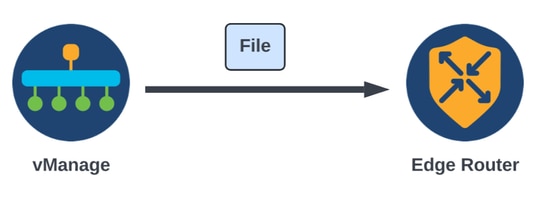
Syntaxe de commande :
La commande est lue sous la forme suivante : use netconf port in VPN 0 to copy source_file_name into /bootflash/vmanage-admin/ at EdgeSystemIP with username.
request execute vpn 0 scp -P 830 <source_file_name> username@EdgeSystemIP:/bootflash/vmanage-admin/
Option 1. Viptela CLI
Exemple :
Connectez-vous à vManage CLI et exécutez la requête Viptela, exécutez la commande dans VPN 0 avec la syntaxe SCP pour démarrer la copie.
vmanage# request execute vpn 0 scp -P 830 /home/admin/packet_capture_Edge.pcap admin@192.168.10.1:/bootflash/vmanage-admin/
admin@192.168.10.1's password:
packet_capture_Edge.pcap 100% 13MB 3.8MB/s 00:03
Option 2. CLI vShell
Exemple :
Connectez-vous à l'interface de ligne de commande vManage, passez en mode vShell et exécutez la copie SCP au format Linux.
vmanage# vshell
vmanage:~$ scp -P 830 /home/ericgar/packet_capture_Edge.pcap admin@192.168.10.1:/bootflash/vmanage-admin/
admin@192.168.10.1's password:
packet_capture_Edge.pcap 100% 13MB 3.8MB/s 00:03
Vérifier
Connectez-vous à l'interface de ligne de commande du routeur de périphérie et affichez le contenu de bootflash/vmanage-admin/ pour vérifier que le fichier est copié correctement :
Edge# dir bootflash:/vmanage-admin/
Directory of bootflash:/vmanage-admin/

1498499 -rw- 13285905 Dec 29 2021 16:29:27 -06:00 packet_capture_Edge.pcap
vmanage# request execute vpn 0 scp -P 830 /home/admin/packet_capture_Edge.pcap admin@192.168.10.1:/bootflash/
admin@192.168.10.1's password:
scp: /bootflash//packet_capture_Edge.pcap: Permission denied
Copier un fichier de vManage vers l'ordinateur local
Option 1. Terminal Linux/Mac
Syntaxe de commande :
La commande est lue comme suit : copiez source_file_name de vManage dans local_destination_path avec vManage username.
scp vManageUsername@PublicIp:<source_file_name> <local_destination_path>
Exemple :
Connectez-vous à votre terminal Linux/Mac local et exécutez la commande SCP pour copier le fichier dans le répertoire souhaité.
adminIT@cisco:~$ scp admin@10.88.244.25:packet_capture_Edge.pcap /Users/adminIT/Downloads/
viptela 20.5.1

Password:
packet_capture_Edge.pcap 100% 13MB 3.6MB/s
Option 2. FileZilla ou tout autre client FTP ou SFTP
Connectez-vous à :
- SFTP comme protocole ou port 22
- URL vManage, IP publique ou IP privée (si vManage est sur site)
- Utilisez un nom d'utilisateur et un mot de passe valides.
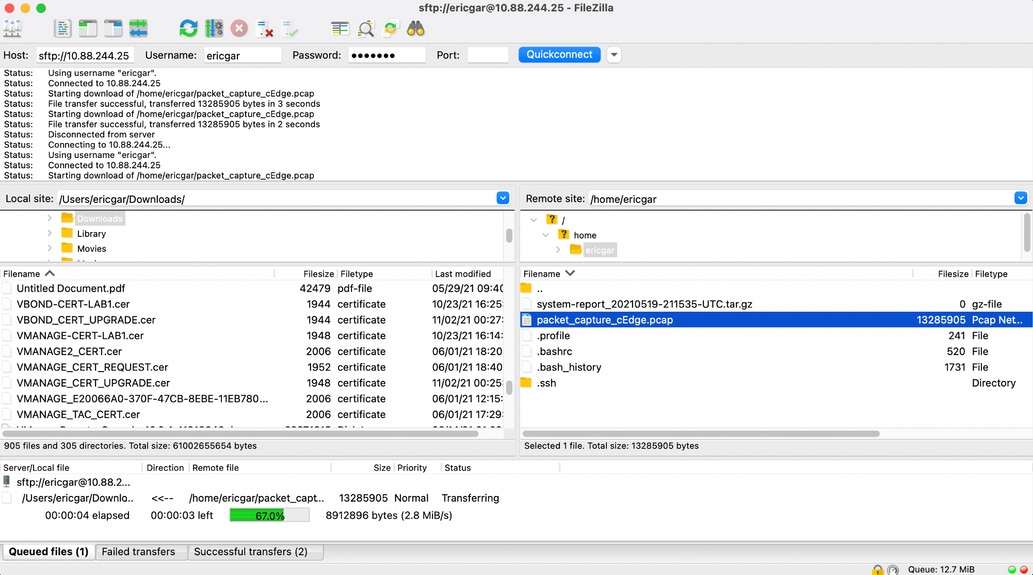
À droite, les fichiers du répertoire d'accueil de l'utilisateur vManage sont répertoriés. Il vous suffit d'effectuer un glisser-déposer vers la destination locale à gauche où vous souhaitez transférer le fichier, comme illustré dans l'image.

Informations connexes
Historique de révision
| Révision | Date de publication | Commentaires |
|---|---|---|
4.0 |
06-Oct-2026
|
Recertification |
3.0 |
14-Nov-2023
|
Description de l'article, exigences de style, orthographe et mise en forme mises à jour. |
2.0 |
01-Jan-2022
|
Correction du format |
1.0 |
31-Dec-2021
|
Première publication |

 Commentaires
Contacter Cisco
- Ouvrir un dossier d’assistance

- (Un contrat de service de Cisco est requis)