Introduction
Ce document décrit le problème qui se produit lorsque le noyau panique est expérimenté, instance dans le redémarrage vManage et la version de la version 20.3.2.1.
Problème
Il a été observé que certains déploiements ont connu une panique du noyau et que les instances vManage ont redémarré. Il a été observé que le serveur APP a une empreinte mémoire élevée. La signature serait un plantage des processus Linux dû au manque de mémoire (OOM), avec une limite de mémoire libre inférieure ou environ 300 Mo libres.
Les domaines problématiques identifiés sont les suivants :
1. Comparaison entre IDE et SCSI
2. OOM - Panique du noyau
Solution
Ce document vous guide à travers les modifications qui doivent être apportées sur ESXI 6.7 (16713306).
Configurer le contrôleur de disque de données
L'option sera disponible en fonction de ce dont le matériel sous-jacent est capable. Si le type de disque géré par le data store est un disque dur, seule l'option SCSI est disponible. Si le data store hôte du disque est de type SSD, vous avez la possibilité de configurer à la fois SCSI et SATA. Nous recommandons ici de configurer le contrôleur de disque en tant que disque SATA.
Effectuez une sauvegarde config-db ou un snapshot de VM avant de continuer.
Procédez comme suit :
- Utilisez la commande Request nms all stop de la session CLI vManage.
- Mettez la machine virtuelle hors tension.
- Ajoutez un nouveau périphérique sur chacune des instances vManage s'il n'a pas déjà été ajouté.
- Le nouveau périphérique doit indiquer SCSI ou SATA.
- Modifiez les paramètres de VM sur le disque hébergeant /optant/données en SATA ou SCSI.
- Redémarrez la machine virtuelle.
Configuration du type de disque dur - IDE vers SCSI
1. Sélectionnez l'option Edit pour la VM où le contrôleur doit être modifié.
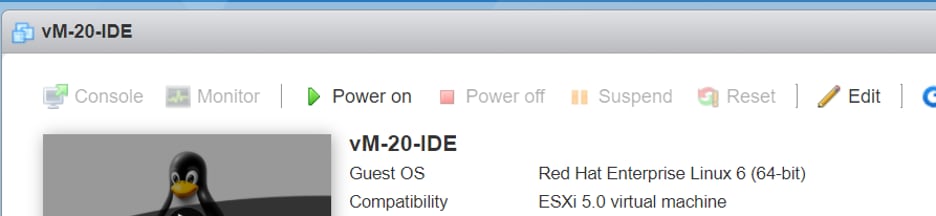
2. Sélectionnez l'option Ajouter un autre périphérique comme illustré dans l'image.
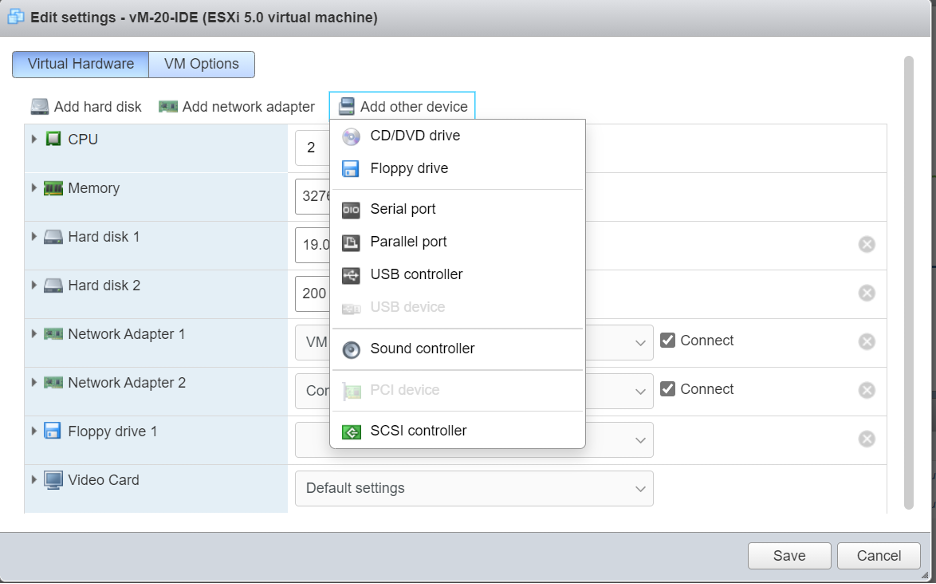
Sélectionnez le type de contrôleur en fonction du matériel sous-jacent.
Sélectionnez les options en fonction du type de disque dur.
- SATA pour SSD.
- SCSI pour disque dur.
3. Cliquez sur le disque sur lequel /opt/data est hébergé. Il s'agira très probablement de l'IDE comme indiqué :
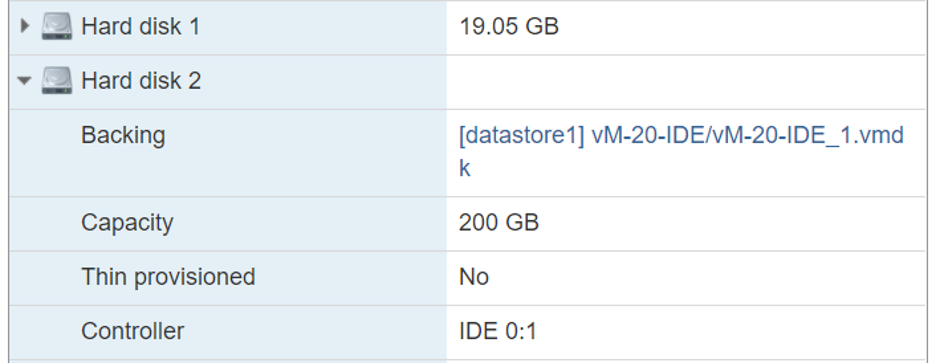
4. Enfin, passez-le de l'IDE à SCSI ou SATA.

5. Cliquez sur Enregistrer.
6. Remettez la machine virtuelle sous tension.
Mise à niveau vers 20.3.2.1.
Avec la mise à niveau du système vers la version 20.3.2.1, la façon dont l'intégration de vAnalytics avec CloudServices a changé. Pour que ces modifications améliorées prennent effet, l'administrateur doit activer manuellement les services cloud et vAnalytics.
1. Des optimisations Config-DB ont été effectuées pour accélérer considérablement le temps de requête.
2. Des optimisations conviviales ont été mises en place pour s’assurer que le disque n’est pas submergé par les données du périphérique et des mesures de protection nécessaires ont été mises en place pour arrêter la collecte de données lorsque 80 % de l’espace disque est utilisé.
3. Si vAnalytics ne collecte pas de données à partir de vManage, le système vManage ne continue pas à écrire sur le disque sans distinction. Si vManage constate que vAnalytics dispose d'un arriéré de données représentant 10 % de l'espace disque, il arrêtera d'écrire des données pour vAnalytics jusqu'à ce que vAnalytics reprenne sa collecte de données.

 Commentaires