Introduction
Ce document décrit les procédures de mise à niveau pour les commutateurs de la gamme Catalyst Digital Building.
Conditions préalables
Exigences
Aucune exigence spécifique n'est associée à ce document.
Composants utilisés
Les informations dans ce document sont basées sur les versions de logiciel et matériel suivantes :
The information in this document was created from the devices in a specific lab environment. All of the devices used in this document started with a cleared (default) configuration. Si votre réseau est en ligne, assurez-vous de bien comprendre l’incidence possible des commandes.
Méthodes de mise à niveau
Mise à niveau avec .tar fichier à partir de l'interface Web
- Connectez-vous à l'interface utilisateur Web avec vos informations d'identification locales.
- Accédez à
General settings > Software Update. Comme l'illustre l'image.
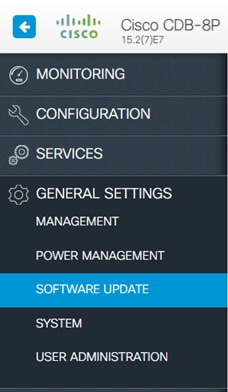 Image 1
3. Dans Type de fichier, indiquez si vous souhaitez mettre à jour uniquement le logiciel de l'interface utilisateur Web ou les deux, Cisco IOS et l'interface utilisateur Web.
4. Choisissez une .tar image dans vos documents.
5. Cliquez sur Start Update , puis sur Restart Switch. Comme l'illustre l'image.
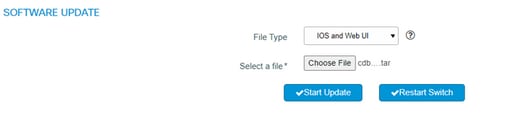 Image 2

Remarque : L'interface utilisateur Web est uniquement disponible avec le fichier .tar.
Mise à niveau avec .tar fichier depuis CLI
The .tar contient le fichier image Cisco IOS® et les fichiers nécessaires au gestionnaire de périphériques intégré. Afin de mettre à niveau le commutateur via l'interface de ligne de commande (CLI), utilisez le .tar fichier et la commande archive download-sw en mode privilégié EXEC.
- Assurez-vous que vous disposez d'une connectivité IP au serveur TFTP :
Device#ping tftp-server-address
2. Si vous souhaitez installer la même version du logiciel que celle qui existe actuellement sur le commutateur, vous pouvez remplacer l'image actuelle pour économiser de l'espace :
Device#archive download-sw /overwrite /reload tftp://192.168.20.19/image-name.tar
3. Si vous avez suffisamment d'espace sur votre périphérique, vous pouvez conserver l'image actuelle et télécharger la nouvelle :
Device#archive download-sw /leave-old-sw /reload tftp://192.168.20.19/image-name.tar
4. Après le rechargement, le commutateur termine la mise à niveau. Utilisez la commande show version privilégié EXEC pour vérifier que la nouvelle version a été installée.
Additional Information
- L'
/overwriteoption remplace l'image logicielle dans la mémoire flash par celle qui a été téléchargée.
- L'
/leave-old-swoption conserve l'image actuelle et stocke la nouvelle. Pour cette option, assurez-vous que le périphérique dispose de suffisamment d'espace.
- L'
/reloadoption recharge le système après avoir téléchargé l'image, sauf si la configuration a été modifiée et n'a pas été enregistrée.
- Vous pouvez également utiliser une
/force-reload option qui recharge le système de manière inconditionnelle après une mise à niveau réussie du commutateur.
- Si vous spécifiez la commande sans option, l'algorithme de téléchargement vérifie que la nouvelle image n'est pas la même que celle du périphérique Flash du commutateur. Si les images sont identiques, le téléchargement n'a pas lieu. Si les images sont différentes, l'ancienne image est supprimée et la nouvelle est téléchargée. Si l'espace disponible est insuffisant pour installer la nouvelle image et conserver l'image en cours d'exécution, le processus de téléchargement s'arrête et un message d'erreur s'affiche. Si aucune option de rechargement n'est spécifiée, vous devez recharger le commutateur manuellement afin de terminer la mise à niveau.
Mise à niveau avec .bin fichier depuis CLI
Avec cette méthode, vous avez une instruction de démarrage qui pointe vers le .binfichier que vous voulez charger et qui est chargée au moment du démarrage. Ce fichier est plus léger que le .tarfichier car il ne contient pas de fichiers pour le gestionnaire de périphériques intégré.
- Supprimez la variable de démarrage actuelle et enregistrez la configuration :
Device(config)#no boot system
Device(config)#do copy run startup
2. Configurez la variable de démarrage avec le fichier .bin de la nouvelle plate-forme logicielle Cisco IOS et enregistrez la configuration :
Device(config)#boot system flash:cdb-universalk9-mz.152-7.E4.bin
Device(config)#do copy run startup
3. Vérifiez que la variable de démarrage est correcte et poursuivez le rechargement :
Device#show boot sys
flash:cdb-universalk9-mz.152-7.E4.bin
Device#reload
Remarque : Comme le fichier bin ne contient pas de fichiers Web, l'interface Web contient des fonctionnalités limitées et la console Web n'est pas disponible.
Informations connexes

 Commentaires