Guide de déploiement des clusters HyperFlex Stretch

Options de téléchargement
Langage exempt de préjugés
Dans le cadre de la documentation associée à ce produit, nous nous efforçons d’utiliser un langage exempt de préjugés. Dans cet ensemble de documents, le langage exempt de discrimination renvoie à une langue qui exclut la discrimination en fonction de l’âge, des handicaps, du genre, de l’appartenance raciale de l’identité ethnique, de l’orientation sexuelle, de la situation socio-économique et de l’intersectionnalité. Des exceptions peuvent s’appliquer dans les documents si le langage est codé en dur dans les interfaces utilisateurs du produit logiciel, si le langage utilisé est basé sur la documentation RFP ou si le langage utilisé provient d’un produit tiers référencé. Découvrez comment Cisco utilise le langage inclusif.
À propos de cette traduction
Cisco a traduit ce document en traduction automatisée vérifiée par une personne dans le cadre d’un service mondial permettant à nos utilisateurs d’obtenir le contenu d’assistance dans leur propre langue. Il convient cependant de noter que même la meilleure traduction automatisée ne sera pas aussi précise que celle fournie par un traducteur professionnel.
Table des matières
Introduction
Un cluster Hyperflex étiré est un cluster unique avec des noeuds géographiquement distribués. Les deux côtés du cluster agissent en tant que principaux pour certaines machines virtuelles utilisateur. Les données de ces machines virtuelles sont répliquées de manière synchrone sur l'autre site. Les clusters étendus vous permettent d'accéder à l'ensemble du cluster même si l'un des sites devait complètement tomber en panne. En général, ces sites sont connectés par une liaison dédiée à faible latence et à haut débit.
HyperFlex Stretched Cluster vous permet de déployer une solution active-active de prévention des sinistres pour les charges de travail stratégiques nécessitant un temps de disponibilité élevé (objectif de temps de récupération proche de zéro) et aucune perte de données (objectif de point de récupération zéro).
Conditions préalables
Exigences
- Tous les noeuds de la grappe doivent appartenir aux mêmes modèles M5 (Tous les modèles HX220 M5) ou (HX 240 M5)
- Seuls les noeuds M5 sont pris en charge dans les clusters extensibles
- Les clusters extensibles sont uniquement pris en charge sur les plates-formes ESXi HX
- Chaque site doit comporter au moins 2 noeuds
- TOUS les VLAN utilisés sur les deux clusters doivent être IDENTIQUES
- L'extension de la configuration de cluster nécessite une VM témoin
- Les clusters extensibles nécessitent le même nombre d'adresses IP que celui nécessaire pour un cluster à six noeuds
- Une seule instance de vCenter est utilisée pour un cluster d'extension
- vCenter avec DRS et HA est requis pour que le cluster d'extension fonctionne correctement
Composants utilisés
- Installateur HX
- Serveurs Cisco HX M5
- VMWare vCenter
- Cisco UCSM
- VMware ESXi
Autres exigences
- Liste de contrôle de pré-installation
- Déploiement de la VM témoin
- Modification du mot de passe de VM témoin
Configurer
Diagramme du réseau
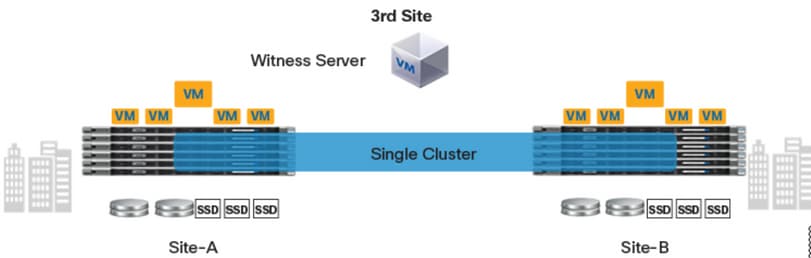
Configurations
Toute la configuration d'un cluster d'extension sera effectuée à partir d'un seul programme d'installation HX. Le workflow pour les étapes d'installation du cluster d'extension est le suivant :
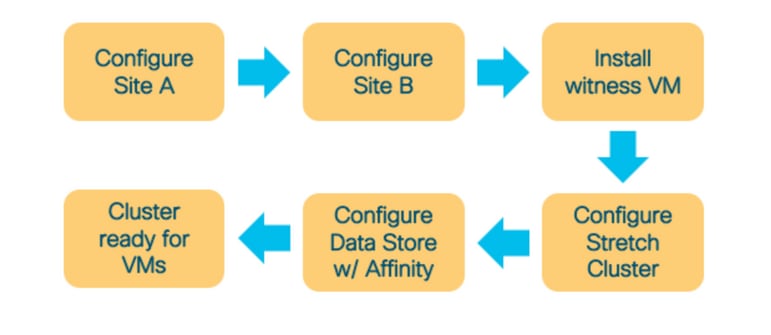
Configurer le site A
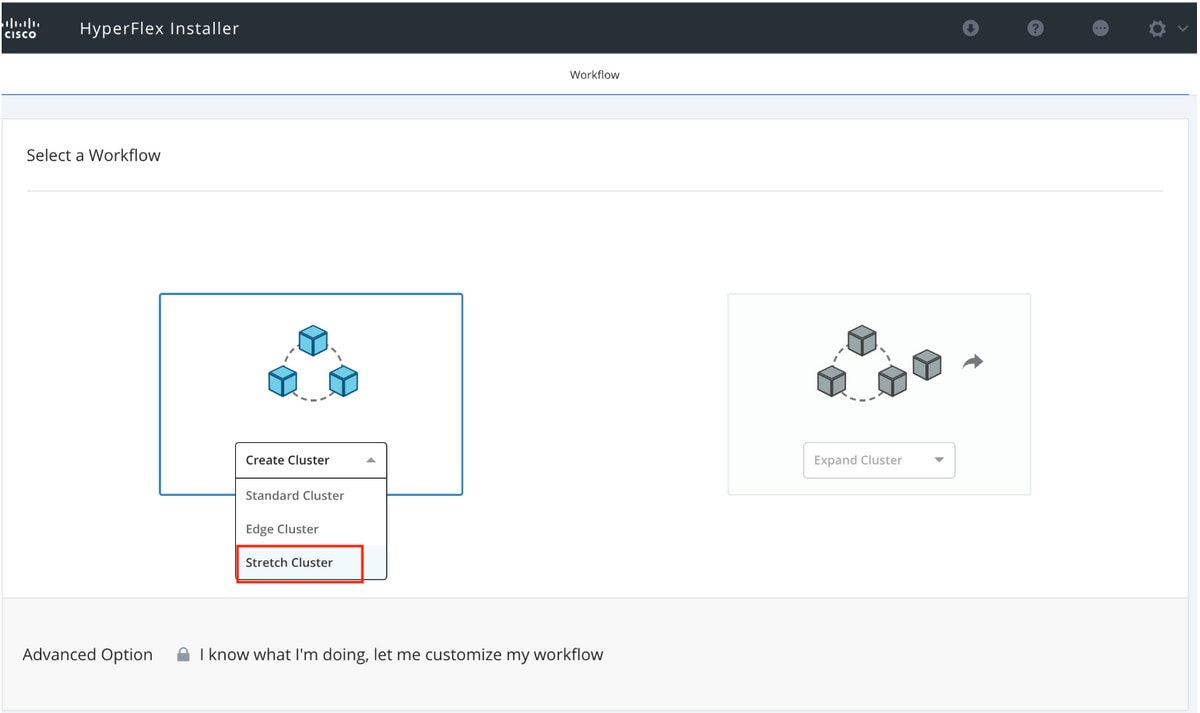
Étape 1. Connectez-vous au programme d’installation HX attribué pour démarrer la configuration du cluster. Si le programme d'installation affiche toujours l'état d'installation précédent, cliquez sur la roue dans la barre ci-dessus et sélectionnez Recommencer pour commencer une nouvelle installation. Dans Sélectionner un workflow —> Créer un cluster —>(sélectionnez) Étendre le cluster.
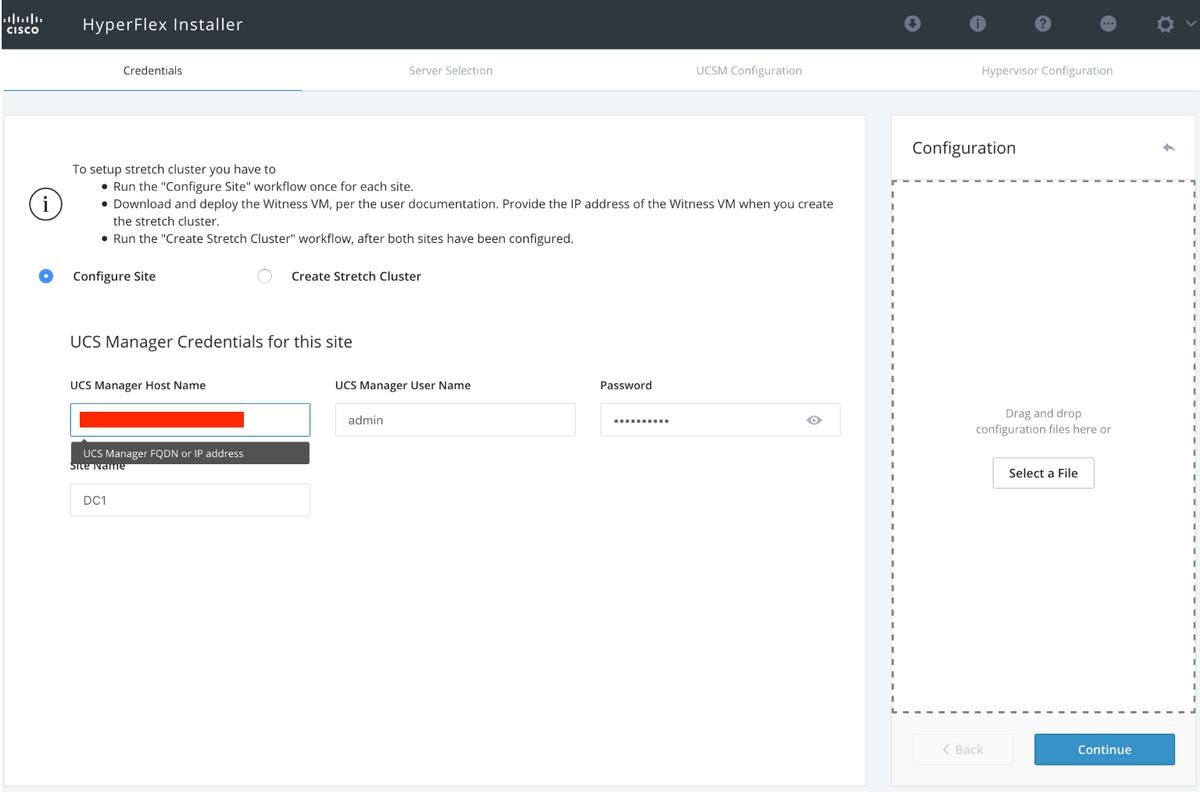
Étape 2. Dans le workflow de configuration du site, entrez les informations d'identification UCSM et le DC dans le champ Nom du site. Cliquez ensuite sur Continue.
Étape 3. Dans la sélection du serveur, sélectionnez les serveurs sources et cliquez sur Continuer

Étape 4. Dans la section de configuration UCSM, entrez l’ID et les noms de VLAN. Dans ce cas, nous avons utilisé Inband pour CIMC. Cliquez sur Continuer
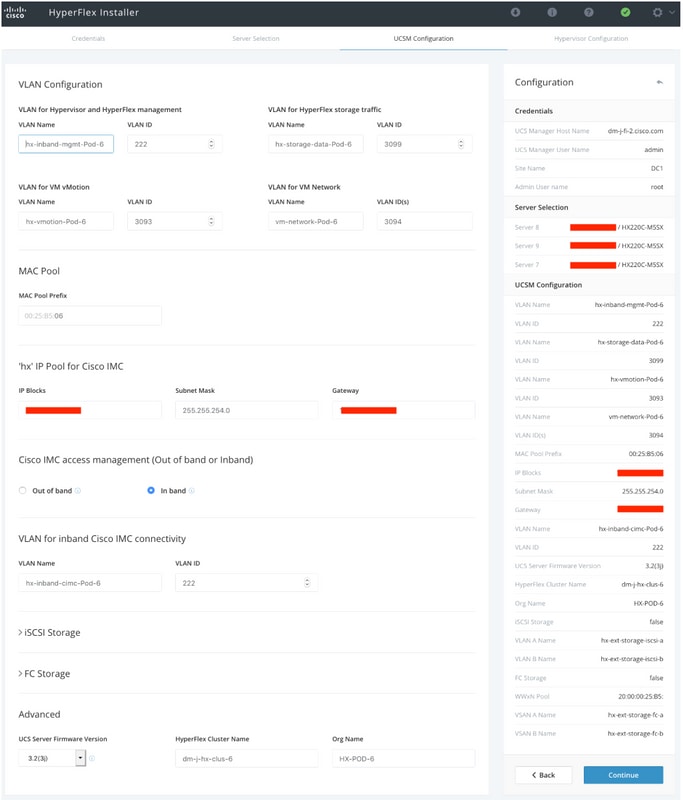
Étape 5. Dans la section Configuration de l'hyperviseur, fournissez toutes les informations requises. Cliquez ensuite sur Configurer le site pour commencer la configuration du site.
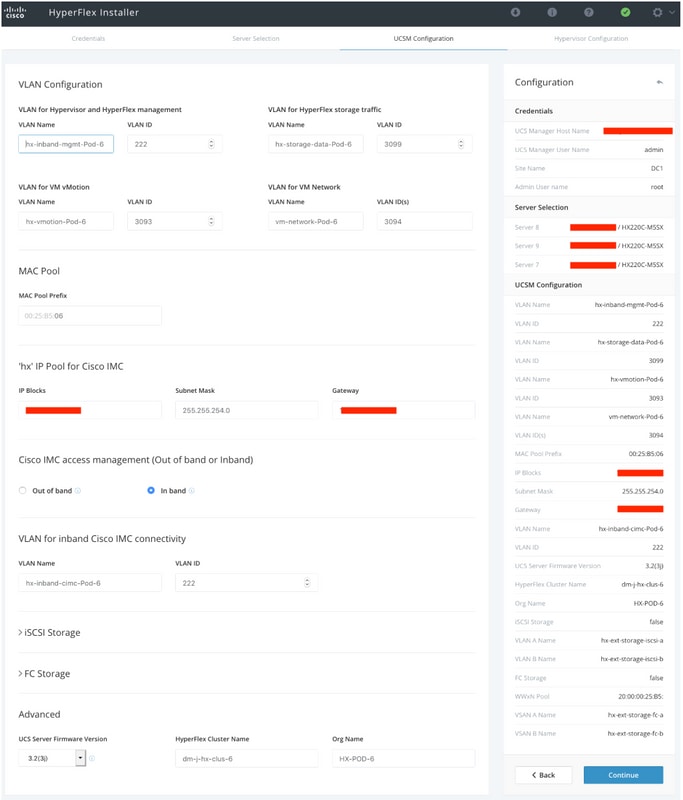
Étape 6. Confirmez que la configuration de l'hyperviseur du site A est réussie.

Configurer le site B
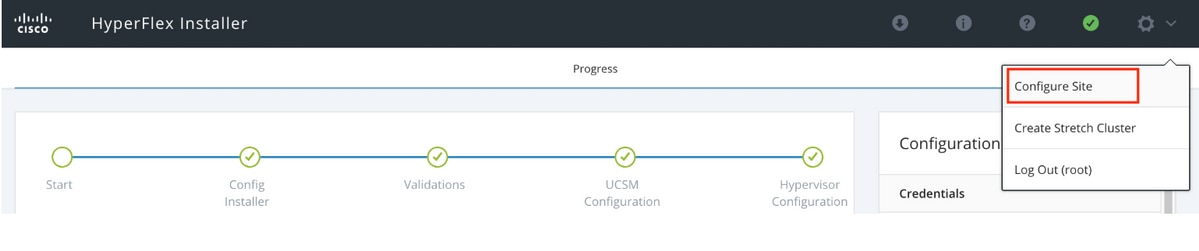
Étape 1. Cliquez sur la roue et sélectionnez Configure Site pour commencer la configuration Site B comme indiqué ci-dessous.
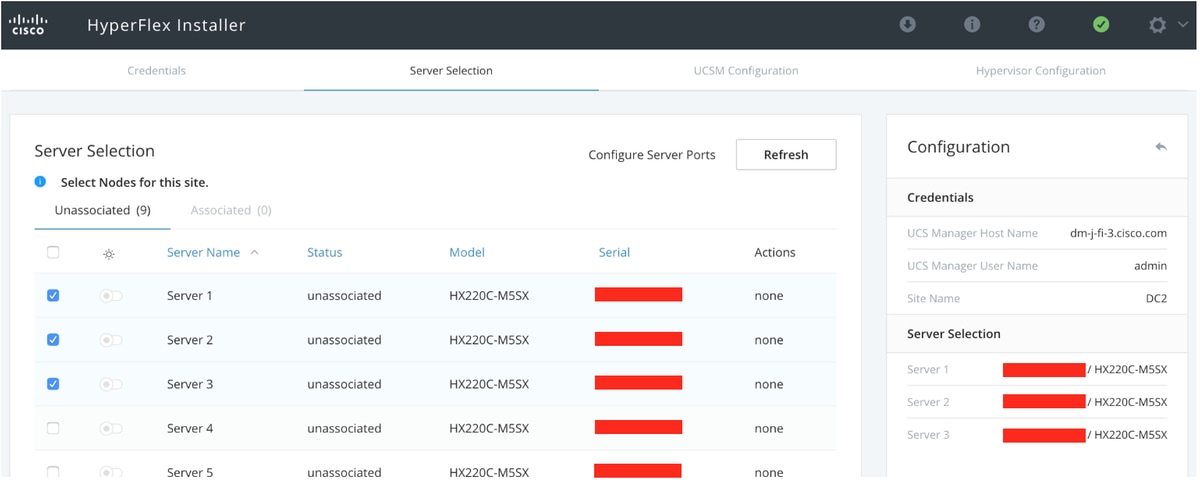
Étape 2. Dans le workflow Configurer le site, entrez les informations d'identification UCSM cible et le DC cible dans le champ Nom du site. Cliquez ensuite sur Continue.

Étape 3. Dans la sélection du serveur, sélectionnez les serveurs sources et cliquez sur Continuer
Étape 4. Dans la section de configuration UCSM, entrez l’ID et les noms de VLAN. Dans ce cas, nous avons utilisé Inband pour CIMC. Cliquez sur Continuer
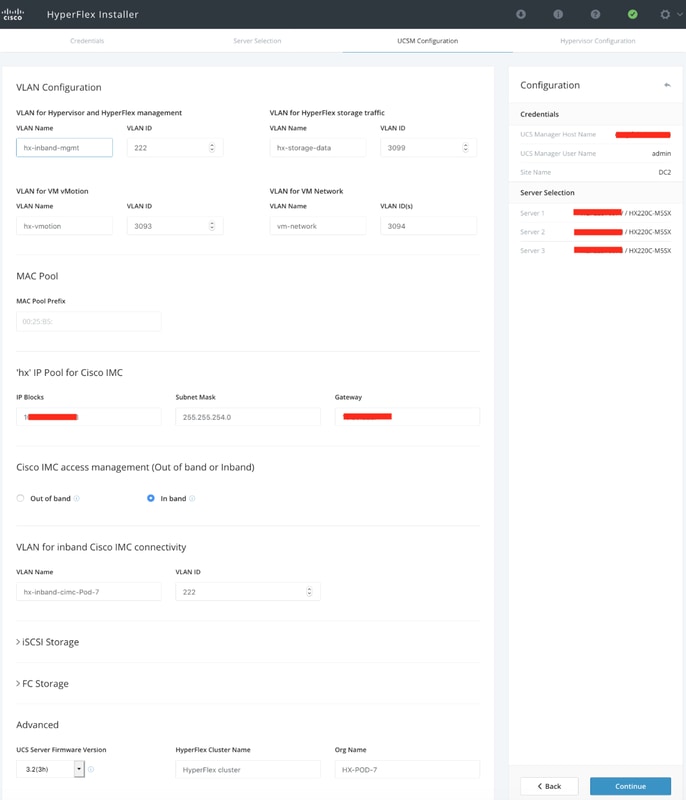
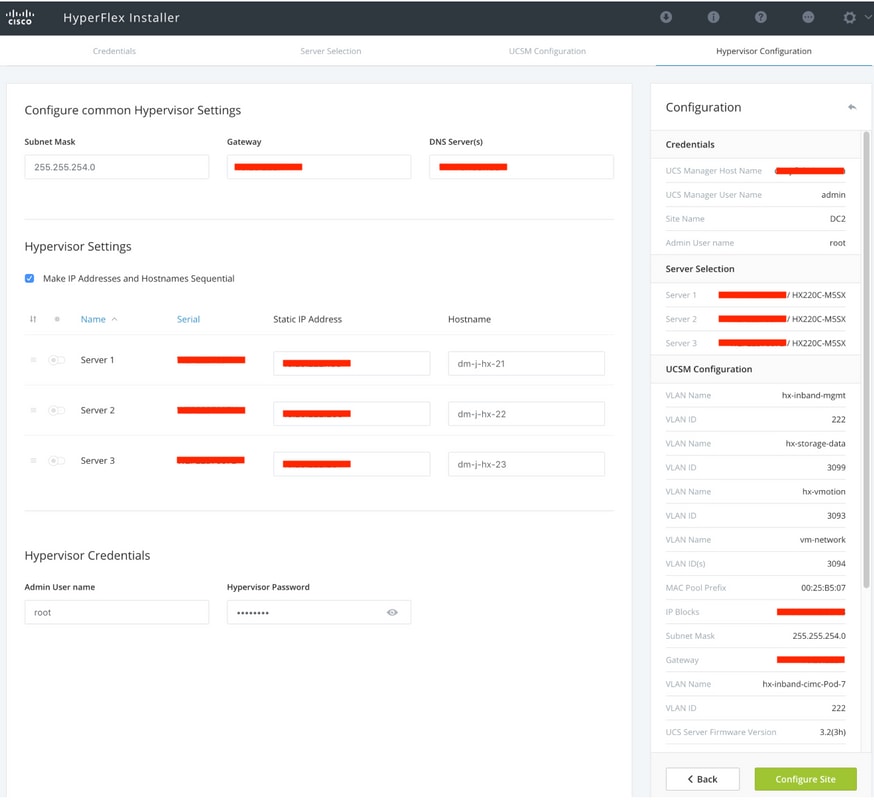
Étape 5. Dans la section Configuration de l'hyperviseur, fournissez toutes les informations requises. Cliquez ensuite sur Configurer le site pour commencer la configuration du site.
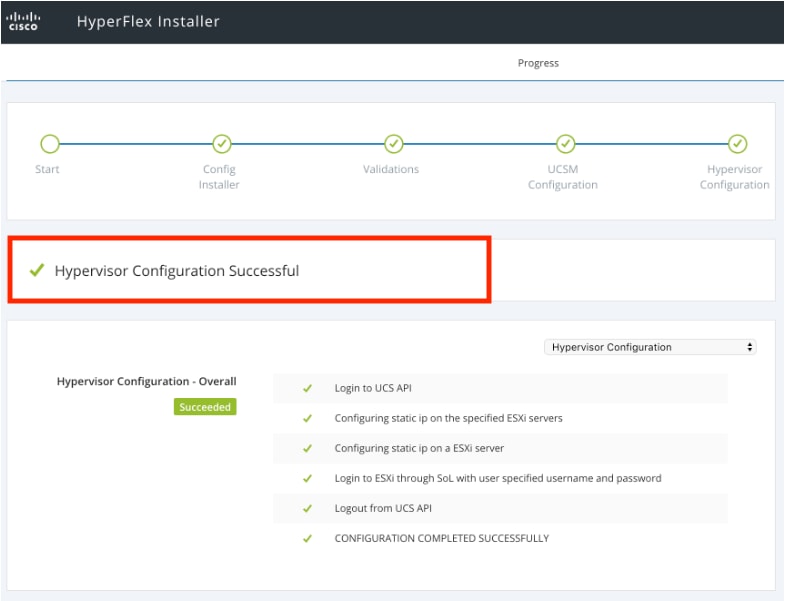
Étape 6. Confirmez que la configuration de l'hyperviseur du site B est réussie.
Déploiement de VM témoin HX
- Il s'agit d'une étape importante avant de poursuivre. La machine virtuelle témoin HX doit être opérationnelle et accessible pour que l'installation réussisse.
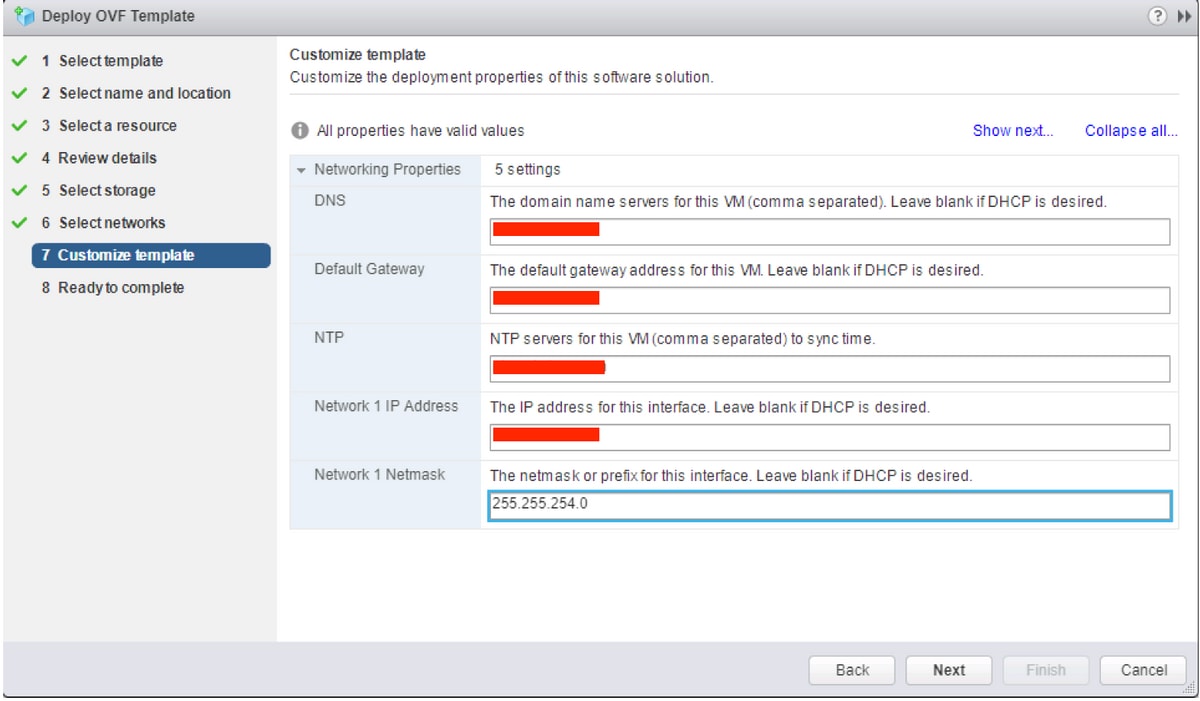
- Une image OVA doit être déployée sur un hôte ESXi.
- Testez la connectivité à cette machine virtuelle et assurez-vous que la connexion fonctionne.
- Reportez-vous au ci-dessous pour connaître les propriétés d'installation OVA.
Créer un cluster extensible
Étape 1.
- Pour commencer à configurer le cluster d'extension, accédez à la Roue sur le programme d'installation et sélectionnez Create Stretch Cluster pour commencer la configuration du cluster d'extension.
- Dans l'écran des informations d'identification, indiquez les informations d'identification UCSM source (Site A) et cible (Site B) et leurs informations d'identification, le nom du site, le nom de l'organisation UCSM, les informations d'identification vCenter et Hypervisor. Cliquez sur Continue pour passer à l'écran Server Selection.
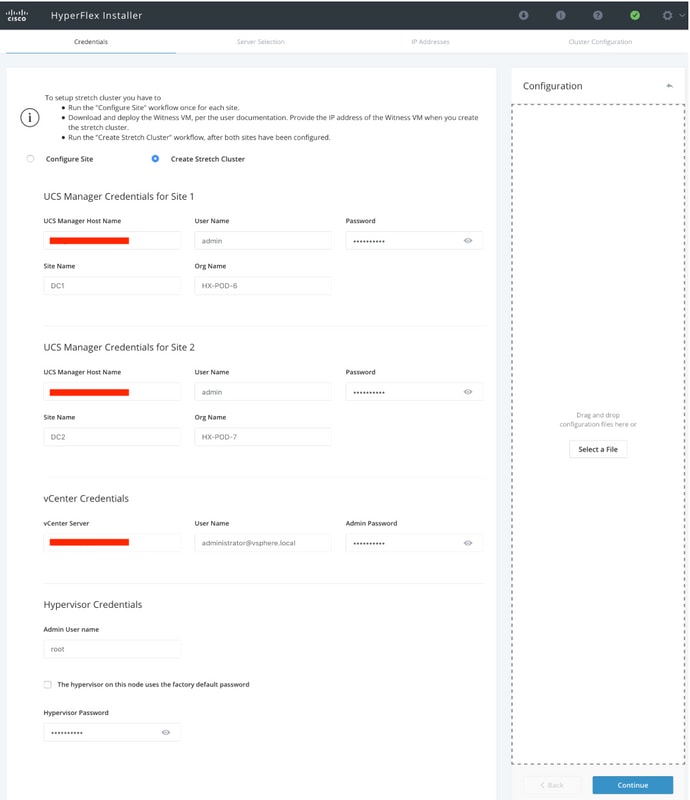
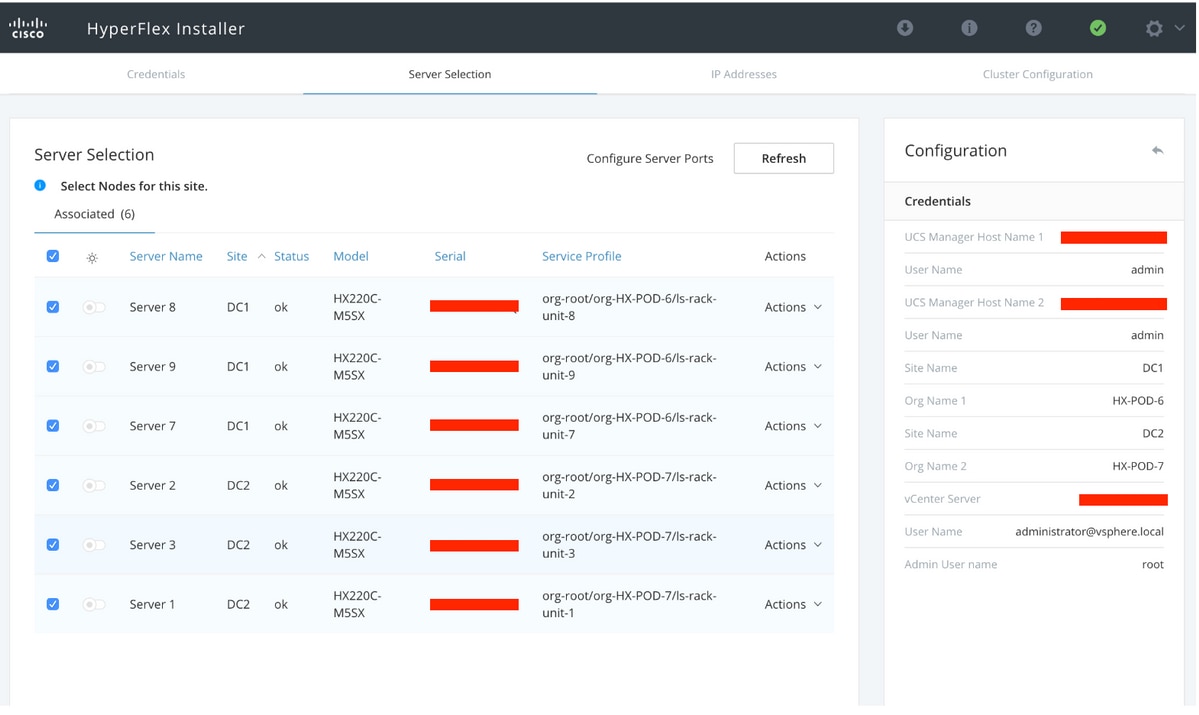
Étape 2. Assurez-vous que tous les serveurs (serveurs source et cible) sont affichés comme sélectionnés. Cliquez ensuite sur Continue,
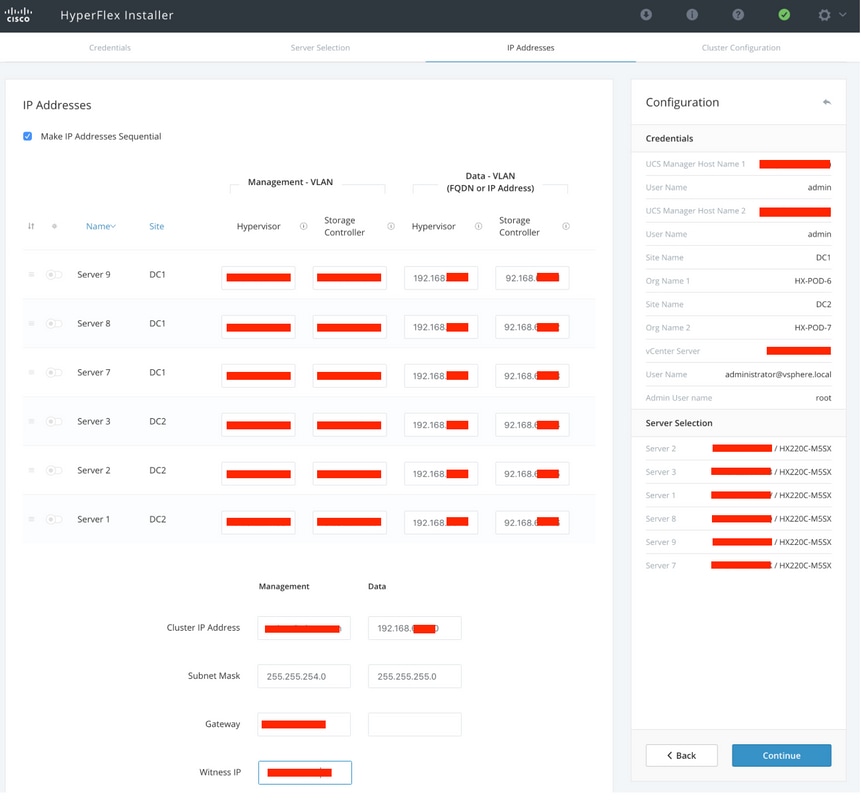
Étape 3. Dans la section IP Address, indiquez l'adresse IP de gestion de l'hyperviseur et du contrôleur de stockage (routable public) ainsi que leur adresse IP de DONNÉES (non routable privé). Fournissez également l'adresse IP du cluster pour les réseaux de gestion et de données. Cliquez sur Continuer.
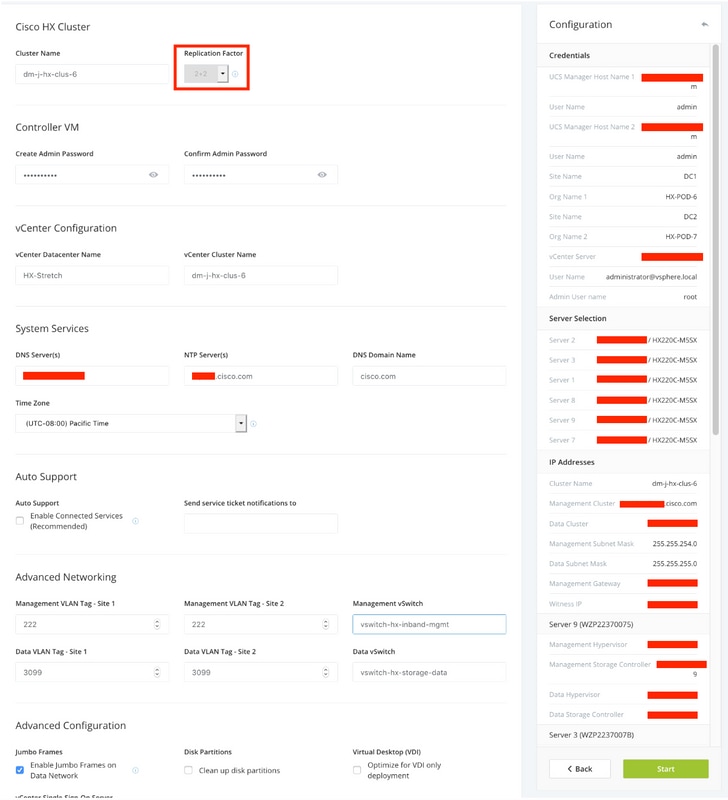
Étape 4. Sous Configuration du cluster, entrez les mots de passe de la machine virtuelle du contrôleur, les détails de la configuration vCenter et les détails des services système. Dans la section Advanced Networking, configurez les mêmes VLAN de gestion et de données pour les deux sites. Cliquez ensuite sur Start pour commencer les configurations de cluster.
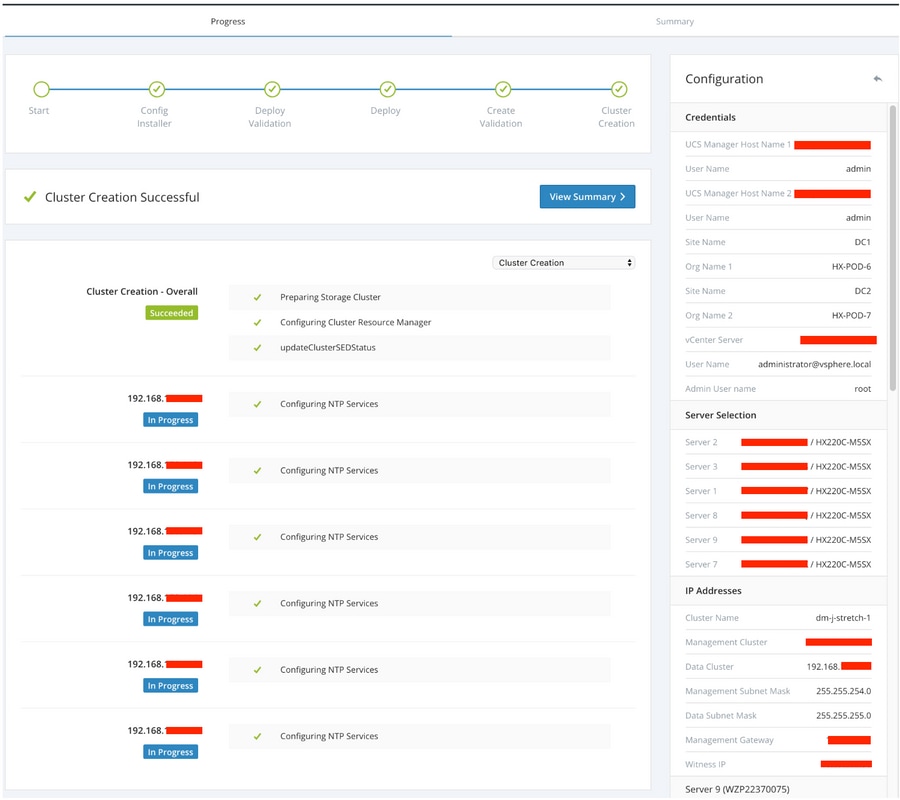
Étape 5. Confirmez que la création du cluster a réussi.
Vérifier
Création de data stores
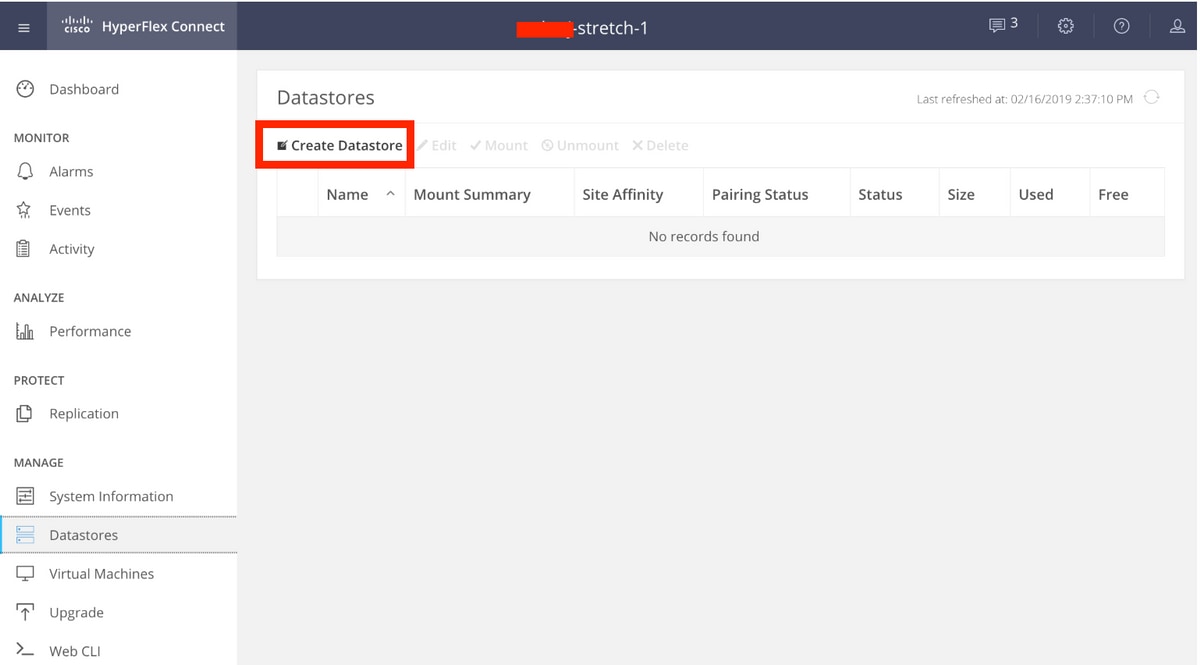
Étape 1. La création d’un data store sur un cluster d’extension est similaire à la création d’un data store sur un cluster normal. La seule différence réside dans la définition de l'affinité de site lors de la création d'un data store dans un cluster d'extension. Dans l'interface utilisateur d'Hyperflex Connect, accédez aux data stores et cliquez sur Créer un data store
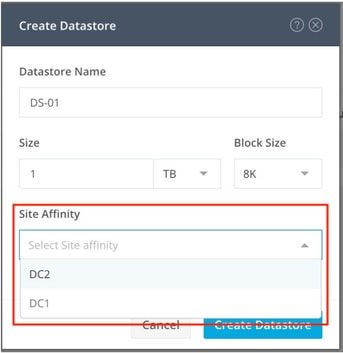
Étape 2 : création d’un data store et sélection de sa taille Ensuite, dans l'étape supplémentaire, sous la liste déroulante Affinité du site, sélectionnez l'un des deux sites. puis cliquez sur Créer un data store
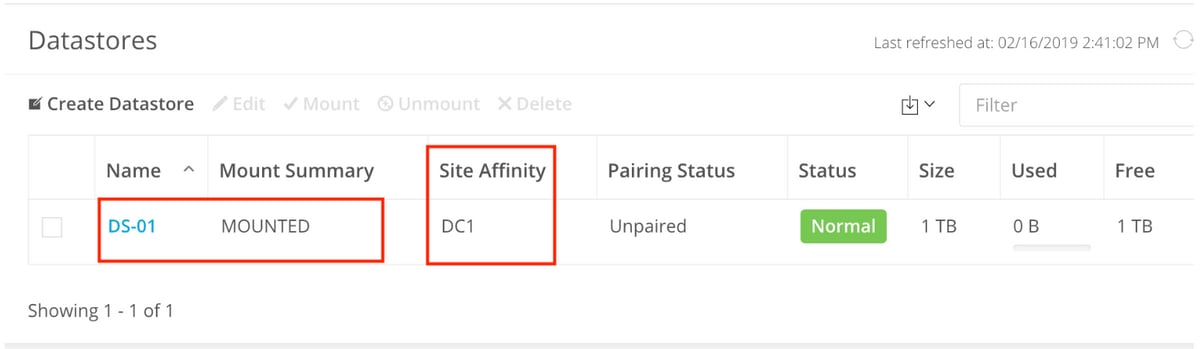
Étape 3. Confirmez l’état du data store nouvellement créé qu’il affiche comme MOUNTED et indique également son affinité de site.
Contribution d’experts de Cisco
- Avinash ShuklaChef technique Cisco CX
- Venkat KirishnamurthyiArchitecte de solutions Cisco CX
- Majid HussainConseil technique Cisco CX
 Commentaires
Contacter Cisco
- Ouvrir un dossier d’assistance

- (Un contrat de service de Cisco est requis)