Configuration de TrafficDirector pour l'utilisation de la carte NAM dans un commutateur Catalyst
Table des matières
Introduction
La carte NAM (Network Analysis Module) est similaire à une carte SwitchProbe, mais elle ne peut être configurée qu'à l'aide de l'application TrafficDirector. Il fonctionne avec la gamme de commutateurs LAN Catalyst 5000 qui exécutent la version logicielle 4.3(1a) ou ultérieure. Cisco recommande d'utiliser TrafficDirector 5.8 ou version ultérieure avec le NAM, mais TrafficDirector 5.6 ou 5.7 fonctionnera également.
Avant de commencer
Conventions
Pour plus d'informations sur les conventions des documents, consultez la section Conventions relatives aux conseils techniques de Cisco.
Conditions préalables
Il n'existe aucune condition préalable spécifique pour ce document.
Composants utilisés
Cette procédure d'installation suppose que vous utilisez TrafficDirector 5.6 ou 5.7.
Remarque : Comme la mise à niveau de la version 5.3 ou 5.5.1 vers la version 5.6 est gratuite en raison de problèmes liés à l'an 2000, nous supposons que vous n'utilisez pas la version 5.3. Si vous utilisez des versions antérieures à la version 5.6, nous vous recommandons d'effectuer la mise à niveau vers la version 5.8.3 (disponible en téléchargement à l'adresse Cisco.com).
Configuration du NAM
Les étapes ci-dessous fournissent des directives détaillées sur la configuration du NAM pour qu'il fonctionne avec TrafficDirector. Veillez à noter la section Avertissements à la fin de ce document.
Instructions pas à pas
Suivez ces étapes pour configurer le NAM pour qu'il fonctionne avec TrafficDirector.
-
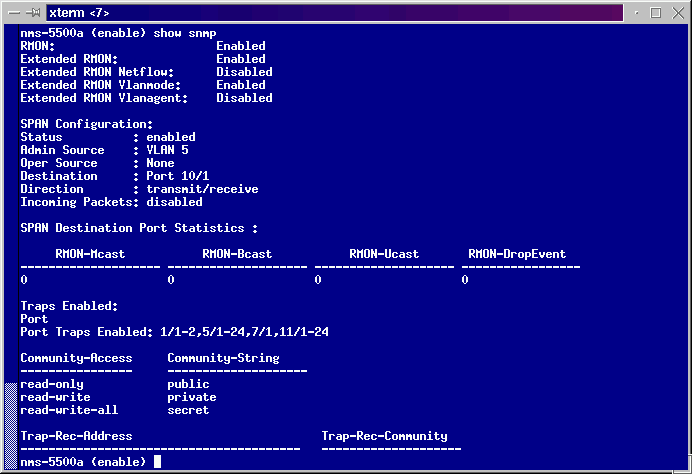
Établissez une connexion Telnet avec le commutateur sur lequel la carte NAM est installée. Émettez une commande show snmp. Cette commande affiche les fonctions SNMP activées. Pour que le NAM fonctionne correctement, vous devez avoir RMON et Extended RMON activés sur le commutateur. Les deux premières lignes du résultat de la commande show snmp apparaissent comme suit :
-
Si la fonction RMON ou la fonction RMON étendue sont désactivées, utilisez les commandes suivantes pour activer les fonctions sur le commutateur. Un exemple est illustré dans l'image ci-dessous.
switch-prompt: set snmp rmon enable
switch-prompt: set snmp extendedrmon enable

-
Lancez le programme TrafficDirector. L'interface utilisateur principale apparaît.
-
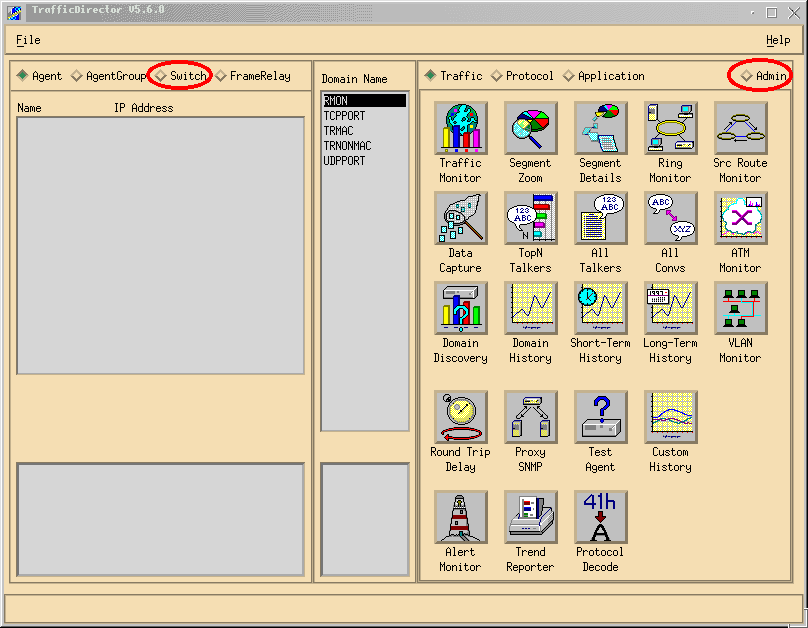
Cliquez sur la case d'option Switch située dans l'angle supérieur gauche de l'application, sous le bouton File du menu. La case d'option Switch est entourée dans l'image ci-dessous.
-
Cliquez sur la case d'option Admin située dans l'angle supérieur droit de l'application, sous la touche de menu Aide. La case d'option Admin est entourée dans l'image ci-dessous.
-
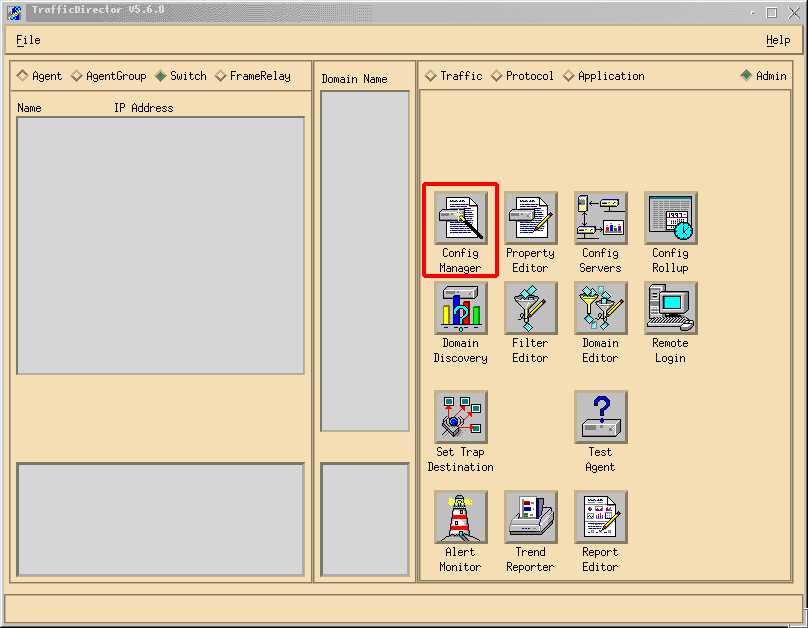
Cliquez sur le grand bouton Configuration Manager, comme illustré dans l'image ci-dessous :
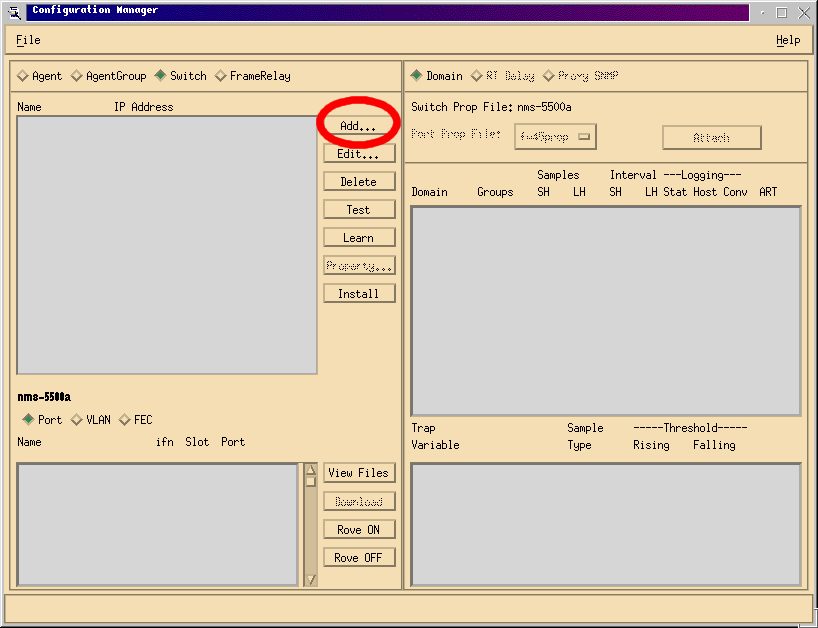
La fenêtre Configuration Manager apparaît, comme illustré dans l'image ci-dessous :
-
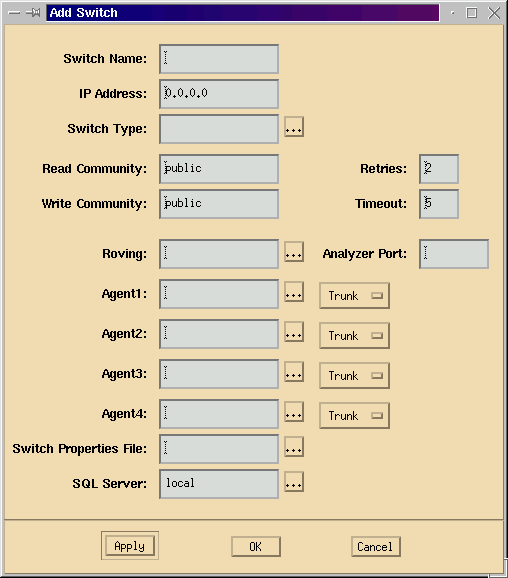
Cliquez sur le bouton Add..., comme illustré dans l'image ci-dessus. Une fenêtre Ajouter un commutateur apparaît et demande des informations sur le commutateur, comme illustré dans l'image ci-dessous. Saisissez les informations suivantes :
-
Nom du commutateur : Il s'agit du nom de votre commutateur.
-
Adresse IP: Il peut s'agir d'un nom IP ou DNS.
Remarque : les adresses IP fonctionnent mieux
-
Type de commutateur : Il doit s'agir du modèle exact de votre commutateur, à savoir Cat_5000, Cat_5500, Cat_5505 ou Cat_5509.
-
Lire la communauté : Il s'agit de la chaîne de communauté SNMP en lecture seule sur le commutateur.
-
Lire la communauté : Il s'agit de la chaîne de communauté SNMP en lecture seule sur le commutateur.
-
Communauté d'écriture : Il s'agit de la chaîne de communauté SNMP en lecture-écriture sur le commutateur.
-
-
Après avoir saisi les informations requises, cliquez sur le bouton OK. La fenêtre disparaît et revient à la fenêtre Configuration Manager.
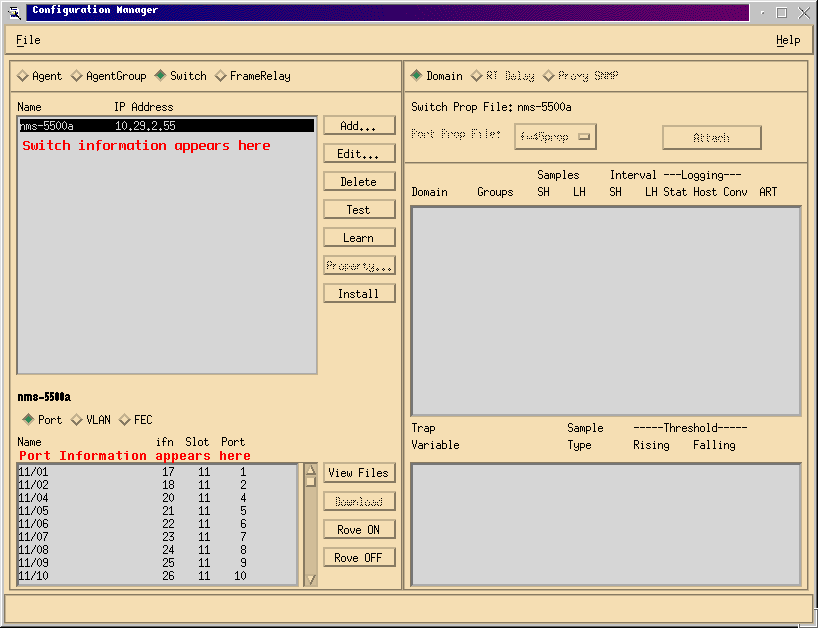
Remarque : Le commutateur nouvellement configuré apparaît dans la fenêtre supérieure gauche de la fenêtre Configuration Manager, comme illustré dans l'image ci-dessous.
-
Cliquez sur le nouveau commutateur ajouté. La liste des ports s'affiche dans la fenêtre de gauche en bas, comme illustré dans l'image ci-dessous.
-
Pour utiliser le NAM, vous devez lui faire passer un port, un VLAN ou un FEC (Fast EtherChannel). L'itinérance signifie que vous envoyez toutes les données du port, du VLAN ou de la FEC de l'itinérance au NAM pour analyse. Sélectionnez le port, le VLAN ou le FEC que vous souhaitez parcourir dans la fenêtre inférieure gauche.
Remarque : une liste de ports est affichée par défaut, mais vous pouvez afficher les VLAN ou les FEC en cliquant sur la case d'option appropriée.
-
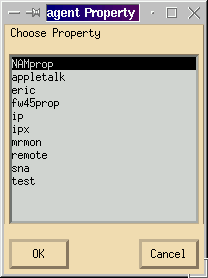
Lorsque vous sélectionnez l'objet à déplacer, cliquez sur le bouton Déplacer sur. Une fenêtre s'affiche, vous permettant de sélectionner un fichier de propriétés à installer, comme illustré dans l'image ci-dessous.
-
Sélectionnez le fichier de propriétés NAMprop, puis cliquez sur le bouton OK.
-
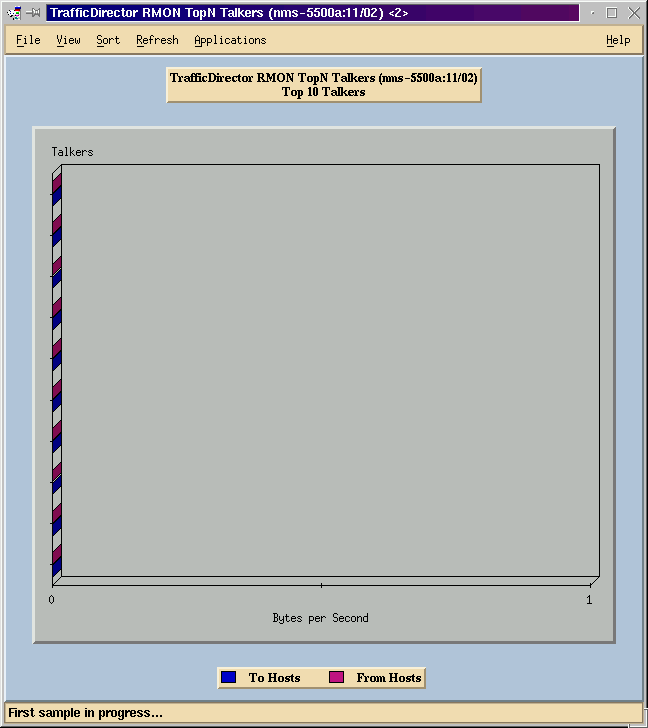
Une fois le fichier NAMprop installé sur le NAM, fermez la fenêtre Configuration Manager, et cliquez sur la case d'option Protocol en haut de la fenêtre TrafficDirector. Vous devriez être capable d'analyser les principaux intervenants, tous les intervenants, Protocol Monitor et le zoom de protocole par défaut pour le port/VLAN qui a été déplacé dans la fenêtre Configuration Manager. Actuellement, les ports/VLAN/FEC peuvent être modifiés uniquement à partir de la fenêtre Configuration Manager.
Remarque : d'autres fonctionnalités nécessitent la modification du fichier NAMProp.asd. Pour plus d'informations, consultez l'aide en ligne sur la modification des fichiers de propriétés.
NetFlow et NAM
Pour afficher les données NetFlow à l'aide de la carte NAM dans TrafficDirector, procédez comme suit. Il existe des étapes pour l'interface de ligne de commande Catalyst et des étapes pour TrafficDirector
Interface de ligne de commande Catalyst
-
Exécutez la commande set snmp extended rmon netflow enable <password>. Le mot de passe peut être obtenu en achetant WS-PB-NFM
-
Activez l'exportation de données NetFlow de commutation multicouche en exécutant la commande set mls nde enable.
TrafficDirector 5.7
-
Lancez Configuration Manager.
-
Ajouter un agent
-
Renseignez le nom de l'agent, l'adresse IP, l'interface 3000 (notez que 3000 correspond à NetFlow), les chaînes de communauté en lecture/écriture et le fichier de propriétés, qui est NAMProp.
-
Installez le fichier de propriétés de l'agent en cliquant sur le bouton Installer dans Configuration Manager.
-
Lancez la découverte de domaine par rapport à l'agent nouvellement créé pour afficher les flux NetFlow.
Mises en garde
Module d'analyse de réseau version 4.3(1a) uniquement
-
Le module d'analyse du réseau prend en charge la itinérance d'un seul port ; par conséquent, l'ajout d'un port à une liste de ports modifiés n'est pas pris en charge.
-
L'exécution de la détection de domaine sur un port de commutateur, un VLAN ou un FEC qui est transmis à un module d'analyse de réseau entraîne une erreur lors de la récupération des événements d'alarme.
Toutes les versions de NAM, 4.3(1a) à 4.5(1)
-
La mise à niveau ne supprime pas l'agent externe pour le NAM qui a été créé avec Traffic Director 5.3. (CSCdk79994). Pour contourner ce problème, vous devez supprimer manuellement l'entrée d'agent.
Vous devez modifier la description du champ Roving Agent en Internal pour tous les commutateurs sur lesquels un NAM est installé. Si vous ne le faites pas,
-
les opérations itinérantes avec le NAM échouent ;
-
l'installation des fichiers de propriétés sur le commutateur risque de ne pas fonctionner.
Cela se produit parce que le logiciel TrafficDirector version 5.3 utilisé pour maintenir le nom du commutateur pour définir l'agent itinérant ; TrafficDirector 5.6, 5.7 ou 5.8 utilise le nom Internal pour le champ d'agent itinérant.
-
-
Impossible de démarrer Tous les correspondants IP pour le Moniteur de trafic à l'aide du NAM (CSCdm52292).
Lors de la sélection d'un port non modifié et du démarrage d'une application telle que TopN Talkers, vous devez utiliser Configuration Manager pour accéder au port sélectionné et activer le domaine correct requis pour TopN Talkers. Vous devez ensuite revenir à Traffic Monitor et démarrer l'application. Ce problème a été observé sur les commutateurs utilisant le NAM, car lorsqu'un port est itinérant, un fichier de propriétés par défaut est installé sur l'agent itinérant. Comme le fichier de propriétés par défaut du NAM comporte moins de domaines activés que sur SwitchProbes, le NAM est plus susceptible de présenter ces symptômes.
-
La technologie Mini-RMON n'est pas prise en charge pour les VLAN et les FEC sur la gamme de commutateurs Catalyst 5000. La tentative d'utilisation d'une application mini-RMON (telle que Traffic Monitor, Short-and-Long-Term History, Segment Details, Segment Zoom, etc.) sur un réseau local virtuel avec le NAM produit une erreur.
Impossible de générer des rapports en utilisant des VLAN ou des FEC avec le NAM (CSCdm57988).
TrafficDirector peut collecter et afficher les données du port routé à l’aide du NAM. Cependant, Trend Reporter ne peut pas afficher les données pour le VLAN ou le FEC routé.
Vérifier
Aucune procédure de vérification n'est disponible pour cette configuration.
Dépannage
Il n'existe actuellement aucune information de dépannage spécifique pour cette configuration.
Informations connexes
Historique de révision
| Révision | Date de publication | Commentaires |
|---|---|---|
1.0 |
13-Oct-2005
|
Première publication |
 Commentaires