Ce document décrit comment créer des modèles CLI définis par l'utilisateur avec des commandes à une ligne et à plusieurs lignes.
Conditions préalables
Exigences
Cisco vous recommande de prendre connaissance des rubriques suivantes :
- Infrastructure Prime (PI)
- Caractéristiques du modèle
- Commandes CLI
Composants utilisés
Les informations contenues dans ce document sont basées sur les versions de matériel et de logiciel suivantes :
The information in this document was created from the devices in a specific lab environment. All of the devices used in this document started with a cleared (default) configuration. If your network is live, make sure that you understand the potential impact of any command.
Configurer
Exemple de commande unique
Suppression d'un utilisateur du périphérique
- Pour créer un nom d'utilisateur dans le périphérique.
Remarque : Dans cet exemple, le nom d'utilisateur inniti sera supprimé.

- Accédez à Configuration > Features & Technologies > My Templates > CLI Templates
Créez un modèle avec plusieurs commandes :
Example from User Guide

Adding Multi-line Commands

To enter multi-line commands in the CLI Content area, use the this syntax:

<MLTCMD>First Line of Multiline Command

Second Line of Multiline Command

......

......

Last Line of Multiline Command</MLTCMD>


Image 2

<MLTCMD>

no username inniti

y

</MLTCMD>
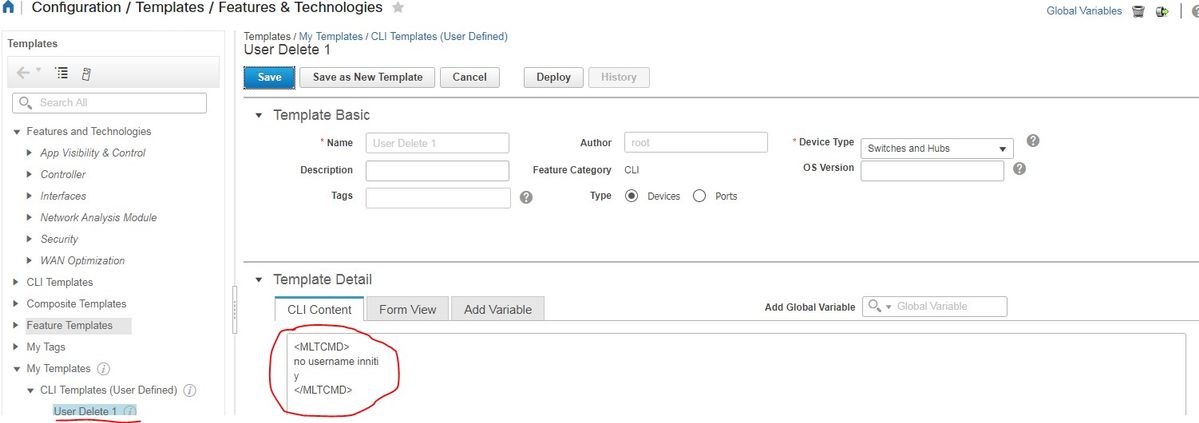
Remarque : Sélectionnez le périphérique et revérifiez le modèle en conséquence.
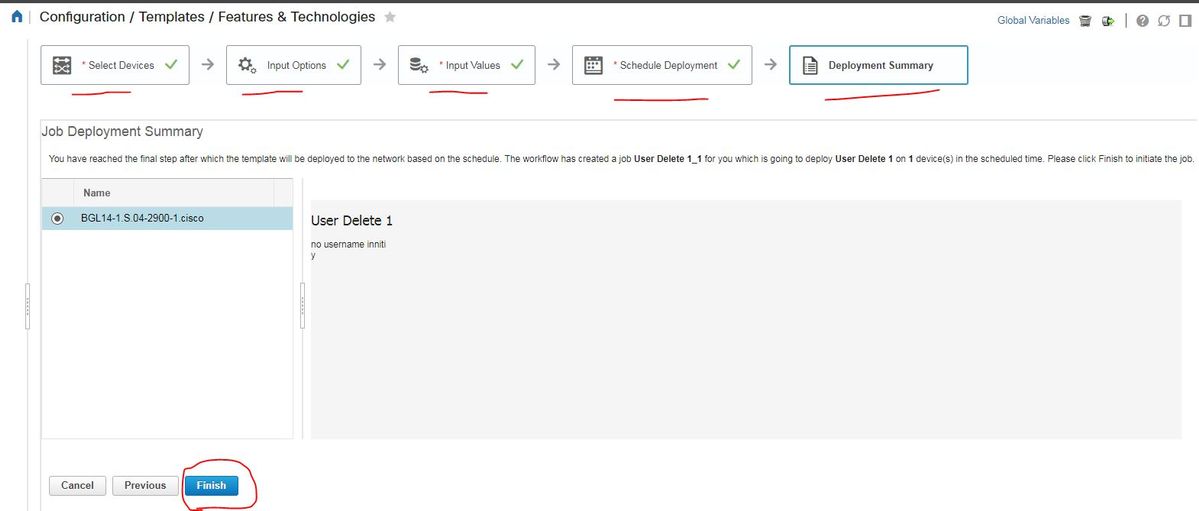
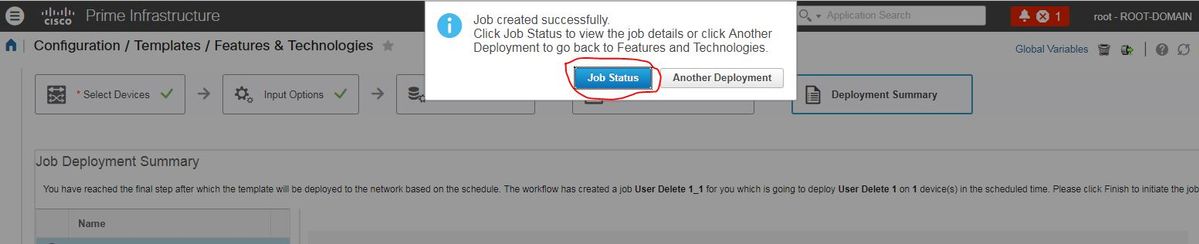
- Une fois le déploiement terminé, un travail correspondant s'exécute en arrière-plan et vous pouvez vérifier son état lorsque vous cliquez sur État du travail, comme indiqué :
Vérifier
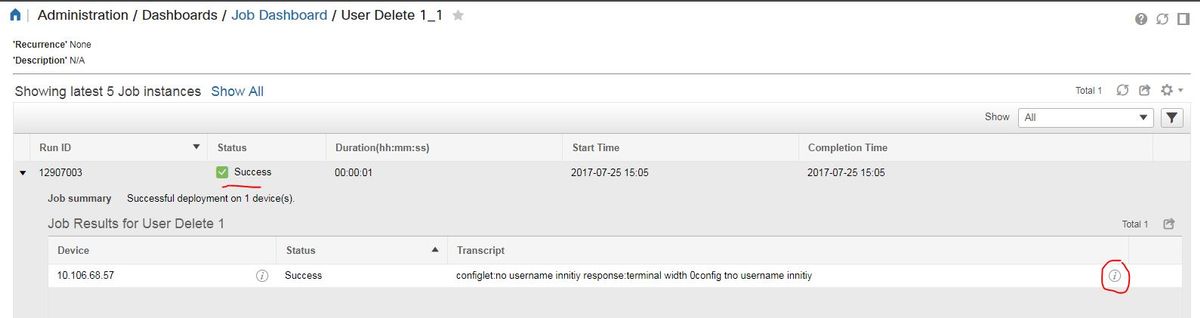
- Vérifiez l'état dans PI ainsi que dans Device:
Sur IP :
Sur le périphérique :
Le nom d'utilisateur inniti est supprimé.

Accédez à Configuration > Features & Technologies > My Templates > CLI Templates
- Créer un modèle avec des commandes interactives
Example from user guide

Adding Interactive Commands

An interactive command contains the input that must be entered following the execution of a command.

To enter an interactive command in the CLI Content area, use the following syntax:

CLI Command<IQ>interactive question 1<R>command response 1 <IQ>interactive question 2<R>command response 2


where <IQ> and <R> tag are case-sensitive and must be entered as uppercase
Dans l'exemple :
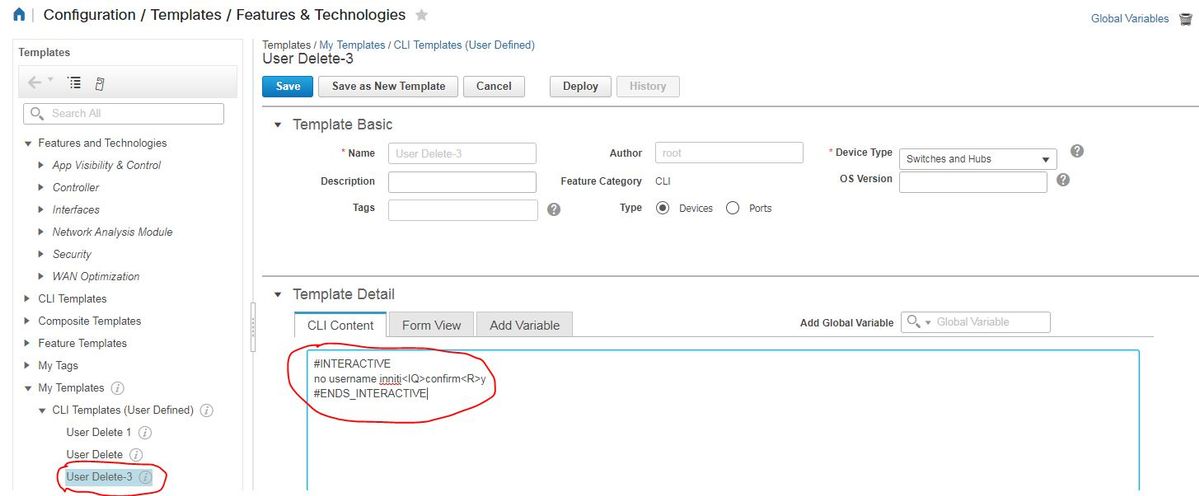
#INTERACTIVE

no username inniti<IQ>confirm<R>y

#ENDS_INTERACTIVE
Vérifier
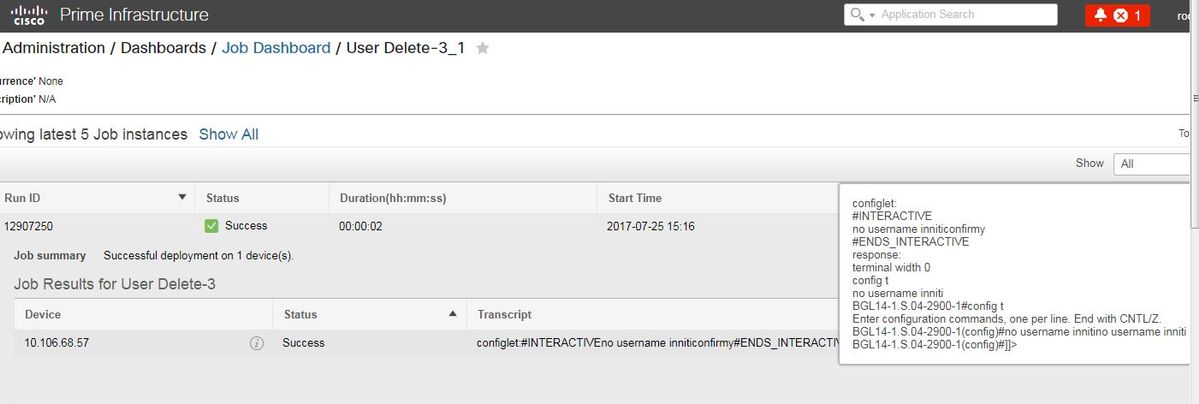
- Vérifiez l'état dans PI ainsi que dans Device :
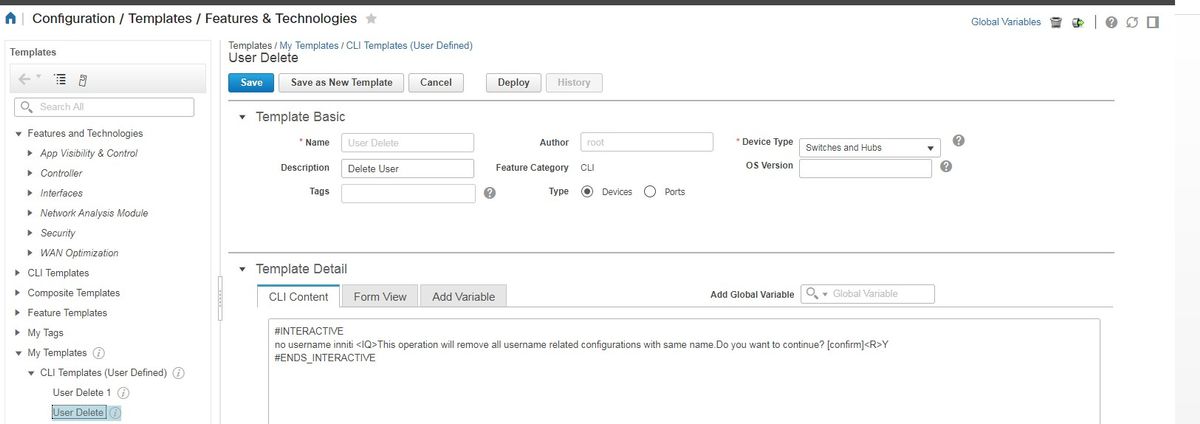
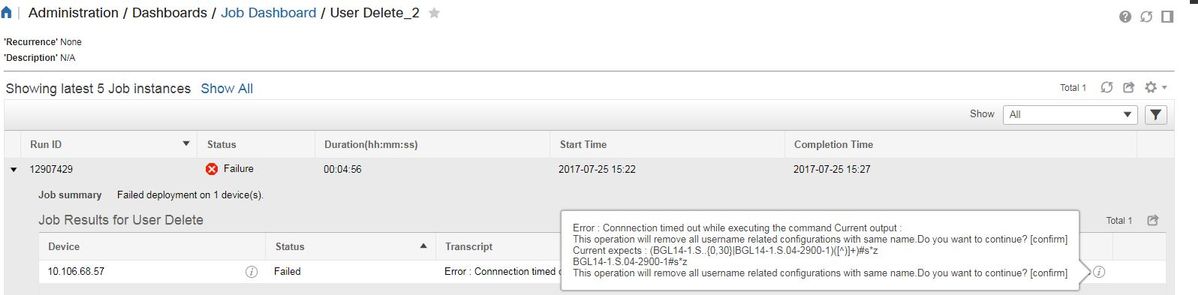
Remarque : Pour les commandes interactives, il est observé que dans quelques exemples, 'Interactive Question' ne s'exécute pas correctement lorsqu'il est copié complètement. Dans ce cas, il vous suffit de taper le dernier mot. Par exemple, lorsque vous conservez une phrase complète, elle échoue. #INTERACTIVE no username inniti <IQ>Cette opération supprimera toutes les configurations associées au nom d’utilisateur portant le même nom. Voulez-vous continuer ? [confirmer]<R>Y #ENDS_INTERACTIVE.
Exemple de commandes multiples
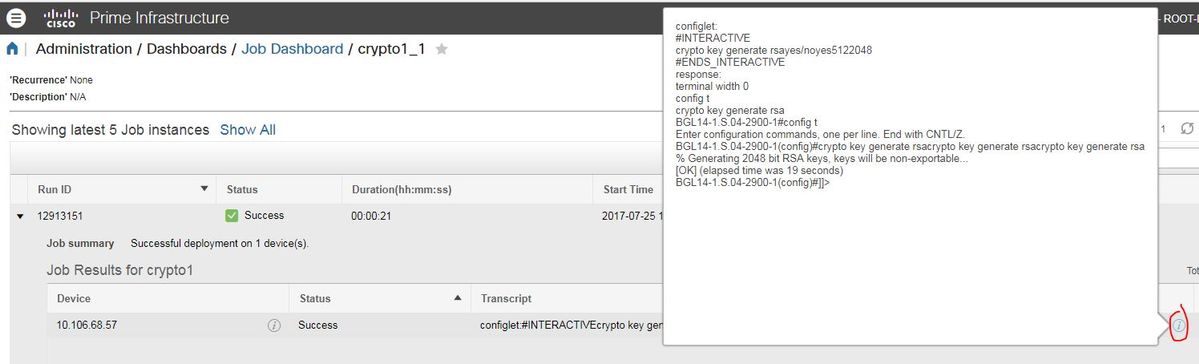
Génération de clé cryptographique sur le commutateur
- Affichage de la commande sur le périphérique lors de son exécution :
BGL14-1.S.04-2900-1(config)#crypto key generate rsa

% You already have RSA keys defined named BGL14-1.S.04-2900-1.cisco.

% Do you really want to replace them? [yes/no]: yes

Choose the size of the key modulus in the range of 360 to 4096 for your

  General Purpose Keys. Choosing a key modulus greater than 512 may take

  a few minutes.


How many bits in the modulus [512]: 512

% Generating 512 bit RSA keys, keys will be non-exportable...

[OK] (elapsed time was 1 seconds)

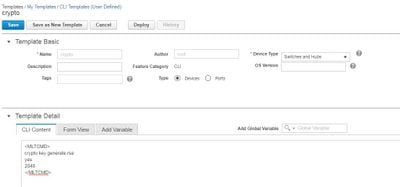
- Utilisation de plusieurs commandes :
<MLTCMD>
 crypto key generate rsa
 yes
 2048
 </MLTCMD>
Vérifier
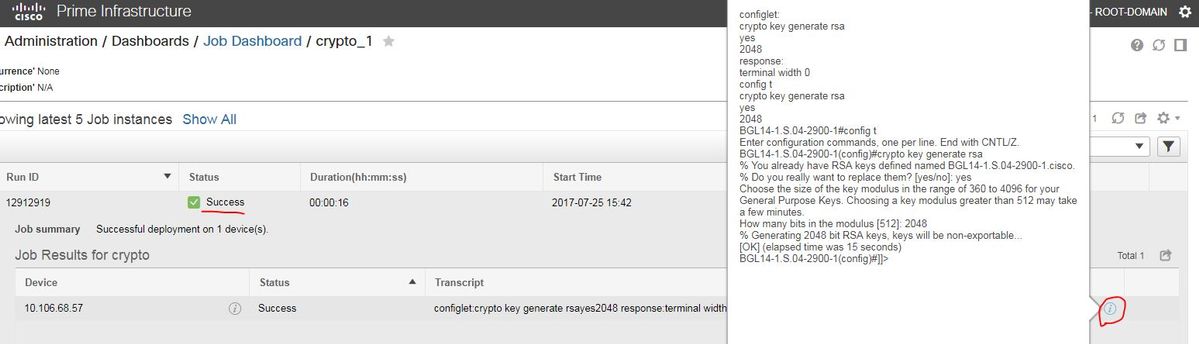
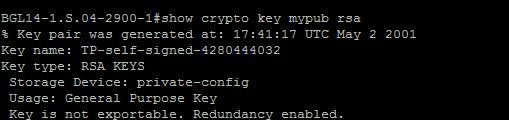
- État final dans PI et sur le périphérique :
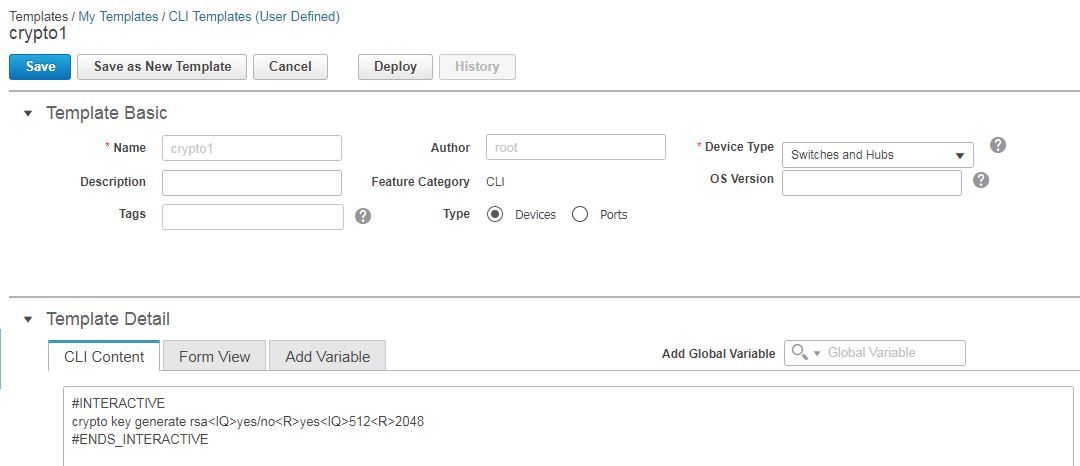
- Utilisation de la commande interactive :
#INTERACTIVE

crypto key generate rsa<IQ>yes/no<R>yes<IQ>512<R>2048

#ENDS_INTERACTIVE
Vérifier
Dépannage
Il n'existe actuellement aucune information de dépannage spécifique pour cette configuration.

 Commentaires