Déploiement de VM AAA CPAR

Options de téléchargement
-
ePub (2.3 MB)
Consulter à l’aide de différentes applications sur iPhone, iPad, Android ou Windows Phone -
Mobi (Kindle) (2.4 MB)
Consulter sur un appareil Kindle ou à l’aide d’une application Kindle sur plusieurs appareils
Langage exempt de préjugés
Dans le cadre de la documentation associée à ce produit, nous nous efforçons d’utiliser un langage exempt de préjugés. Dans cet ensemble de documents, le langage exempt de discrimination renvoie à une langue qui exclut la discrimination en fonction de l’âge, des handicaps, du genre, de l’appartenance raciale de l’identité ethnique, de l’orientation sexuelle, de la situation socio-économique et de l’intersectionnalité. Des exceptions peuvent s’appliquer dans les documents si le langage est codé en dur dans les interfaces utilisateurs du produit logiciel, si le langage utilisé est basé sur la documentation RFP ou si le langage utilisé provient d’un produit tiers référencé. Découvrez comment Cisco utilise le langage inclusif.
À propos de cette traduction
Cisco a traduit ce document en traduction automatisée vérifiée par une personne dans le cadre d’un service mondial permettant à nos utilisateurs d’obtenir le contenu d’assistance dans leur propre langue. Il convient cependant de noter que même la meilleure traduction automatisée ne sera pas aussi précise que celle fournie par un traducteur professionnel.
Table des matières
Introduction
Ce document décrit le déploiement de VM AAA (Authentication, Authorization, and Accounting) de Cisco Prime Access Registrars (CPAR). Cette procédure s'applique à un environnement OpenStack avec l'utilisation de la version NEWTON où ESC ne gère pas CPAR et CPAR est installé directement sur la machine virtuelle (VM) déployée sur OpenStack.
Contribution de Karthikeyan Dachanamoorthy, Services avancés Cisco.
Informations générales
Ultra-M est une solution de coeur de réseau de paquets mobile virtualisée préemballée et validée, conçue pour simplifier le déploiement des VNF. OpenStack est le gestionnaire d'infrastructure virtualisée (VIM) pour Ultra-M et se compose des types de noeuds suivants :
- Calculer
- Disque de stockage d'objets - Calcul (OSD - Calcul)
- Contrôleur
- Plate-forme OpenStack - Director (OSPD)
L'architecture de haut niveau d'Ultra-M et les composants impliqués sont représentés dans cette image :
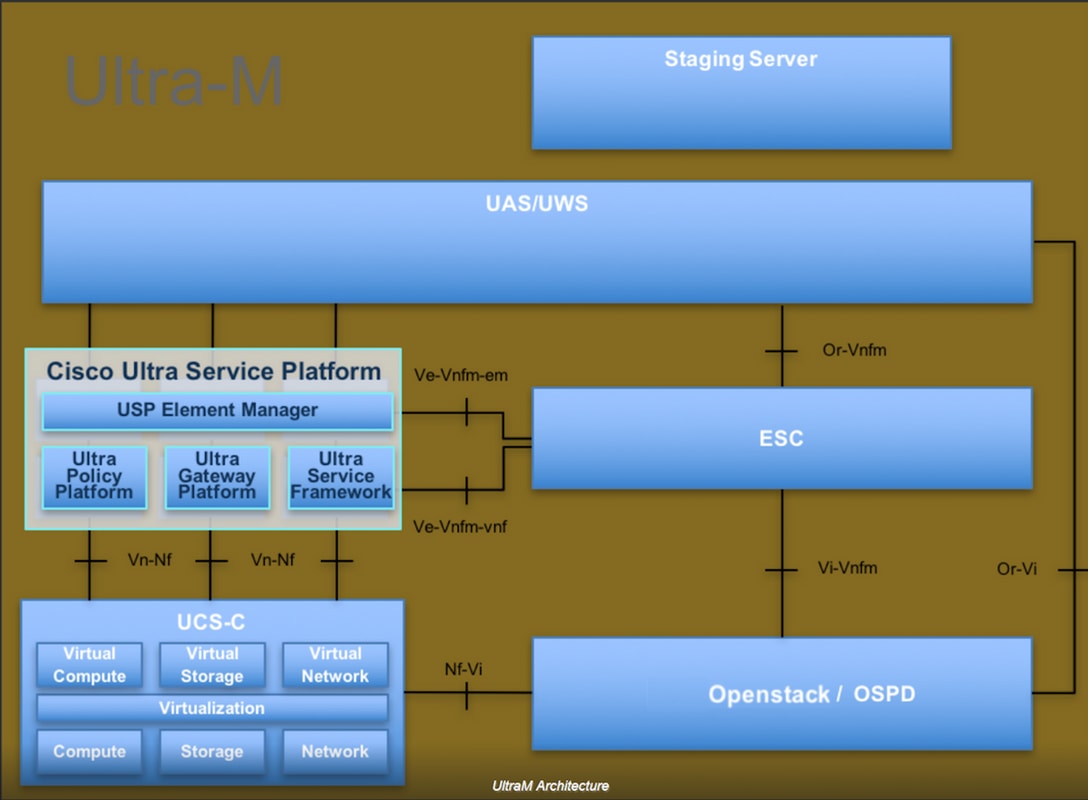
Ce document s'adresse au personnel Cisco qui connaît bien la plate-forme Cisco Ultra-M et détaille les étapes à suivre sur OpenStack et Redhat OS.
Remarque : La version Ultra M 5.1.x est prise en compte afin de définir les procédures dans ce document.
Procédure de déploiement d'instance VM CPAR
Connectez-vous à l'interface Horizon.
Assurez-vous que ces objectifs sont atteints avant de commencer la procédure de déploiement de l'instance de VM.
- Connectivité SSH (Secure Shell) à la machine virtuelle ou au serveur
- Mettez à jour le nom d'hôte et le même nom d'hôte devrait être présent dans /etc/hosts
- La liste inclut le RPM requis pour installer l'interface utilisateur graphique CPAR
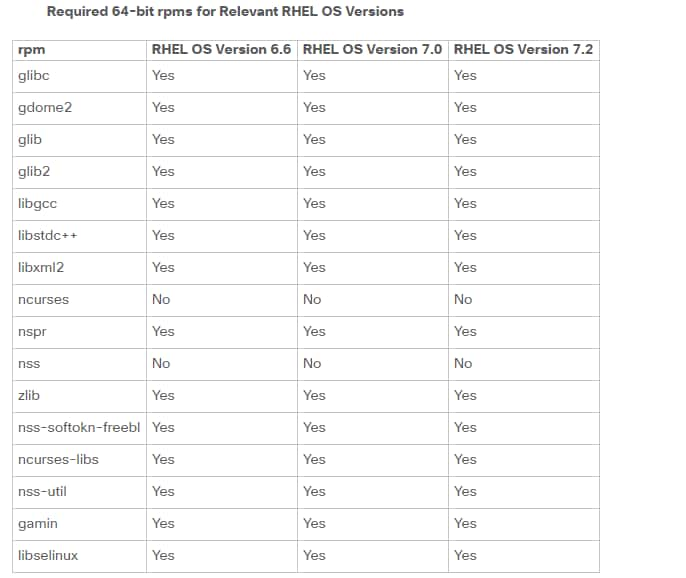
Étape 1 : ouverture d’un navigateur Internet et d’une adresse IP correspondante à partir de l’interface Horizon
Étape 2. Entrez les informations d’identification appropriées et cliquez sur le bouton Connect.
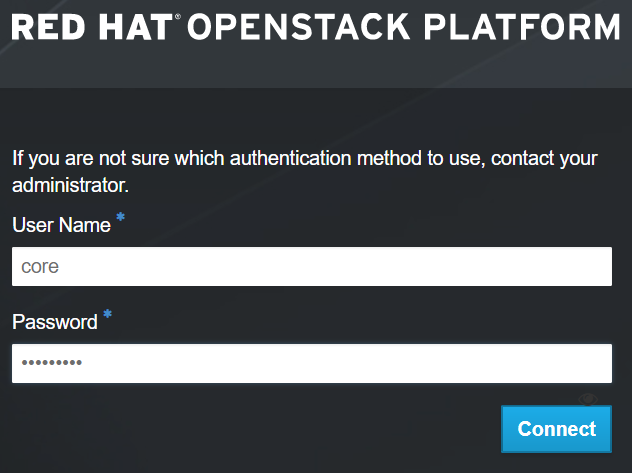
Télécharger l'image RHEL vers Horizon
Étape 1. Accédez au référentiel de contenu et téléchargez le fichier nommé rhel-image. Il s'agit d'une image personnalisée de QCOW2 Red Hat pour le projet CPAR AAA.
Étape 2. Retournez à l'onglet Horizon et suivez la route Admin > Images comme indiqué dans l'image.
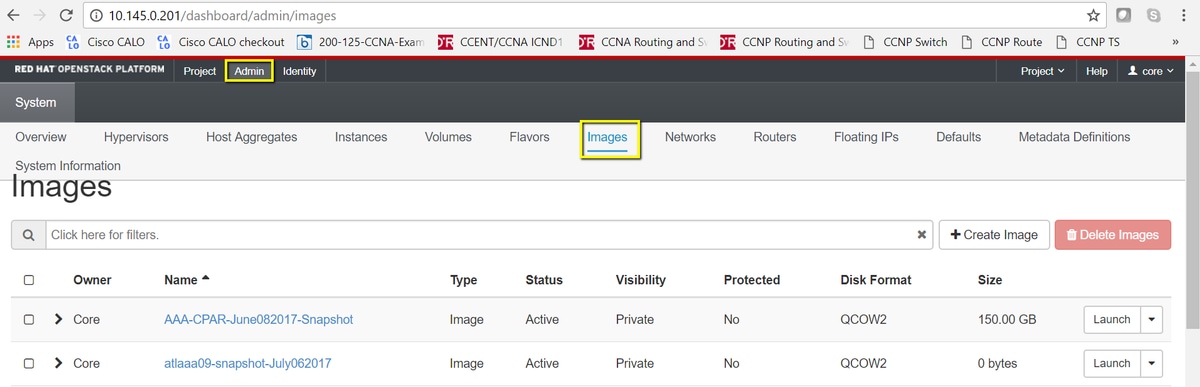
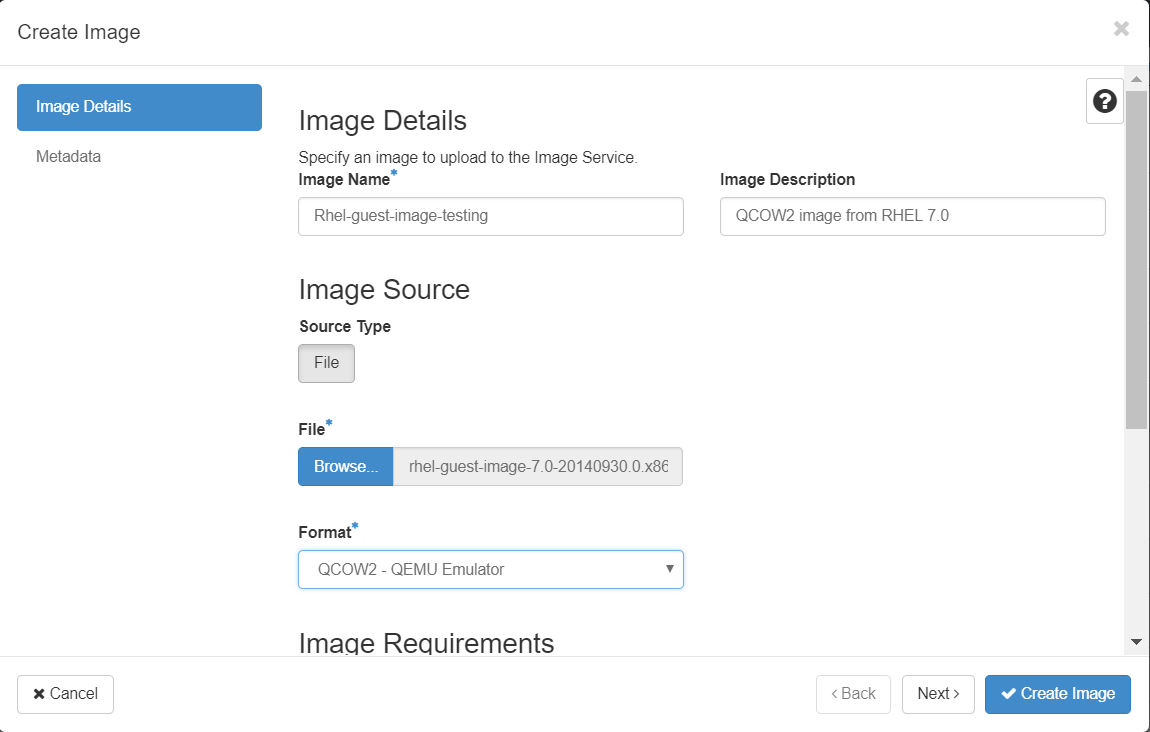
Étape 3. Cliquez sur le bouton Créer une image. Complétez les fichiers étiquetés Nom de l'image et Description de l'image, sélectionnez le fichier QCOW2 qui a été précédemment téléchargé à l'étape 1. en cliquant sur Parcourir à la section Fichier, et sélectionnez l'option QCOW2-QUEMU Emulator à la section Format.
Cliquez ensuite sur Create Image comme indiqué dans l'image.
Créer une nouvelle saveur
Les saveurs représentent le modèle de ressource utilisé dans l'architecture de chaque instance.
Étape 1. Dans le menu supérieur d'Horizon, naviguez jusqu'à Admin > Saveurs comme indiqué dans l'image.

Figure 4 Section Horizon Flavours.
Étape 2. Cliquez sur le bouton Create Flavour.
Étape 3. Dans la fenêtre Créer un arôme, renseignez les informations de ressource correspondantes. Voici la configuration utilisée pour CPAR Flavor :
vCPUs 36

RAM (MB) 32768

Root Disk (GB) 150

Ephemeral Disk (GB) 0

Swap Disk (MB) 29696

RX/TX Factor 1
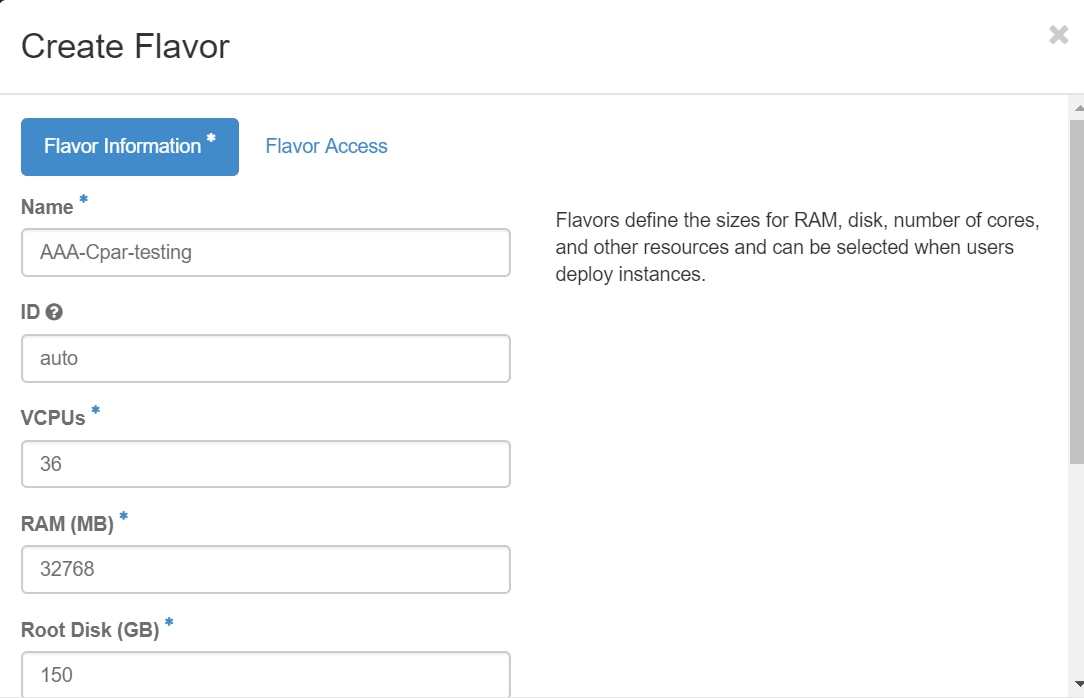
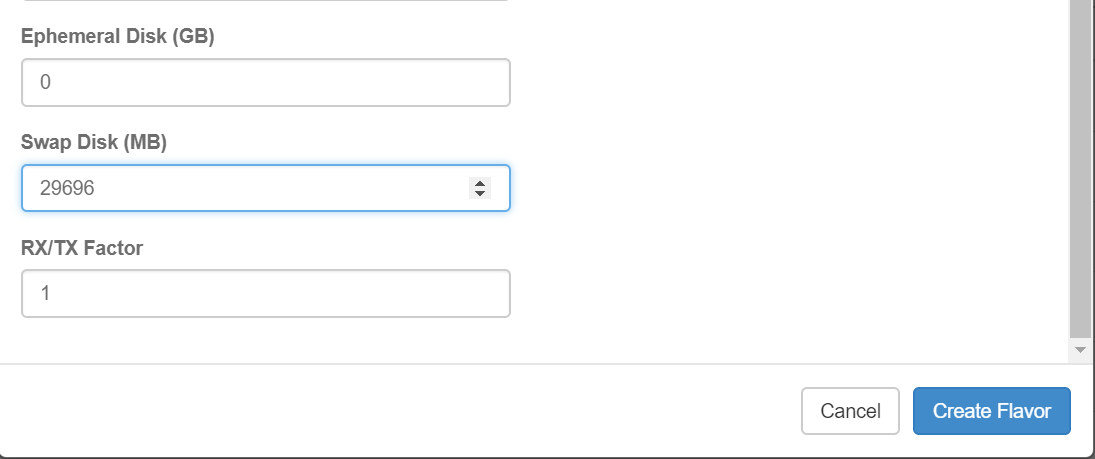
Étape 4. Dans la même fenêtre, cliquez sur Flavor Access et sélectionnez le projet où cette configuration Flavor va être utilisée (i.e. Core).
Étape 5. Cliquez sur Create Flavour.
Créer une agrégation d'hôtes/zone de disponibilité
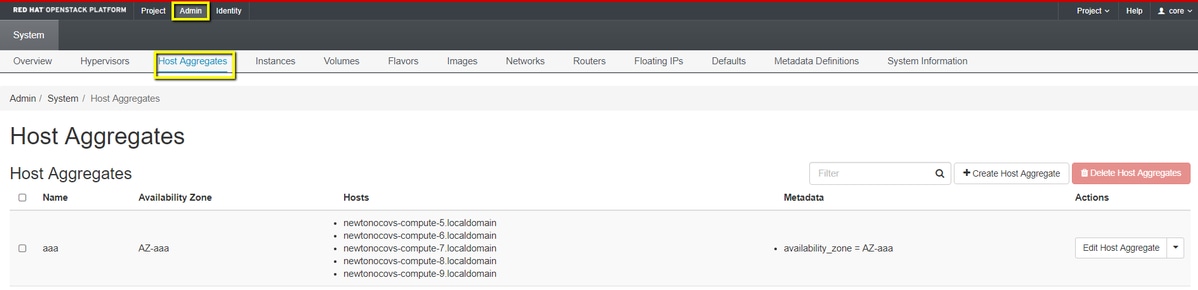
Étape 1. Dans le menu supérieur d’Horizon, accédez à Admin > Host Aggregates comme indiqué dans l’image.
Étape 2. Cliquez sur le bouton Create Host Aggregate.
Étape 3. Dans l’étiquette Host Aggregate Information*, remplissez les champs Name et Availability Zone avec les informations correspondantes. Pour l'environnement de production, ces informations sont actuellement utilisées comme indiqué dans l'image :
- Name : aaa
- Zone de disponibilité : AZ-aaa
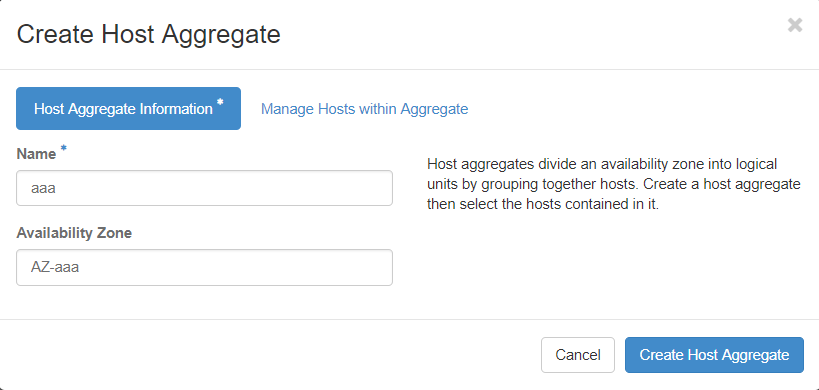 Étape 4. Cliquez sur l’onglet Manage Hosts within Aggregate et cliquez sur le bouton + pour les hôtes qui doivent être ajoutés à la nouvelle zone de disponibilité.
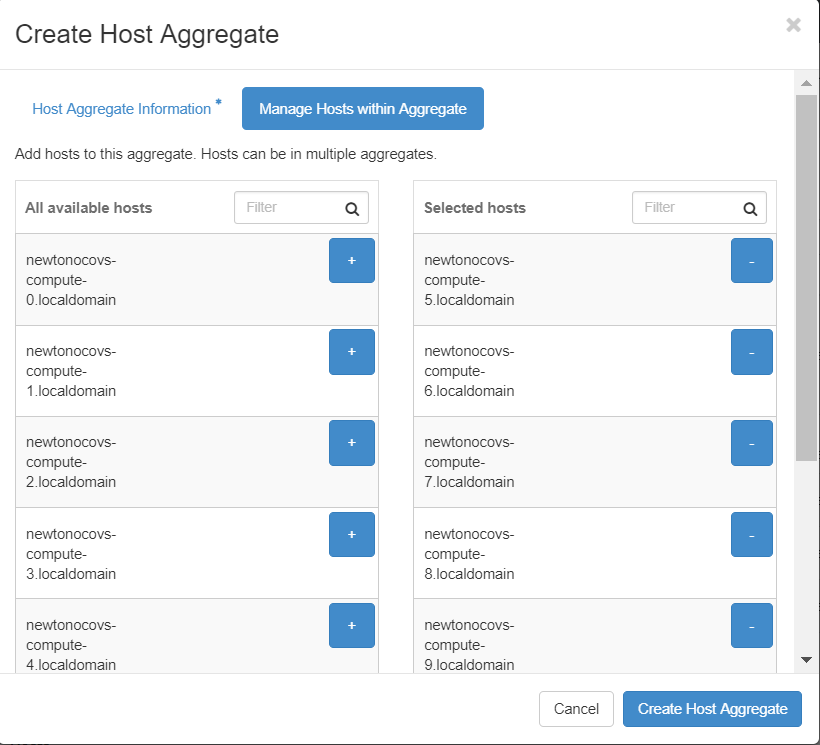
Étape 5. Enfin, cliquez sur le bouton Create Host Aggregate.
Lancer une nouvelle instance
Étape 1. Dans le menu supérieur d'Horizon, accédez à Project > Instances comme indiqué dans l'image.

Étape 2. Cliquez sur le bouton Launch Instance.
Étape 3. Dans l'onglet Details, entrez un nom d'instance approprié pour la nouvelle machine virtuelle, sélectionnez la zone de disponibilité correspondante (c'est-à-dire AZ-aaa) et définissez Count sur 1, comme indiqué dans l'image.
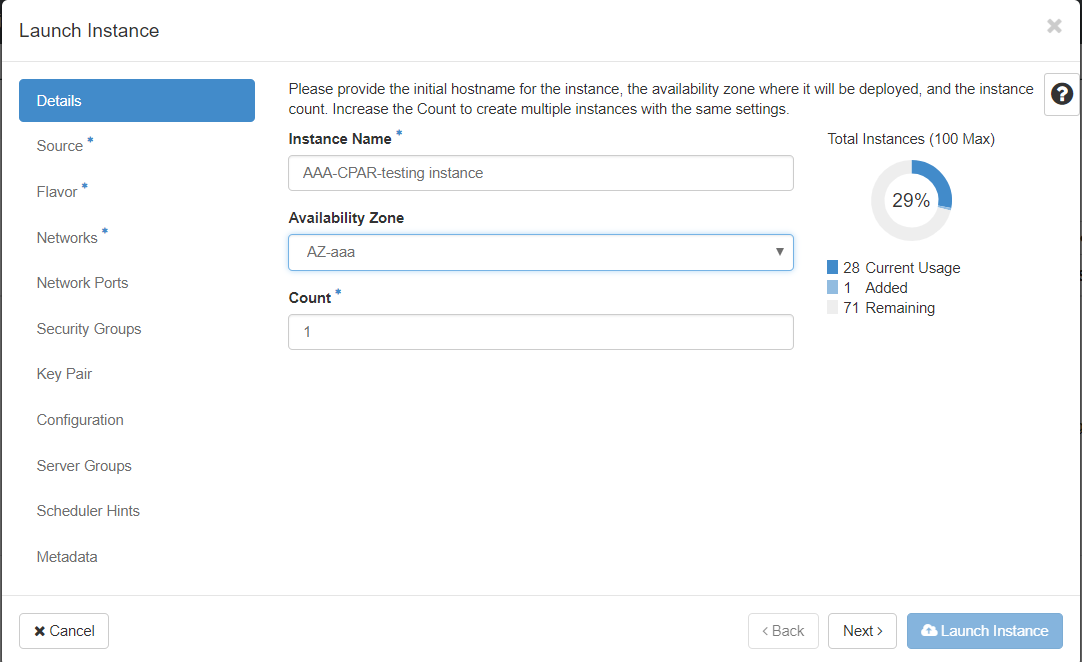
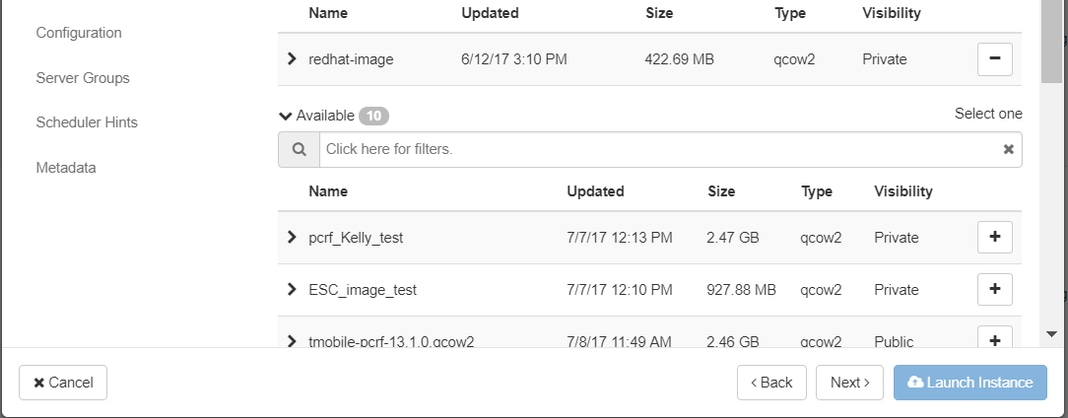
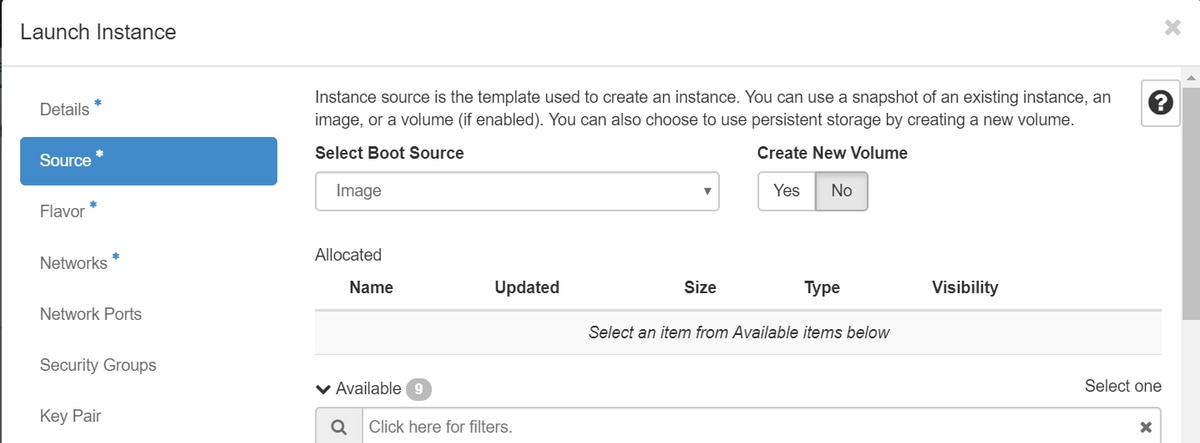
Étape 4. Cliquez sur l’onglet Source, puis sélectionnez et exécutez l’une des procédures suivantes :
1. Lancez une instance basée sur une image RHEL.
Définissez les paramètres de configuration comme suit :
- Sélectionner la source de démarrage : Image
- Créer un nouveau volume : Non
- Sélectionnez l'image correspondante dans le menu Available (c'est-à-dire redhat-image)
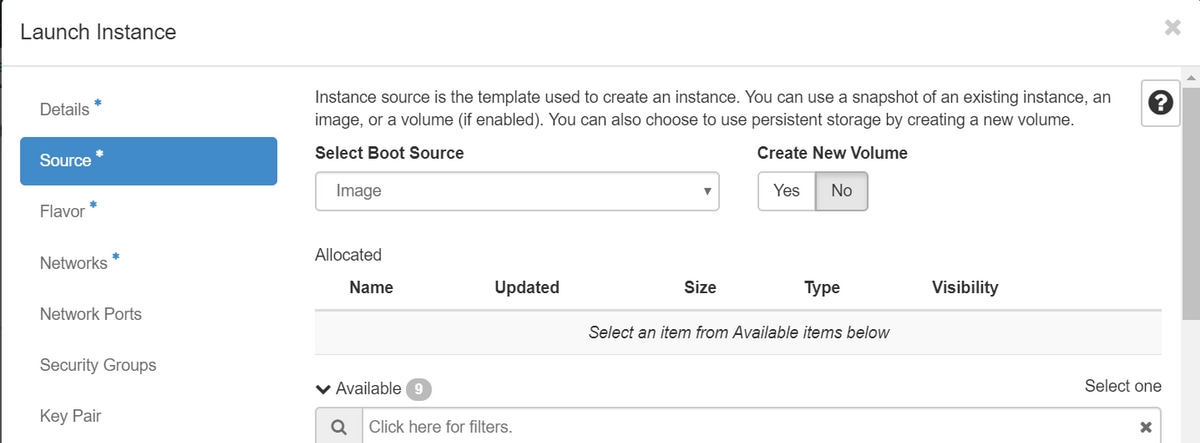
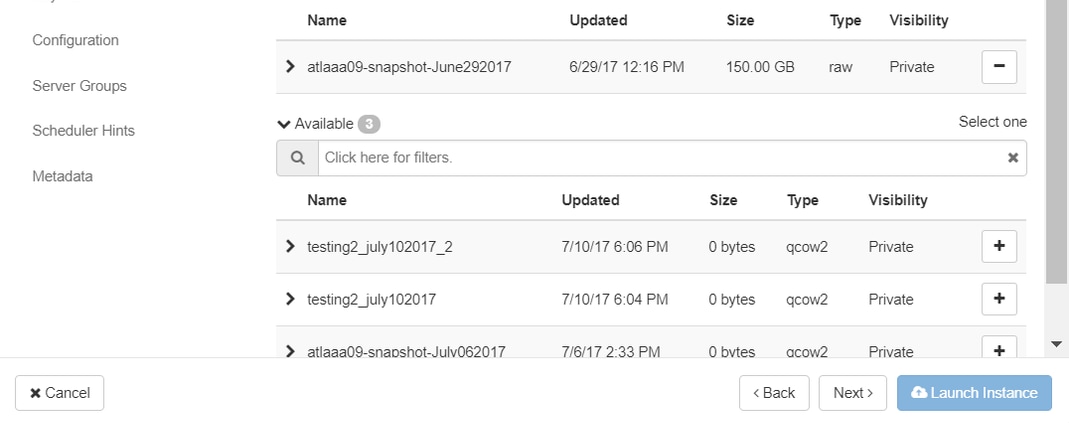
2. Lancez une instance basée sur un cliché.
Définissez les paramètres de configuration comme suit :
- Sélectionner la source de démarrage : Instantané d'instance
- Créer un nouveau volume : Non
- Sélectionnez l'instantané correspondant dans le menu Disponible (aaa09-snapshot-June292017)
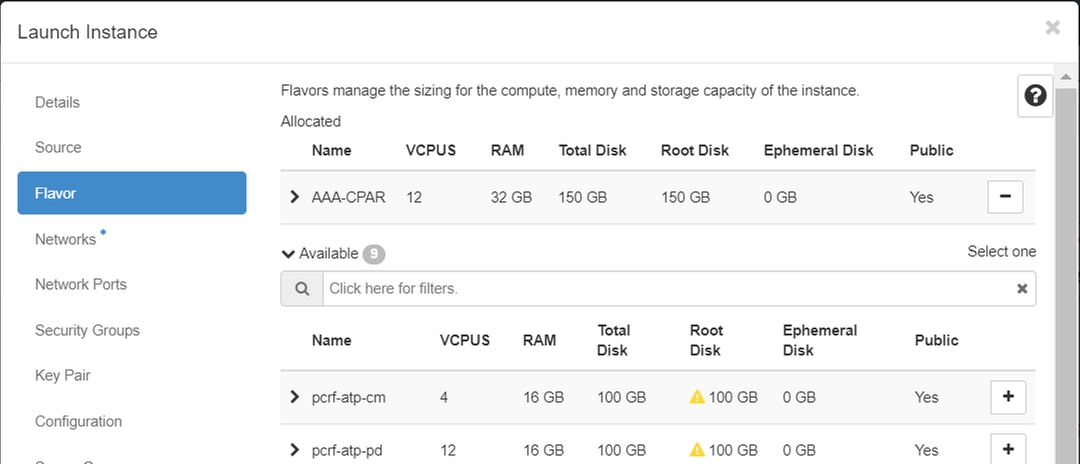
Étape 5. Cliquez sur l'onglet Saveur et sélectionnez la saveur créée dans la section Créer une nouvelle saveur.
Étape 6. Cliquez sur l'onglet Networks et sélectionnez les réseaux correspondants qui vont être utilisés pour chaque interface Ethernet de la nouvelle instance/VM. Cette configuration est actuellement utilisée pour l'environnement de production :
- eth0 = tb1-mgmt
- eth1 = diamètre-routable1
- eth2 = radius-routable1
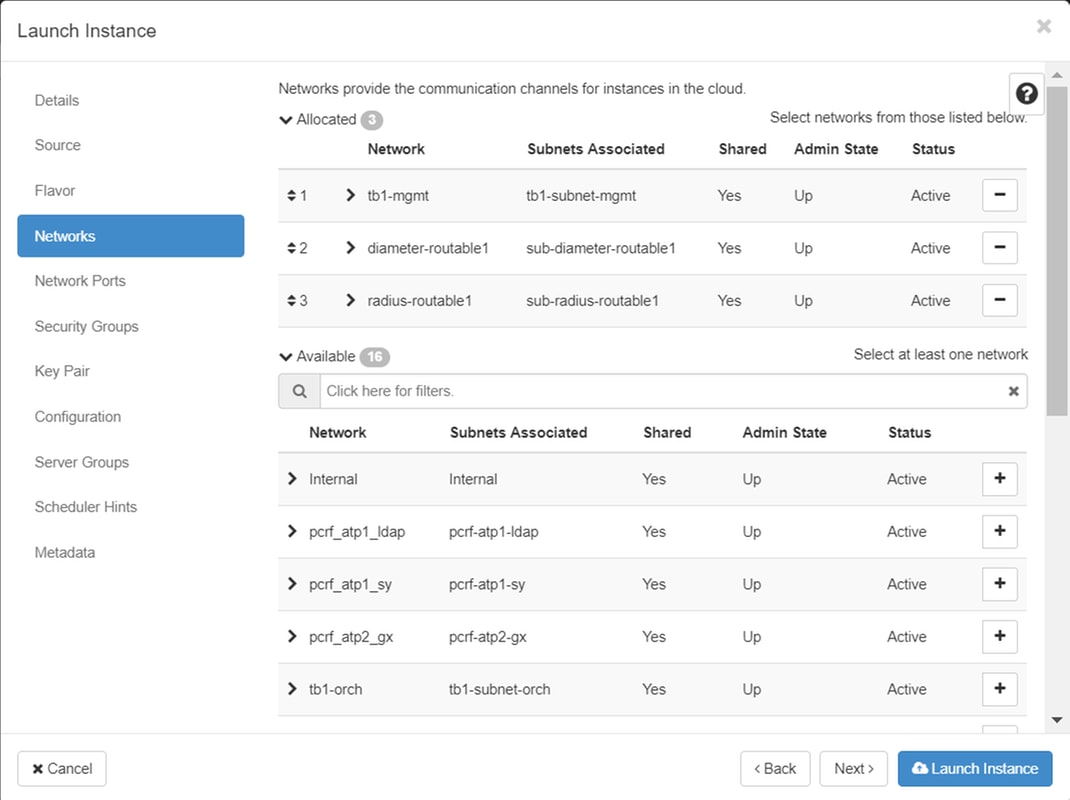
Étape 7. Enfin, cliquez sur le bouton Launch Instance afin de commencer le déploiement de la nouvelle instance.
Créer et attribuer une adresse IP flottante
Une adresse IP flottante est une adresse routable, ce qui signifie qu'elle est accessible depuis l'extérieur de l'architecture Ultra M/OpenStack et qu'elle peut communiquer avec d'autres noeuds à partir du réseau.
Étape 1. Dans le menu supérieur d’Horizon, accédez à Admin > Floating IPs.
Étape 2. Cliquez sur le bouton Allocate IP to Project.
Étape 3. Dans la fenêtre Allocate Floating IP, sélectionnez le pool à partir duquel la nouvelle adresse IP flottante appartient, le projet auquel elle va être attribuée et la nouvelle adresse IP flottante elle-même.
Exemple :
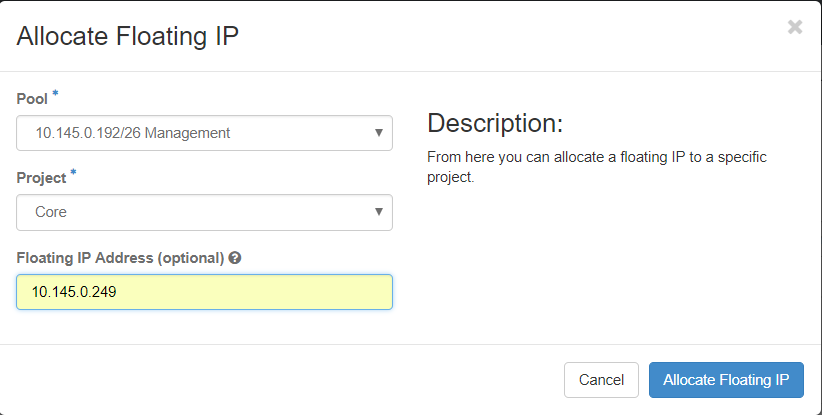
Étape 4. Cliquez sur le bouton Allocate Floating IP.
Étape 5. Dans le menu supérieur Horizon, accédez à Projet > Instances.
Étape 6. Dans la colonne Action, cliquez sur la flèche qui pointe vers le bas dans le Créer un cliché bouton, un menu doit être affiché. Sélectionnez l'option Associer IP flottante.
Étape 7. Sélectionnez l'adresse IP flottante correspondante destinée à être utilisée dans le champ IP Address et choisissez l'interface de gestion correspondante (eth0) à partir de la nouvelle instance où cette adresse IP flottante va être attribuée dans le port à associer comme indiqué dans l'image.
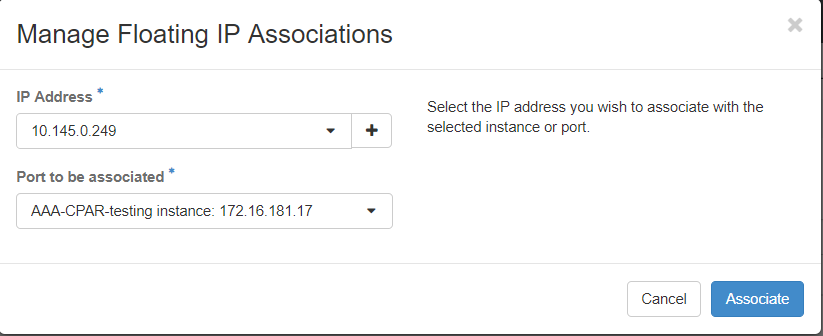
Étape 8. Enfin, cliquez sur le bouton Associate.
Activer le protocole SSH
Étape 1. Dans le menu supérieur Horizon, accédez à Projet > Instances.
Étape 2. Cliquez sur le nom de l'instance/de la VM créée dans la section Lancer une nouvelle instance.
Étape 3. Cliquez sur l’onglet Console. L'interface de ligne de commande de la machine virtuelle s'affiche.
Étape 4. Une fois l’interface de ligne de commande affichée, saisissez les informations de connexion appropriées :
username (nom d’utilisateur) : xxxxx
Mot de passe : xxxxx
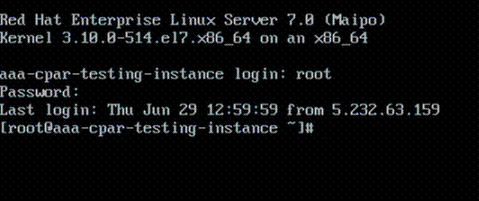
Étape 5. Dans l’ILC, entrez la commande vi /etc/ssh/sshd_config afin de modifier la configuration SSH.
Étape 6. Une fois le fichier de configuration SSH ouvert, appuyez sur I afin de modifier le fichier. Recherchez ensuite la section affichée ici et changez la première ligne de PasswordAuthentication no en PasswordAuthentication yes.

Étape 7. Appuyez sur ESC et entrez :wq ! afin d'enregistrer les modifications apportées au fichier sshd_config.
Étape 8. Exécutez la commande service sshd restart.

Étape 9. Afin de tester que les modifications de configuration SSH ont été correctement appliquées, ouvrez tout client SSH et essayez d’établir une connexion sécurisée à distance avec l’IP flottante attribuée à l’instance (c’est-à-dire 10.145.0.249) et la racine de l’utilisateur.
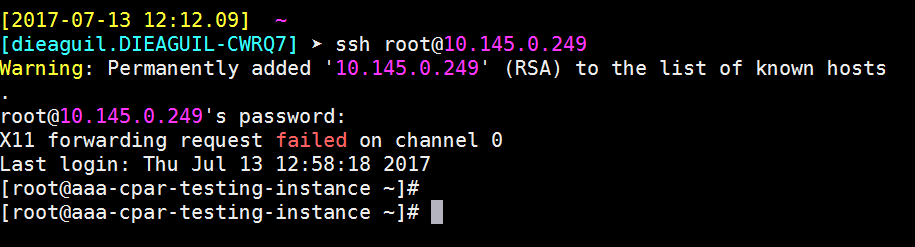
Établir une session SSH
Ouvrez une session SSH en utilisant l'adresse IP de la machine virtuelle/du serveur correspondant où l'application sera installée.

Télécharger le logiciel et les licences CPAR
Étape 1. Téléchargez le script d’installation de la version CPAR correspondante (CSCOar-x.x.x.x-lnx26_64-install.sh) à partir de la plate-forme logicielle Cisco : https://software.cisco.com/download/release.html?mdfid=286309432&flowid=&softwareid=284671441&release=7.2.2.3&relind=AVAILABLE&rellifecycle=&reltype=latest
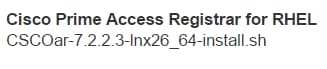
Étape 2 : chargement du fichier CSCOar-x.x.x.x-lnx26_64-install.sh dans le nouveau répertoire VM/Server à l'adresse /tmp
Étape 3. Téléchargez le ou les fichiers de licence correspondants dans le nouveau répertoire VM/Server at /tmp.

Télécharger l'image RHEL/CentOS
Téléchargez le fichier RHEL ou CentOS .iso correspondant dans le répertoire VM/server/tmp.

Créer un référentiel Yum
Yum est un outil de Linux qui aide l'utilisateur à installer de nouveaux RPM avec toutes leurs dépendances. Cet outil est utilisé lors de l'installation des RPM obligatoires de CPAR et lors de la procédure de mise à niveau du noyau.
Étape 1. Accédez au répertoire /mnt à l’aide de la commande cd/mnt et créez un nouveau répertoire nommé disk1 et exécutez la commande mkdir disk1.
Étape 2. Accédez au répertoire /tmp avec l'utilisation de la commande cd /tmp où le fichier RHEL ou CentOS .iso ont été précédemment téléchargés et suivez les étapes mentionnées dans la section 3.3.
Étape 3. Montez l’image RHEL/CentOS dans le répertoire créé à l’étape 1. à l’aide de la commande mount -o loop <nom du fichier iso> /mnt/disk1.
Étape 4. Dans /tmp, créez un nouveau répertoire nommé repo à l’aide de la commande mkdir repo. Ensuite, modifiez les autorisations de ce répertoire et exécutez la commande chmod -R o-w+r repo.
Étape 5. Accédez au répertoire Packages de l’image RHEL/CentOS (montée à l’étape 3) à l’aide de la commande cd /mnt/disk1. Copiez tous les fichiers du répertoire Packages dans /tmp/repo à l’aide de la commande cp -v * /tmp/repo.
Étape 6. Retournez au répertoire repo et exécutez cd /tmp/repo et utilisez ces commandes :
rpm -Uhvdeltarpm-3.6-3.el7.x86_64.rpm

rpm-Uvh python-deltarpm-3.6-3.el7.x86_64.rpm

rpm -Uvh createrepo-0.9.9-26.el7.noarch.rpm
Ces commandes installent les trois RPM nécessaires afin d'installer et d'utiliser Yum. La version des RPM mentionnés précédemment peut être différente et dépend de la version RHEL/CentOS. Si l'un de ces RPM n'est pas inclus dans le répertoire /Packages, reportez-vous au site Web https://rpmfind.net à partir duquel il peut être téléchargé.
Étape 7. Créez un nouveau référentiel RPM avec la commande createrepo /tmp/repo.
Étape 8. Accédez au répertoire /etc/yum.repos.d/ à l’aide de la commande cd /etc/yum.repos.d/. Créez un nouveau fichier nommé myrepo.repo qui contient ceci avec la commande vi myrepo.repo :
[local]

name=MyRepo

baseurl=file:///tmp/repo

enabled=1

gpgcheck=0
Appuyez sur I afin d'activer le mode insertion. Afin d'enregistrer et de fermer, appuyez sur la touche ÉCHAP, puis entrez « : wq ! » et appuyez sur Entrée.
Installer les RPM requis par CPAR
Étape 1. Accédez au répertoire /tmp/repo à l’aide de la commande cd /tmp/repo.
Étape 2. Installez les RPM requis par CPAR et exécutez les commandes suivantes :
yum install bc-1.06.95-13.el7.x86_64.rpm

yum install jre-7u80-linux-x64.rpm

yum install sharutils-4.13.3-8.el7.x86_64.rpm

yum install unzip-6.0-16.el7.x86_64.rpm
Remarque : La version des RPM peut être différente et dépend de la version de RHEL/CentOS. Si l'un de ces RPM n'est pas inclus dans le répertoire /Packages, reportez-vous au site Web https://rpmfind.net où il peut être téléchargé. Pour télécharger Java SE 1.7 RPM, reportez-vous à http://www.oracle.com/technetwork/java/javase/downloads/java-archive-downloads-javase7-521261.html et téléchargez jre-7u80-linux-x64.rpm.
Mise à niveau du noyau vers la version 3.10.0-693.1.1.el7
Étape 1. Accédez au répertoire /tmp/repo à l’aide de la commande cd /tmp/repo.
Étape 2. Installez kernel-3.10.0-514.el7.x86_64 RPM et exécutez la commande yum install kernel-3.10.0-693.1.1.el7.x86_64.rpm.
Étape 3. Redémarrez la machine virtuelle/le serveur à l'aide de la commande reboot.
Étape 4. Une fois que la machine redémarre, vérifiez que la version du noyau a été mise à jour et exécutez la commande uname -r. Le résultat doit être 3.10.0-693.1.1.el7.x86_64.
Configuration des paramètres réseau
Modifier le nom d'hôte
Étape 1. Ouvrez le fichier /etc/hosts en mode écriture et exécutez la commande vi /etc/hosts.
Étape 2. Appuyez sur I afin d’activer le mode insertion et écrivez les informations réseau d’hôte correspondantes et suivez le format suivant :
<Diameter interface IP> <Host’s FQDN> <VM/Server’s hostname>
Exemple : 10.178.7.37 aaa07.aaa.epc.mnc30.mcc10.3gppnetwork.org aaa07
Étape 3. Enregistrez les modifications et fermez le fichier en appuyant sur la touche ÉCHAP, puis en écrivant « :wq! » et en appuyant sur Entrée.
Étape 4. Exécutez la commande hostnamectl set-hostname <nom complet de l’hôte>. Exemple : hostnamectl set-hostname aaa.epc.mnc.mcc.3gppnetwork.org.
Étape 5. Redémarrez le service réseau à l’aide de la commande service network restart.
Étape 6. Vérifiez que les modifications de nom d’hôte ont été appliquées et exécutez les commandes suivantes : hostname -a, hostname -f, qui doit afficher le nom d'hôte de la machine virtuelle/du serveur et son nom de domaine complet.
Étape 7. Ouvrez /etc/cloud/cloud_config avec la commande vi /etc/cloud/cloud_config et insérez un «#» devant la ligne «- update hostname». Cela permet d'empêcher les modifications du nom d'hôte après un redémarrage. Le fichier doit ressembler à ceci :
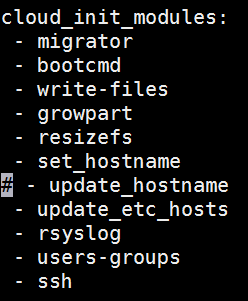
Configuration des interfaces réseau
Étape 1. Accédez au répertoire /etc/sysconfig/network-scripts avec l’utilisation de cd /etc/sysconfig/network-scripts.
Étape 2. Ouvrez ifcfg-eth0 avec la commande vi ifcfg-eth0. Il s’agit de l’interface de gestion ; sa configuration devrait ressembler à ceci.
DEVICE="eth0"

BOOTPROTO="dhcp"

ONBOOT="yes"

TYPE="Ethernet"

USERCTL="yes"

PEERDNS="yes"

IPV6INIT="no"

PERSISTENT_DHCLIENT="1"
Effectuez toute modification requise, puis enregistrez et fermez le fichier en appuyant sur la touche ÉCHAP et en entrant : wq!.
Étape 3. Créez le fichier de configuration réseau eth1 à l’aide de la commande vi ifcfg-eth1. Il s’agit de l’interface de diamètre. Accédez au mode insertion en appuyant sur I et entrez cette configuration.
DEVICE="eth1"

BOOTPROTO="none"

ONBOOT="yes"

TYPE="Ethernet"

USERCTL="yes"

PEERDNS="yes"

IPV6INIT="no"

IPADDR= <eth1 IP>

PREFIX=28

PERSISTENT_DHCLIENT="1"
Modifiez <eth1 IP> pour l'adresse IP du diamètre correspondant pour cette instance. Une fois que tout est en place, enregistrez et fermez le fichier.
Étape 4. Créez le fichier de configuration réseau eth2 à l’aide de la commande ifcfg-eth2. Il s’agit de l’interface radius. Passez en mode insertion en appuyant sur I et entrez cette configuration :
DEVICE="eth2"

BOOTPROTO="none"

ONBOOT="yes"

TYPE="Ethernet"

USERCTL="yes"

PEERDNS="yes"

IPV6INIT="no"

IPADDR= <eth2 IP>

PREFIX=28

PERSISTENT_DHCLIENT="1"
Modifiez <eth2 IP> pour l'IP radius correspondant à cette instance. Une fois que tout est en place, enregistrez et fermez le fichier.
Étape 5. Redémarrez le service réseau à l’aide de la commande service network restart. Vérifiez que les modifications de configuration réseau ont été appliquées à l'aide de la commande ifconfig. Chaque interface réseau doit avoir une adresse IP conformément à son fichier de configuration réseau (ifcfg-ethx). Si eth1 ou eth2 ne démarre pas automatiquement, exécutez la commande ifup ethx.
Installer CPAR
Étape 1. Accédez au répertoire /tmp en exécutant la commande cd /tmp.
Étape 2. Modifier les autorisations du fichier ./CSCOar-x.x.x.x.-lnx26_64-install.sh avec la commande chmod 775 ./CSCOar-x.x.x.x.-lnx26_64-install.sh.
Étape 3. Démarrez le script d’installation à l’aide de la commande ./CSCOar-x.x.x.x.-lnx26_64-install.sh.
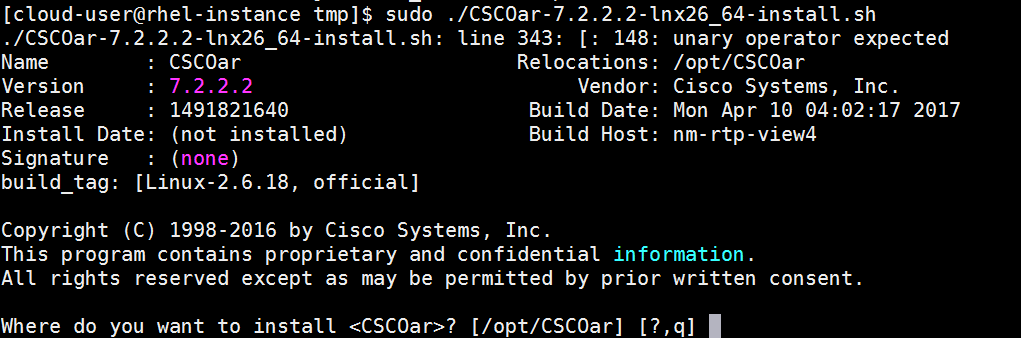
Étape 4. Pour la question Où voulez-vous installer <CSCOar> ? [/opt/CSCOar] [?,q], appuyez sur Entrée pour sélectionner l'emplacement par défaut (/opt/CSCOar/).
Étape 5. Après la question Où se trouvent les fichiers de licence FLEXlm ? [] [?,q] indiquez l'emplacement de la ou des licences qui doivent être /tmp.
Étape 6. Pour la question Où le J2RE est-il installé ? [] [?,q] entrez le répertoire dans lequel Java est installé. Exemple : /usr/java/jre1.8.0_144/.
Vérifiez qu'il s'agit de la version Java correspondante pour la version CPAR actuelle.
Étape 7. Ignorez l'entrée Oracle en appuyant sur Entrée car Oracle n'est pas utilisé dans ce déploiement.
Étape 8. Ignorez l’étape de la fonctionnalité SIGTRAN-M3UA en appuyant sur Entrée. Cette fonctionnalité n'est pas requise pour ce déploiement.
Étape 9. Pour la question Voulez-vous exécuter CPAR en tant qu’utilisateur non-root ? [n] : [y, n, ?, q] appuyez sur Entrée afin d'utiliser la réponse par défaut qui est n.
Étape 10. Pour la question Voulez-vous installer l’exemple de configuration maintenant ? [n] : [y, n, ?,q] appuyez sur Entrée afin d'utiliser la réponse par défaut qui est n.
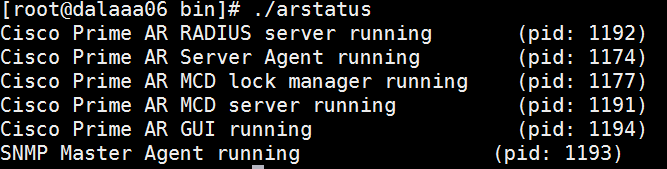
Étape 11. Attendez la fin du processus d’installation de CPAR, puis vérifiez que tous les processus CPAR sont en cours d’exécution. Accédez au répertoire /opt/CSCOar/bin et exécutez la commande ./arstatus. Le résultat doit ressembler à ceci :
Configuration du protocole SNMP
Définir CPAR SNMP
Étape 1. Ouvrez le fichier snmpd.conf avec la commande /cisco-ar/ucd-snmp/share/snmp/snmpd.conf afin d'inclure la communauté SNMP requise, la communauté trap et l'adresse IP du récepteur trap : Insérez la ligne trap2sink xxx.xxx.xxx.xxx cparaasnmp 162.
Étape 2. Exécutez la commande cd /opt/CSCOar/bin et connectez-vous à l’interface de ligne de commande de CPAR à l’aide de la commande ./aregcmd et entrez les informations d’identification d’administration.
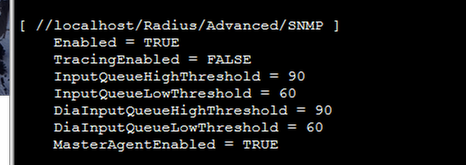
Étape 3. Accédez à /Radius/Advanced/SNMP et exécutez la commande set MasterAgentEnabled TRUE. Enregistrez les modifications à l'aide de la commande save et quit CPAR CLI en émettant la commande exit.
Étape 4. Vérifiez que les OID CPAR sont disponibles à l’aide de la commande snmpwalk -v2c -c public 127.0.0.1 .1.

Si le système d'exploitation ne reconnaît pas la commande snmpwalk, accédez à /tmp/repo et exécutez yum install net-snmp-libs-5.5-49.el6.x86_64.rpm.
Définir OS SNMP
Étape 1. Modifiez le fichier /etc/sysconfig/snmpd afin de spécifier le port 50161 pour l'écouteur SNMP du système d'exploitation, sinon, le port par défaut 161 est utilisé qui est actuellement utilisé par l'agent CPAR SNMP.

Étape 2. Redémarrez le service SNMP à l’aide de la commande service snmpd restart.

Étape 3. Validez que les OID du système d’exploitation peuvent être interrogés à l’aide de la commande snmpwalk -v2c -c public 127.0.0.1:50161.1.

Configurer NTP
Étape 1. Vérifiez que les RPM NTP sont déjà installés et exécutez la commande rpm -qa | grep ntp. Le résultat doit ressembler à cette image.

Si les RPM ne sont pas installés, naviguez vers le répertoire /tmp/repo avec l'utilisation de cd /tmp/repo et exécutez les commandes :
yum install ntp-4.2.6p5-25.el7.centos.x86_64

yum install ntpdate-4.2.6p5-25.el7.centos.x86:64
Étape 2. Ouvrez le fichier /etc/ntp.conf avec la commande vi /etc/ntp.conf et ajoutez les adresses IP correspondantes des serveurs NTP pour cette machine virtuelle/serveur.
Étape 3. Fermez le fichier ntp.conf et redémarrez le service ntpd avec la commande service ntpd restart.
Étape 4. Vérifiez que la machine virtuelle/le serveur est maintenant connecté aux serveurs NTP en exécutant la commande ntpq -p.
Procédure de sauvegarde/restauration de la configuration CPAR (facultatif)
Remarque : Cette section ne doit être exécutée que si une configuration CPAR existante doit être répliquée dans cette nouvelle machine virtuelle/serveur. Cette procédure ne fonctionne que pour les scénarios dans lesquels la même version CPAR est utilisée dans les instances source et de destination.
Obtenir le fichier de sauvegarde de la configuration CPAR d'une instance CPAR existante
Étape 1. Ouvrez une nouvelle session SSH avec la machine virtuelle correspondante où le fichier de sauvegarde sera obtenu à l'aide des informations d'identification racine.
Étape 2. Accédez au répertoire /opt/CSCOar/bin à l’aide de la commande cd /opt/CSCOar/bin.
Étape 3. Arrêtez les services CPAR et exécutez la commande ./arserver stop pour ce faire.
Étape 4. Vérifiez que le service CPAR a été arrêté à l’aide de la commande ./arstatus, et recherchez le message Cisco Prime Access Registrar Server Agent not running.
Étape 5. Pour créer une nouvelle sauvegarde, exécutez la commande ./mcdadmin -e /tmp/config.txt. Lorsque vous y êtes invité, saisissez les identifiants administrateur CPAR.
Étape 6. Accédez au répertoire /tmp à l’aide de la commande cd /tmp. Le fichier nommé config.txt est la sauvegarde de cette configuration d'instance CPAR.
Étape 7. Téléchargez le fichier config.txt sur la nouvelle machine virtuelle/le nouveau serveur sur lequel la sauvegarde va être restaurée. Utilisez la commande scp config.txt root@<new VM/Server IP>:/tmp.
Étape 8. Retournez au répertoire /opt/CSCOar/bin avec l'utilisation de la commande cd /opt/CSCOar/bin et réactivez CPAR avec la commande ./arserver start.
Restaurer le fichier de sauvegarde de la configuration CPAR dans la nouvelle machine virtuelle/le nouveau serveur
Étape 1. Dans la nouvelle machine virtuelle/serveur, accédez au répertoire /tmp avec l'utilisation de la commande cd/tmp et vérifiez qu'il y a un fichier config.txt qui a été téléchargé à l'étape 7. de la section Obtention du fichier de sauvegarde de la configuration CPAR à partir d'une instance CPAR existante. Si le fichier n'est pas là, référez-vous à cette section et vérifiez que la commande scp a été bien exécutée.
Étape 2. Accédez au répertoire /opt/CSCOar/bin à l’aide de la commande cd /opt/CSCOar/bin et désactivez le service CPAR en exécutant la commande ./arserver stop.
Étape 3. Pour restaurer la sauvegarde, exécutez la commande ./mcdadmin -coi /tmp/config.txt.
Étape 4. Réactivez le service CPAR en exécutant la commande ./arserver start.
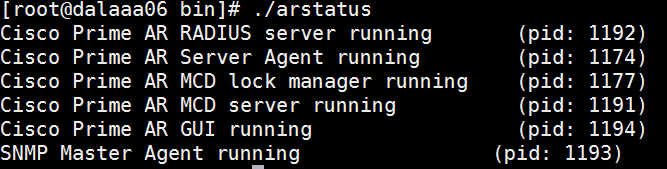
Étape 5. Enfin, vérifiez l’état CPAR à l’aide de la commande ./arstatus. Le résultat devrait ressembler à ceci.
Historique de révision
| Révision | Date de publication | Commentaires |
|---|---|---|
1.0 |
28-Aug-2018
|
Première publication |
Contribution d’experts de Cisco
- Karthikeyan DachanamoorthyServices avancés Cisco
 Commentaires
Contacter Cisco
- Ouvrir un dossier d’assistance

- (Un contrat de service de Cisco est requis)