Configuration du module IOx CGM-SRV sur CGR1xxx

Options de téléchargement
-
ePub (745.7 KB)
Consulter à l’aide de différentes applications sur iPhone, iPad, Android ou Windows Phone -
Mobi (Kindle) (492.0 KB)
Consulter sur un appareil Kindle ou à l’aide d’une application Kindle sur plusieurs appareils
Langage exempt de préjugés
Dans le cadre de la documentation associée à ce produit, nous nous efforçons d’utiliser un langage exempt de préjugés. Dans cet ensemble de documents, le langage exempt de discrimination renvoie à une langue qui exclut la discrimination en fonction de l’âge, des handicaps, du genre, de l’appartenance raciale de l’identité ethnique, de l’orientation sexuelle, de la situation socio-économique et de l’intersectionnalité. Des exceptions peuvent s’appliquer dans les documents si le langage est codé en dur dans les interfaces utilisateurs du produit logiciel, si le langage utilisé est basé sur la documentation RFP ou si le langage utilisé provient d’un produit tiers référencé. Découvrez comment Cisco utilise le langage inclusif.
À propos de cette traduction
Cisco a traduit ce document en traduction automatisée vérifiée par une personne dans le cadre d’un service mondial permettant à nos utilisateurs d’obtenir le contenu d’assistance dans leur propre langue. Il convient cependant de noter que même la meilleure traduction automatisée ne sera pas aussi précise que celle fournie par un traducteur professionnel.
Table des matières
Introduction
Ce document décrit comment configurer les périphériques de plate-forme de la gamme Connected Grid Routers (CGR) 1000 pour une utilisation avec un module IOx Connected Grid Module (CGM) - System Server (SRV).
Conditions préalables
Exigences
Cisco vous recommande de prendre connaissance des rubriques suivantes :
- Routage
- Commutation
- Traduction d'adresses réseau (NAT)
- Comprendre les concepts de virtualisation
Composants utilisés
Les informations contenues dans ce document sont basées sur les versions de matériel et de logiciel suivantes :
- CGR1120
- Exécute au moins 15.6-3 (CGR1000) -universalk9-bundle.SSA.156-3.M2
- Logement de module libre
- Adresse IP sur Gi2/1
- Secure Shell (SSH) configuré
- Module CGM-SRV-XX
Informations générales
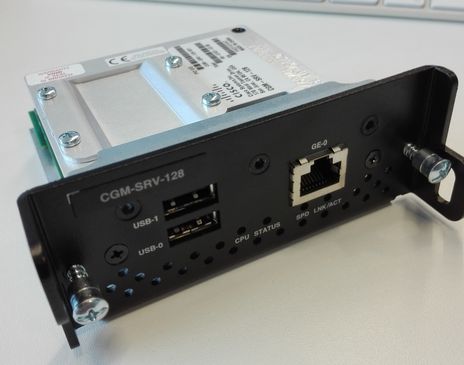
Lorsque vous souhaitez exécuter des applications IOx ou des machines virtuelles sur la plate-forme CGR1000, vous pouvez utiliser le module de calcul CGM-SRV. Le module CGM-SRV est en fait un petit serveur qui contient un processeur x86 multicoeur, de la mémoire et du stockage. Les routeurs CGR1120 et CGR1240 peuvent être équipés de l'un de ces modules pour ajouter des fonctionnalités IOx.
Au moment où vous écrivez, deux types sont disponibles, comme indiqué dans le tableau :
| Unité de stockage (SKU) | Disques durs SSD (Solid State Drives) | BÉLIER | CPU |
| CGM-SRV-64 | 64 Go (50 Go utilisables) | 4 Go | 4 coeurs 800 MHz |
| CGM-SRV-128 | 128 Go (100 Go utilisables) | 4 Go | 4 coeurs 800 MHz |
Chaque module dispose également de deux ports USB pour le stockage et de sa propre interface Gigabit Ethernet externe.
Comme tout autre périphérique compatible IOx, le module peut héberger différents types d'applications IOx, mais en raison de la capacité plus importante du module CGM-SRV, il peut également exécuter une distribution Windows ou Linux standard entièrement configurée (par exemple Ubuntu ou CentOS), comme illustré dans l'image.
Configurer
Diagramme du réseau
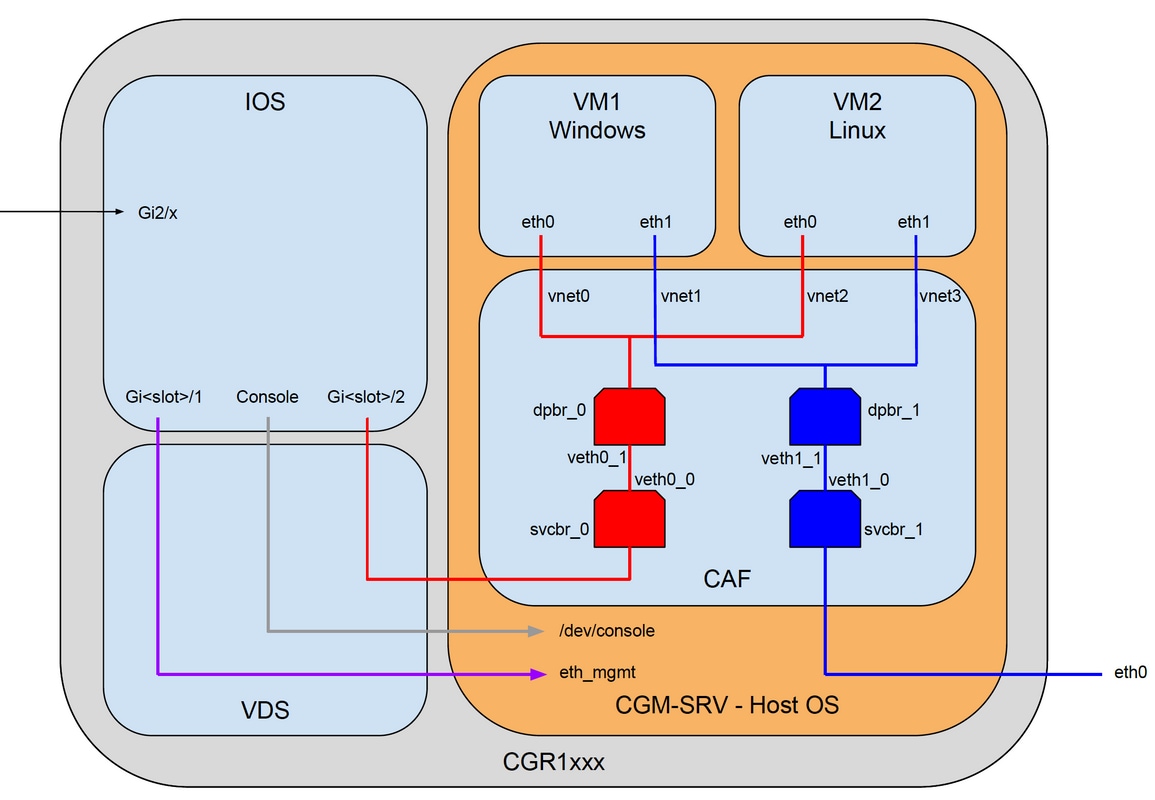
Le module CGM-SRV comporte trois interfaces réseau, deux interfaces internes vers Cisco IOS ® et une interface externe pour une connexion dédiée aux invités qui fonctionne sur le module CGM-SRV.
Les interfaces utilisées sont indiquées dans le tableau suivant :
| Nom | Emplacement | Connexion à | Faire Remarquer |
| Gi<slot>/1 | interne à Cisco IOS ® | CGM-SRV host OS (qui exécute Cisco Application-Hosting Framework (CAF)) | Interface eth_mgmt sur le système d'exploitation hôte |
| Gi<slot>/2 | interne à Cisco IOS ® | VM invitées CGM-SRV (applications IOx) | svcbr_0 sur l'hôte OS > dpbr_0 |
| eth0 | externe sur le module | VM invitées CGM-SRV (applications IOx) | svcbr_1 sur l'hôte OS > dpbr_1 |
Un diagramme de la façon dont tout est interconnecté est comme illustré dans l'image :
Installation du module CGM-SRV dans le routeur CGR1000
Afin de configurer le CGM-SRV sur le routeur CGR1000, vous devez commencer par l'insertion du module dans le routeur CGR1120. Cela peut se faire sans qu'il soit nécessaire de mettre le périphérique hors ligne, comme suit :
Étape 1. Arrêtez le port de module dans lequel vous souhaitez installer le module CGM-SRV :
KJK_CGR1120_20#conf t
Enter configuration commands, one per line.  End with CNTL/Z.
KJK_CGR1120_20(config)#hw-module poweroff 4
Étape 2. Vous pouvez insérer physiquement le module dans le logement 4. Une fois le module inséré, vous pouvez le remettre sous tension :
KJK_CGR1120_20(config)#no hw-module poweroff 4
Étape 3. Vérifions si le module est reconnu tel que vous le souhaitez :
KJK_CGR1120_20#sh module 4
Mod  Ports  Module-Type                         Model              Status
---  -----  ----------------------------------- ------------------ ----------
4    1      CGR1000 Server Module 64GB Disk     CGM-SRV-64         ok

Mod  Hw     Serial-Num             Last reload reason
---  -----  ---------------------  ------------------------------------
4    1.0    FOCXXXXXXXX
Comme vous pouvez le voir dans le résultat ici, le module est reconnu et prêt dans le logement 4. Vous êtes maintenant prêt à commencer à tout configurer.
Installation de l'image de calcul sur le module CGM-SRV
L'étape suivante consiste à charger l'image du système d'exploitation hôte sur le module. Vous pouvez télécharger l'image correspondante à l'adresse suivante : https://software.cisco.com/download/release.html?mdfid=284174271&softwareid=286312260
Après avoir téléchargé l'image à partir de Cisco Connection Online (CCO), téléchargez-la sur le routeur CGR1000 :
KJK_CGR1120_20#copy scp://jedepuyd@10.X.X.X/cgr1000-compute-1.2.5.1.SPA flash:
Destination filename [cgr1000-compute-1.2.5.1.SPA]?
Password:
 Sending file modes: C0644 69765564 cgr1000-compute-1.2.5.1.SPA
...
 69765564 bytes copied in 1367.560 secs (51015 bytes/sec)
Une fois l'image disponible sur le routeur CGR1000, vous pouvez l'installer sur le module CGM-SRV :
KJK_CGR1120_20#server-module 4 install flash:cgr1000-compute-1.2.5.1.SPA
Operation requires module reload, do you want to continue? [yes]: yes
 Installing image: /cgr1000-compute-1.2.5.1.SPA ......................... Done!
Configuration des interfaces, DHCP et NAT
Comme mentionné précédemment, vous disposez de deux interfaces internes sur Cisco IOS ® qui se connectent à CGM-SRV. Depuis que vous avez inséré le module dans le logement 4, ces interfaces sont nommées : Gi4/1 et Gi4/2. Les adresses IP sur ces interfaces, lorsque vous utilisez NAT, sont utilisées uniquement en interne.
Configurez Gi4/1 pour la connexion entre Cisco IOS ® et le système d'exploitation hôte qui s'exécute dans CGM-SRV :
KJK_CGR1120_20#conf t
Enter configuration commands, one per line.  End with CNTL/Z.
KJK_CGR1120_20(config)#int gi4/1
KJK_CGR1120_20(config-if)#ip addr 192.168.100.1 255.255.255.0
KJK_CGR1120_20(config-if)#ip nat inside
KJK_CGR1120_20(config-if)#ip virtual-reassembly in
KJK_CGR1120_20(config-if)#duplex auto
KJK_CGR1120_20(config-if)#speed auto
KJK_CGR1120_20(config-if)#ipv6 enable
KJK_CGR1120_20(config-if)#no shut
KJK_CGR1120_20(config-if)#exit
Configurez Gi4/2 ; pour la connexion entre Cisco IOS ® et les invités qui fonctionne sur CGM-SRV :
KJK_CGR1120_20#conf t
Enter configuration commands, one per line.  End with CNTL/Z.
KJK_CGR1120_20(config)#int gi4/2
KJK_CGR1120_20(config-if)#ip addr 192.168.101.1 255.255.255.0
KJK_CGR1120_20(config-if)#ip nat inside
KJK_CGR1120_20(config-if)#ip virtual-reassembly in
KJK_CGR1120_20(config-if)#duplex auto
KJK_CGR1120_20(config-if)#speed auto
KJK_CGR1120_20(config-if)#ipv6 enable
KJK_CGR1120_20(config-if)#no shut
KJK_CGR1120_20(config-if)#exit
Configurez l'interface côté Cisco IOS ® qui vous donne l'accès au CGR1000 comme NAT externe :
KJK_CGR1120_20(config)#int gi2/1
KJK_CGR1120_20(config-if)#ip nat outside
Configurez DHCP pour le système d'exploitation hôte et les invités :
KJK_CGR1120_20#conf t
Enter configuration commands, one per line.  End with CNTL/Z.
KJK_CGR1120_20(config)#ip dhcp pool iox_host_pool
KJK_CGR1120_20(dhcp-config)#network 192.168.100.0 255.255.255.0
KJK_CGR1120_20(dhcp-config)#default-router 192.168.100.1
KJK_CGR1120_20(dhcp-config)#lease infinite
KJK_CGR1120_20(dhcp-config)#exit
KJK_CGR1120_20(config)#ip dhcp pool iox_guest_pool
KJK_CGR1120_20(dhcp-config)#network 192.168.101.1 255.255.255.0
KJK_CGR1120_20(dhcp-config)#default-router 192.168.101.1
KJK_CGR1120_20(dhcp-config)#lease infinite
KJK_CGR1120_20(dhcp-config)#exit
Après avoir activé DHCP, vous devez vous assurer que le système d'exploitation hôte sur le module CGM-SRV récupère une adresse IP. À ce stade, le plus simple est de redémarrer le module :
KJK_CGR1120_20#hw-module reload 4
Module 4 is being reloaded with reason()...
Une fois que le module est de nouveau en ligne, vous pouvez vérifier quelle adresse IP lui a été attribuée :
KJK_CGR1120_20#sh ip dhcp bind
Bindings from all pools not associated with Virtual Routing and Forwarding (VRF):

IP address          Client-ID/	 	    Lease expiration        Type
		    Hardware address/
		    User name
192.168.100.3       0100.800f.1170.00       Infinite                Automatic
L'étape suivante de la configuration consiste à terminer le reste de la configuration NAT et à transférer ces ports à l'adresse IP du système d'exploitation hôte sur le module :
- 2222 -> 22 -> sur le module : Accès SSH au système d'exploitation hôte
- 8443 -> CAF (Local Manager et IOxclient API access)
- 5900 -> VNC (accès à l'interface graphique utilisateur pour la machine virtuelle Windows)
KJK_CGR1120_20#conf t
Enter configuration commands, one per line.  End with CNTL/Z.
KJK_CGR1120_20(config)#ip access-list standard IOX_NAT
KJK_CGR1120_20(config-std-nacl)#permit 192.168.0.0 0.0.255.255
KJK_CGR1120_20(config-std-nacl)#exit
KJK_CGR1120_20(config)#ip nat inside source list IOX_NAT interface Gi2/1 overload
KJK_CGR1120_20(config)#ip nat inside source static tcp 192.168.100.3 8443 interface Gi2/1 8443
KJK_CGR1120_20(config)#ip nat inside source static tcp 192.168.100.3 22 interface Gi2/1 2222
KJK_CGR1120_20(config)#ip nat inside source static tcp 192.168.100.3 5900 interface Gi2/1 5900
Une dernière étape est nécessaire pour pouvoir accéder à Local Manager et à la console du système d'exploitation hôte.
Ajouter un utilisateur avec le privilège 15 :
KJK_CGR1120_20#conf t
Enter configuration commands, one per line.  End with CNTL/Z.
KJK_CGR1120_20(config)#username admin privilege 14 password cisco
À ce stade, la configuration est terminée et vous devriez être en mesure de vérifier et d'utiliser le module CGM-SRV pour IOx.
Vérifier
Utilisez cette section pour confirmer que votre configuration fonctionne correctement.
À partir de Cisco IOS ®, vous pouvez vérifier si IOSx est correctement configuré à l'aide de la commande suivante :
KJK_CGR1120_20#sh IOx host list detail

IOx Server is running. Process ID: 325
Count of hosts registered: 1

Host registered:
===============
    IOx Server Address: FE80::2A6F:7FFF:FE0D:844A; Port: 22222

    Link Local Address of Host: FE80::280:FFF:FE11:7000
    IPV4 Address of Host:       192.168.100.3
    IPV6 Address of Host:       fe80::280:fff:fe11:7000
    Client Version:             0.4
    Session ID:                 4
    OS Nodename:                CGM-SRV-64-4
    Host Hardware Vendor:       Cisco Systems, Inc.
    Host Hardware Version:      1.0
    Host Card Type:             not implemented
    Host OS Version:            1.2.5.1
    OS status:                  RUNNING

    Percentage of SSD
    Lifetime remaining:         100
    USB Power Consumption (mA): 0
    Interface Hardware Vendor:  None
    Interface Hardware Version: None
    Interface Card Type:        None
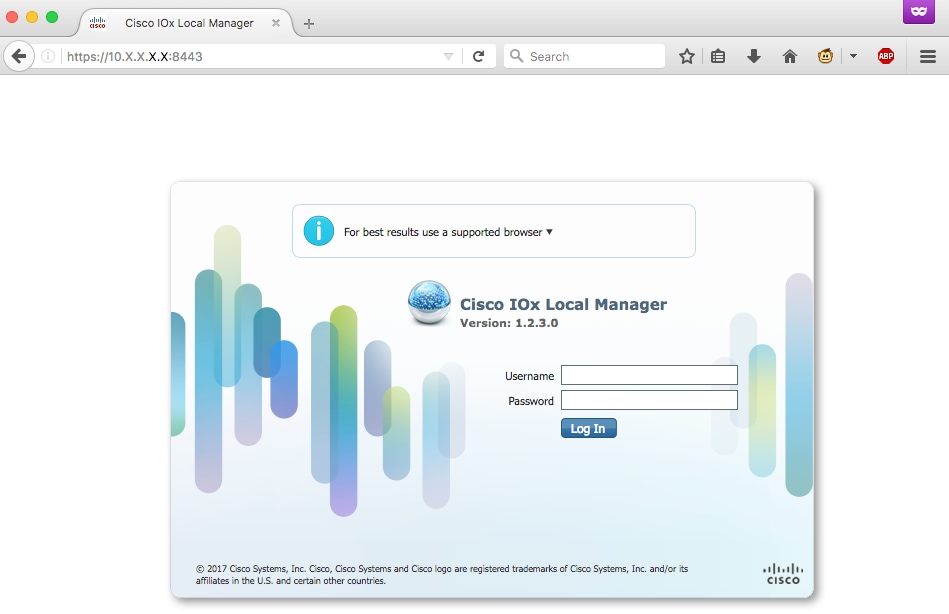
Une autre façon de vérifier si la configuration ci-dessus est réussie, est de se connecter avec votre navigateur à Local Manager. Étant donné que vous avez configuré NAT, Local Manager doit être accessible sur https://<outside IP of CGR1000>:8443 .
Si tout s'est bien passé, vous devriez pouvoir voir l'invite de connexion du Gestionnaire local comme indiqué dans l'image :
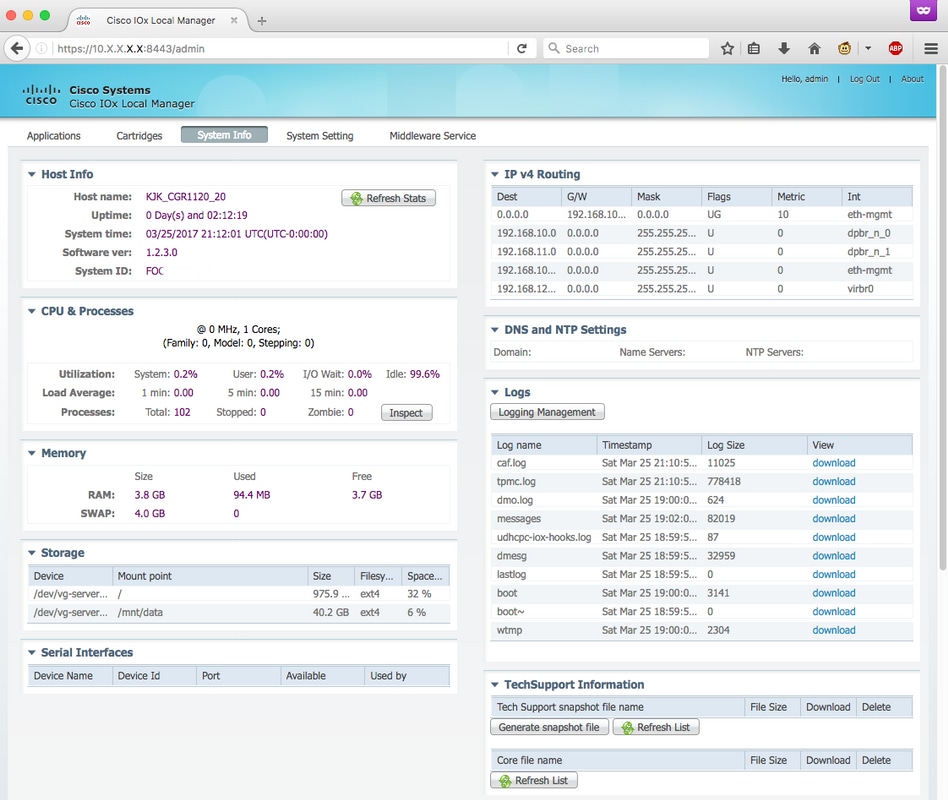
Ici, vous pouvez vous connecter avec le privilège 15 utilisateur que vous avez créé précédemment et accéder au Gestionnaire local comme indiqué dans l'image :
Dépannage
Cette section fournit des informations que vous pouvez utiliser pour dépanner votre configuration.
Afin de dépanner CAF et/ou le système d'exploitation hôte qui s'exécute sur le module CGM-SRV, vous pouvez accéder à la console en utilisant ces commandes :
Vous pouvez vous connecter au système d'exploitation hôte à l'aide des informations d'identification de l'utilisateur privilégié 15 créé sur Cisco IOS ® précédemment :
KJK_CGR1120_20#server-module 4 console
  Escape sequence: ctrl-shift-^ x, then disconnect command

MontaVista Carrier Grade Express Linux 2.0.0 CGM-SRV-64-4 /dev/console

CGM-SRV-64-4 login: admin
Cisco IOS ® user password:
CGM-SRV-64-4:~#
Afin de vérifier l'état des FAC et du gestionnaire local :
CGM-SRV-64-4:~# monit summary
Cannot translate 'CGM-SRV-64-4' to FQDN name -- Temporary failure in name resolution
The Monit daemon 5.14 uptime: 2h 14m

Process dmo                       Running
File product_id                  Accessible
File hwid                         Accessible
File netifup                     Accessible
Process caf                       Running
File cgroup                       Not monitored
System x86-generic-64             Running
Le journal de la CAF se trouve à l'adresse /var/log/caf.log.
Contribution d’experts de Cisco
- Jens DepuydtIngénieur TAC Cisco
 Commentaires
Contacter Cisco
- Ouvrir un dossier d’assistance

- (Un contrat de service de Cisco est requis)