Introduction
Ce document décrit les étapes nécessaires au triage des problèmes courants avec les applications Crosswork Cloud.
Conditions préalables
Exigences
Cisco vous recommande de prendre connaissance des rubriques suivantes :
- Nom d'utilisateur et mot de passe Cisco Connect Online (CCO)
- Crosswork Network Insights ou Crosswork Trust Insights
- VMWare si vous utilisez la passerelle de données croisées (CDG)
Composants utilisés
Les informations contenues dans ce document sont basées sur les applications Cisco Crosswork Cloud.
The information in this document was created from the devices in a specific lab environment. All of the devices used in this document started with a cleared (default) configuration. Si votre réseau est en ligne, assurez-vous de bien comprendre l’incidence possible des commandes.
Informations générales
Crosswork Cloud utilise une connexion unique basée sur Cisco OneID. Toutes les authentifications sont gérées par OneID, et une fois authentifié, votre ID est transmis à Crosswork Cloud pour accéder aux locataires (comptes) associés à votre compte. Il est important de déterminer si vous ne pouvez pas vous connecter en raison d'un problème avec vos informations d'identification fournies (nom d'utilisateur et mot de passe OneID), ou si votre ID n'est pas associé à une location Crosswork Cloud valide.
Lorsque vous achetez Crosswork Network Insights ou Crosswork Trust Insights, le workflow de déploiement est assez simple. Une location est créée pour votre site dans le cloud Cisco, des licences sont attribuées à cette location et des comptes d'utilisateur sont associés à la location. Ensuite, un CDG en option est installé sur votre site et configuré pour collecter et rapporter en toute sécurité les données aux applications Cisco Crosswork Cloud. Afin de voir les données sur votre site, vous accédez aux applications avec votre ID utilisateur et vous êtes autorisé à accéder à votre location.
Triage Problèmes courants
Accéder au site
Pour accéder au site, cliquez sur ce lien Cisco Crosswork Cloud.
Triage d'authentification de compte :
Si vous ne parvenez pas à vous connecter au site, contactez Cisco CX et indiquez votre nom d'utilisateur CCO. L'équipe de Crosswork Cloud vérifie que votre compte a été créé correctement.
Éléments à vérifier :
Lorsque vous accédez au site Crosswork Cloud, notez que si l'image affiche un écran avec l'erreur :
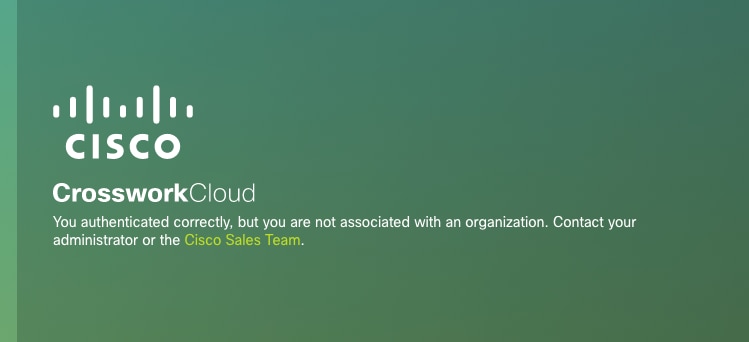
Si vous pouvez vous connecter à d'autres services Cisco mais que vous ne pouvez pas accéder à Crosswork Cloud, il s'agit probablement d'un problème d'autorisation de compte.
Fournissez ces informations lorsque vous ouvrez une demande de service :
- Description du problème : Problème d'authentification
- Le message d'erreur
- Votre identifiant OneID
- Une liste complète de toutes les locations que vous souhaitez voir lorsque vous êtes en mesure d'y accéder.
Triage D'Association De Location
Une fois connecté, un écran contenant des informations sur votre site s'affiche. Si vous ne voyez pas la ou les locations que vous attendez, alors il y a une erreur avec la façon dont votre id a été configuré dans le système. Reportez-vous à la section Triage des droits de ce document.
Un utilisateur Cisco OneID peut être associé à une ou plusieurs locations dans Crosswork Cloud. Afin de passer à un autre service partagé, cliquez simplement sur l'icône avec votre ID dans le coin supérieur droit de la page comme illustré dans l'image.
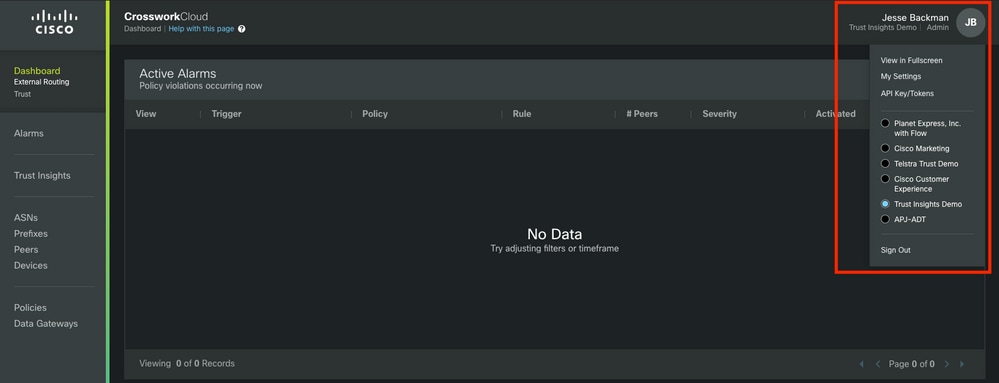
Les privilèges de location et d'accès actuels sont indiqués sous le nom d'utilisateur.
Fournissez ces informations lorsque vous ouvrez une demande de service :
- Description du problème : Association De Location
- Votre identifiant OneID
- Une liste complète de toutes les locations que vous attendez voir plutôt qu'une liste de ce qui manque.
Triage des droits
Une fois que vous êtes connecté, un écran contenant des informations sur votre site s'affiche comme illustré dans l'image. Si vous ne voyez pas les applications et les fonctionnalités que vous attendez (celles liées aux licences que vous avez achetées), il y a un problème d'autorisation.
Fournissez ces informations lorsque vous ouvrez une demande de service :
- Description du problème : Problème de droit
- Votre identifiant OneID
- Une liste complète de tous les baux que vous souhaitez voir
- Une liste complète des applications ou des fonctionnalités que vous attendez de voir pour chacune de leurs locations.
Intégration Crosswork Data Gateway
Certaines applications Crosswork Cloud nécessitent des données fournies par un CDG sur site. Le CDG collecte des données à partir des périphériques de votre réseau et les transmet au cloud Crosswork. Le CDG est fourni gratuitement lorsque vous achetez un abonnement valide pour Trust Insights ou Network Insights Traffic Analytics. La version actuelle de CDG pour les applications cloud est disponible sur Cisco.com, ainsi que les notes de version et les instructions d'installation.
|
Application ou fonctionnalité
|
Nécessite CDG
|
|
Trust Insights
|
Oui
|
|
Service de surveillance BGP externe Network Insights
|
Non
|
|
Analyses du trafic Network Insights (Netflow et rapports de trafic)
|
Oui
|
Triage Crosswork Data Gateway
Le CDG est déployé en tant que machine virtuelle dans votre environnement.
Le processus de déploiement et d'autres exigences sont décrits dans le guide d'installation et les notes de version de CDG.
Remarque : Ce guide concerne la version 3.0. Assurez-vous de télécharger le guide correspondant à la version de CDG que vous utilisez.
Triage de déploiement CDG
- Avez-vous besoin d'un CDG déployé dans leur environnement (voir le tableau mentionné précédemment à propos des cas d'utilisation du CDG) ?
- Avez-vous accès à la dernière image d'installation de CDG ?
- Au moment de la rédaction de cet article (février 2022), la version actuelle destinée aux applications Crosswork Cloud est la version 3.0.1
- Avez-vous rencontré des problèmes lors du déploiement du CDG ?
- Dans l'affirmative, veuillez l'indiquer sur le billet.
- Avez-vous déjà déployé un CDG avec succès ?
- Pouvez-vous accéder à la console distante du CDG ? Si c'est le cas, vous pouvez résoudre les problèmes courants de connectivité et de configuration à l'aide des outils fournis.
- Avez-vous déployé la machine virtuelle CDG avec succès, mais n'avez-vous pas inscrit ou enregistré le CDG dans le service cloud Crosswork ?
- À partir de l'interface CDG, exportez le fichier d'enregistrement JSON et partagez-le avec Cisco CX. Ce fichier JSON est requis pour l'inscription réussie du CDG au service cloud.
- L'utilisateur a-t-il inscrit le CDG au service cloud ? L'application indique-t-elle que le CDG est provisionné mais n'a pas réussi à se connecter au service cloud ?
Lorsque vous ouvrez une demande de service, indiquez l'étape du déploiement CDG qui a échoué. Ces informations aident CX dans sa tâche de résolution du problème.
Vérifier l'inscription CDG dans Crosswork Cloud
Lorsque le logiciel Crosswork Data Gateway 3.0.2 Installation and Configuration Guide for Cloud Applications est installé, un package d'inscription (fichier d'enregistrement) est généré. Ceci est utilisé pour permettre au CDG de transférer des données dans votre location.
Fournissez ces informations lorsque vous ouvrez une demande de service :
Problèmes de configuration des applications et/ou des produits
Une fois que vous avez pu accéder au site, vérifiez que votre service partagé est correctement configuré et que votre CDG est enregistré et connecté. Tout autre problème que vous rencontrez est susceptible d'être une erreur de configuration ou un problème de produit réel. Dans ce cas, rassemblez autant de détails que possible sur les étapes que vous avez suivies pour reproduire le problème et les résultats dans les notes de cas.
Fournissez ces informations lorsque vous ouvrez une demande de service :
- Description du problème : Configuration ou utilisation des applications
- Votre identifiant OneID
- Des détails sur l'application et autant de détails que possible sur la façon de recréer le problème signalé.
Auto-Assistance
Cisco et les utilisateurs des applications cloud Crosswork utilisent à la fois la page d'assistance de la communauté et les publipostages pour partager les réponses aux questions courantes et signaler les problèmes liés au produit.
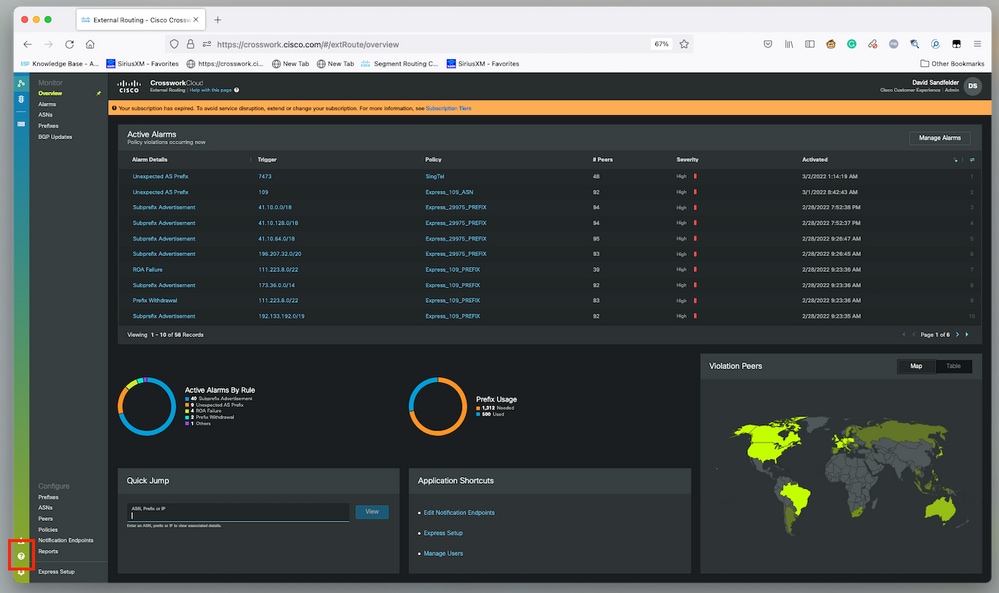
Les liens vers la page de la communauté et d'autres informations sont disponibles à partir de la page d'aide. Pour accéder à la page d'aide, cliquez sur le ? dans le coin inférieur gauche de l'écran, comme illustré dans l'image.

 Commentaires