Guía breve para el usuario de Cisco Cisco Catalyst IW9165D Heavy Duty Access Point

Sobre el punto de acceso

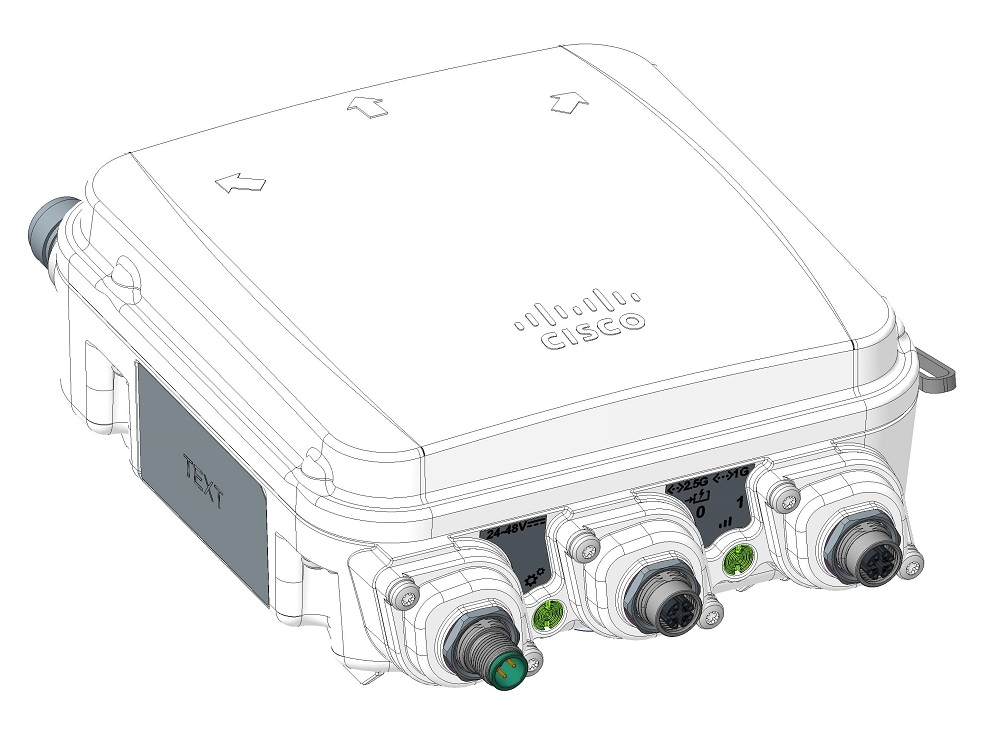
Introducción al punto de acceso resistente Cisco Catalyst IW9165D

El punto de acceso resistente Cisco Catalyst IW9165D (en adelante, IW9165D) está diseñado para simplificar la implementación de la red de retorno inalámbrico. Viene con una antena direccional incorporada que permite la conectividad de largo alcance y alto rendimiento en cualquier lugar donde la fibra no sea una opción, para que pueda crear una infraestructura inalámbrica fija (punto a punto, punto a multipunto y malla), así como el tráfico de la red de retorno desde dispositivos móviles en implementaciones en la vía o al lado de esta. Los puertos de antena externos le permiten ampliar rápidamente su red a nuevos lugares cuando sea necesario y elegir la antena correcta en función de los casos de uso y las arquitecturas de implementación. Con un diseño resistente IP67, el IW9165D está certificado para funcionar en condiciones de humedad, polvo y temperaturas extremas.

El IW9165D ejecuta la red de retorno inalámbrica ultraconfiable (Cisco URWB), que ofrece alta disponibilidad, baja latencia y pérdida nula de paquetes con traspasos fluidos. La Cisco URWB es ideal para conectar activos en movimiento o extender su red en lugares en donde colocar una red de fibra no es factible o asequible.

Se proporciona una lista completa de las características y especificaciones del AP en la Ficha técnica de Cisco Catalyst serie IW9165.
Características de hardware

Características del punto de acceso resistente Cisco Catalyst IW9165D

El punto de acceso resistente Cisco Catalyst IW9165D tiene las siguientes características:

  • 1 entrada de PoE+ de detección automática de M12 de código X (802.3af/at)/100 M/1000 M/2,5 G Ethernet multigigabit (RJ45), entrada Cisco UPOE

  • 1 de 100 M/1000 M/1 G (RJ45)

  • Arquitectura de radio doble

    • Radio 2x2 de 5 GHz: canales de 20, 40 y 80 MHz

    • Radio 2x2 de 5/6 GHz: canales de 20, 40, 80 y 160 MHz (la disponibilidad de 6 GHz está sujeta a aprobaciones en los países)

  • Antenas externas: 2 de tipo N

  • Antena integrada: antenas direccionales integradas

    • Ganancia máxima de 15 dBi, antena interna, polarización doble, ancho de haz de acimut de 30 grados, ancho de haz de elevación de 30 grados, frecuencia: de 4900 a 5925 MHz

    • Ganancia de antena BLE: 5.5 dBi máx., antena interna, polarización lineal, omnidireccional

  • 1 puerto de antena TNC GNSS

  • Puerto de consola de administración (RJ45)

  • Entrada de alimentación doble: entrada PoE 802.3af, 802.3at (PoE+) y 24-48 V CC

  • Opciones de montaje doble: montaje en poste y pared

  • IP67, diseño resistente

  • LED de sistema multicolor

  • Botón para reiniciar el sistema

Conectores y puertos

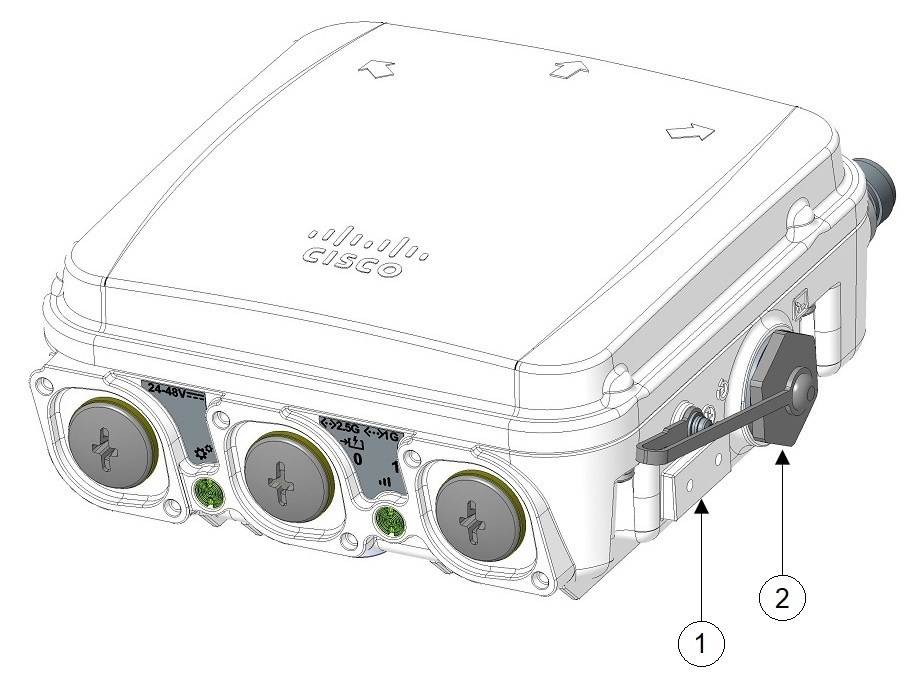
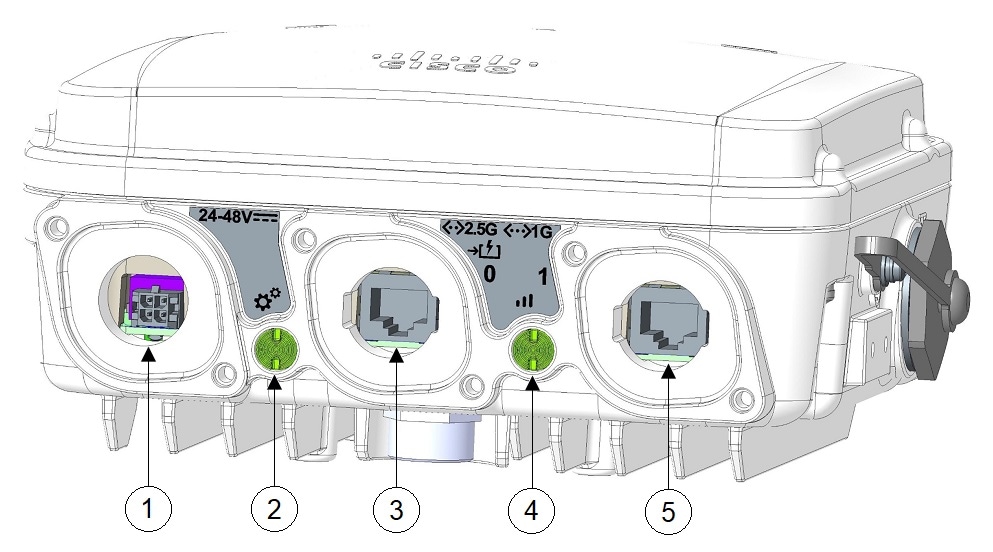
Las siguientes imágenes muestran los puertos disponibles en el AP.

Figura 1. Conectores y puertos del lado derecho de IW9165D

1

Punto de conexión a tierra

2

Puerto de consola (RJ-45) y botón Reiniciar

Figura 2. Conectores y puertos del panel frontal de IW9165D

1

Entrada de alimentación de CC/M12 de código A

2

LED de estado del sistema

3

Entrada Ethernet multigigabit de 100 M/1000 M/2,5 G (RJ45)/PoE+ de detección automática de M12 de código X (802.3af/at), entrada Cisco UPOE

4

LED de RSSI

5

100 M/1000 M/1 G (RJ45)/M12 de código X

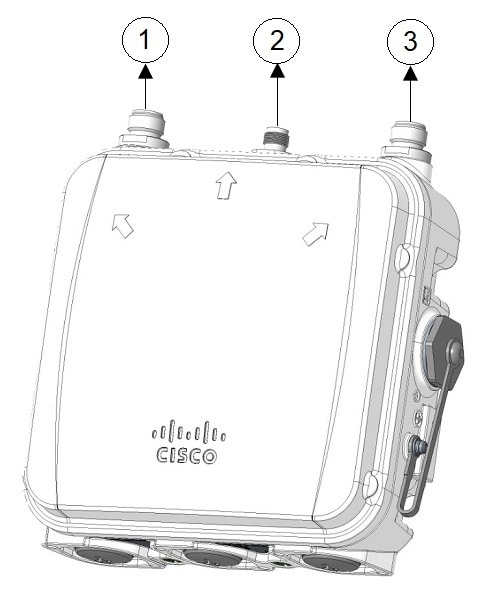
Figura 3. Conectores y puertos en la parte superior de IW9165D

1

Puerto 1

Admite radio de 5/6 GHz en modo 2x2.

3

Puerto 3

Admite radio de 5/6 GHz en modo 2x2.

Admite SIA.

2

Puerto 2

Puerto GNSS

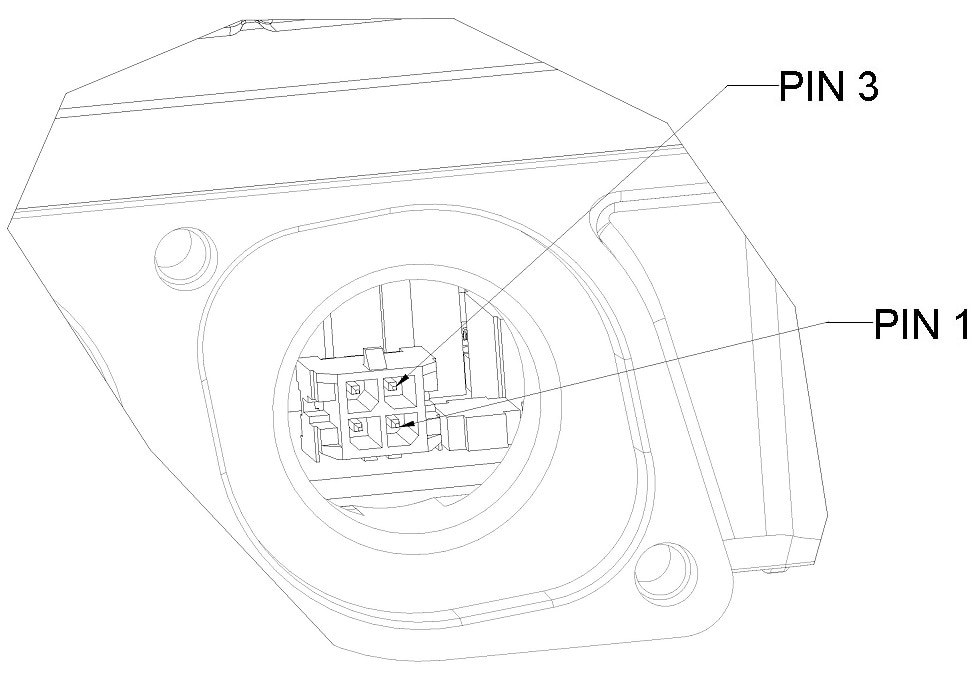
Conector Micro-Fit de 4 pines para alimentación de CC

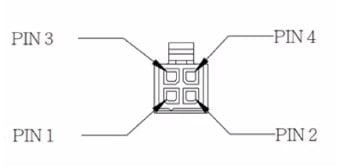
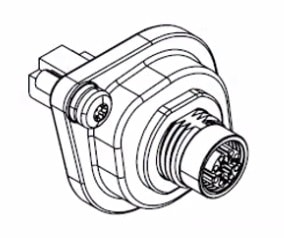
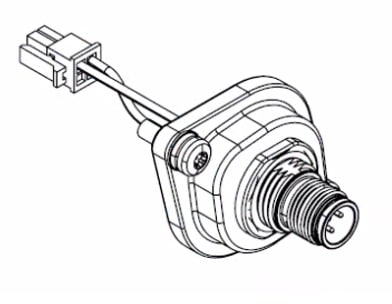
En las siguientes figuras, se muestra el conector Micro-Fit de 4 pines para la alimentación de CC.

Figura 4. Conector de acoplamiento: Molex Micro-Fit 43025-0400
Figura 5. Vista frontal del conector de acoplamiento

Pin Micro-Fit de Molex

Asignación

Pin 1

Negro (terminal negativo -)

Pin 2

No asignado

Pin 3

Blanco (terminal positivo +)

Pin 4

No asignado

Adaptador M12-RJ45

El adaptador M12-RJ45 (Cisco PID: IW-ACC-M12ETH=) se puede utilizar para admitir el conector M12 con codificación X.


Nota


El puerto de código X M12 con el adaptador M12-RJ45 puede admitir una velocidad de hasta 2,5 G.


Figura 6. Adaptador M12-RJ45 (Cisco PID: IW-ACC-M12ETH=)

En la siguiente tabla, se muestran las distribuciones de terminales del adaptador M12-RJ45.

Tabla 1. Distribuciones de terminales M12-RJ45

RJ45

Señal

M12 código X

1

B1_DA+

1

2

B1_DA-

2

3

B1_DB+

3

6

B1_DB-

4

7

B1_DD+

5

8

B1_DD-

6

5

B1_DC-

7

4

B1_DC+

8

Adaptador M12-PWR

El adaptador M12-PWR (Cisco PID: IW-ACC-M12PWR=) se puede utilizar para admitir el conector de alimentación de CC M12 con codificación A.

Figura 7. Adaptador M12-PWR (Cisco PID: IW-ACC-M12PWR=)

En la siguiente tabla, se muestran los pines del adaptador M12-PWR.

Tabla 2. Distribuciones de terminales de M12-PWR

Micro-Fit 4P

Cable

M12 código A

3

ROJO (22 AWG)

1

2

NC

2

1

NEGRO (22 AWG)

3

4

NC

4

Fuentes de energía

El IW9165D es compatible con estas fuentes de alimentación:

  • Alimentación de CC: 24 a 48 V CC

  • Alimentación por Ethernet (PoE): 802.3af (PoE), 802.3at (PoE+), Cisco Universal PoE (Cisco UPOE).

Adaptadores de alimentación

El IW9165D admite los siguientes adaptadores de alimentación de CC:

  • PID: IW-PWRADPT-MFIT4P=: en funcionamiento: –40 °C a 65 °C, 60 W.

Inyectores de corriente

El IW9165D admite los siguientes inyectores de alimentación:

  • IW-PWRINJ-60RGDMG=: en funcionamiento: –40 °C a 70 °C. Reducción de potencia de 60 W a 70 °C y de 65 W a 65 °C. Admite velocidades de 100 M/1 G/2,5 G/5 G/10 G.


Precaución


Cuando el AP se instala en exteriores o en un lugar húmedo o mojado, el circuito de CA que lo alimenta debe contar con protección contra fallas de conexión a tierra (GFCI), según lo exige el Artículo 210 del National Electrical Code (NEC).

Puertos Ethernet (PoE)

El AP admite un puerto uplink Ethernet (también para PoE de entrada). El puerto uplink Ethernet del AP utiliza un conector RJ-45 (con protección contra la intemperie) para vincular el AP a la red 100 BASE-T, 1000 BASE-T o 2,5 G BASE-T. El cable de Ethernet se utiliza para enviar y recibir datos de Ethernet y, opcionalmente, suministrar alimentación en línea desde el inyector de corriente o un puerto de switch con la alimentación adecuada.


Consejo


El AP detecta las señales de alimentación y Ethernet y cambia automáticamente los circuitos internos para que coincidan con las conexiones de los cables.

El cable de Ethernet debe ser un cable blindado, clasificado para exteriores, de categoría 5e (CAT 5e) o superior. El AP detecta las señales de alimentación y Ethernet, y cambia automáticamente los circuitos internos para que coincidan con las conexiones de los cables.

Desembalaje del punto de acceso

Contenido del paquete

Cada paquete de AP contiene los siguientes artículos:

  • Un AP IW9165D

  • Kit de puesta a tierra

  • Un prensaestopas PG13,5

  • Cinta de impermeabilización y sellador anticorrosión

Desembalaje del punto de acceso

Para desembalar el AP, siga estos pasos:

Procedimiento


Paso 1

Desembale y retire el punto de acceso y el kit de accesorios de montaje seleccionado de la caja de envío.

Paso 2

Vuelva a colocar el material de embalaje en la caja de envío y guárdelo para usarlo en el futuro.

Paso 3

Compruebe que haya recibido todos los artículos pedidos. Si le falta algún artículo o hay alguno dañado, póngase en contacto con su representante o revendedor de Cisco para obtener instrucciones al respecto.


Instalación

Montaje del punto de acceso

En esta sección se proporcionan instrucciones para montar el AP. El personal que monte el AP debe tener conocimientos sobre el AP inalámbrico, las técnicas de conexión en puente y los métodos de conexión a tierra.

Opciones de instalación

El punto de acceso IW9165D puede montarse en la pared o en un poste. Hay dos kits de montaje opcionales: un kit de montaje fijo (AIR-ACC1530-PMK1=) y un kit de montaje inclinable (IW-ACC-PMK1=).


Advertencia


Declaración 1074: Cumplimiento de los códigos eléctricos locales y nacionales

Para reducir el riesgo de descarga eléctrica o incendio, la instalación del equipo debe cumplir con los códigos eléctricos locales y nacionales.


Orientación de montaje del punto de acceso

El punto de acceso se puede montar en una superficie horizontal o vertical. Al realizar el montaje en una superficie vertical, debe asegurarse de que el punto de acceso esté orientado con los indicadores LED apuntando hacia abajo. Este posicionamiento permite que una persona que está en el suelo debajo del punto de acceso pueda ver los LED.

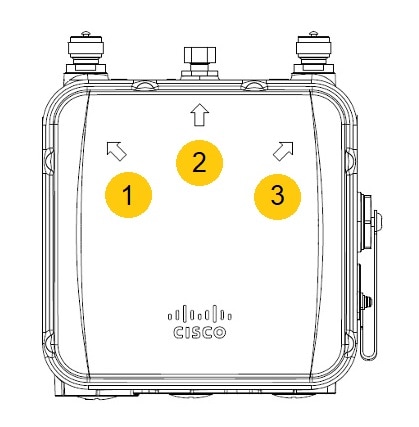
Con el soporte de montaje inclinable (Cisco PID: IW-ACC-PMK1=), el IW9165D se puede montar en un ángulo de 45° que no sea la instalación vertical. Hay tres flechas en la parte frontal del punto de acceso. Puede elegir montar el punto de acceso con una de estas flechas apuntando hacia arriba junto a la funcionalidad de inclinación del soporte de montaje.

Figura 8. Flechas en la parte frontal del IW9165D

1

Flecha izquierda: -45° de inclinación

2

Flecha central: instalación directa

3

Flecha derecha: 45° de inclinación

También debe asegurarse de que el punto de acceso esté montado de tal manera que garantice que todos los puertos de antena y el puerto de consola queden accesibles para uso futuro.


Nota


Las antenas omnidireccionales están polarizadas verticalmente y se deben montar de forma vertical.


Montaje en la pared del punto de acceso con el kit de montaje fijo

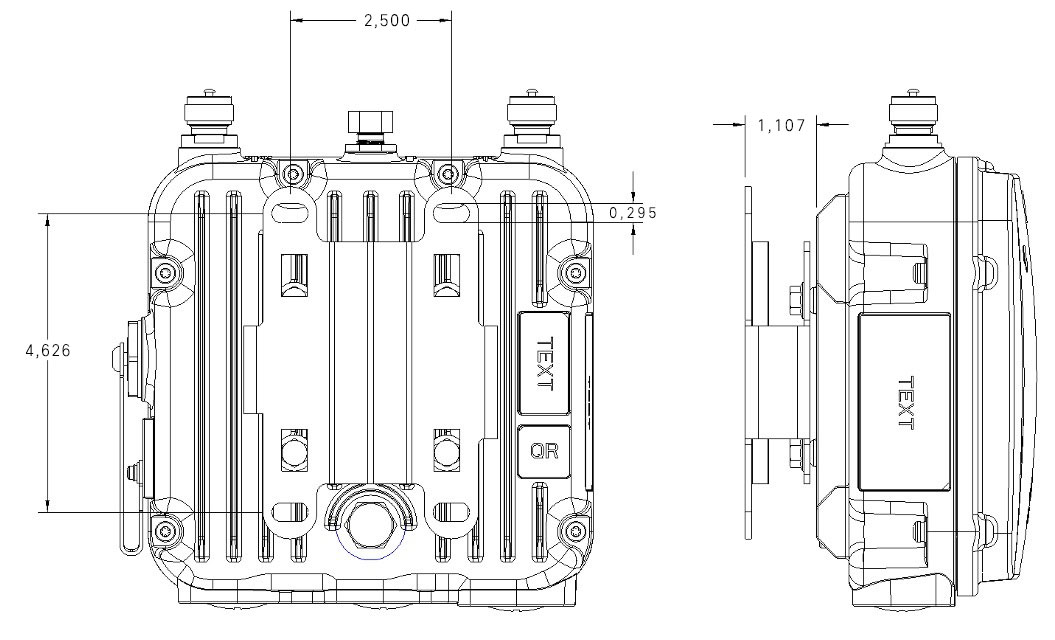
El kit de montaje fijo opcional contiene un soporte de montaje para montaje en pared o poste. Puede usar el soporte de montaje como plantilla para marcar las posiciones de los orificios de montaje para su instalación. Luego, instale la placa de montaje y conecte el punto de acceso cuando esté listo.

En la siguiente figura, se muestran las dimensiones del soporte de montaje.

Figura 9. Dimensiones del soporte de montaje

Para montar el punto de acceso en una pared vertical, siga estas instrucciones:

Procedimiento


Paso 1

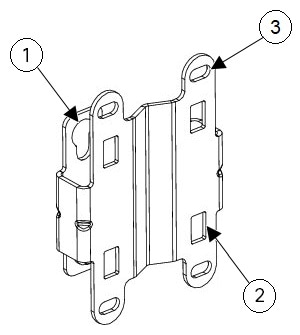
Use el soporte de montaje como plantilla para marcar las ubicaciones de los cuatro orificios para tornillos en la superficie de montaje. Consulte la siguiente figura para conocer las ubicaciones de los orificios de los tornillos del soporte de montaje. Use los orificios ranurados de montaje para fijar la unidad a la pared.

Figura 10. Ubicaciones de los orificios para tornillos del soporte de montaje

1

Ranuras para montaje rápido (para uso de AP)

2

Ranuras de montaje (se usan con las abrazaderas de banda)

3

Orificios de montaje del soporte (use pernos de hasta 1/4 pulg. o 6 mm de diámetro)

Paso 2

Use cuatro tornillos proporcionados por el cliente y anclajes para tornillos opcionales para fijar la placa de montaje a la superficie de montaje.

Paso 3

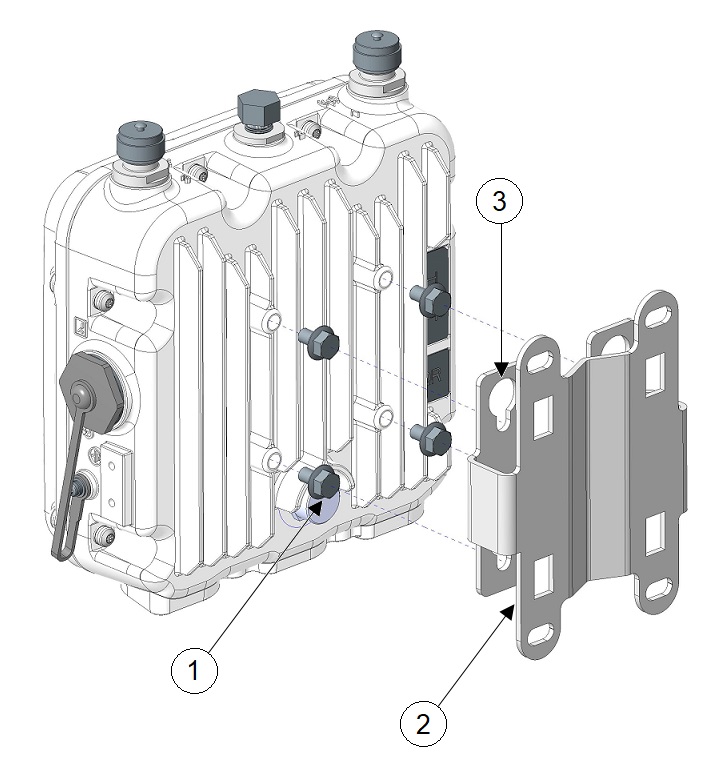
Atornille un perno M6 x 12 mm en cada uno de los cuatro orificios para pernos de soporte en la parte posterior del punto de acceso. No atornille el perno completamente; deje un espacio de aproximadamente 0,13 pulg. (3,3 mm).

Figura 11. Conexión del soporte de montaje al AP

1

Pernos M6

2

Ranuras para montaje rápido (para uso de AP)

3

Soporte de montaje

Paso 4

Coloque los cuatro pernos del punto de acceso en las ranuras del soporte de montaje.

Paso 5

Deslice el punto de acceso hacia abajo para que quede bien sujeto en las muescas de montaje rápido.

Paso 6

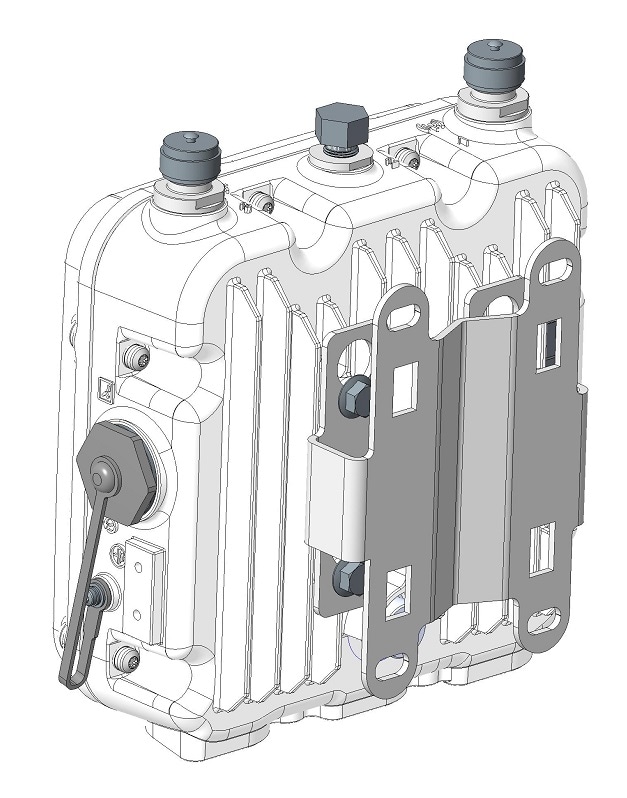
Con una llave de 10 mm, fije el AP al soporte apretando los pernos al soporte; aplique un par de torsión de 30 a 40 in-lb.

Figura 12. Soporte de montaje conectado al AP

Montaje en poste del punto de acceso con el kit de montaje inclinable

El kit de montaje inclinable opcional se puede usar para instalar el punto de acceso en un poste. El soporte inclinable se puede girar 180° para una mayor rotación hacia abajo. También proporciona orificios adicionales para la instalación girada 45°.

Para montar el punto de acceso en un poste o en una pared con el soporte de montaje inclinable, siga las instrucciones a continuación:

Procedimiento


Paso 1

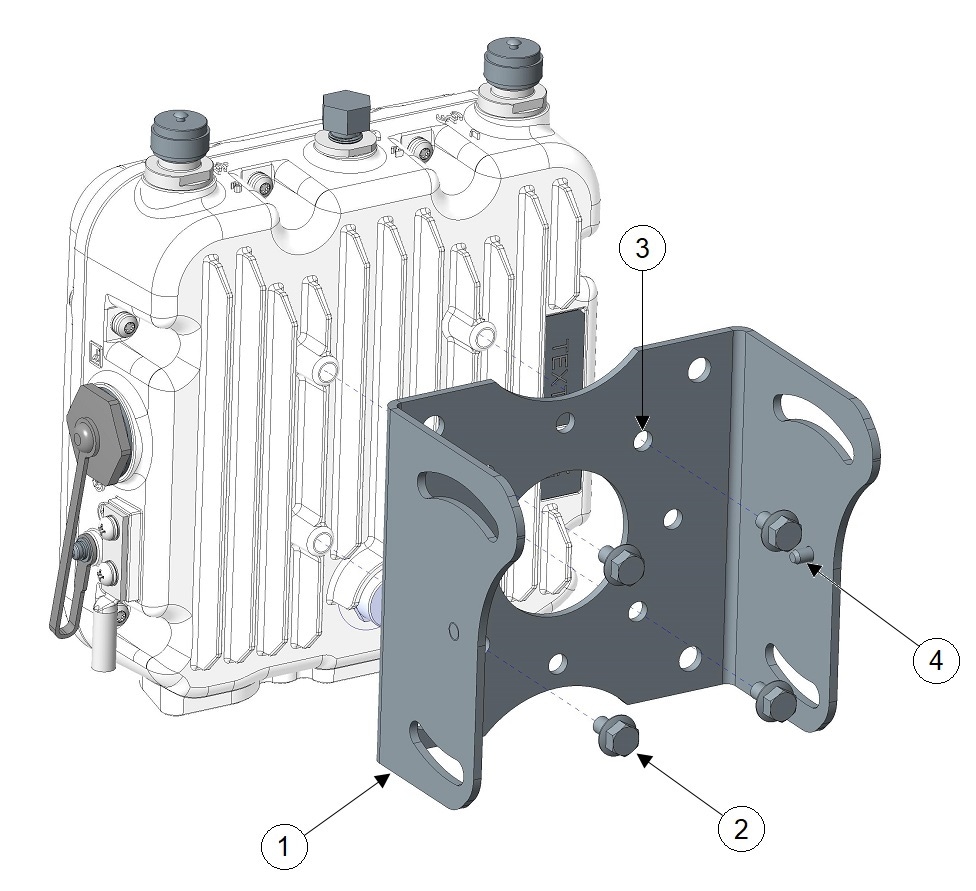
Coloque el soporte de montaje en el punto de acceso con cuatro tornillos M6. Apriete los tornillos con un par de torsión de 30 a 40 in-lb.

1

Pernos M6 (4)

2

Orificios de montaje

3

Soporte de montaje (para el AP)

4

Pines

Paso 2

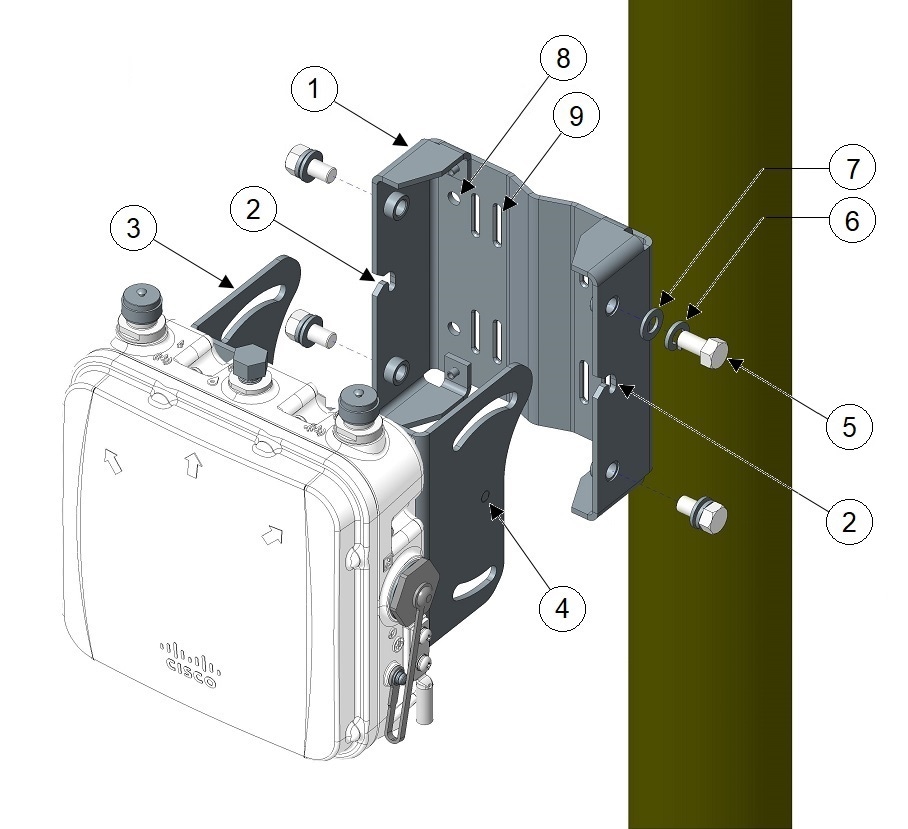
Use los orificios de montaje (8) para colocar el soporte de montaje (1) en la pared o utilice las ranuras de correa radial (9) para colocar el soporte de montaje (1) en un poste. Deslice el chasis ensamblado sobre el soporte y coloque los pines (4) en las dos ranuras de montaje (2). Use los pernos M8 (5), las arandelas divididas (6) y las arandelas planas (7) incluidos para fijar el chasis ensamblado al soporte de montaje (1). Asegúrese de que la arandela dividida (6) esté entre la arandela plana (7) y el perno (5), como se muestra en la siguiente figura. Apriete los pernos con un par de torsión de 50-60 in-lb para fijar el chasis al soporte.

1

Soporte de montaje (para poste o pared)

2

Ranuras de montaje

3

Soporte de montaje (para el AP)

4

Pines

5

Pernos M8 (4)

6

Arandela dividida

7

Arandela plana

8

Orificios de montaje para montaje en pared

9

Ranuras de correa radial para montaje en poste


Instalación de un pararrayos

Las descargas de electricidad estática por rayos, procesos de conmutación, contacto directo con líneas eléctricas o corrientes a tierra pueden crear sobretensiones transitorias. El pararrayos limita la amplitud y la duración de los voltajes de interferencia molestos y mejora la resistencia a la sobretensión de los equipos, los sistemas y los componentes en línea. Un pararrayos instalado de acuerdo con estas instrucciones de montaje equilibra el potencial de voltaje, lo que evita la interferencia inductiva en las líneas de señal paralelas dentro del sistema protegido.

Consideraciones para la instalación

Cisco recomienda montar el pararrayos en el mamparo para que se pueda instalar como un paso a través de la pared en la pared del espacio protegido.

No se puede dejar de enfatizar la importancia de procurar una buena conexión a tierra. Considere estos puntos al conectar a tierra el pararrayos:

  • Conecte los componentes del pararrayos directamente al punto de conexión a tierra.

  • Los puntos de contacto de la conexión a tierra deben estar limpios y sin polvo ni humedad.

  • Apriete los contactos roscados al par de torsión especificado por el fabricante.

Notas sobre la instalación del pararrayos

Este pararrayos está diseñado para instalarse entre el cable de antena que está conectado a una antena exterior y el dispositivo inalámbrico de Cisco. Puede instalar el pararrayos en interiores o exteriores. Se puede conectar directamente a un dispositivo inalámbrico que tenga un conector N externo. También se puede montar en línea o como pasamuros. Las instalaciones como pasamuros requieren un orificio de 5/8 pulg. (16 mm) para alojar el pararrayos.


Nota


  • Este pararrayos es parte de un kit de pararrayos. El kit contiene un pararrayos y un terminal de puesta a tierra.

  • Cuando instale el pararrayos, siga las regulaciones o las prácticas recomendadas aplicables a la instalación de protección contra rayos en su área local.


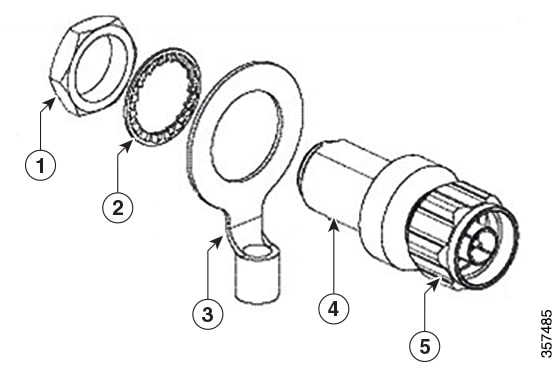
Instalación del pararrayos en exteriores

Si instala el pararrayos en exteriores, utilice el terminal de puesta a tierra suministrado y un cable grueso (cobre macizo n.º 6) para conectarlo a una buena puesta a tierra, como una varilla de puesta a tierra. La conexión debe ser lo más corta posible.

1

Tuerca

4

Lado desprotegido (a la antena)

2

Arandela de seguridad

5

Lado protegido (al dispositivo inalámbrico)

3

Terminal de puesta a tierra

Cable para el pararrayos

El cable coaxial pierde eficiencia a medida que aumenta la frecuencia, lo que resulta en una pérdida de señal. El cable debe ser lo más corto posible porque la longitud del cable también determina la cantidad de pérdida de señal (cuanto más larga sea la línea, mayor será la pérdida).

Cisco recomienda utilizar un cable de alta calidad y baja pérdida con el pararrayos.

Conexión a tierra del punto de acceso

En todas las instalaciones, después de montar el punto de acceso, debe conectar la unidad a tierra correctamente antes de conectar los cables de alimentación.


Advertencia


Declaración 1024: Conductor de puesta a tierra

Este equipo debe conectarse a tierra. Para reducir el riesgo de descarga eléctrica, no desactive nunca el conductor de puesta a tierra ni utilice el equipo sin un conductor de puesta a tierra correctamente instalado. Póngase en contacto con la autoridad de inspección eléctrica pertinente o con un electricista si no está seguro de contar con una conexión a tierra apropiada.


Advertencia


Declaración 1074: Cumplimiento de los códigos eléctricos locales y nacionales

Para reducir el riesgo de descarga eléctrica o incendio, la instalación del equipo debe cumplir con los códigos eléctricos locales y nacionales.


El punto de acceso se envía con un kit de conexión a tierra.

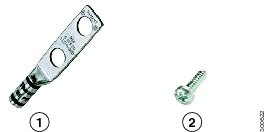
Figura 13. Contenido del kit de conexión a tierra del punto de acceso

1

Terminal de puesta a tierra

2

Tornillos M4 (2)


Nota


El kit de conexión a tierra también incluye el inhibidor de óxido, que se encuentra dentro de un tubo.

Para conectar a tierra el punto de acceso, siga estos pasos:

Procedimiento


Paso 1

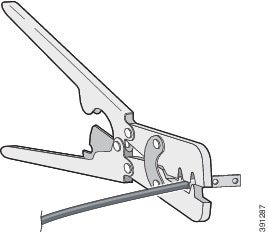
Use una herramienta onduladora para ondular un cable de conexión a tierra 6 AWG (no incluido en el kit de conexión a tierra) al terminal de puesta a tierra.

Paso 2

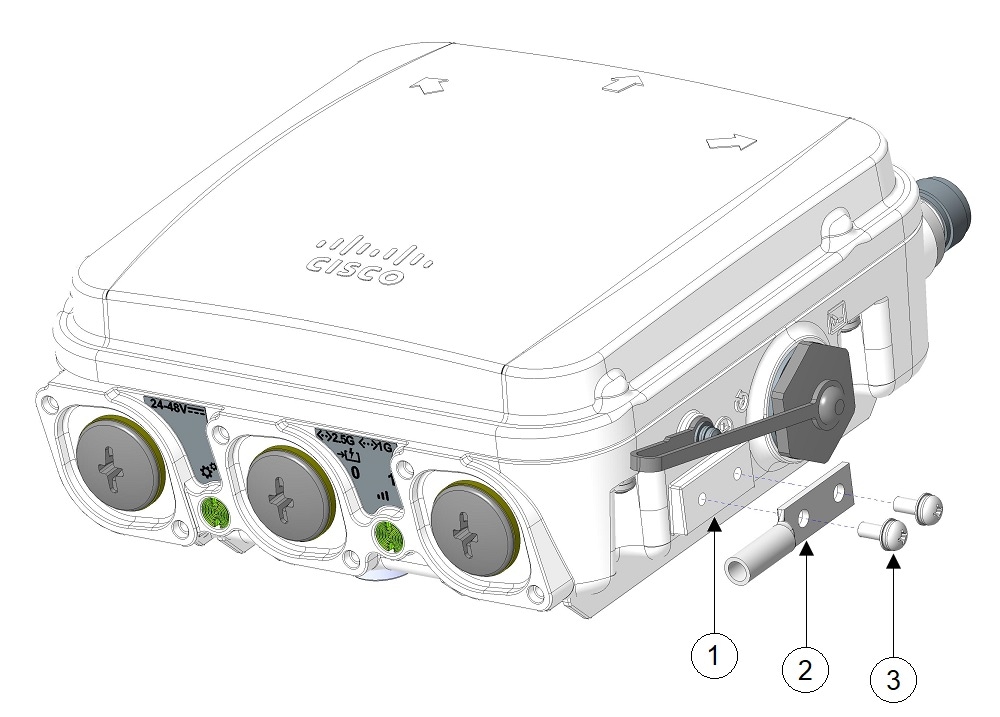
Conecte el terminal de puesta a tierra provisto al punto de conexión a tierra del punto de acceso con los tornillos provistos. Aplique el inhibidor de óxido suministrado entre el terminal de puesta a tierra y la conexión a tierra del punto de acceso.

1

Punto de conexión a tierra del AP

2 2

Terminal de puesta a tierra

3

Tornillos M4 (2)

Paso 3

Ajuste los tornillos con un par de torsión de 10 a 15 in-lb.

Paso 4

De ser necesario, pele el otro extremo del cable de conexión a tierra y conéctelo a una toma a tierra confiable, como una jabalina o un punto de conexión a tierra adecuado en un poste conectado a tierra. La longitud del cable de conexión a tierra no debe exceder 1 metro; se prefiere 0,5 metros. Use el inhibidor de óxido suministrado en la interfaz conexión a tierra.


Alimentación del punto de acceso

El AP admite estas fuentes de alimentación:

  • Alimentación de CC: 24 a 48 V CC

  • Alimentación por Ethernet (PoE)

El AP puede alimentarse a través de la entrada de PoE desde un inyector de corriente en línea o un puerto de switch con la alimentación adecuada. Según la configuración y el dominio reglamentario, la alimentación requerida para el funcionamiento completo es 802.3at (PoE+) o 24-48 V CC.

Para obtener más información, consulte Fuentes de energía y Matriz de características de alimentación.

Matriz de características de alimentación

En la siguiente tabla, se proporciona la matriz de características de alimentación del AP.

Tabla 3. Matriz de características de alimentación del punto de acceso resistente Cisco Catalyst IW9165D

Entrada de energía

Radio 5 G

Radio 5 G/6 G

GNSS

mGig eth

RJ45 1 G

24-48 V

2x2

2x2

2,5 G como máximo

802.3at

2x2

2x2

2,5 G como máximo

802.3af

1x1

1x1

1 G como máximo

No

Conexión a un inyector de corriente

El AP admite el siguiente inyector de corriente:

Tabla 4. Inyectores de corriente compatibles

Fuente de alimentación

Descripción

IW-PWRINJ-60RGDMG=

Inyector de corriente para exteriores de 60 W, 5GE

El inyector de corriente proporciona voltaje de CC al AP a través del cable de Ethernet y admite una longitud total de cable de Ethernet de extremo a extremo de 100 m (328 pies) desde el switch hasta el AP.

Si un inyector de corriente opcional alimenta su AP, siga estos pasos para completar la instalación:

Procedimiento


Paso 1

Antes de aplicar PoE al AP, asegúrese de que el AP esté conectado a tierra (consulte Conexión a tierra del punto de acceso).

Paso 2

Conecte un cable de Ethernet CAT5e o superior desde la red LAN alámbrica al inyector de corriente.

Nota


El instalador es responsable de garantizar que la alimentación del AP desde este tipo de inyector de corriente esté permitida por los estándares locales o nacionales de equipos de telecomunicaciones y seguridad.

Paso 3

Asegúrese de que las antenas estén conectadas y que la puesta a tierra esté conectada al AP antes de aplicar la alimentación al AP.

Paso 4

Conecte un cable blindado de Ethernet para exteriores (CAT5e o mejor) entre el inyector de corriente y el conector de entrada de PoE del AP.

Paso 5

Conecte el cable de Ethernet al puerto de entrada PoE del punto de acceso.


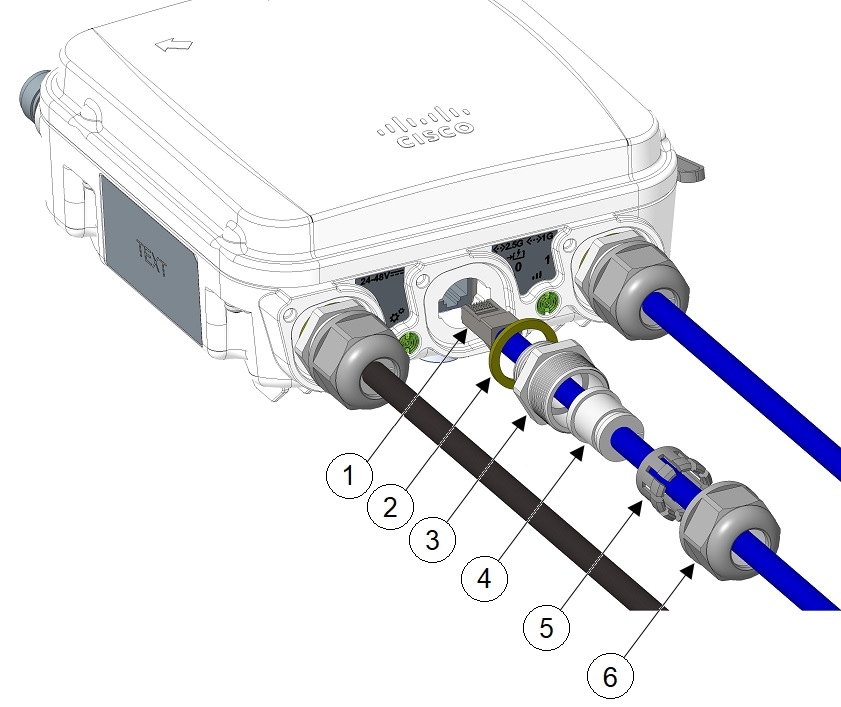
Conexión al puerto de alimentación de CC mediante un prensaestopas

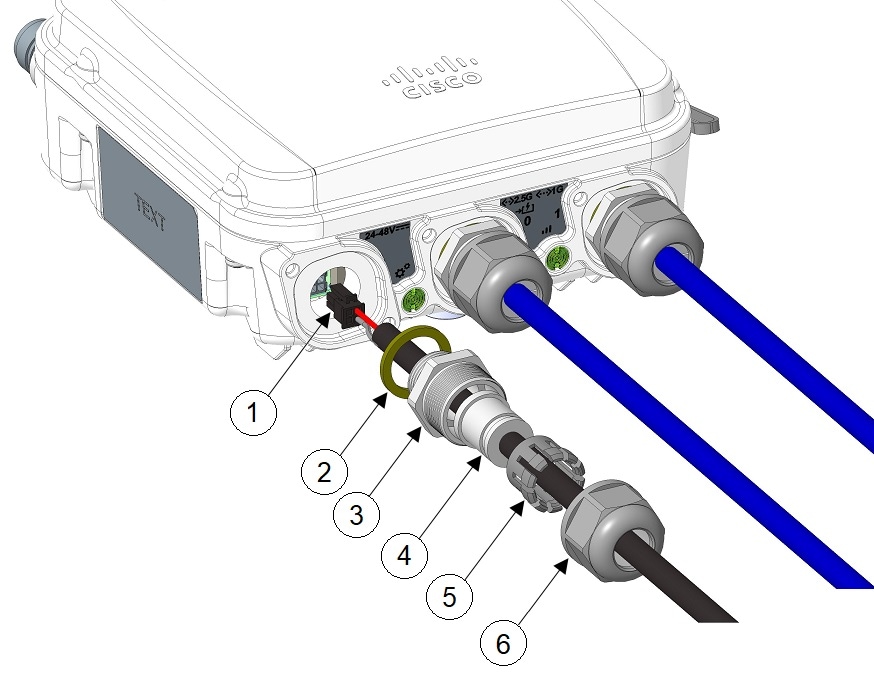
Siga estos pasos para conectarse al puerto de alimentación de CC mediante un prensaestopas:

SUMMARY STEPS

  1. Desmonte el prensaestopas PG13 y deslice las piezas sobre el cable de CC en el orden que se muestra en la siguiente figura:
  2. Enchufe el cable del conector de 4 pines en el conector de CC del chasis.
  3. Enrosque el cuerpo del PG13 (con la junta) en el chasis.
  4. Inserte el ojal en la férula y presiónelo contra el cuerpo del PG13.
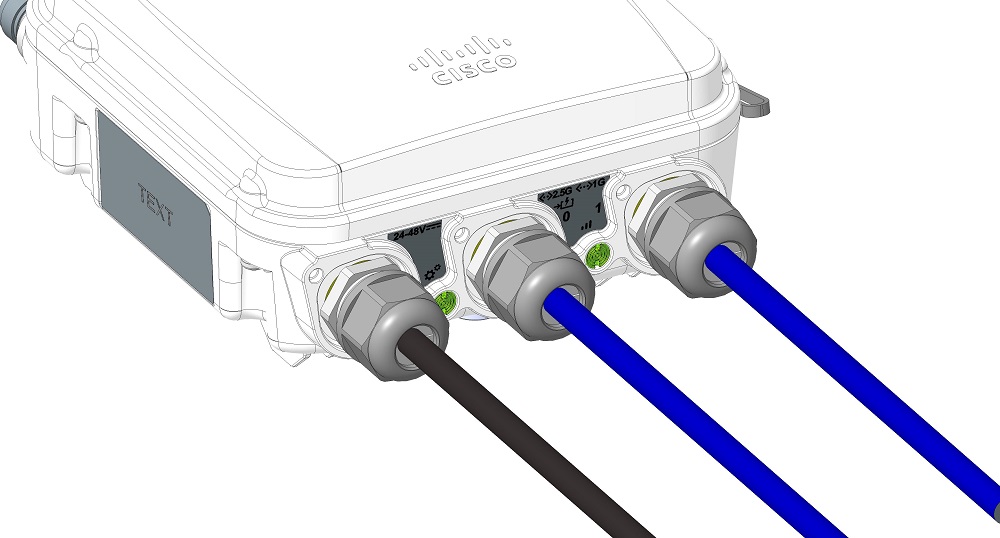
  5. Apriete la tuerca de sujeción en el cuerpo del PG13 hasta que el ojal se comprima en el cable de CC.

DETAILED STEPS


Paso 1

Desmonte el prensaestopas PG13 y deslice las piezas sobre el cable de CC en el orden que se muestra en la siguiente figura:

1

Cable de CC

4

Ojal

2

Junta

5

Férula

3

Cuerpo del PG13

6

Tuerca de sujeción

Paso 2

Enchufe el cable del conector de 4 pines en el conector de CC del chasis.

Paso 3

Enrosque el cuerpo del PG13 (con la junta) en el chasis.

Paso 4

Inserte el ojal en la férula y presiónelo contra el cuerpo del PG13.

Paso 5

Apriete la tuerca de sujeción en el cuerpo del PG13 hasta que el ojal se comprima en el cable de CC.


Conexión del puerto de alimentación de CC mediante el adaptador M12

Siga estos pasos para conectarse al puerto de alimentación de CC mediante el adaptador M12:

SUMMARY STEPS

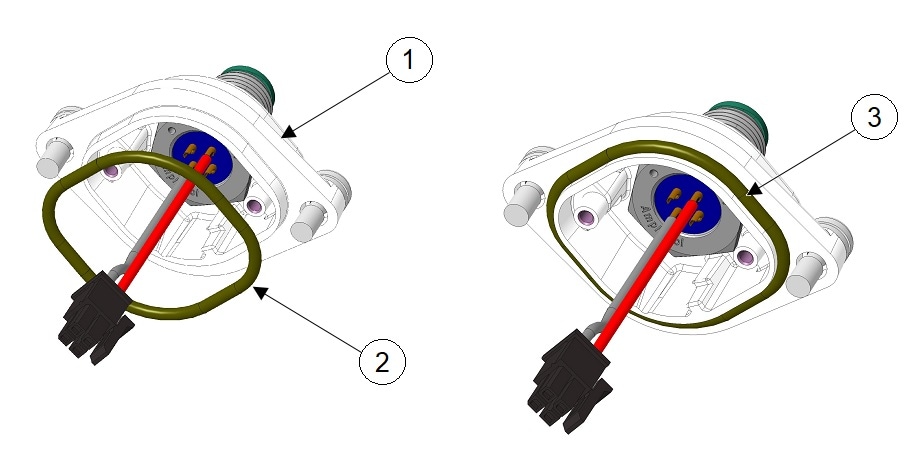
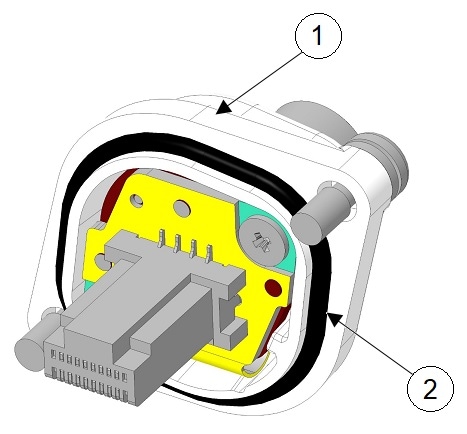
  1. Asegúrese de que la junta tórica esté instalada en el adaptador M12 antes de conectar el adaptador M12 al AP.
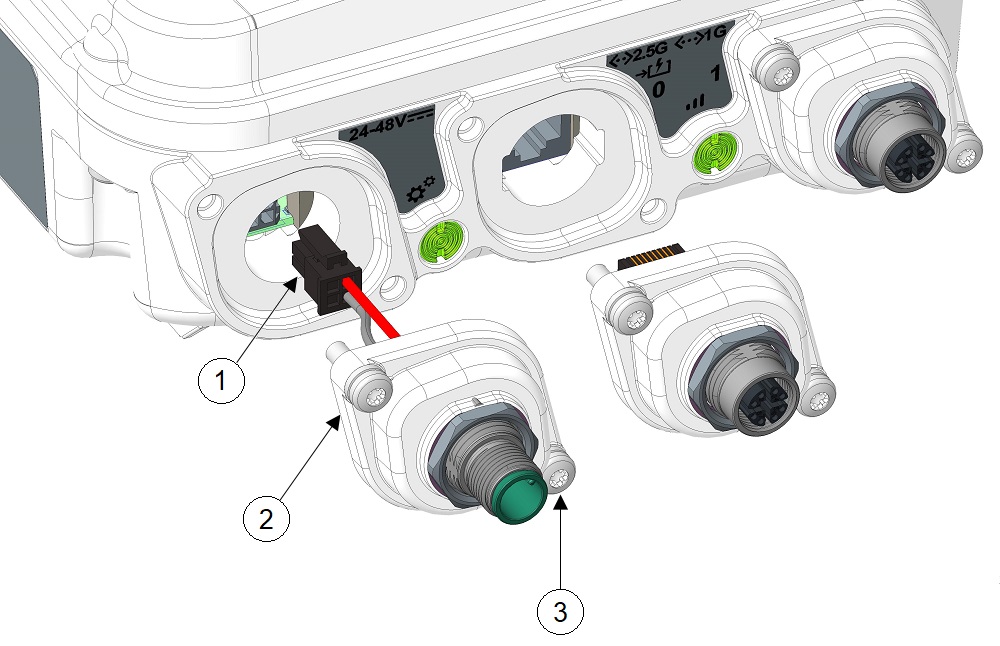
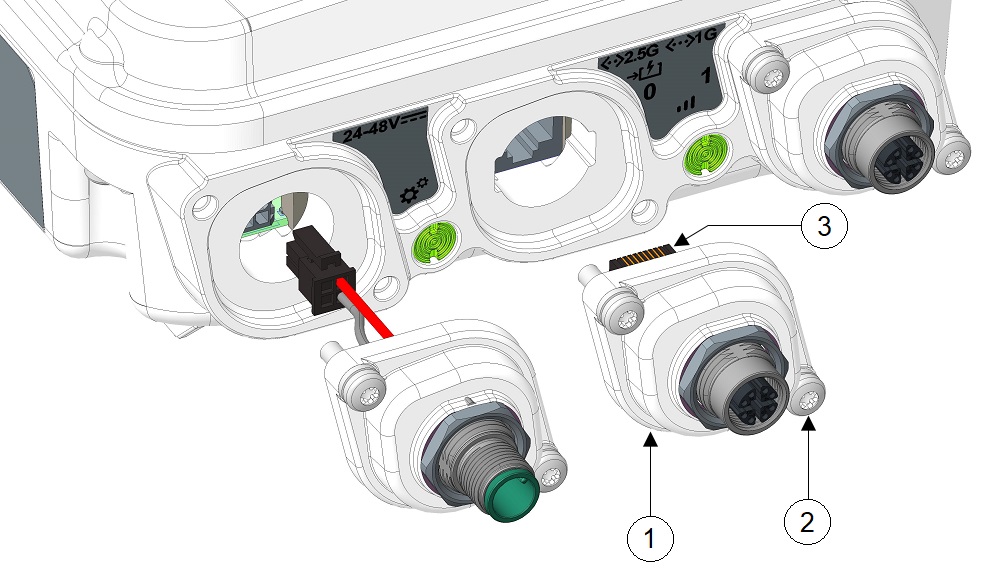
  2. Alinee y enchufe el conector de Micro-Fit de 4 pines en el puerto de alimentación del chasis. Presione el adaptador M12-PWR contra el chasis y asegúrese de que los cables no queden apretados.
  3. Aplique un par de torsión de 15 a 20 in-lb para apretar los tornillos cautivos del adaptador M12 en el chasis.

DETAILED STEPS


Paso 1

Asegúrese de que la junta tórica esté instalada en el adaptador M12 antes de conectar el adaptador M12 al AP.

Figura 14. Instalación de la junta tórica en el adaptador M12

1

Adaptador M12

2

Junta tórica

3

Junta tórica instalada en el adaptador M12

Paso 2

Alinee y enchufe el conector de Micro-Fit de 4 pines en el puerto de alimentación del chasis. Presione el adaptador M12-PWR contra el chasis y asegúrese de que los cables no queden apretados.

1

Conector de CC Micro-Fit de 4 pines

3

Tornillos cautivos

2

Adaptador M12-PWR

Paso 3

Aplique un par de torsión de 15 a 20 in-lb para apretar los tornillos cautivos del adaptador M12 en el chasis.


Conexión de un cable de Ethernet al punto de acceso

Conecte un cable de Ethernet al punto de acceso mediante un prensaestopas o un adaptador M12-RJ45.

Conexión al puerto RJ-45 mediante prensaestopas

Siga estos pasos para conectarse al puerto RJ-45 mediante un prensaestopas:

SUMMARY STEPS

  1. Desmonte el prensaestopas PG13 y deslice las piezas sobre el cable RJ-45 en el orden que se muestra en la siguiente figura:
  2. Enchufe el cable RJ-45 en el conector RJ-45 del chasis.
  3. Enrosque el cuerpo del PG13 (con la junta) en el chasis.
  4. Inserte el ojal en la férula y presiónelo contra el cuerpo del PG13.
  5. Apriete la tuerca de sujeción en el cuerpo del PG13 hasta que el ojal se comprima en el cable RJ-45.

DETAILED STEPS


Paso 1

Desmonte el prensaestopas PG13 y deslice las piezas sobre el cable RJ-45 en el orden que se muestra en la siguiente figura:

1

Cable RJ-45

4

Ojal

2

Junta

5

Férula

3

Cuerpo del PG13

6

Tuerca de sujeción

Paso 2

Enchufe el cable RJ-45 en el conector RJ-45 del chasis.

Paso 3

Enrosque el cuerpo del PG13 (con la junta) en el chasis.

Paso 4

Inserte el ojal en la férula y presiónelo contra el cuerpo del PG13.

Paso 5

Apriete la tuerca de sujeción en el cuerpo del PG13 hasta que el ojal se comprima en el cable RJ-45.


Conexión al puerto RJ-45 mediante el adaptador M12

Siga estos pasos para conectarse al puerto RJ-45 mediante el adaptador M12:

SUMMARY STEPS

  1. Asegúrese de que la junta tórica esté instalada en el adaptador M12 antes de conectar el adaptador M12 al AP.
  2. Alinee la pestaña RJ-45 (3) con el conector RJ-45 en el chasis y enchufe el adaptador M12 en el chasis. Tenga en cuenta la orientación del enchufe y el conector RJ45.
  3. Aplique un par de torsión de 15 a 20 in-lb para apretar los tornillos cautivos del adaptador M12 en el chasis.

DETAILED STEPS


Paso 1

Asegúrese de que la junta tórica esté instalada en el adaptador M12 antes de conectar el adaptador M12 al AP.

1

Adaptador M12

2

Junta tórica

Paso 2

Alinee la pestaña RJ-45 (3) con el conector RJ-45 en el chasis y enchufe el adaptador M12 en el chasis. Tenga en cuenta la orientación del enchufe y el conector RJ45.

1

Adaptador M12-RJ45

3

Tornillos cautivos

2

Pestaña RJ-45

Paso 3

Aplique un par de torsión de 15 a 20 in-lb para apretar los tornillos cautivos del adaptador M12 en el chasis.


Configuración e implementación

Solución de problemas

Verificación de los indicadores LED del punto de acceso

La ubicación del indicador LED de estado del AP se muestra en Conectores y puertos.


Nota


En cuanto a los colores de estado del indicador LED, se espera que haya pequeñas variaciones en la intensidad del color y el tono de una unidad a otra. Esto se encuentra dentro del rango normal de las especificaciones del fabricante del indicador LED y no es un defecto. Sin embargo, la intensidad del indicador LED se puede cambiar a través del controlador.

El indicador LED de estado del AP indica varias condiciones, que se describen en la siguiente tabla.

Tabla 5. Señales LED del AP

Tipo de mensaje LED

Color

Significado

Secuencia de estado del cargador de arranque

Verde intermitente

Secuencia de estado del cargador de arranque:

  • Prueba de memoria DRAM en curso

  • Prueba de memoria DRAM aprobada

  • Inicialización de la placa en curso

  • Inicializando el sistema de archivos FLASH

  • Prueba de memoria FLASH aprobada

  • Inicializando Ethernet

  • Ethernet aprobado

  • Inicio del SO del AP

  • Inicialización exitosa

Advertencias del cargador de arranque

Rojo intermitente

La recuperación de la configuración está en curso (el botón de reinicio se mantuvo presionado durante 2 a 3 segundos).

Rojo permanente

Hay una falla de Ethernet o una recuperación de imagen (el botón Reiniciar se mantuvo presionado durante 20 a 30 segundos).

Verde intermitente

La recuperación de imagen está en curso (se soltó el botón de reinicio).

Sistema operativo de Cisco URWB

Modo Limbo (aprovisionamiento): respaldo

Destellos (parpadeos cortos) en ámbar

En el estado de solicitud de dirección IP al servidor DHCP.

Modo Limbo (aprovisionamiento): DHCP

Ámbar

Este estado indica que la dirección IP se obtiene del servidor DHCP.

Uso del botón Reiniciar

Con el botón Reiniciar (consulte Conectores y puertos), puede restablecer el AP a los valores predeterminados de fábrica o borrar el almacenamiento interno del AP.

Para restablecer el AP a la configuración predeterminada de fábrica, siga los siguientes pasos:

Procedimiento


Paso 1

Mantenga presionado el botón Reiniciar durante el ciclo de arranque del punto de acceso.

Paso 2

El LED de estado del AP se volverá rojo una vez que el temporizador se haya iniciado. Mantenga presionado el botón Reiniciar durante más de 20 segundos, pero menos de 60 segundos. Ocurrirá lo siguiente:

  • El LED de estado del AP cambiará a rojo fijo.

  • Se borrarán todos los archivos del directorio de almacenamiento del AP.

  • Se activará un restablecimiento completo de fábrica.

  • El indicador del modo FIPS también se borrará durante el restablecimiento completo de fábrica del AP. Si se establece el indicador FIPS, el acceso a la consola se deshabilita.

Nota


Si mantiene presionado el botón Reiniciar durante más de 60 segundos, se considerará que el botón está defectuoso y no se realizará ningún cambio.


Advertencias y lineamientos de seguridad

Instrucciones de seguridad

Las advertencias traducidas se encuentran en las “Advertencias de seguridad traducidas” para los puntos de acceso Cisco Catalyst, disponibles en Cisco.com.


Advertencia


Declaración 1071: Definición de advertencia

INSTRUCCIONES DE SEGURIDAD IMPORTANTES

Antes de manipular cualquier equipo, debe ser consciente de los peligros que entraña la corriente eléctrica y familiarizarse con los procedimientos estándar de prevención de accidentes. Lea las instrucciones de instalación antes de usar, instalar o conectar el sistema a la fuente de alimentación. Utilice el número de declaración que aparece al principio de cada declaración de advertencia para localizar su traducción en las advertencias de seguridad traducidas de este dispositivo.

GUARDE ESTAS INSTRUCCIONES


Advertencia


Declaración 1005: Disyuntor

Este equipo utiliza el sistema de protección contra cortocircuitos (o sobretensión) del edificio. Para reducir el riesgo de choque eléctrico o incendio, asegúrese de que el dispositivo de protección no tenga un nivel de disparo superior a: 20 A.


Advertencia


Declaración 1074: Cumplimiento de los códigos eléctricos locales y nacionales

Para reducir el riesgo de descarga eléctrica o incendio, la instalación del equipo debe cumplir con los códigos eléctricos locales y nacionales.


Advertencia


Declaración 9001: Eliminación del producto

Al desechar este producto deben tenerse en cuenta todas las leyes y normativas nacionales.


Precaución


Asegúrese de conectar el cable de alimentación del adaptador de alimentación a un tomacorriente con conexión a tierra.


Uso previsto del equipo

Este producto es para ser utilizado Catalyst IW9165D está diseñado para simplificar la implementación de la red de retorno inalámbrica. Viene con una antena direccional incorporada que permite la conectividad de largo alcance y alto rendimiento en cualquier lugar donde la fibra no sea una opción, para que pueda crear una infraestructura inalámbrica fija (punto a punto, punto a multipunto y malla), así como el tráfico de la red de retorno desde dispositivos móviles en implementaciones en la vía o al lado de esta.

Este es un producto para exteriores.

Este producto está diseñado principalmente para su uso en un entorno industrial.

Este equipo no se puede utilizar como dispositivo médico para realizar funciones de diagnóstico, monitoreo y tratamiento, etc., como se define en la Directiva Médica 93/42EEC. Sin embargo, el dispositivo cumple con los requisitos de EMC de la Directiva Médica 93/42 / CEE y, como tal, se puede utilizar para otras aplicaciones en un entorno médico

El funcionamiento de este equipo está sujeto a las dos condiciones siguientes:

  • Es posible que este equipo o dispositivo no cause interferencias perjudiciales y

  • Este equipo debe aceptar cualquier interferencia, incluida la que pueda causar su funcionamiento no deseado.

Antenas y radios

La configuración del punto de acceso resistente Cisco Catalyst IW9165D es:

  • IW9165DH-x

El punto de acceso IW9165D tiene dos conectores hembra de tipo N para admitir varias opciones de antena, como las antenas de identificación automática (SIA) en el puerto SIA designado, las antenas de doble banda y las antenas de banda única. Para ver la lista de antenas compatibles y las bandas de radio en las que operan, consulte Antenas externas compatibles.

El IW9165D también está equipado con una antena direccional interna. Para obtener más información, consulte Patrones de radiación de IW9165D (antena interna).

Antenas

El dispositivo tiene antenas integradas y admite antenas externas. Los productos inalámbricos de la serie del punto de acceso resistente Cisco Catalyst IW9165D están equipados con conectores de antena para permitir el uso de antenas dedicadas (externas) disponibles en Cisco.

La siguiente tabla enumera las antenas compatibles.


Nota


Es responsabilidad del usuario final seleccionar un nivel de potencia que, junto con la antena, resulte en un nivel EIRP (potencia radiada) que esté por debajo del límite aplicable.


Tabla 6. Antenas compatibles

Antena número de parte de Cisco

Ganancia de antena (dBi)

Conector

Nombre de la antena

2,4 GHz

4,9 GHz

5 GHz

6 GHz

IW-ANT-PNL-59-N=

9

Hembra de tipo N (2)

Antena de panel direccional polarizada con inclinación doble de +/- 45 grados y doble puerto de 5 GHz

IW-ANT-PNL-515-N=

15

15

Hembra de tipo N (2)

Antena de panel direccional de polarización diversa de puerto doble de Cisco de 5 GHz y 15 dBi

IW-ANT-OMV-2567-N=

4

7

7

7

Macho de tipo N

Antena dipolo omnidireccional triple banda de 2,4/5 GHz, con polarización vertical, identificación automática

IW-ANT-OMH-2567-N=

4

7

7

7

Macho de tipo N

Antena dipolo omnidireccional tribanda de 2,4/5 GHz, polarización horizontal, identificación automática

AIR-ANT2547V-N=

4

7

Macho de tipo N

Antena dipolo omnidireccional de doble banda Cisco Aironet (blanca)

AIR-ANT2547VG-N=

4

7

Macho de tipo N

Antena dipolo omnidireccional de doble banda Cisco Aironet (gris)

AIR-ANT2547VG-NS=

4

7

Macho de tipo N

Antena dipolo omnidireccional de doble banda Cisco Aironet (gris), identificación automática

AIR-ANT2568VG-N=

6

8

Macho de tipo N

Antena dipolo omnidireccional de doble banda Cisco Aironet (gris)

AIR-ANT2568VG-NS=

6

8

Macho de tipo N

Antena dipolo omnidireccional de doble banda Cisco Aironet (gris), identificación automática

AIR-ANT5180V-N=

7

8

Macho de tipo N

Antena dipolo omnidireccional 5 GHz y 8 dBi Cisco Aironet

AIR-ANT5114P2M-N=

13

Macho de tipo N (2)

Antena de panel direccional con doble polarización y doble puerto de 5 GHz y 13 dBi Cisco Aironet

Antena GNSS compatible

En la siguiente tabla, se muestran las antenas GNSS externas compatibles con el IW9165D.

Tabla 7. Antena GNSS compatible

PID

Frecuencias compatibles

Conector

Descripción

ANT-GNSS-OUT-TNC=

1560-1608 MHz

TNC macho

Antena GNSS activa para exteriores con cable integrado de 15 pies

Frecuencia de funcionamiento y potencia de salida máxima

Consulte el Manual del usuario para configurar correctamente el equipo de modo que el funcionamiento en exteriores solo se realice en 5470 MHz a 5725 MHz.

Tabla 8. Frecuencia de funcionamiento y potencia de salida máxima

Número de parte de Cisco

Bandas de frecuencia (enlace ascendente / descendente)

Nivel de potencia máxima (PIRE)

IW9165DH-x

2400 MHz – 2483.5 MHz - BLE

100 mw

5150 MHz - 5250 MHz

39,81 mW

5250 MHz - 5350 MHz

125,89 mW

5725 MHz – 5825 MHz

199,53 mW

Colocación

Este equipo está diseñado para uso industrial y comercial en entornos libres de riesgos para la salud y la seguridad. Se permite el funcionamiento sin supervisión continua. La instalación y el mantenimiento del equipo deben estar a cargo de personal debidamente calificado con los conocimientos y las habilidades suficientes.

Producto de clase A

Este producto puede causar interferencias de radio en un entorno doméstico, en cuyo caso puede ser necesario que el usuario tome las medidas adecuadas.

Almacenamiento, transporte, venta y eliminación

Almacene el equipo en el interior en su embalaje original.

  • Rango de temperatura de almacenamiento (cuando está apagado): -40 °C a 85 °C

  • Rango de humedad relativa (cuando está apagado): 10 % a 95 % sin condensación

Los términos y condiciones en los que se vende el equipo se rigen por los contratos entre Cisco o los partners autorizados de Cisco y los compradores de los equipos.

La eliminación del equipo en el fin de la vida útil debe realizarse en cumplimiento de todas las leyes y normativas nacionales aplicables.

Qué hacer si el equipo funciona mal

Si experimenta problemas de funcionamiento del equipo o desea presentar un reclamo sobre la calidad, comuníquese con su proveedor de equipos.

También puede encontrar información sobre el soporte técnico de Cisco en su sitio web oficial:

https://www.cisco.com/c/es_mx/index.html

La garantía del fabricante establece que el equipo cumple con las especificaciones de la etiqueta siempre que se haya almacenado, transportado, instalado y operado según la documentación técnica asociada.

La garantía y el soporte de servicio no se aplican al equipo en los siguientes casos:

  • Si ha sufrido cambios, modificaciones, manejo incorrecto, destrucción o daños debido a cualquiera de las siguientes condiciones:

    • Causas naturales

    • Exposición ambiental

    • No tomar las medidas requeridas

    • Negligencia, actos intencionales o uso indebido

    • Uso para fines distintos a los especificados en la documentación correspondiente

    • Acto u omisión de un tercero

    • Signos de haber sido sometido a fuego, agua, sustancias químicas, incluida pero no limitada a la aplicación de pintura y otros tipos de revestimientos

    • Reparación o modificaciones internas no autorizadas

    • Daño mecánico

    • Signos de entrada de objetos extraños, líquidos o insectos

    • Daños causados por el incumplimiento de las regulaciones técnicas existentes, las normas estatales, las regulaciones relacionadas con el funcionamiento del hardware en una red de comunicaciones pública y otros requisitos oficiales aplicables para los parámetros de redes de alimentación, telecomunicaciones y cable, así como otros factores externos similares

Consulte la tabla a continuación para obtener instrucciones sobre cómo encontrar la fecha de fabricación para cada modelo.

Contenido del modelo

Fecha de fabricación

IW9165DH-x

La semana de fabricación está codificada dentro del número de serie estándar de Cisco de 11 caracteres que tiene el formato LLLYYWWSSSS, en el cual:

“LLL”: estos 3 caracteres representan la ubicación del proveedor. Este código consta de caracteres alfanuméricos de “Base 36” y se asigna mediante la herramienta de prefijo de serie de Cisco. A los proveedores con varios sitios de fabricación se les asignarán códigos de ubicación individuales.

“YY”: estos 2 caracteres representan el año de fabricación. Este código consta de caracteres numéricos en “Base 10” y se define como el año existente +4, de modo que 1997 = 01, 1998 = 02, 2006 = 10, 2007 = 11, etc.

“WW”: estos 2 caracteres representan la semana calendario de fabricación. Este código se compone de caracteres numéricos en “Base 10”. La primera semana calendario completa o parcial de enero se cuenta como la semana 01. La siguiente semana completa de enero se cuenta como la semana 02 y así sucesivamente hasta la semana calendario 52. Podría tener una semana calendario 53 para la última semana parcial de diciembre. El día de transición de semana es el domingo.

“SSSS”: estos 4 caracteres representan un número de serie secuencial único que comienza en “0001” con cada nueva semana de fabricación. Este código se compone de caracteres alfanuméricos de “Base 34”. Este código será único en TODOS los productos fabricados para Cisco en una única ubicación del proveedor en una semana determinada. Es decir, no habrá números de serie duplicados para ningún producto Cisco.