Guía breve para el usuario de Cisco

Punto de acceso resistente Cisco Catalyst IW9167E

El Punto de acceso resistente Cisco Catalyst IW9167E es un punto de acceso 802.11ax (WiFi 6) tribanda que proporciona conectividad inalámbrica confiable para aplicaciones de misión crítica a medida que las organizaciones automatizan procesos y operaciones. Puede funcionar como WiFi 6 o como red de retroceso inalámbrica ultraconfiable de Cisco (Cisco URWB). La tecnología WiFi 6 ofrece mayor densidad, mayor rendimiento, más canales, eficiencia energética y mayor seguridad en entornos industriales o exteriores. Cisco URWB brinda conectividad inalámbrica ultraconfiable para mover activos o extender la red donde la instalación de fibra no es factible o es demasiado costosa.

El punto de acceso resistente Cisco Catalyst IW9167E viene con tres radios 4x4 en un diseño resistente con clasificación IP67 y repleto de funciones avanzadas.

La serie Punto de acceso resistente Cisco Catalyst IW9167E incluye el siguiente modelo de hardware:

  • Catalyst IW9167EH-x: modelo estándar con ocho conexiones de antena externa que admite las opciones de software AP, URWB y WGB.

x denota el dominio reglamentario: A, B, E, F, Q, Z o ROW.

Se proporciona una lista completa de las características y especificaciones del AP en la Ficha técnica del punto de acceso resistente Cisco Catalyst IW9167E.

Características de hardware

Características del punto de acceso resistente Cisco Catalyst IW9167E

Este punto de acceso es compatible con los productos basados en el controlador inalámbrico Cisco Catalyst 9800 y tiene las siguientes características:

  • Memoria DDR4 de 2 GB, NAND Flash de 1 GB

  • Radio tribanda, compatibilidad con doble banda: ranura 0 de 2,4 GHz, ranura 1 de 5 GHz y ranura 2 de 5/6 GHz

  • MIMO 4x4 con cuatro flujos espaciales

  • 8 conectores hembra tipo N para WiFi, 1 conector hembra TNC para GNSS, radio IoT multiprotocolo, radio auxiliar, barómetro

  • La radio con bluetooth de baja energía (BLE) admite casos de uso relacionados con IoT, como el seguimiento de ubicación y la orientación

  • Modo de funcionamiento: Cisco URWB, WGB o AP

  • 1 puerto Ethernet de cobre multigigabit (mGig) (compatible con PoE, incluidos IEEE 802.3at/bt, Cisco UPoE, 100 Mbps/1 Gbps/2,5 Gbps/5 Gbps)

  • 1 interfaz SFP: admite hasta 10 Gbps


    Nota


    Para el módulo de fibra SFP de 10 G, el PID SFP-10G-LR10-I de Cisco garantiza el rendimiento con el punto de acceso Catalyst IW9167E.

  • Adaptador M12 opcional para interfaces de red y alimentación


    Nota


    El adaptador M12 no es compatible con el punto de acceso Catalyst IW9167EH-HZ de Cisco.
  • Opciones de entrada de alimentación doble: entrada PoE y 24-48 V CC

  • Resistencia al agua y al polvo: IP 66/67

  • Reforzado para resistir golpes, vibraciones y temperaturas extremas

  • Temperatura de funcionamiento:

    • -40 °C a 70 °C sin carga solar

    • Admite el arranque en frío a -40 °C y extiende el funcionamiento a -50 °C

Conectores y puertos

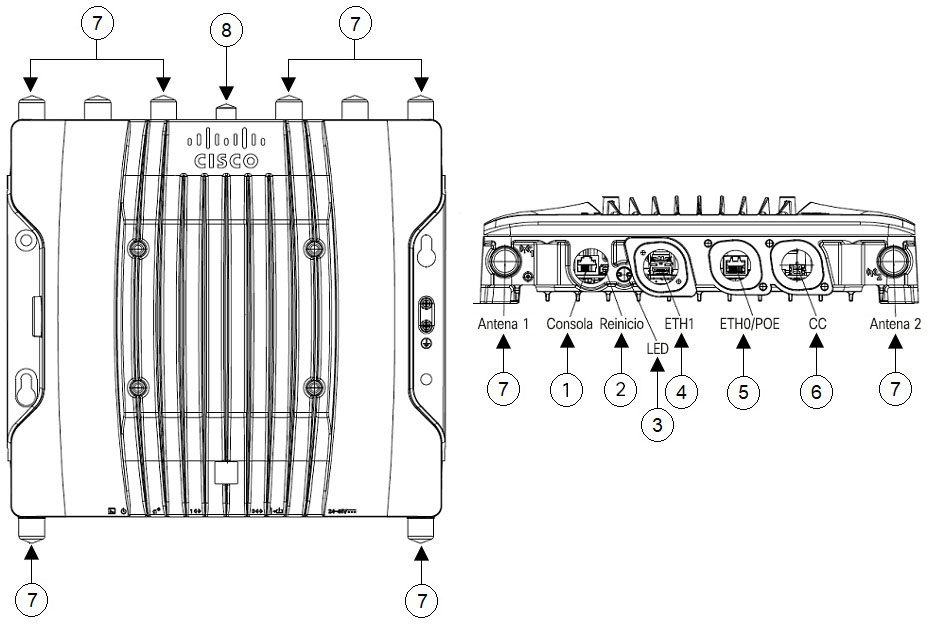
Las siguientes imágenes muestran los puertos y conectores disponibles en el AP:

Figura 1. Conectores y puertos del IW9167EH

1

Puerto de consola (RJ-45)

2

Botón para reiniciar el sistema

Para obtener más información sobre cómo usar el botón Reiniciar, consulte Uso del botón Reiniciar.

3

LED de estado

4

Ethernet multigigabit SFP (cobre) de 100 M/1000 M/10 G/M12 de código X o SFP (fibra) de 1 G/10 G

Nota


El puerto de código X M12 con el adaptador M12-RJ45 puede admitir una velocidad de hasta 2,5 G.

5

Entrada Ethernet multigigabit 100 M/1000 M/2,5 G/5 G (RJ-45)/PoE+ de detección automática de M12 de código X (802.3at/bt), entrada UPOE

Nota


El puerto de código X M12 con el adaptador M12-RJ45 puede admitir una velocidad de hasta 2,5 G.

6

Entrada de alimentación de CC (Micro-Fit o M12 de código A de 4 pines con un adaptador M12)

7

Puertos de antena

8

Puerto GNSS

Conector Micro-Fit de 4 pines para alimentación de CC

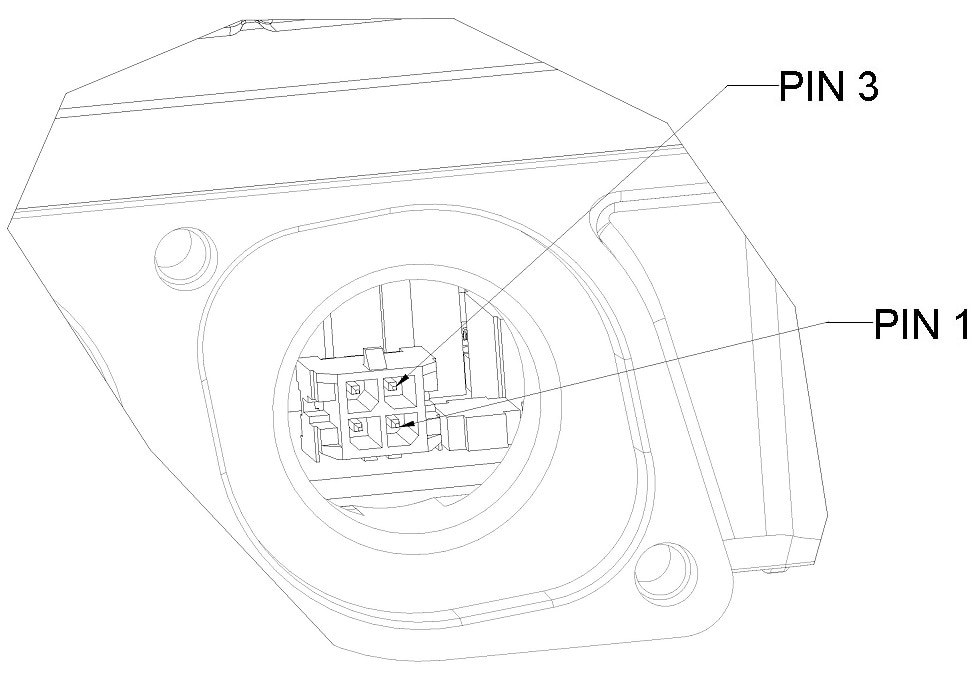
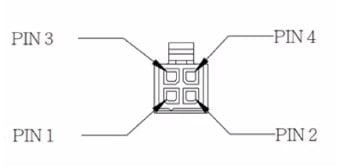
En las siguientes figuras, se muestra el conector Micro-Fit de 4 pines para la alimentación de CC.

Figura 2. Conector de acoplamiento: Molex Micro-Fit 43025-0400
Figura 3. Vista frontal del conector de acoplamiento

Pin Micro-Fit de Molex

Asignación

Pin 1

Negro (terminal negativo -)

Pin 2

No asignado

Pin 3

Blanco (terminal positivo +)

Pin 4

No asignado

Adaptador M12-RJ45

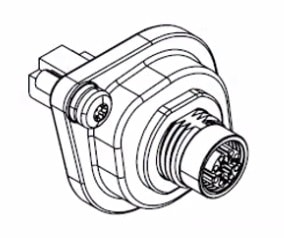
El adaptador M12-RJ45 (Cisco PID: IW-ACC-M12ETH=) se puede utilizar para admitir el conector M12 con codificación X.


Nota


El adaptador M12 no es compatible con el punto de acceso Catalyst IW9167EH-HZ de Cisco.

Nota


El puerto de código X M12 con el adaptador M12-RJ45 puede admitir una velocidad de hasta 2,5 G.
Figura 4. Adaptador M12-RJ45 (Cisco PID: IW-ACC-M12ETH=)

En la siguiente tabla, se muestran las distribuciones de terminales del adaptador M12-RJ45.

Tabla 1. Salidas RJ45

RJ45

Señal

M12 código X

1

B1_DA+

1

2

B1_DA-

2

3

B1_DB+

3

6

B1_DB-

4

7

B1_DD+

5

8

B1_DD-

6

5

B1_DC-

7

4

B1_DC+

8

Adaptador M12-PWR

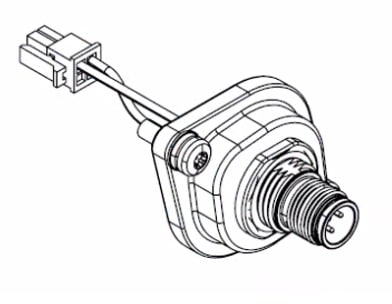
El adaptador M12-PWR (Cisco PID: IW-ACC-M12PWR=) se puede utilizar para admitir el conector de alimentación de CC M12 con codificación A.


Nota


El adaptador M12 no es compatible con el punto de acceso Catalyst IW9167EH-HZ de Cisco.
Figura 5. Adaptador M12-PWR (Cisco PID: IW-ACC-M12PWR=)

En la siguiente tabla, se muestran los pines del adaptador M12-PWR.

Tabla 2. Distribuciones de terminales de M12-PWR

Micro-Fit 4P

Cable

M12 código A

3

ROJO (22 AWG)

1

2

NC

2

1

NEGRO (22 AWG)

3

4

NC

4

Fuentes de energía

Los puntos de acceso de la serie Cisco Catalyst IW9167 son compatibles con las siguientes fuentes de alimentación:

  • Entrada de alimentación de CC: 24 a 48 V CC, 2,0 a 0,9 A


    Nota


    Use un cable de CC de calibre 18 AWG o mayor.
  • Entrada de alimentación por Ethernet (PoE): 42,5 a 57 V CC, 1,0 a 0,7 A

    802.3at (PoE+), 802.3bt (PoE++), PoE de Cisco Universal (Cisco UPOE®) Para obtener más información, consulte Alimentación del punto de acceso.


    Nota


    Use un cable de Ethernet CAT5e o superior, con un cable de línea de telecomunicaciones de calibre 24 AWG o mayor.

Advertencia


Declaración 1033: Fuente de alimentación de CC SELV-IEC 60950/ ES1–IEC 62368

Para reducir el riesgo de descarga eléctrica, conecte la unidad solo a un suministro eléctrico de CC que cumpla los requisitos de voltaje extrabajo de seguridad (SELV) de las normas de seguridad basadas en IEC 60950 o los requisitos ES1 de las normas de seguridad basadas en IEC 62368.


Adaptadores de alimentación

El punto de acceso Cisco Catalyst IW9167E de alta resistencia es compatible con los siguientes adaptadores de alimentación de CC:

  • PID: IW-PWRADPT-MFIT4P=: en funcionamiento: –40 °C a 65 °C, 60 W.

  • PID: IW-PWRADPT-MFIT4IN=: en funcionamiento: –40 °C a 65 °C, 60 W.

Inyectores de corriente

El punto de acceso Cisco Catalyst IW9167E de alta resistencia es compatible con los siguientes inyectores de corriente:

  • IW-PWRINJ-60RGDMG=: en funcionamiento: –40 °C a 70 °C. Reducción de potencia de 60 W a 70 °C y de 65 W a 65 °C. Admite velocidades de 100 M/1 G/2,5 G/5 G/10 G.

  • AIR-PWRINJ-60RGD1=: en funcionamiento: -40 °C a 50 °C, 60 W. Admite velocidades de 10 M/100 M/1 G.

  • AIR-PWRINJ-60RGD2=: en funcionamiento: -40 °C a 50 °C, 60 W. Admite velocidades de 10 M/100 M/1 G.


Precaución


Cuando el AP se instala en exteriores o en un lugar húmedo o mojado, el circuito de CA que lo alimenta debe contar con protección contra fallas de conexión a tierra (GFCI), según lo exige el Artículo 210 del National Electrical Code (NEC).

Puertos Ethernet (PoE)

El AP admite un puerto uplink Ethernet (también para PoE de entrada). El cable de Ethernet se utiliza conector RJ-45 (con protección contra la intemperie) para enviar y recibir datos de Ethernet y, opcionalmente, suministrar alimentación en línea desde el inyector de corriente o un puerto de switch con la alimentación adecuada.


Consejo


El AP detecta las señales de alimentación y Ethernet y cambia automáticamente los circuitos internos para que coincidan con las conexiones de los cables.

Conectividad de datos

Puertos Ethernet (PoE)

El AP admite un puerto uplink Ethernet (también para PoE de entrada). El puerto de enlace ascendente Ethernet en el AP utiliza un conector RJ-45 (con protección contra la intemperie) para vincular el AP a la red 100 BASE-T, 1000 BASE-T, 2,5 G BASE-T o 5 G BASE-T.

El cable de Ethernet debe ser un cable blindado, clasificado para exteriores, de categoría 5e (CAT 5e) o superior. Se necesita un cable de categoría 6A (CAT 6A) para la velocidad 5 G.


Consejo


El AP detecta las señales de alimentación y Ethernet y cambia automáticamente los circuitos internos para que coincidan con las conexiones de los cables.

Opción de SFP


Advertencia


Declaración 1008: Producto láser de clase 1

Este producto es un producto láser de clase 1.


La opción de fibra que se puede pedir de fábrica proporciona una capacidad de entrada y salida de fibra. Los datos de fibra se transmiten y reciben a través de un cable de fibra de una o dos hebras, según el SFP, que está conectado al punto de acceso mediante estos módulos SFP:

Tabla 3. Módulos SFP admitidos

PID

Distancia

Fibra/Cable

Intervalo de temperaturas de funcionamiento

GLC-SX-MM-RGD=

220-550 m

MMF

IND

GLC-LX-SM-RGD

550 m/10 km

MMF/SMF

IND

GLC-T-RGD=1

100 m

CAT 5e

IND

SFP-10G-LR10-I

10 km

SMF

IND

SFP-10G-TX2

30 m a 10 Gbps

CAT 6A/CAT 7

EXT

SFP-10G-SR-I=

300 m

OM3

IND

1 GLC-T-RGD= solo admite conexiones 1000 BASE-T.
2 SFP-10G-TX no es compatible con la versión 17.9.3 de Cisco IOS XE.

Nota


Los módulos SFP no son intercambiables con el sistema activo. Cuando conecta y desconecta el módulo SFP, se requiere una recarga manual del AP.


Los datos del cliente se pasan al controlador de red a través de la conexión de fibra mediante un switch o controlador con capacidad de fibra. La información de configuración se puede consultar en la guía de configuración del controlador del switch o controlador que esté utilizando.

Antenas y radios

El punto de acceso Catalyst IW9167EH tiene ocho conectores hembra de tipo N para admitir varias opciones de antena, como las antenas de identificación automática (SIA) en tres puertos SIA designados, las antenas de doble banda y las antenas de banda única.

Antenas

Los productos inalámbricos de la serie Cisco Catalyst IW9167E Heavy Duty Access Point están equipados con conectores de antena para permitir el uso de antenas dedicadas (externas) disponibles en Cisco.

La siguiente tabla enumera las antenas que pueden ser utilizadas por . Las tablas también enumeran la configuración de potencia máxima para cada una de las antenas.


Nota


Es responsabilidad del usuario final seleccionar un nivel de potencia que, junto con la antena, resulte en un nivel EIRP (potencia radiada) que esté por debajo del límite aplicable.


Tabla 4. Antenas dedicadas (externas) y ajustes de potencia conducida máxima permitida

Antena número de parte de Cisco

Ganancia de antena (dBi)

Descripción

2,4 GHz

4,9 GHz

5 GHz

6 GHz

IW-ANT-OMV-2567-N

4

7

7

7

Antena dipolo omnidireccional triple banda de 2,4/5 GHz, con polarización vertical, identificación automática

IW-ANT-OMH-2567-N=

4

7

7

7

Antena dipolo omnidireccional tribanda de 2,4/5 GHz, polarización horizontal, identificación automática

AIR-ANT2547V-N=

4

7

Antena dipolo omnidireccional de doble banda Cisco Aironet (blanca)

AIR-ANT2547VG-N=

4

7

Antena dipolo omnidireccional de doble banda Cisco Aironet (gris)

AIR-ANT2547VG-NS=

4

7

Antena dipolo omnidireccional de doble banda Cisco Aironet (gris), identificación automática

AIR-ANT2547V-N-HZ=

4

7

Antena dipolo omnidireccional de doble banda Cisco Aironet (blanca, HazLoc)

AIR-ANT2568VG-N=

6

8

Antena dipolo omnidireccional de doble banda Cisco Aironet (gris)

AIR-ANT2568VG-NS=

6

8

Antena dipolo omnidireccional de doble banda Cisco Aironet (gris), identificación automática

AIR-ANT2480V-N=

8

Antena dipolo omnidireccional de 2,4 GHz y 8 dBi Cisco Aironet

AIR-ANT5180V-N=

7

8

Antena dipolo omnidireccional de 5 GHz y 8 dBi Cisco Aironet

AIR-ANT2588P4M-NS=

9.1 (V), 7.1 (H)

9.6 (V), 7.8 (H)

Antena de parche de doble polarización con 4 elementos de 2,4/5 GHz, 8 dBi Cisco Aironet, identificación automática

AIR-ANT2413P2M-N=

13

Antena de panel direccional con doble polarización y doble puerto de 2,4 GHz y 13 dBi Cisco Aironet

AIR-ANT5114P2M-N=

13

Antena de panel direccional con doble polarización y doble puerto de 5 GHz y 13 dBi Cisco Aironet

AIR-ANT2513P4M-N=

13

13

Antena de panel direccional de cuatro puertos, doble banda y polarización diversa Cisco Aironet

AIR-ANT2513P4M-NS=

13

13

Antena de panel direccional de cuatro puertos, doble banda y polarización diversa Cisco Aironet, identificación automática

Tabla 5. Antenas URWB compatibles

Antena número de parte de Cisco

Ganancia de antena (dBi)

Descripción

2,4 GHz

4,9 GHz

5 GHz

6 GHz

IW-ANT-OMM-53-N=

3

3

Antena omnidireccional multipolarizada de 5 GHz

IW-ANT-OMV-55-N=

5

Antena dipolo omnidireccional con polarización vertical de 5 GHz

IW-ANT-OMH-55-N=

5

Antena dipolo omnidireccional con polarización horizontal de 5 GHz

IW-ANT-PNL-59-N=

9

Antena de panel direccional polarizada con inclinación doble de +/- 45 grados y doble puerto de 5 GHz

IW-ANT-PNL5615-NS=

15

15

15

Antena de panel direccional de polarización diversa de puerto doble de Cisco de 5/6 GHz y 15 dBi, identificación automática

IW-ANT-SKS-514-Q=

14

14

Antena direccional Shark de 5 GHz, con inclinación doble de +/-45 grados polarizada

IW-ANT-SKD-513-Q=

13

13

Antena bidireccional Shark de 5 GHz, con inclinación doble de +/-45 grados polarizada

IW-ANT-H90-510-N=

10

Antena de bocina con doble polarización y doble puerto de 5 GHz

IW-ANT-DS9-516-N=

15

15

Antena sectorial polarizada con inclinación doble

IW-ANT-SS9-516-N=

15

15

Antena sectorial polarizada lineal doble

Tabla 6. Antena GNSS compatible

Antena número de parte de Cisco

Frecuencias compatibles

Descripción

ANT-GNSS-OUT-TNC=

1560-1608 MHz

Antena GNSS activa para exteriores con cable integrado de 15 pies

Desembalaje del punto de acceso

Contenido del paquete

Cada paquete de AP contiene los siguientes artículos:

  • Un punto de acceso Catalyst IW9167EH

  • Kit de puesta a tierra con inhibidor de óxido

  • Un prensaestopas PG13,5

  • Cinta de protección contra la intemperie

Accesorios de Cisco que se pueden pedir

Solicite los siguientes accesorios por separado a Cisco:

  • Soportes de montaje de AP

    Tabla 7. Soporte de montaje compatible para los modelos de punto de acceso Catalyst IW9167EH y -HZ

    PID de Cisco

    Descripción

    AIR-ACCDMK3700=

    Soporte de montaje en riel DIN

    AIR-ACCPMK3700=

    Soporte de montaje en poste (para postes de 2 a 3,2 pulgadas o 5 a 8 cm de diámetro)

    AIR-ACCPMK3700-2=

    Soporte de montaje en poste (para postes de 2 a 16 pulgadas o 5 a 41 cm de diámetro)

  • Kits de accesorios

    PID de Cisco

    Descripción

    Restricciones de uso

    AIR-SFP-KIT1=

    Kit de prensaestopas para puerto SFP (cantidad: 5)

    IW-ACC-M12ETH=

    Adaptador, código X M12 a conector Ethernet RJ45

    No se aplica al uso de Hazloc

    IW-ACC-M12PWR=

    Adaptador, M12 de 4 pines código A a conector de alimentación Micro-Fit

    No se aplica al uso de Hazloc

    IW-ACC-M12SPCR1=

    Espaciador para M12 cuando se utiliza en el puerto SFP (cantidad: 5)

    No se aplica al uso de Hazloc

  • Cables M12

    PID de Cisco

    Descripción

    CAB-PWR-M12-10=

    Cable de alimentación de CC M12, 4 pines, código A, 10 pies (3 m)

    CAB-RJ45-M12-10=

    Cable de Ethernet M12 a RJ-45, 8 pines, código X, 10 pies (3 m)

    CAB-ETHM12-M12-10=

    Cable de Ethernet M12 a M12, 8 pines, código X, 10 pies (3 m)

  • Adaptadores coaxiales de radiofrecuencia

    PID de Cisco

    Descripción

    AIR-ACC370-NF-NF=

    Adaptador de radiofrecuencia N(h) a N (h) de CC de 11 GHz

  • Cables coaxiales de RF

    PID de Cisco

    Descripción

    CAB-L400-5-N-N=

    LMR-400-DB de 5 pies (150 cm), N (macho)-STR a N (macho)-R/A

    CAB-L400-5-N-NS=

    LMR-400-DB de 5 pies (150 cm), N (macho)-STR a N (macho)-STR

    AIR-CAB010LL-N=

    LMR-400-DB de 10 pies (3 m) , N (macho)-STR a N (macho)-STR

    CAB-L400-20-N-N=

    LMR-400-DB de 20 pies (6 m), N (macho)-STR a N (macho)-RA

    AIR-CAB025HZ-N=

    LMR-400-DB/FR/CMR de 25 pies (8 m), N (macho)-STR a N (macho)-RA

    CAB-L600-30-N-N=

    LMR-600-DB de 30 pies (9 m), N (macho)-STR a N (macho)-RA

    CAB-L240-10-Q-N=

    LMR-240-FR/CMR de 10 pies (3 m), N (macho)-STR a QMA (macho)-RA

    CAB-L240-15-Q-N=

    LMR-240-FR/CMR de 15 pies (8 m), N (macho)-STR a QMA (macho)-RA

    CAB-L240-20-Q-N=

    LMR-240-FR/CMR de 20 pies (9 m), N (macho)-STR a QMA (macho)-RA

  • Pararrayos

    Pararrayos

    Descripción

    CGR-LA-NF-NF=

    Kit de pararrayos, conectores N (hembra)

    CGR-LA-NM-NF=

    Kit de pararrayos, N (macho) a N (hembra)

    ACC-LA-G-TM-TF=

    Kit de pararrayos, TNC (macho) a TNC (hembra) para GNSS

  • Adaptador de alimentación e inyectores de alimentación cuando PoE no está disponible

    Fuente de alimentación

    Descripción

    IW-PWRADPT-MFIT4P=

    Adaptador de alimentación, CA-CC, conector Micro-Fit de 4 pines

    IW-PWRADPT-MFITIN=

    Adaptador de alimentación, CA-CC, conector Micro-Fit de 4 pines, uso en India

    IW-PWRINJ-60RGDMG=

    Inyector de corriente, 60 W, 5GE para exteriores

    AIR-PWRINJ-60RGD1=

    Inyector de corriente nominal para exteriores de 60 W, con enchufe de alimentación de CA para América del Norte. Para obtener más información, consulte la ficha técnica del inyector de corriente.

    AIR-PWRINJ-60RGD2=

    Inyector de corriente nominal para exteriores de 60 W, versión internacional con cable de extremos romos. Para obtener más información, consulte la ficha técnica del inyector de corriente.

Instalación

Verificaciones previas a la instalación y lineamientos para la instalación

Antes de montar e implementar el punto de acceso, le recomendamos que realice un estudio del sitio (o use la herramienta de planificación del sitio) para determinar la mejor ubicación para instalarlo.

Debe tener disponible la siguiente información sobre su red inalámbrica:

  • Ubicaciones del punto de acceso

  • Opciones de montaje del punto de acceso: en una pared vertical u horizontal o en un poste

  • Opciones de alimentación del punto de acceso (use cualquiera de las siguientes opciones para alimentar el AP):

    • Entrada de alimentación de CC

    • Inyector de corriente aprobado por Cisco

    • 802.3at (PoE+), 802.3bt y PoE de Cisco Universal (Cisco UPOE)

  • Temperatura de funcionamiento: de -40 °C a 70 °C (-40 °F a 158 °F) con carga solar y aire inmóvil.

  • Acceso a la consola mediante el puerto de consola

    Le recomendamos que use un cable de consola de un metro, o menos, de longitud.


    Nota


    El AP puede tener problemas durante el arranque si usa un cable de consola sin terminación (no conectado a ningún dispositivo o terminal) o un cable de consola de más de un metro de longitud.

Le recomendamos que confeccione un mapa del sitio que muestre las ubicaciones de los puntos de acceso para que pueda registrar las direcciones MAC del dispositivo de cada ubicación y devolverlas a la persona que planifica o administra su red inalámbrica.

Montaje del punto de acceso

Equipo de montaje

El punto de acceso Catalyst IW9167E tiene bridas de montaje integradas. También puede utilizar el siguiente equipo de montaje:

  • Soporte de montaje en riel DIN

  • Soporte de montaje en poste

El equipo de montaje requerido depende de la ubicación de montaje:

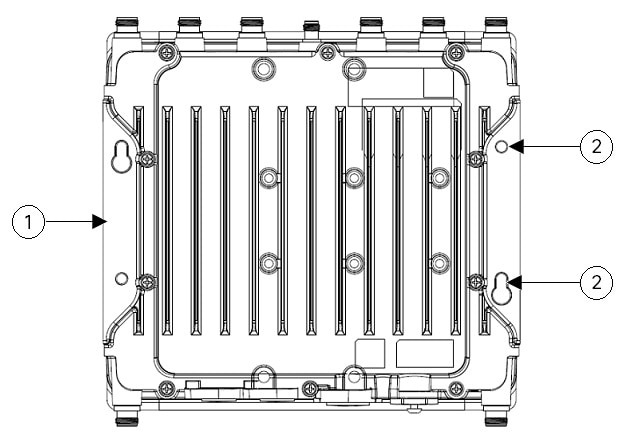
  • Para cielorrasos o techos duros o paredes, monte directamente el punto de acceso con las bridas de montaje integradas.

Las bridas de montaje se encuentran en los laterales del punto de acceso que no tienen puertos.

  • Para los gabinetes eléctricos o las cajas de red, monte directamente el punto de acceso con las bridas de montaje o use el soporte de montaje en riel DIN.

  • Para el montaje en poste, use el soporte de montaje en poste.

Números de pieza del soporte de montaje


Nota


Estos soportes no se envían con el punto de acceso, pero puede solicitarlos por separado.
Tabla 8. Números de pieza del soporte de montaje

Soporte de montaje

Número de pieza de Cisco

Soporte de montaje en riel DIN

AIR-ACCDMK3700=

Soporte de montaje en poste (para postes de 2 a 3,2 pulgadas o 5 a 8 cm de diámetro)

AIR-ACCPMK3700=

Soporte de montaje en poste (para postes de 2 a 16 pulgadas o 5 a 41 cm de diámetro)

AIR-ACCPMK3700-2=

Uso de montajes con brida integrada

El montaje directo con los montajes de brida integrados suele ser para espacios reducidos o implementaciones que experimentan fuertes golpes y vibraciones.

Para montar el punto de acceso con los soportes de brida integrados:

Procedimiento


Paso 1

Elija la ubicación del punto de acceso que pueda soportar de manera segura el peso del punto de acceso.

Paso 2

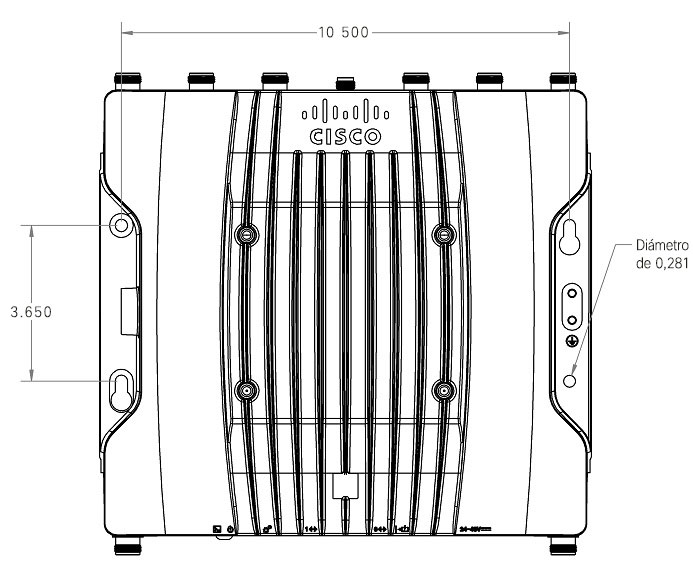
Use los orificios de montaje del punto de acceso como plantilla y márquelos en la ubicación de montaje.

1

Brida de montaje principal

2

Orificios de montaje

Paso 3

Perfore orificios en la superficie de montaje para que los anclajes de pared de plástico se ajusten a los pernos de 1/4-20 o M6 y agregue los anclajes adecuados.

Paso 4

Alinee los orificios de montaje del punto de acceso con los orificios de montaje en el techo suspendido.

Paso 5

Inserte un tornillo de montaje en cada uno de los cuatro orificios de montaje y apriételos.

Paso 6

Puede usar las ranuras en forma de ojo de cerradura para realizar una instalación “manos libres”.

Nota

 
Asegúrese de que el punto de acceso esté firmemente fijado.

Uso del soporte de montaje en riel DIN

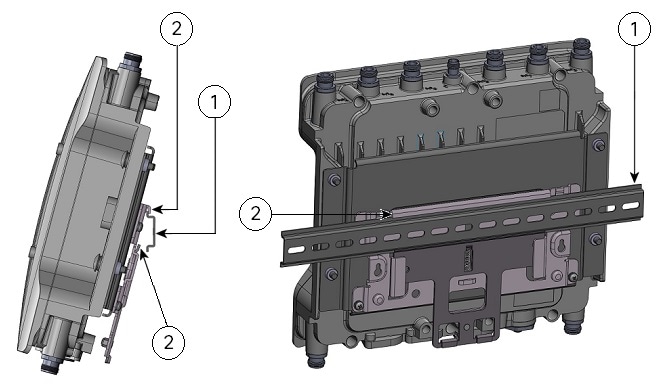
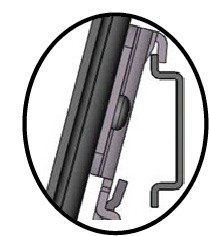
Puede usar el montaje en riel DIN en armarios o gabinetes eléctricos o de red, o en salas de cableado con bajos niveles de impacto y vibración. Conjunto de montaje en riel DIN, muestra el riel DIN y el conjunto de montaje en riel DIN.

Figura 6. Conjunto de montaje en riel DIN

1

Riel DIN de 35 mm (no suministrado por Cisco)

2

Clip de soporte de montaje en riel DIN

Para montar el punto de acceso en un riel DIN:

Procedimiento


Paso 1

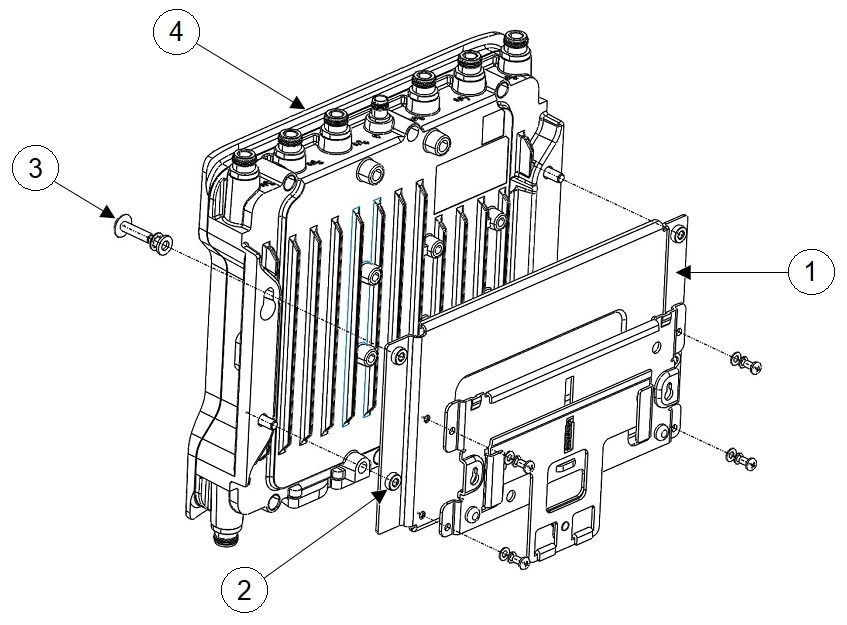
Ensamble el punto de acceso y el soporte de montaje en riel DIN con los accesorios M6 suministrados, como se muestra en la siguiente figura.

1

Soporte de montaje DIN de acero

3

Tornillo M6 (par de torsión de 6 a 7 pies-lb)

2

Tuerca de inserción M6

4

Punto de acceso

Paso 2

Coloque el conjunto del punto de acceso directamente frente al riel DIN.

Paso 3

Inserte el soporte de montaje en riel DIN debajo de los clips de montaje superiores con resorte.

Nota

 
Asegúrese de que el riel DIN encaje en los clips antideslizantes.

Paso 4

Tire hacia abajo de las manijas de retención hasta que el borde inferior del soporte de montaje en riel DIN encaje en el clip del soporte de montaje inferior.

Paso 5

Libere las manijas de retención.


Uso del soporte de montaje en poste

En la tabla a continuación, puede elegir uno de los siguientes soportes de montaje en poste, según el tamaño del poste en el que montará el punto de acceso.

Tabla 9. Soportes de montaje en poste

Soporte de montaje

Número de pieza de Cisco

Diámetro de poste correspondiente

Soporte de montaje en poste

AIR-ACCPMK3700=

2 a 3,2 pulgadas (5 a 8 cm)

Soporte de montaje en poste 2

AIR-ACCPMK3700-2=

2 a 16 pulgadas (5 a 41 cm)

Uso del soporte de montaje AIR-ACCPMK3700=

Para montar el punto de acceso en un poste con el soporte de montaje AIR-ACCPMK3700=:

Procedimiento

Paso 1

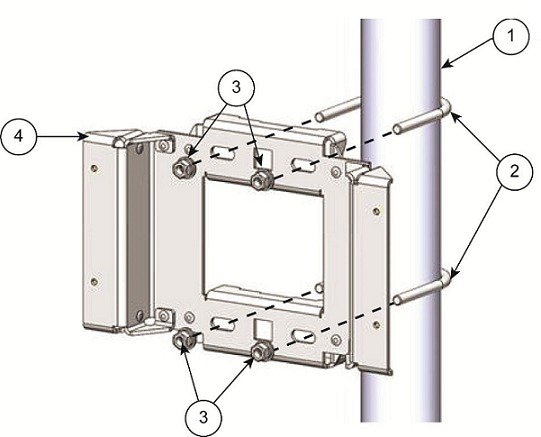
Utilice los pernos en U, las arandelas y las tuercas que se suministran para fijar el soporte de montaje al poste.

1

Poste de 2 a 3,2 pulg. (5 a 8 cm) de diámetro

3

Tuercas y arandelas M8 x 1,25

2

Perno en U M8 x 1,25

4

Soporte de montaje en poste

Paso 2

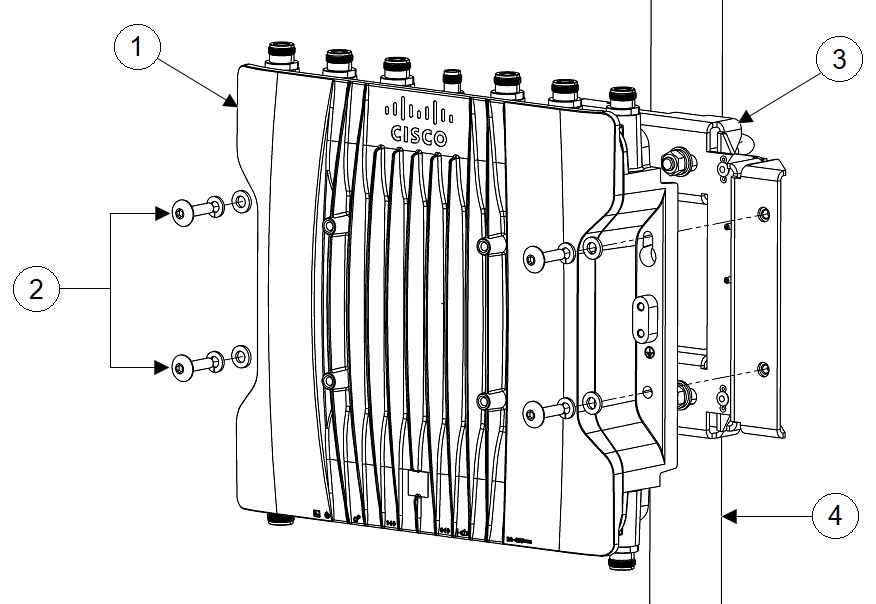
Use los pernos, las arandelas y las tuercas incluidos para colocar el punto de acceso en la placa de montaje.

Nota

 
Asegúrese de apretar simétricamente las tuercas de los pernos en U. Si aprieta demasiado un lado, el perno en U se torcerá.

Paso 3

Aplique un par de torsión de 6 a 7 pies-libras a las tuercas.

1

Punto de acceso

3

Soporte de montaje en poste

2

Pernos y arandelas M6

4

Poste de 2 a 3,2 pulg. (5 a 8 cm) de diámetro

Nota

 
Asegúrese de que el punto de acceso esté firmemente fijado al soporte de montaje.

Puede usar las ranuras en forma de ojo de cerradura para realizar una instalación “manos libres”. Asegúrese de aplicar un par de torsión de 6 a 7 pies-lb a las tuercas.

Precaución


Nunca deje el punto de acceso sin supervisión si el equipo de montaje no está apretado al máximo.


Uso del soporte de montaje AIR-ACCPMK3700-2=

El soporte de montaje AIR-ACCPMK3700-2= admite postes de 2 a 16 pulgadas (5 a 41 cm) de diámetro. Para montar el punto de acceso en un poste con este soporte de montaje:

Procedimiento

Paso 1

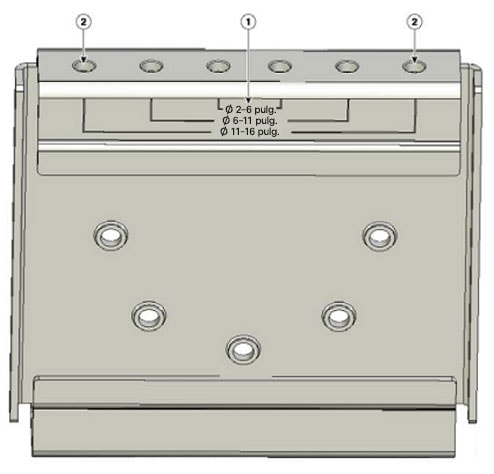
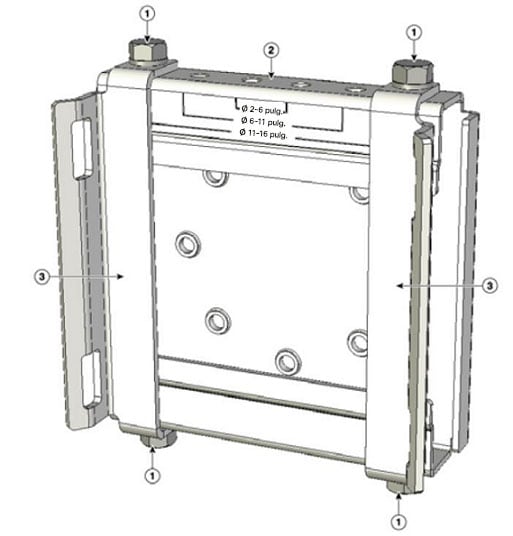
Ensamble dos soportes de correa en la abrazadera de fijación del poste que estén posicionados para el diámetro del poste que está usando para montar el punto de acceso. La siguiente imagen ilustra los indicadores de diámetro del poste y los orificios para pernos en la abrazadera de fijación del poste.

Figura 7. Ubicación de los orificios de ajuste de la abrazadera de fijación del poste

1

Indicadores de tamaño de poste

  • 2 a 6 pulg. (5,1 a 15 cm)

  • 6 a 11 pulg. (15 a 28 cm)

  • 11 a 16 pulg. (28 a 40,6 cm)

2

Orificios para pernos para diámetros de postes (se indican para 11 a 16 pulgadas o 28 a 40,6 cm)

Paso 2

Coloque los soportes de correa en la abrazadera de fijación del poste correspondiente al diámetro de poste que esté usando y fije cada soporte de correa con dos pernos M8 x16 (con arandelas de seguridad), como se muestra en la siguiente imagen. Aplique a un par de torsión de 13 a 15 pies-lb (17,6 a 20,3 N-m) a los pernos.

Figura 8. Abrazadera de fijación del poste y soportes de correa ensamblados

1

Pernos M8 x 1,25 x 16 (con arandelas de seguridad)

3

Soporte de correa (se muestra posicionado para postes de 11 a 16 pulgadas o 28 a 40,6 cm de diámetro)

2

Abrazadera de fijación para poste

Paso 3

Atornille la tuerca M8 en el perno del soporte de la abrazadera de fijación del poste y apriételo lo suficiente para evitar que el perno se caiga.

Paso 4

Para montar el punto de acceso en un poste vertical, debe instalar dos bandas de metal alrededor del poste para sostener el punto de acceso. Este proceso requiere herramientas y materiales adicionales que no se incluyen en el kit de montaje en poste (consulte la siguiente tabla para obtener más información).

Tabla 10. Material necesario para montar el punto de acceso en un poste

Método de montaje

Materiales necesarios

En el kit

Poste vertical

Dos bandas de acero inoxidable de 0,75 pulg. (1,9 cm)

Herramienta para flejes (BAND IT) (Cisco AIR-BAND-INST-TL=)

No

Terminal de puesta a tierra (proporcionado con el punto de acceso)

Herramienta onduladora para terminal de puesta a tierra, Panduit CT-720 con matriz CD-720-1 (http://onlinecatalog.panduit.com)

No

Cable de puesta a tierra 6 AWG

No

Paso 5

Seleccione una ubicación de montaje en el poste para montar el punto de acceso. Puede conectar el punto de acceso a cualquier poste de 2 a 16 pulgadas (5,1 a 40,6 cm) de diámetro.

Paso 6

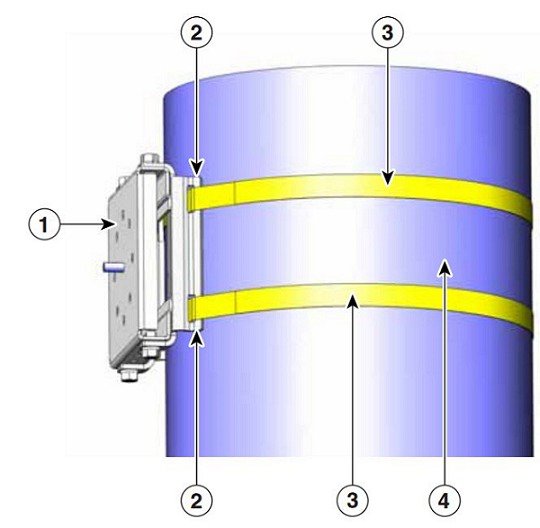
Para postes de más de 3,5 pulgadas (8,9 cm), monte el conjunto de la abrazadera de fijación del poste en un poste (consulte la siguiente imagen) con dos flejes de metal. Siguiendo las instrucciones proporcionadas con la herramienta para flejes (BAND IT) (AIR-BAND-INST-TL=), pase cada fleje de metal dos veces por las ranuras del soporte del fleje.

Precaución


No coloque los flejes de metal en el área abierta grande entre la abrazadera de fijación del poste y los soportes de los flejes, ya que esto no asegura correctamente el punto de acceso.

Figura 9. Conjunto de abrazadera de fijación montado en postes de más de 3,5 pulgadas (8,9 cm)

1

Abrazadera de fijación para poste

3

Fleje de montaje de metal

2

Ranura de fleje en el soporte del fleje

4

Poste

Paso 7

Para diámetros de postes de 3,5 pulgadas (8,9 cm) o menos, monte el conjunto de abrazadera de fijación del poste en un poste con dos flejes de metal pasadas a través del espacio entre la abrazadera de fijación del poste y los soportes de los flejes para proporcionar la máxima fuerza de sujeción en entornos extremos. Siguiendo las instrucciones proporcionadas con la herramienta para flejes (BAND IT) (AIR-BAND-INST-TL=), enrolle cada fleje de metal dos veces.

Precaución


No coloque los flejes de metal en el área abierta grande entre la abrazadera de fijación del poste y los soportes de los flejes, ya que esto no asegura correctamente el punto de acceso.

Paso 8

Coloque la abrazadera de fijación del poste en el poste según sea necesario antes de apretar las bandas de metal.

Nota

 
Cuando las bandas de metal se aprietan con la tensión máxima, la abrazadera de fijación del poste no se puede ajustar, a menos que se corten o desmonten las bandas de metal.

Paso 9

Apriete las bandas de metal con la herramienta para flejes (BAND IT) (Cisco AIR-BAND-INST-TL=) siguiendo las instrucciones de funcionamiento que se incluyen en la caja de la herramienta. Asegúrese de que las bandas de metal estén lo más apretadas posible.

Paso 10

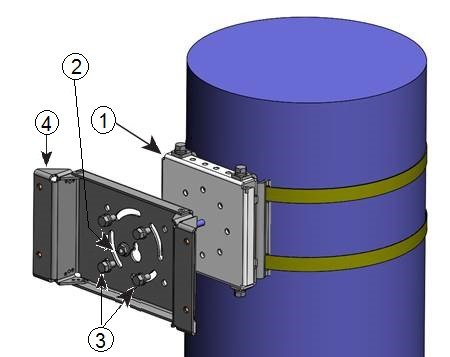
Coloque el soporte de montaje en el perno de soporte de la abrazadera de fijación del poste.

Paso 11

Instale cuatro pernos M8 x 16 (con arandelas planas y de seguridad) en los orificios para pernos.

Figura 10. Conjunto de soporte de montaje y abrazadera de fijación para poste

1

Conjunto de abrazadera de fijación para poste

3

Orificios para pernos

2

Perno de soporte del punto de acceso

4

Soporte de montaje

Paso 12

Apriete a mano los pernos y la tuerca (no los apriete demasiado).

Paso 13

Ajuste el borde superior del soporte de montaje hasta que esté horizontal y aplique un par de torsión de 13 a 15 pies-lb (17,6 a 20,3 N-m) a los pernos y la tuerca con brida.

Paso 14

Use los pernos, las arandelas y las tuercas incluidos para colocar el punto de acceso en la placa de montaje.

Paso 15

Aplique un par de torsión de 6 a 7 pies-lb a las tuercas.

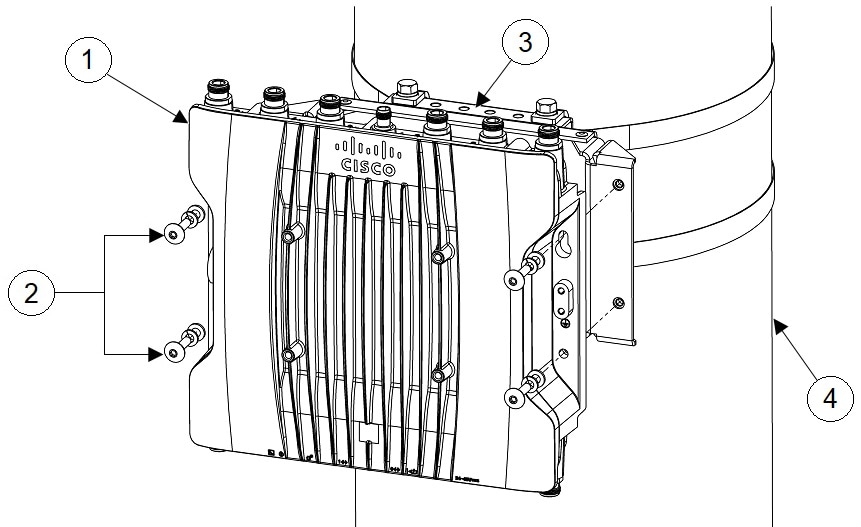
Figura 11. Punto de acceso instalado en el soporte de montaje

1

Punto de acceso

3

Soporte de montaje en poste

2

Pernos y arandelas M6

4

Poste

Nota

 
Asegúrese de que el punto de acceso esté firmemente fijado al soporte de montaje.

Precaución


Nunca deje el punto de acceso sin supervisión si el equipo de montaje no está apretado al máximo.


Conexión de un adaptador de alimentación

Si desea conectar un adaptador de alimentación (IW-PWRADPT-MFIT4P=) al punto de acceso en un poste con el soporte de montaje AIR-ACCPMK3700= o AIR-ACCPMK3700-2=, siga los procedimientos de las siguientes secciones.

Conexión de un adaptador de alimentación con el soporte de montaje AIR-ACCPMK3700=

Para conectar un adaptador de alimentación (IW-PWRADPT-MFIT4P=) al punto de acceso en un poste con el soporte de montaje AIR-ACCPMK3700=, aplique los siguientes procedimientos:

Procedimiento


Paso 1

Asegúrese de tener el soporte de montaje configurado como se describe en el paso 1 de Uso del soporte de montaje AIR-ACCPMK3700=.

Paso 2

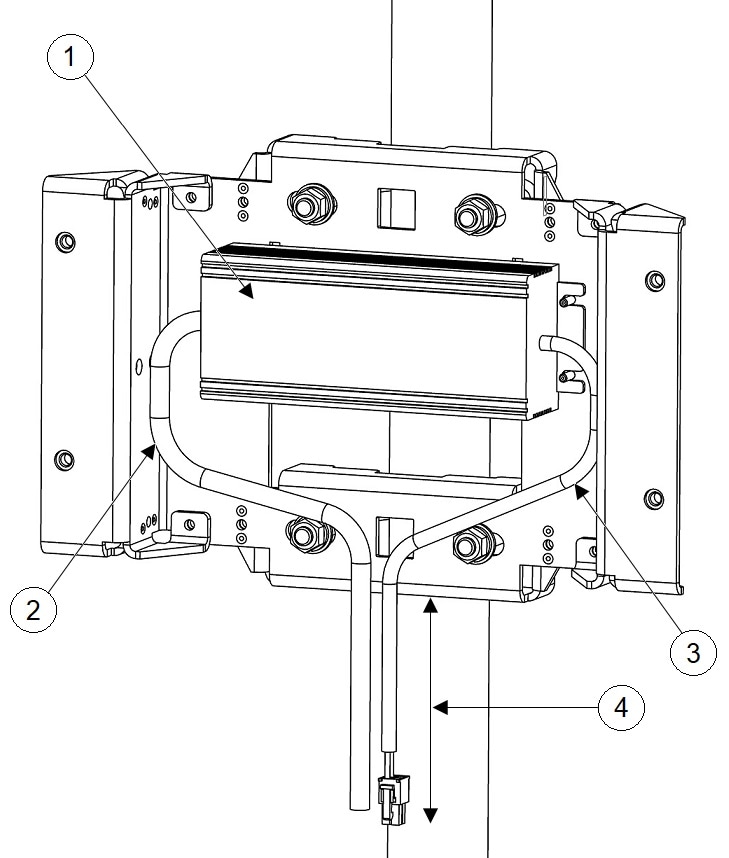
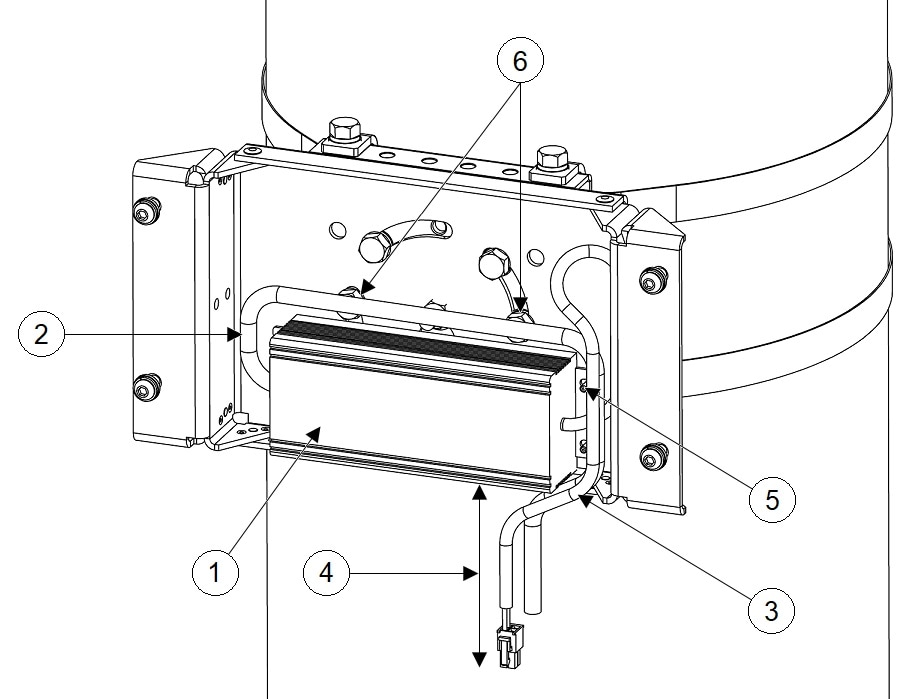
Conecte la fuente de alimentación con 4 tornillos 6-32 y apriételos con un par de torsión de 8,3 a 11 in-lb, como se muestra en la siguiente figura.

Figura 12. Adaptador de alimentación instalado con el soporte de montaje AIR-ACCPMK3700=

1

Adaptador de energía

3

Cable de salida de CC

2

Bridas para cables

4

10 pulgadas de longitud mínima

Paso 3

Asegúrese de que el exceso de cable esté agrupado y sujeto con bridas al soporte de montaje. Pase el cable como se muestra en la figura del paso 2.

Paso 4

Asegúrese de que haya una longitud mínima de 10 pulgadas desde el borde inferior de la fuente de alimentación hasta el extremo del conector, como se muestra en la figura del paso 2.

Paso 5

Conecte el punto de acceso a la placa de montaje como se describe en el paso 2 y el paso 3 de Uso del soporte de montaje AIR-ACCPMK3700=.


Conexión de un adaptador de alimentación con el soporte de montaje AIR-ACCPMK3700-2=

Para conectar un adaptador de alimentación (IW-PWRADPT-MFIT4P=) al punto de acceso en un poste con el soporte de montaje AIR-ACCPMK3700-2=, aplique los siguientes procedimientos:

Procedimiento


Paso 1

Asegúrese de tener el soporte de montaje configurado como se describe en los pasos 1 al 13 de Uso del soporte de montaje AIR-ACCPMK3700-2=. Pero para el paso 11, los 2 pernos inferiores se deben volver a colocar en las ubicaciones indicadas como n.º 6 en la siguiente figura.

Paso 2

Conecte la fuente de alimentación con 4 tornillos 6-32 y apriételos con un par de torsión de 8,3 a 11 in-lb, como se muestra en la siguiente figura.

Figura 13. Adaptador de alimentación instalado con el soporte de montaje AIR-ACCPMK3700-2=

1

Adaptador de energía

4

10 pulgadas de longitud mínima

2

Bridas para cables

5

4 tornillos 6-32

3

Cable de salida de CC

6

Vuelva a colocar los pernos

Paso 3

Asegúrese de que el exceso de cable esté agrupado y sujeto con bridas al soporte de montaje. Pase el cable como se muestra en la figura del paso 2.

Paso 4

Asegúrese de que haya una longitud mínima de 10 pulgadas desde el borde inferior de la fuente de alimentación hasta el extremo del conector, como se muestra en la figura del paso 2.

Paso 5

Conecte el punto de acceso a la placa de montaje como se describe en el paso 14 y el paso 15 de Uso del soporte de montaje AIR-ACCPMK3700-2=.


Conexión a tierra del punto de acceso

En todas las instalaciones, después de montar el punto de acceso, debe conectar la unidad a tierra correctamente antes de conectar los cables de alimentación.


Advertencia


Declaración 1024: Conductor de puesta a tierra

Este equipo debe conectarse a tierra. Para reducir el riesgo de descarga eléctrica, no desactive nunca el conductor de puesta a tierra ni utilice el equipo sin un conductor de puesta a tierra correctamente instalado. Póngase en contacto con la autoridad de inspección eléctrica pertinente o con un electricista si no está seguro de contar con una conexión a tierra apropiada.


Advertencia


Declaración 1074: Cumplimiento de los códigos eléctricos locales y nacionales

Para reducir el riesgo de descarga eléctrica o incendio, la instalación del equipo debe cumplir con los códigos eléctricos locales y nacionales.


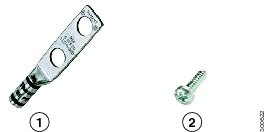
El punto de acceso se envía con un kit de conexión a tierra.

Figura 14. Contenido del kit de conexión a tierra del punto de acceso

1

Terminal de puesta a tierra

2

2 tornillos M4 x 6 mm


Nota


El kit de conexión a tierra también incluye el inhibidor de óxido, que se encuentra dentro de un tubo.

Para conectar a tierra el punto de acceso, siga estos pasos:

Procedimiento


Paso 1

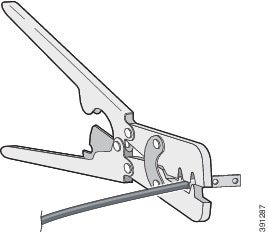
Use una herramienta onduladora para engarzar un cable de puesta a tierra 6 AWG (13,3 mm2) (no se incluye en el kit de puesta a tierra) al terminal de puesta a tierra.

Paso 2

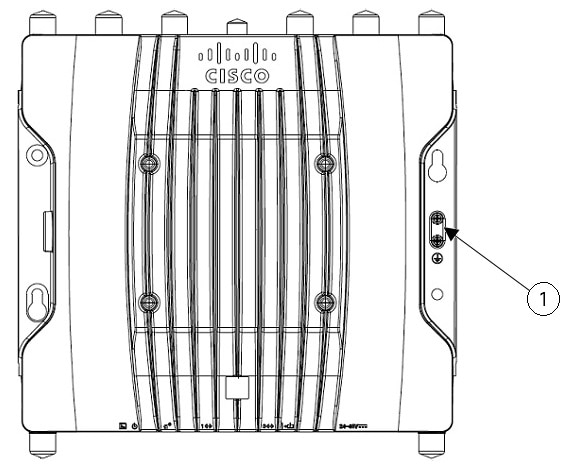
Conecte el terminal de puesta a tierra provisto al punto de conexión a tierra del punto de acceso con los tornillos provistos.

Aplique el inhibidor de óxido suministrado entre el terminal de puesta a tierra y la conexión a tierra del punto de acceso.

1

Punto de conexión a tierra del AP

Paso 3

Ajuste los tornillos con un par de torsión de 20 a 25 pulgadas-libras.

Paso 4

De ser necesario, pele el otro extremo del cable de conexión a tierra y conéctelo a una toma a tierra confiable, como una jabalina o un punto de conexión a tierra adecuado en un poste conectado a tierra.

La longitud del cable de conexión a tierra no debe exceder 1 metro; se prefiere 0,5 metros.

Use el inhibidor de óxido suministrado en la interfaz conexión a tierra.


Alimentación del punto de acceso

El AP admite estas fuentes de alimentación:

  • Alimentación de CC: 24 a 48 V CC

  • Alimentación por Ethernet (PoE)

El AP puede alimentarse a través de la entrada de PoE desde un inyector de corriente en línea o un puerto de switch con la alimentación adecuada. Según la configuración y el dominio reglamentario, la alimentación requerida para el funcionamiento completo es 802.3bt o UPOE.

Para obtener más información, consulte Fuentes de energía.

Matriz de características alimentación

En la siguiente tabla, se proporciona la matriz de características de alimentación del AP.

Tabla 11. Matriz de características de alimentación del punto de acceso Catalyst IW9167EH

Entrada de energía

Radio de 2,4 GHz

dBm por ruta

Radio de 5 GHz

dBm por ruta

Radio de 6 GHz

dBm por ruta

Radio auxiliar

GNSS

mGig eth

SFP

24-48 V

4x4

24

4x4

24

4x4

17

5 G como máximo

802.3bt/UPOE

4x4

24

4x4

24

4x4

17

5 G como máximo

802.3at

2x2

23

2x2

23

2x2

17

1 G como máximo

Sí/1 G

Conexión a un inyector de corriente

El AP admite los siguientes inyectores de corriente:

Tabla 12. Inyectores de corriente compatibles

Fuente de alimentación

Descripción

AIR-PWRINJ-60RGD1=

Inyector de corriente para exteriores de 60 W con enchufe de CA para América del Norte

AIR-PWRINJ-60RGD2=

Inyector de corriente para exteriores de 60 W, versión global sin enchufe de CA

IW-PWRINJ-60RGDMG=

Inyector de corriente para exteriores de 60 W, 5GE

El inyector de corriente proporciona voltaje de CC al AP a través del cable de Ethernet y admite una longitud total de cable de Ethernet de extremo a extremo de 100 m (328 pies) desde el switch hasta el AP.

Si un inyector de corriente opcional alimenta su AP, siga estos pasos para completar la instalación:

Procedimiento


Paso 1

Antes de aplicar PoE al AP, asegúrese de que el AP esté conectado a tierra (consulte Conexión a tierra del punto de acceso).

Paso 2

Conecte un cable de Ethernet CAT5e o superior desde la red LAN alámbrica al inyector de corriente.

Nota


El instalador es responsable de garantizar que la alimentación del AP desde este tipo de inyector de corriente esté permitida por los estándares locales o nacionales de equipos de telecomunicaciones y seguridad.

Paso 3

Asegúrese de que las antenas estén conectadas y que la puesta a tierra esté conectada al AP antes de aplicar la alimentación al AP.

Paso 4

Conecte un cable blindado de Ethernet para exteriores (CAT5e o mejor) entre el inyector de corriente y el conector de entrada de PoE del AP.

Paso 5

Conecte el cable de Ethernet al puerto de entrada PoE del punto de acceso.


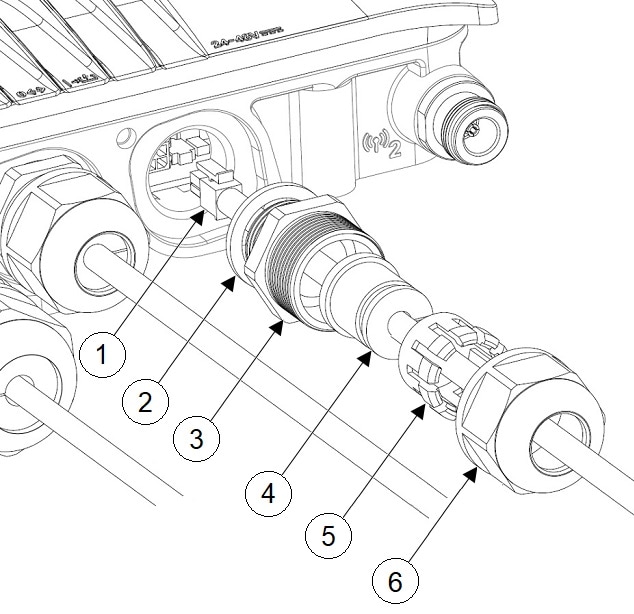
Conexión al puerto de alimentación de CC mediante prensaestopas

Siga estos pasos para conectarse al puerto de alimentación de CC mediante prensaestopas:

Procedimiento


Paso 1

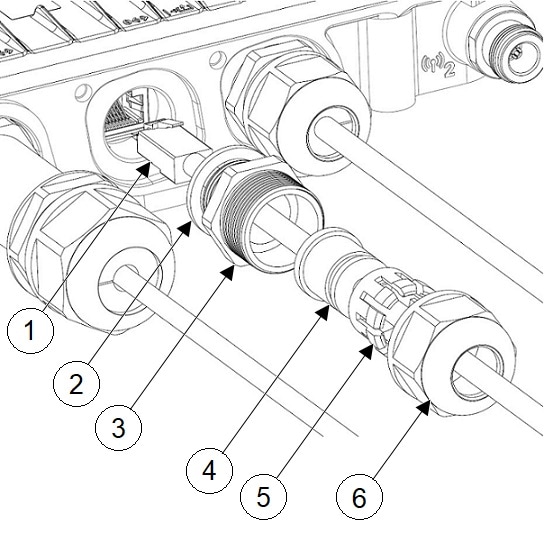
Desmonte el prensaestopas PG13 y deslice las piezas sobre el cable de CC en el orden que se muestra en la siguiente figura:

1

Cable de CC

4

Ojal

2

Junta

5

Férula

3

Cuerpo del PG13

6

Tuerca de sujeción

Paso 2

Enchufe el cable del conector de 4 pines en el conector de CC del chasis.

Paso 3

Enrosque el cuerpo PG13 (con junta) en el chasis.

Paso 4

Inserte el ojal en la férula y presiónelo contra el cuerpo del PG13.

Paso 5

Apriete la tuerca de sujeción en el cuerpo del PG13 hasta que el ojal se comprima en el cable de CC.

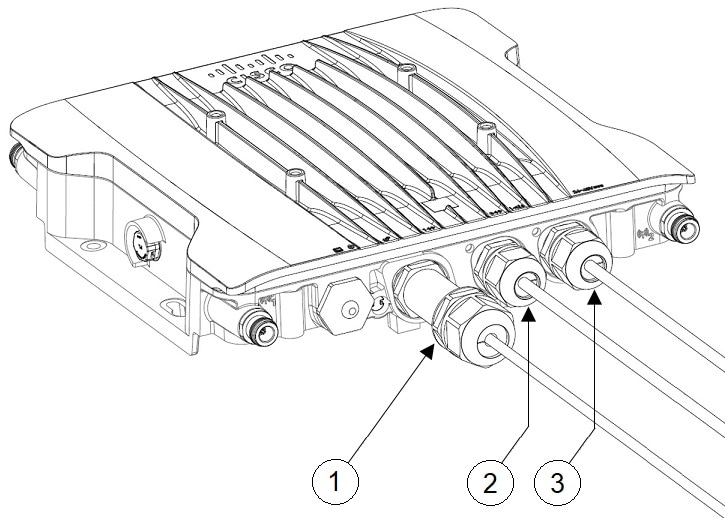
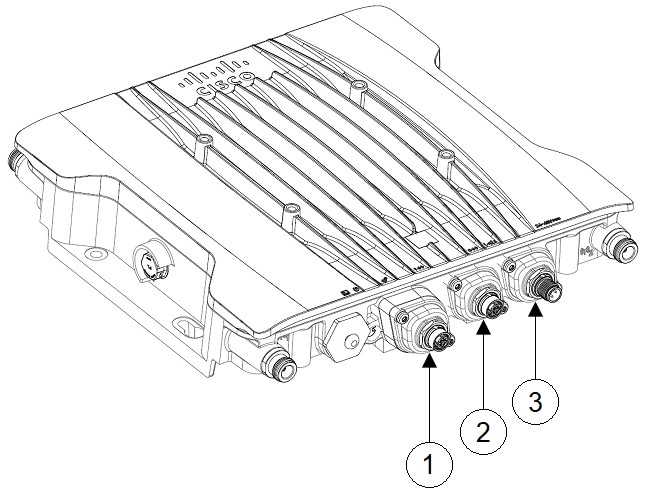
1

Puerto SFP conectado mediante prensaestopas

2

Puerto RJ-45 conectado mediante prensaestopas

3

Puerto de alimentación de CC conectado mediante prensaestopas


Conexión del puerto de alimentación de CC mediante el adaptador M12

Siga estos pasos para conectarse al puerto de alimentación de CC mediante el adaptador M12:

Antes de comenzar

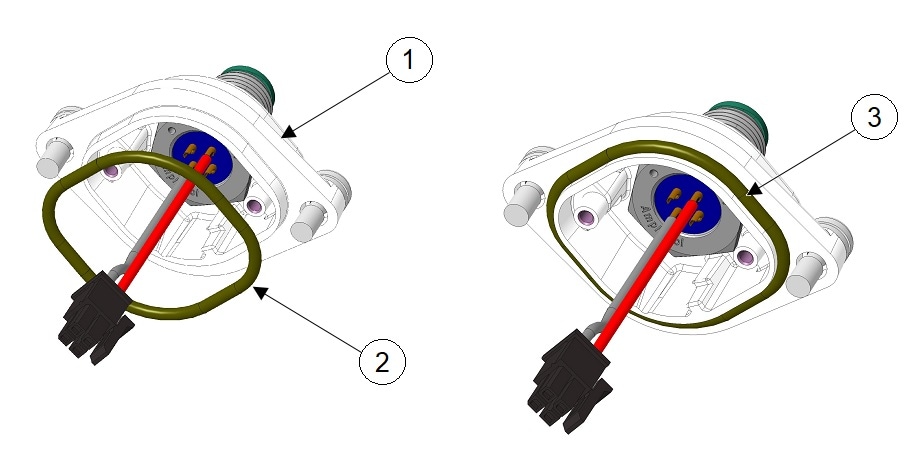
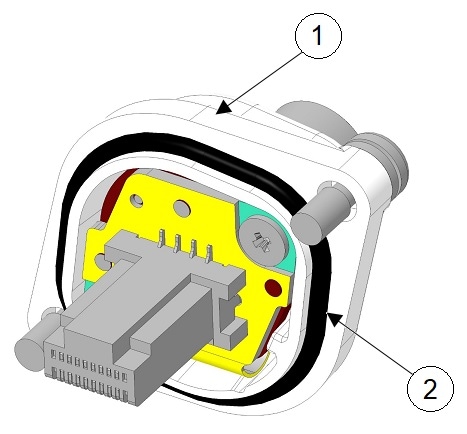
Las juntas tóricas se envían por separado del adaptador M12. Debe colocar la junta tórica en el adaptador antes de instalar el adaptador M12 en el chasis.

Figura 15. Instalación de la junta tórica en el adaptador M12

1

Adaptador M12

2

Junta tórica

3

Junta tórica instalada en el adaptador M12

Procedimiento


Paso 1

Asegúrese de que la junta tórica esté en el adaptador M12-PWR.

Paso 2

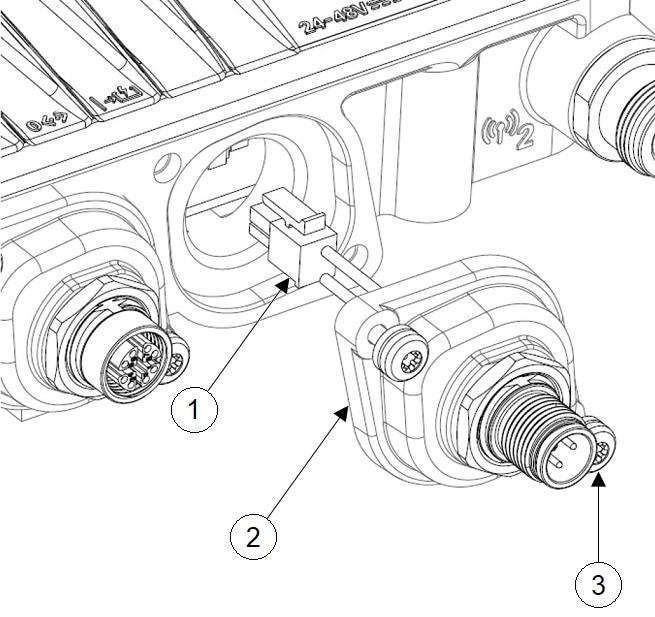
Enchufe el conector de CC en el chasis. Presione el adaptador M12-PWR contra el chasis y asegúrese de que los cables no queden apretados.

1

Conector de CC

3

Tornillos cautivos

Aplique un par de torsión de 15 a 20 in-lb

2

Adaptador M12-PWR

Paso 3

Apriete los tornillos cautivos del adaptador M12-PWR en el chasis.

Apriete los tornillos cautivos M12 con un par de torsión de 15 a 20 in-lb.

1

Puerto SFP conectado mediante un adaptador M12

3

Puerto de alimentación de CC conectado mediante un adaptador M12

2

Puerto RJ-45 conectado mediante adaptador M12


Conexión de cables de datos

Este AP admite conexiones de datos a través del puerto Ethernet y el puerto de factor de forma pequeño enchufable (SFP).

Si utiliza el puerto SFP para entregar datos a través de un cable de fibra óptica, el AP debe recibir alimentación de CC, un adaptador de alimentación, una fuente de alimentación PoE+ o un inyector de corriente.

Conexión por medio de un cable de Ethernet

Conexión al puerto RJ-45 mediante prensaestopas

Siga estos pasos para conectarse al puerto RJ-45 mediante prensaestopas:

Procedimiento


Paso 1

Desmonte el prensaestopas PG13 y deslice las piezas sobre el cable RJ-45 en el orden que se muestra en la siguiente figura:

1

Cable RJ-45

4

Ojal

2

Junta

5

Férula

3

Cuerpo del PG13

6

Tuerca de sujeción

Paso 2

Enchufe el cable RJ-45 en el conector RJ-45 del chasis.

Paso 3

Enrosque el cuerpo PG13 (con junta) en el chasis.

Paso 4

Inserte el ojal en la férula y presiónelo contra el cuerpo del PG13.

Paso 5

Apriete la tuerca de sujeción en el cuerpo del PG13 hasta que el ojal se comprima en el cable RJ-45.

1

Puerto SFP conectado mediante prensaestopas

2

Puerto RJ-45 conectado mediante prensaestopas

3

Puerto de alimentación de CC conectado mediante prensaestopas


Conexión al puerto RJ-45 mediante el adaptador M12

Siga estos pasos para conectarse al puerto RJ-45 mediante el adaptador M12:

Procedimiento


Paso 1

Asegúrese de que la junta tórica esté en el adaptador M12.

1

Adaptador M12

2

Junta tórica

Paso 2

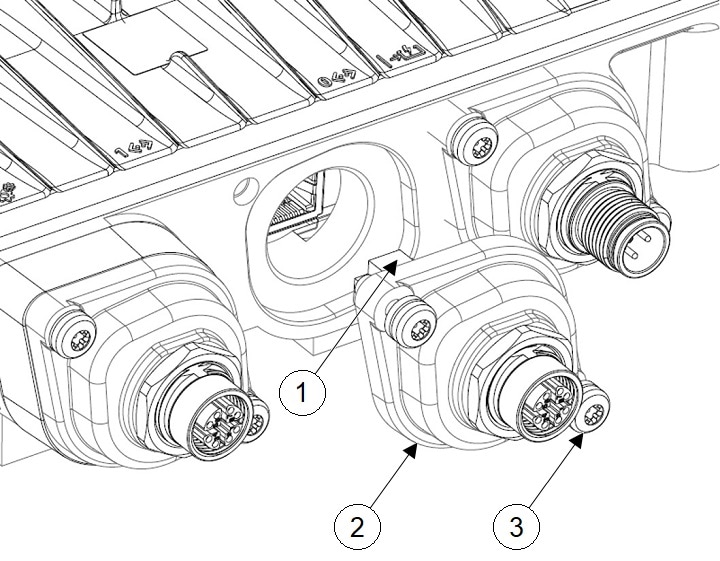
Alinee la pestaña RJ-45 con el conector RJ-45 en el chasis y enchufe el adaptador M12 en el chasis.

1

Pestaña RJ-45

3

Tornillos cautivos

Aplique un par de torsión de 15 a 20 in-lb

2

Adaptador M12

Paso 3

Apriete los tornillos cautivos del adaptador M12 en el chasis.

1

Puerto SFP conectado mediante un adaptador M12

3

Puerto de alimentación de CC conectado mediante un adaptador M12

2

Puerto RJ-45 conectado mediante adaptador M12


Conexión mediante un cable de fibra óptica

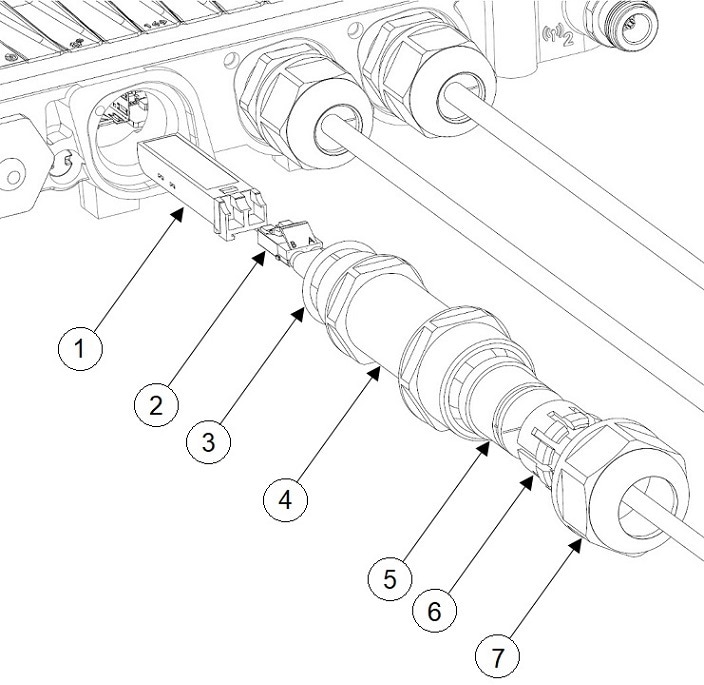
Conexión al puerto SFP mediante prensaestopas

Siga estos pasos para realizar la conexión al puerto SFP mediante un prensaestopas:


Nota


El sistema detectará el SFP de cobre o SFP de fibra solo después de un reinicio.

Procedimiento


Paso 1

Inserte el SFP de fibra en el chasis.

Paso 2

Desmonte el adaptador de fibra y deslice las piezas sobre el cable de fibra en el orden que se muestra en la siguiente figura:

1

SFP de fibra

5

Ojal

2

Cable de fibra

6

Férula

3

DEL EMPAQUE EMI

7

Tuerca de sujeción

4

Cuerpo del adaptador

Paso 3

Conecte el cable de fibra al SFP.

Paso 4

Enrosque el cuerpo del adaptador (con la junta tórica) en el chasis.

Paso 5

Inserte el ojal en la férula y presiónelo contra el cuerpo del adaptador.

Paso 6

Apriete la tuerca de sujeción en el cuerpo del adaptador hasta que el ojal se comprima en el cable de fibra.

1

Puerto SFP conectado mediante prensaestopas

2

Puerto RJ-45 conectado mediante prensaestopas

3

Puerto de alimentación de CC conectado mediante prensaestopas


Uso del adaptador M12 en el puerto SFP

El adaptador M12 solo se puede usar con un SFP de cobre y no se admite con un SFP de fibra.


Nota


El sistema detectará el SFP de cobre o SFP de fibra solo después de un reinicio.

Siga estos pasos para conectar el adaptador M12 al puerto SFP:

Procedimiento


Paso 1

Inserte el SFP de cobre en el chasis.

Paso 2

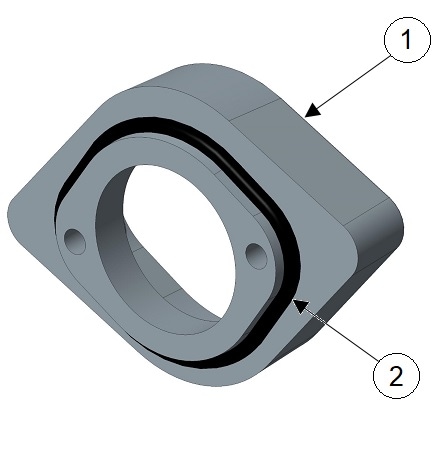
Asegúrese de que las juntas tóricas estén en el adaptador M12 y el espaciador.

1

Adaptador M12

2

Junta tórica

1

Espaciador

2

Junta tórica

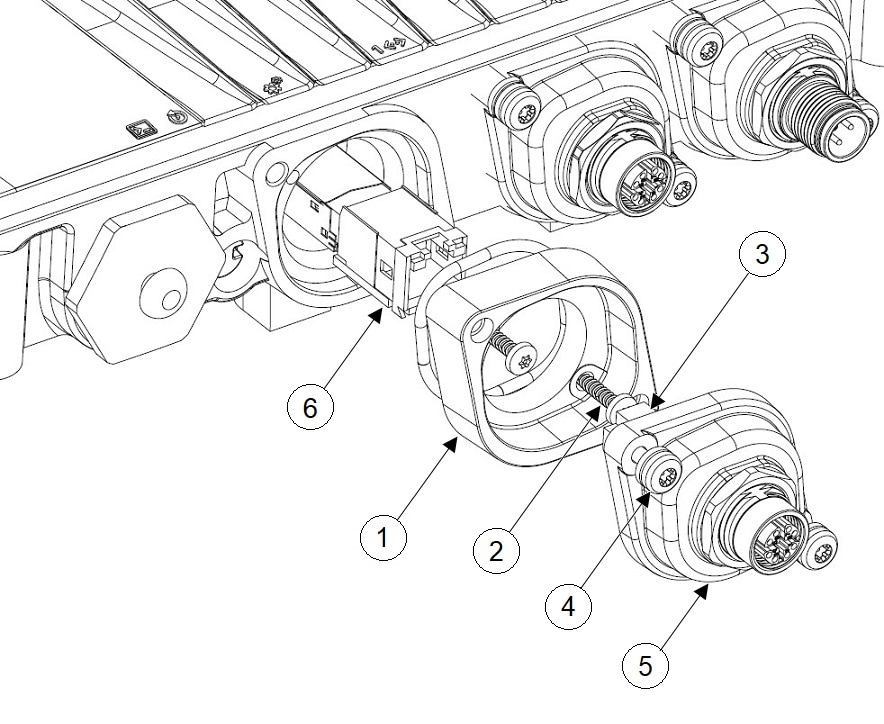
Paso 3

Conecte el espaciador al chasis con los tornillos proporcionados (2 en la siguiente figura).

1

Espaciador

4

Tornillos cautivos

Aplique un par de torsión de 15 a 20 in-lb

2

Tornillos espaciadores, M3

Aplique un par de torsión mínimo de 8-10 in-lb o hasta que quede al ras.

5

Adaptador M12

3

Pestaña RJ-45

6

SFP de cobre

Paso 4

Alinee la pestaña RJ-45 con el conector RJ-45 en el chasis y enchufe el adaptador M12 en el chasis.

Paso 5

Apriete los tornillos cautivos del adaptador M12 en el chasis (4 en la figura anterior).

1

Puerto SFP conectado mediante un adaptador M12

3

Puerto de alimentación de CC conectado mediante un adaptador M12

2

Puerto RJ-45 conectado mediante adaptador M12


Configuración e implementación

Implementación del punto de acceso en una red inalámbrica

Después de montar el AP, siga estos pasos para implementarlo en una red inalámbrica:

Procedimiento


Paso 1

Conecte la fuente de alimentación y encienda el AP.

Paso 2

Observe el LED del AP.

Para ver la descripción completa de los LED, consulte Verificación de los indicadores LED del punto de acceso.

  1. Cuando enciende el AP, comienza una secuencia de encendido que puede verificar al observar el indicador LED. Si esta secuencia se realiza correctamente, a continuación, se inicia el proceso de detección y unión. Durante este proceso, el indicador LED parpadea en verde, rojo y se apaga de forma secuencial. Cuando el AP se une a un controlador y no hay clientes asociados, el indicador LED es verde, o azul cuando hay clientes asociados con él.

  2. Si el indicador LED no está encendido, lo más probable es que el AP no esté recibiendo alimentación.

  3. Si el indicador LED parpadea de forma secuencial durante más de cinco minutos, el AP no pudo encontrar su controlador primario, secundario y terciario. Verifique la conexión entre el AP y el controlador, y asegúrese de que el AP y el controlador estén en la misma subred o de que el punto de acceso tenga una ruta de retorno a su controlador primario, secundario y terciario. Además, si el AP no está en la misma subred que el controlador, asegúrese de que haya un servidor DHCP configurado de forma correcta en la misma subred que el AP. Consulte Configuración de la opción 43 del DHCP para obtener información adicional.

Paso 3

Vuelva a configurar el controlador para que no sea el controlador primario.

Nota

 
Use el controlador primario para configurar el AP únicamente. Evite el uso de este controlador en una red en funcionamiento.

Verificación de los indicadores LED del punto de acceso

La ubicación del indicador LED de estado del AP se muestra en Conectores y puertos.


Nota


En cuanto a los colores de estado del indicador LED, se espera que haya pequeñas variaciones en la intensidad del color y el tono de una unidad a otra. Esto se encuentra dentro del rango normal de las especificaciones del fabricante del indicador LED y no es un defecto. Sin embargo, la intensidad del indicador LED se puede cambiar a través del controlador.

El indicador LED de estado del AP indica varias condiciones, que se describen en la siguiente tabla.

Tabla 13. Señales LED del AP

Tipo de mensaje LED

Color

Significado

Secuencia de estado del cargador de arranque

Verde intermitente

Secuencia de estado del cargador de arranque:

  • Prueba de memoria DRAM en curso.

  • Prueba de memoria DRAM aprobada

  • Inicialización de la placa en curso

  • Inicializando el sistema de archivos FLASH

  • Prueba de memoria FLASH aprobada

  • Inicializando Ethernet

  • Ethernet aprobado

  • Inicio del SO del AP

  • Inicialización exitosa

Advertencias del cargador de arranque

Rojo intermitente

La recuperación de la configuración está en curso (el botón Reiniciar se mantuvo presionado durante 2 a 3 segundos).

Rojo permanente

Hay una falla de Ethernet o una recuperación de imagen (el botón Reiniciar se mantuvo presionado durante 20 a 30 segundos).

Verde intermitente

La recuperación de imagen está en curso (se soltó el botón Reiniciar).

Sistema operativo CAPWAP

Estado de asociación

Verde parpadeante (parpadeos cortos)

Este estado indica una condición de funcionamiento normal. La unidad está conectada a un controlador, pero no tiene ningún cliente inalámbrico asociado.

Verde permanente

Estado de funcionamiento normal, con al menos un cliente inalámbrico asociado con la unidad.

Estado de funcionamiento

Ámbar intermitente

La actualización de software está en curso.

Ciclo de verde, rojo y ámbar

El proceso de detección o unión está en curso.

Ciclo rápido de rojo, verde, ámbar y apagado

Este estado indica que se invocó el comando de ubicación del AP.

Rojo intermitente

Este estado indica que un enlace Ethernet no está operativo.

Ciclo de rojo, verde y ámbar

Esta es una advertencia general de alimentación en línea insuficiente.

Sistema operativo de Cisco URWB

Indicador de calidad del enlace/SNR

Verde intermitente

SNR excelente (> = 25)

Verde gradual

SNR buena (15<=x<25)

Ámbar gradual

SNR deficiente (10<=x<15)

Rojo gradual

SNR insostenible (<10)

Estado de funcionamiento

Ciclo de rojo, verde y ámbar

Esta es una advertencia general de alimentación en línea insuficiente.

Modo Limbo (aprovisionamiento): respaldo

Ámbar parpadeante (parpadeos cortos)

En el estado de solicitud de dirección IP al servidor DHCP.

Modo Limbo (aprovisionamiento): DHCP

Ámbar

Este estado indica que la dirección IP se obtiene del servidor DHCP.

Solución de problemas

Uso del botón Reiniciar

Con el botón Reiniciar (consulte Conectores y puertos), puede restablecer el AP a los valores predeterminados de fábrica o borrar el almacenamiento interno del AP.


Nota


El uso del botón Reiniciar no cambia el sistema operativo de arranque (CAPWAP o URWB).


Para restablecer el AP a la configuración predeterminada de fábrica, siga los siguientes pasos:

Procedimiento


Paso 1

Mantenga presionado el botón Reiniciar durante el ciclo de arranque del punto de acceso.

Paso 2

Mantenga el botón presionado hasta que el LED de estado del AP cambie a rojo intermitente. Indica que u-boot captó la señal de reinicio.

Paso 3

  • Mantenga presionado el botón Reiniciar por menos de 20 segundos para restablecer el AP a la configuración predeterminada de fábrica. Se borrarán los archivos de configuración del AP.

  • Mantenga presionado el botón Reiniciar durante más de 20 segundos, pero menos de 60 segundos, para borrar el almacenamiento interno del AP, incluidos todos los archivos de configuración.

    Nota

     
    • Si se presiona el botón Reiniciar durante más de 30 segundos, pero menos de 60 segundos, el indicador del modo FIPS también se borra durante el restablecimiento completo de fábrica del AP. Si se establece el indicador FIPS, el acceso a la consola se deshabilita.

    • El indicador LED de estado del AP cambia a rojo permanente y se borran todos los archivos en el directorio de almacenamiento del AP.

    • Si mantiene presionado el botón Reiniciar durante más de 60 segundos, se considerará que el botón está defectuoso y no se realizará ningún cambio.


Solución de problemas del proceso de unión del punto de acceso al controlador

El AP puede no unirse a un controlador por muchas razones, como una autorización de Radius pendiente; certificados autofirmados que no están habilitados en el controlador; o falta de coincidencia entre los dominios reglamentarios del AP y del controlador, entre otras.

El software del controlador le permite configurar el AP para que envíe todos los errores relacionados con CAPWAP a un servidor syslog. No tiene que habilitar ningún comando de depuración en el controlador. Vea todos los mensajes de error de CAPWAP del propio servidor syslog.

El AP no se mantiene en el controlador hasta que recibe una solicitud de incorporación a CAPWAP del AP. Por lo tanto, puede ser complicado determinar por qué se rechazó la solicitud de detección de CAPWAP de un AP en particular. Para solucionar este tipo de problemas de unión sin habilitar los comandos de depuración de CAPWAP en el controlador, el controlador recopila información de todos los AP que envían un mensaje de detección y retiene la información de cualquier AP que se haya unido correctamente.

El controlador recopila toda la información relacionada con la unión para cada AP que envía una solicitud de detección de CAPWAP al controlador. La recopilación comienza con el primer mensaje de detección recibido del AP y finaliza con la última carga útil de configuración enviada desde el controlador al AP.

Cuando el controlador retiene la información relacionada con la unión para la cantidad máxima de AP, no recopila información para más AP.

Un AP envía todos los mensajes de syslog a la dirección IP 255.255.255.255 de manera predeterminada.

También puede configurar un servidor DHCP para que devuelva una dirección IP del servidor syslog al AP mediante la opción 7 en el servidor. Luego, el AP comienza a enviar todos los mensajes de syslog a esta dirección IP.

Puede configurar el servidor syslog para los AP y ver la información de unión de los AP solo desde la interfaz CLI del controlador.

Información importante para implementaciones basadas en el controlador

Tenga en cuenta estos lineamientos cuando use el AP:

  • El AP solo puede comunicarse con los controladores Cisco.

  • El AP no admite servicios de dominio inalámbricos (WDS) y no puede comunicarse con dispositivos WDS. Sin embargo, el controlador al que se conecta el AP proporciona funcionalidades equivalentes a las de WDS.

  • CAPWAP no admite capa 2. El AP debe obtener una dirección IP y detectar el controlador mediante capa 3, DHCP, DNS o difusión de subred IP.

  • El puerto de consola del AP está habilitado para fines de monitoreo y depuración. Todos los comandos de configuración se deshabilitan cuando el AP está conectado a un controlador.

Advertencias y lineamientos de seguridad

Instrucciones de seguridad

Las advertencias traducidas se encuentran en las “Advertencias de seguridad traducidas” para los puntos de acceso Cisco Catalyst, disponibles en Cisco.com.


Advertencia


Declaración 1071: Definición de advertencia

INSTRUCCIONES DE SEGURIDAD IMPORTANTES

Antes de manipular cualquier equipo, debe ser consciente de los peligros que entraña la corriente eléctrica y familiarizarse con los procedimientos estándar de prevención de accidentes. Lea las instrucciones de instalación antes de usar, instalar o conectar el sistema a la fuente de alimentación. Utilice el número de declaración que aparece al principio de cada declaración de advertencia para localizar su traducción en las advertencias de seguridad traducidas de este dispositivo.

GUARDE ESTAS INSTRUCCIONES


Advertencia


Declaración 1005: Disyuntor

Este equipo utiliza el sistema de protección contra cortocircuitos (o sobretensión) del edificio. Para reducir el riesgo de choque eléctrico o incendio, asegúrese de que el dispositivo de protección no tenga un nivel de disparo superior a:

20 A


Advertencia


Declaración 9001: Eliminación del producto

Al desechar este producto deben tenerse en cuenta todas las leyes y normativas nacionales.


Precaución


Asegúrese de conectar el cable de alimentación del adaptador de alimentación a un tomacorriente con conexión a tierra.


Advertencia


Declaración 1074: Cumplimiento de los códigos eléctricos locales y nacionales

Para reducir el riesgo de descarga eléctrica o incendio, la instalación del equipo debe cumplir con los códigos eléctricos locales y nacionales.


Advertencia


Declaración 1008: Producto láser de clase 1

Este producto es un producto láser de clase 1.


Precauciones de seguridad

Por seguridad y para lograr una buena instalación, lea y siga estas precauciones de seguridad:


Nota


El rango de presión atmosférica de funcionamiento recomendado para el dispositivo Ex debe ser de 80 kPa (0,8 bar) a 110 kPa (1,1 bar).
  • Seleccione el sitio de instalación teniendo en cuenta la seguridad y el rendimiento. Recuerde que las líneas de energía eléctrica y las líneas telefónicas se parecen. Por seguridad, presuponga que cualquier línea aérea puede causar la muerte.

  • Llame a su compañía de energía eléctrica. Cuénteles sus planes y pídales que vayan a ver la instalación que propone.

  • Planifique la instalación de forma cuidadosa y exhaustiva antes de comenzar. La elevación exitosa de un mástil o una torre es en gran medida una cuestión de coordinación. Cada persona debe tener asignada una tarea específica y debe saber qué hacer y cuándo hacerlo. Una persona debe estar a cargo de la operación para dar instrucciones y detectar signos de problemas.

  • Al instalar el AP o las antenas, recuerde lo siguiente:

    • No utilice una escalera de metal.

    • No trabaje en un día lluvioso o ventoso.

    • Vístase adecuadamente: zapatos con suelas y tacones de goma, guantes de goma, camisa o chaqueta de mangas largas.

  • Use una cuerda para levantar el punto de acceso. Si el conjunto comienza a caer, aléjese de él y déjelo caer.

  • En caso de que alguna parte del sistema de antena entre en contacto con una línea de alimentación, no la toque ni la quite por su cuenta. Llame a la compañía eléctrica local para que la eliminen de manera segura.

Si ocurriera un accidente, solicite ayuda de emergencia calificada de inmediato.

Precauciones de seguridad al instalar antenas

  • Antes de Instalar una antena, comuníquese con su representante de cuenta de Cisco para que le explique qué método de montaje utilizar para el tamaño y el tipo de antena que está a punto de instalar.

  • Seleccione el sitio de instalación teniendo en cuenta la seguridad y el rendimiento. Recuerde que las líneas de energía eléctrica y las líneas telefónicas se parecen. Para su seguridad, suponga que cualquier línea aérea puede causarle la muerte.

  • Comuníquese con su compañía de energía eléctrica. Cuénteles sus planes y pídales que vayan a ver la instalación que propone.

  • Planifique la instalación de forma cuidadosa y completa antes de comenzar. Cada persona involucrada en una instalación debe tener asignada una tarea específica y debe saber qué hacer y cuándo hacerlo. Una persona debe estar a cargo de la operación para dar instrucciones y detectar signos de problemas.

  • A la hora de instalar su antena, tenga en cuenta los siguientes lineamientos:

    • No utilice una escalera de metal

    • No trabaje en un día lluvioso o ventoso

    • Vístase adecuadamente: use zapatos con suelas y tacones de goma, guantes de goma y una camiseta de mangas largas o una chaqueta

  • Si el ensamblaje comienza a caer, aléjese de él y déjelo caer. Debido a que la antena, el mástil, el cable y los alambres de sujeción de metal son excelentes conductores de corriente eléctrica, incluso el más mínimo contacto de cualquiera de estas piezas con una línea de alimentación completa la ruta eléctrica a través de la antena y el instalador.

  • Si alguna parte del sistema de antena entra en contacto con una línea de alimentación, no la toque ni intente quitarla por su cuenta. Llame a su compañía eléctrica local para que la retiren de manera segura.

  • Si ocurriera un accidente con las líneas eléctricas, solicite ayuda de emergencia calificada de inmediato.

Cómo evitar daños a las radios en un entorno de pruebas

Las radios de las unidades exteriores (puentes) tienen niveles de potencia de transmisión más altos que las radios de las unidades interiores (AP). Cuando se prueban radios de alta potencia en un enlace, se debe evitar superar el nivel máximo de entrada de recepción del receptor. En niveles superiores al rango de funcionamiento normal, el rendimiento de la tasa de error de paquetes (PER) se ve degradado. A niveles aún más altos, el receptor puede sufrir daños permanentes. Para evitar daños en el receptor y la degradación de la PER, puede utilizar una de las siguientes técnicas:

  • Separe las antenas omnidireccionales al menos 2 pies (0,6 m) para evitar daños en el receptor o al menos 25 pies (7,6 m) para evitar la degradación de la PER.


Nota


Estas distancias suponen pérdida de trayectoria en espacio libre y son estimaciones conservadoras. Las distancias de separación requeridas para niveles de daño y degradación del rendimiento en implementaciones reales son menores si las condiciones no son de línea de visión obstruida.
  • Reduzca la potencia de transmisión configurada al nivel mínimo.

  • Use antenas direccionales y manténgalas alejadas unas de otras.

  • Conecte las radios entre sí utilizando una combinación de atenuadores, combinadores o divisores para lograr una atenuación total de al menos 60 dB.

En un banco de pruebas radiado, la ecuación siguiente muestra cómo se relacionan la potencia de transmisión, la ganancia de la antena, la atenuación y la sensibilidad del receptor:


txpwr + tx gain + rx gain - [attenuation due to antenna spacing] < max rx input level
Where:
txpwr = Radio transmit power level
tx gain = transmitter antenna gain
rx gain = receiver antenna gain

En un banco de pruebas conducido, la siguiente ecuación describe las relaciones entre la potencia de transmisión, la ganancia de la antena y la sensibilidad del receptor:


txpwr - [attenuation due to coaxial components] < max rx input level

Precaución


En ningún caso debe conectar el puerto de antena de un AP al puerto de antena de otro AP sin utilizar un atenuador de RF. Si conecta puertos de antena, no debe superar el nivel máximo de recepción soportable de 0 dBm. Nunca supere los 0 dBm, ya que podría dañar el punto de acceso. El uso de atenuadores, combinadores y divisores con una atenuación total de al menos 60 dB garantiza que el receptor no sufra daños y que el rendimiento de la PER no se vea degradado.

Realización de inspecciones del sitio

Cada aplicación de red es una instalación única. Antes de instalar varios puntos de acceso, debe realizar una inspección del sitio para determinar el uso óptimo de los componentes de redes y maximizar el alcance, la cobertura y el rendimiento de la red.

Las inspecciones del sitio permiten detectar problemas que pueden resolverse antes de que la red entre en funcionamiento. Dado que 802.11a/b/g/n/ac/ax opera en un espectro sin licencia, puede haber fuentes de interferencia procedentes de otros dispositivos inalámbricos 802.11a (especialmente en edificios con varios abonados) que podrían degradar sus señales 802.11. Una inspección del sitio puede determinar si dicha interferencia existe en el momento de la implementación.

Al realizar una inspección del sitio, tenga en cuenta las siguientes condiciones ambientales y de funcionamiento:

  • Velocidades de datos: la sensibilidad y el rango son inversamente proporcionales a las velocidades de bits de datos. El alcance de radio máximo se logra a la velocidad de datos más baja viable. Se produce una disminución en la sensibilidad del receptor a medida que aumentan los datos de radio.

  • Tipo y ubicación de la antena: la configuración correcta de la antena es un factor fundamental para maximizar el alcance de la radio. Como regla general, el alcance aumenta en proporción a la altura de la antena. Sin embargo, no coloque la antena más alta de lo necesario, ya que la altura adicional también aumenta la posible interferencia de otros sistemas de radio sin licencia y disminuye la cobertura inalámbrica desde el suelo.

  • Entorno físico: las áreas despejadas o abiertas proporcionan un mejor alcance de radio que las áreas cerradas o abarrotadas.

  • Obstrucciones: las obstrucciones físicas, como edificios, árboles o colinas, pueden afectar el rendimiento de los dispositivos inalámbricos. Evite colocar los dispositivos en un lugar donde haya una obstrucción entre las antenas emisoras y receptoras.

  • ¿A qué distancia está el enlace inalámbrico?

  • ¿Se realizó una inspección previa del sitio?

  • ¿Tiene una zona de Fresnel despejada entre los puntos de acceso o la línea de visión de radio?

  • ¿Cuál es la velocidad de datos mínima aceptable dentro del enlace?

  • ¿Tiene la antena correcta (si se ofrece más de una antena)?

  • ¿Tiene los permisos adecuados, si es necesario?

  • ¿Está siguiendo los procedimientos y las prácticas de seguridad adecuados?

  • ¿Configuró los puntos de acceso antes de ir al sitio? Siempre es más fácil resolver primero los problemas de configuración o de los dispositivos.

  • ¿Cuenta con las herramientas y los equipos adecuados para completar la inspección?

Uso previsto del equipo

Este producto es para ser utilizado …Catalyst serie IW9167 aborda la creciente necesidad de proporcionar conectividad inalámbrica confiable para aplicaciones de misión crítica a medida que las organizaciones automatizan procesos y operaciones. Viene con tres radios 4x4 en un diseño resistente con clasificación IP67 y repleto de funciones avanzadas. El dispositivo tiene clasificación IP67 y está reforzado para resistir golpes, vibraciones y temperaturas extremas. Admite protocolos industriales y certificaciones industriales.

Este es un producto para exteriores.

Este producto está diseñado principalmente para su uso en un entorno industrial.

Este producto no está destinado a ser utilizado en atmósferas explosivas potenciales (ATEX).

Este equipo no se puede utilizar como dispositivo médico para realizar funciones de diagnóstico, monitoreo y tratamiento, etc., como se define en la Directiva Médica 93/42EEC. Sin embargo, el dispositivo cumple con los requisitos de EMC de la Directiva Médica 93/42 / CEE y, como tal, se puede utilizar para otras aplicaciones en un entorno médico.

El funcionamiento de este equipo está sujeto a las dos condiciones siguientes:

  • Es posible que este equipo o dispositivo no cause interferencias perjudiciales y

  • Este equipo debe aceptar cualquier interferencia, incluida la que pueda causar su funcionamiento no deseado.

Frecuencia de funcionamiento y potencia de salida máxima

Consulte el Manual del usuario para configurar correctamente el equipo de modo que el funcionamiento en exteriores solo se realice en 5 470 MHz a 5 725 MHz.

Tabla 14. Frecuencia de funcionamiento y potencia de salida máxima

Número de parte de Cisco

Bandas de frecuencia (enlace ascendente/descendente)

Nivel de potencia máxima (PIRE)

IW9167EH-x

2400 - 2483.5 MHz

5180 - 5240 MHz

5260 - 5320 MHz

5500 - 5600 MHz

5650 - 57200 MHz

5725 - 5850 MHz

mW

81.283 mW

109.617 mW

77.624 mW

mW

Colocación

Este equipo está diseñado para uso industrial y comercial en entornos libres de riesgos para la salud y la seguridad. Se permite el funcionamiento sin supervisión continua. La instalación y el mantenimiento del equipo deben estar a cargo de personal debidamente calificado con los conocimientos y las habilidades suficientes.

Producto de clase A

Este producto puede causar interferencias de radio en un entorno doméstico, en cuyo caso puede ser necesario que el usuario tome las medidas adecuadas.

Almacenamiento, transporte, venta y eliminación

Almacene el equipo en el interior en su embalaje original.

  • Rango de temperatura de almacenamiento (cuando está apagado): -40 °C a 85 °C (-40 °F a 185 °F)

Los términos y condiciones en los que se vende el equipo se rigen por los contratos entre Cisco o los partners autorizados de Cisco y los compradores de los equipos.

La eliminación del equipo en el fin de la vida útil debe realizarse en cumplimiento de todas las leyes y normativas nacionales aplicables.

Qué hacer si el equipo funciona mal

Si experimenta problemas de funcionamiento del equipo o desea presentar un reclamo sobre la calidad, comuníquese con su proveedor de equipos.

También puede encontrar información sobre el soporte técnico de Cisco en su sitio web oficial:

https://www.cisco.com/c/es_mx/index.html

La garantía del fabricante establece que el equipo cumple con las especificaciones de la etiqueta siempre que se haya almacenado, transportado, instalado y operado según la documentación técnica asociada.

La garantía y el soporte de servicio no se aplican al equipo en los siguientes casos:

  • Si ha sufrido cambios, modificaciones, manejo incorrecto, destrucción o daños debido a cualquiera de las siguientes condiciones:

    • Causas naturales

    • Exposición ambiental

    • No tomar las medidas requeridas

    • Negligencia, actos intencionales o uso indebido

    • Uso para fines distintos a los especificados en la documentación correspondiente

    • Acto u omisión de un tercero

    • Signos de haber sido sometido a fuego, agua, sustancias químicas, incluida pero no limitada a la aplicación de pintura y otros tipos de revestimientos

    • Reparación o modificaciones internas no autorizadas

    • Daño mecánico

    • Signos de entrada de objetos extraños, líquidos o insectos

    • Daños causados por el incumplimiento de las regulaciones técnicas existentes, las normas estatales, las regulaciones relacionadas con el funcionamiento del hardware en una red de comunicaciones pública y otros requisitos oficiales aplicables para los parámetros de redes de alimentación, telecomunicaciones y cable, así como otros factores externos similares

Consulte la tabla a continuación para obtener instrucciones sobre cómo encontrar la fecha de fabricación para cada modelo.

Contenido del modelo

Fecha de fabricación

IW9167EH-x

La semana de fabricación está codificada dentro del número de serie estándar de Cisco de 11 caracteres que tiene el formato LLLYYWWSSSS, en el cual:

“LLL”: estos 3 caracteres representan la ubicación del proveedor. Este código consta de caracteres alfanuméricos de “Base 36” y se asigna mediante la herramienta de prefijo de serie de Cisco. A los proveedores con varios sitios de fabricación se les asignarán códigos de ubicación individuales.

“YY”: estos 2 caracteres representan el año de fabricación. Este código consta de caracteres numéricos en “Base 10” y se define como el año existente +4, de modo que 1997 = 01, 1998 = 02, 2006 = 10, 2007 = 11, etc.

“WW”: estos 2 caracteres representan la semana calendario de fabricación. Este código se compone de caracteres numéricos en “Base 10”. La primera semana calendario completa o parcial de enero se cuenta como la semana 01. La siguiente semana completa de enero se cuenta como la semana 02 y así sucesivamente hasta la semana calendario 52. Podría tener una semana calendario 53 para la última semana parcial de diciembre. El día de transición de semana es el domingo.

“SSSS”: estos 4 caracteres representan un número de serie secuencial único que comienza en “0001” con cada nueva semana de fabricación. Este código se compone de caracteres alfanuméricos de “Base 34”. Este código será único en TODOS los productos fabricados para Cisco en una única ubicación del proveedor en una semana determinada. Es decir, no habrá números de serie duplicados para ningún producto Cisco.