Resolución de problemas de velocidad inalámbrica
Contenido
Introducción
En este documento se describen varios casos prácticos y configuraciones de controladores de red de área local inalámbrica (LAN) (WLC).
Prerequisites
Requirements
Cisco recomienda que usted tenga conocimiento de WLCs junto con conocimiento básico de ruteo y conmutación.
Componentes Utilizados
Este documento no tiene restricciones específicas en cuanto a versiones de software y de hardware.
La información que contiene este documento se creó a partir de los dispositivos en un ambiente de laboratorio específico. Todos los dispositivos que se utilizan en este documento se pusieron en funcionamiento con una configuración verificada (predeterminada). Si tiene una red en vivo, asegúrese de entender el posible impacto de cualquier comando.
Problemas de velocidad en la red inalámbrica
Los problemas de velocidad de la red de área local inalámbrica (WLAN) pueden deberse a diversos factores, tanto en la red inalámbrica como en los dispositivos cliente. Para solucionar estos problemas es necesario examinar tanto la red como los dispositivos. Al trabajar con WLC, debe realizar varias comprobaciones de configuración para asegurarse de que la red inalámbrica esté optimizada para la velocidad y el rendimiento. Estas son algunas comprobaciones que se pueden completar en el WLC y el lado del cliente.
Comprobaciones de los dispositivos cliente
Lo más importante para comprobar en la máquina cliente es la potencia de la señal.
- Potencia de la señal: Compruebe la potencia de la señal Wi-Fi en el dispositivo cliente. Si la señal es débil, el dispositivo puede tener problemas para conectarse o puede experimentar velocidades lentas. Acérquese al punto de acceso inalámbrico (AP) o al router Wi-Fi para ver si la señal mejora.
- Potencia de la señal y verificación SSID en la máquina de Windows: Comience comprobando los dispositivos cliente que experimenten un rendimiento de red lento. Verifique los clientes que están conectados a la red inalámbrica correcta y que tienen una señal potente.
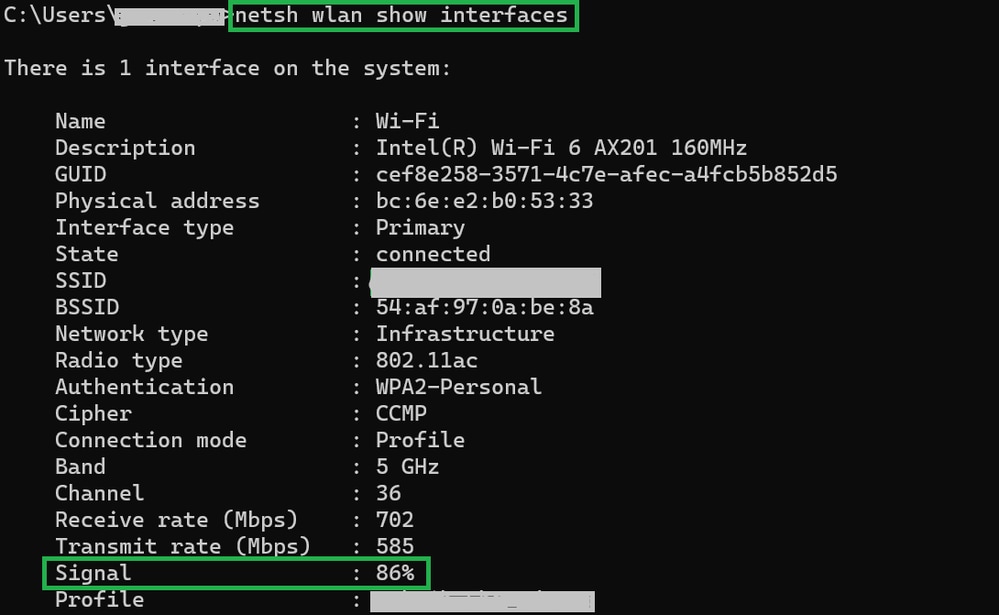 Comando para verificar la potencia de la señal en un PC con Windows
3. Potencia de la señal y verificación SSID en MacBooks: En Mac, la comprobación de la potencia de la señal Wi-Fi es una operación de un solo clic. Mantenga pulsada la tecla optionmientras hace clic en el icono de Wi-Fi en la barra de menús de la parte superior. Puede ver la potencia de la señal Wi-Fi (valor RSSI en dBm) junto con una gran cantidad de información relacionada con la red en un menú desplegable.
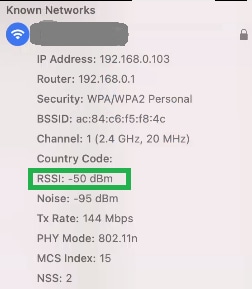 Potencia de la señal para MAC
Comprobaciones de configuración en WLC
Aquí están algunos casos prácticos relacionados con los problemas de la lentitud debido a los problemas de la configuración en los WLC:
Caso práctico 1: velocidades de datos
Las velocidades de transmisión se refieren a las velocidades de transmisión con las que los dispositivos inalámbricos pueden comunicarse con la red. Estas velocidades de datos se miden generalmente en megabits por segundo (Mbps) y varían según los estándares inalámbricos y las tecnologías soportadas por el WLC. Una de las principales razones de la lentitud se debe a los estados de velocidad de datos más bajos establecidos en obligatorio y los estados soportados.
Cisco recomienda desactivar las velocidades de datos bajas en las redes inalámbricas para mejorar el rendimiento y la eficacia. Esto se debe a que los dispositivos cliente pueden conectarse a velocidades de datos más altas, lo que se traduce en velocidades más rápidas y un mejor rendimiento.

Nota: Es fundamental evaluar a fondo el impacto y la compatibilidad de este cambio con los dispositivos cliente.
1. Configuración de velocidad de datos predeterminada:
- De forma predeterminada, las velocidades de datos más bajas se establecen en estados obligatorios y admitidos.
- Para ver los parámetros establecidos para una radio determinada en un controlador inalámbrico, navegue hasta la GUI del controlador, seleccione la pestaña WIRELESS y luego seleccione la radio deseada.
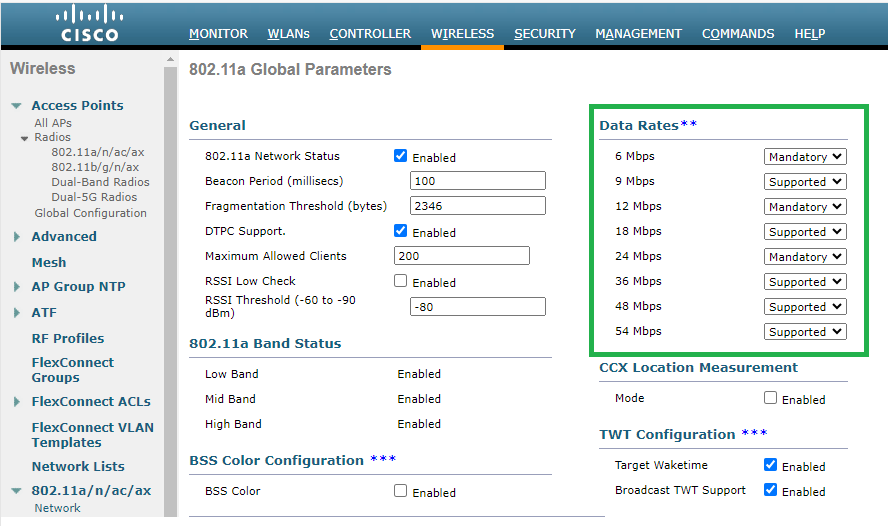 Velocidades de transmisión de datos predeterminadas en radio de 5 GHz
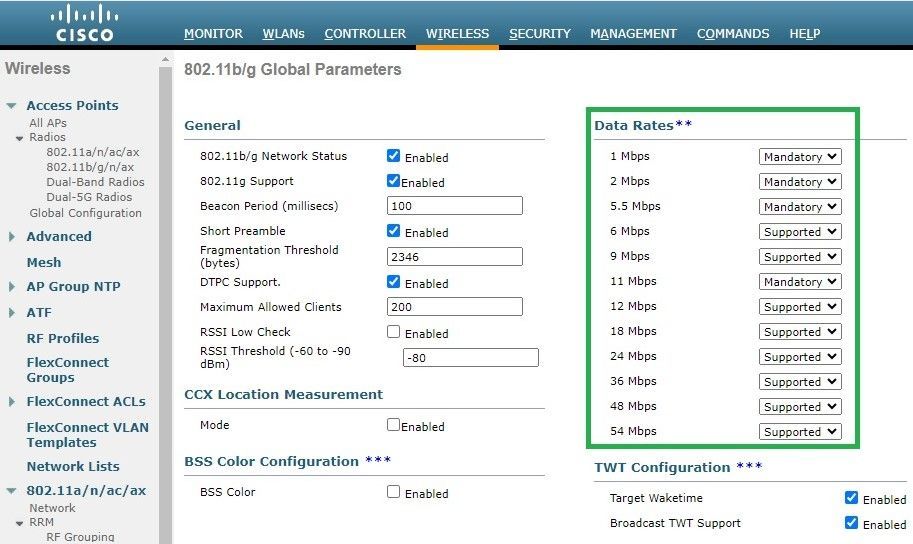 Velocidades de transmisión de datos predeterminadas en radio de 2,4 GHz
Corregir:
Puede desactivar y activar las velocidades de transferencia de datos requeridas mediante CLI o GUI:
1. Pasos a seguir a través de CLI para radio 802.11b:
config 802.11b disable network

config 802.11b 11gSupport enable

config 802.11b 11nSupport enable

config 802.11b rate disabled 1

config 802.11b rate disabled 2

config 802.11b rate disabled 5.5

config 802.11b rate disabled 11

config 802.11b rate disabled 6

config 802.11b rate disabled 9

config 802.11b rate mandatory 12

config 802.11b rate supported 18

config 802.11b rate supported 24

config 802.11b rate supported 36

config 802.11b rate supported 48

config 802.11b rate supported 54

config 802.11b enable network
2. Desactivar/Activar mediante la GUI:
- Para cambiar las velocidades de datos de una red inalámbrica en un controlador inalámbrico, navegue hasta la GUI del controlador, seleccione la ficha Wireless, luego seleccione 802.11b/g/n/ax, luego seleccione la pestaña Network y, finalmente, seleccione la opción que desee para velocidades de datos (Disabled, Supported o Manatric).
3. Pasos a seguir para CLI para radio 802.11a:
config 802.11a disable network

config 802.11a 11nSupport enable

config 802.11a 11acSupport enable

config 802.11a rate disabled 6

config 802.11a rate disabled 9

config 802.11a rate disabled 12

config 802.11a rate disabled 18

config 802.11a rate mandatory 24

config 802.11a rate supported 36

config 802.11a rate supported 48

config 802.11a rate supported 54

config 802.11a enable network
4. Activar/desactivar a través de la GUI:
- Para cambiar las velocidades de datos de una red inalámbrica en un controlador inalámbrico, navegue hasta la GUI del controlador, seleccione la ficha Wireless. A continuación, seleccione 802.11a/n/ac/ax y seleccione la ficha Network. Seleccione la opción deseada para velocidades de datos (Desactivado, Soportado u Obligatorio).
5. Control posterior a la verificación:
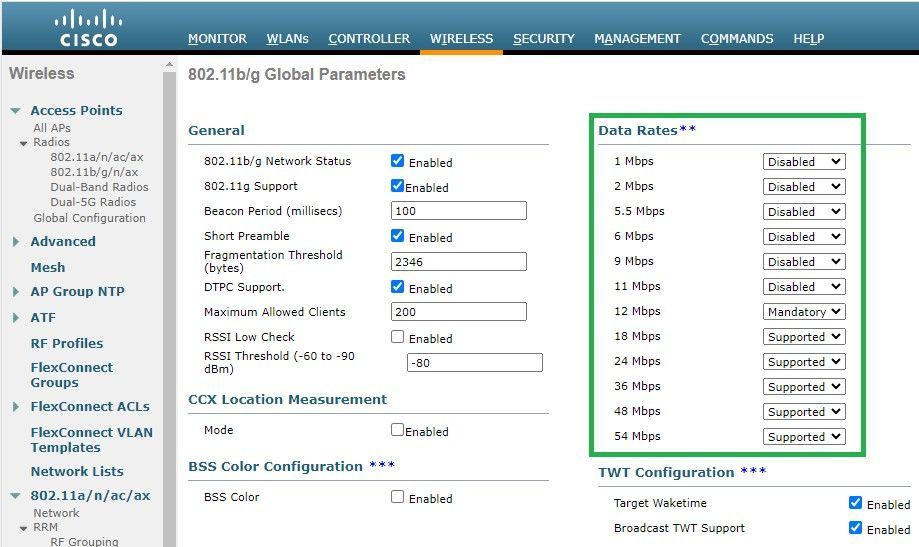 Tasas de datos recomendadas en Radio 802.11b
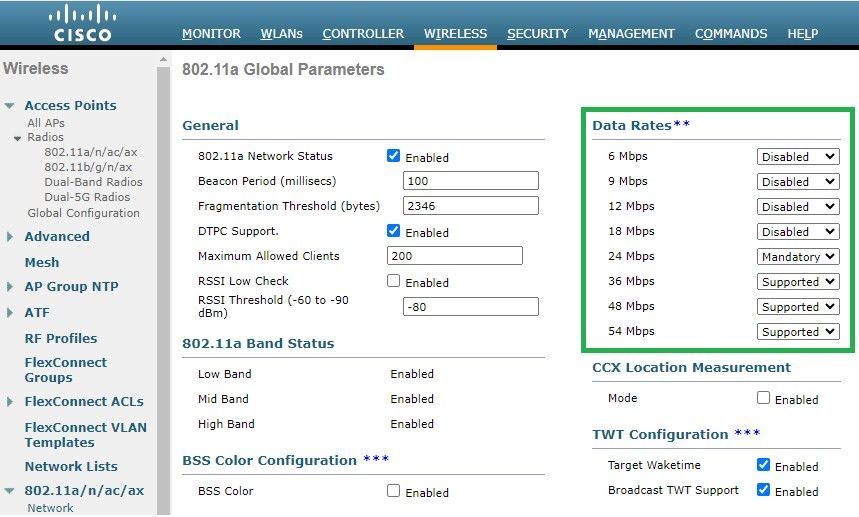 Tasas de datos recomendadas en Radio 802.11 a
Caso práctico 2: ámbito normativo
Cada país tiene su propio organismo regulador que rige el uso del espectro inalámbrico para evitar interferencias y garantizar comunicaciones inalámbricas eficientes. Sin embargo, hay países con el mismo dominio regulador que a menudo comparten reglas y regulaciones similares relacionadas con las comunicaciones inalámbricas, incluidas las bandas de frecuencia, los niveles de potencia y otros parámetros. Esta armonización permite que los dispositivos que cumplen con las regulaciones de un país funcionen sin problemas en otro país dentro del mismo dominio regulatorio.
Cuando un dominio de regulación no es compatible, significa que un dispositivo o tecnología inalámbrica específica no cumple con las reglas y regulaciones establecidas por la autoridad reguladora de un país o región en particular.
En este escenario, es esencial asegurarse de que el controlador esté correctamente configurado para manejar los puntos de acceso en diferentes dominios regulatorios. Cuando los puntos de acceso de China se asignan de forma incorrecta al código de país de la India, pueden producirse problemas de no conformidad y las pantallas de la ranura 1 de radio con el estado de dominio reglamentario "no admitido".
Puede detectar este tipo de problema si observa usuarios en el sitio conectado únicamente a 802.11b (2,4 GHz) y el estado operativo de Radio 1 (802.11a) no está operativo.
Estos son los pasos para identificar y resolver problemas causados por la asignación incorrecta del código de país:
1. Verifique el estado de las ranuras de radio accediendo a la sección Status y navegue hasta Wireless > AP > Check for the Regulatory Domain: Not Supported.
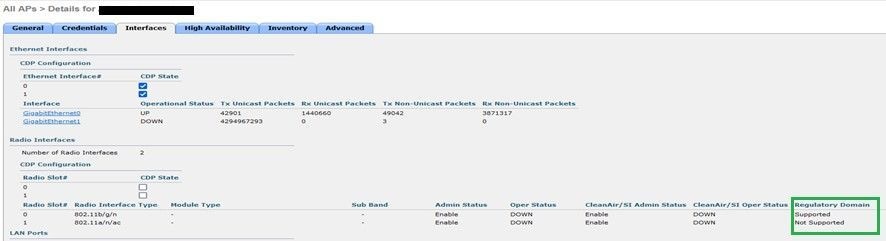 802.11 a Se interrumpe el aparato de radio debido a un problema de compatibilidad con el dominio reglamentario en el país de funcionamiento del punto de acceso
2. Asegúrese de que el estado de los administradores sea Activar:
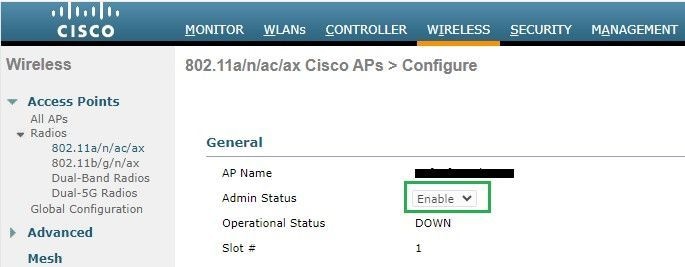 Estado de administración del punto de acceso en la radio 802.11 a
3. Asegúrese de que el código de país de la ubicación en la que residen los AP esté habilitado en Inalámbrico > País:
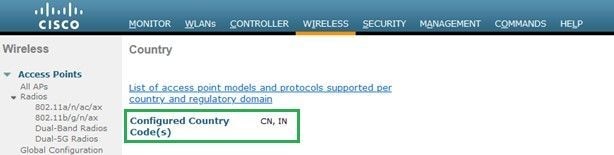 Lista de códigos de país habilitados en el controlador
Corregir:
1. Asigne el código de país deseado en los puntos de acceso para activar Radio 1 (802.11 a):
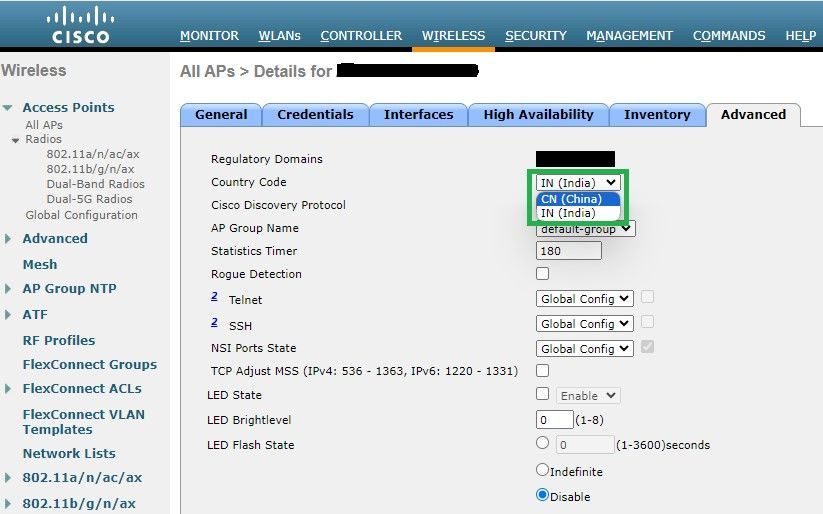 Seleccione el país en el que funciona el punto de acceso
2. Asegúrese de que ambos estén activos y de que los usuarios estén conectados a 5 GHz:
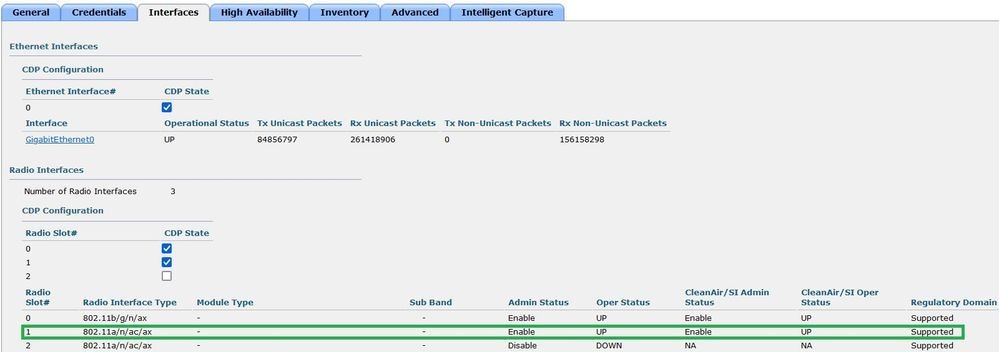 Asegúrese de que el estado del administrador de AP esté activo y que se admita el dominio de regulación
Caso práctico 3: selección de banda
La dirección de banda permite a los clientes que pueden realizar operaciones de doble banda (2,4 y 5 GHz) cambiar a un punto de acceso de 5 GHz menos congestionado. Permite canales de 5 GHz más atractivos para los clientes al retrasar las respuestas de sondeo en canales de 2,4 GHz y los clientes pueden optar por conectarse a 5 GHz.
Recomendación: Aunque esta función está diseñada para ayudar a los clientes de doble banda compatibles con 802.11n a seleccionar la banda de 5 GHz, se debe utilizar con precaución en las WLAN habilitadas para voz (con clientes de voz sensibles al tiempo), ya que puede causar retrasos de roaming o llamadas perdidas.
Nota: Asegúrese de realizar pruebas exhaustivas en su entorno con clientes de doble banda antes de activar.
Pasos para habilitar la selección de banda en WLAN:
- GUI: Navegue hasta WLAN > Advanced > Client Band Select y habilite Band Select > Apply:
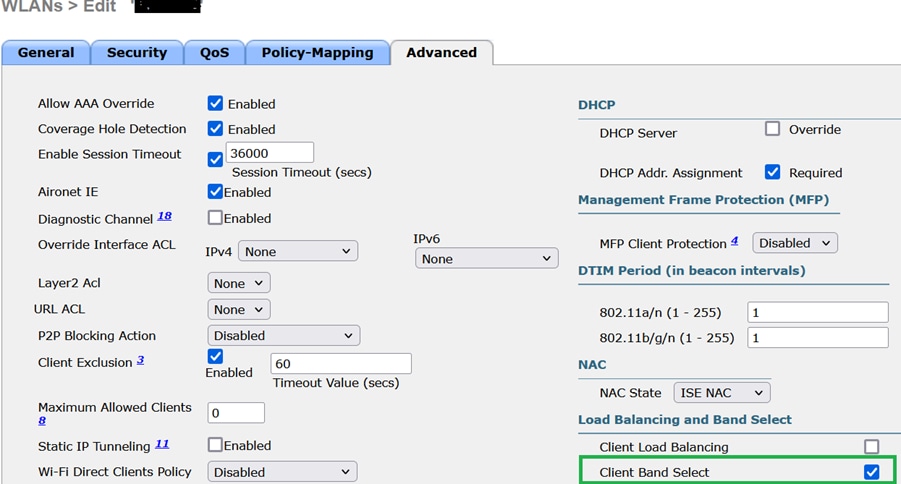 Opción de selección de banda en WLAN
CLI:
(WLC) >config wlan band-select allow enable Caso práctico 4: 802.11K
802.11k: 802.11k o la función de lista de vecinos proporciona una lista de todos los AP vecinos al cliente. El cliente puede verificar todas las opciones disponibles con su valor RSSI y puede decidir si desea desplazarse. El cliente recibe mejores señales en el AP seleccionado a través de la lista de vecinos y tiene mejor rendimiento y velocidad inalámbricos. Esta opción funciona para los clientes que son compatibles con 802.11k.
Pasos para habilitar la lista de vecinos:
- GUI: Navegue hasta WLAN > Advanced > Neighbor List y habilite Apply:
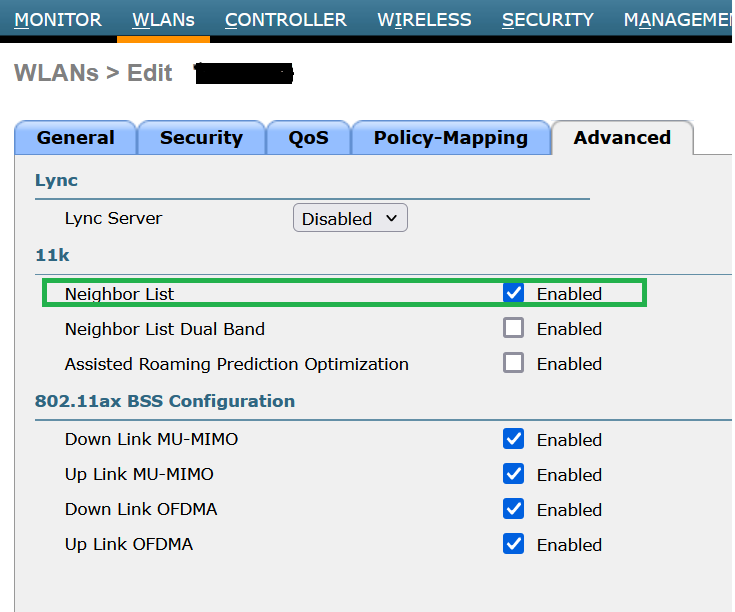 Vecinarista habilitado
CLI:
config wlan assisted-roaming neighbor-list {enable | disable} wlan-id
Caso práctico 5: ancho de canal
El ancho de canal es una función que permite agrupar dos, cuatro o más canales en uno para aumentar el rendimiento. Por ejemplo, si combina dos canales en uno, esto permite al cliente pasar más datos y proporciona una mayor velocidad.
Esta característica está diseñada para la banda de 5 GHz, ya que hay mejores canales no solapados en 5 GHz que se pueden combinar para proporcionar una mayor velocidad en la red inalámbrica. De forma predeterminada, el ancho del canal es de 20 MHz y se puede aumentar a 40 MHz, 80 MHz o 160 MHz. Si fusiona dos canales, disminuirán los canales no solapados en general. Como resultado, debe tener cuidado al usar esta función si hay un gran número de AP en el piso.
Pasos para habilitar el ancho de canal a 40 MHz:
- GUI: Vaya a Wireless > 802.11a/n/ac/ax > DCA > Channel Width > 40 MHz > Accept Prompt > Apply:
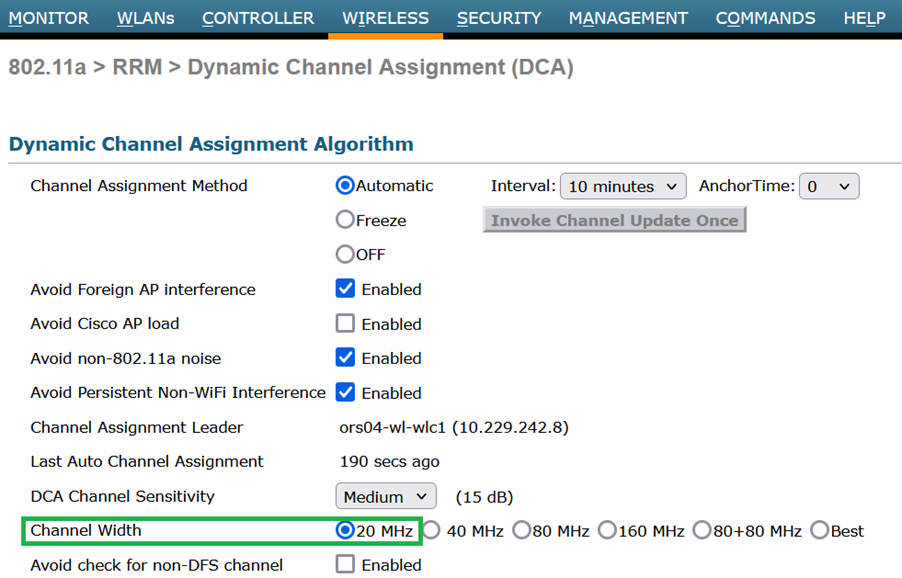 Ancho de canal predeterminado establecido en 20 MHz
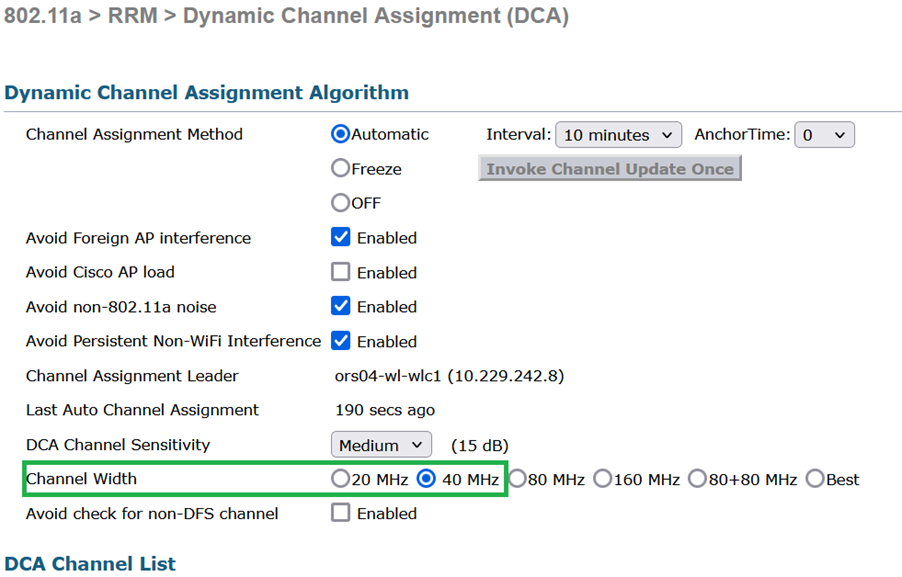 Channel_width establecido en 40Mhz
CLI:
(WLC) >config 802.11a disable network
y
(WLC) >config advanced 802.11a channel dca chan-width-11n 40
(WLC) >config 802.11a enable network
Caso práctico 6: QoS
Se puede utilizar QoS o calidad de servicio para dar prioridad al tráfico según los requisitos de WLAN. Puede configurar la WLAN de tráfico de voz para utilizar QoS Platinum asignando la WLAN de ancho de banda bajo para utilizar QoS Bronze y asignar el resto del tráfico entre los niveles de QoS restantes.
Pasos para configurar Platinum Qos en WLAN:
- GUI: Navegue hasta WLANs, seleccione WLAN ID > QoS y establezca la Calidad de servicio (QoS) en Platinum (voice):
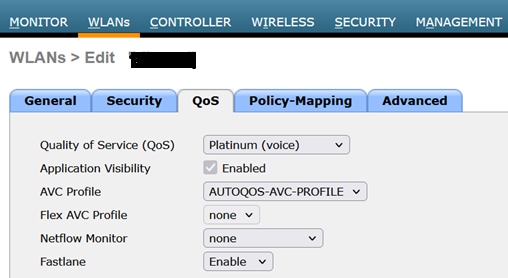 Valor de QOS establecido en Platinum
CLI:
(WLC)> config wlan qos wlan_id platinum Historial de revisiones
| Revisión | Fecha de publicación | Comentarios |
|---|---|---|
3.0 |
14-Aug-2026
|
Actualización Introducción, ortografía, gramática, líneas horizontales insertadas para separar secciones para facilitar la lectura, texto alternativo y errores de CCW corregidos. |
2.0 |
04-Aug-2025
|
Introducción actualizada, títulos en los títulos de las imágenes y formato. |
1.0 |
13-Sep-2023
|
Versión inicial |

 Comentarios
Contacte a Cisco
- Abrir un caso de soporte

- (Requiere un Cisco Service Contract)