Resolución de Problemas de Niveles de Ruido Inexactos/Inesperados Informados en los AP COS
Introducción
Este documento describe el procedimiento de troubleshooting para escenarios donde los puntos de acceso informan niveles de ruido inexactos.
Prerequisites
Requirements
Cisco recomienda que usted tenga conocimiento de WLCs junto con conocimiento básico de Cisco Wave2 y/o 11AX APs.
Componentes Utilizados
Este documento no tiene restricciones específicas en cuanto a versiones de software y de hardware.
La información que contiene este documento se creó a partir de los dispositivos en un ambiente de laboratorio específico. Todos los dispositivos que se utilizan en este documento se pusieron en funcionamiento con una configuración verificada (predeterminada). Si tiene una red en vivo, asegúrese de entender el posible impacto de cualquier comando.
Antecedentes
Este mismo enfoque se puede aplicar para depurar problemas relacionados con interferencias o violaciones del perfil de ruido.
Evaluación y supervisión iniciales
- Utilizar herramientas de análisis de espectro
Habilite el modo de análisis de espectro en los puntos de acceso (AP) compatibles para identificar eficazmente las fuentes de interferencia y supervisar la actividad del canal en tiempo real. - Uso de radio de monitor y piso de ruido
Aproveche Cisco DNA Assurance o Catalyst Center para obtener visibilidad de los niveles de ruido en tiempo real, las fuentes de interferencias, las utilizaciones de radio y las tasas de error de trama. - Realizar un sondeo del sitio y una inspección física
Realice un sondeo del sitio en condiciones de funcionamiento estándar con todos los equipos instalados para evaluar con precisión el comportamiento de RF . - Evaluar entorno físico
Considere el impacto de las obstrucciones físicas y el material de construcción que puede absorber o reflejar la energía de RF .
Problema de ruido en el entorno WiFi
El problema de ruido puede limitar la calidad de la señal para sus dispositivos y AP. El aumento del ruido reduce el tamaño de las celdas y degrada la experiencia del usuario. Al optimizar los canales para evitar fuentes de ruido, el dispositivo le ayuda a mantener la cobertura y la capacidad del sistema. Si un canal es inutilizable debido a un ruido excesivo, ese canal se puede evitar.
-
Impacto de la relación señal-ruido (SNR)
El nivel de ruido es un factor clave en el cálculo del SNR, que es la diferencia entre la señal inalámbrica recibida y el nivel mínimo de ruido. Una lectura inexacta del nivel de ruido puede conducir a valores SNR incorrectos. Dado que SNR es fundamental para determinar la calidad de los enlaces inalámbricos, unos niveles de ruido incorrectos pueden hacer que la red juzgue erróneamente la calidad de las conexiones, lo que puede provocar un rendimiento deficiente del cliente o la interrupción de las conexiones. Por ejemplo, un SNR recomendado para aplicaciones de voz es de al menos 25 dB, y para aplicaciones de datos, de al menos 20 dB. Si los niveles de ruido se informan incorrectamente, el AP no puede optimizar para estos umbrales correctamente, afectando la calidad de voz y video o la confiabilidad de los datos. - Problemas de rendimiento e interferencias
El ruido suele estar provocado por interferencias de varias fuentes, como microondas, cámaras de seguridad o puntos de acceso no autorizados. Si los niveles de ruido se notifican de forma incorrecta, puede resultar difícil identificar y mitigar las fuentes de interferencia de forma eficaz. Esto puede provocar inestabilidad inalámbrica, vulnerabilidades de seguridad y disminución del rendimiento.
- Resolución de problemas
Las lecturas de ruido incorrectas pueden inducir a error a los administradores de red durante la resolución de problemas, haciendo que pasen por alto problemas reales de interferencias o ruido o malinterpreten el estado del entorno inalámbrico. Esto puede retrasar la resolución y afectar la experiencia del usuario .
-
Impacto en las redes de malla
En resumen, los informes de niveles de ruido incoherentes o incorrectos pueden degradar el rendimiento de la red inalámbrica al causar cálculos SNR inexactos, complicar la detección y mitigación de interferencias y perjudicar los esfuerzos de resolución de problemas, lo que en última instancia conduce a una menor fiabilidad y experiencia del usuario .
En las implementaciones de malla, los niveles de ruido afectan la calidad de la señal entre los saltos de AP. Los informes de nivel de ruido incorrecto pueden causar un rendimiento de link de malla deficiente, lo que conduce a una mayor latencia o a conexiones de malla caídas .
Cuando encuentre niveles de ruido e interferencia incorrectos en los AP de Cisco, es esencial identificar y resolver sistemáticamente las causas principales para mantener un rendimiento óptimo de la red inalámbrica. El uso de este enfoque ayuda a aislar si el problema está en el nivel WLC o AP .
-
Determine los niveles mínimos de ruido actuales en el punto de acceso (AP).
-
Valide la precisión de los niveles de ruido informados realizando un análisis de depuración en el AP.
-
Analice los niveles de ruido registrados en el WLC revisando los seguimientos relevantes y las salidas de los comandos show.
Pasos para la resolución de problemas
1. Identifique el AP que informa los altos niveles de ruido.
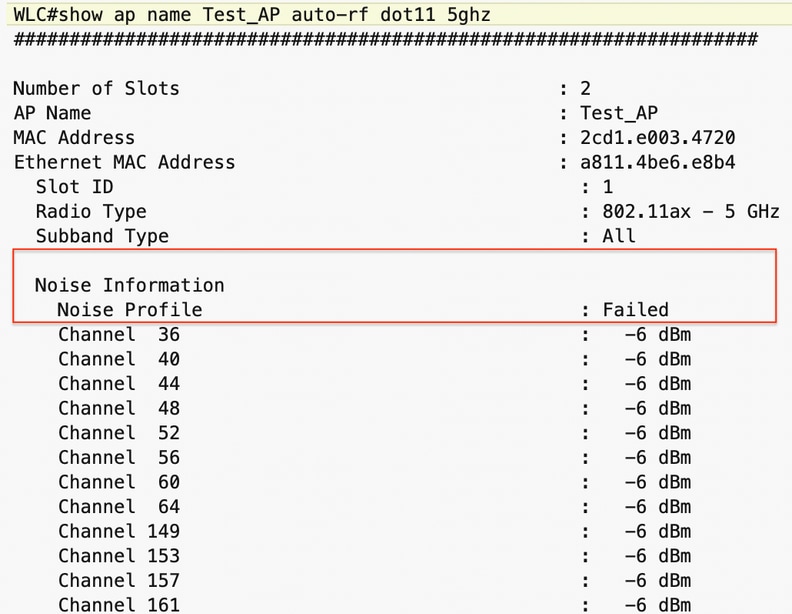
2. Compruebe los valores del perfil de ruido en la salida auto-rf en el WLC para los AP que funcionan y que no funcionan.
sh ap name <Working_AP_name> auto-rf dot11 5ghz
sh ap name <Non_Working_AP_name> auto-rf dot11 5ghz
Punto de acceso no operativo
:
Punto de acceso operativo 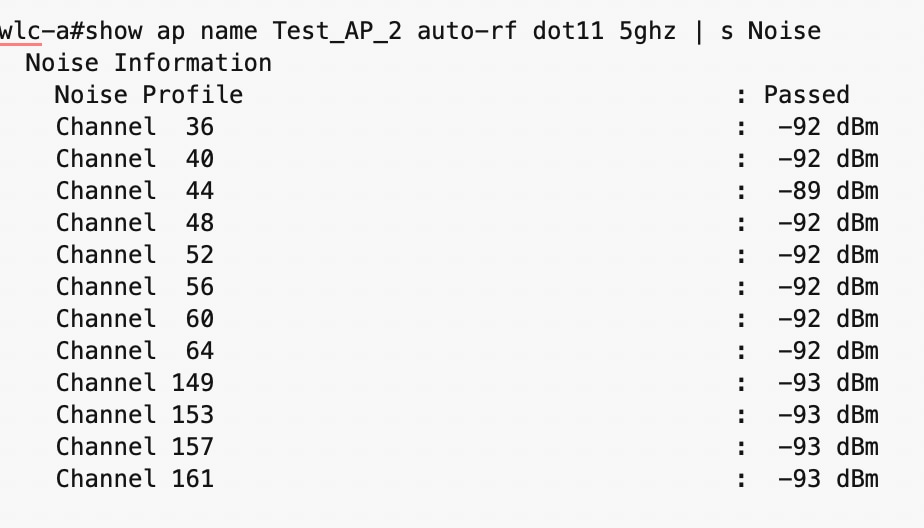
3. Identifique el AP que informa los altos niveles de ruido. En AP, verifique las estadísticas de ruido para ambas ranuras. Verifique los valores de ruido reportados en el nivel AP
show rrm receive statistics (consulte la sección Ruido).
Punto de acceso no operativo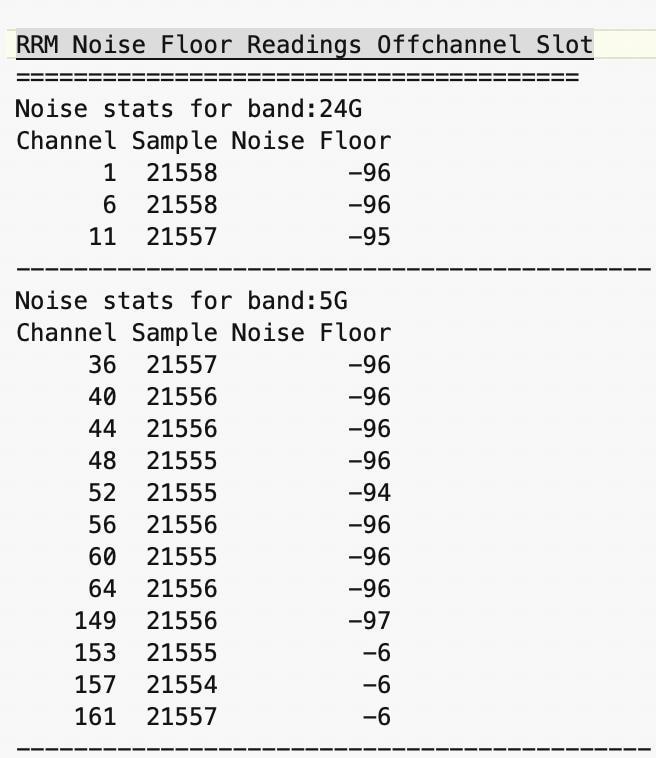
Punto de acceso operativo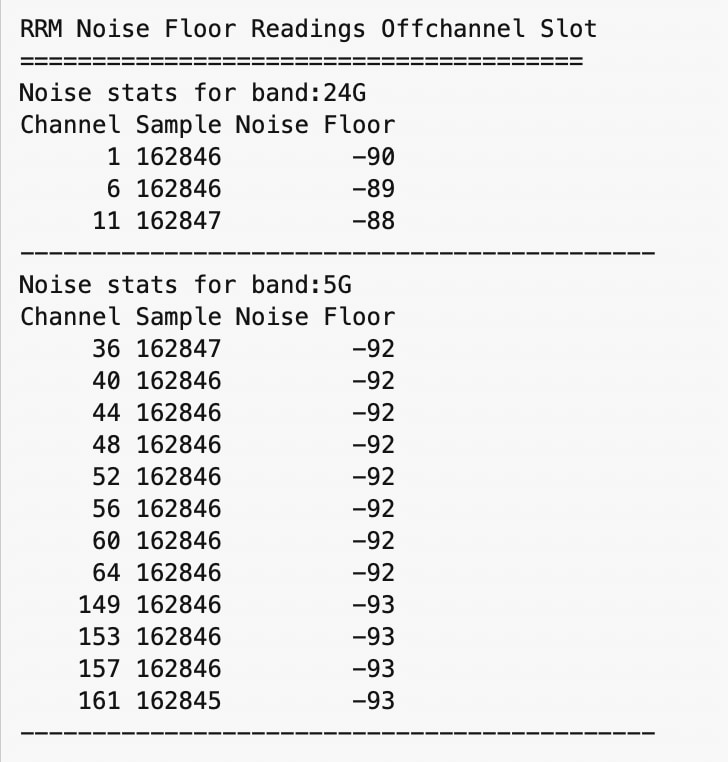
Claramente, los valores mínimos del ruido vistos en el AP no coinciden con el nivel del WLC (en el caso no-que trabaja).
4. Habilite los debugs en el AP para verificar los cálculos de ruido realizados en el AP para cada canal (consulte el plan de acción).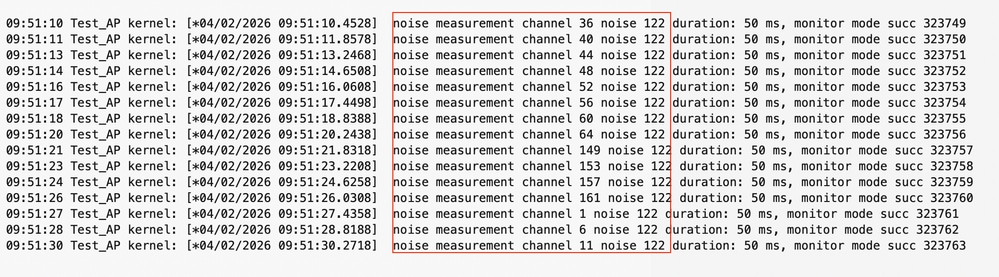
5. Después del cálculo del ruido, el AP transmite las métricas del ruido al WLC dentro de la carga útil. El WLC actualiza la base de ruido para cada canal cada intervalos de ~180 segundos y evalúa el estado del perfil de ruido como Superado o Fallado según las mediciones.
Mediante el uso de seguimientos en el WLC, se puede verificar si se ha recibido la carga útil de ruido junto con los valores mínimos de ruido específicos informados para cada canal .
set platform software trace wncd <wncd> chassis active r0 rrm-client verbose (deje que se ejecute durante algún tiempo).
Verifique el nivel de ruido para cada canal en seguimientos: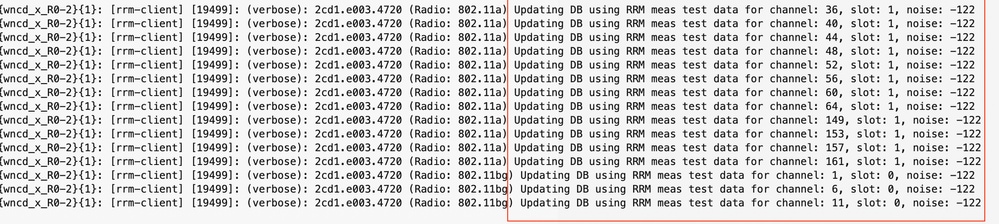

Compruebe si los datos de ruido se están actualizando correctamente o no para cada ranura.
Conclusión
Los pasos de solución de problemas descritos aquí pueden ayudar a aislar con precisión el problema. Esta misma metodología se puede aplicar para resolver problemas de interferencias, perfil de carga y violaciones del perfil de ruido
Plan de acción
1. Identifique la instancia wncd para asegurarse de que el AP correcto es el objetivo.
show wireless loadbalance ap affinity mac <eth_mac >
2. Compruebe el ruido.
sh ap name <Working_AP_Name> auto-rf dot11 <slot>
sh ap name <Non_working_AP_Name> auto-rf dot11 <slot>
3. Establecer seguimientos en el WLC.

Nota: Antes de habilitar los seguimientos, verifique en la cpu/memoria de la plataforma y luego habilite los seguimientos. Establezca el seguimiento del software de plataforma del chasis wncd active r0 rrm-client verbose (déjelo funcionar durante algún tiempo).
Utilice estos seguimientos solamente si el problema que sospecha que el problema está en el lado del WLC.
set platform software trace wncd 0 chassis active R0 rrm-client-rf-msg verbose
set platform software trace wncd 0 chassis active R0 rrm-client-dca verbose
set platform software trace rrm-mgrd chassis active R0 rrm-mgr-rf-msg verbose
set platform software trace rrm-mgrd chassis active r0 rrm-common-rf-msg verbose
set platform software trace wncd 0 chassis active R0 rrm-common-dca verbose
set platform software trace rrm-mgrd chassis active R0 rrm-mgr-dca verbose
set platform software trace rrm-mgrd chassis active R0 rrm-common-dca verbose
Verifique esta salida cada 3 minutos si desea verificar los registros en vivo.
show logging process wncd internal start last3 minutes Level verbose filter mac <Radio_mac_of_AP>| i Noise
4, En el lado AP, recopile show logs y habilite los debugs sugeridos.
Comandos show
-----------------
- show clock
- exec-timeout 0 0
- term len 0
- show tech
- show flash cores (si la publicación de núcleo reciente se vuelve a cargar, recupere )
- show flash crash (si se vuelve a cargar el post del desperfecto reciente, recupere )
- show rrm receive statistics (recopila periódicamente para comprobar las estadísticas)
- show rrm receive config
- show rrm off statistics (recopilar periódicamente para comprobar las estadísticas)
- show dot11 generic wl apr1v0/apr0v0 chanim_stats
- show logging
Depuraciones
- debug rrm reports
- debug rrm neighbor details
- debug rrm band-filter <5/24 Ghz> (Slot 1 : 5 Ghz ; Para la ranura 0: 2,4 GHz)
- debug rrm config
- debug rrm driver requests
- debug rrm driver cleanair
- debug rrm error
- debug rrm off channel dbg
- debug rrm off channel defer
- debug rrm off-channel schedule
- term mon
4. Recopilar rastros:
show logging process wncd internal start last <N> minutes level verbose filter mac <Working_AP_Radio_Mac> to-file bootflash:<name.txt>
show logging process wncd internal start last <N> minutes level verbose filter mac <Non_Working_AP_Radio_Mac> to-file bootflash:<name.txt>
5. Revertir trazas a aviso:
set platform software trace wncd <wncd> chassis active r0 rrm-client Notice
set platform software trace wncd 0 chassis active R0 rrm-client-rf-msg Notice
set platform software trace wncd 0 chassis active R0 rrm-client-dca Notice
set platform software trace rrm-mgrd chassis active R0 rrm-mgr-rf-msg Notice
set platform software trace rrm-mgrd chassis active r0 rrm-common-rf-msg Notice
set platform software trace wncd 0 chassis active R0 rrm-common-dca Notice
set platform software trace rrm-mgrd chassis active R0 rrm-mgr-dca Notice
set platform software trace rrm-mgrd chassis active R0 rrm-common-dca Notice
Registros que se recopilarán
- 9800 registros de sesión
- 9800-show tech-wireless support
- 9800 seguimientos (punto de acceso en funcionamiento/no en funcionamiento)
- Depuraciones del lado AP /show log
Nota: Renuncia - Este artículo fue articulado solamente en los registros AP/WLC y no ha sido validado contra AI-RRM.
Historial de revisiones
| Revisión | Fecha de publicación | Comentarios |
|---|---|---|
1.0 |
14-Jul-2026
|
Versión inicial |

 Comentarios
Contacte a Cisco
- Abrir un caso de soporte

- (Requiere un Cisco Service Contract)