Actualización de la Guía de Inicio Rápido de Catalyst 9800 WLC
Contenido
Introducción
Este documento describe los diferentes métodos disponibles para actualizar sus controladores inalámbricos y cómo elegir el adecuado para usted.
Requirements
Cisco recomienda que comprenda este tema:
- Controlador de LAN inalámbrica (WLC) Catalyst 9800
Componentes Utilizados
La información que contiene este documento se creó a partir de los dispositivos en un ambiente de laboratorio específico. Todos los dispositivos que se utilizan en este documento se pusieron en funcionamiento con una configuración verificada (predeterminada). Si tiene una red en vivo, asegúrese de entender el posible impacto de cualquier comando.
Requisitos y verificaciones
Este documento no describe todos los requisitos y verificaciones, ya que depende del tipo de actualización que desea realizar. Sin embargo, hay algunas validaciones antes de cada actualización para evitar cualquier problema:
- Verifique la ruta de actualización y asegúrese de que puede actualizar a la versión específica revisando el documento Release Note (RN) de la versión a la que desea actualizar. Cada RN contiene una sección "Upgrade Path" (Ruta de actualización) donde puede verificar si su ruta de actualización es compatible. Ejemplo de trayectorias de actualización para la versión 17.12.X.
- Verifique la compatibilidad de AP y asegúrese de que los AP unidos a su controlador sean compatibles con la versión a la que planea actualizar. Puede consultar la matriz de compatibilidad para verificar que sus modelos AP son compatibles.
- Asegúrese de que el controlador se esté ejecutando en el modo INSTALL (puede verificarlo con "Show Version") y no en el modo bundle. El modo de paquete es solo para recuperación y no admite predescarga de AP, parches, actualizaciones de ISSU y otras funciones.

Nota: Consulte la versión actual recomendada en este documento, que se actualiza con frecuencia: Versiones recomendadas de Cisco IOS® XE para los controladores de LAN inalámbrica Catalyst 9800.
Procedimiento de actualización
El procedimiento para actualizar los controladores inalámbricos depende de si se trata de un controlador independiente o de un par HA (redundancia N+1 o SSO). En este documento, hay una breve descripción general de los diferentes procedimientos de actualización.
Controladores independientes
La actualización de un controlador independiente requiere tiempo de inactividad, ya que el controlador se recarga durante la actualización. Sin embargo, puede reducir este tiempo de inactividad descargando previamente la imagen en los puntos de acceso. Esto evita que los AP comiencen a descargar la imagen después de que se actualice el controlador. Esto elimina el tiempo de inactividad necesario para la descarga de imágenes, que puede tardar varios minutos u horas en función de si los puntos de acceso se encuentran en un enlace WAN. Los tiempos pueden variar según el tamaño de la ventana CAPWAP configurada también. Por lo general, se recomienda descargar previamente las imágenes en los puntos de acceso antes de actualizar el controlador.
Flujo de trabajo CLI
Esta sección muestra un breve resumen de los comandos ejecutados para actualizar los controladores. Se proporciona una explicación de cada comando y de todos los pasos:
| Comando | Descripción |
| install add file <file> | La imagen descargada de CCO a la memoria de inicialización se carga en el controlador y se expande en paquetes. No hay recarga de WLC en este punto. |
| ap image predownload | Las imágenes de AP correspondientes a la imagen v2 se descargan previamente en los AP. |
| activar instalación | Esto activa la actualización en el controlador y lo recarga. |
| confirmar instalación | Las instalaciones/cambios de registro son permanentes. |
Procedimiento
Este es el procedimiento para actualizar un controlador independiente con la predescarga de AP. El proceso muestra los comandos CLI para la actualización y puede encontrar instrucciones para la GUI.
Paso 0 (opcional): Eliminar archivos no utilizados
Comience eliminando los archivos inactivos del controlador para liberar espacio, si es necesario:
install remove inactiveNota: Esta operación puede tardar varios minutos en completarse. No continúe hasta que esta operación haya finalizado.
Paso 1: Cargar la imagen en el controlador
Descargue la imagen ".bin" de Descarga de Software. Puede cargar la imagen .bin descargada en el controlador que ejecuta el método ftp/sftp/tftp/http con este comando:
copy tftp|ftp|sftp://<SERVER_IP>/<IMAGE_PATH> bootflash:Nota: Verifique el hash md5/sha512 de la imagen que ejecuta el siguiente comando en el controlador.
verify /md5|/sha512 <IMAGE_PATH>Paso 2: Instalar la imagen en Controller
El primer paso es instalar la imagen en el controlador. Esto no requiere una recarga.
install add file bootflash:<IMAGE_NAME>Una vez que se completa esto, la imagen aparece como Inactiva ejecutando este comando:
show install summaryEn este punto, puede comenzar a pre-descargar las imágenes a los AP. Si no descarga previamente los AP, los AP deben descargar la imagen después de que se actualice el controlador.
Paso 3: Pre-descarga de la imagen a los AP
Para activar la predescarga de AP, ejecute este comando:
ap image predownloadPara verificar el estado previo a la descarga, puede ejecutar el comando show ap image. Debe esperar a que todos los AP descarguen la nueva imagen antes de continuar con el siguiente paso. Esto puede tomar varios minutos/horas dependiendo del número de AP y de la latencia entre los AP y el WLC.
Paso 4: Activar la imagen
Una vez finalizada la predescarga, puede activar la imagen. Esto recarga el controlador y el controlador se inicia en la nueva imagen instalada.
install activateUna vez que el WLC es alcanzable, los AP detectan la nueva imagen y cambia a la partición de la copia de seguridad y recarga en la nueva versión. En el controlador 9800, puede verificar que la nueva imagen esté en estado U (Activada y no comprometida). Si desea asegurarse de que la nueva imagen es persistente, debe confirmar la imagen; de lo contrario, el controlador se recarga una vez que el temporizador de auto-abort ha terminado (el valor predeterminado es 6 horas).
Paso 5: Confirmar la imagen
Para confirmar la imagen, ejecute este comando:
install commitInstrucciones de GUI
Para actualizar el controlador inalámbrico mediante la GUI, vaya a Administration > Software Upgrade y configure los parámetros de actualización. Puede elegir cargar el archivo .bin directamente desde el escritorio o cargarlo desde un servidor TFTP/SFTP/FTP.
También puede optar por predescargar los AP o no. Una vez configurado todo, puede hacer clic en Download and Install, que corresponde a los pasos 1-3 indicados anteriormente. Opcionalmente, también puede hacer clic en el botón Remove Inactive Files para eliminar los archivos no utilizados antes de cargar la nueva imagen. Esto corresponde al paso opcional 0.
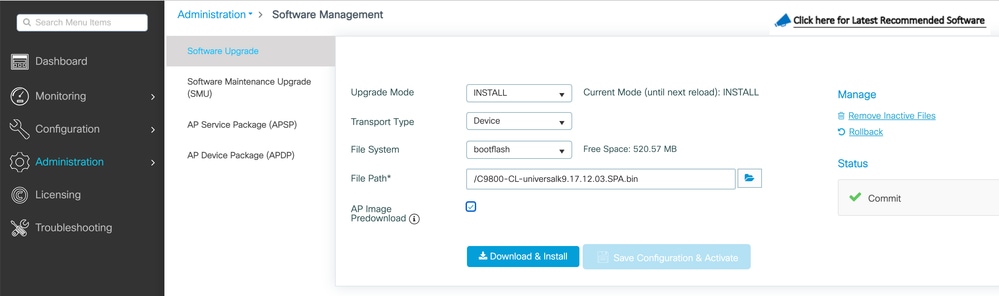
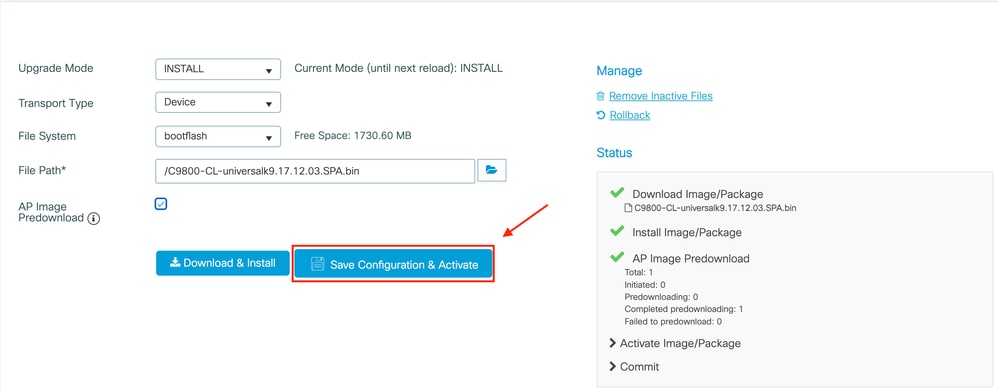
Puede monitorear el progreso de la predescarga del AP haciendo clic en Show Logs bajo la sección de estado en el lado derecho. Una vez que la imagen se carga e instala, la imagen se completa. Haga clic en el botón Save configuration & Activate. Esto guarda la configuración e inicia la actualización del controlador. Esto corresponde al paso 4.
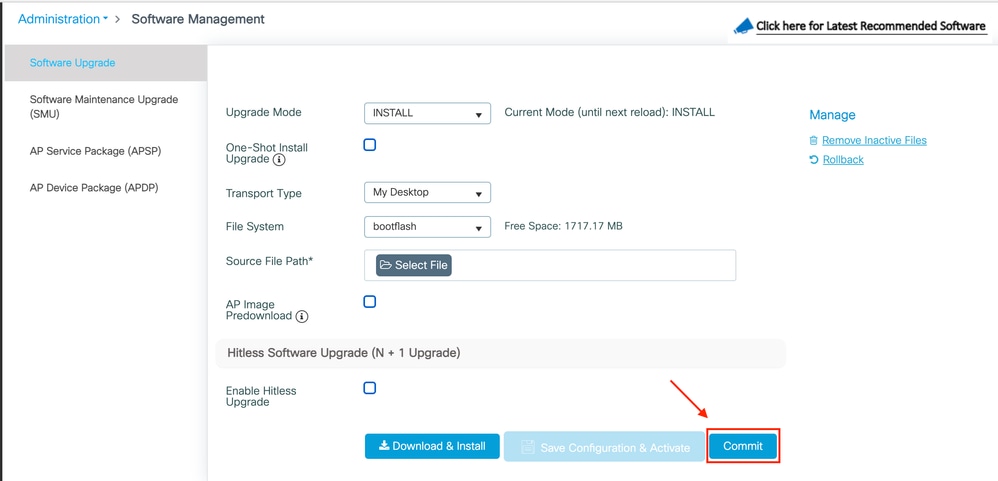
Una vez que la sesión ha agotado el tiempo de espera, puede volver a iniciar sesión en el controlador. Navegue hasta Administration > Software Upgrade y haga clic en el botón Commit que ahora está disponible. Esto corresponde al paso 5.
Una vez que los AP detectan el controlador y se puede alcanzar nuevamente, esto se recarga en la partición de respaldo y se une al controlador y comienza a ejecutarse en la nueva versión.
Controladores de alta disponibilidad (HA)
Los controladores inalámbricos tienen varias formas de ser redundantes. Puede tener un par HA SSO (Stateful Switch Over), una redundancia N+1 o ambas.
- HA SSO: Hay un controlador activo y en espera con sincronización continua entre los WLC.
- N+1: Hay un controlador primario y secundario, sin embargo, no están interconectados. Ambos controladores deben ejecutar la misma versión y deben estar configurados de manera idéntica para que esto funcione sin problemas. Los AP se unen al controlador primario y se vuelven a conectar al controlador secundario en caso de falla al controlador primario.
Redundancia de conmutación stateful (SSO)
Cuando los controladores están en modo HA SSO, tiene dos maneras de actualizar. Puede elegir una actualización clásica o una ISSU (actualización de software en funcionamiento).
- Actualización clásica: Este es el mismo proceso de actualización que se explicó anteriormente para los controladores independientes. Ambos controladores se recargan al mismo tiempo y los AP se recargan en la nueva versión. Puede decidir si desea descargar previamente la imagen del AP o no. Tiempo de inactividad total para esta actualización con la recarga del controlador + tiempo de recarga del AP. No se necesita más tiempo que actualizar un solo controlador independiente.
- Actualización de ISSU: Se trata de una actualización sin tiempo de inactividad. Las actualizaciones del controlador en espera, hay un switchover, las (viejas) actualizaciones del controlador activo, y la actualización de los AP de una manera escalonada. Ideal para entornos ininterrumpidos en los que el tiempo de inactividad debe ser el mínimo posible.
Actualización clásica
Consulte la sección anterior en la sección Controladores independientes. Los pasos son los mismos en los que la imagen se copia automáticamente del controlador activo al controlador en espera y ambos controladores se actualizan al mismo tiempo. Una vez que se actualizan los controladores, los AP intercambian su partición si previamente descargó las imágenes a los AP, o descargan la nueva imagen si la pre-descarga no se completó.
Nota: Asegúrese de que ambos controladores estén en un estado ACTIVO/EN ESPERA-ACTIVO antes de continuar con la actualización (ejecutando el comando show redundancy).
Actualización de ISSU
La función ISSU le permite reducir el tiempo de inactividad durante una actualización. Los controladores se actualizan uno por uno y los AP se recargan de manera escalonada. El cliente inalámbrico puede desplazarse entre los AP si hay suficiente cobertura. Si un AP está aislado, hay tiempo de inactividad para los clientes conectados a un AP (el tiempo de recarga del AP). Esta actualización toma más tiempo en total ya que ambos controladores se actualizan individualmente y los AP se reinician. Sin embargo, las actualizaciones se realizan de forma escalonada y controlada, lo que da lugar a un período de mantenimiento más largo sin que se perciba tiempo de inactividad.
Hay algunas cosas a considerar al completar una actualización de ISSU (limitaciones, precauciones a tomar, etc.). Por ejemplo, sólo está disponible en el modo INSTALAR y no en el modo PAQUETE. Para una explicación completa del procedimiento ISSU (con instrucciones y comandos), consulte la guía Upgrade Catalyst 9800 WLC HA SSO Using ISSU.
Redundancia N + 1
La redundancia N+1 es un conjunto de dos controladores no conectados directamente entre sí, sin embargo, se configuran exactamente igual y ejecutan la misma versión. En este caso, hay un controlador primario (donde se unen todos los AP) y un controlador secundario, que se puede utilizar como respaldo si el controlador primario falla. Si actualiza, es como tener dos controladores independientes. Sin embargo, este tipo de redundancia tiene una ventaja, ya que puede reducir el tiempo de inactividad en comparación con una actualización clásica mediante la función N+1 Hitless Rolling AP Upgrade. Esto le permite realizar una actualización escalonada de los AP mientras los mueve a un controlador secundario actualizado. Esto limita el tiempo de inactividad a un pequeño subconjunto de AP, que se recargan al mismo tiempo.
Nota: El significado original de N+1 implica que tiene un controlador adicional que está vacío de puntos de acceso y que puede servir como respaldo para uno o más controladores (de ahí el nombre N+1). Sin embargo, algunas publicaciones abusan de la palabra y se refieren a N+1 simplemente como "configurar un controlador secundario/terciario en los puntos de acceso". De hecho, esto es más o menos lo mismo, pero sería más como redundancia N (en lugar de N+1) si sus controladores tienen la capacidad de absorber los AP de otros controladores que fallan. Esto, sin embargo, no le permite hacer actualizaciones de AP rodante fácilmente ya que no tiene un controlador vacío para actualizar primero y luego enviar los AP progresivamente a él. Los pasos de la actualización sucesiva implican una actualización directa del controlador "Extra" que solo es perfecta si está vacío de puntos de acceso
Este es el flujo para este tipo de actualización:
- Actualice el controlador secundario a la versión de destino. Esto se puede hacer con una actualización clásica y sin una predescarga de AP ya que no hay AP conectados. En esta etapa, el primario está ejecutando V1, mientras que el secundario está ejecutando V2.
- Instale la imagen de destino (V2) en el controlador principal, pero no la active. Esto le permite pre-descargar la imagen V2 a los AP.
- Una vez que la predescarga haya terminado, inicie la actualización escalonada del AP que ejecuta el comando ap image upgrade destination. Esto activa la actualización escalonada del AP y la recarga de los AP en la imagen V2 y se une al WLC secundario.
- Una vez que todos los AP se unan al WLC secundario, actualice el controlador primario a V2.
- Una vez completado, si es necesario, puede mover fácilmente los AP de nuevo al controlador primario, a su propio ritmo. Esto no requiere una recarga de los APs ya que ambos WLCs están en la versión V2. Solamente se requiere un reinicio CAPWAP y esto toma menos de un minuto.
Consulte el procedimiento Upgrade Software on Catalyst 9800 with N+1 Rolling AP Upgrade para obtener una explicación completa con instrucciones y comandos.
Preguntas más Frecuentes
¿Qué sucede si tiene instalados SMU o APSP?
No es necesario quitar ningún parche de SMU o APSP instalado actualmente antes de actualizar a la siguiente versión.
¿Es obligatorio actualizar el ROMMON cada vez?
Las versiones de ROMMON no están relacionadas con las versiones de Cisco IOS y son menos comunes. Los cambios en ROMMON se documentan en la versión más reciente e incluyen correcciones de todas las versiones anteriores para Cisco Catalyst 9800-L Wireless Controller. La actualización de ROMMON no es obligatoria para actualizar Cisco IOS XE®. Sin embargo, es necesario ejecutar ROMMON 17.7 o posterior para instalar las nuevas versiones de Cisco IOS XE. Las versiones anteriores de ROMMON no funcionan si actualiza a una versión reciente de Cisco IOS XE. Además, no todos los cambios en las versiones de ROMMON se documentan en advertencias resueltas, ya que hay correcciones y mejoras internas no documentadas.
Referencias
- 17.12.X Guía de configuración
- Actualización de ISSU
- Actualización de punto de acceso rodante sin impacto N+1
Historial de revisiones
| Revisión | Fecha de publicación | Comentarios |
|---|---|---|
6.0 |
07-Aug-2026
|
Actualización de una nota sobre N+1 y actualización de punto de acceso continuo |
5.0 |
24-Jul-2026
|
Título actualizado (sin caracteres especiales), introducción, ortografía, gramática, líneas horizontales insertadas para separar secciones/legibilidad, actualizaciones de CCW |
4.0 |
17-Dec-2024
|
Se agregó una nota sobre la actualización de ROMMON |
3.0 |
16-Dec-2024
|
Se ha añadido una nota sobre el modo de instalación y agrupamiento |
2.0 |
15-Nov-2024
|
Se ha añadido una nota sobre SMU/APSP |
1.0 |
26-Sep-2024
|
Versión inicial |

 Comentarios
Contacte a Cisco
- Abrir un caso de soporte

- (Requiere un Cisco Service Contract)