Validar la guía de prueba y supervisión del rendimiento de Wi-Fi
Contenido
Introducción
Este documento describe cómo monitorear y resolver problemas de rendimiento en redes Wi-Fi grandes.
Contexto
En las redes Wi-Fi, no hay muchos tipos de problemas percibidos por los usuarios finales.
Los problemas notificados pueden oscilar entre:
- Clientes que no pueden conectarse;
- Clientes que se desconectan repentinamente o;
- La velocidad percibida de la aplicación en el dispositivo del usuario no es satisfactoria.
Detrás de estos síntomas simples puede haber varios tipos de problemas, la mayoría ni siquiera relacionados con las redes Wi-Fi reales como problemas de DNS, problemas de conexión a Internet, etc. Los servidores de administración como Cisco Catalyst Center, ayudan al administrador a resolver problemas específicos y, aunque este artículo no entra en detalles sobre muchos tipos de problemas cotidianos que se pueden ver y remediar fácilmente a través de Catalyst Center. En su lugar, este documento se centra en la información vaga de los usuarios finales, como la lentitud de la red, cómo probarla y cómo validar el rendimiento real en toda la red. Y cómo clasificar los problemas relacionados con la velocidad en elementos procesables para mejorar la experiencia general del usuario final; todas estas son preguntas que se detallan en este documento.
Definición del rendimiento máximo esperado
La primera pregunta en cada red es, ¿cuál es la velocidad máxima que se podría alcanzar de forma potencial y realista? Dado que Wi-Fi es un medio compartido, la velocidad experimentada depende directamente del número de clientes y dispositivos que utilizan Wi-Fi en el mismo momento y en el mismo canal. La velocidad máxima que se puede alcanzar implica tener un único dispositivo cliente y un único punto de acceso en un lugar aislado donde nadie está utilizando el mismo canal Wi-Fi. En estas condiciones, los factores determinan la velocidad máxima que se reduce a:
- Protocolo Wi-Fi utilizado (Wi-Fi 5, Wi-Fi 6, etc.)
- Las capacidades de hardware del cliente y del punto de acceso (número de antenas, número de transmisiones espaciales, conexión Ethernet del punto de acceso, etc.).
- La configuración (ancho de canal y otros detalles de configuración).
Conocer estos factores le permite tener una estimación de cuál es el rendimiento máximo en tiempo real que puede esperar alcanzar en condiciones de laboratorio. Para darle una idea, puede verificar la velocidad de datos que sus informes de cliente están conectados al punto de acceso. Esta velocidad de datos no es el rendimiento real que puede demostrar en sus pruebas. Esto se debe a que Wi-Fi es un medio semidúplex que tiene cierta sobrecarga de gestión (las tramas deben reconocerse, las balizas deben transmitirse, etc.). También hay silencios cortos entre los marcos para una mejor recepción y decodificación. Esto significa que cuando se envían datos, se envían a la velocidad de datos documentada; sin embargo, no siempre se envían datos.
Las tramas de administración y control se envían a una velocidad de datos mucho más baja para garantizar la recepción. Una estimación que puede considerar alcanzar es aproximadamente del 65% al 70% de la velocidad de datos utilizada en una prueba de rendimiento real. Por ejemplo, si el cliente informa de que está conectado y envía datos a 866 Mbps, las pruebas reales deben notificar una velocidad de transferencia de alrededor de 600 Mbps. Si conoce los parámetros de configuración en uso y las capacidades de hardware de los dispositivos implicados, puede determinar qué velocidad de datos máxima (y rendimiento) debe ser posible mediante el cálculo de porcentaje documentado en esta sección.
Si hay una discordancia entre la velocidad de datos informada y la que esperaba lograr, puede iniciar el proceso de solución de problemas mediante la configuración y verificar los diversos parámetros para entender dónde está la brecha. Por ejemplo, si tiene un punto de acceso modelo C9120 que emite a 20 MHz de ancho de canal en la banda de 5 GHz y un cliente Wi-Fi 6 de 2 flujos espaciales típico, puede calcularlo en un entorno de radiofrecuencia (radiofrecuencia) perfectamente limpio. Con un único cliente, puede esperar alcanzar de 160 a 200 Mbps en una sola transferencia de archivos.
Consulte la guía de documentación de validación y prueba de rendimiento Validar y probar el rendimiento inalámbrico de Wi-Fi 6/6E y Wi-Fi 7.
Establecer la experiencia básica
Es importante saber qué se puede esperar en su emplazamiento en circunstancias típicas. Suele ocurrir que un técnico visita un sitio vacío antes de la implementación y realiza pruebas de velocidad para documentar los números esperados. Una vez que los empleados/clientes entran, el sitio se vuelve ocupado y la experiencia real difiere mucho. Una vez que se pone en marcha una implementación, es una buena idea enviar técnicos para que midan la experiencia real en cada área y tomen nota del rendimiento medio diario de la red. Esto incluye la cantidad media de clientes por radio cuando la red está funcionando a un nivel satisfactorio, así como el rendimiento medio alcanzado con una prueba de velocidad.
Buscar desviaciones de la experiencia
Al administrar la red, resulta sencillo supervisar las alertas o dispositivos importantes que se desconectan repentinamente. Este documento se centra en la parte difícil, cómo detectar una red inalámbrica que está funcionando, sin embargo, proporcionando una experiencia de usuario final por debajo de lo esperado.
Búsqueda de pruebas de problemas (pruebas pasivas)
Usted mismo ha probado su red, ha comprendido cómo funciona y ha supervisado sus sistemas de gestión y paneles. No se ha informado de nada como desconectado: puedes dar un paso atrás y relajarte. ¿O puedes?
La espera de informes de usuario final sobre un rendimiento deficiente significa que ya es demasiado tarde. Para cuando los usuarios proporcionan comentarios, el problema ha persistido y solo escuchas a las personas que más hablan. Es probable que muchos otros usuarios se sientan frustrados al no ponerse en contacto con el soporte técnico, lo que perjudica la reputación de la red. ¿Cómo se identifican los problemas de rendimiento a medida que se producen?
1. Panel de garantía del cliente en Cisco Catalyst Center
El panel de control de Cisco Catalyst Center Assurance muestra un gráfico general del estado del cliente. Espere algunos fallos de conexión debido a factores como credenciales incorrectas o una potencia de señal débil en el borde de su cobertura. En lugar de esforzarse por lograr un estado de salud del 100%, determine un punto de referencia realista para su entorno. Una puntuación de estado en los 90 generalmente indica un rendimiento óptimo.
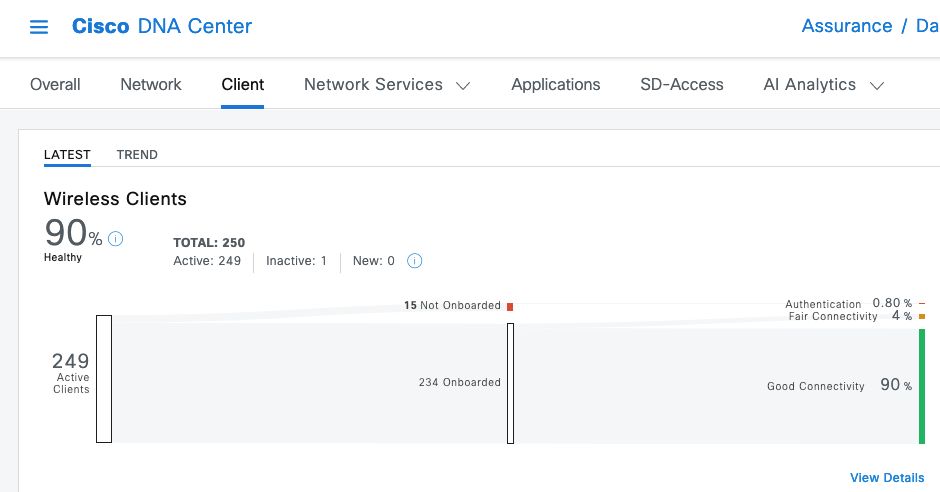
De un vistazo rápido puede identificar qué clientes no están en buen estado:
- ¿Están lejos del punto de acceso (puntos de acceso)?
- ¿Es un problema de autenticación?
Este gráfico muestra la proporción de cada categoría.
- Desplácese hasta el final de la página.
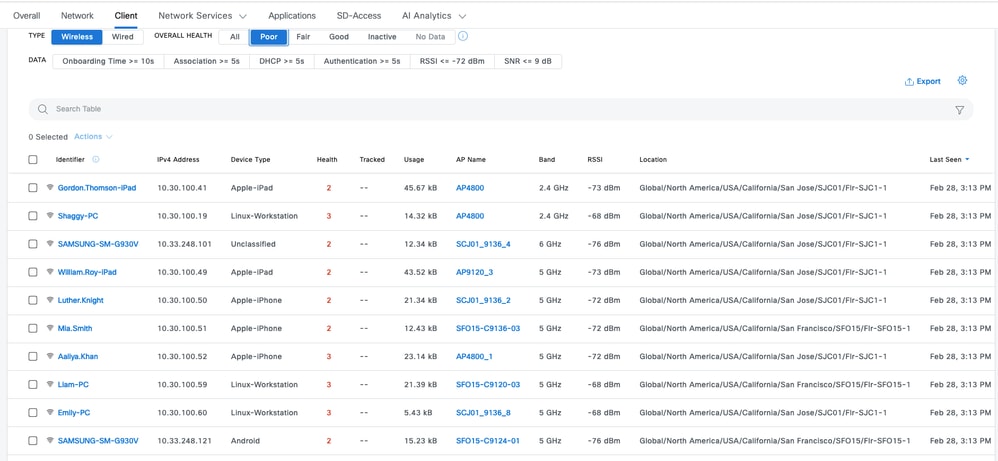
- Filtre la lista para mostrar los dispositivos cliente con un estado deficiente.
- Analice los datos para identificar patrones recurrentes.
En este ejemplo:
- Los dispositivos que se conectan a la banda de 2,4 GHz pueden provocar una experiencia peor.
- Los dispositivos han informado de baja potencia de la señal en esa banda de 2,4 Ghz.
- Los dispositivos comparten la misma ubicación física .
2. Panel de garantía de la red y dispositivo 360 en Cisco Catalyst Center
Una buena métrica para detectar posibles problemas es consultar la página Network Assurance de Cisco Catalyst Center. Hay un widget que muestra los puntos de acceso principales por número de clientes:
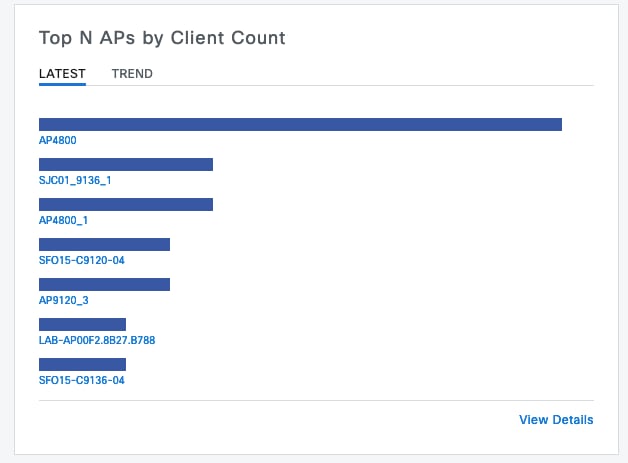
Si el punto de acceso superior de la red tiene 40 clientes conectados, está bien. Esto implica que todos los otros AP (puntos de acceso) tienen un número de clientes inferior. Por otro lado, si el AP superior tiene un número inusualmente alto de clientes, puede asumir que la experiencia del cliente es particularmente pobre (a menos que estos clientes estén inactivos y no estén en la red). Puede pasar a una investigación "por AP" y acercarse a los principales AP informados en este widget para comprender su estado actual.
Otra vista del recuento de clientes se encuentra en los mapas de la página Jerarquía de red de su Catalyst Center. Una vez en la página de vista de planta, haga clic en Opciones de vista> Puntos de acceso y cambie la visualización a Assoc. Clientes para mostrar el recuento de clientes por AP.
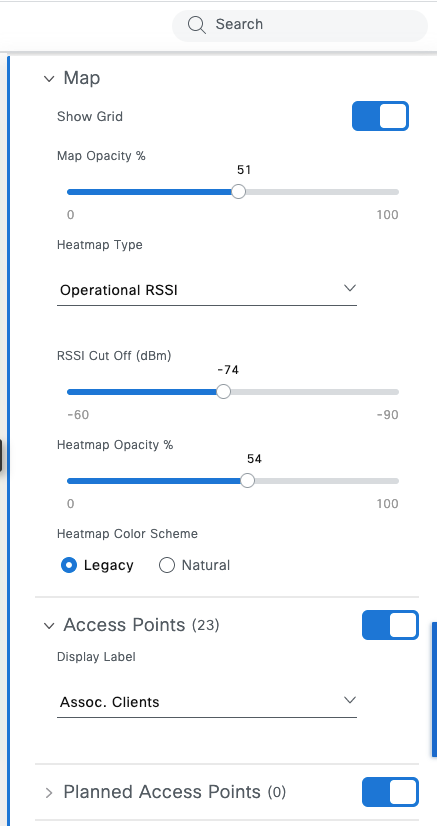
Revise estos pasos para utilizar el mapa:
- Mediante el mapa, puede identificar puntos de acceso (AP) con recuentos de clientes altos y evaluar si la densidad está justificada por la actividad actual.
- Examine los AP vecinos para determinar si comparten la carga del cliente.
- Investigue los casos donde un AP informa un conteo anormalmente alto de clientes mientras que los vecinos informan cero, ya que esto indica un problema potencial.
- Verifique si hay fallas en el diseño de RF, como una potencia de transmisión (TX) excesiva o diferencias en la configuración de la antena que hacen que un AP atraiga a un número desproporcionado de clientes.
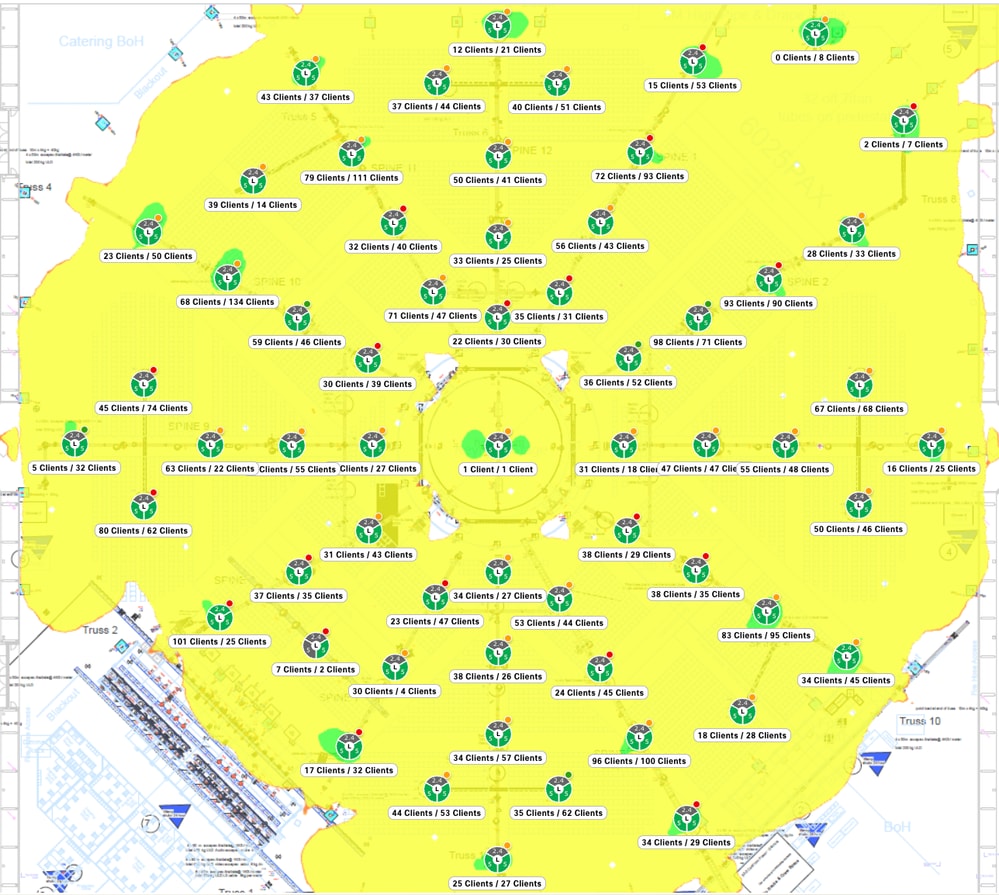 El mapa le da una buena visión general de los clientes asociados en cada AP
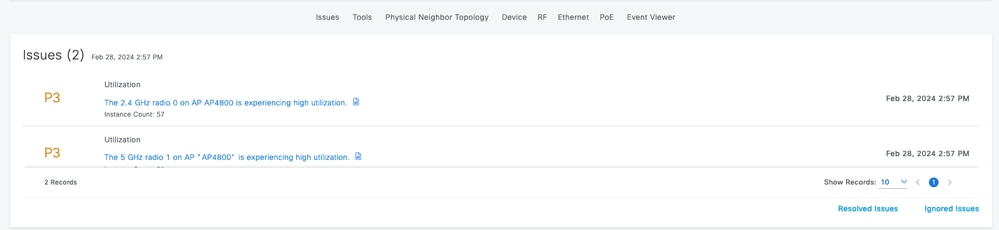
Después de identificar los AP con recuentos altos de clientes, busque el nombre del AP para abrir la página Device 360. El gráfico de estado muestra si el estado del AP es actualmente deficiente o ha persistido durante las últimas 24 horas.

En la misma página, tiene una lista de problemas relacionados con ese AP. En este caso, ambas radios están experimentando una alta utilización.
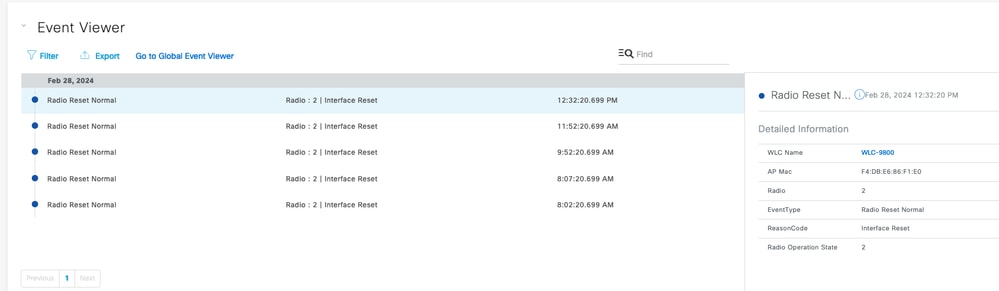
El visor de eventos identifica eventos específicos relacionados con ese AP. Por ejemplo, el algoritmo RRM puede ejecutarse con demasiada frecuencia, lo que provoca cambios de canal recurrentes que afectan a los clientes conectados, o bien se puede restablecer una radio debido a interferencias u otros problemas.
Al final de la página Device 360, establezca la vista en RF y seleccione la radio específica para acceder a los datos para evaluar el origen del problema. Un alto número de clientes no indica necesariamente un problema, ya que el rendimiento depende de la actividad del cliente. Incluso con pocos clientes, un AP experimenta problemas si permanece ocupado; la utilización del canal sirve como indicador principal. Cuando el uso del canal se acerca al 100% (o incluso al 70%), los clientes compiten por un acceso medio, lo que da como resultado latencia y colisiones. Los gráficos permiten una comparación entre la utilización total del canal y la contribución de los AP a esa carga.
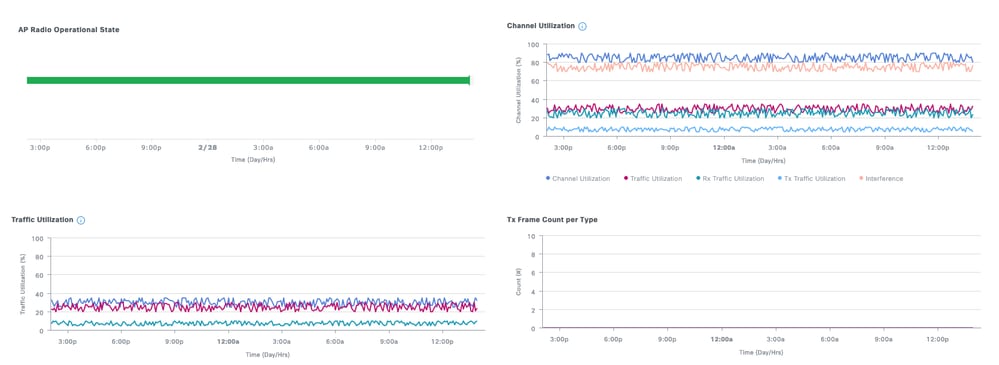
Por ejemplo, el 80% de utilización del canal indica que alguien transmite en el canal el 80% del tiempo. Si el AP muestra una utilización de 40% Rx y 40% Tx, este AP por sí solo mantiene el canal ocupado con una carga balanceada entre transmisión y recepción. Si la utilización combinada de Rx y Tx difiere significativamente de la utilización total del canal, otro AP, ya sea no autorizado o administrado, utiliza el mismo canal, lo que causa interferencias.
La imagen muestra un AP con una utilización del canal del 91%:
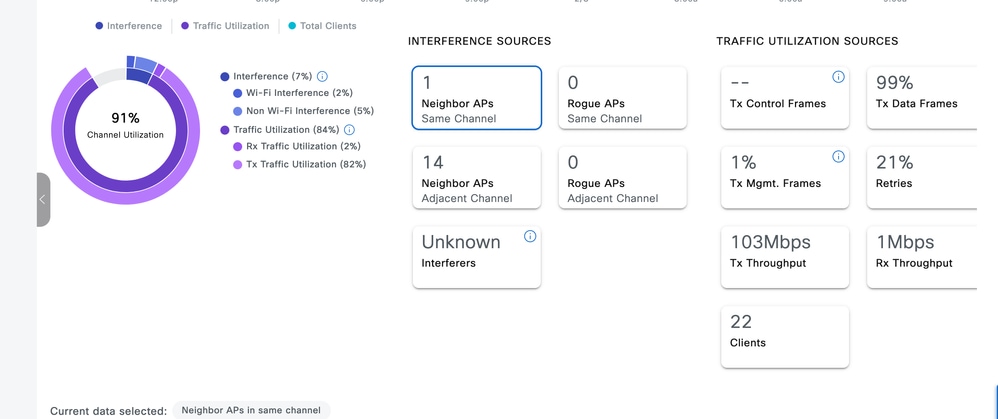
El gráfico muestra que el 7% de la utilización proviene de otros AP y fuentes no Wi-Fi, mientras que el AP transmite el 82% del tiempo y recibe el 2% del tiempo. Los altos recuentos de clientes y el rendimiento total indican que es probable que uno o más clientes descarguen archivos de gran tamaño. El gráfico de interferencias ayuda a determinar si las transmisiones Wi-Fi o las interferencias que no son Wi-Fi mantienen ocupado el canal:
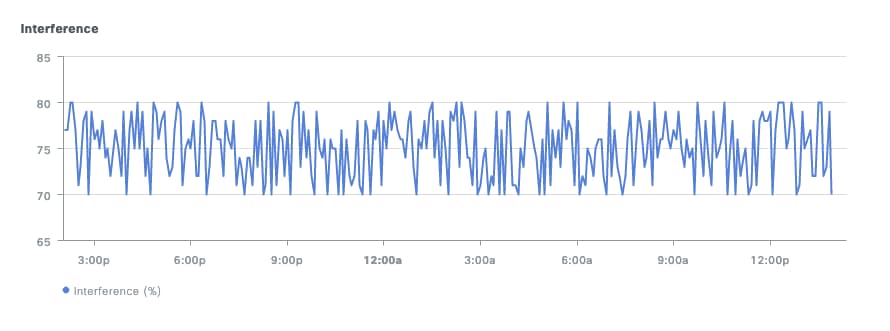
Como regla general, monitoree los AP con el conteo más alto de clientes y la utilización del canal. Evaluar si esta carga está justificada y si afecta negativamente a la experiencia del usuario final en esa área.
3. Análisis de IA
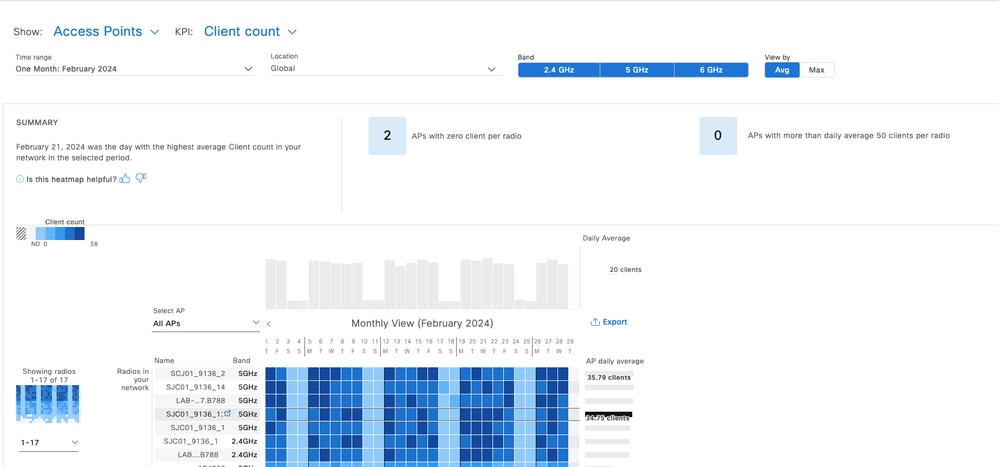
El análisis de IA proporciona una supervisión inteligente que se adapta a su uso básico en lugar de depender de umbrales fijos. El mapa de calor de la red muestra las tendencias de recuento de clientes, destacando los AP con la mayor densidad durante la semana. También identifica los AP con conexiones de cliente cero, lo que indica un tipo diferente de problema. Estas instancias sugieren problemas físicos, como problemas de montaje o de antena, o fallas de software donde un reinicio de radio resuelve el estado.
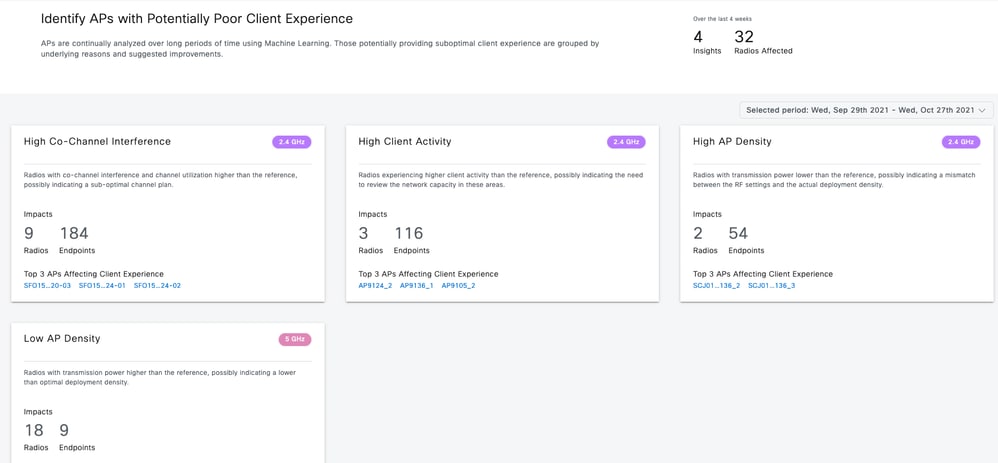
La página Trends and Insights enumera los AP con alta utilización del canal o actividad del cliente. Utilice esta lista para comprobar las áreas más concurridas o identificar anomalías.
Prueba activa de la infraestructura
Las pruebas activas pueden confirmar los informes de los usuarios sobre experiencias deficientes. Las pruebas difieren del tráfico real. Los usuarios dan prioridad al rendimiento de las aplicaciones sobre las grandes transferencias de archivos. Los comportamientos de las aplicaciones incluyen:
- VIDEO: Consume ancho de banda variable y tolera la fluctuación mediante el almacenamiento en búfer (por ejemplo, variaciones de vídeo de 720p o 4K). El tráfico aparece como ráfagas periódicas.
- Voice: Utiliza un ancho de banda mínimo pero requiere baja latencia y fluctuación. A menudo utiliza etiquetado de QoS (calidad de servicio) para la priorización.
- Datos: Descarga datos en ráfagas en función del contenido y la interacción del usuario.
Las pruebas de rendimiento maximizan los protocolos para la velocidad máxima de transferencia, que difiere de la naturaleza de ráfagas de las aplicaciones de la vida real. La prueba de aplicaciones reales imita el comportamiento del usuario, pero carece de métricas objetivas, lo que proporciona solo una evaluación subjetiva del rendimiento de la red.
Los sitios web más populares prueban el ancho de banda integral. Para aislar el rendimiento inalámbrico de los problemas de Internet, routing y firewall, utilice una herramienta de prueba de rendimiento dedicada como Iperf.
Esta herramienta prueba el rendimiento entre un cliente y un servidor. Al mover el servidor, puede validar diferentes secciones de la red. Use estas pautas de colocación:
- Para el switching local o la conexión inalámbrica habilitada para fabric, coloque el servidor Iperf en el mismo switch que el AP.
- Para el switching central, coloque el servidor en el mismo switch que el WLC (controlador de LAN inalámbrica), idealmente en la VLAN del cliente.
- Para el tráfico anclado, coloque el servidor en el mismo switch que el WLC de anclaje donde termina el tráfico.
Pruebe una WLAN no anclada para determinar si el anclaje afecta el rendimiento. Utilice sólo un cliente para realizar pruebas. Un solo cliente puede consumir todo el tiempo de transmisión disponible; el uso de varios clientes divide los resultados y aumenta las colisiones, haciendo que los datos sean inexactos. Aunque las herramientas de terceros pueden automatizar este proceso, limite la frecuencia de las pruebas para evitar interrumpir el funcionamiento de otros clientes.
Resolución de problemas de rendimiento
Para identificar y aislar los problemas de rendimiento, siga estos pasos:
- Determine si el entorno de RF está ocupado antes de comenzar la prueba. La alta utilización del canal reduce los resultados de rendimiento. Si la utilización es alta, verifique si hay interferencias de co-canal y reconsidere el diseño de RF. Considere la posibilidad de reducir el ancho de canal, eliminar los dispositivos no autorizados o utilizar antenas direccionales. Agregar más AP no siempre es la solución.
- Realice una captura por aire para analizar los reintentos de 802.11. Un alto porcentaje de reintentos indica problemas de RF. Verifique las velocidades de datos, los protocolos y los flujos espaciales. Las transferencias eficientes muestran tramas de datos rápidas seguidas de una ACK de bloque. Por el contrario, los ACK regulares después de cada trama o las tramas RTS (petición de envío)/CTS (listo para emitir) excesivas explican el bajo rendimiento.
- Pruebe varios tipos de seguridad en la WLAN. Las incompatibilidades entre el cliente y la configuración de seguridad del AP pueden causar un rendimiento pobre.
Historial de revisiones
| Revisión | Fecha de publicación | Comentarios |
|---|---|---|
2.0 |
08-Jul-2026
|
Ortografía, gramática, estructura de oraciones, espaciado, líneas insertadas en secciones separadas, texto alternativo y alertas de CCW actualizados. |
1.0 |
04-Mar-2024
|
Versión inicial |

 Comentarios
Contacte a Cisco
- Abrir un caso de soporte

- (Requiere un Cisco Service Contract)