Resolución de Problemas de Falla de Actualización en Unity Connection 15 Debido a la Falta de Instrucciones de CPU AVX
Contenido
Introducción
Este documento describe cómo resolver el error genérico dblinit-plugin en la actualización de Cisco Unity Connection de 15su2 a 15su4 en el suscriptor.
Prerequisites
Requirements
Cisco recomienda que tenga conocimiento sobre estos temas:
- Cisco Unity Connection (CUC)
- Plataforma CLI
- Entorno de virtualización
Componentes Utilizados
La información que contiene este documento se basa en las siguientes versiones de software y hardware.
-
Clúster de Unity Connection con nodos de editor y suscriptor
-
Versión de origen: Unity Connection 15.0.1(SU2)
-
Versión de destino: Unity Connection 15.0.1(SU4)
-
Entorno virtualizado VMware
-
Actualización del nodo del editor completada correctamente
-
Error de actualización del nodo del suscriptor en la fase posterior a la instalación
La información que contiene este documento se creó a partir de los dispositivos en un ambiente de laboratorio específico. Todos los dispositivos que se utilizan en este documento se pusieron en funcionamiento con una configuración verificada (predeterminada). Si tiene una red en vivo, asegúrese de entender el posible impacto de cualquier comando.
Problema
La actualización de Unity Connection de 15.0.1(SU2) a 15.0.1(SU4) falla en el nodo del suscriptor con un mensaje de error genérico. El nodo del editor se actualiza correctamente, pero la actualización del suscriptor falla en la fase posterior a la instalación del DBMS de Informix. Cuando se revisa el estado de actualización, se muestra este error:
admin:utils system upgrade status

An error has occured but no messages on the upgrade failure are available . Please review the install logs for additional details.

Upgrade status: Failed
  Upgrade file: UCSInstall_CUC_15.0.1.14900-45.sha512.iso
   Upgrade log: install_log_2026-07-31.20.52.39.log
Los registros de instalación revelan errores específicos en la fase posterior a la instalación del DBMS de Informix, con el error de clave que ocurre cuando el proceso ee_edition.jar devuelve el código de error 134. Los errores de replicación también se pueden observar en la resolución del problema.
07/31/2026 20:28:44 component_install|(CAPTURE) Fri Jul 31 20:28:44 2026 dblinit-plugin.run ERROR: ERROR: "Error executing [['sh', '-c', 'source /usr/local/cm/db/informix/local/ids.env ;/usr/local/thirdparty/java/j2sdk/bin/java -jar /usr/local/cm/db/informix/ee_edition.jar -DUSER_INSTALL_DIR=/usr/local/cm/db/informix -DLICENSE_ACCEPTED=TRUE -i silent']] returned [134]"|<LVL::Debug>
Análisis de la causa raíz:
La falla de actualización es causada por el modo VMware EVC o el enmascaramiento de compatibilidad de CPU que impide que las instrucciones de CPU AVX sean expuestas a la VM del suscriptor de Unity Connection. Unity Connection 15.0.1(SU3) y versiones posteriores introdujeron un paquete de entropía JENT más reciente que requiere instrucciones de CPU AVX durante la fase posterior a la instalación de Informix DBMS.
El error específico se produce cuando el proceso ee_edition.jar intenta ejecutarse durante la inicialización de la base de datos y devuelve el código de error 134, que indica que las instrucciones de CPU necesarias no están disponibles. Se trata de un problema conocido que afecta a las actualizaciones de CUCM, CUC y CER a 15SU3 y versiones posteriores cuando las instrucciones AVX no se exponen correctamente a la máquina virtual.
Esto también se documenta en el ID de bug de Cisco CSCwr26988.
Solución
Este problema se resuelve cuando las instrucciones de CPU AVX se exponen correctamente a la VM del suscriptor. La falla ocurre porque Unity Connection 15.0.1(SU3) y las versiones posteriores requieren instrucciones de CPU AVX para el paquete de entropía JENT más nuevo utilizado en la instalación de Informix DBMS.
Paso 1: Verificar disponibilidad de instrucciones de CPU AVX
Verifique si las instrucciones AVX están visibles dentro de la VM del suscriptor fallida. Revise las especificaciones de hardware.
show hardware
Busque la compatibilidad con AVX en la lista de características de la CPU. Si AVX no está presente, continúe con los pasos de verificación de la configuración de VMware.
Paso 2: Revisar configuración de VMware EVC
En el cliente vSphere, realice esta verificación:
Vaya al host o clúster de ESXi > Configurar > VMware EVC
Verifique el modo EVC configurado. La generación "Westmere" de Intel y las versiones anteriores no admiten la exposición a AVX. El modo EVC debe configurarse en una generación que admita el AVX (Sandy Bridge o uno más reciente que dependa de la generación de hardware).
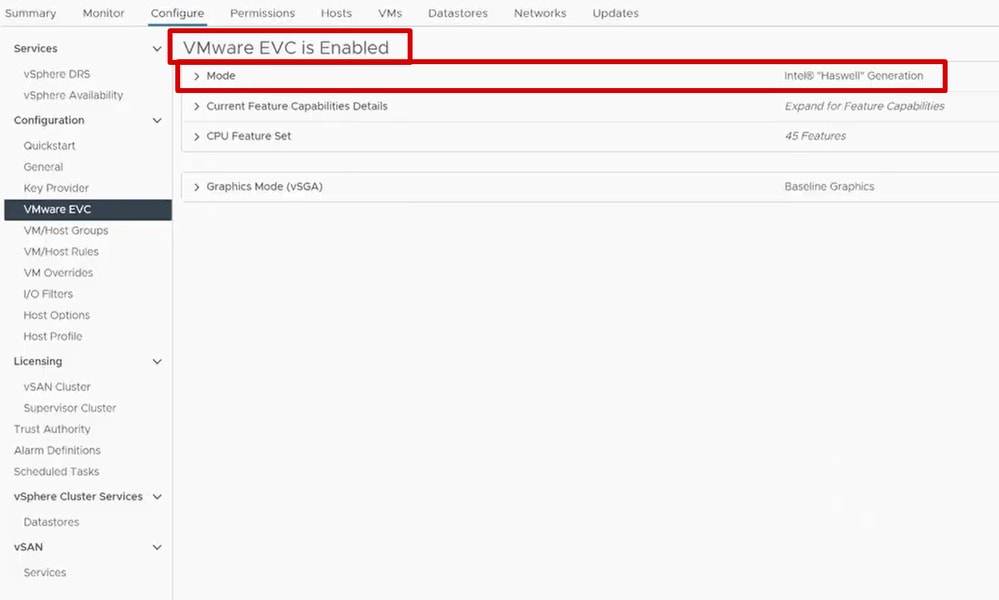 VMWare EVC está habilitado con el modo Intel Haswell
Paso 3: Verificar compatibilidad de hardware de VM
Compruebe los parámetros de configuración de VM:
-
Nivel de compatibilidad de hardware de VM
-
Confirmar que el enmascaramiento de compatibilidad de CPU no está configurado en la VM
-
Verifique que el editor y el suscriptor no estén alojados en clústeres o hosts de ESXi diferentes con una configuración de EVC incompatible
Paso 4: Exposición de AVX correcta
Después de la corrección del modo EVC o de los ajustes de presentación de la CPU:
-
Apague y encienda la máquina virtual del suscriptor por completo
-
Vuelva a comprobar la salida del hardware/CPU para confirmar que AVX está visible
-
Verifique que las instrucciones AVX se expongan correctamente a través de CLI con el comando show hardware
Paso 5: Vuelva a intentar la actualización del suscriptor
Una vez que AVX se confirma presente en la VM:
-
Asegurarse de que la replicación del clúster es correcta entre nodos
-
Iniciar un nuevo intento de actualización en el nodo del suscriptor
-
Supervise el proceso de actualización mediante los registros de instalación
Nota: Dado que el intento de actualización anterior invalidó la partición inactiva, el reintento debe iniciarse de nuevo en lugar de reanudarse.
Historial de revisiones
| Revisión | Fecha de publicación | Comentarios |
|---|---|---|
1.0 |
04-Aug-2026
|
Versión inicial |

 Comentarios
Contacte a Cisco
- Abrir un caso de soporte

- (Requiere un Cisco Service Contract)