Cambiar la configuración de red en Informacast con la GUI y la consola

Opciones de descarga
-
ePub (1.8 MB)
Visualice en diferentes aplicaciones en iPhone, iPad, Android, Sony Reader o Windows Phone -
Mobi (Kindle) (1.0 MB)
Visualice en dispositivo Kindle o aplicación Kindle en múltiples dispositivos
Lenguaje no discriminatorio
El conjunto de documentos para este producto aspira al uso de un lenguaje no discriminatorio. A los fines de esta documentación, "no discriminatorio" se refiere al lenguaje que no implica discriminación por motivos de edad, discapacidad, género, identidad de raza, identidad étnica, orientación sexual, nivel socioeconómico e interseccionalidad. Puede haber excepciones en la documentación debido al lenguaje que se encuentra ya en las interfaces de usuario del software del producto, el lenguaje utilizado en función de la documentación de la RFP o el lenguaje utilizado por un producto de terceros al que se hace referencia. Obtenga más información sobre cómo Cisco utiliza el lenguaje inclusivo.
Acerca de esta traducción
Cisco ha traducido este documento combinando la traducción automática y los recursos humanos a fin de ofrecer a nuestros usuarios en todo el mundo contenido en su propio idioma. Tenga en cuenta que incluso la mejor traducción automática podría no ser tan precisa como la proporcionada por un traductor profesional. Cisco Systems, Inc. no asume ninguna responsabilidad por la precisión de estas traducciones y recomienda remitirse siempre al documento original escrito en inglés (insertar vínculo URL).
Contenido
Introducción
Este documento describe cómo cambiar y resolver problemas de configuración de red en Cisco Basic Paging (InformaCast) con la interfaz gráfica de usuario (GUI) y la consola.
Prerequisites
Requirements
Cisco recomienda que tenga conocimiento sobre estos temas:
- Búsqueda básica de Cisco
- Linux
Componentes Utilizados
La información de este documento se basa en esta versión del software:
- Informacast basic Paging versión 11.0.5 - 11.3
La información que contiene este documento se creó a partir de los dispositivos en un ambiente de laboratorio específico. Todos los dispositivos que se utilizan en este documento se iniciaron con una configuración sin definir (predeterminada). Si tiene una red en vivo, asegúrese de entender el posible impacto de cualquier comando.
Configurar
Puede utilizar el método 1 ó 2 para cambiar la dirección IP, la máscara, el DNS y la puerta de enlace del servidor de SingleWire.
Advertencia: Si planea cambiar entre InformaCast Básico y Avanzado y cambia su dirección IP, debe volver a implementar el OVA de InformaCast.
Advertencia: Si tiene aplicaciones con licencia actualmente, el cambio de la dirección IP puede hacer que necesite licencias nuevas.
Nota: Los certificados SIP de InformaCast se vuelven a generar cada vez que se instala InformaCast o se cambia su dirección IP, por lo que si utiliza el protocolo Transport Layer Security (TLS) con SIP, debe instalar el certificado SIP de InformaCast en todos los Cisco Unified Communications Manager (CUCM) en su entorno InformaCast.
Método 1. GUI
Paso 1. Para configurar los parámetros de red con la GUI y abrir un navegador web, ingrese la dirección IP del dispositivo virtual InformaCast (https://<informacast_IP>:1000) y presione la tecla Enter. Aparecerá la página de inicio de Singlewire.
Paso 2. Haga clic en el enlace Access Application Management Tools with Control Center. Se abre otra ficha/ventana en la página de menú del Centro de control, como se muestra en la imagen.
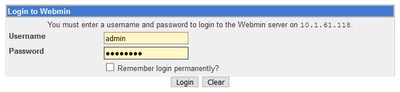
Paso 3. Ingrese sus credenciales y haga clic en el botón Login. De forma predeterminada, su nombre de usuario es admin y su contraseña es changeMe. La página de inicio de Webmin aparece como se muestra en la imagen.
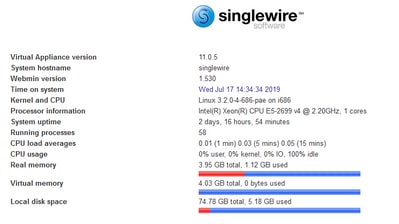
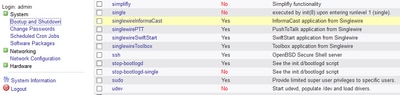
Paso 4. Para cambiar la dirección IP siga estos pasos, navegue hasta System > Bootup and Shutdown.
Paso 5. De la lista de servicios seleccione single wireInformaCast como se muestra en la imagen.
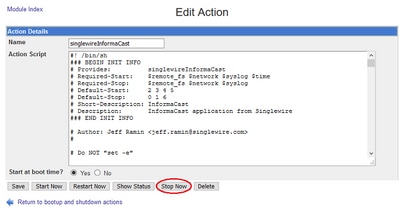
Paso 6. Para detener el servicio de Informacast, haga clic en Stop Now y espere hasta que el servicio se detenga con todos sus procesos secundarios, como se muestra en la imagen.
Paso 7. Vuelva al menú principal y navegue hasta Networking > Network Configuration. Las opciones de configuración de red son las que se muestran en la imagen.
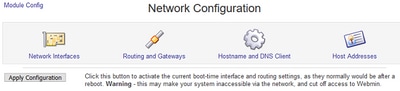
Paso 8. Seleccione Network Interfaces y haga clic en eth0.
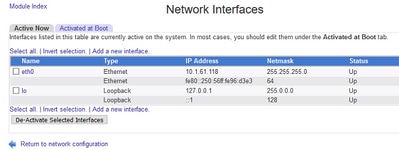
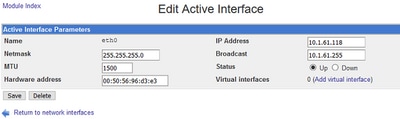
Paso 9. Edite la interfaz eth0 con la nueva dirección IP y haga clic en Save. En este momento, se espera que pierda la conectividad con el servidor. Para volver a iniciar sesión en el servidor, utilice la nueva dirección IP.
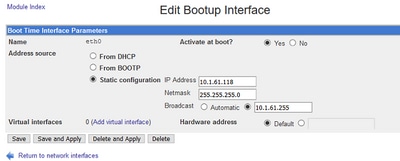
Paso 10. Para editar la interfaz de inicio, navegue hasta Networking > Network Configuration, haga clic en la pestaña Activated at Boot y edite la dirección IP, la máscara de red y la IP de difusión como se muestra en la imagen.
Paso 11. Para iniciar de nuevo singlewireInformaCast, navegue hasta System > Bootup and Shutdown.
Paso 12. En la lista de servicios, seleccione single wireInformacast y haga clic en Start Now. El inicio del servicio puede tardar varios minutos.
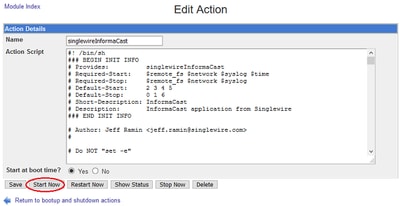
Paso 13. Para cambiar el DNS y el nombre de host, navegue hasta System > Bootup and Shutdown.
Paso 14. En la lista de servicios, seleccione single wireInformaCast como se muestra en la imagen.
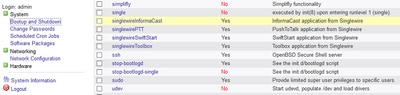
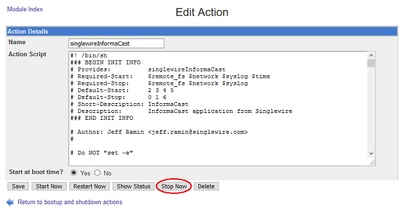
Paso 15. Haga clic en Stop Now y espere hasta que el servicio se detenga con todos sus procesos secundarios, como se muestra en la imagen.
Paso 16. Para volver al menú principal, navegue hasta Networking > Network Configuration.
Paso 17. Seleccione Nombre de host y Cliente DNS.
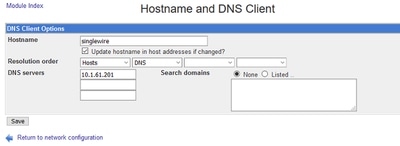
Paso 18. Edite las entradas de DNS y haga clic en Guardar.
Paso 19. Vuelva a la lista de servicios en System > Bootup and Shutdown.
Paso 20. Seleccione single wireInformaCast y haga clic en Start Now. El inicio del servicio puede tardar varios minutos.
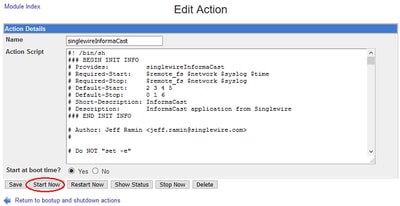
Paso 21. Dé al servicio varios minutos para volver a estar en línea.
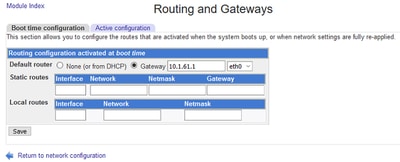
Paso 22. Para cambiar la puerta de enlace, navegue hasta Network configuration > Routing and gateways y edite los ajustes como se muestra en la imagen. Haga clic en Guardar.
Método 2. Consola
Para cambiar la dirección IP, máscara, DNS y gateway del servidor InformaCast con la consola, siga este procedimiento:
Paso 1. Abra e inicie sesión en el cliente vSphere.
Paso 2. Seleccione la máquina virtual del inventario (de forma predeterminada, se trata de SingleWire InformaCast VM).
Paso 3. Haga clic en Abrir consola. La ventana de consola de SingleWire InformaCast VM aparece como se muestra en la imagen.
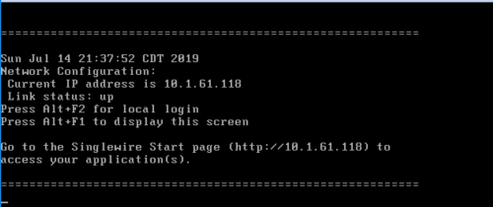
Paso 4. Presione Alt + F2 en la ventana de consola de SingleWire InformaCast VM. Se actualiza la ventana de consola de SingleWire InformaCast VM.
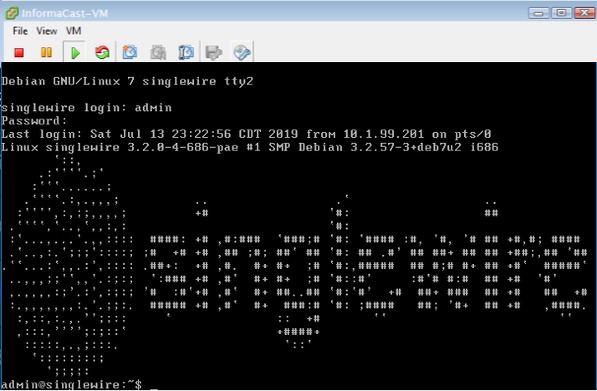
Paso 5. Ingrese admin en el prompt de login de single wire y presione la tecla Enter.
Paso 6. Introduzca la contraseña del sistema operativo en la solicitud de contraseña y pulse la tecla Intro. La ventana de consola de SingleWire InformaCast VM se actualiza tal y como se muestra en la imagen.
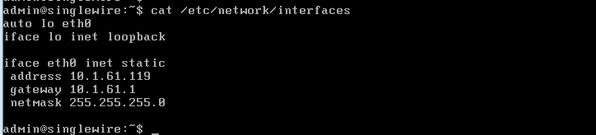
Paso 7. Para confirmar la configuración actual, utilice el comando cat /etc/network/interfaces como se muestra en la imagen.
Paso 8. Para cambiar la IP actual del servidor Informacast, ingrese el comando change-ip-address y presione la tecla Enter como se muestra en la imagen.

Paso 9. Luego, ingrese Y y presione la tecla Enter.
Paso 10. Introduzca una dirección IP enrutable en la red que no esté en uso actualmente y pulse la tecla Intro.
Paso 11. Introduzca una máscara de red válida para esa dirección IP y pulse la tecla Intro.
Paso 12. Introduzca la puerta de enlace predeterminada para la dirección IP especificada y pulse la tecla Intro.
Paso 13. Introduzca las direcciones IP de uno o varios servidores DNS de la red y pulse la tecla Intro para obtener una salida, como se muestra en la imagen.
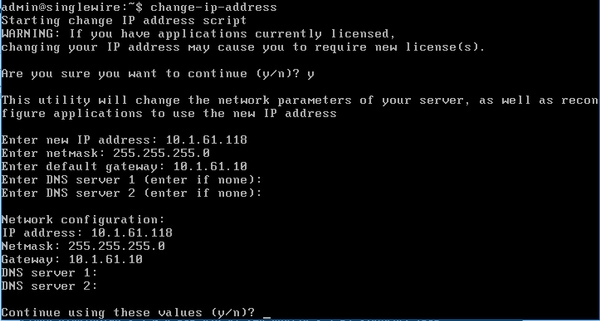
Paso 14. Ingrese Y y presione la tecla Enter. El script para cambiar los parámetros de red y regenerar los certificados de Secure Sockets Layer (SSL) se inicia automáticamente como se muestra en la imagen.

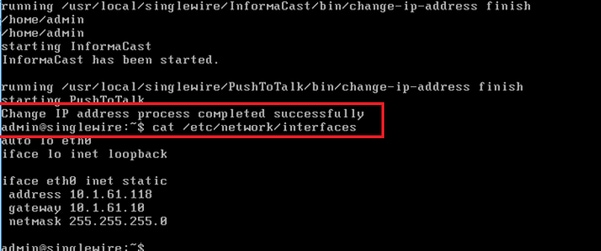
Paso 15. El mensaje Change IP address process completed success indica que el cambio fue aplicado. Envíe un ping a la nueva dirección IP para confirmar la disponibilidad.
Paso 16. Para confirmar que el cambio se realizó correctamente, ejecute el comando cat /etc/network/interfaces como se muestra en la imagen.
Si configura la nueva dirección IP con una IP utilizada anteriormente, el cambio falla con el error "No se realizaron cambios en su sistema. Intente ejecutar este comando de nuevo o póngase en contacto con el soporte técnico de Singlewire para obtener ayuda", como se muestra en la imagen.
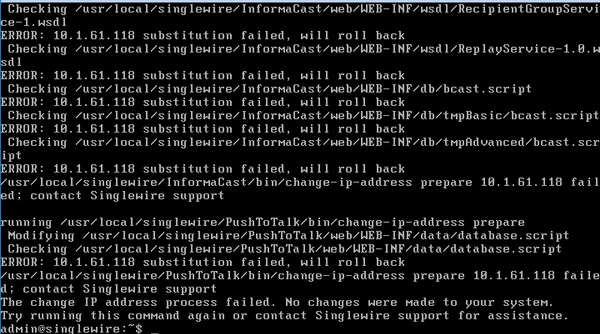
En este caso, cambie la dirección IP del servidor por otra nueva (no utilizada nunca) y repita el proceso una vez más con la dirección IP y la puerta de enlace que desee.
Advertencia: Si cambia la dirección IP de InformaCast a través de SSH en lugar de Console, el siguiente mensaje mostrará "Si está ejecutando este comando sobre ssh, al cambiar su dirección IP se interrumpirá su conexión. Singlewire recomienda ejecutar este comando desde la consola".
Verificación
Actualmente, no hay un procedimiento de verificación disponible para esta configuración.
Troubleshoot
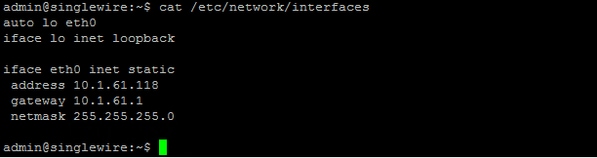
Para confirmar si el servidor utiliza IP estática o dinámica, ejecute el comando cat /etc/network/interfaces como se muestra en la imagen.
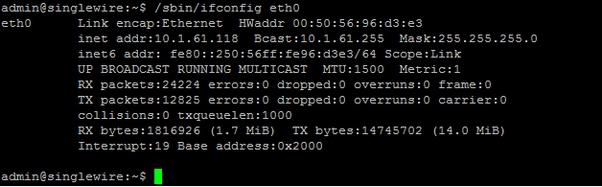
Otro comando útil que puede utilizar es /sbin/ifconfig eth0 como se muestra en la imagen.
Para solucionar problemas de multidifusión, configuración de red y otros problemas, recopile los registros del servidor de Informacast de la siguiente manera.
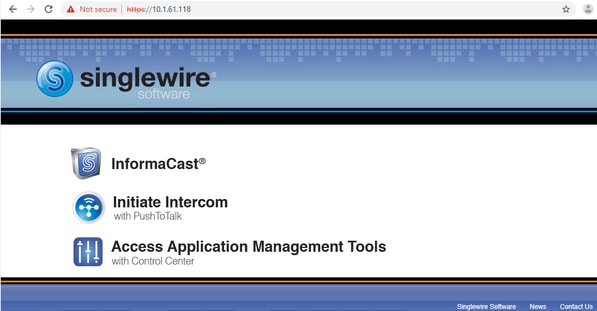
Paso 1. Abra la IP de informacast en un navegador web, https://<informacast_IP> y seleccione Informacast.
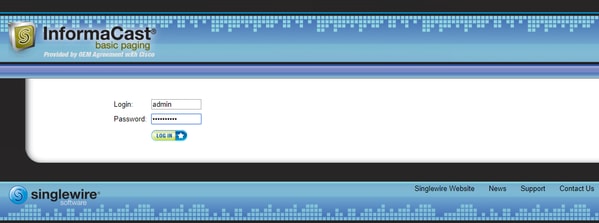
Paso 2. Utilice sus credenciales para iniciar sesión como se muestra en la imagen.
Paso 3. Navegue hasta Help > Support.
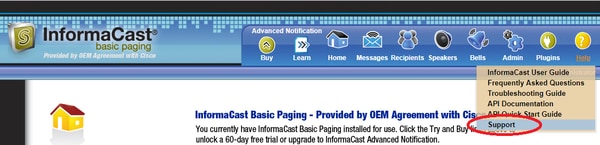
Paso 4. Aparece el menú Documentación y Herramientas. Puede variar para cada versión de Informacast como se muestra en la imagen.
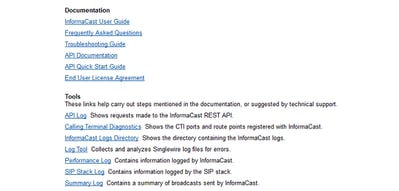
Para resolver problemas de multidifusión, haga clic en Informacast Logs Directory y recopile los Registros de rendimiento y los Registros de resumen.
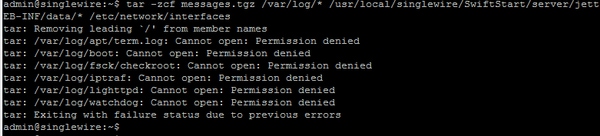
Paso 5. Para resolver problemas de configuración de red, se requiere que obtenga los registros de mensajes. Conéctese a través de SSH al servidor con credenciales de administrador y ejecute el siguiente comando.
tar -zcf messages.tgz /var/log/* /usr/local/singlewire/SwiftStart/server/jetty/webapps/SwiftStart/WEB-INF/data/* /etc/network/interfaces
Paso 6. La línea de comandos muestra muchos mensajes de permiso denegado; sin embargo, los seguimientos se recopilan y se guardan en archivos .tgz comprimidos como se muestra en la imagen.
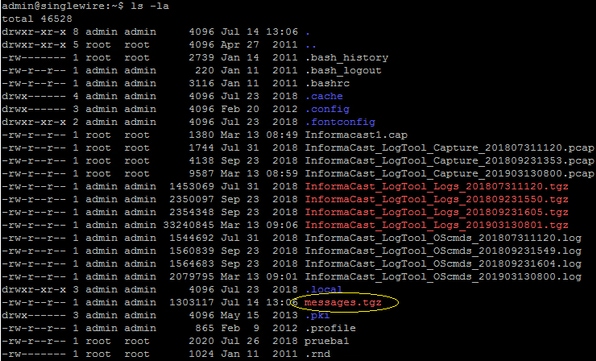
Paso 7. Para confirmar que el messages.tgz fue generado, utilice el comando ls -la como se muestra en la imagen.
Paso 8. Para exportar el archivo messages.tgz a un servidor SFTP externo, utilice el comando sftp <user>@<sftp_ip_address>. Ingrese sus credenciales SFTP y una vez conectado escriba put messages.tgz para exportar el archivo como se muestra en la imagen.

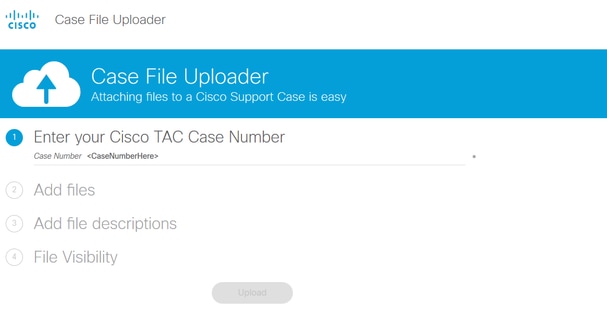
Paso 9. Si tiene un caso TAC abierto, utilice el enlace https://cway.cisco.com/csc/ para adjuntar el archivo messages.tgz a su solicitud de servicio.
Paso 10. El archivo daemon.log puede ayudarle a descubrir la causa raíz del problema.
Información Relacionada
Paginación básica del dispositivo virtual InformaCast: https://www.cisco.com/c/dam/en/us/td/docs/voice_ip_comm/cucm/cisco_paging_server/11_0_5/CiscoPagingServerInstallandUserGuide_1105.pdf
Con la colaboración de ingenieros de Cisco
- Victor Gutierrez LunaCisco TAC
 Comentarios
Contacte a Cisco
- Abrir un caso de soporte

- (Requiere un Cisco Service Contract)