Instalación o actualización a ESXi 8.X en UCS C240 M6SX

Introducción
Este documento describe la instalación o actualización a ESXi 8.x en servidores UCS 240 M6.
Prerequisites
- ESXi: sistema operativo para VMWare
- UCS - Unified Computing System
- CIMC: Cisco Integrated Management Controller
- vKVM - Ratón de vídeo con teclado virtual
- vDVD: DVD virtual
- ISO - Imagen ISO
- UEFI - Interfaz de firmware extensible unificada
- EULA - Acuerdo de licencia del usuario final
- VLAN: red de área local virtual
- IPV4: protocolo de Internet versión 4
Requirements
No hay requisitos específicos para este documento.
Componentes Utilizados
La información de este documento se basa en el servidor UCS C240 M6SX. Nombre de archivo de imagen personalizada de Cisco = VMware-ESXi-8.0.U2-22380479-Custom-Cisco-4.3.2-c.iso.
La información que contiene este documento se creó a partir de los dispositivos en un ambiente de laboratorio específico. Todos los dispositivos que se utilizan en este documento se pusieron en funcionamiento con una configuración verificada (predeterminada). Si tiene una red en vivo, asegúrese de entender el posible impacto de cualquier comando.
Configurar
1. Descargue la imagen personalizada de Cisco para ESXi 8.x desde Broadcom.
Ejemplo de la página de descarga:

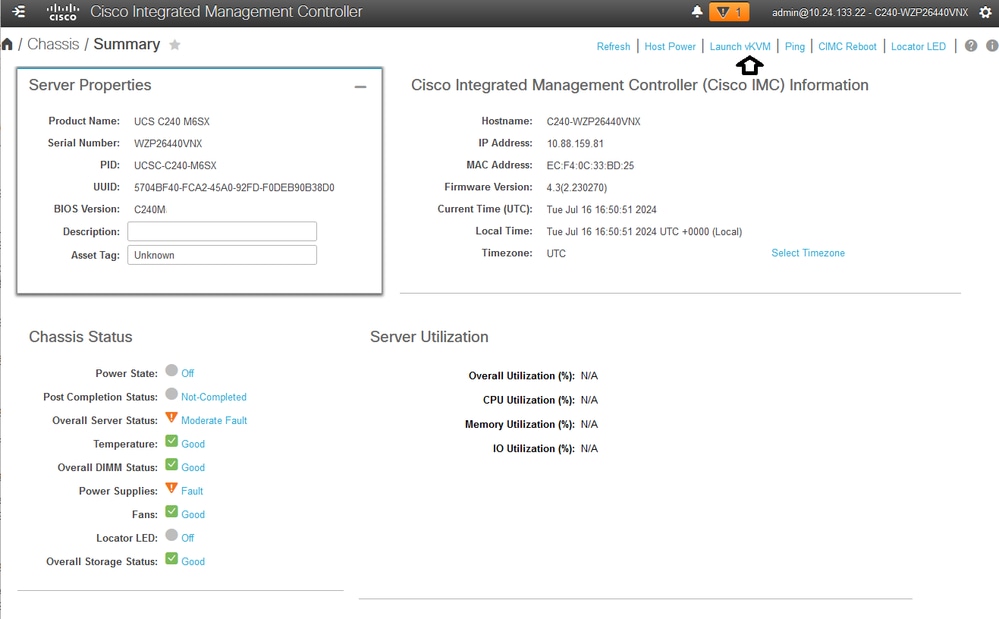
2. En la página CIMC, haga clic en Iniciar vKVM.
3. En la página KVM, haga clic en Virtual Media > vKVM-Mapped vDVD.
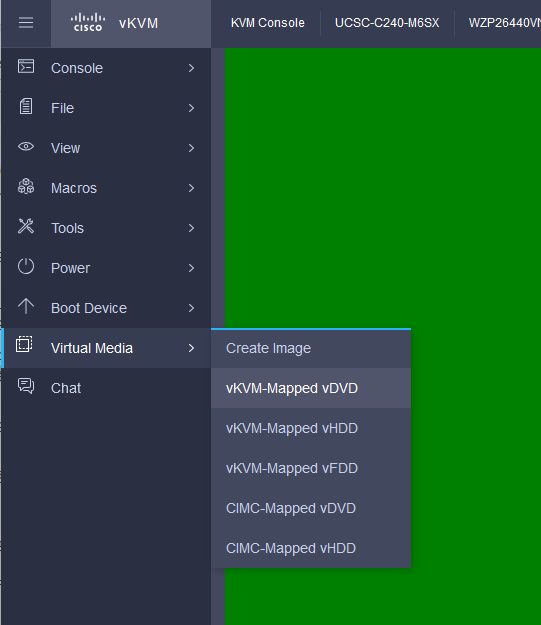 vKVM Mapped vDVD
4. Examine y seleccione la imagen ISO previamente descargada.
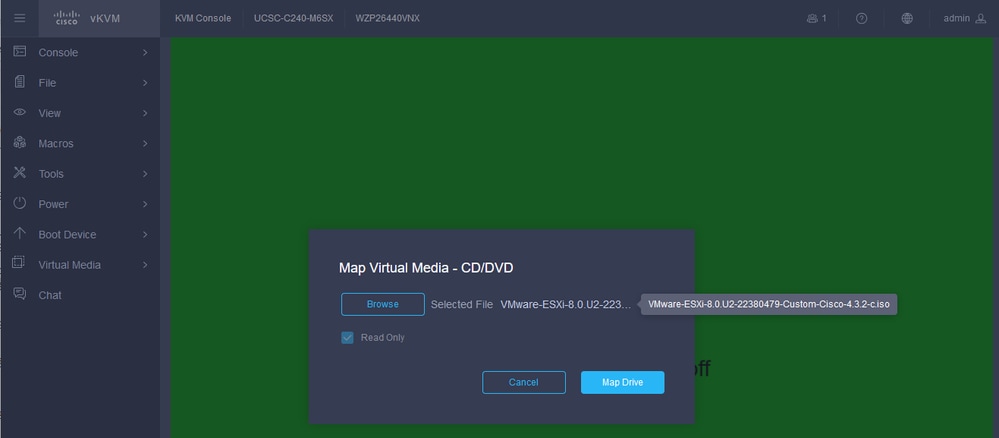 Asignar medios virtuales
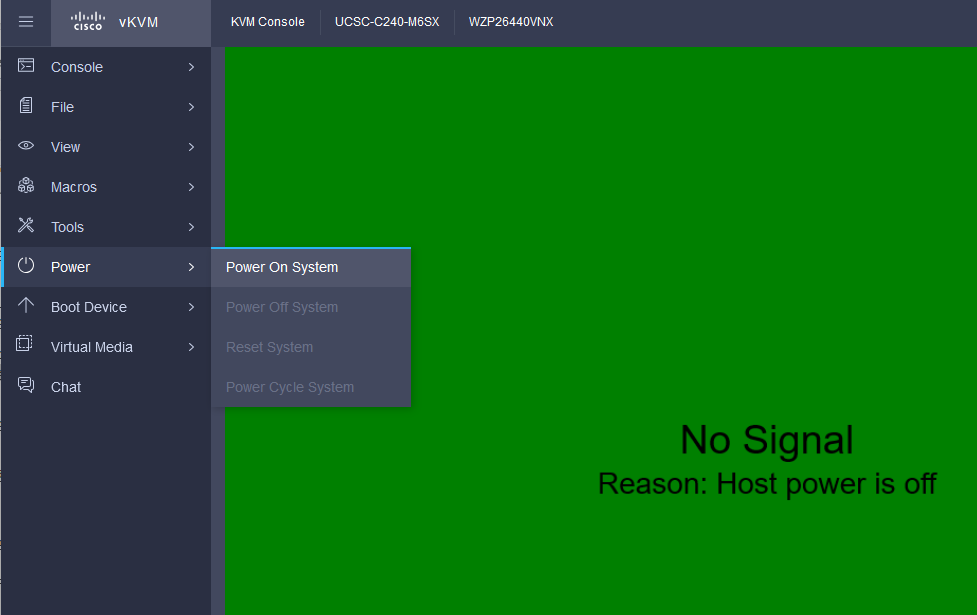
5. Haga clic en Power > Power On System.
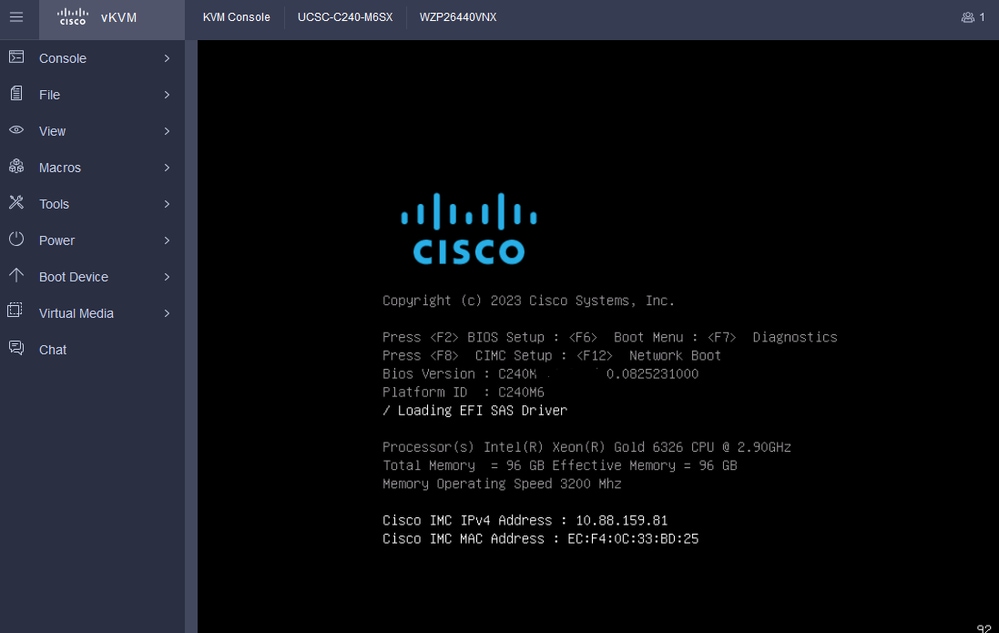
6. Cuando el servidor se está iniciando, presione F6 para obtener el Menú de inicio.
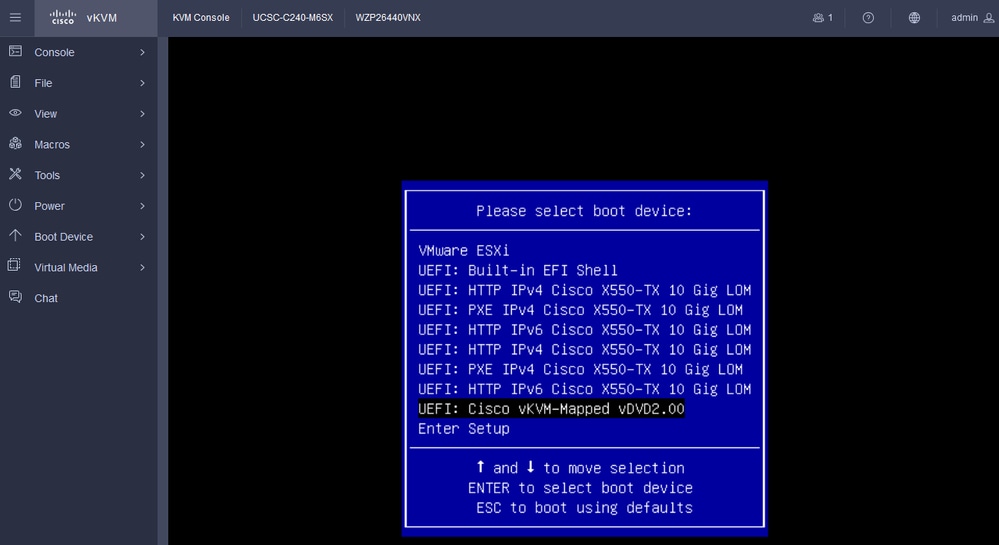
7. En el Menú de Inicio, seleccione la UEFI: vDVD2.00 con vKVM-Mapped de Cisco.
8. Después de la selección, ESXi comienza a cargar el instalador.
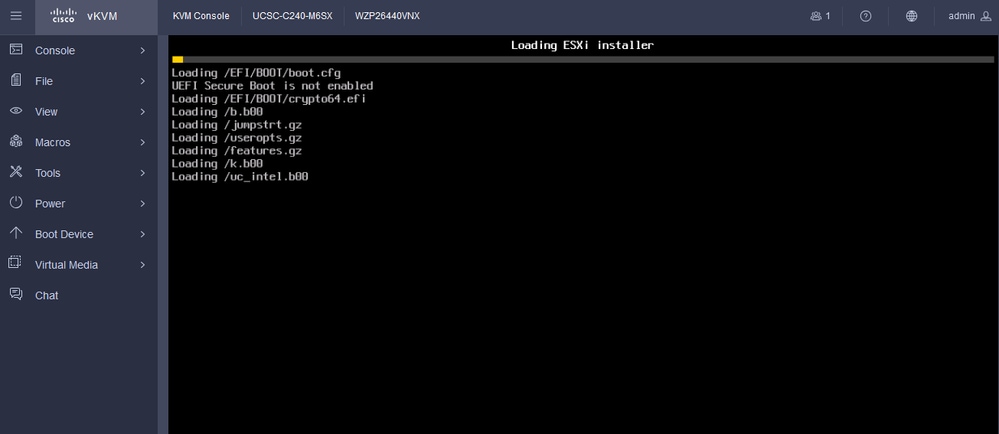 Instalador de ESXi
9. Aparece la pantalla de bienvenida de la instalación de ESXi para continuar o cancelar. Presione Ingresar para continuar.
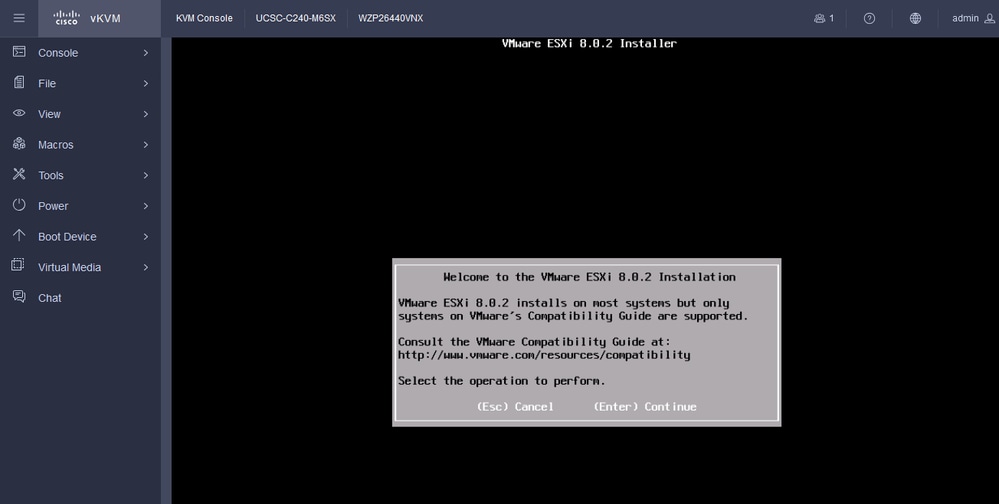 Pantalla de bienvenida de ESXi
10. Después de continuar, se muestra la pantalla del CLUF. Presione F11 para Aceptar.
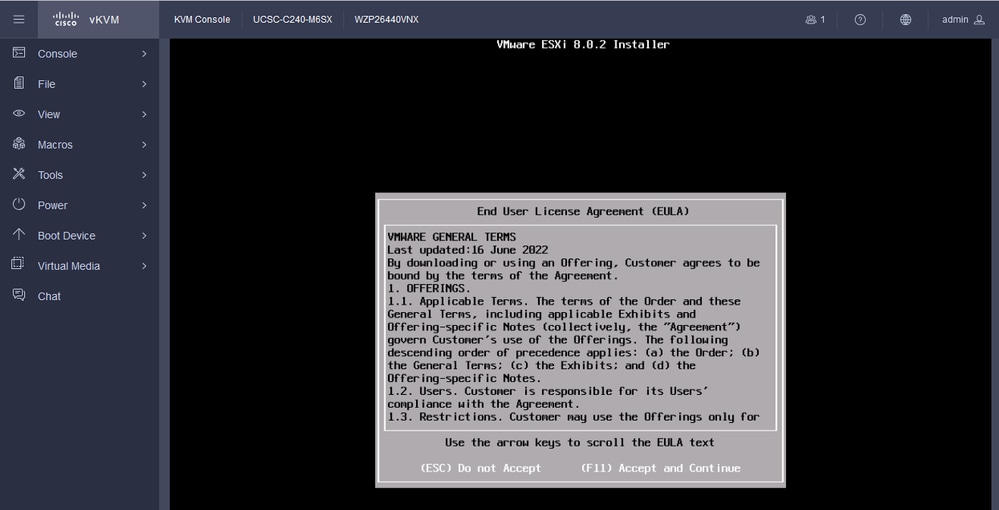 Pantalla de EULA de ESXi
11. Se le ofrece la opción de seleccionar el dispositivo para instalar ESXi. Seleccione el dispositivo y pulse Intro.
 Selección de RAID de ESXi
12. Una vez seleccionado el dispositivo, se le ofrece la opción de instalar o actualizar ESXi. Elija Install y presione Enter.
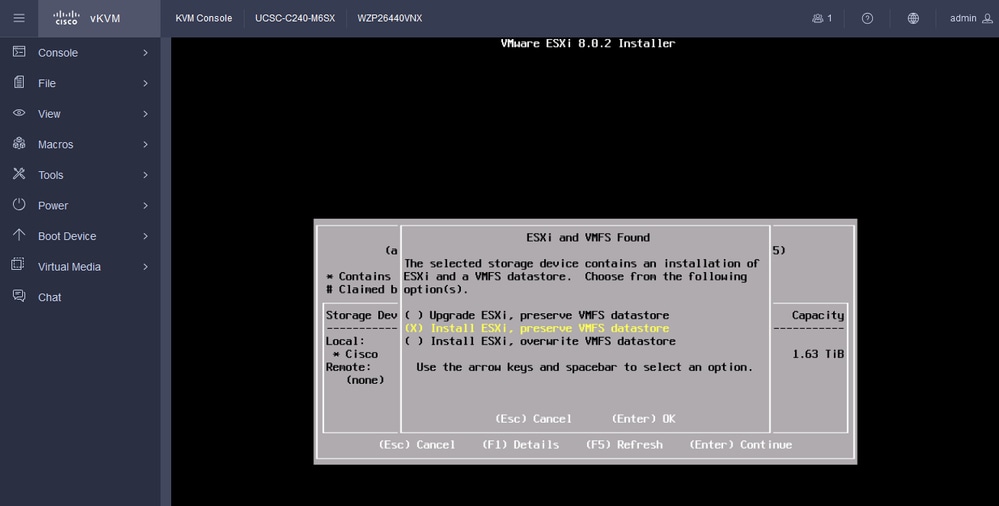 Instalación o actualización de ESXI
13. Aparecerá la selección de teclado de instalación de ESXi. Seleccione la opción de teclado y pulse Intro.
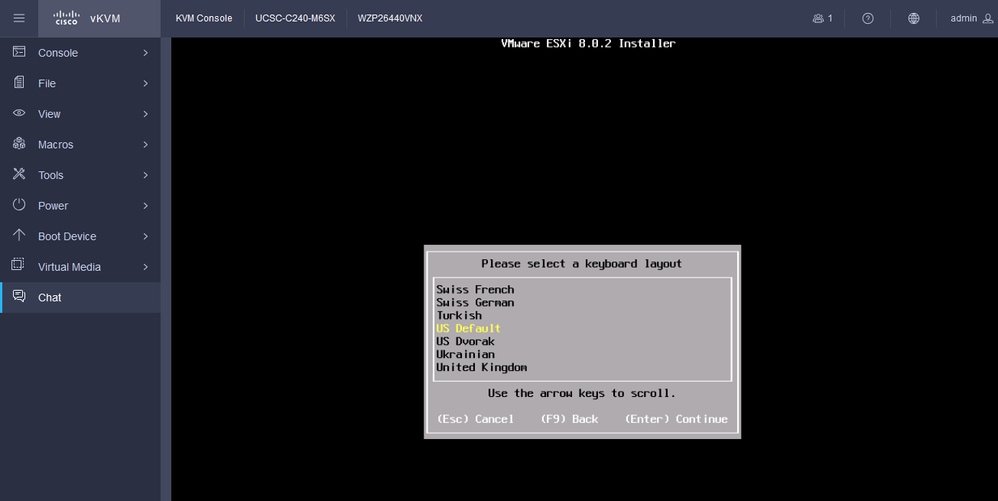 Selección de teclado ESXi
14. Se le solicitará que configure la contraseña raíz de ESXi. Introduzca los valores de contraseña, Confirmar y pulse Intro.
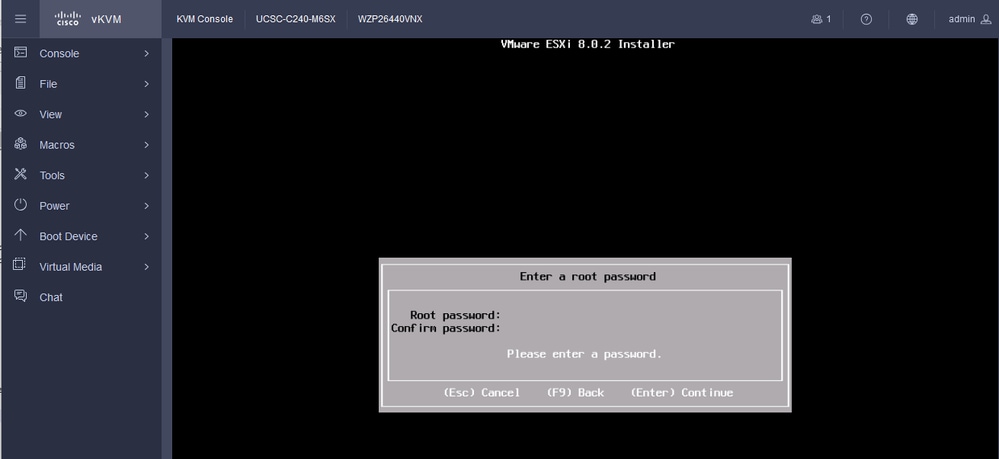 Configuración de contraseña de ESXi
15. Confirme la instalación cuando pulse F11.
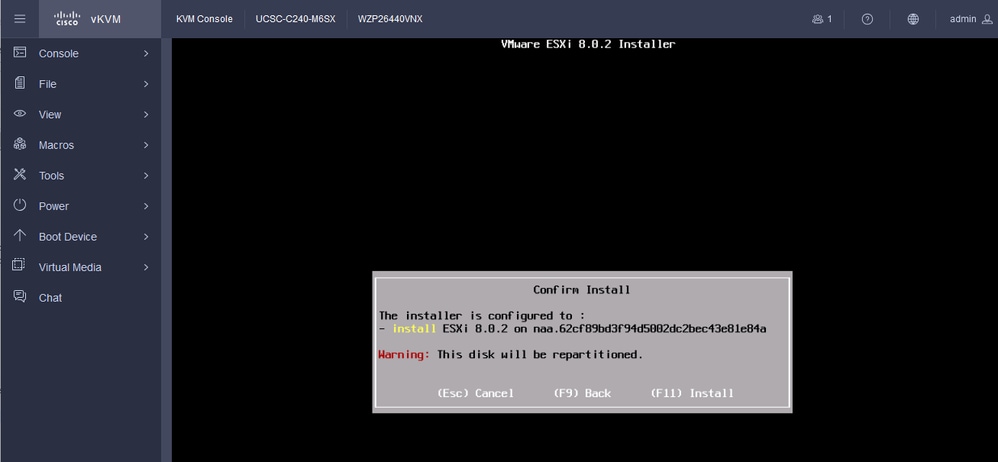 Confirmar instalación de ESXi
16. La instalación comienza y muestra En curso.
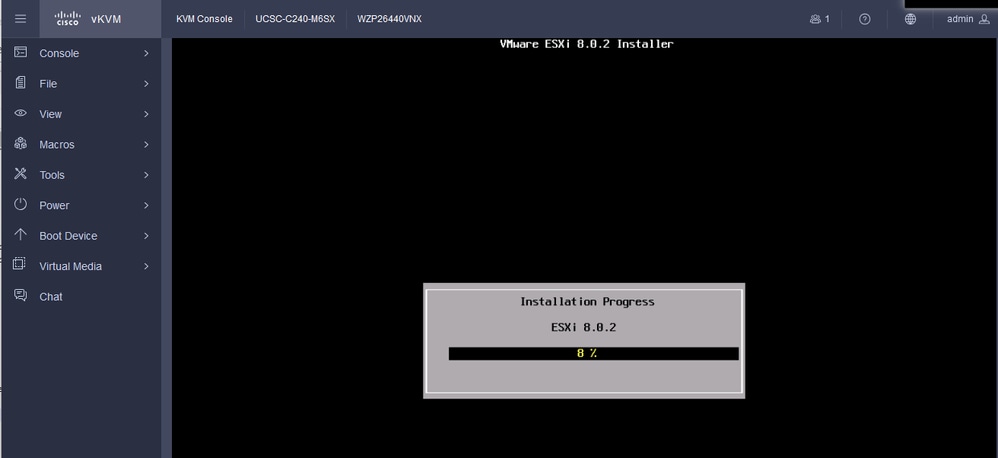 Progreso de la instalación de ESXI
17. La instalación de ESXi se completa. Presione Enter para reiniciar el servidor.
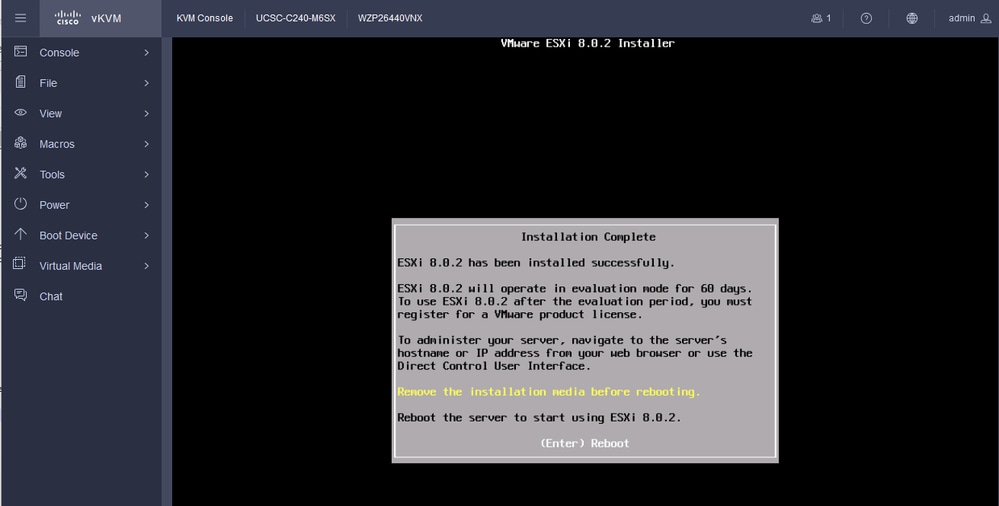 Instalación de ESXi completada
18. ESXi expulsa el DVD virtual y reinicia el servidor para que se inicie por primera vez.
 Reinicio del servidor ESXi
19. Esta es la pantalla inicial de ESXi después del reinicio. Presione F2 para Personalizar el Sistema.
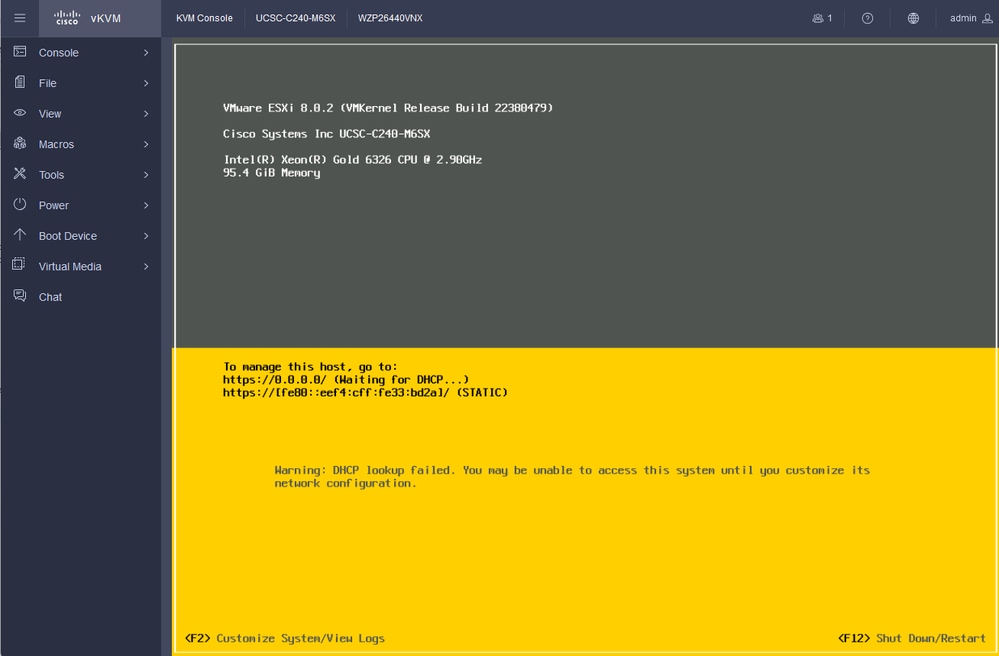 Pantalla inicial de ESXi
20. Introduzca los valores para conectarse. La contraseña se creó durante la instalación.
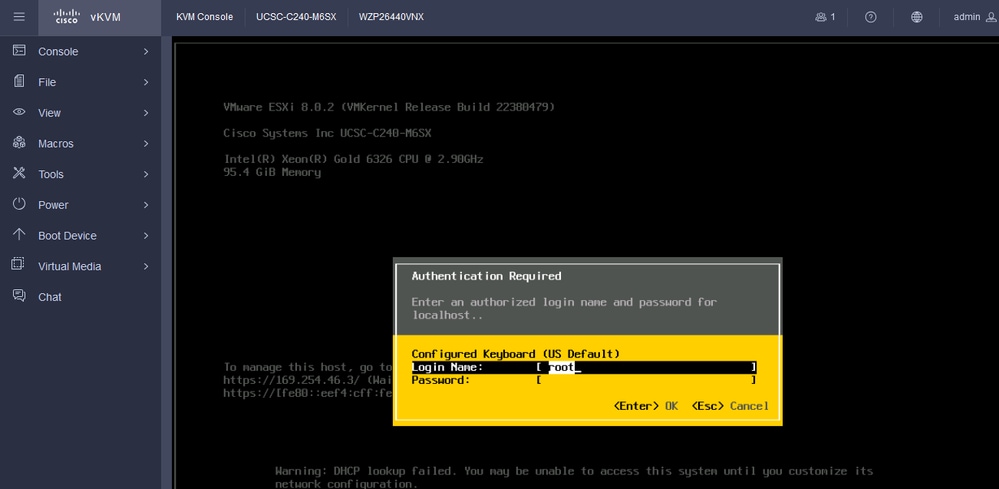 Pantalla de inicio de sesión de ESXi
21. Se le presenta la Personalización del sistema. Elija Configure Management Network y presione Enter.
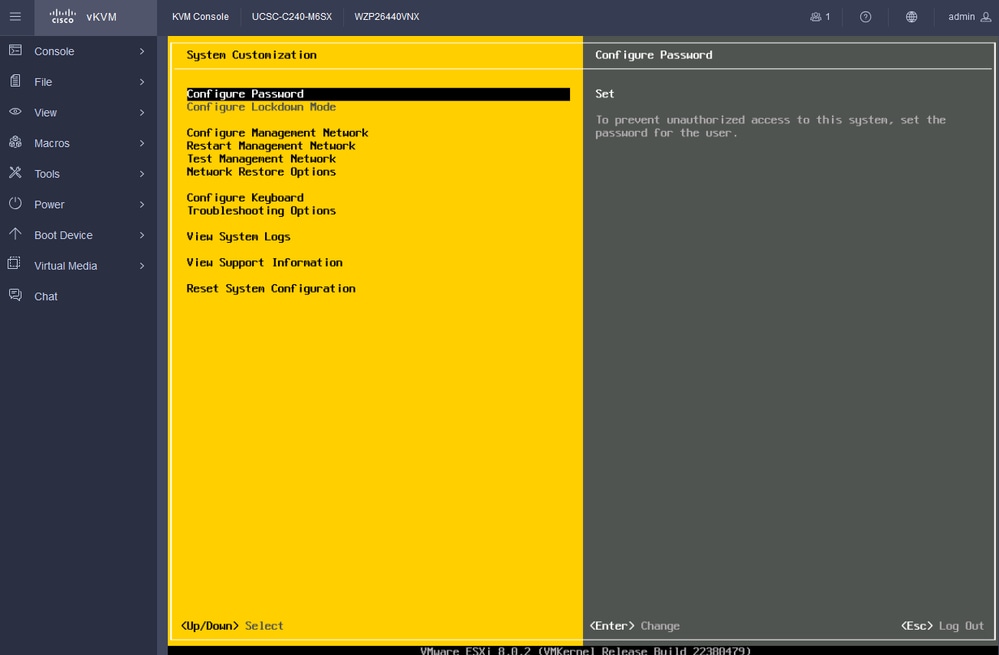 Gestión de configuración de ESXi
22. Seleccione Adaptadores de red y pulse Intro.
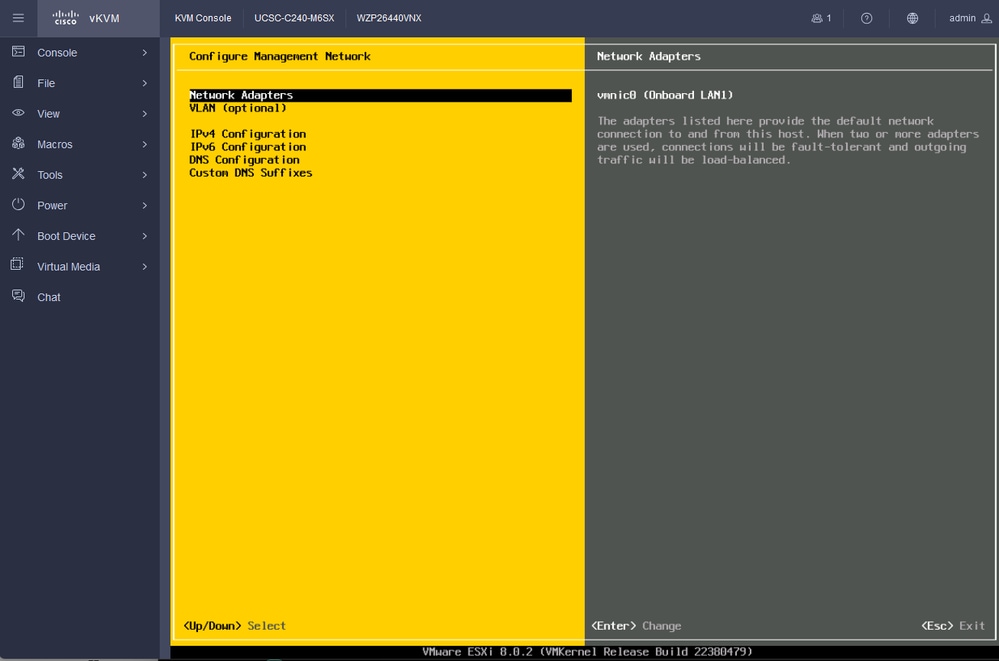 Configuración de gestión de ESXi
23. Seleccione el adaptador de red para la gestión con la barra espaciadora y pulse Intro.
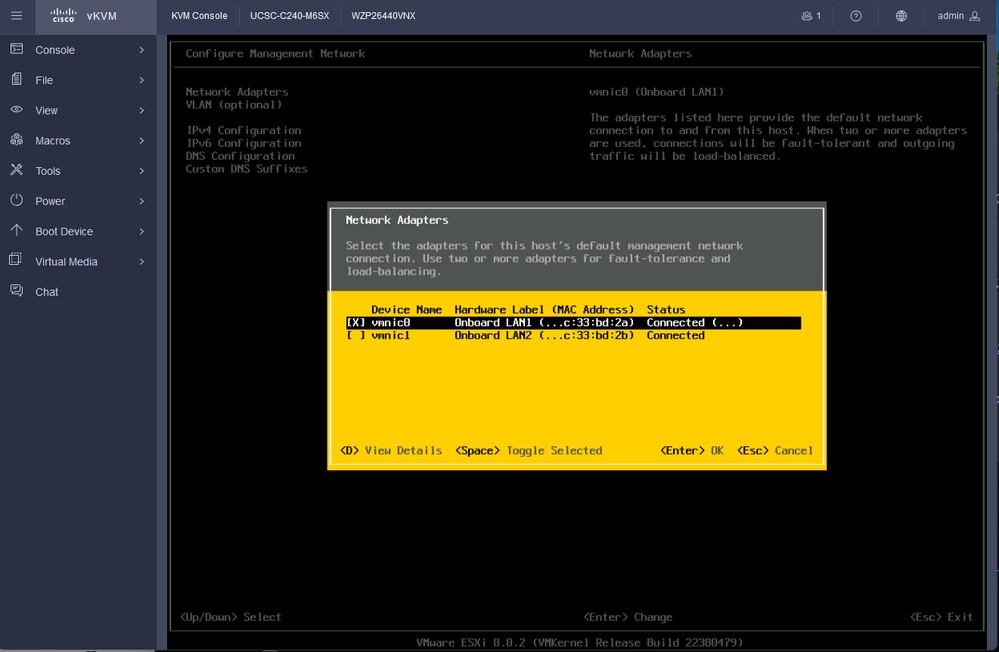 Selección de adaptador de red
24. Seleccione VLAN (opcional) e introduzca los valores, si es necesario, y pulse Intro.
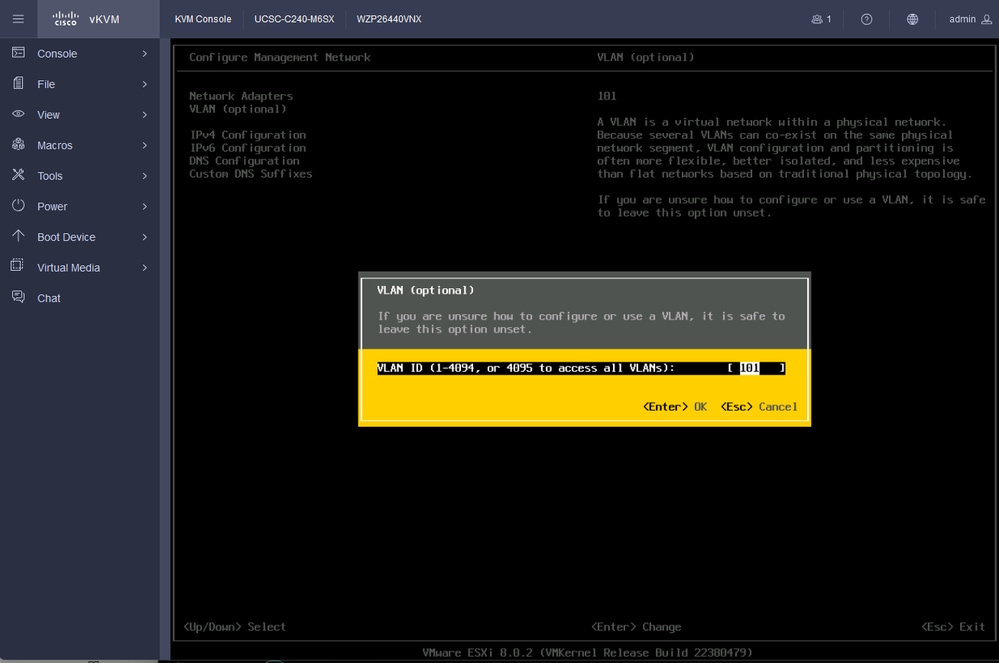 Configuración De Vlan
25. Seleccione Configuración IPV4, Introduzca los valores y pulse Intro.
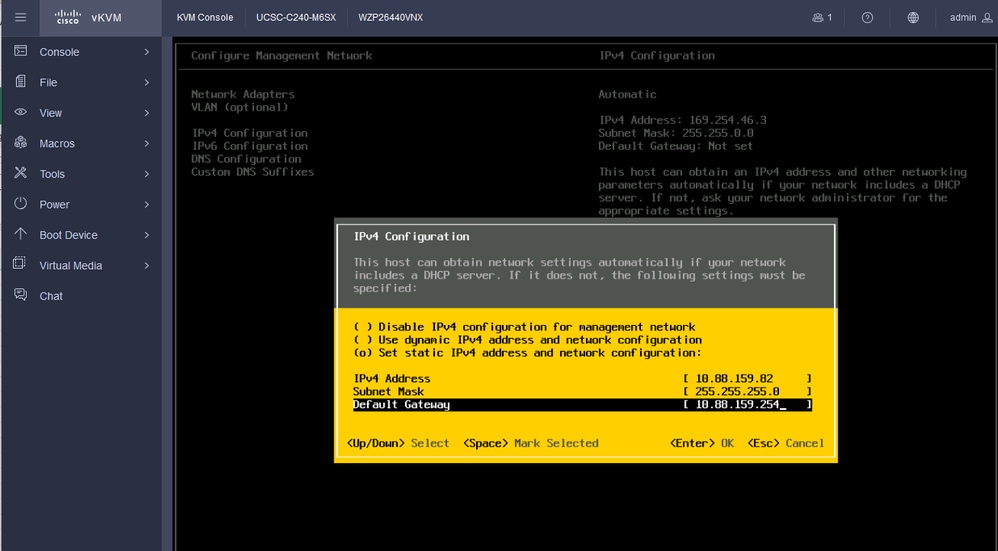 Configuración IPV4
26. Utilice la clave Y para aceptar y reiniciar la red de administración.
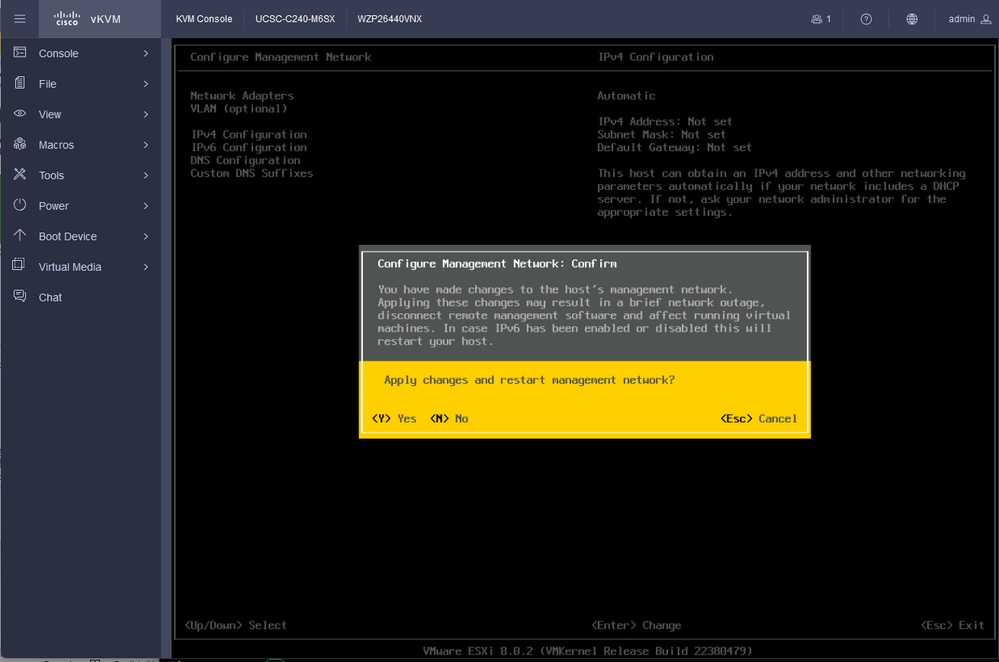 Guardar configuración IPV4
27. Elija Test Management Network para probar la comunicación y pulse Intro para salir.
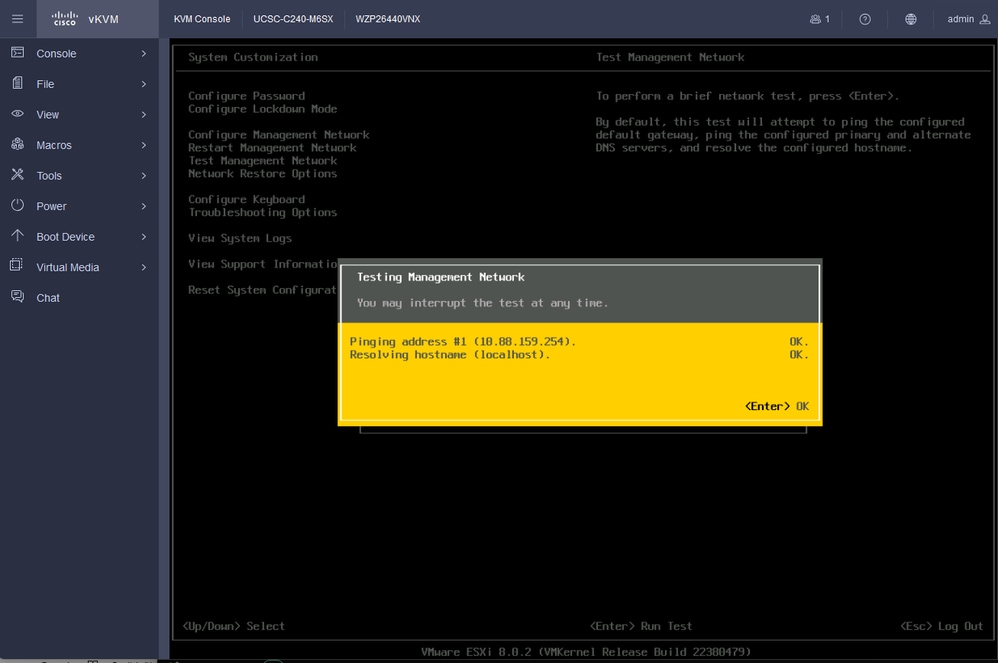 Red de administración de pruebas
Verificación
Actualmente, no hay un procedimiento de verificación disponible para esta configuración.
Troubleshoot
Actualmente, no hay información específica de troubleshooting disponible para esta configuración.
Historial de revisiones
| Revisión | Fecha de publicación | Comentarios |
|---|---|---|
2.0 |
31-Jul-2026
|
Ortografía actualizada, líneas horizontales insertadas para separar secciones/legibilidad. |
1.0 |
26-Jul-2024
|
Versión inicial |
 Comentarios