Instalación de controladores UCS y VIBS en ESXi
Introducción
Este documento describe cómo instalar o actualizar los controladores relacionados con Cisco Unified Computing System (UCS) en un hipervisor ESXi.
Antecedentes
La información que contiene este documento se creó a partir de los dispositivos en un ambiente de laboratorio específico. Todos los dispositivos que se utilizan en este documento se pusieron en funcionamiento con una configuración verificada (predeterminada). Si tiene una red en vivo, asegúrese de entender el posible impacto de cualquier comando.
Prerequisites
1. Acceso SSH a los hosts de ESXi con la cuenta raíz.
2. Archivo del controlador VIB (de cualquiera de los dos).
3. ISO del controlador Cisco ESXi del portal de descargas de software de Cisco.
4. (Opcional) Complementos para OEM de Broadcom, en el portal de soporte de Broadcom.
5. (Optativo) Últimas herramientas de Cisco UCS de la lista de descargas de la herramienta Cisco UCS.
6. Herramienta de matriz de compatibilidad de hardware de Cisco UCS aquí.

Nota: La matriz de compatibilidad de hardware de UCS le permite confirmar las combinaciones de firmware y versiones de controlador de UCS compatibles.
Descargue la ISO del controlador Cisco ESXi
- Busque el servidor. Para este ejemplo: Nodo informático Cisco UCS X210c M8
- Seleccione un tipo de software: Controladores de Unified Computing System (UCS)
Haga clic en el enlace Descargar para "Imagen ISO de los controladores de VMware relacionados con UCS serie X (o rack) únicamente"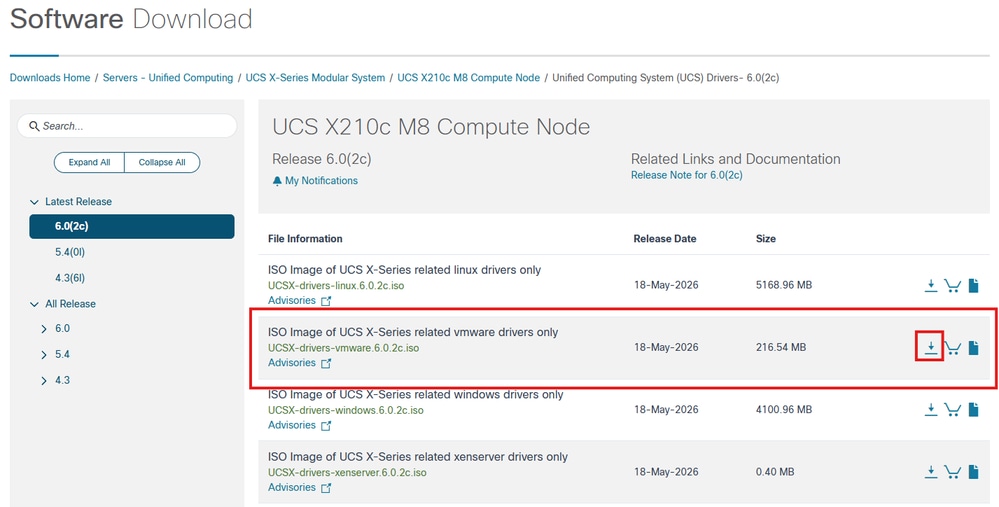
Descargue el complemento Broadcom OEM (opcional)
1. Acceda al portal de asistencia de Broadcom
2. Descargue Cisco_UCS_Addon_ESXi_9.x.x.x...archivo zip
Procedimiento de instalación
Descomprima y extraiga el contenido del archivo ISO o .zip en una carpeta ubicada en la estación de trabajo local.
1. Cisco_UCS_Addon_ESXi_9.x.x.x...El zip obtenido del portal de Broadcom contiene un conjunto común de controladores que se aplican a la mayoría de los servidores blade y en rack de UCS.
Nota: La ISO del controlador Cisco ESXi obtenida del portal de software de Cisco es específica para el tipo de servidor y contiene un conjunto completo de controladores en comparación con lo que contiene el archivo zip del controlador Broadcom.
2. Desplácese hasta el controlador correspondiente al controlador de dispositivo que desea instalar o actualizar.
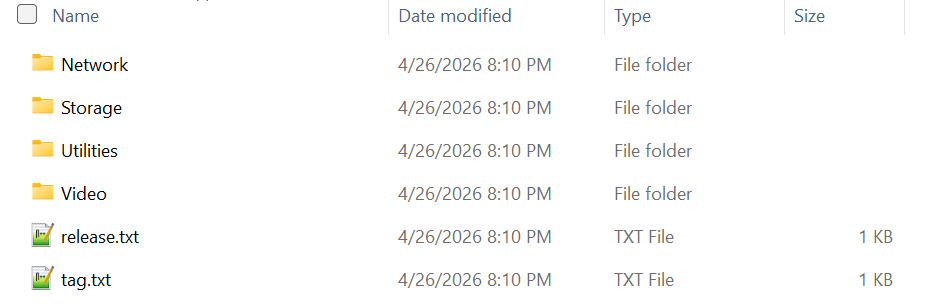
3. Navegue hasta el archivo de controlador que desee en función del tipo de dispositivo, el proveedor, el dispositivo y la versión de ESXi. 
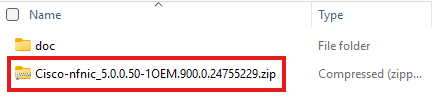
Nota: Para este ejemplo, la ruta se muestra como /Storage/Cisco/VIC/ESXi9.0/Cisco-nfnic_5.0.0.50-1OEM.900.0.24755229.zip para el controlador nfnic de Cisco vHBA.
4. Si el archivo zip se obtuvo del portal de soporte de Broadcom, navegue hasta la carpeta vib20. 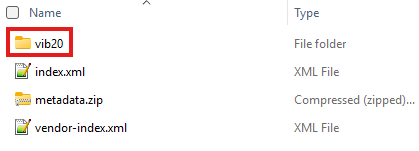
5. Dentro de la carpeta vib20, localice la carpeta del controlador de dispositivo que contiene los controladores .vib necesarios. 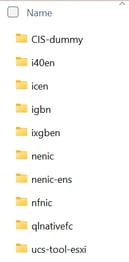
6. Copie y transfiera el controlador o la carpeta vib al host de ESXi que requiera la instalación o actualización del controlador.
Nota: Hay varias formas de cargar un archivo vib en el host de ESXi.
1. Utilice la GUI de Vcenter o la GUI de ESXi Vsphere para cargar en un almacén de datos al que pueda acceder el host.
2. Utilice una utilidad que contenga un cliente scp para copiar el archivo de controlador en un almacén de datos o la carpeta /tmp contenida en el host ESXi.
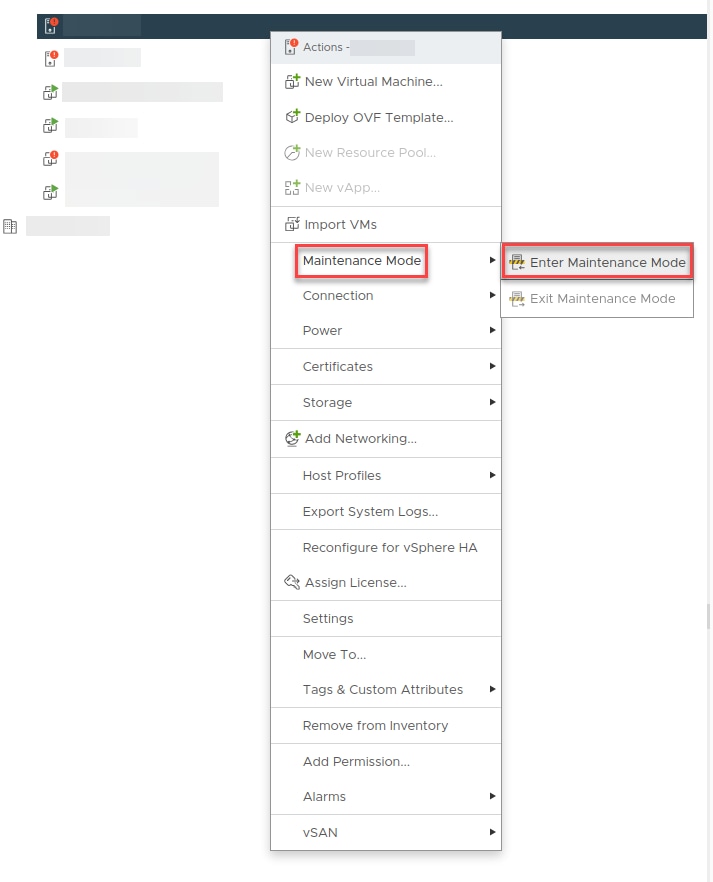
7. Coloque el host ESXi en modo de mantenimiento mediante la GUI o la CLI.
Método CLI: ESX CLI: mantenimiento del sistema esxcliModo establecido: habilitar true
Método GUI: Seleccione el host > Haga clic con el botón derecho > Seleccione el modo de mantenimiento > Ingrese el modo de mantenimiento
8. Instale o actualice el vib del controlador. (Uso del controlador de VIC NFNIC de Cisco como ejemplo)
Nota: Si una versión existente del archivo vib no está ya instalada, el comando requiere que se incluya el parámetro 'install' como se muestra.
esxcli software vib install -d /tmp/Cisco-nfnic_5.0.0.50-1OEM.900.0.24755229.zip
9. Actualización de un controlador vib existente
Nota: Si ya está instalada una versión existente del archivo vib, el comando requiere que se incluya el parámetro 'update' como se muestra.
esxcli software vib update -d /tmp/Cisco-nfnic_5.0.0.50-1OEM.900.0.24755229.zip
10. Reinicie el host de ESXi
11. Valide que el nuevo vib del controlador está activo
esxcli software vib list | grep -i nfnic 
12. Instalación de herramientas de UCS (opcional)
Nota: A partir de ESXi 7, Broadcom introdujo el concepto de "componentes" de software, que son un conjunto de dos o más archivos VIB relacionados.
Nota: El archivo .zip de herramientas de UCS para ESXi es de un tipo de componente.
13. Ejecute el comando como se muestra para instalar un componente:
Por ejemplo: esxcli software component apply -d /tmp/CIS-ucs-tool-esxi-2.1.05-1OEM.zip
14. Confirme la versión en ejecución con el comando: esxcli software component list | grep -i ucs
Historial de revisiones
| Revisión | Fecha de publicación | Comentarios |
|---|---|---|
1.0 |
19-May-2026
|
Versión inicial |

 Comentarios
Contacte a Cisco
- Abrir un caso de soporte

- (Requiere un Cisco Service Contract)