Actualice el firmware del servidor de clúster Nutanix HCI sin LCM a través de Intersight.
Contenido
Introducción
Este documento describe el proceso para realizar una actualización de firmware para clústeres Cisco Nutanix HCI a través de Cisco Intersight.
Antecedentes
Aunque se recomienda utilizar Life Cycle Manager (LCM) al remediar el firmware para los clústeres ISM/IMM, escenarios específicos como la aparición de un error o el aviso de campo (FN) pueden requerir la selección de una versión específica para una actualización o una actualización. En estos casos, los cambios de firmware se pueden aplicar mediante Intersight.
A diferencia del proceso LCM, una actualización de firmware mediante Intersight requiere la edición y revisión manual del firmware por host. Se recomienda comprender la carga de trabajo y la capacidad del clúster antes de ejecutar estas acciones.
El usuario coloca manualmente el host en el modo de mantenimiento, aplica el cambio de firmware a través de Intersight y, a continuación, sale del modo de mantenimiento. Esto se repite para cada nodo del clúster.
Guía rápida de pasos de actualización manual
- Edite cada una de las directivas de firmware con la nueva versión de firmware.
- Implemente todos los perfiles sin reiniciar inmediatamente para almacenar en zona intermedia el firmware.
- Coloque un solo nodo en el modo de mantenimiento a través del elemento Prism o Prism Central.
- Active el perfil del servidor en modo de mantenimiento para apagar y encender el servidor y aplicar el firmware.
- Repita los pasos 3 y 4 para todos los nodos del clúster.
- Verifique que la actualización se haya completado y que el clúster esté correcto
Modificar directivas de firmware
Intersight envía el firmware a través de una política de firmware. Cada nodo tiene su propia directiva y las nuevas versiones se seleccionan editando estas directivas.
La sintaxis del nombre de la política de firmware es: ntnx_firmware_<Serial Number>_<UUID de implementación>
Localización y edición de políticas
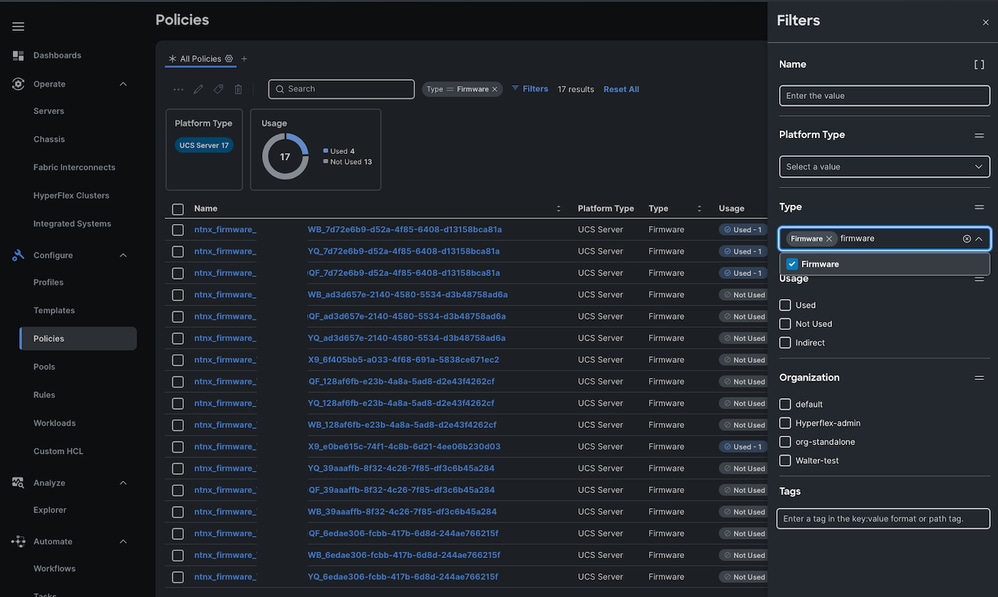
Vaya a Políticas > Haga clic en Filtros > Verificar firmware.
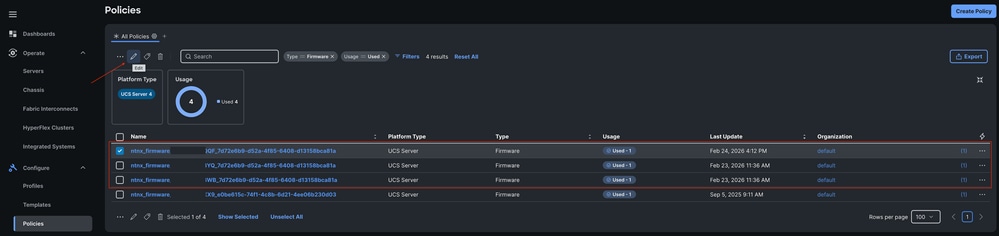
Seleccione la directiva que desea modificar y haga clic en editar.
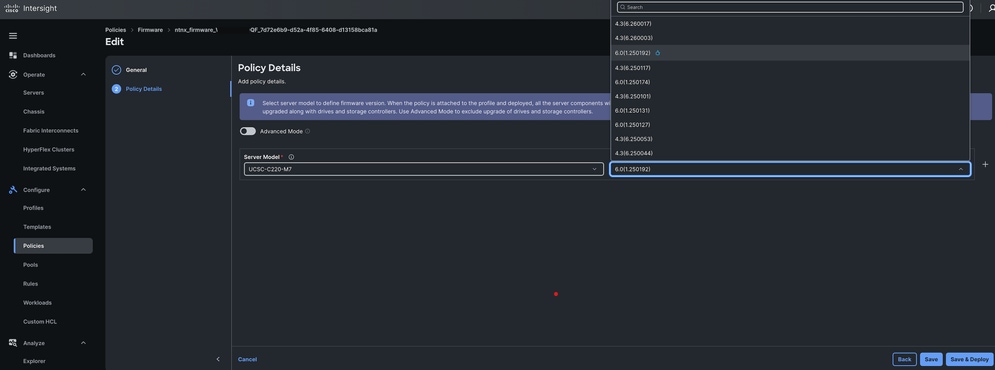
Seleccione la versión de firmware que desee en la lista desplegable y, a continuación, haga clic en Guardar e implementar.
Almacenamiento en zona intermedia del firmware
Cuando se vuelva a implementar el perfil de servidor, asegúrese de que la opción Reiniciar Inmediatamente esté desmarcada. Esto almacena en zona intermedia el nuevo firmware en el servidor blade; el cambio solo se ejecuta después del siguiente ciclo de alimentación.
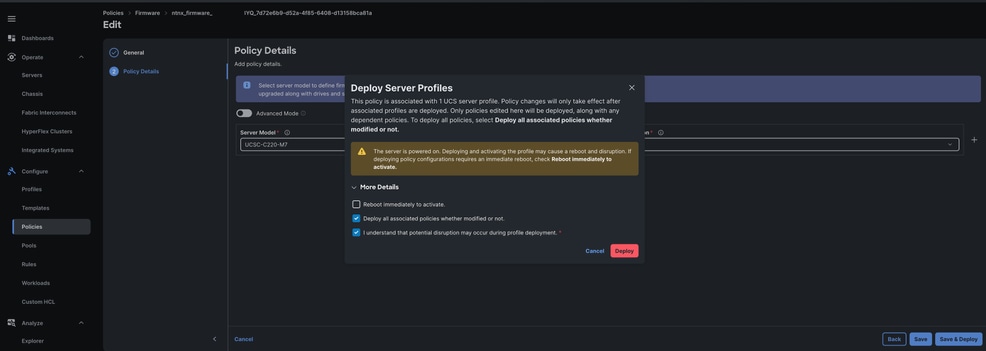
Una vez iniciada la implementación:
- Aparece un nuevo flujo de trabajo en la pestaña Solicitudes.
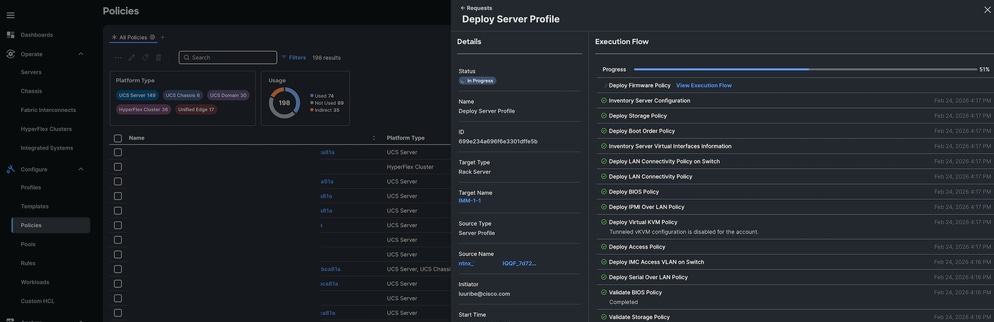
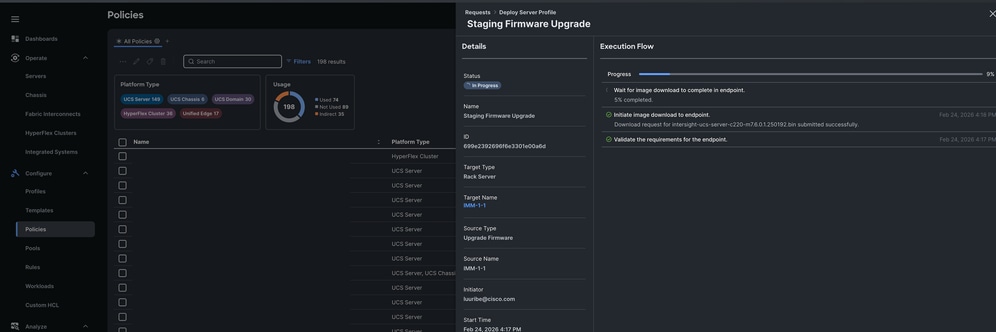
- Se inicia la descarga del firmware.
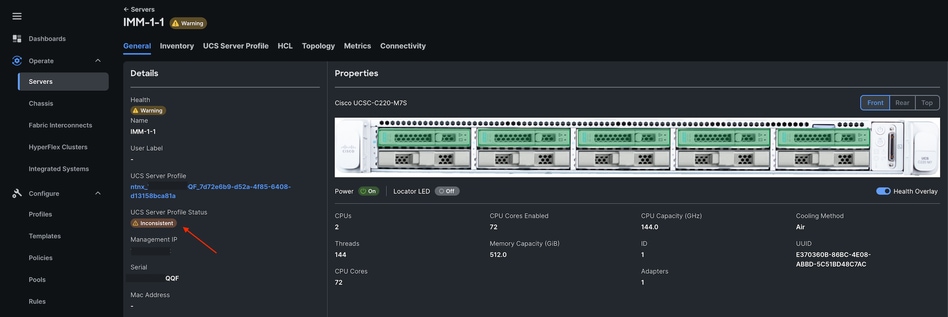
- Después de que se implemente el servidor sin un reinicio inmediato, el perfil de servidor muestra un estado Incoherente. Esto se espera hasta que se active el perfil.
Continúe editando todas las demás políticas de firmware e impleméntelas sin el reinicio inmediato.
Colocar servidores en modo de mantenimiento a través de Prism Central o Prism Element
Para evitar interrupciones, los servidores deben estar en modo de mantenimiento para migrar las cargas de trabajo antes del reinicio.
A través del elemento Prisma
- Vaya a Hardware > Diagram.
- Seleccione el AHV#.
- Seleccione Introducir modo de mantenimiento.
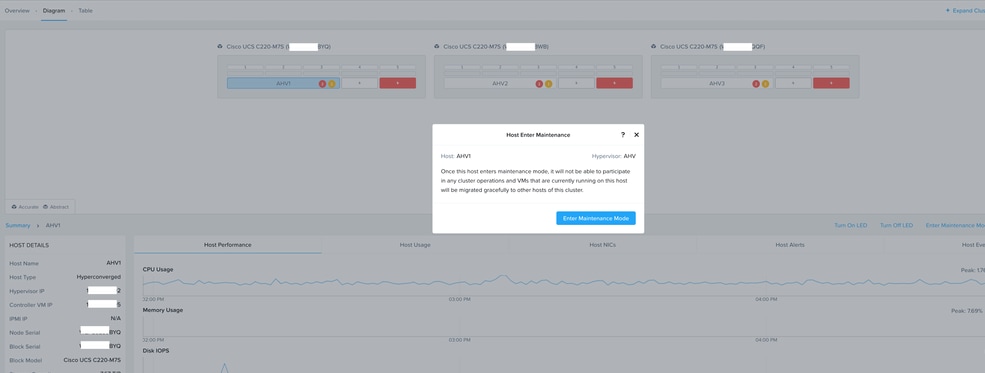
A través de Prisma Central
- Vaya a Infraestructura > Hardware > Clústeres.
- Seleccione el clúster.
- Seleccione el nodo específico para colocarlo en el modo de mantenimiento.
Activación de perfiles y envío de firmware
Una vez que el host está en el modo de mantenimiento, el firmware se puede enviar al nodo
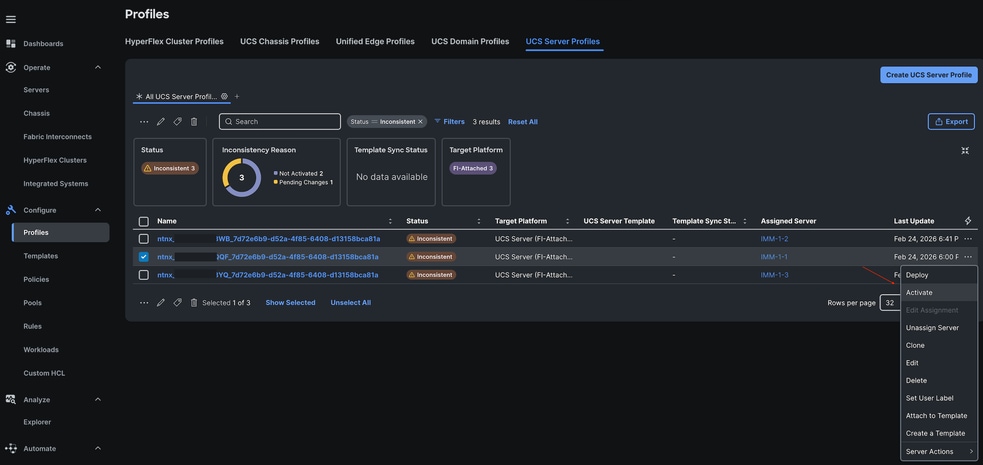
- Vaya a la pestaña Profiles.
- Busque el perfil del servidor en el modo de mantenimiento mediante el número de serie.
- Seleccione Actions > Activate.
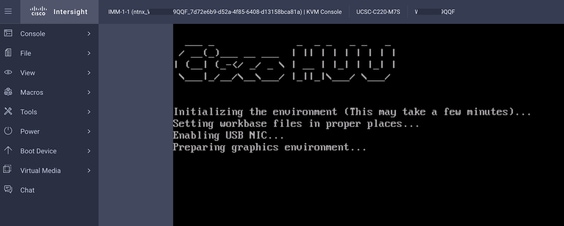
(Opcional) Supervise el progreso de la actualización del firmware a través de la consola KVM.
Verifique el modo de mantenimiento de actualización y salida
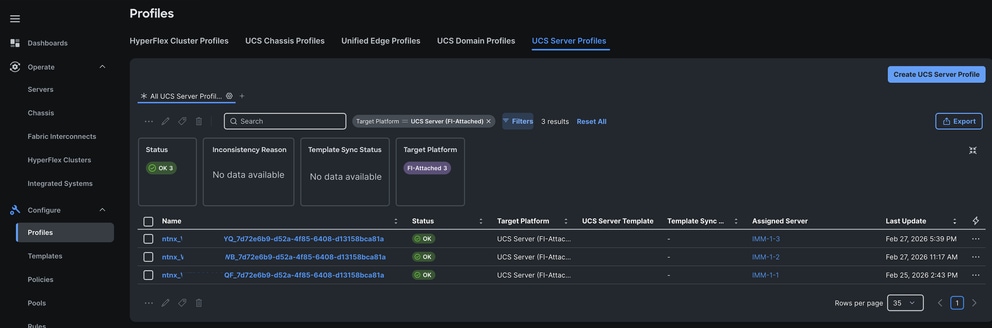
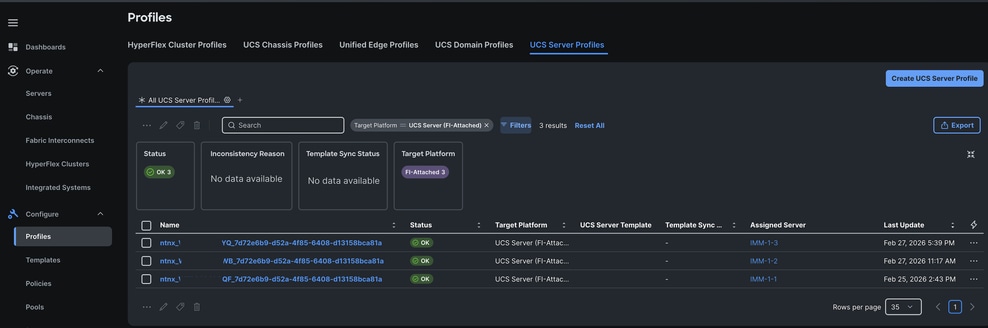
Una vez finalizada la activación, el estado del perfil de servidor pasa a OK.
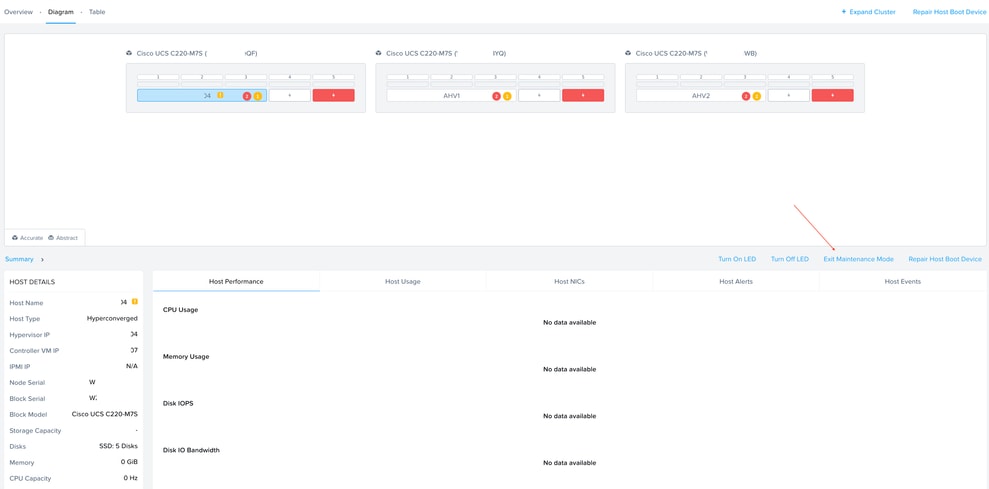
El nodo ahora se puede sacar del modo de mantenimiento.
Repita el proceso para los nodos restantes hasta que todos los perfiles muestren un estado OK.
Verificar el estado del clúster
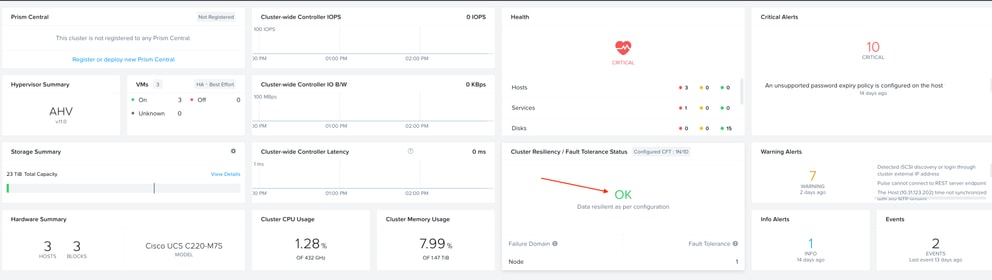
En Prisma, verifique que la resistencia del clúster sea correcta.
Información Relacionada
Lista de compatibilidad de hardware de Cisco UCS
Matriz de compatibilidad e interoperabilidad de plataformas Nutanix
Comprobación previa de KB-15110 LCM: test_cisco_validate_credentials_and_setup
La información que contiene este documento se creó a partir de los dispositivos en un ambiente de laboratorio específico. Todos los dispositivos que se utilizan en este documento se pusieron en funcionamiento con una configuración verificada (predeterminada). Si tiene una red en vivo, asegúrese de entender el posible impacto de cualquier comando.
Historial de revisiones
| Revisión | Fecha de publicación | Comentarios |
|---|---|---|
1.0 |
23-Mar-2026
|
Versión inicial |

 Comentarios
Contacte a Cisco
- Abrir un caso de soporte

- (Requiere un Cisco Service Contract)