Configuración de la capa 2 independiente en Cisco UCS Manager
Contenido
Introducción
Este documento describe cómo configurar la capa 2 desconectada (DL2) en Cisco Unified Computing System Manager (UCS Manager) y cómo verificar que el tráfico VLAN utilice los enlaces ascendentes previstos.
Entorno
- Al menos un enlace disponible en cada Fabric Interconnect y dos enlaces disponibles en el switch ascendente
- Los enlaces entre las Fabric Interconnects y el switch ascendente deben estar activos y configurados como enlaces ascendentes. Si no es así, consulte la Guía de configuración de la GUI de Cisco UCS Manager: Uso del administrador de enlaces ascendentes LAN.
- Las VLAN que se van a utilizar ya deben existir en UCS Manager. Si no es así, consulte la Guía de configuración de la GUI de Cisco UCS Manager: Creación de una VLAN con nombre con el administrador de enlaces ascendentes LAN.
- Las VLAN que se utilizarán deben crearse ya en el switch ascendente.
- Las VLAN que se van a utilizar no pueden existir en ninguna otra tarjeta de interfaz de red virtual (vNIC) en los perfiles de servicio.
Requirements
El conocimiento de estos temas es útil:
- Cisco Unified Computing System Manager (UCS Manager).
- Comprensión básica de las redes de capa 2 desconectadas.
- Configuración de red.
- configuración de vNIC.
Componentes Utilizados
| Producto |
Función |
Versión/Modelo |
|---|---|---|
| Cisco UCS Manager |
Plataforma de gestión |
4.2(3 sexies) |
| Fabric Interconnect |
Conectividad de fabric de UCS |
6454 |
| Servidor Cisco UCS serie B |
Servidor sometido a prueba |
B200 M5 |
| Switch Cisco Nexus |
Switch ascendente |
Chasis Nexus 5672UP 16G-FC |
| Switch Catalyst de Cisco |
Switch de acceso/ascendente |
WS-C3650-12X48UR-E |
Problema
Capa 2 desconectada (DL2)
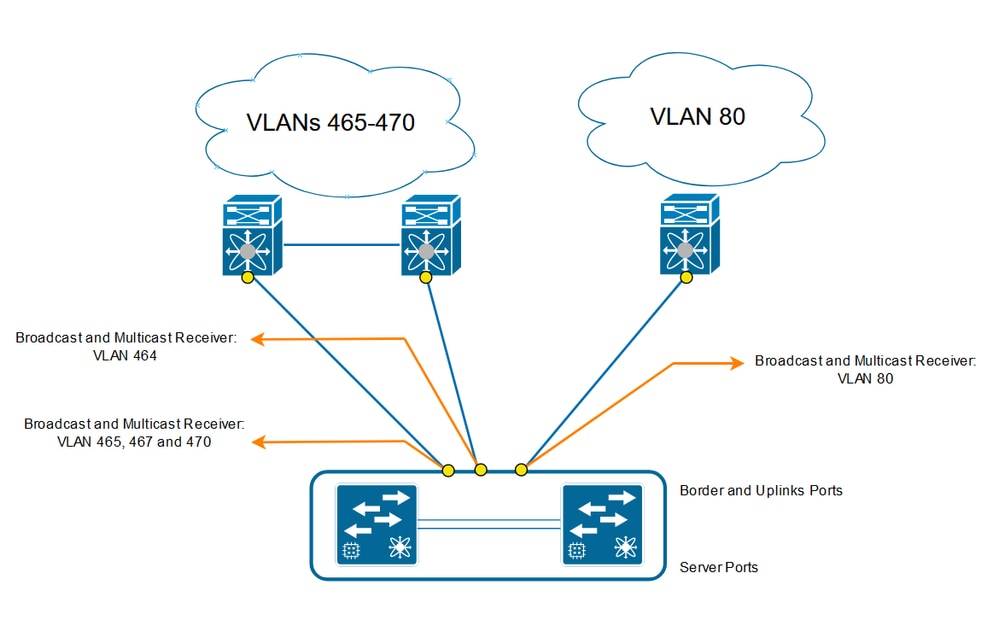
La capa 2 desconectada (DL2) se utiliza cuando dos o más redes Ethernet no se conectan entre sí, pero los servidores o las máquinas virtuales del mismo dominio Cisco UCS deben acceder a ellas.
El resultado esperado es que cada VLAN permanezca anclada al link ascendente correcto mientras se mantiene la conectividad de Capa 2 requerida para los servidores o máquinas virtuales asociados.
Diagrama de la red
Resolución
Inicie sesión en la GUI de Cisco UCS Manager como usuario administrativo.
Creación de enlaces ascendentes en Fabric Interconnects
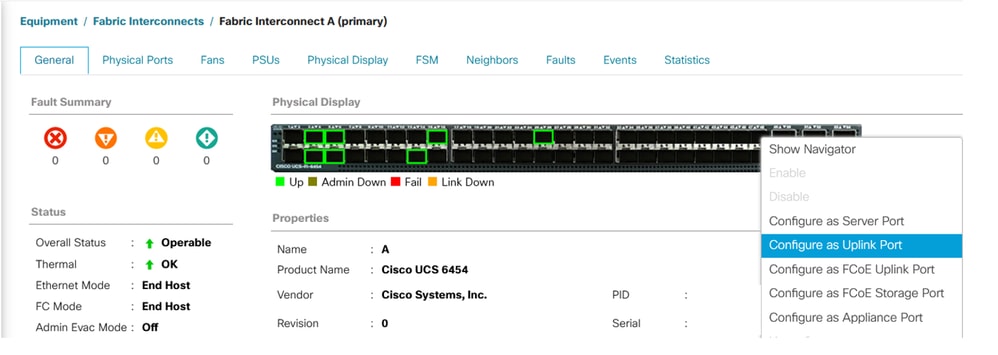
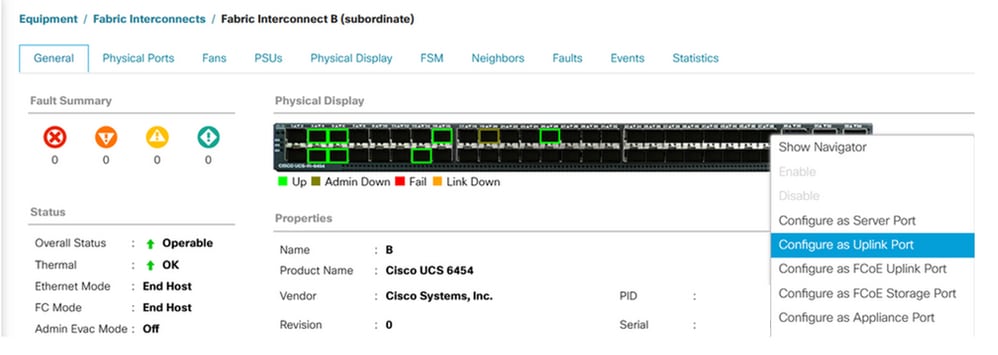
Paso 1. Vaya a Equipo > Fabric Interconnects > Fabric Interconnect A o Fabric Interconnect B.
Paso 2. Haga clic con el botón secundario en el puerto requerido y haga clic en Configurar como puerto de enlace ascendente. Este puerto de enlace ascendente se conecta a la red de capa 2 desconectada (DL2). En este ejemplo, es la VLAN 80.
Asignar VLAN
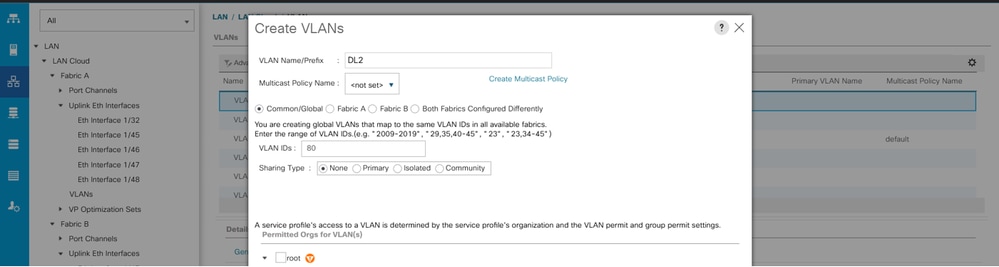
Para este ejemplo, se creó la VLAN 80.
Paso 1. Navegue hasta LAN > LAN Cloud > VLANs, haga clic en Add y complete los campos para crear VLAN 80.
Crear plantilla de vNIC
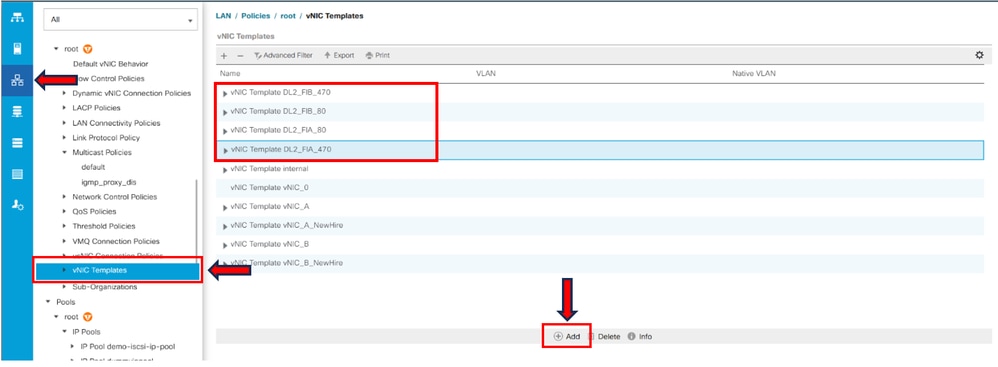
Paso 1. Vaya a LAN > Policies > root > vNIC Templates y haga clic en Add.
Seleccione la plantilla de vNIC, introduzca un nombre y seleccione la ID de fabric adecuada.
Se puede utilizar una configuración vNIC redundante.
Seleccione las VLAN que se deben configurar en consecuencia. En este ejemplo, la VLAN base es VLAN 470 y la VLAN independiente es VLAN 80.
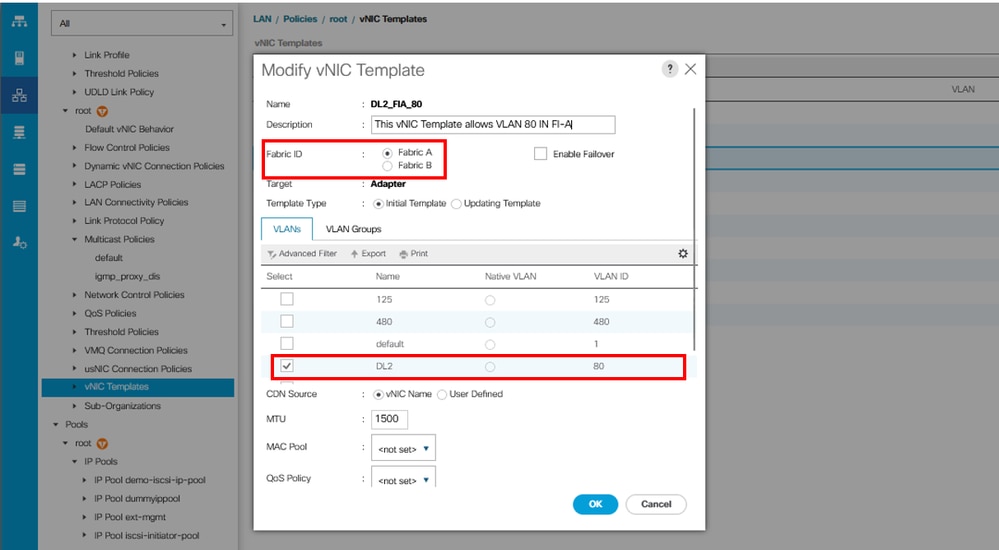
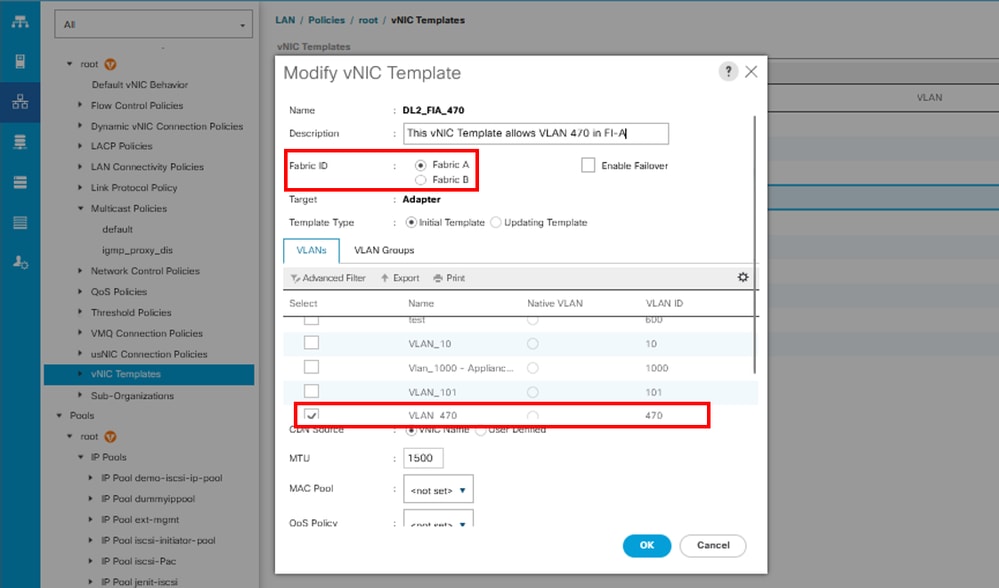
Repita los mismos pasos para la estructura B.
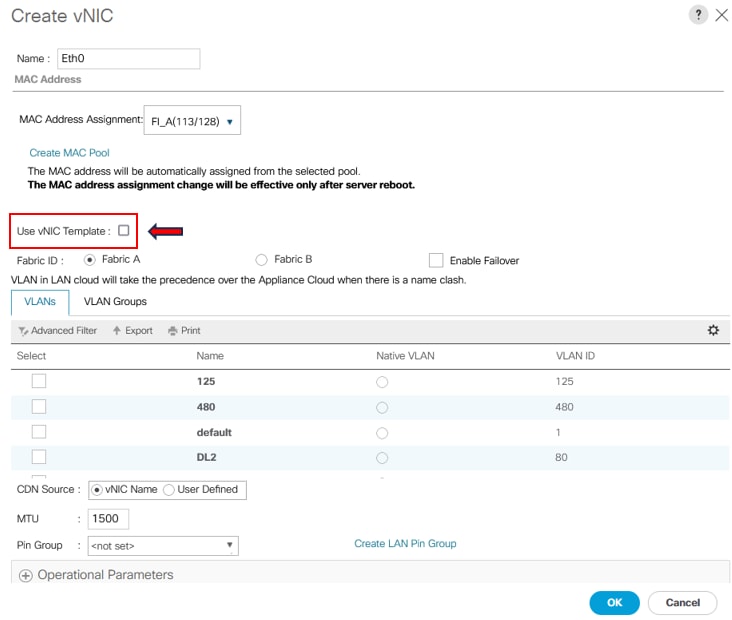
Paso 2. Navegue hasta LAN > Policies > root > LAN Connectivity Policies, cree una nueva política, haga clic en Add y cree las vNIC.
Ingrese un nombre para la vNIC, seleccione el pool MAC, y seleccione la casilla de verificación Use vNIC Template.
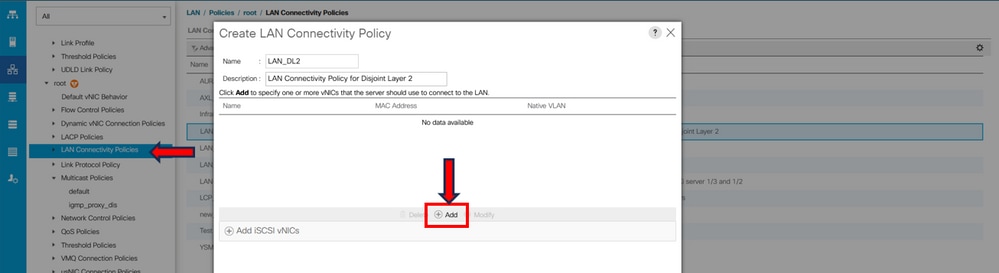
Paso 3. Utilice la plantilla vNIC configurada anteriormente, seleccione la política del adaptador necesaria y haga clic en Aceptar. Repita este procedimiento para Fabric Interconnect B.
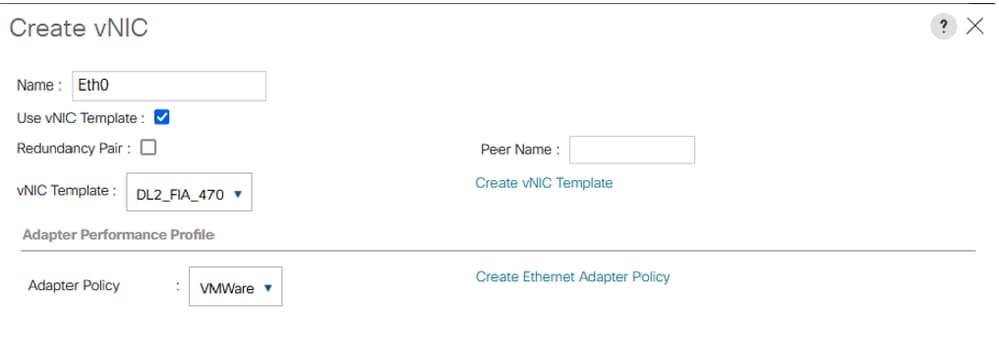
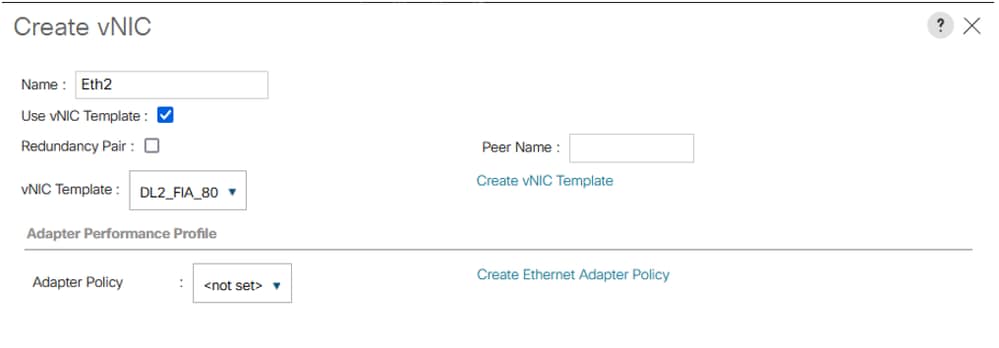
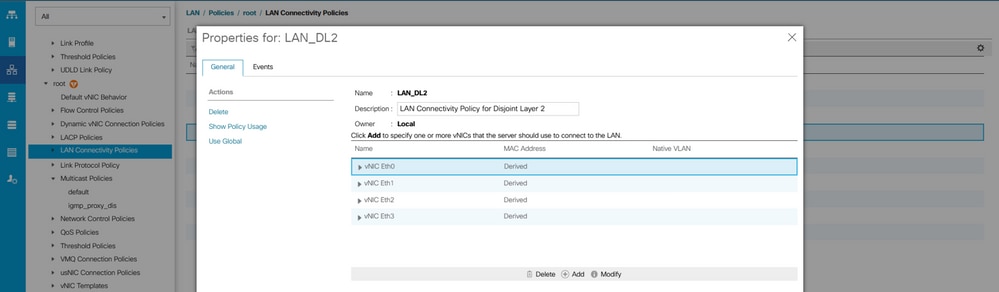
Paso 4. Navegue hasta el perfil de servicio y seleccione la política de conectividad LAN.
Reinicie el servidor.
Paso 1. Reinicie el servidor para aplicar los cambios de configuración.

Nota: En vCenter, asegúrese de que el nodo está en modo de mantenimiento.
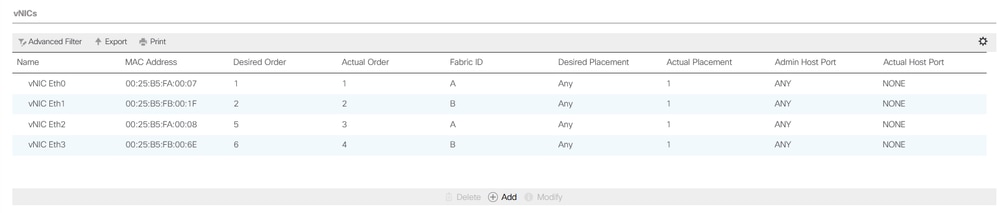
Paso 2. Cuando el servidor termine de arrancar, compruebe que vNIC esté presente. Vaya a Servidores > Perfiles de servicio > raíz > nombre-perfil-servicio > Red.
Crear grupo de VLAN
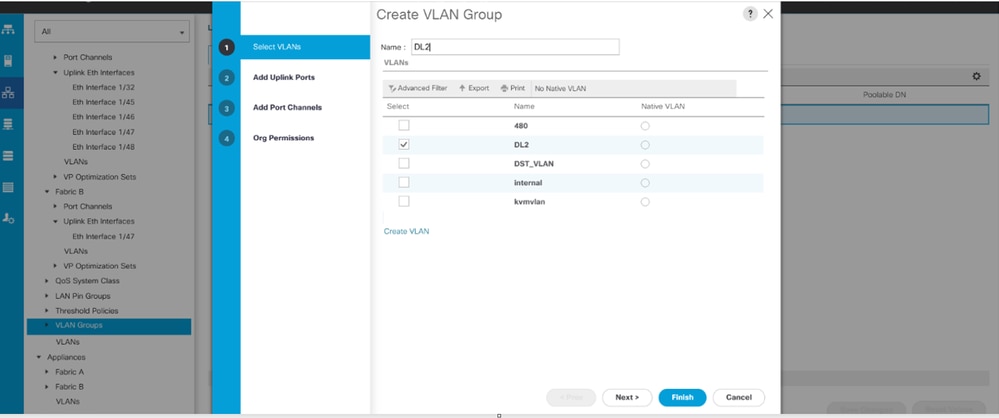
Paso 1. Vaya a LAN > LAN Cloud > VLAN Groups > Create VLAN Groups .
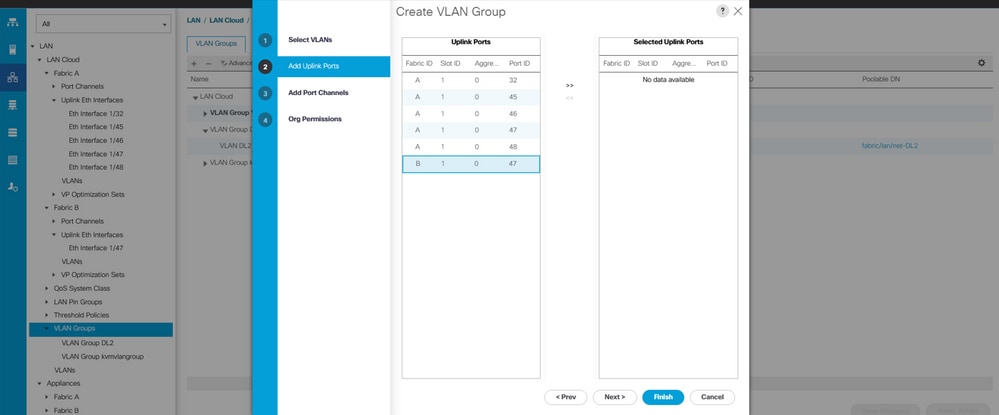
Paso 2. Ingrese un nombre para el Grupo VLAN, seleccione la VLAN requerida y agregue los links ascendentes individuales en el Paso 2 del asistente.
Paso 3. Opcionalmente, vaya al Paso 3 del asistente VLAN Group para agregar canales de puerto.
Configuración de ESXi
Paso 1. Inicie sesión en el host de ESXi y navegue hasta la ficha Networking > Virtual Switches y haga clic en Add standard virtual Switch, asigne un nombre al switch virtual y seleccione el enlace ascendente.
Paso 2. Vaya a Networking > Port Group > Add Port Group . Asigne un nombre a su grupo de puertos, seleccione la VLAN que desee y utilice el switch virtual configurado anteriormente.
Paso 3. Vaya a Networking, seleccione el vSwitch configurado anteriormente y haga clic en Add Uplink (Agregar enlace ascendente). Para obtener redundancia, agregue un nuevo enlace ascendente que incluya la VLAN utilizada para la capa 2 desconectada (DL2).
En este ejemplo, se permite VLAN 80 en vNIC Ethernet2 (Fabric Interconnect A) y vNIC Ethernet3 (Fabric Interconnect B).
Verificar en UCSM
Verifique la VLAN en la CLI
Abra una sesión SSH en las Fabric Interconnects y ejecute show vlan brief.
FI-A(nx-os)# show vlan briefEste comando muestra las VLAN configuradas y confirma la VLAN creada para la capa 2 desconectada (DL2).
VLAN Name                             Status    Ports
---- -------------------------------- --------- -------------------------------
1    default                          active    Po1, Eth1/5, Eth1/6, Eth1/8
                                                Eth1/9, Eth1/10, Eth1/11
                                                Eth1/12, Eth1/13, Eth1/16
                                                Eth1/17, Eth1/18, Eth1/19
                                                Eth1/20, Eth1/21, Eth1/22
                                                Eth1/23, Eth1/24, Eth1/26
                                                Eth1/27, Eth1/28, Eth1/29
                                                Eth1/30, Eth1/31, Eth1/32
                                                Eth1/33, Eth1/34, Eth1/35
                                                Eth1/36, Eth1/37, Eth1/38
                                                Eth1/39, Eth1/40, Eth1/41
                                                Eth1/42, Eth1/43, Eth1/44
                                                Eth1/45, Eth1/46, Eth1/47
                                                Eth1/48, Eth1/49, Eth1/50
                                                Veth876, Veth877, Veth1084
                                                Veth1119, Veth1120, Veth1122
                                                Eth1/1/10, Eth1/1/12, Eth1/1/13
                                                Eth1/1/15, Eth1/1/18, Eth1/1/20
                                                Eth1/1/22, Eth1/1/24, Eth1/1/26
                                                Eth1/1/28, Eth1/1/29, Eth1/1/30
                                                Eth1/1/31, Eth1/1/32
80   VLAN0080                         active    Eth1/47
470  VLAN0470                         active    Po1, Eth1/5, Eth1/6, Eth1/32
                                                Eth1/45, Eth1/46, Eth1/48
                                                Veth1084, Veth1090, Veth1092
                                                Veth1094, Veth1108, Veth1119
                                                Veth1120, Veth1122, Veth1131
                                                Veth1133
Verificar la ruta de la interfaz virtual (VIF)
En la sesión SSH, ejecute show service-profile circuit <server number>:
FI-A# show service-profile circuit <server number>
Server: 1/6
    Fabric ID: A
        Path ID: 1
        VIF        vNIC            Link State  Oper State Prot State    Prot Role   Admin Pin  Oper Pin   Transport
        ---------- --------------- ----------- ---------- ------------- ----------- ---------- ---------- ---------
              1131 Eth0            Up          Active     No Protection Unprotected 0/0/0      0/0/1      Ether
              1133 Eth2            Up          Active     No Protection Unprotected 0/0/0      1/0/47     Ether
              1135 fc0             Up          Active     No Protection Unprotected 0/0/0      1/0/3      Fc
              9327                 Up          Active     No Protection Unprotected 0/0/0      0/0/0      Ether
    Fabric ID: B
        Path ID: 1
        VIF        vNIC            Link State  Oper State Prot State    Prot Role   Admin Pin  Oper Pin   Transport
        ---------- --------------- ----------- ---------- ------------- ----------- ---------- ---------- ---------
              1132 Eth1            Up          Active     No Protection Unprotected 0/0/0      0/0/2      Ether
              1134 Eth3            Up          Active     No Protection Unprotected 0/0/0      1/0/47     Ether
              1136 fc1             Up          Active     No Protection Unprotected 0/0/0      1/0/3      Fc
              9328                 Up          Active     No Protection Unprotected 0/0/0      0/0/0      Ether
Este comando muestra las rutas de la interfaz virtual (VIF), la interfaz fijada y las vNIC correspondientes.
En esta salida, VIF 1134 corresponde a vNIC Eth3 y se fija a la interfaz 1/0/47 en Fabric Interconnect B.
Además, VIF 1133 corresponde a vNIC Eth2 y está anclado a 1/0/47 en Fabric Interconnect A.
Verifique las interfaces de borde de fijación.
Ejecute el comando para verificar la fijación a los puertos de enlace ascendente.
FI-A(nx-os)# show pinning border-interfaces

--------------------+---------+----------------------------------------
Border Interface     Status    SIFs
--------------------+---------+----------------------------------------
Po1                  Active    Veth1084 Veth1090 Veth1092 Veth1094
                               Veth1108 Veth1119 Veth1120 Veth1131
Eth1/32              Down
Eth1/45              Down
Eth1/46              Down
Eth1/47              Active    sup-eth1 Veth1133
Eth1/48              Down
Eth1/51              Down
Eth1/52              Down
Eth1/53              Down
Eth1/54              Down
Verificar el receptor designado
Ejecute este comando para verificar el puerto que recibe el tráfico multicast para la VLAN.
FI-A(nx-os)# show platform software enm internal info vlandb id <VLAN-ID>
vlan_id 80
-------------
Designated receiver: Eth1/47
Membership:
Eth1/47
Este resultado muestra el link ascendente correcto.
Verificar el switch ascendente
Abra una sesión SSH al switch ascendente y ejecute show vlan brief.
NEXUS-01# show vlan brief
VLAN Name                             Status    Ports
---- -------------------------------- --------- -------------------------------
1    default                          active    Po1, Po2, Po4, Po5, Po6, Po7
                                                Po8, Po9, Po50, Po100, Eth1/1
                                                Eth1/2, Eth1/3, Eth1/4, Eth1/5
                                                Eth1/6, Eth1/8, Eth1/9, Eth1/10
                                                Eth1/12, Eth1/13, Eth1/14
                                                Eth1/15, Eth1/18, Eth1/19
                                                Eth1/20, Eth1/21, Eth1/22
                                                Eth1/23, Eth1/24, Eth2/1, Eth2/2
                                                Eth2/3, Eth2/4, Eth2/5, Eth2/6
                                                Eth2/7, Eth2/8, Eth2/10, Eth2/11
                                                Eth2/12, Eth2/13, Eth2/14
                                                Eth2/15, Eth2/16, Eth2/17
                                                Eth2/18, Eth2/19, Eth2/20
                                                Eth2/21, Eth2/22, Eth2/23
                                                Eth3/1, Eth3/2, Eth3/3, Eth3/4
                                                Eth3/5, Eth3/6
                                                Eth2/18
80   DL2                              active    Po1, Po2, Po6, Po7, Po8, Po9
                                                Po50, Po100, Eth1/1, Eth1/3
                                                Eth1/4, Eth1/5, Eth1/6, Eth1/17
                                                Eth1/19, Eth1/20, Eth1/21
                                                Eth1/22, Eth1/23, Eth1/24
                                                Eth2/1, Eth2/2, Eth2/3, Eth2/4
                                                Eth2/5, Eth2/17, Eth2/18
470  VLAN_470                         active    Po1, Po2, Po3, Po4, Po5, Po6
                                                Po7, Po8, Po9, Po50, Po100
                                                Eth1/1, Eth1/3, Eth1/4, Eth1/5
                                                Eth1/6, Eth1/7, Eth1/9, Eth1/10
                                                Eth1/16, Eth1/19, Eth1/20
                                                Eth1/21, Eth1/22, Eth1/23
                                                Eth1/24, Eth2/1, Eth2/2, Eth2/3
                                                Eth2/4, Eth2/5, Eth2/9, Eth2/17
                                                Eth2/18, Eth2/24
Este resultado muestra el puerto asociado con VLAN 80. En este ejemplo, el puerto relevante es Ethernet 1/17, que está asociado con el link ascendente 1/47.
La tabla de direcciones MAC también se puede verificar para confirmar la entrada de la máquina virtual (VM).
NEXUS-01(config)# show mac address-table vlan 80
Legend:
        * - primary entry, G - Gateway MAC, (R) - Routed MAC, O - Overlay MAC
        age - seconds since last seen,+ - primary entry using vPC Peer-Link
   VLAN     MAC Address      Type      age     Secure NTFY   Ports/SWID.SSID.LID
---------+-----------------+--------+---------+------+----+------------------
* 80       000c.2937.2cc7    dynamic   150        F    F  Eth1/17
Verifique la conectividad a la red VLAN en ESXi
Abra el terminal en la máquina virtual y haga ping al gateway predeterminado para la red VLAN. Un ping exitoso confirma la conectividad.
Contenido relacionado
Documentación y soporte técnico de Cisco
Guía de administración de redes de Cisco UCS Manager, versión 4.0
Historial de revisiones
| Revisión | Fecha de publicación | Comentarios |
|---|---|---|
1.0 |
21-Jul-2023
|
Versión inicial |

 Comentarios
Contacte a Cisco
- Abrir un caso de soporte

- (Requiere un Cisco Service Contract)