Introducción
Este documento describe el proceso de instalación de Windows 2025 en un servidor Cisco UCS con consola KVM.
Prerequisites
Requirements
Cisco recomienda que tenga conocimiento sobre estos temas:
Componentes Utilizados
- Fabric Interconnect Cisco UCS 6454
- Cisco UCSX 210 M7
- Archivo ISO de Windows 2025
La información que contiene este documento se creó a partir de los dispositivos en un ambiente de laboratorio específico. Todos los dispositivos utilizados en este documento comenzaron con una configuración clara (predeterminada). Si tiene una red en vivo, asegúrese de entender el posible impacto de cualquier comando.
Antecedentes
Un servidor físico es un servidor físico dedicado por completo a un único arrendatario o cliente. A diferencia de los servidores virtuales, que comparten recursos en una máquina física mediante tecnologías de virtualización, los servidores sin software específico proporcionan al usuario un control total sobre los recursos de hardware de un servidor, como la CPU, la RAM, el almacenamiento y la conectividad de red.
Esto significa que no hay capas de virtualización entre el sistema operativo y el hardware, lo que permite un rendimiento y una utilización de recursos máximos.
Los servidores sin software específico proporcionan ventajas de alto rendimiento, seguridad y personalización, lo que los convierte en la opción ideal para empresas con cargas de trabajo exigentes y requisitos de cumplimiento específicos. La ejecución de Windows en estos servidores puede optimizar aún más el rendimiento de las aplicaciones basadas en Windows y mejorar la seguridad y las funciones de personalización
Configurar
El servidor debe estar asociado con un perfil de servidor que contenga una directiva de orden de arranque. Esta directiva especifica cómo se inicia el servidor: puede ser local o remoto como, por ejemplo, Arranque desde SAN o iSCSI.
Nota: Considere incluir la opción Virtual Media en el orden de arranque si monta la imagen ISO para la instalación.
Montaje de la imagen ISO de instalación
Paso 1. Inicie la consola KVM. Vaya a la pestaña Medios virtuales.
Se muestra un menú con varias opciones. Seleccione vKVM-Mapped vDVD.
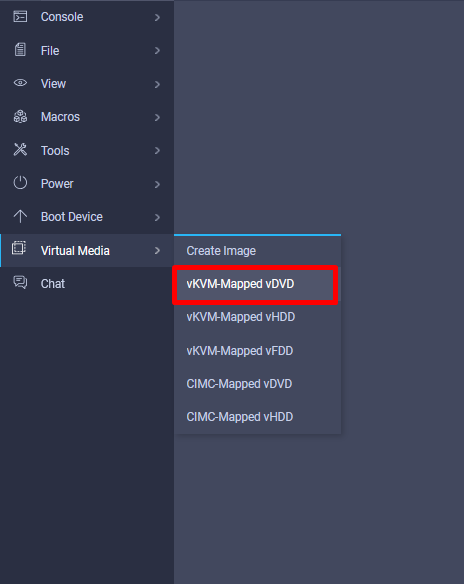
Paso 2. Busque el archivo ISO en el dispositivo local. Una vez seleccionado, haga clic en Conectar a unidad.
Paso 3. Reinicie el servidor e interrumpa el arranque. Observe los mensajes de inicio y presione F6 cuando se le solicite ingresar al menú de inicio.
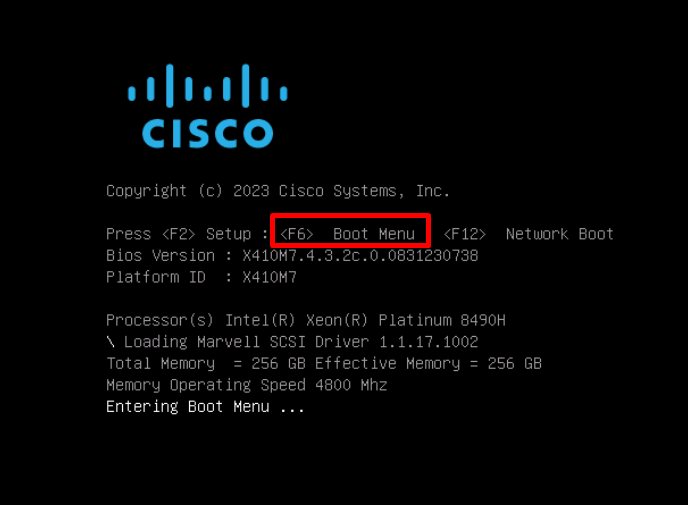
Paso 4. Navegue hasta la opción Cisco vKVM-Mapped y presione Intro.
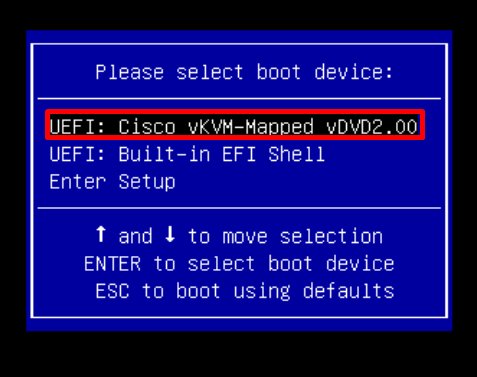
La pantalla Administrador de arranque de Windows aparece si el proceso se ha realizado correctamente.
Instalación del SO Windows
Local
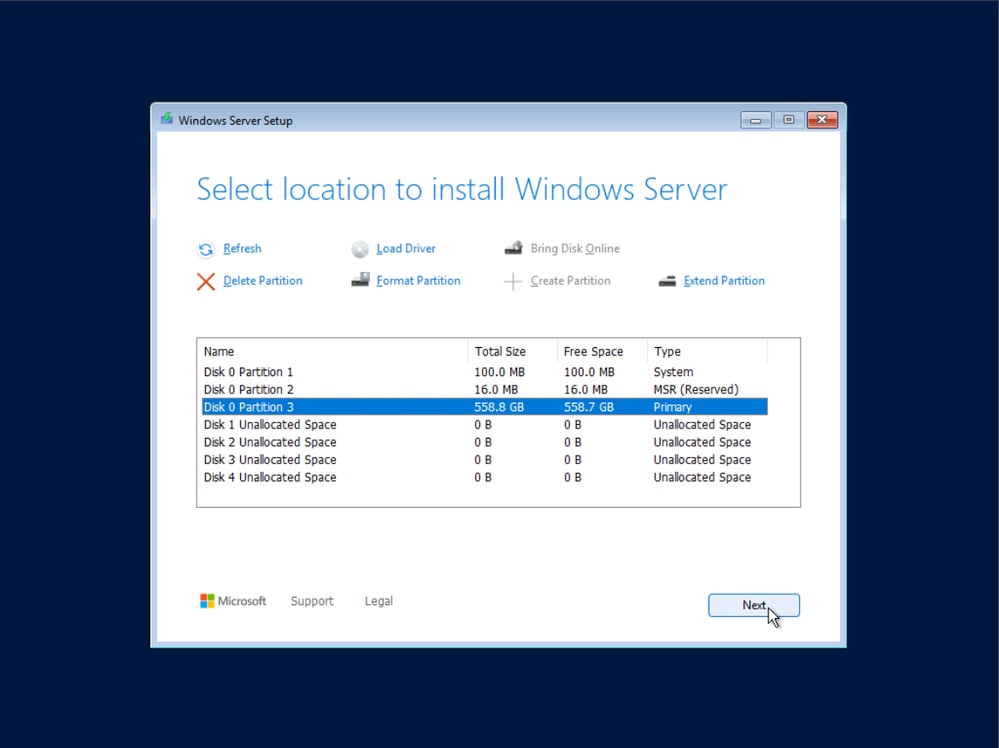
Continúe con el proceso de instalación hasta que vea los discos locales disponibles para la instalación.
Paso 1. (Opcional) Suprima y amplíe las particiones según sus necesidades.
Paso 2. Seleccione el disco y cree una nueva partición para que sea viable para la instalación. Asegúrese de elegir el disco adecuado.
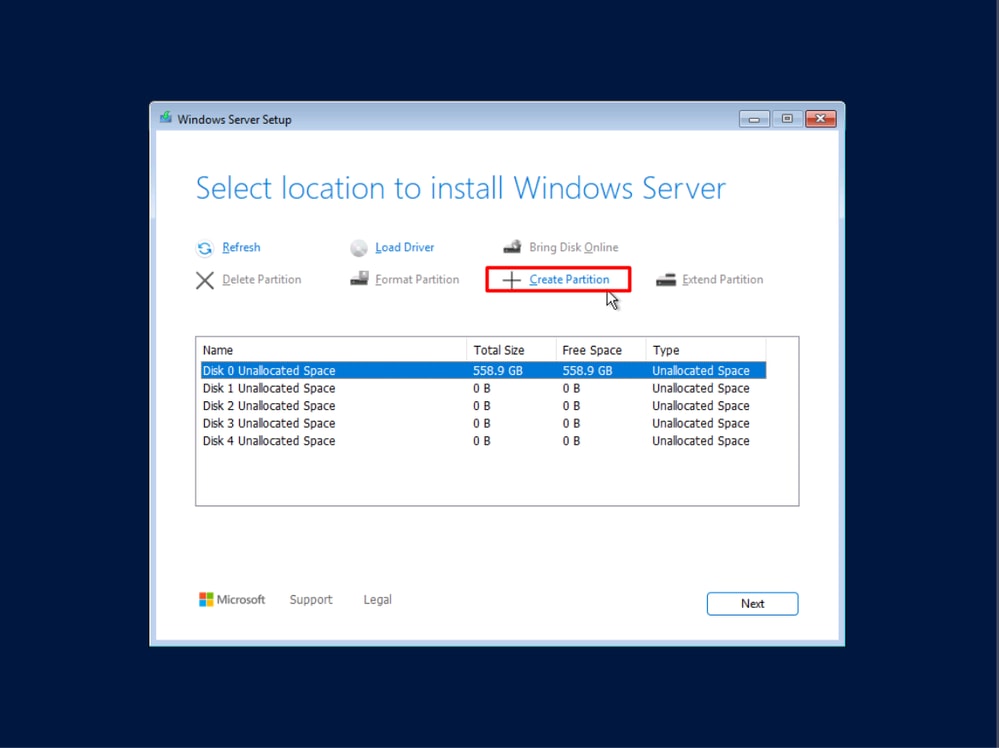
Se muestran dos particiones que Windows requiere para una instalación correcta. Están reservadas para Windows y no podrá modificarlas ni eliminarlas.
Paso 3. Seleccione la partición principal.
Paso 4. Haga clic en Siguiente para continuar. Completar la instalación según los requisitos y estándares de su empresa. Supervise el progreso de la instalación y responda a los mensajes según sea necesario.
Remoto (arranque desde SAN)
Prerrequisitos para arrancar correctamente desde SAN:
- Política de arranque configurada en UCS Manager o en el modo gestionado de Intersight. Puede marcar Configure Boot from SAN in Intersight Managed Mode - Cisco o Configure Boot from SAN in UCS Manager - Cisco para obtener más detalles.
- Enmascaramiento configurado en cabinas SAN.
- Configuración de zonas (si procede)
En esta situación, sólo se pueden ver los discos locales para la instalación de Windows. Se agregan los controladores correspondientes para poder ver los discos remotos.
Paso 1. Compruebe los controladores correspondientes según el modelo de servidor, la versión y los componentes físicos en Compatibilidad de hardware y software de UCS
Descargue el paquete ISO adecuado en Descarga de software.
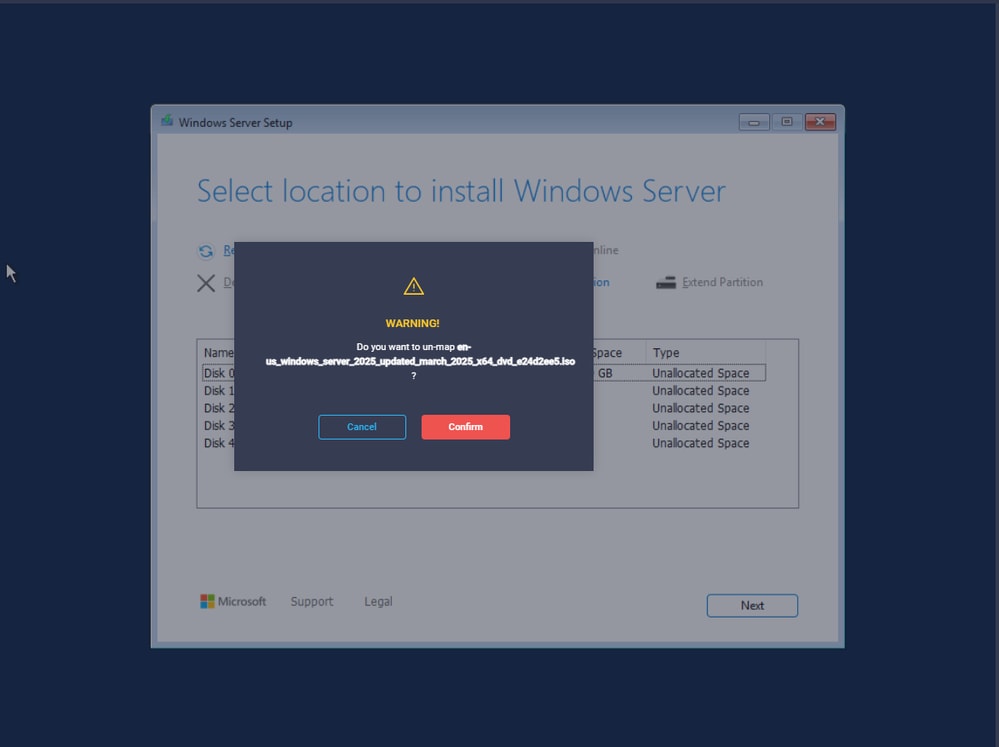
Paso 2. Vaya a la pestaña Medios virtuales. Desasigne la imagen de instalación de Windows del vKVM-Mapped vDVD.
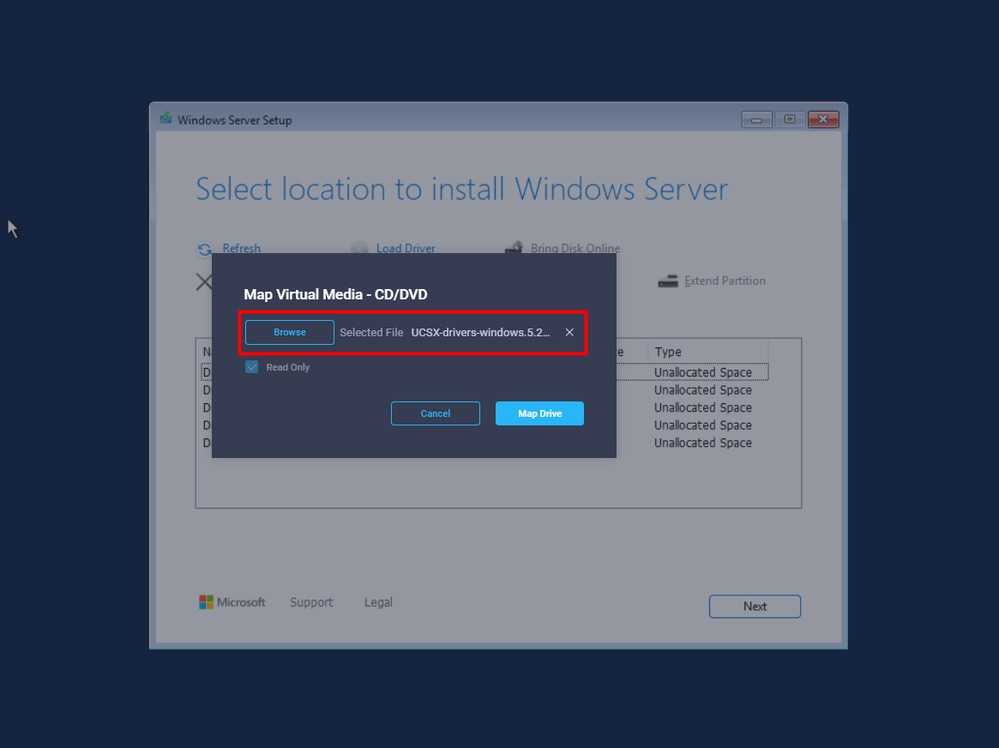
Paso 3.Asigne el paquete de controladores.
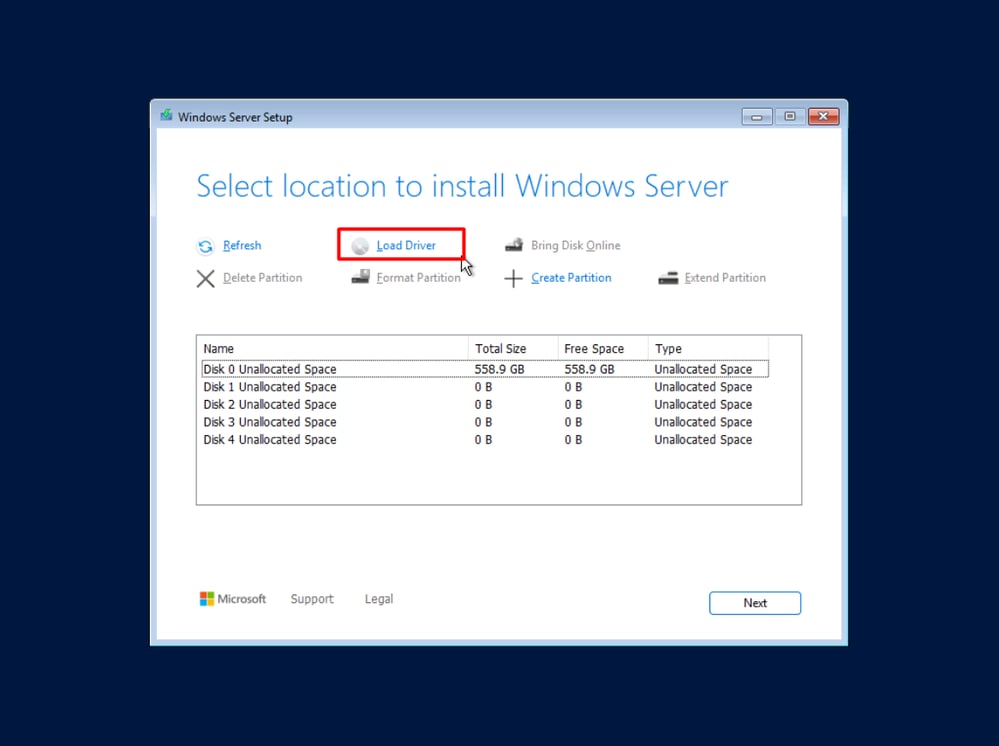
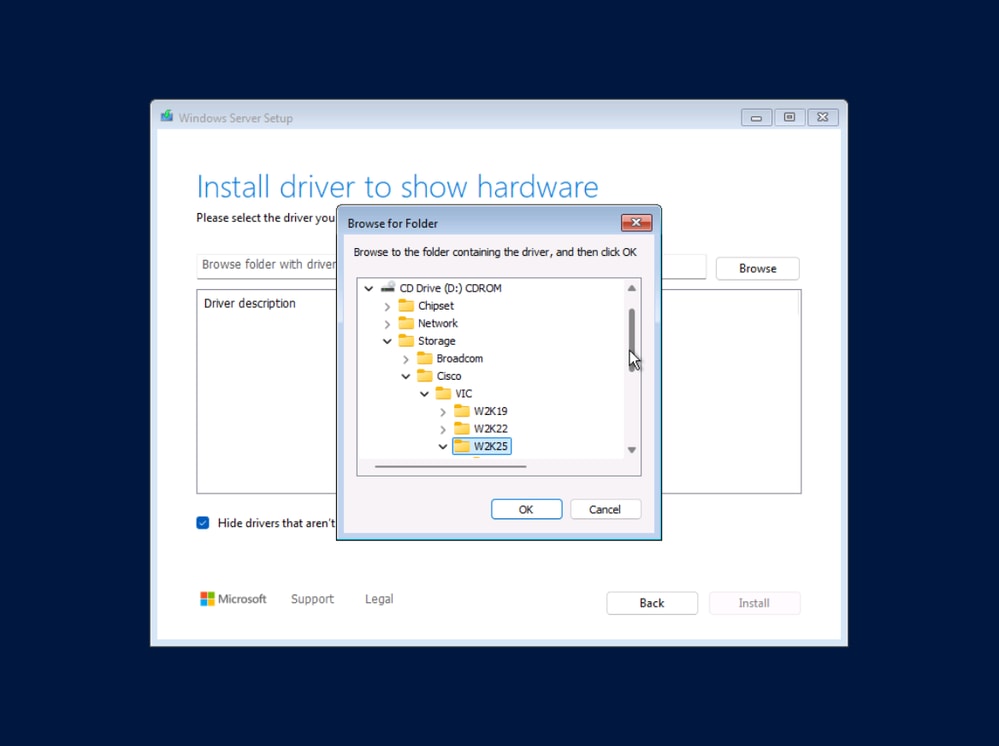
Paso 4. Haga clic en la opción Load Drive en el programa de instalación de Windows Server.
Paso 5. Navegue hasta Almacenamiento > Cisco > VIC > WK25. Seleccione el archivo del controlador y haga clic en Aceptar.
Verifique que la ruta del archivo del controlador sea correcta y haga clic en Install.
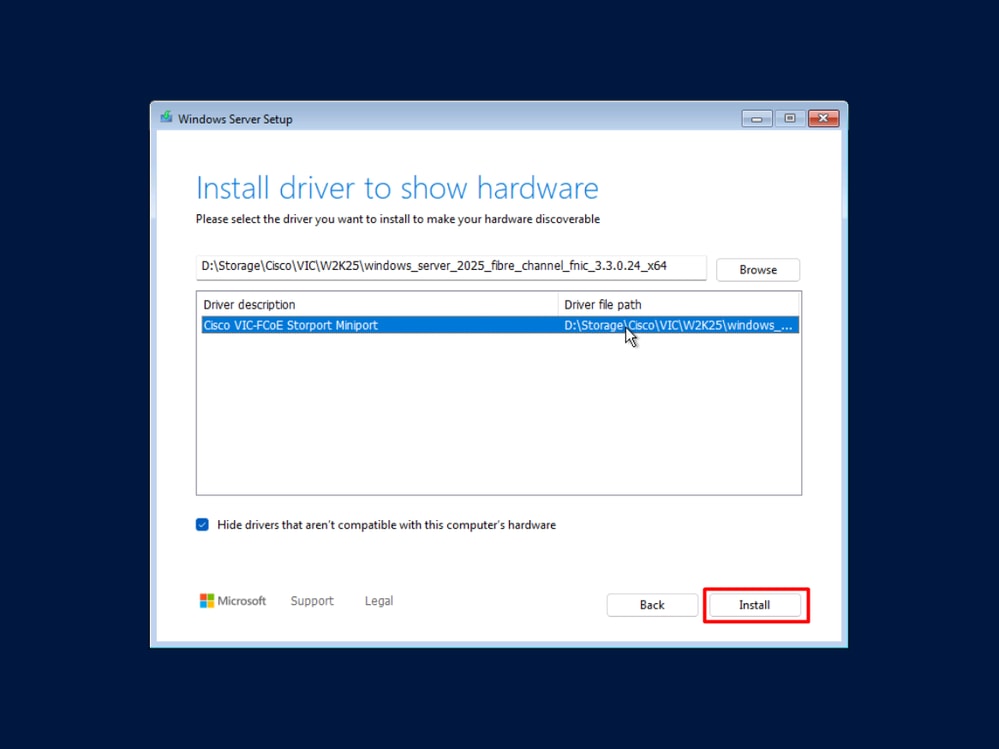
El programa comienza a analizar los discos de nuevo. Esta vez, aparecen los discos remotos que no se veían antes.
Paso 6. Seleccione el disco que desea utilizar para la instalación y haga clic en Next.
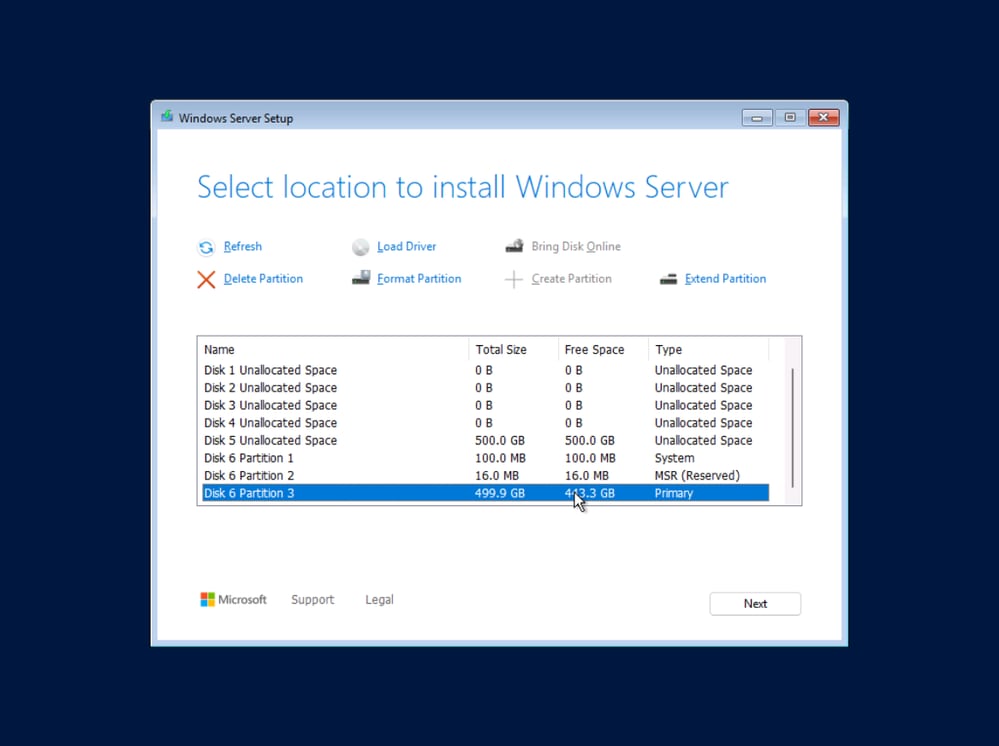
Paso 7. Vaya a través del asistente para finalizar la instalación.
Instalación de controladores
En este momento, Windows aún necesita controladores de dispositivos instalados para dispositivos como el conjunto de chips del servidor y los controladores de adaptador.
Instale los controladores mediante el administrador de dispositivos
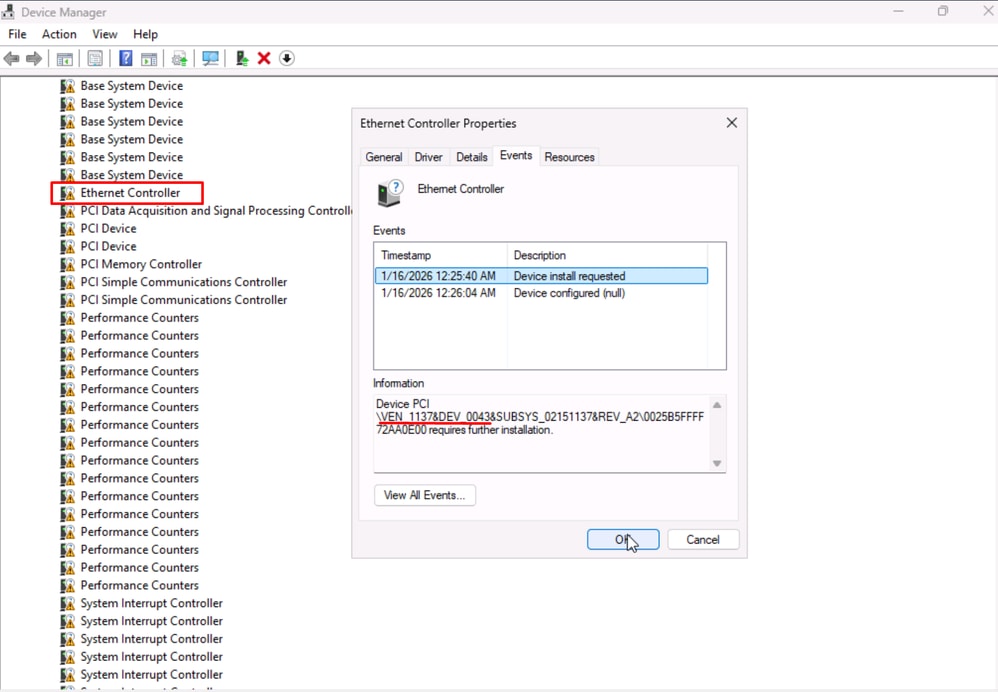
Paso 1. Busque cualquier dispositivo que aún requiera la instalación del controlador con el Administrador de dispositivos. Estos dispositivos están marcados con indicadores de advertencia amarillos.
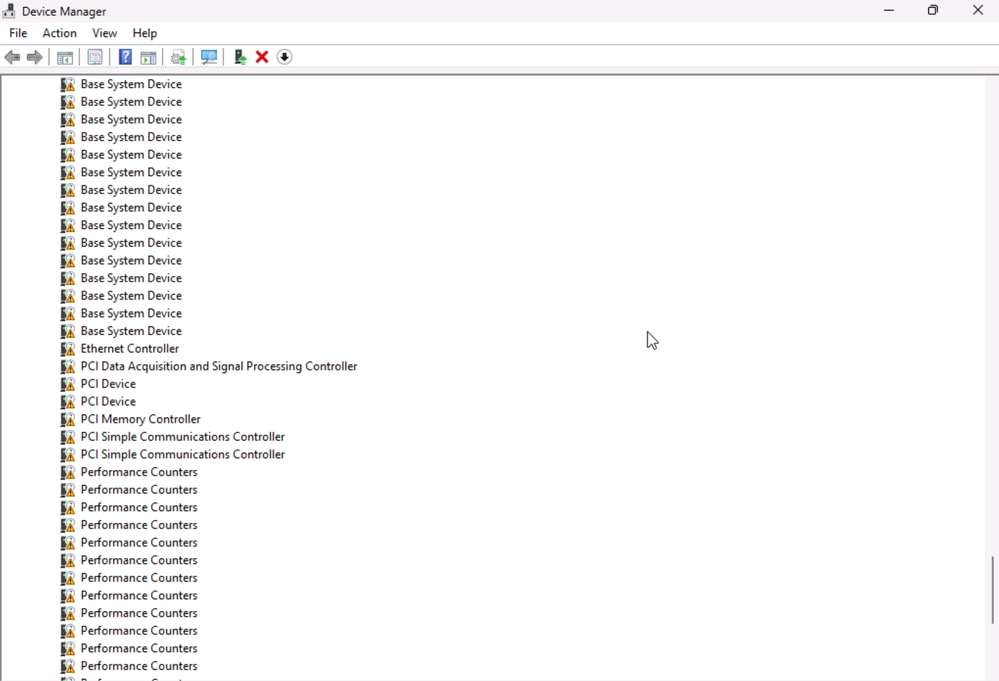
Paso 2. Compruebe las propiedades de un dispositivo desconocido. Vaya a la pestaña Eventos y observe la información de PCI del dispositivo.
Paso 3. Vaya a Microsoft Update Catalog y busque el proveedor y el número de dispositivo para saber de qué trata el dispositivo. De esta forma, puede saber qué controlador debe instalarse.
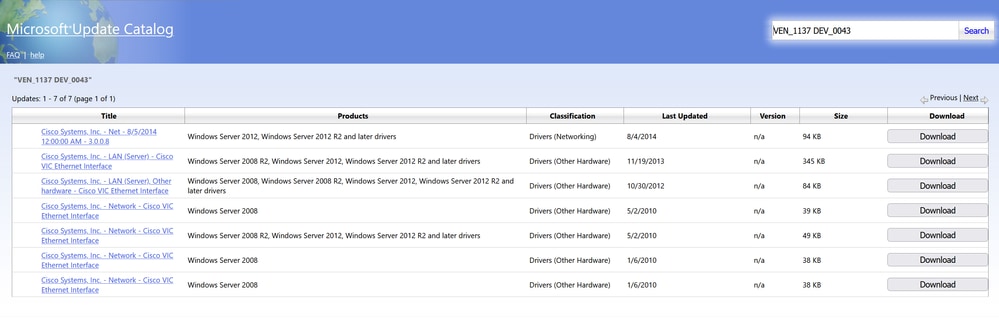
Paso 4. Busque los controladores adecuados en Descarga de software. Montar el ISO en su máquina.
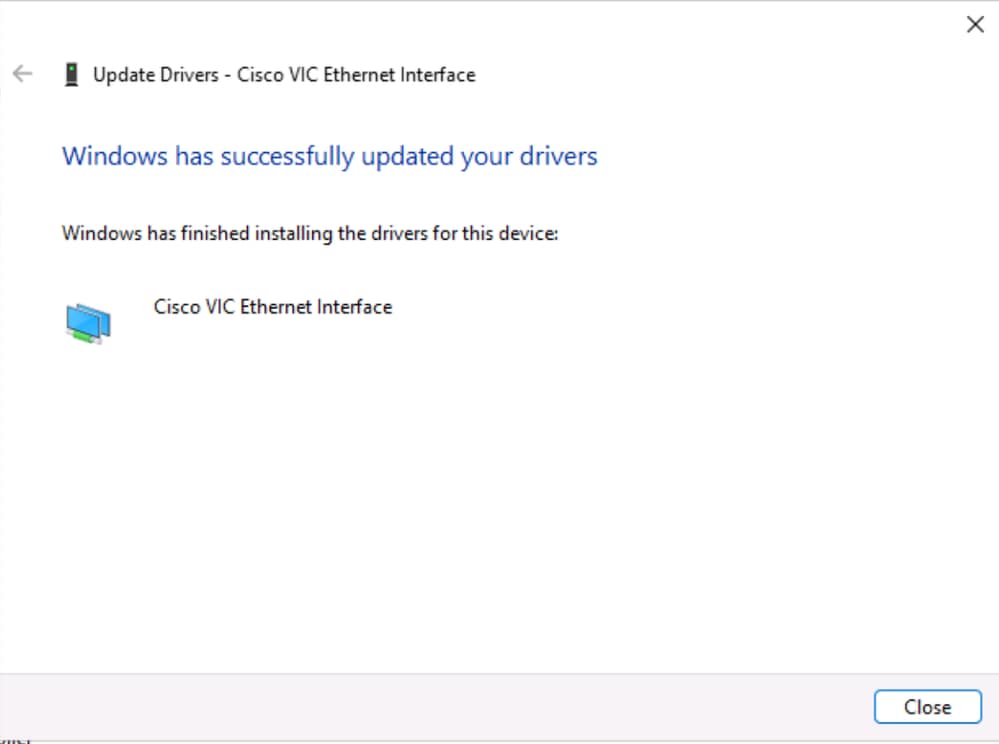
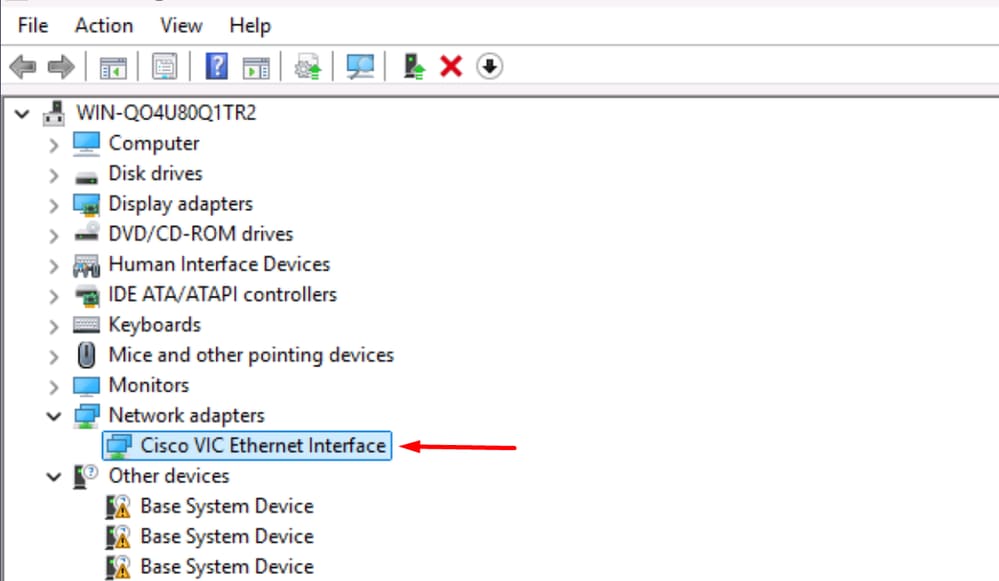
Paso 5. Haga clic derecho en el dispositivo. Haga clic en Actualizar controlador y busque en el equipo la unidad de archivo adecuada. Instale los controladores para que los dispositivos se reconozcan y funcionen correctamente.
Instalar los controladores mediante CLI
A efectos de este documento, sólo se instalan los controladores de tarjeta de red.
Paso 1. Hay dispositivos que la máquina no puede detectar, entre ellos está la tarjeta de red. Ejecute el comando para enumerar los dispositivos desconocidos.
> Get-PnpDevice | Where-Object {$_.Status -eq "Error"}
Ejecute el comando Get-PnPDevice -Class ‘Net’ para verificar si el adaptador de red está visible o no.
> Get-PnPDevice -Class ‘Net'

Paso 2. Montar el archivo ISO. Vaya a Virtual Media > vKVM-Mapped vDVD. Busque el archivo de los controladores y asígnelo.
Paso 3. Con la ayuda de diskpart, busque donde el disco con los controladores con el comando list volume como se muestra a continuación:
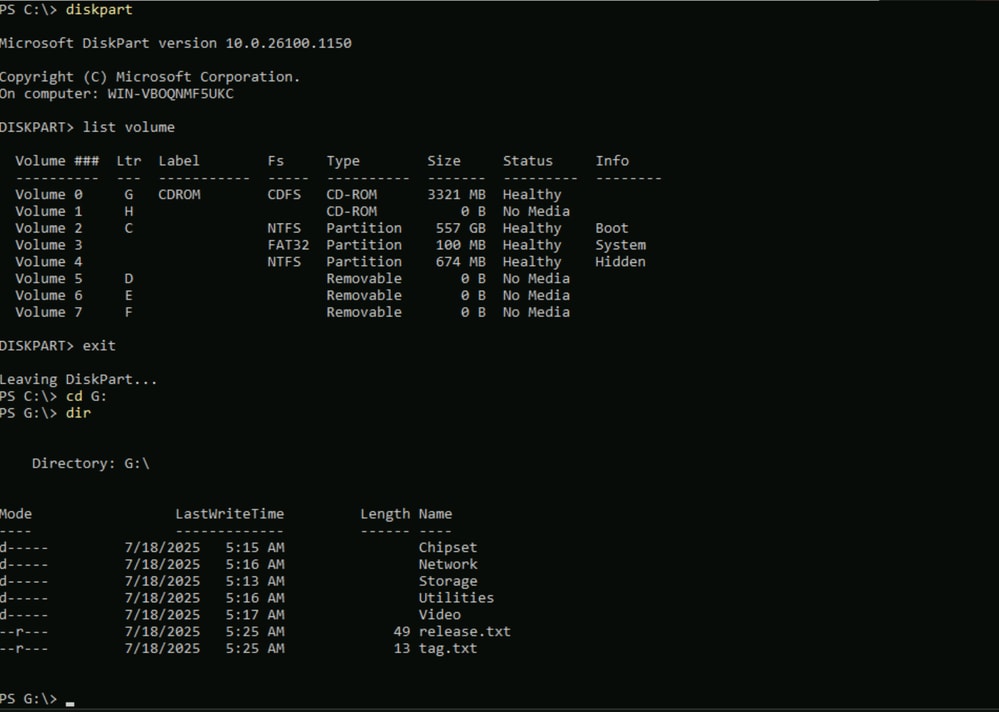
Paso 4. Desplácese hasta el archivo que contiene los controladores. En este ejemplo, el objetivo es instalar el controlador de red Ethernet conocido como nenic. Vaya a Red > Cisco > VIC > W2k25 > nenic.
Paso 5. Una vez que esté en la ruta de acceso correcta, utilice la herramienta de línea de comandos pnputil.exe para instalar los controladores. Ejecute el comando pnputil.exe -I -a .\*inf para instalar los controladores.
G:\Network\Cisco\VIC\W2k25\nenic> pnputil.exe -I -a .\*inf
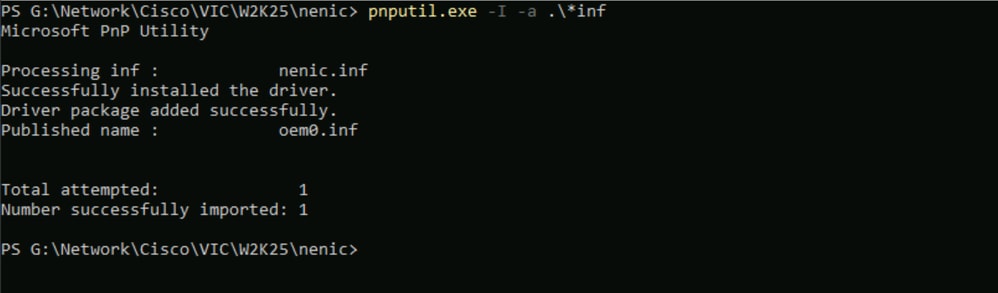
Paso 6. Compruebe que el dispositivo está visible. En esta ocasión, se muestra la interfaz Ethernet VIC de Cisco.

Troubleshoot
Error al instalar Windows en discos remotos
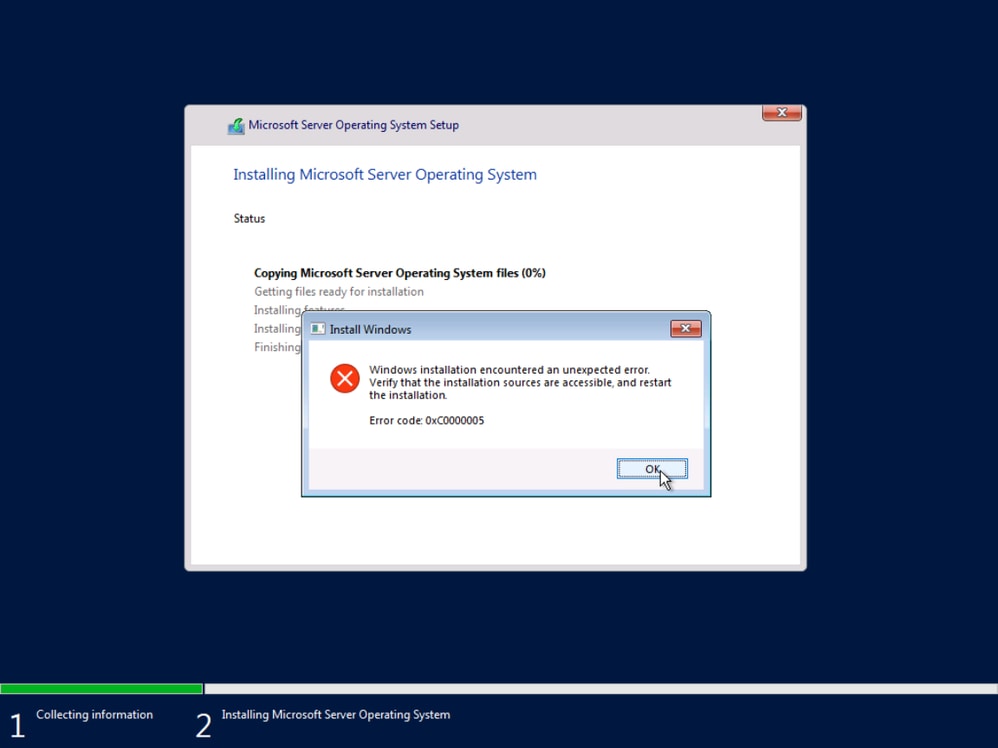
- Inhabilite la ruta múltiple en su servidor. Deje sólo una ruta para alcanzar el almacenamiento remoto.
El servidor pasa al shell después del reinicio
Especifique la ruta y el nombre de la imagen de arranque en la directiva Orden de arranque. Para Windows:
- Nombre del cargador de arranque: BOOTX64.EFI
- Ruta del cargador de arranque: \EFI\BOOT\

Dispositivo de sistema básico
Paso 1. Haga clic derecho en el dispositivo, presione Actualizar controlador. Busque e instale controladores de conjunto de chips en el ordenador.
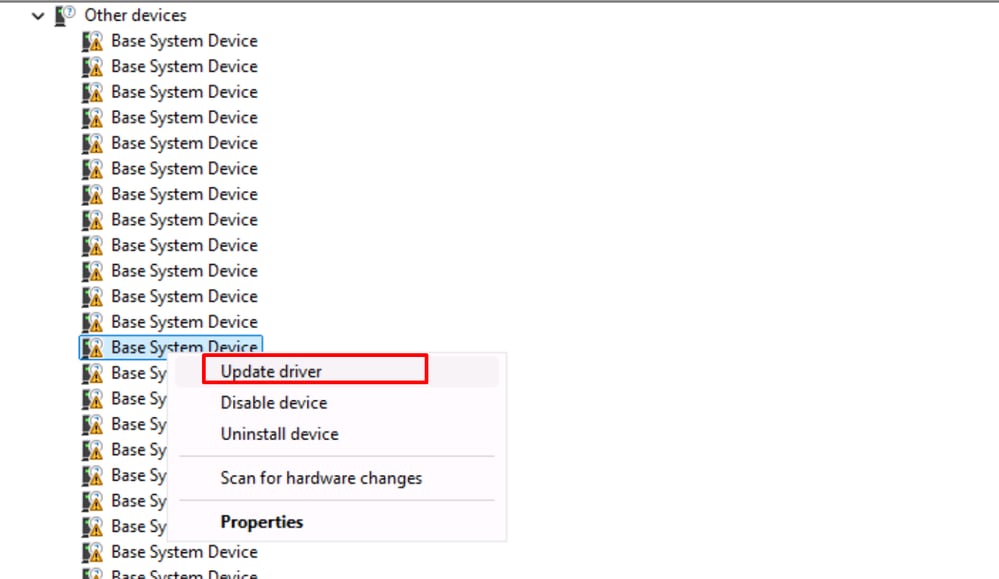
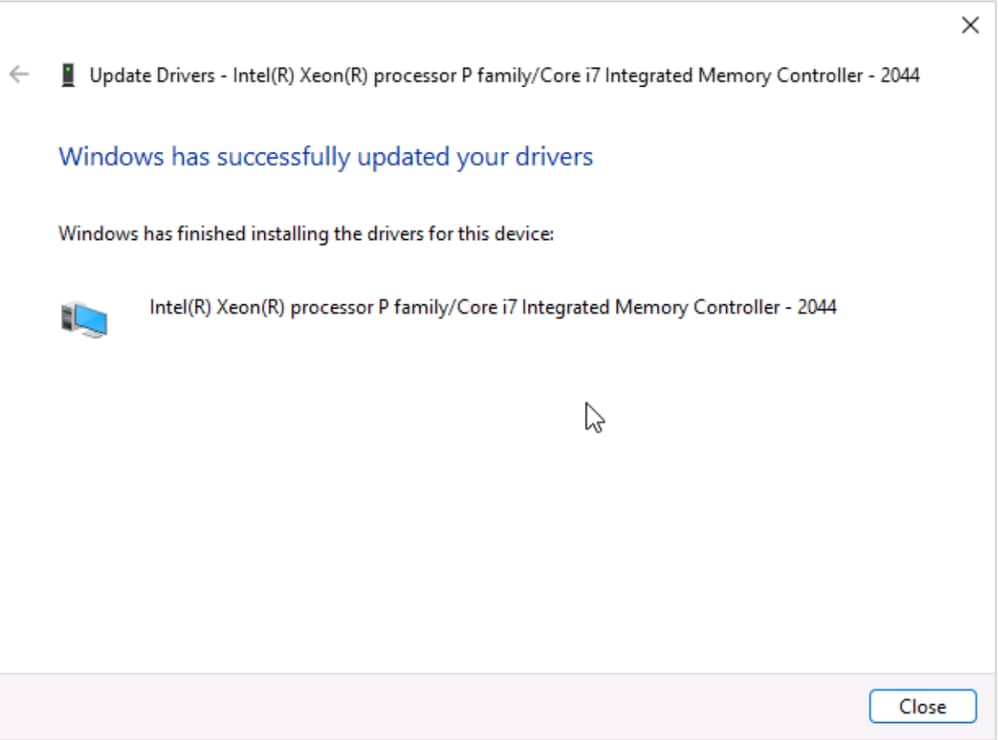
Paso 2. Reinicie la máquina.
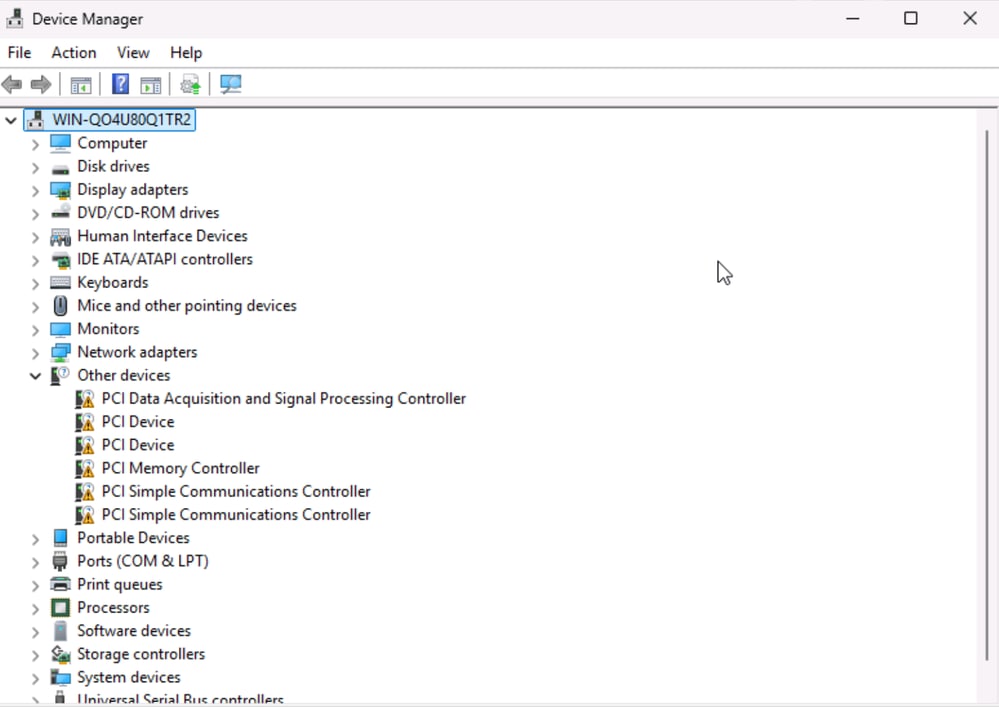
Paso 3. Verifique en el Administrador de dispositivos que los dispositivos son reconocidos. Ahora se enumeran los dispositivos genéricos.
Información Relacionada
Perfiles de servidor - Centro de ayuda de Cisco Intersight
Instalación del sistema operativo del servidor
Configuración del arranque desde el almacenamiento local en el modo de gestión de la información (IMM)
Herramienta de línea de comandos PnPUtil para paquetes de controladores: controladores de Windows | Microsoft Learn
Get-PnpDevice (DispositivoPnp) | Microsoft Learn

 Comentarios