Instalación y renovación de certificados en ASA administrados por ASDM

Contenido
Introducción
Este documento describe cómo solicitar, instalar, confiar y renovar ciertos tipos de certificados en el software Cisco ASA administrado con ASDM.
Prerequisites
Requirements
- Antes de empezar a comprobar que el dispositivo de seguridad adaptable (ASA) tiene la hora del reloj, la fecha y la zona horaria correctas con autenticación de certificados, se recomienda utilizar un servidor de protocolo de tiempo de red (NTP) para sincronizar la hora en el ASA. Marque Información relacionada para referencia.
- Para solicitar un certificado que utilice la Solicitud de firma de certificado (CSR), es necesario tener acceso a una Autoridad de certificación (CA) interna o de terceros de confianza. Algunos ejemplos de proveedores de CA de terceros son, entre otros, Entrust, Geotrust, GoDaddy, Thawte y VeriSign.
Componentes Utilizados
La información que contiene este documento se basa en las siguientes versiones de software y hardware.
- ASAv 9.18.1
- Administrador adaptable de dispositivos de seguridad de Cisco - ASDM - 7.24(1)
- Para la creación de PKCS12, se utiliza OpenSSL.
La información que contiene este documento se creó a partir de los dispositivos en un ambiente de laboratorio específico. Todos los dispositivos que se utilizan en este documento se pusieron en funcionamiento con una configuración verificada (predeterminada). Si tiene una red en vivo, asegúrese de entender el posible impacto de cualquier comando.
Antecedentes
Los tipos de certificados a los que se dirige este documento son:
- Certificados con firma automática
- Certificados firmados por una autoridad de certificación externa o una CA interna
Los protocolos de autenticación Secure Socket Layer (SSL), Transport Layer Security (TLS) e IKEv2 rfc7296 para EAP exigen que el servidor SSL/TLS/IKEv2 proporcione al cliente un certificado de servidor para que el cliente realice la autenticación del servidor. Se recomienda utilizar CA de terceros de confianza para emitir certificados SSL al ASA con este fin.
Cisco no recomienda el uso de un certificado autofirmado debido a la posibilidad de que un usuario pueda configurar inadvertidamente un navegador para confiar en un certificado de un servidor no autorizado. Los usuarios pueden encontrar advertencias de seguridad al conectarse al gateway seguro, lo que puede interrumpir su flujo de trabajo.
Consideraciones de seguridad de CA de confianza
Riesgos y recomendaciones de autenticación de certificados
Comportamiento predeterminado de uso de validación de Trustpoint
Cuando se instala un certificado de CA de confianza, se puede utilizar para autenticar diferentes tipos de conexiones VPN mediante la autenticación de certificados. Se controla con el comando validation-usage trustpoint (Configuración > Administración de dispositivos > Administración de certificados >Certificados de CA >Agregar -> Más opciones... >Avanzado> (seleccione Opciones de uso de validación).
Los tipos de uso de validación son:
ipsec-client: Valida las conexiones del cliente IPsec.ssl-client: Valida las conexiones del cliente SSL.ssl-server: Valida los certificados de servidor SSL.
Riesgos de configuración predeterminados
- De forma predeterminada, un certificado de CA instalado como de confianza se puede utilizar para autenticar el certificado de identidad de cliente entrante para cualquier grupo de túnel mediante la autenticación de certificados.
- Esta configuración predeterminada puede suponer un riesgo para la seguridad si no la conoce.
Acción Recomendada
- Inhabilite el uso de validación para los puntos de confianza no deseados. Si un certificado de CA no está diseñado para autenticar peers o usuarios de VPN, inhabilite el uso de validación para ese punto de confianza.
Ejemplo de configuración
Navigate to:
Configuration > Device Management > Certificate Management > CA Certificates.
a) Select a wanted trustpoint and click Edit.
b) Navigate to Advanced and uncheck all Validation Usage options.

trustpoint public-root-ca
 no validation-usage
Riesgos y recomendaciones de autorización
De forma predeterminada, se puede utilizar un certificado de CA de confianza para autenticar el par IPSEC de VPN o el usuario VPN de acceso remoto que se conecta a cualquier grupo de túnel. Se debe diseñar una autorización adecuada.
Acción Recomendada
Utilice mapas de certificados y grupos de túnel para asegurarse de que sólo se utilizan certificados autorizados para grupos de túnel específicos. Establezca una regla de mapa de grupo de túnel predeterminada que señale a un grupo de túnel sin acceso para restringir el acceso no autorizado.
Ejemplo de configuración
La autenticación de certificados solo se permite para:
- Máquinas con un certificado emitido por CN=example.com y con OU=machines en el asunto del certificado.
- Los usuarios con un certificado emitido por CN=example.com y con OU=users en el asunto del certificado.
Los usuarios con otros certificados se asignan a no_access tunnel-group de forma predeterminada, gracias al comando tunnel-group-map default-group no_access. Las reglas de mapa de certificado tienen prioridad sobre group-url gracias al comando tunnel-group-map enable rules. Conocer la url del grupo no ayuda a saltar las Reglas de Mapa de Certificados.
- Configure la política de grupo que impide el acceso VPN:
Navigate to:
Configuration > Remote Access VPN > Network (Client) Access > Group Policies > Add > General > More Options
a) Uncheck Inherit next to Simultaneous Logins and set the value 0.
b) Uncheck Inherit next to Banner and set a wanted massage, for example NO ACCESS GROUP POLICY.

group-policy no_access_gp internal
group-policy no_access_gp attributes
 banner value NO ACCESS GROUP POLICY
 vpn-simultaneous-logins 0
 Inicios de sesión simultáneos establecidos en 0
2. Configure los grupos de túnel para los usuarios y el grupo de túnel que impide el acceso VPN.
Navigate to:
Configuration > Remote Access VPN > Network (Client) Access > Secure Client Connection Profiles. Click Add and configure:
a) Authentication method as Certificate.
b) Group Policy - for the no_access tunnel group use no_access_gp where simultaneous logins is set to 0.

tunnel-group mgmt-tunnel type remote-access
tunnel-group mgmt-tunnel general-attributes
 address-pool vpn_pool
 default-group-policy mgmt-tunnel
tunnel-group mgmt-tunnel webvpn-attributes
 authentication certificate
!
tunnel-group users_access type remote-access
tunnel-group users_access general-attributes
 default-group-policy user_access_gp
 address-pool vpn_pool
tunnel-group users_access webvpn-attributes
 authentication certificate
!
tunnel-group no_access type remote-access
tunnel-group no_access general-attributes
 default-group-policy no_access_gp
 address-pool vpn_pool
tunnel-group no_access webvpn-attributes
 authentication certificate
 Sin grupo de túnel de acceso
3. Cree mapas de certificados para los usuarios y utilice los mapas de certificados para la asignación de grupos de túnel:
Navigate to: Configuration > Remote Access VPN > Advanced > Certificate to Secure Client and Clientless SSL VPN Connection Profile Maps.
a) Click Add to configure Certificate to Connection Profile Maps.
b) Select New and configure a certificate group map name, for example mgmt_tunnel_map or users_access_map.
c) Select a corresponding connection profile/tunnel group from the drop-down menu at Mapped to Connection Profile.
d) Click Add to configure Mapping Criteria.
e) Select: Field: Subject, Component: Organizational Unit (OU), Operator: Equals, Value: machines or users.
d) Select: Field: Issuer, Component: Common Name (CN), Operator: Equals, Value: example.com.

crypto ca certificate map mgmt_tunnel_map 10
 issuer-name attr cn eq example.com
 subject-name attr ou eq machines
crypto ca certificate map users_access_map 10
 issuer-name attr cn eq example.com
 subject-name attr ou eq users
!
webvpn
 (...)
 certificate-group-map mgmt_tunnel_map 10 mgmt-tunnel
 certificate-group-map users_access_map 10 users_access
 Certificado para Mapas de Perfil de Conexión de Cliente Seguro
4. Habilite los mapas de grupo de túnel y configure un grupo de túnel predeterminado para denegar el acceso si un certificado de usuario no coincide con ningún otro mapa de certificado.
Navigate to: Configuration > Remote Access VPN > Network (Client) Access > Advanced > IPsec > Certificate to Connection Profile Maps > Policy.
a) Check Use the configure rules to match a certificate to a Connection Profile.
b) Check Default to Connection Profile and select from the drop-down menu the no-access connection profile/tunnel group.

tunnel-group-map enable rules
tunnel-group-map default-group no_access
 Habilitar mapas de certificados y perfil de conexión predeterminado
Recursos adicionales
Para obtener instrucciones de configuración más detalladas, consulte la documentación de Cisco:
- Configuración de uso de validación -Referencia de comandos de Cisco Secure Firewall ASA Series, comandos T - Z
- Configuración del mapa de certificado -Referencia de Comandos de la Serie ASA de Cisco Secure Firewall, Comandos T - Z
- Configuración del Mapa de Grupo de Túnel -Referencia de Comandos de la Serie ASA de Cisco Secure Firewall, Comandos T - Z
- Tunnel-Group-Map Enable Configuration -Referencia de Comandos de la Serie ASA de Cisco Secure Firewall, Comandos T - Z
- Aviso de seguridad de Cisco - Valores predeterminados de configuración Trustpoint del software Cisco ASA y del software FTD
Solicitud e instalación de un nuevo certificado de identidad con ASDM
Se puede solicitar un certificado a una autoridad de certificación (CA) e instalarlo en un ASA de dos maneras:
- Utilice una solicitud de firma de certificado (CSR). Genere un par de claves, solicite un certificado de identidad de CA con una CSR e instale el certificado de identidad firmado obtenido de CA.
- Utilice un archivo PKCS12 obtenido de una CA o exportado desde un dispositivo diferente. El archivo PKCS12 contiene pares de claves, certificados de identidad y certificados de CA.
Solicitar e instalar un nuevo certificado de identidad con solicitud de firma de certificado (CSR)
Se crea una CSR en el dispositivo que necesita un certificado de identidad; utilice un par de claves creado en el dispositivo.
Una CSR contiene:
- Información de solicitud de certificado: asunto solicitado y otros atributos, clave pública del par de claves.
- Información del algoritmo de firma.
- Firma digital de la información de solicitud de certificado, firmada con la clave privada del par de claves.
El CSR se pasa a la autoridad de certificación (CA) para firmar en el formulario PKCS#10.
El certificado firmado se devuelve desde la CA en un formulario PEM.
Generación de un CSR con ASDM
Crear un punto de confianza con un nombre específico
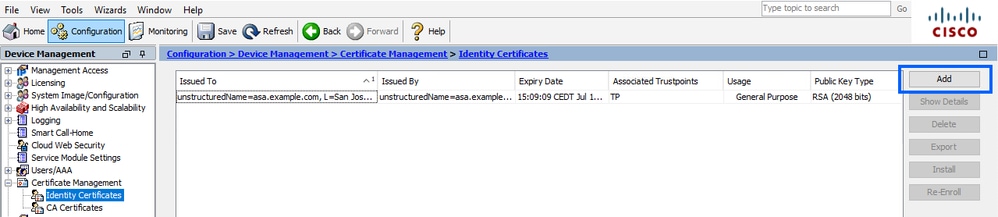
- Vaya a Configuración > Administración de dispositivos > Administración de certificados > Certificados de identidad
- Haga clic en Add (Agregar).
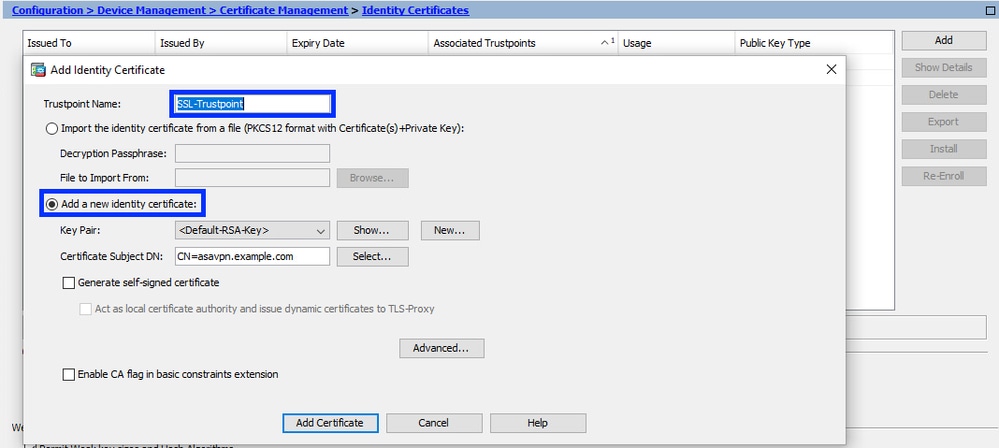
- Defina un nombre de punto de confianza.
- Haga clic en el botón de opción Add a New Identity Certificate .
Crear un nuevo par de claves (opcional)
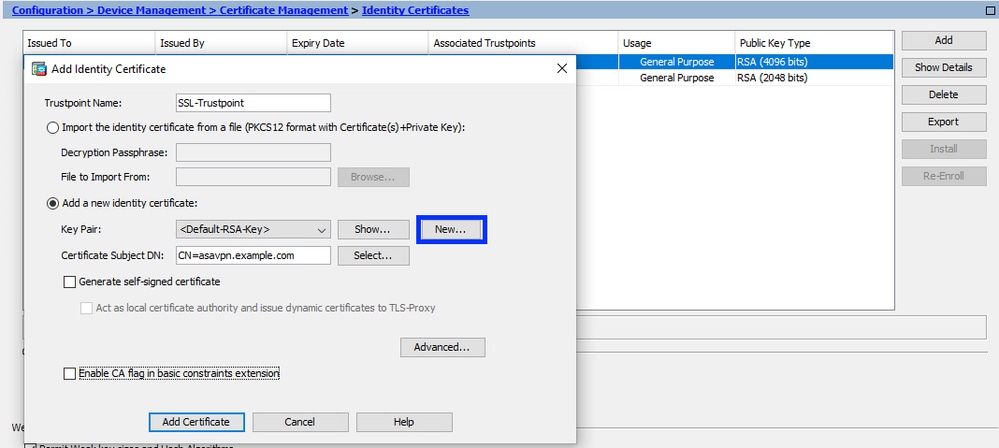
- Haga clic en Nuevo para generar un nuevo par de claves.
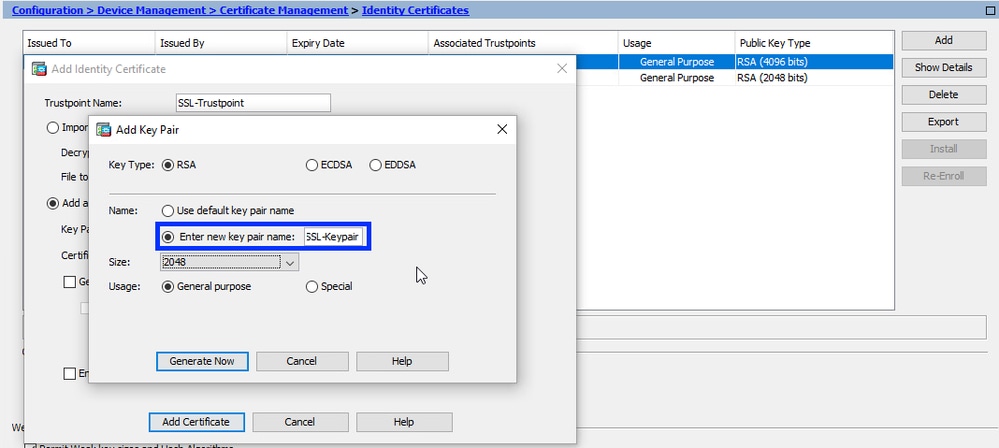
- Elija la opción Enter new Key Pair name e ingrese un nombre para el nuevo Key Pair.
- Elija el Tipo de clave: RSA o ECDSA.
- Elija el tamaño de clave; para RSA, seleccione Propósito general para Uso.
- Haga clic en Generar ahora. Ya se ha creado el par de claves.
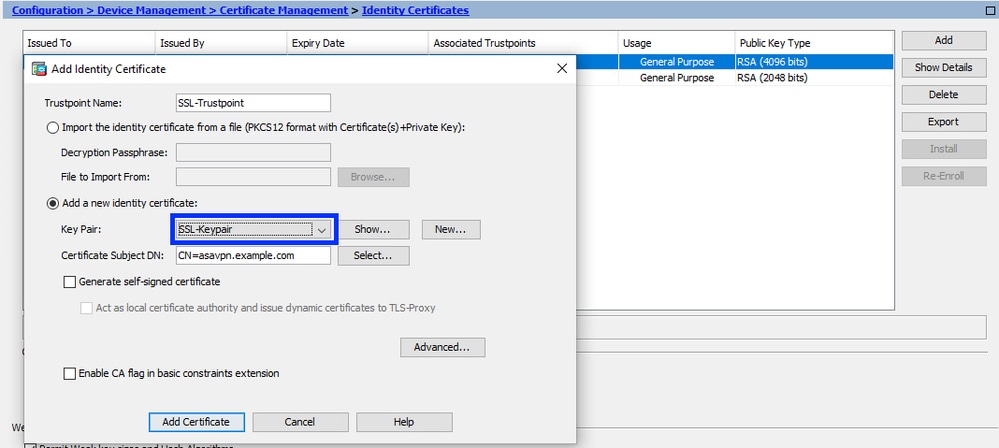
Elija el nombre del par de claves
- Elija el Par de claves con el que firmar el CSR y al que se vinculará con el nuevo certificado.
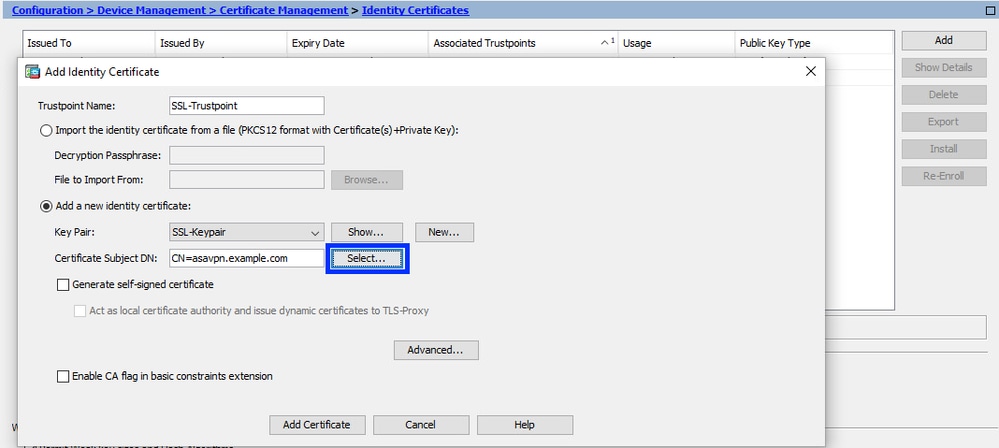
Configure el asunto del certificado y el nombre de dominio completamente calificado (FQDN)
- Haga clic en Seleccionar.
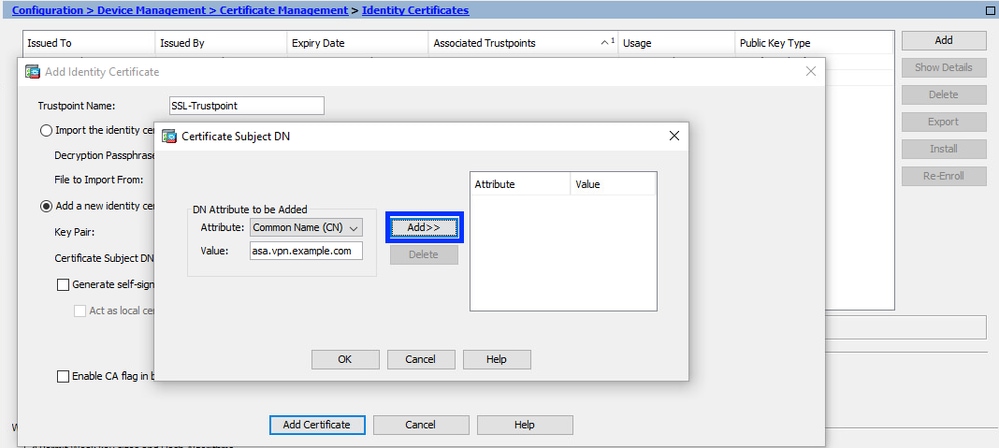
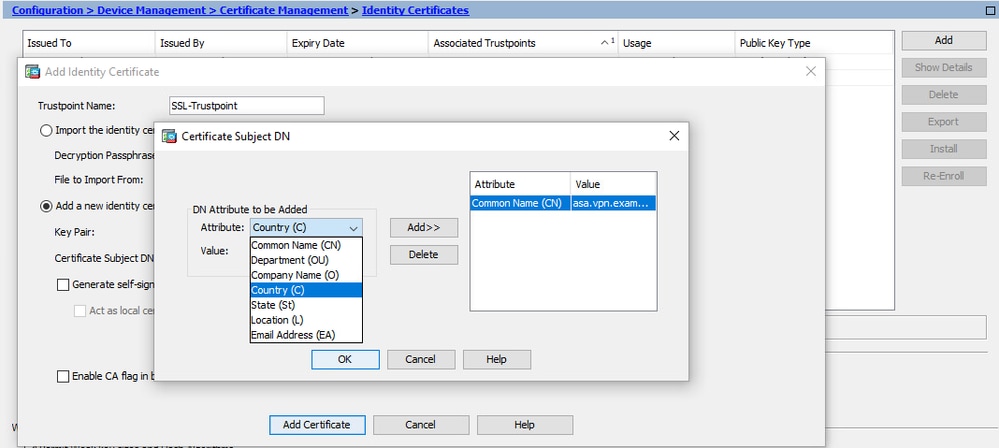
- En la ventana Certificate Subject DN, configure los atributos del certificado - elija el atributo de la lista desplegable, ingrese el valor y haga clic en Add.


| Atributo | Descripción |
|---|---|
| CN | El nombre a través del cual se puede acceder al firewall (normalmente el nombre de dominio completo, por ejemplo, vpn.example.com). |
| OU | El nombre de su departamento dentro de la organización. |
| O | El nombre registrado legalmente de su organización o empresa. |
| C | Código de país (código de 2 letras sin puntuación). |
| ST | El estado en el que se encuentra la organización. |
| L | La ciudad en la que se encuentra su organización. |
| EA | Dirección de correo |
- Haga clic en Aceptar después de agregar todos los atributos.
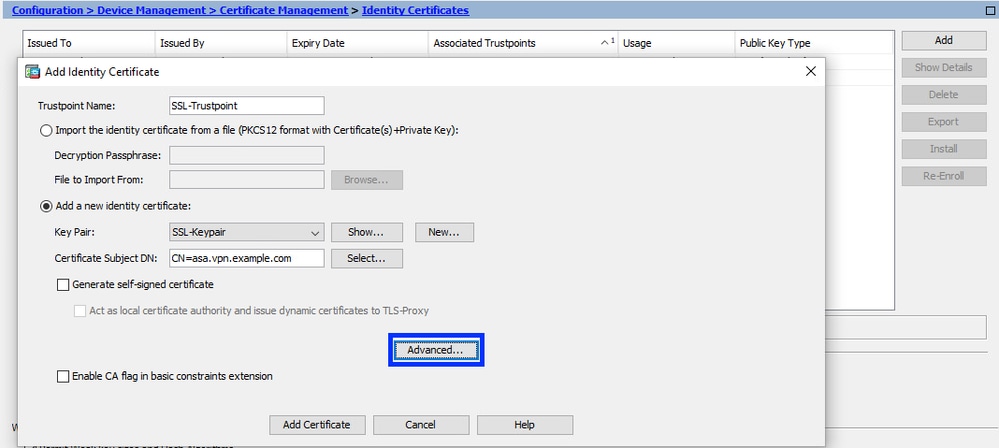
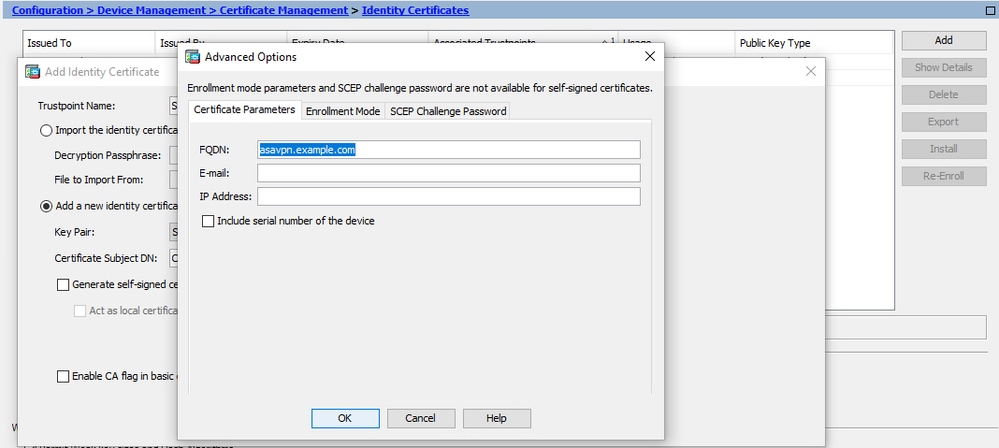
- Configure el FQDN del dispositivo: haga clic en Advanced.
- En el campo FQDN, introduzca el nombre de dominio completo donde se puede acceder al dispositivo desde Internet.
- Click OK.
Generar y guardar el CSR
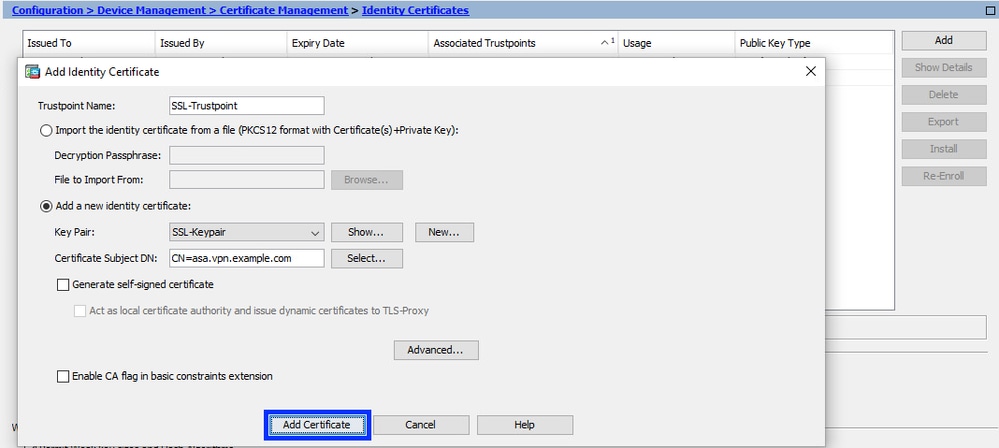
- Haga clic en Agregar certificado.

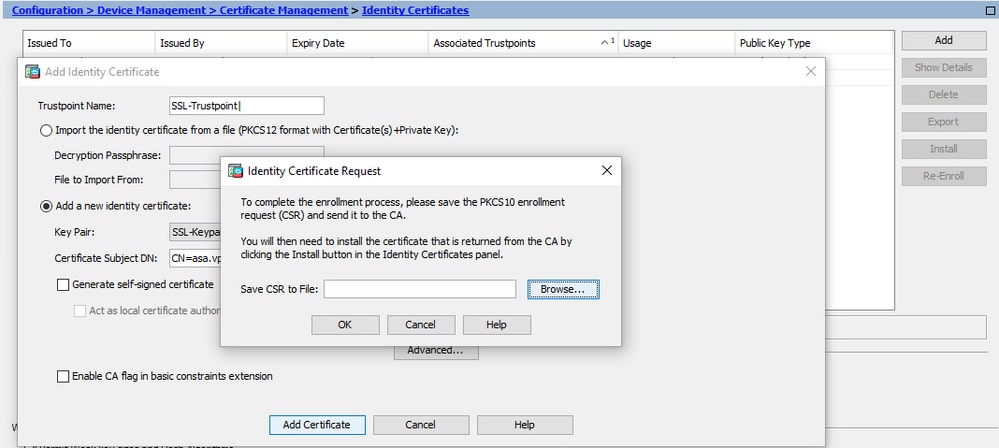
- Se muestra un mensaje para guardar el CSR en un archivo del equipo local.
- Haga clic en Browse y elija una ubicación para guardar el CSR. Asegúrese de guardar el archivo con la extensión .txt.
- Ahora el nuevo punto de confianza se muestra en estado Pendiente.
Instalación del Certificado de Identidad en formato PEM con ASDM
En los pasos de instalación, se supone que la CA firmó el CSR y proporcionó un paquete de certificados de CA y un certificado de identidad codificado por PEM (.pem, .cer, .crt).
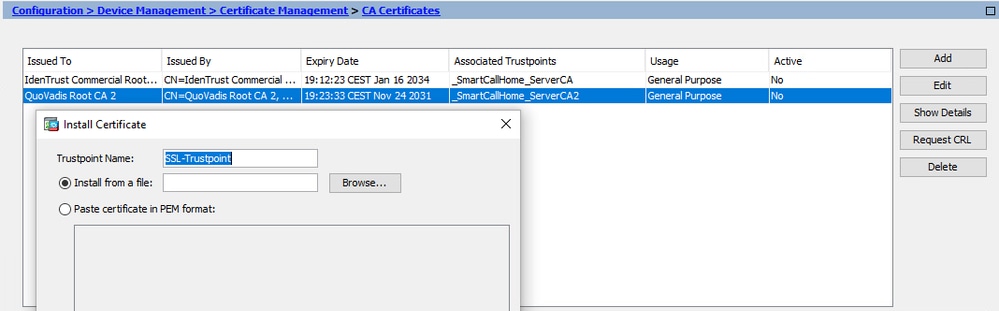
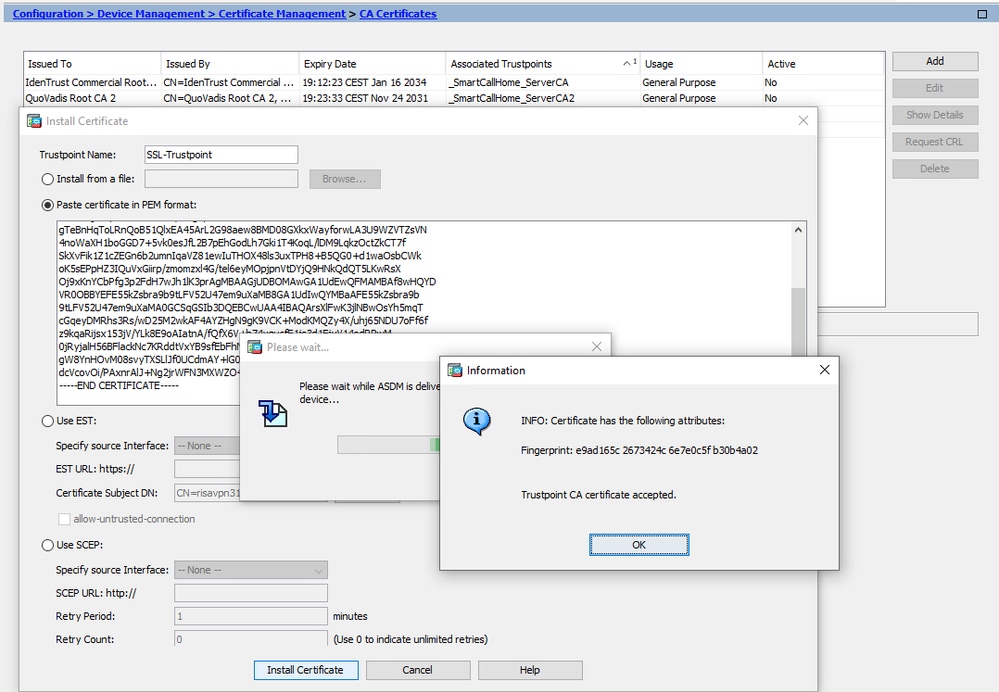
Instalar el certificado de CA que firmó el CSR
- Navegue hasta Configuración > Administración de dispositivos > Administración de certificados y elija Certificados de CA.
- Haga clic en Add (Agregar).
- Ingrese el nombre de Trustpoint y seleccione Install From File, haga clic en el botón Browse y seleccione el certificado intermedio. También puede pegar el certificado de CA codificado por PEM de un archivo de texto en el campo de texto.

- Haga clic en Install Certificate.
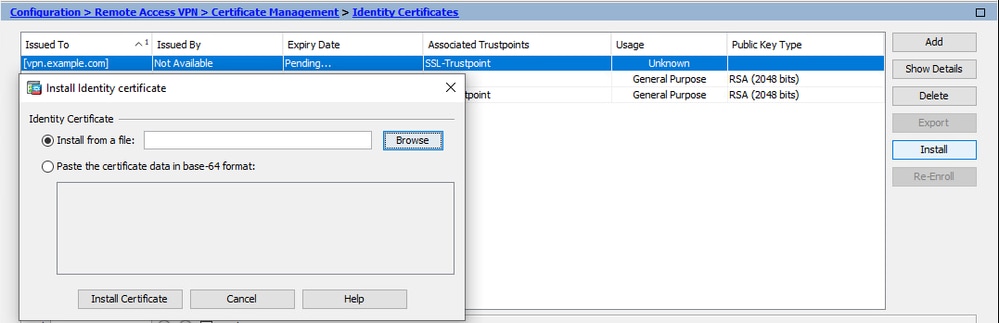
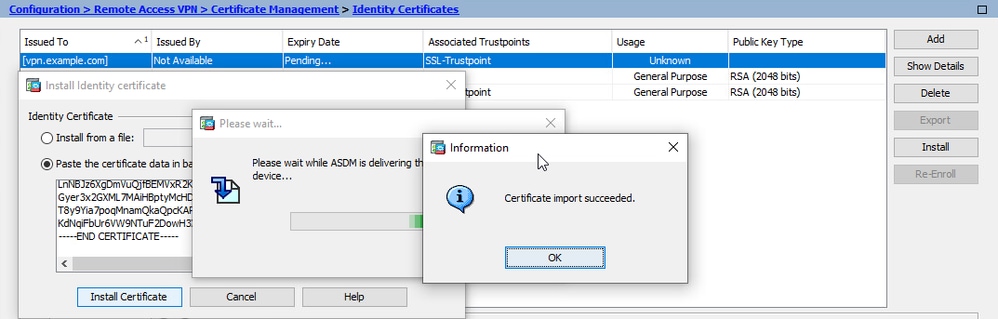
- Instalar el certificado de identidad
- Elija el Certificado de identidad creado previamente durante la generación de CSR.
- Haga clic en Instale.
- Elija un archivo que contenga el Certificado de identidad codificado por PEM recibido de la CA, o abra el certificado codificado por PEM en un editor de texto y copie y pegue el Certificado de identidad proporcionado por la CA en el campo de texto.
- Haga clic en Install Certificate.
Enlace del Nuevo Certificado a la Interfaz con ASDM
El ASA se debe configurar para utilizar el nuevo certificado de identidad para las sesiones WebVPN que terminan en la interfaz especificada.
- Vaya a Configuración > VPN de acceso remoto > Avanzada > Configuración SSL.
- En Certificados, elija la interfaz que se utiliza para terminar las sesiones WebVPN. En este ejemplo, se utiliza la interfaz externa.
- Haga clic en Editar.
- En la lista desplegable Certificado, elija el certificado recién instalado.

- Click OK.
- Haga clic en Apply (Aplicar).
Ahora el nuevo certificado de identidad está en uso.
Instalación de un Certificado de Identidad Recibido en Formato PKCS12 con ASDM
El archivo PKCS12 (formato .p12 o .pfx) contiene el certificado de identidad, el par de claves y los certificados de CA. Es creado por la CA, en el caso de un certificado comodín, o exportado desde un dispositivo diferente. Es un archivo binario y no se puede ver con un editor de texto.
Instalar la identidad y los certificados de CA desde un archivo PKCS12
El certificado de identidad, los certificados de CA y el par de claves deben incluirse en un único archivo PKCS12.
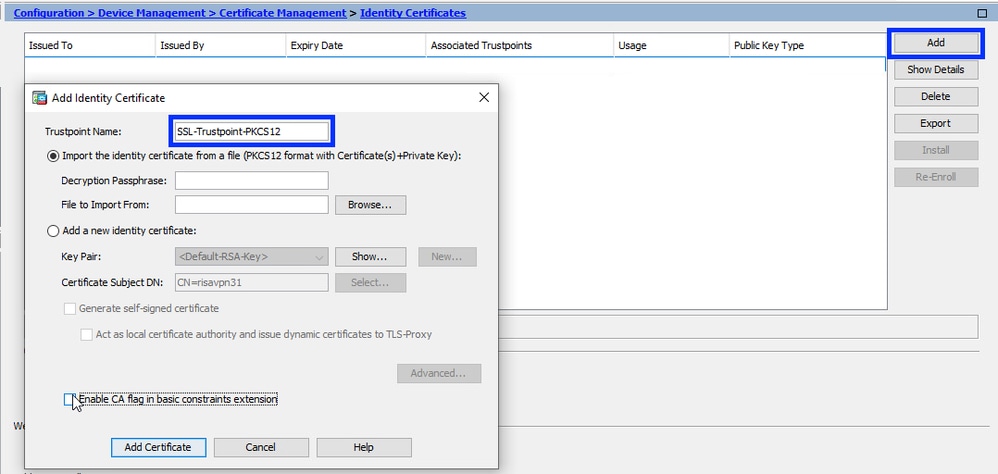
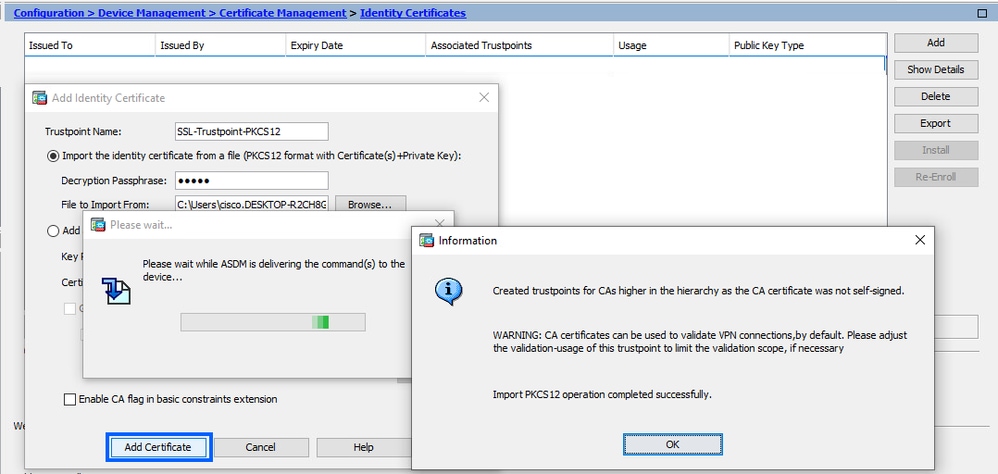
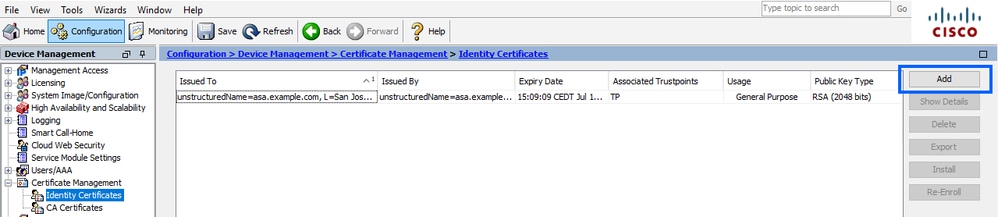
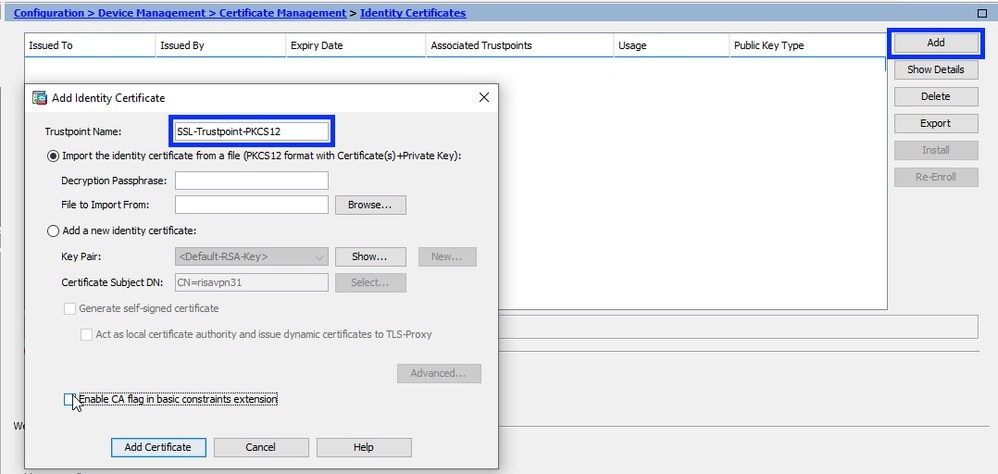
- Navegue hasta Configuración > Administración de dispositivos > Administración de certificados y elija Certificados de identidad.
- Haga clic en Add (Agregar).
- Especifique un nombre de punto de confianza.

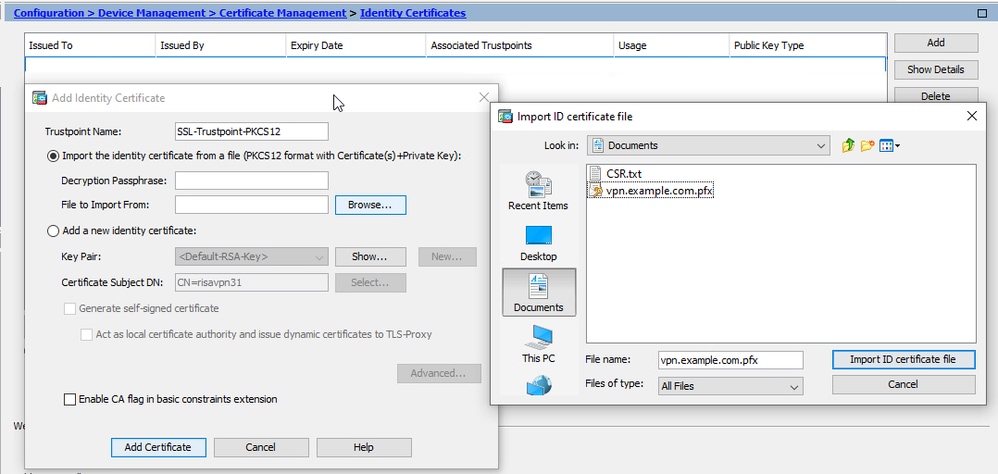
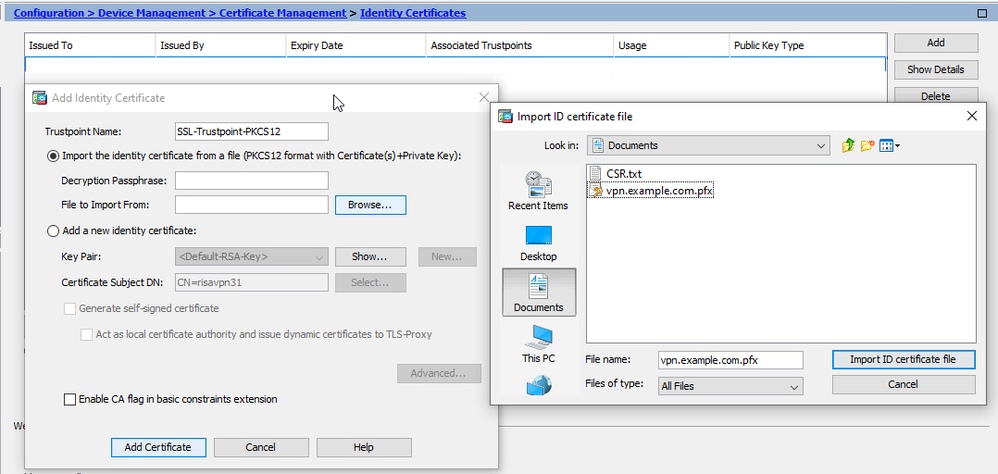
- Haga clic en el botón de opción Importar el certificado de identidad desde un archivo.
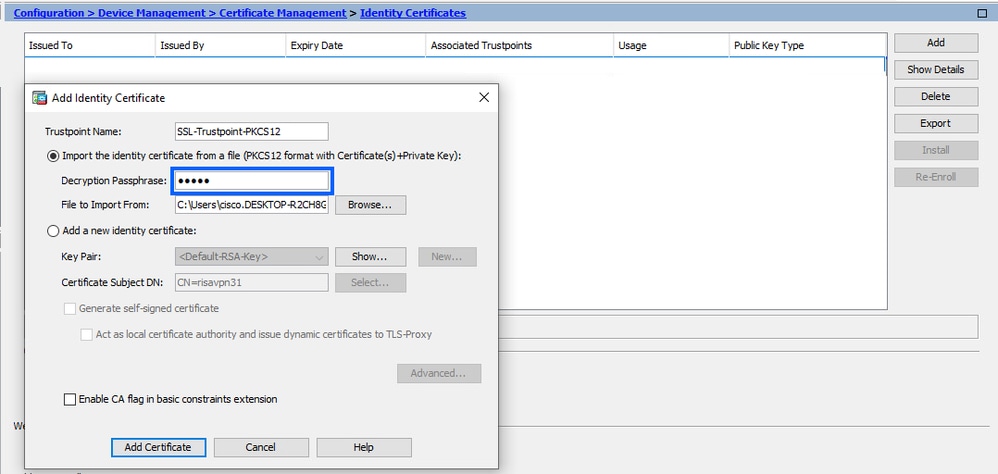
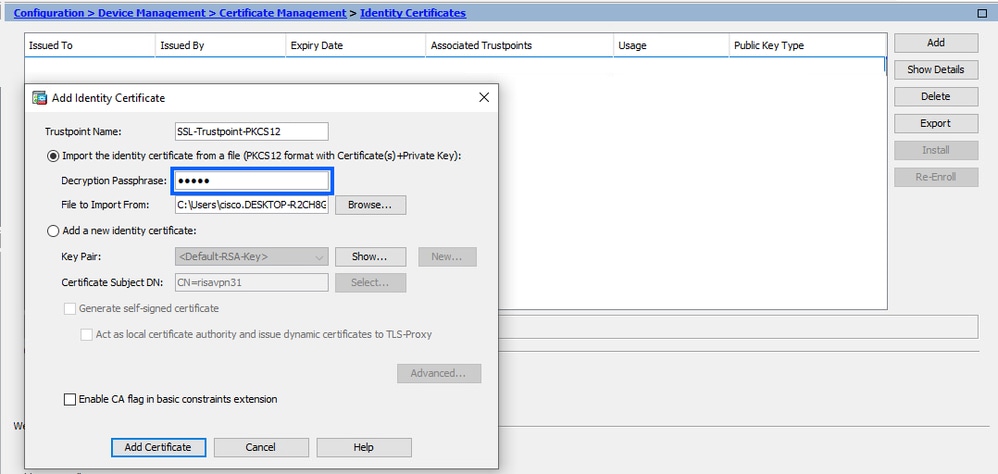
- Introduzca la frase de paso utilizada para crear el archivo PKCS12.
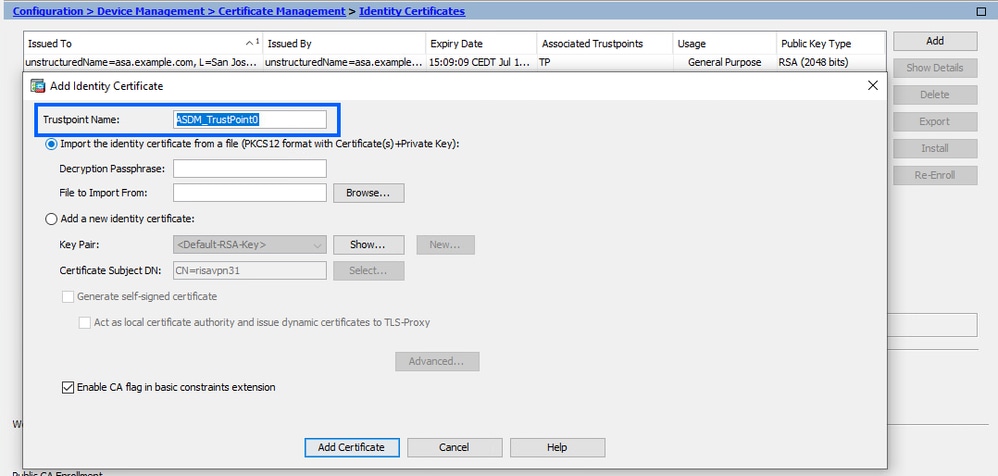
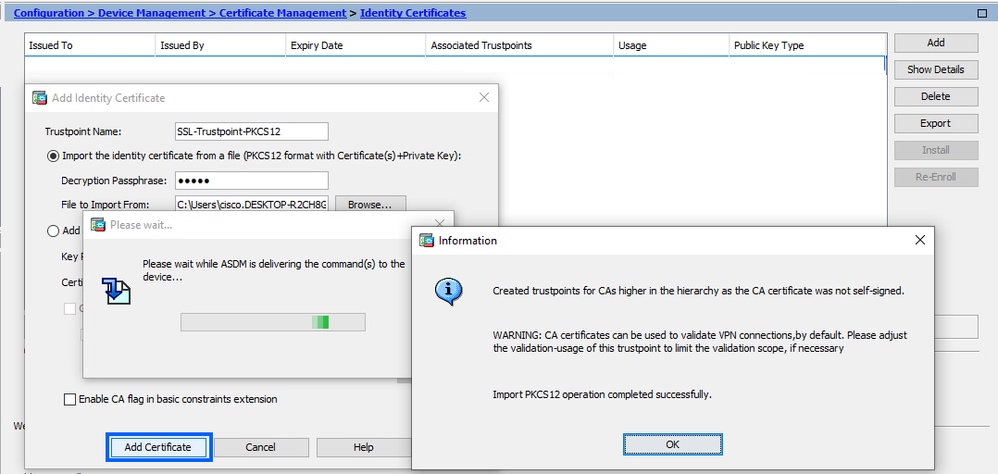
- Haga clic en Agregar certificado.
Enlace del Nuevo Certificado a la Interfaz con ASDM
El ASA se debe configurar para utilizar el nuevo certificado de identidad para las sesiones WebVPN que terminan en la interfaz especificada.
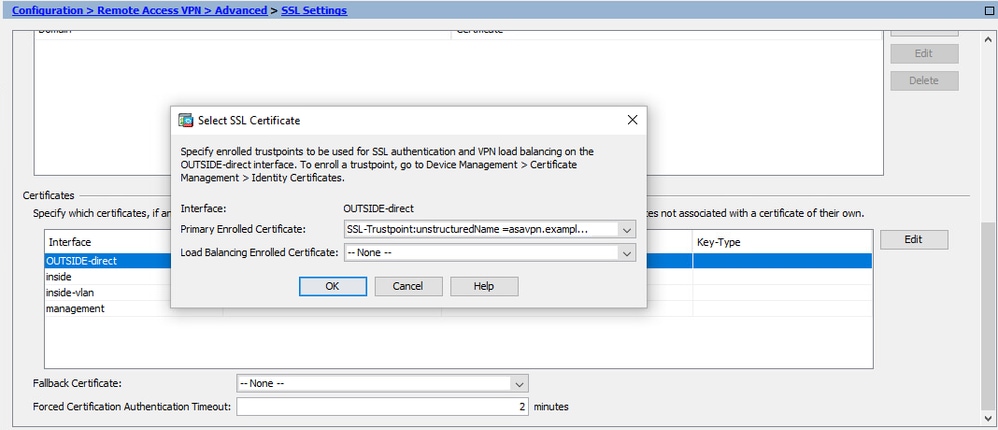
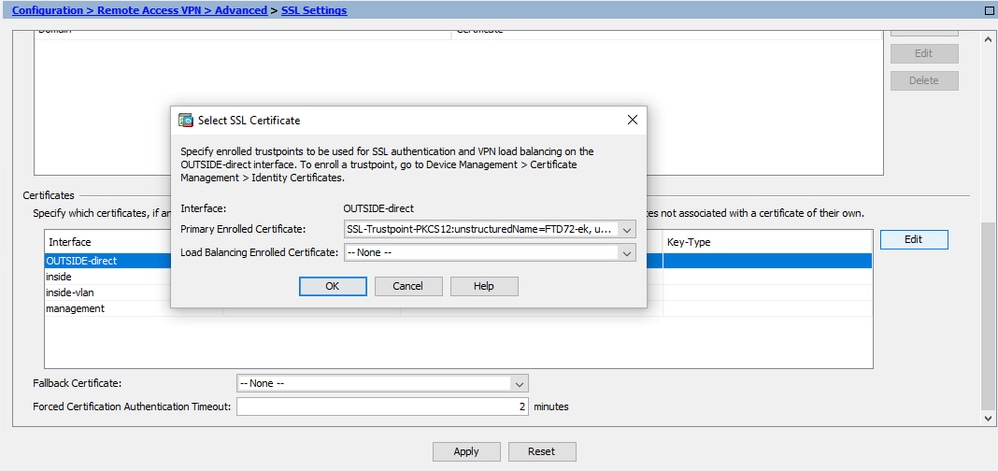
- Vaya a Configuración > VPN de acceso remoto > Avanzada > Configuración SSL.
- En Certificados, seleccione la interfaz que se utiliza para terminar las sesiones WebVPN. En este ejemplo, se utiliza la interfaz externa.
- Haga clic en Editar.
- En la lista desplegable Certificado, seleccione el certificado recién instalado.
- Click OK.
- Haga clic en Apply (Aplicar).
- Ahora el nuevo certificado de identidad está en uso.
Renovación de certificados
Renovación de un certificado inscrito con solicitud de firma de certificado (CSR) con ASDM
La renovación del certificado de CSR inscrito requiere que cree e inscriba un nuevo punto de confianza. Debe tener un nombre diferente (por ejemplo, un nombre antiguo con el sufijo de año de inscripción). Puede utilizar los mismos parámetros y par de claves que el certificado anterior, o puede utilizar otros diferentes.
Generación de un CSR con ASDM
Crear un nuevo punto de confianza con un nombre específico
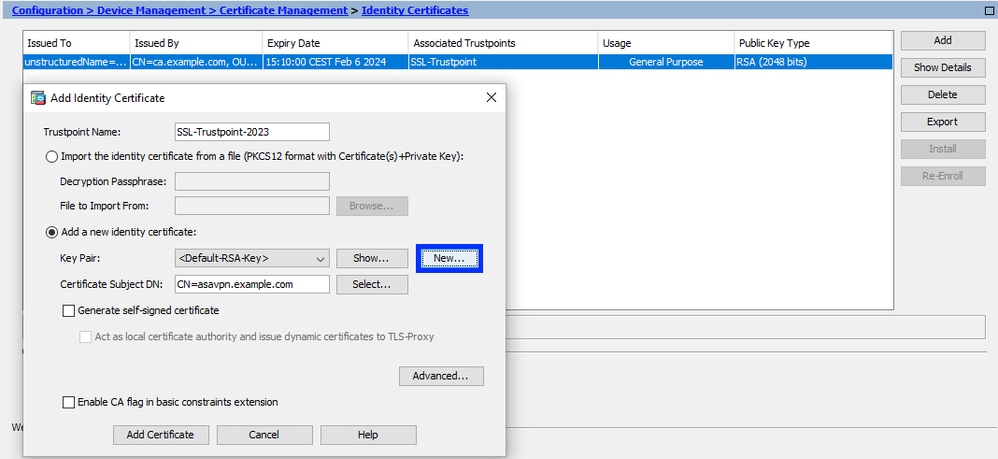
- Vaya a Configuración > Administración de dispositivos > Administración de certificados > Certificados de identidad
- Haga clic en Add (Agregar).
- Defina un nombre de punto de confianza.
- Haga clic en el botón de opción Add a New Identity Certificate.
Crear un nuevo par de claves (opcional)
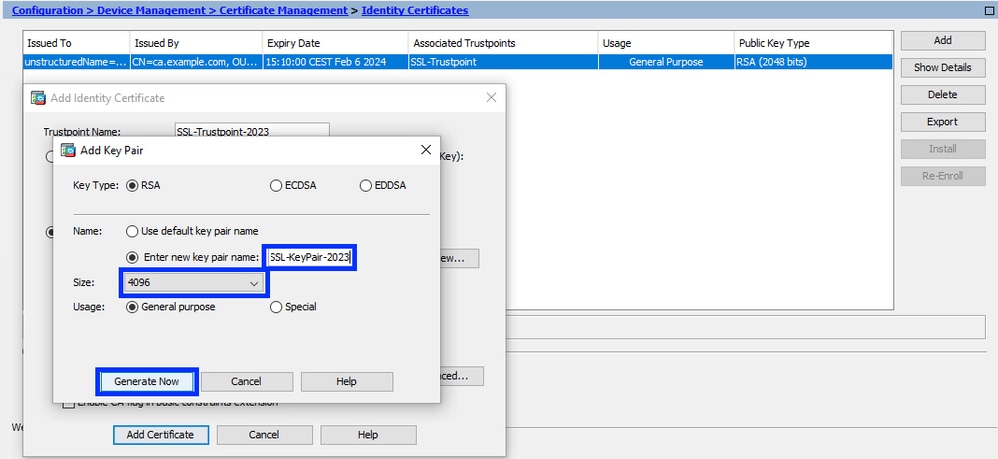
- Haga clic en Nuevo para generar un nuevo par de claves.
- Elija la opción Enter new Key Pair name e ingrese un nombre para el nuevo Key Pair.
- Elija el Tipo de clave: RSA o ECDSA.
- Elija el Tamaño de clave - para RSA, elija Propósito general para Uso.
- Haga clic en Generar ahora. Ya se ha creado el par de claves.
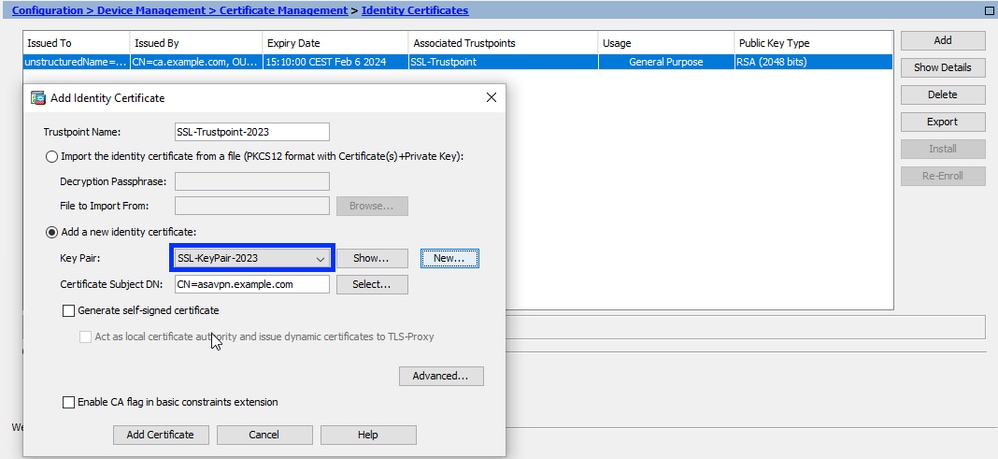
Seleccione el nombre del par de claves
- Elija el Par de claves con el que firmar el CSR y al que se vinculará con el nuevo certificado.
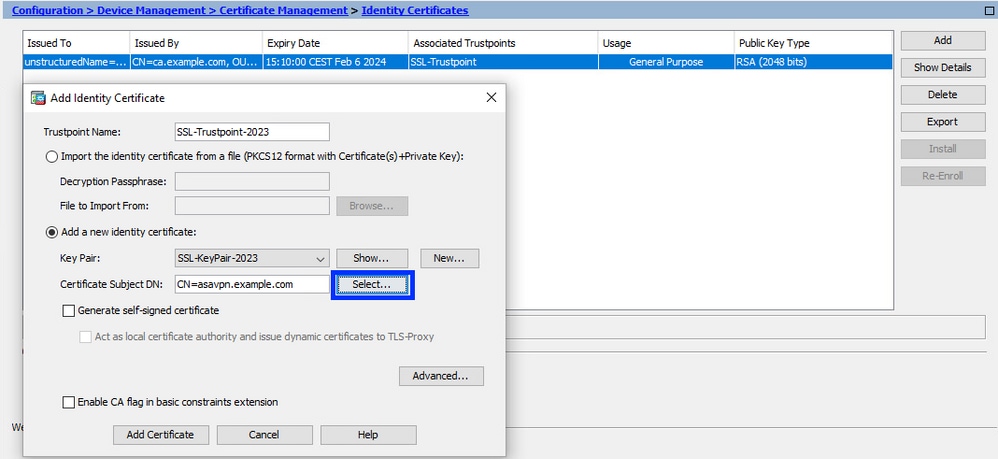
Configure el asunto del certificado y el nombre de dominio completamente calificado (FQDN)
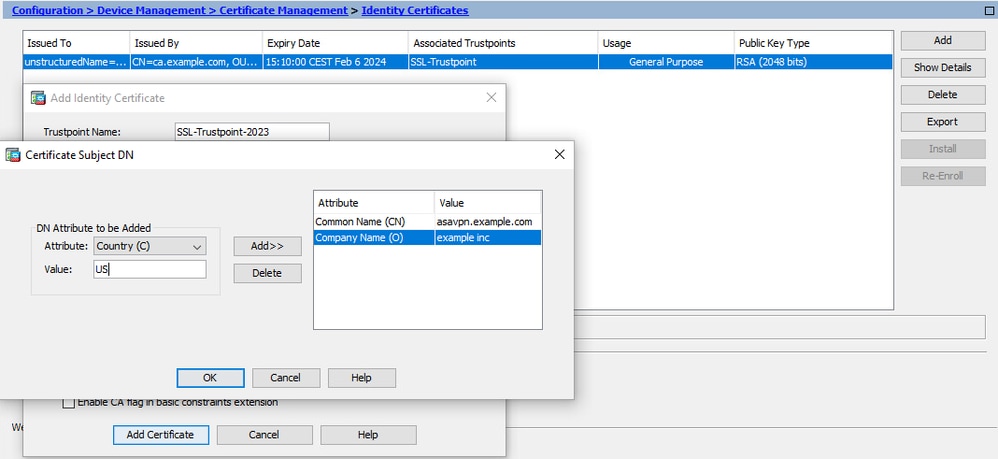
- Haga clic en Seleccionar.
- En la ventana Certificate Subject DN, configure los atributos del certificado: seleccione el atributo en la lista desplegable e introduzca el valor.
- Haga clic en Add (Agregar).

Atributo
Descripción CN
El nombre a través del cual se puede acceder al firewall (normalmente el nombre de dominio completo, por ejemplo, vpn.example.com).
OU
El nombre de su departamento dentro de la organización.
O
El nombre registrado legalmente de su organización o empresa.
C
Código de país (código de 2 letras sin puntuación)
ST
El estado en el que se encuentra la organización.
L
La ciudad en la que se encuentra su organización.
EA
Dirección de correo
- Haga clic en Aceptar después de agregar todos los atributos.
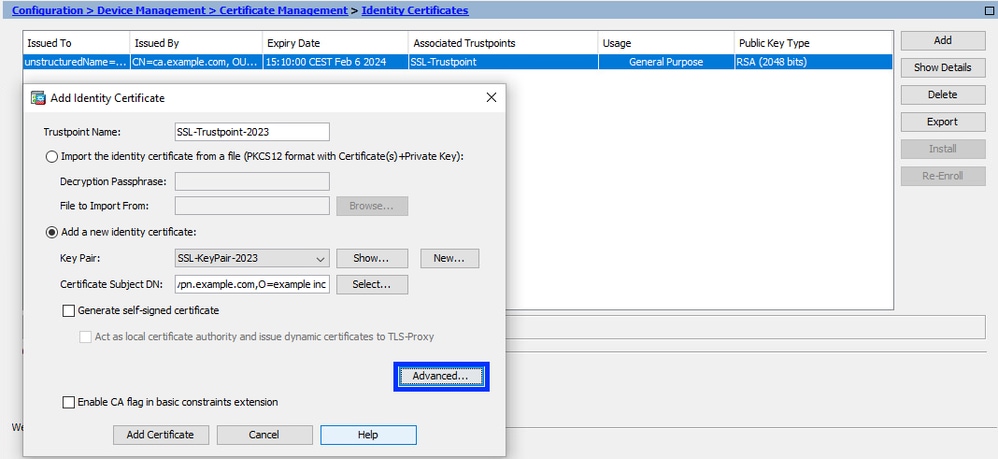
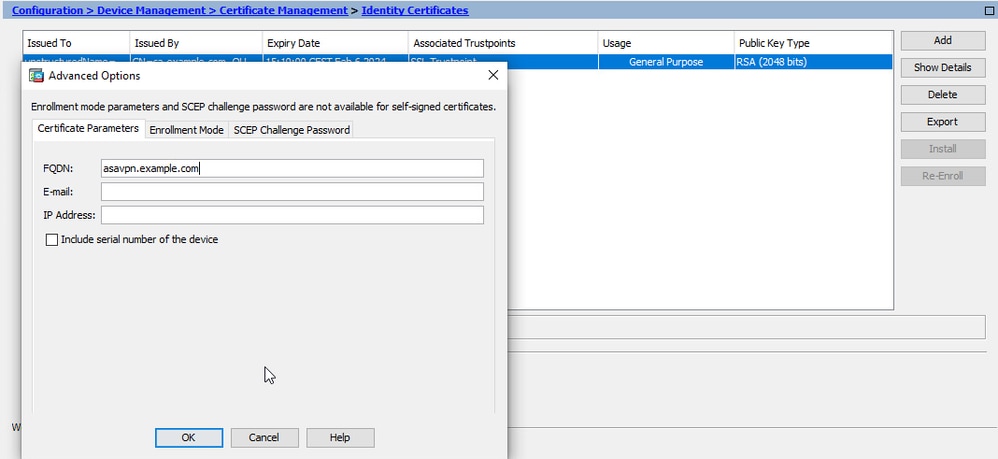
- Para configurar el FQDN del dispositivo, haga clic en Advanced.
- En el campo FQDN, introduzca el nombre de dominio completo donde se puede acceder al dispositivo desde Internet.
- Click OK.
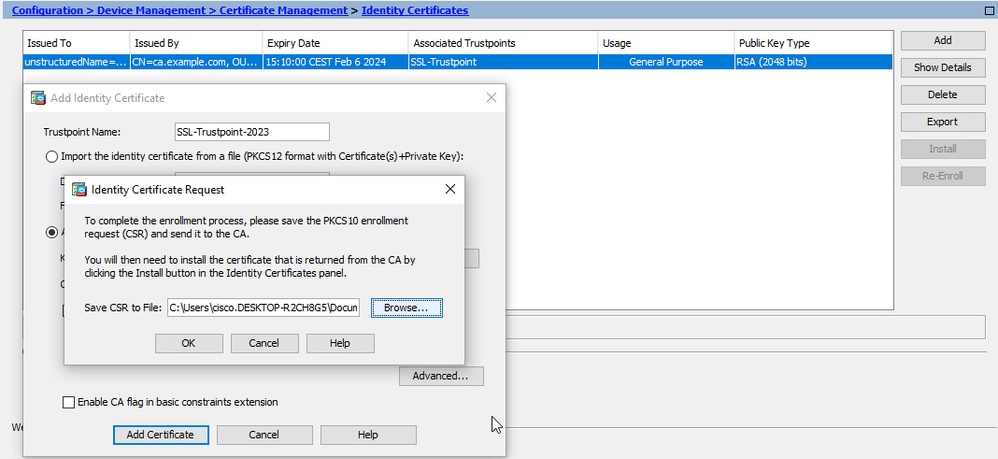
Generar y guardar el CSR
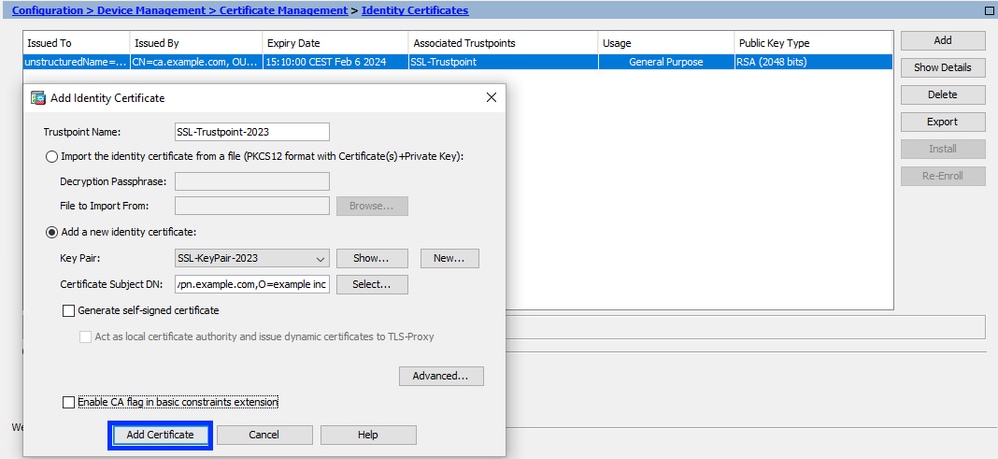
- Haga clic en Agregar certificado.

- Se muestra un mensaje para guardar el CSR en un archivo del equipo local.

- Haga clic en Examinar. Elija una ubicación para guardar el CSR y guardar el archivo con la extensión .txt.
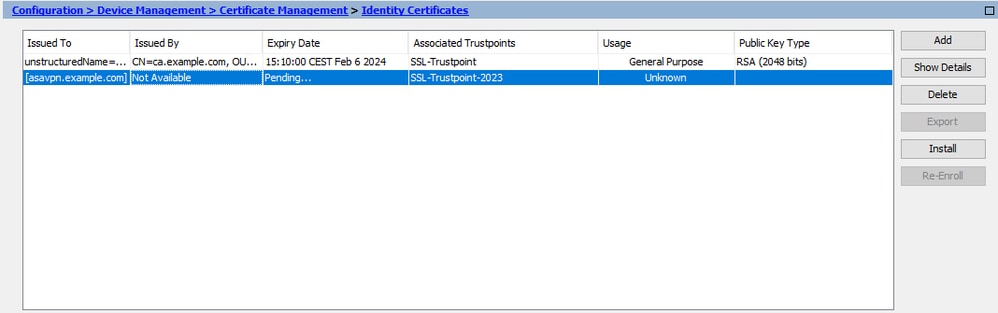
- Ahora el nuevo punto de confianza se muestra en estado Pendiente.
Instalación del Certificado de Identidad en Formato PEM con ASDM
En los pasos de instalación se supone que la CA firmó el CSR y proporcionó un nuevo paquete de certificados de identidad y certificados de CA codificado por PEM (.pem, .cer, .crt).
Instalar el certificado de CA que firmó el CSR
El certificado de CA que firmó el certificado de identidad se puede instalar en el punto de confianza creado para el certificado de identidad. Si el certificado de identidad está firmado por una CA intermedia, este certificado de CA se puede instalar en el punto de confianza del certificado de identidad. Todos los certificados de CA en sentido ascendente en la jerarquía y se pueden instalar en puntos de confianza de CA independientes.
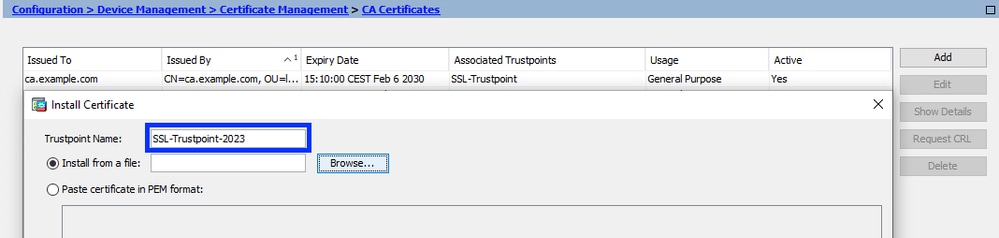
- Navegue hasta Configuración > Administración de dispositivos > Administración de certificados > y elija Certificados de CA.
- Haga clic en Add (Agregar).
- Ingrese el nombre Trustpoint y elija Install From File.
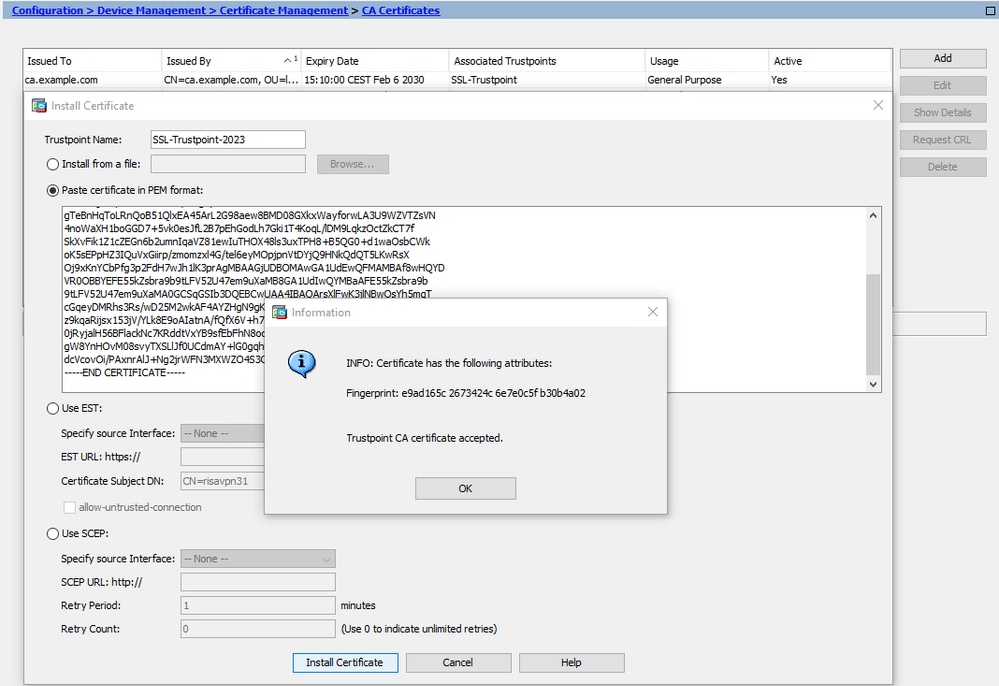
- Haga clic en Browse y elija el certificado intermedio. Como alternativa, pegue el certificado de CA codificado PEM de un archivo de texto en el campo de texto.

- Haga clic en Install Certificate.
En este ejemplo, el nuevo certificado se firma con el mismo certificado de CA que el antiguo. El mismo certificado de CA está asociado a dos puntos de confianza.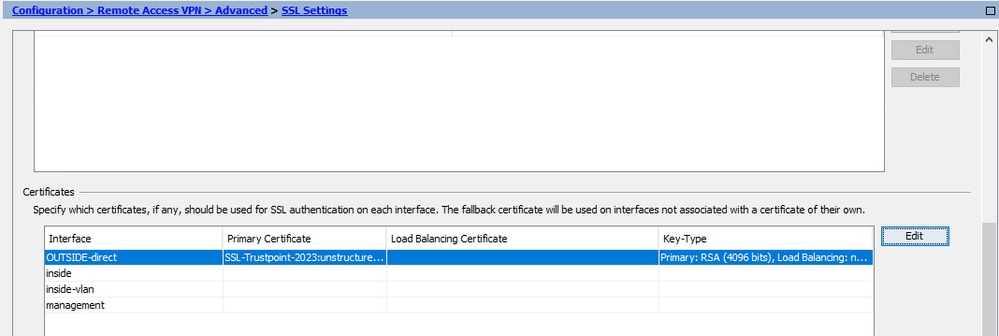
Instalar el certificado de identidad
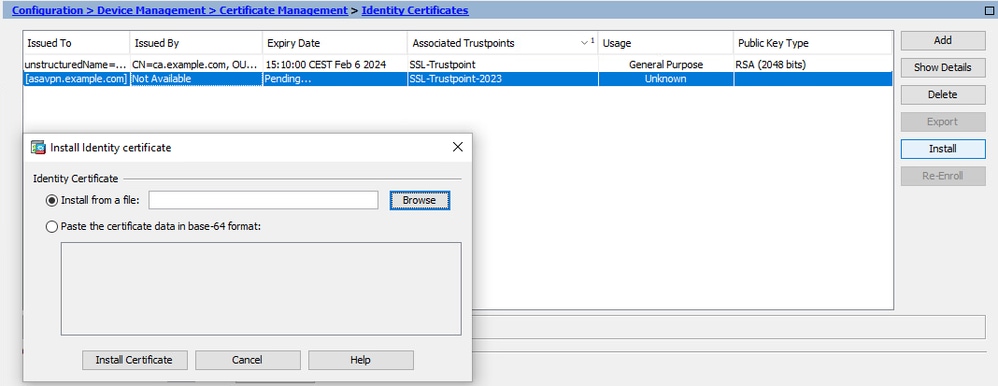
- Elija el Certificado de identidad creado previamente con la generación CSR.
- Haga clic en Instale.
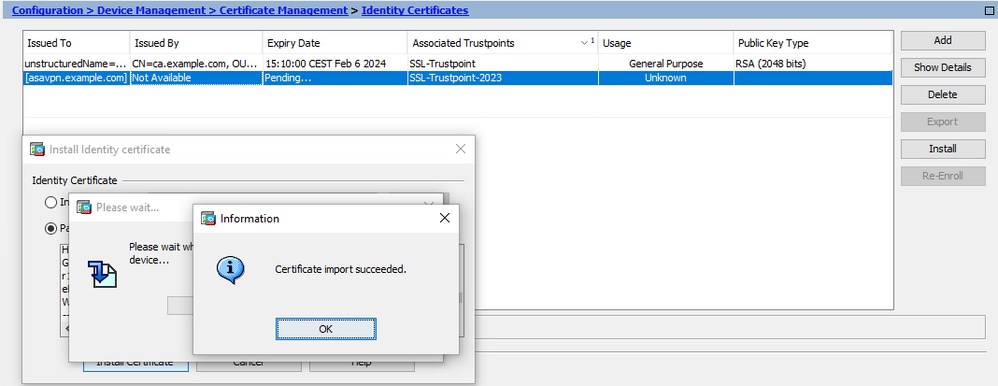
- Elija un archivo que contenga el certificado de identidad con codificación PEM recibido de la CA, o abra el certificado con codificación PEM en un editor de texto, y copie y pegue el certificado de identidad proporcionado por la CA en el campo texto.
- Haga clic en Install Certificate.
- Después de la instalación, hay certificados de identidad nuevos y antiguos presentes.
Enlace del Nuevo Certificado a la Interfaz con ASDM
El ASA se debe configurar para utilizar el nuevo certificado de identidad para las sesiones WebVPN que terminan en la interfaz especificada.
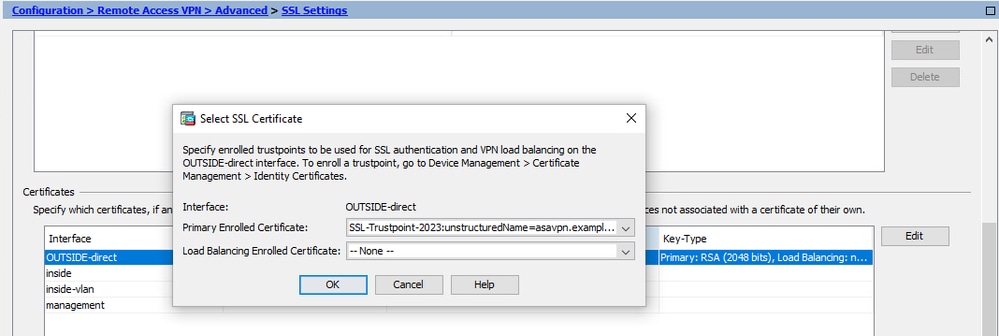
- Vaya a Configuración > VPN de acceso remoto > Avanzada > Configuración SSL.
- En Certificados, elija la interfaz que se utiliza para terminar las sesiones WebVPN. En este ejemplo, se utiliza la interfaz externa.
- Haga clic en Editar.
- En la lista desplegable Certificate, elija el certificado recién instalado.

- Click OK.
- Haga clic en Apply (Aplicar). Ahora el nuevo certificado de identidad está en uso.
Renovación de un Certificado Inscrito con el Archivo PKCS12 con ASDM
La renovación de certificados del certificado inscrito PKCS12 requiere que cree e inscriba un nuevo punto de confianza. Debe tener un nombre diferente (por ejemplo, un nombre antiguo con el sufijo de año de inscripción).
El archivo PKCS12 (formato .p12 o .pfx) contiene el certificado de identidad, el par de claves y los certificados de CA. Es creado por la CA, por ejemplo, en el caso de un certificado comodín, o exportado desde un dispositivo diferente. Es un archivo binario y no se puede ver con el editor de texto.
Instalación del certificado de identidad renovado y los certificados de CA desde un archivo PKCS12
El certificado de identidad, los certificados de CA y el par de claves deben incluirse en un único archivo PKCS12.
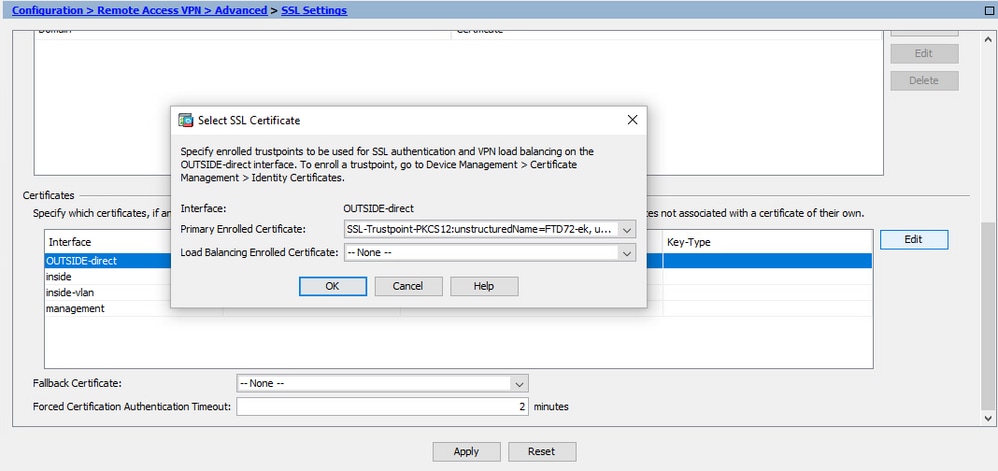
- Navegue hasta Configuración > Administración de dispositivos > Administración de certificados y elija Identidad Certificados.
- Haga clic en Add (Agregar).
- Especifique un nuevo nombre de Trustpoint Name.

- Haga clic en el botón de opción Import The Identity Certificate from a file.

- Introduzca la frase de paso utilizada para crear el archivo PKCS12.
- Haga clic en Agregar certificado.

Enlace del Nuevo Certificado a la Interfaz con ASDM
El ASA debe configurarse para utilizar el nuevo certificado de identidad para las sesiones WebVPN que termina en la interfaz especificada.
- Vaya a Configuration > Remote Access VPN > Advanced > SSL Settings .
- En Certificados, elija la interfaz que se utiliza para terminar las sesiones WebVPN. En este ejemplo, se utiliza la interfaz externa.
- Haga clic en Editar.
- En la lista desplegable Certificate, elija el certificado recién instalado.
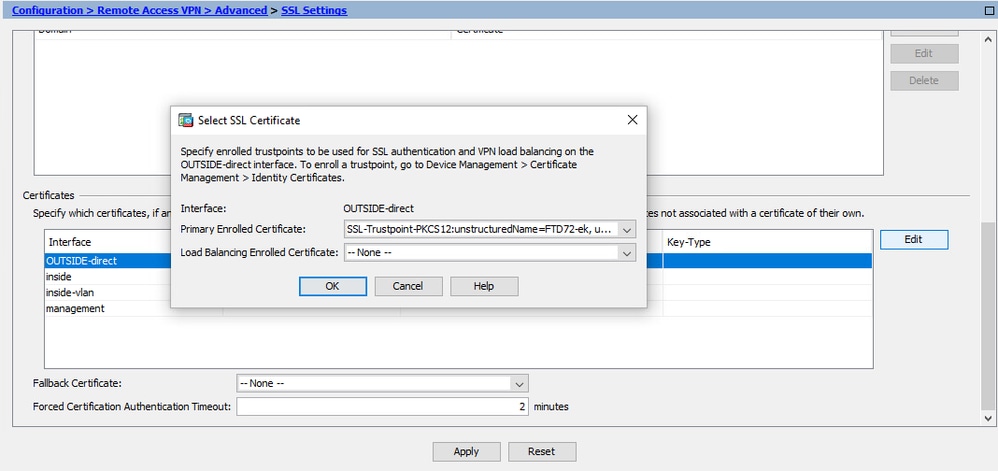
- Click OK.
- Haga clic en Apply (Aplicar).

- Ahora el nuevo certificado de identidad está en uso.
Verificación
Siga estos pasos para verificar la correcta instalación de los certificados de proveedor de terceros y su uso para las conexiones VPN SSL.
Ver certificados instalados mediante ASDM
- Navegue hasta Configuración > VPN de acceso remoto > Administración de certificados y elija Identidad Certificados.
- El certificado de identidad emitido por el proveedor externo está visible.

Troubleshoot
Si falla la instalación de un certificado SSL, este comando de depuración se recopila en la CLI para recopilar información de diagnóstico.
- debug crypto ca 14
Preguntas Frecuentes
P. ¿Qué es un PKCS12?
R. En criptografía, PKCS12 define un formato de archivo de almacenamiento creado para almacenar muchos objetos criptográficos como un único archivo. Se suele utilizar para agrupar una clave privada con su certificado X.509 o para agrupar todos los miembros de una cadena de confianza.
P. ¿Qué es una RSC?
R. En los sistemas de infraestructura de clave pública (PKI), una solicitud de firma de certificado (también CSR o solicitud de certificación) es un mensaje enviado por un solicitante a una autoridad de registro de la infraestructura de clave pública para solicitar un certificado de identidad digital. Normalmente contiene la clave pública para la que se puede emitir el certificado, información que se utiliza para identificar el certificado firmado (como un nombre de dominio en Asunto) y protección de la integridad (por ejemplo, una firma digital).
P. ¿Dónde está la contraseña del PKCS12?
R. Cuando los certificados y los pares de claves se exportan a un archivo PKCS12, la contraseña se proporciona en el comando export. Para importar un archivo PKCS12, el propietario del servidor de la CA o una persona que exportó el PKCS12 desde otro dispositivo debe proporcionar la contraseña.
P. ¿Cuál es la diferencia entre la raíz y la identidad?
R. En criptografía y seguridad del equipo, un certificado raíz es un certificado de clave pública que identifica una entidad emisora de certificados (CA) raíz. Los certificados raíz son autofirmados (y es posible que un certificado tenga varias rutas de confianza, por ejemplo, si el certificado fue emitido por una raíz que tenía una firma cruzada) y constituyen la base de una infraestructura de clave pública (PKI) basada en X.509. Un certificado de clave pública, también conocido como certificado digital o certificado de identidad, es un documento electrónico utilizado para probar la propiedad de una clave pública. El certificado incluye información sobre la clave, información sobre la identidad de su propietario (denominado el sujeto) y la firma digital de una entidad que ha verificado el contenido de los certificados (denominada el emisor). Si la firma es válida y el software que examina el certificado confía en el emisor, puede utilizar esa clave para comunicarse de forma segura con el sujeto del certificado.
P. Instalé el certificado, ¿por qué no funciona?
R. Esto podría deberse a muchas razones, por ejemplo:
1. El certificado y el punto de confianza están configurados; sin embargo, no se han enlazado al proceso que los utiliza. Por ejemplo, el punto de confianza utilizado no está enlazado a la interfaz externa que termina las conexiones de los clientes VPN de Cisco Secure Access AnyConnect.
2. Hay instalado un archivo PKCS12, pero se producen errores debido a que falta el certificado de CA intermedio en el archivo PKCS12. Los clientes que tienen el certificado de la CA intermedia como de confianza, pero no tienen el certificado de la CA raíz como de confianza, y no pueden verificar toda la cadena de certificados y notificar el certificado de identidad del servidor como no de confianza.
3. Un certificado con atributos incorrectos puede provocar un error en la instalación o errores en el cliente. Por ejemplo, algunos atributos se codifican con un formato incorrecto. Otro motivo es que falta el nombre alternativo del sujeto (SAN) en el certificado de identidad o el nombre de dominio utilizado para acceder al servidor no está presente como SAN.
P. ¿La instalación de un nuevo certificado requiere una ventana de mantenimiento o causa tiempo de inactividad?
R. La instalación de un nuevo certificado (identidad o CA) no es intrusiva y no causa tiempo de inactividad ni requiere una ventana de mantenimiento. Activar un nuevo certificado para que se utilice en un servicio que existe es un cambio y requiere una ventana de solicitud de cambio/mantenimiento.
P. ¿Añadir o cambiar un certificado puede desconectar a los usuarios conectados?
R. No, los usuarios conectados actualmente permanecen conectados. El certificado se utiliza en el establecimiento de conexión. Una vez que los usuarios se vuelven a conectar, se utiliza el nuevo certificado.
P. ¿Cómo puedo crear un CSR con un comodín? ¿O un nombre alternativo del sujeto (SAN)?
R. Actualmente, el ASA/FTD no puede crear un CSR con un comodín; sin embargo, este proceso se puede realizar con OpenSSL. Para generar la clave CSR e ID, puede ejecutar los comandos:
openssl genrsa -out id.key 2048
openssl req -out id.csr -key id.key -new
Cuando un punto de confianza se configura con un atributo de nombre de dominio completo (FQDN), la CSR creada por ASA/FTD contiene la SAN con ese valor. La CA puede agregar más atributos SAN cuando firma el CSR, o bien el CSR puede crearse con OpenSSL
P. ¿La sustitución de un certificado tiene efecto inmediatamente?
R. El nuevo certificado de identidad del servidor se utiliza solamente para las nuevas conexiones. Un nuevo certificado está listo para usarse inmediatamente después del cambio, pero se usa con nuevas conexiones.
P. ¿Cómo puedo comprobar si la instalación ha funcionado?
A. El comando CLI para verificar: show crypto ca cert <trustpointname>
P. ¿Cómo genero PKCS12 a partir del Certificado de identidad, el certificado CA y la clave privada?
A. PKCS12 se puede crear con OpenSSL, con el comando:
openssl pkcs12 -export -out p12.pfx -inkey id.key -in id.crt -certfile ca.crt
P. ¿Cómo exporto un certificado para instalarlo en un nuevo ASA?
A.
-
Con CLI: use el comando: crypto ca export <trustpointname> pkcs12 <password>
-
Con ASDM:
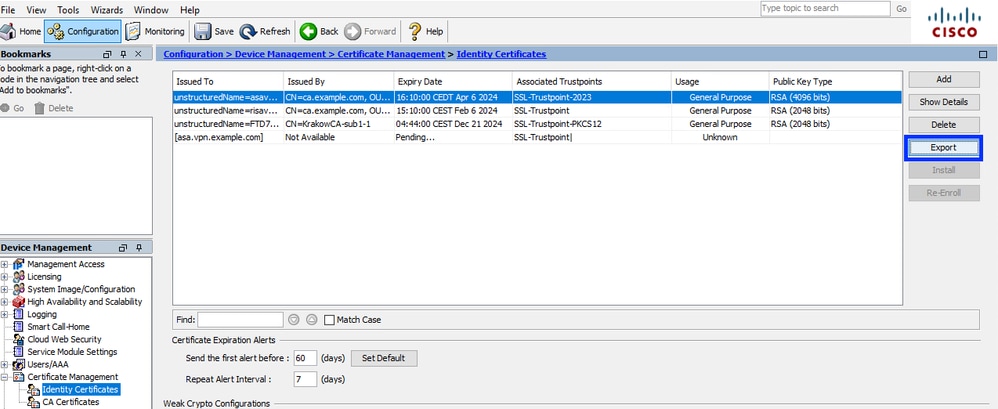
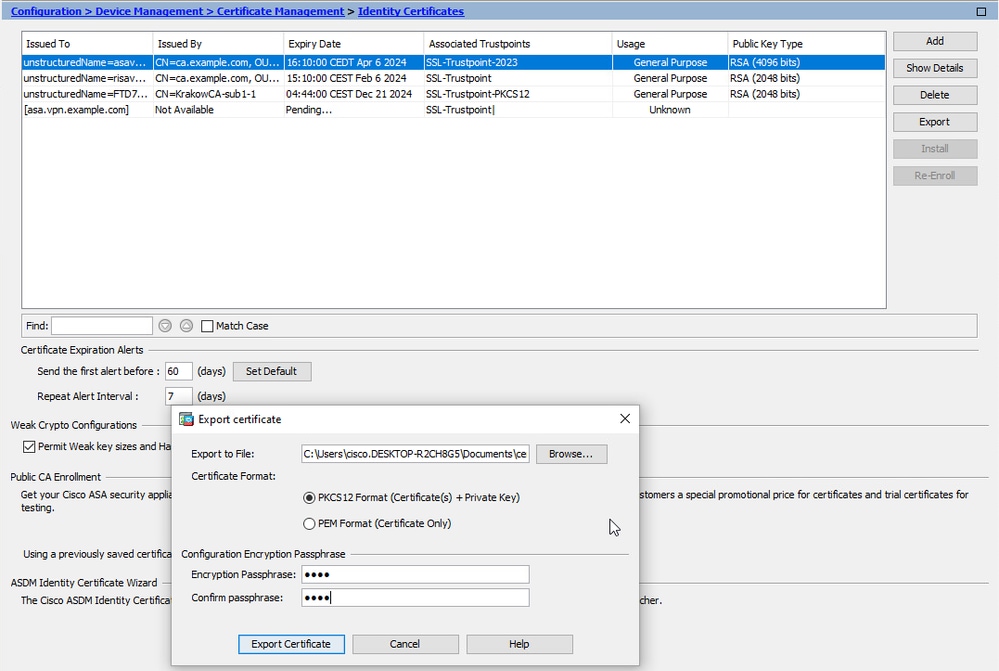
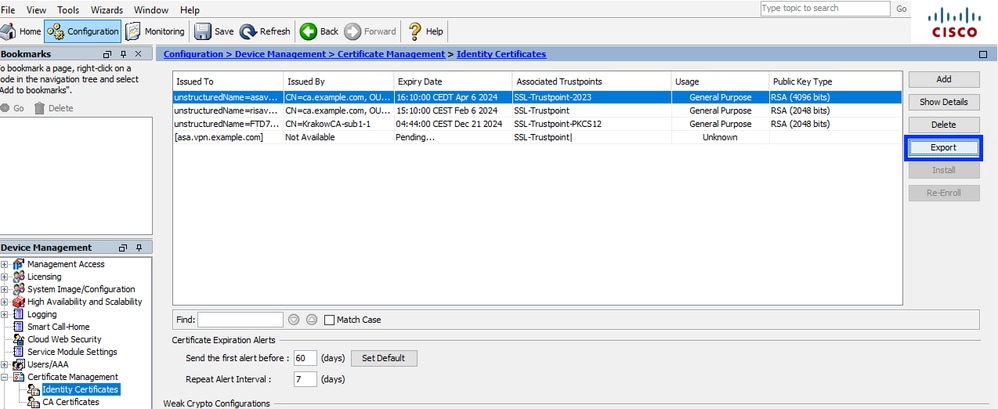
- Navegue hasta Configuración > Administración de dispositivos > Administración de certificados > Certificados de identidad y elija el Certificado de identidad .
- Haga clic en Exportar.
- Elija dónde exportar el archivo, especifique la contraseña de exportación y haga clic en Exportar certificado.
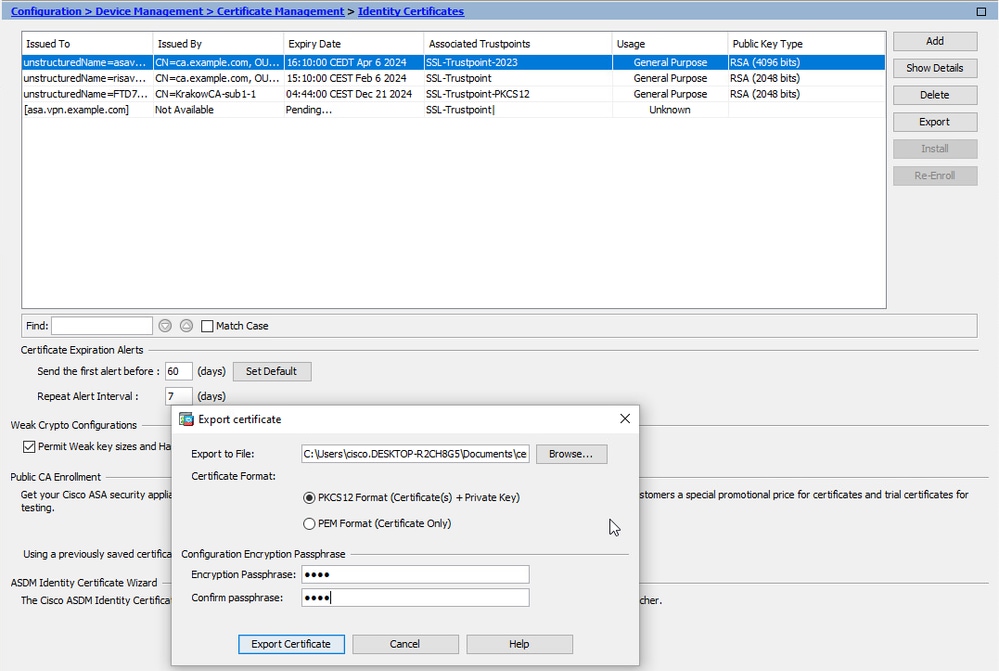
- El certificado exportado se puede guardar en el disco del equipo local. Coloque la frase de paso en un lugar seguro, ya que el archivo no sirve de nada sin ella.
P. Si se utilizan claves ECDSA, ¿es diferente el proceso de generación de certificados SSL?
R. La única diferencia en la configuración es el paso de generación del par de claves, donde se puede generar un par de claves ECDSA en lugar de un par de claves RSA. El resto de los pasos siguen siendo los mismos.
P. ¿Siempre es necesario generar un nuevo par de claves?
A.Los pasos de generación del par de claves son opcionales. Se puede utilizar el par de claves existente o si el par de claves PKCS12 se importa con el certificado. Consulte la sección Select the Key Pair Name (Seleccione el nombre del par de claves) para ver el tipo de inscripción o reinscripción correspondiente.
P. ¿Es seguro generar un nuevo par de claves para un nuevo certificado de identidad?
R. Este proceso es seguro siempre que se utilice un nuevo nombre de par de claves. En tal caso, los pares de claves antiguos no se cambian.
P. ¿Es necesario volver a generar la clave cuando se sustituye un firewall (como RMA)?
R. El nuevo firewall por diseño no tiene pares de claves presentes en el firewall antiguo.
La copia de seguridad de la configuración en ejecución no contiene los pares de claves. La copia de seguridad completa realizada con ASDM puede contener los pares de claves.
Los certificados de identidad se pueden exportar desde un ASA con ASDM o CLI, antes de que falle. En caso de par de failover, los certificados y los pares de claves se sincronizan con una unidad en espera con un comando write standby. Si se reemplaza un nodo de par de conmutación por error, es suficiente configurar la conmutación por error básica e insertar la configuración en el nuevo dispositivo.
Si se pierde un par de claves con el dispositivo y no hay copia de seguridad, se debe firmar un nuevo certificado con un par de claves presente en el nuevo dispositivo.
Historial de revisiones
| Revisión | Fecha de publicación | Comentarios |
|---|---|---|
5.0 |
29-May-2026
|
Se actualizó el espaciado, los encabezados y se reescribieron un par de oraciones debido a la estructura/gramática. |
4.0 |
15-Nov-2024
|
Traducción automática y formato actualizados. |
3.0 |
25-Jul-2024
|
Texto alternativo actualizado, problemas de estilo, expresiones y puntuación/uso de mayúsculas. |
2.0 |
22-Apr-2023
|
Lista de colaboradores actualizada. |
1.0 |
19-Apr-2023
|
Versión inicial |
 Comentarios