Introducción
Este documento describe cómo realizar un restablecimiento de contraseña en el dispositivo Cisco Telemetry Broker (CTB).
Prerequisites
Requirements
Cisco recomienda que tenga conocimiento sobre estos temas:
- Administración básica de Linux
- Arquitectura básica de Cisco Telemetry Broker
- Para restablecer la contraseña, es necesario tener acceso desde la consola a la interfaz de línea de comandos (CLI) del dispositivo deseado.

Nota: Este proceso solo se puede realizar en nodos de Broker virtuales. Los dispositivos de hardware están restringidos por arranque seguro.
Componentes Utilizados
La información que contiene este documento se basa en las siguientes versiones de software y hardware.
- Nodo del Administrador de CTB en la versión 2.0.1.
- Nodo CTB Broker en la versión 2.0.1.
La información que contiene este documento se creó a partir de los dispositivos en un ambiente de laboratorio específico. Todos los dispositivos que se utilizan en este documento se pusieron en funcionamiento con una configuración verificada (predeterminada). Si tiene una red en vivo, asegúrese de entender el posible impacto de cualquier comando.
Configurar
La contraseña se puede realizar de forma individual para cada usuario admin, root, y webadmin.
El usuario web webadmin solo está disponible para el nodo de jefe en CTB.
Los admin usuarios de y root CLI están disponibles en los nodos del administrador y del agente.
Nota: El "webadmin" es el nombre recomendado de la primera cuenta de superusuario creada durante la instalación inicial. Es posible que la primera cuenta de usuario tuviera un nombre diferente durante la instalación.
Cambio de la contraseña de administración de CLI
Si conoce la contraseña de administrador actual y simplemente desea cambiarla. Esto se puede hacer usando el comando sudo ctb-install —config, mientras se inicia sesión en la CLI como usuario administrador.
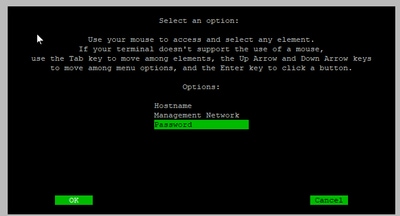
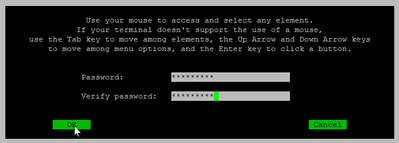
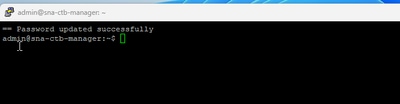
Restablecer otras contraseñas de usuario de CLI
Para restablecer cualquiera de las contraseñas de usuario de CLI:
1. Conéctese al nodo deseado a través de la conexión de consola.
2. Introduzca el comando sudo shutdown -r now para reiniciar el nodo.
3. En el menú de GRUB, introduzca e para abrir la pantalla de parámetros de arranque. Esta imagen muestra un ejemplo del menú de GRUB:
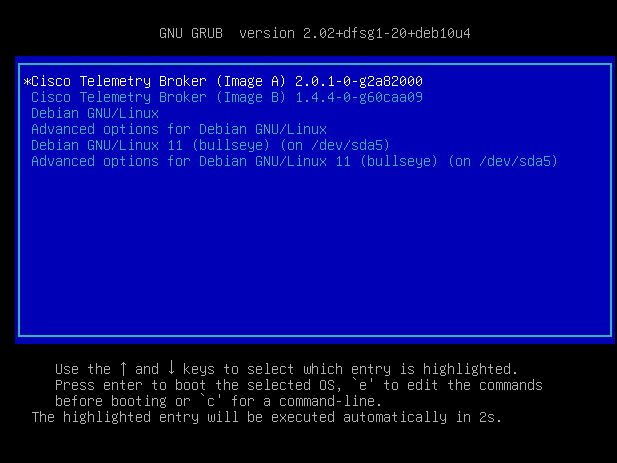 Ejemplo del menú GRUB en un nodo CTB
4. Localice la línea que comienza por linux . Sitúe el cursor al final de la línea y escriba init=/bin/bash. Asegúrese de que haya un espacio antes de la cadena mencionada. Esta imagen muestra un ejemplo de cómo se ve el parámetro agregado en la pantalla:
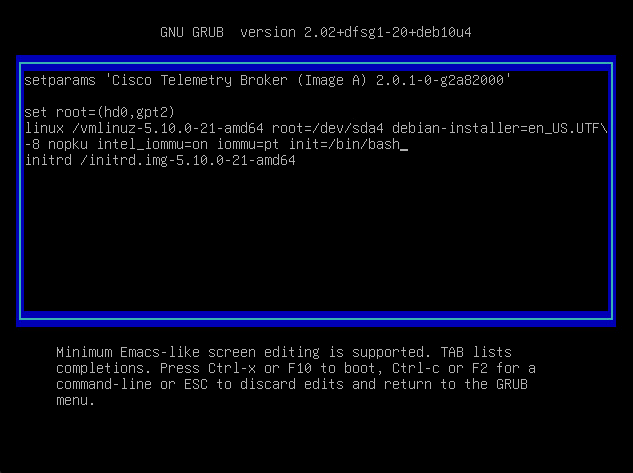 Pantalla de parámetros con la opción adicional
5. Introduzca Ctrl+X para arrancar el nodo con los parámetros configurados.
6. Una vez en el shell raíz, ingrese el comando mount -n -o remount,rw / the command to remount the root file system. Esta imagen muestra un ejemplo del resultado:
 Salida del comando remount
7. Para restablecer la contraseña delrootusuario, introduzca el comando passwd. Para restablecer la contraseña del admin usuario. introduzca el comando. passwd admin Tenga en cuenta que los requisitos normales para contraseñas complejas siguen vigentes. La siguiente imagen muestra un ejemplo de restablecimiento de contraseña para ambos usuarios:
 Ejemplo de restablecimiento de contraseña para ambos usuarios de CLI
8. Pulse las Ctrl+Alt+Del teclas de Windows o las Ctrl+Option+Del teclas de Mac para reiniciar el dispositivo.
Restablecer la contraseña del usuario Web
Para restablecer la webadmin contraseña:
- Conéctese a la CLI del nodo del administrador como
admin, ya sea a través de SSH o de la consola.
- Ejecute el comando sudo docker exec -it titanio ./manage.py changepassword webadmin para restablecer la contraseña de usuario web. Tenga en cuenta que los requisitos normales para contraseñas complejas siguen vigentes.
root@test:/opt/titan/compose# sudo docker exec -it titanium ./manage.py changepassword webadmin
Changing password for user 'webadmin'
Password:
Password (again):
Password changed successfully for user 'webadmin'
Información Relacionada

 Comentarios